





YouTube, Netflix और दूसरे वीडियो के सबटाइटल का अंग्रेज़ी अनुवाद कैसे करें?

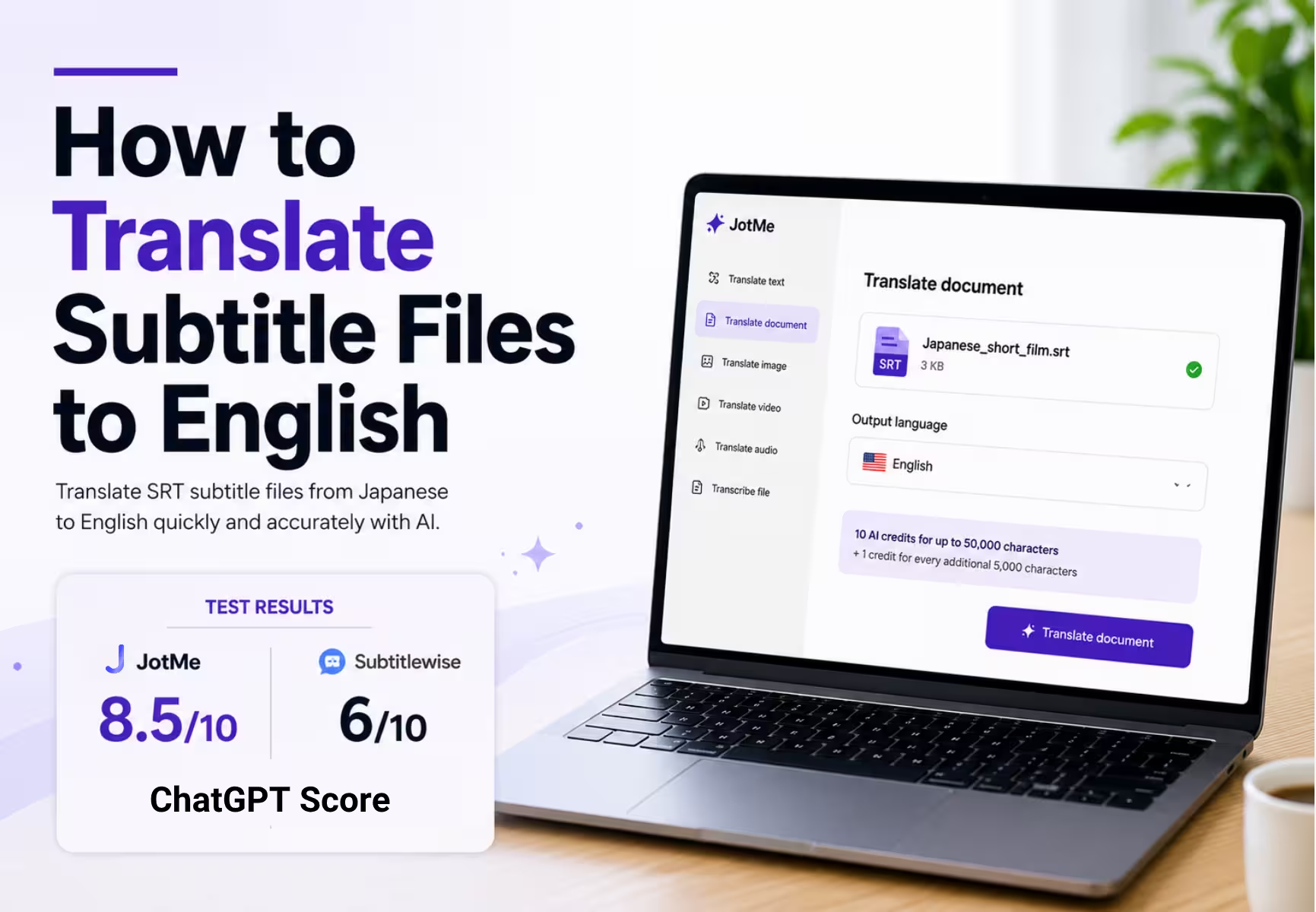
अंग्रेज़ी सबटाइटल बनाने के लिए JotMe में SRT अपलोड करें, Translate document चुनें और उपलब्ध अंग्रेज़ी लक्ष्य तय करें। परिणाम डाउनलोड करके संवाद तथा टाइमकोड मूल से मिलाएँ। समर्थित फ़ॉर्मैट में संरचना बनाए रखने का प्रयास होता है; हर समयचिह्न या अर्थ बिल्कुल सही रहने की गारंटी नहीं है।
किसी कोरियाई या चीनी फ़िल्म की केवल मूल भाषा वाली सबटाइटल फ़ाइल हो, तो उसका अंग्रेज़ी अनुवाद पढ़ने में मदद कर सकता है। लेक्चर, इंटरव्यू और कॉन्फ़्रेंस की रिकॉर्डिंग में भी यही ज़रूरत हो सकती है। इस गाइड में छह चरण, मूल लेख की एक नमूना तुलना, फ़ॉर्मैट, Netflix सेटिंग और खर्च हैं। यह समीक्षा नया सटीकता परीक्षण नहीं है।
मुख्य बातें
- JotMe में सबटाइटल फ़ाइल के लिए Translate document चुनें। तैयार प्रति में संवाद, क्रम और टाइमकोड मूल से मिलाएँ।
- दस्तावेज़ सूची में SRT समर्थित है। दूसरे फ़ॉर्मैट की उपलब्धता ऐप में जाँचें; भविष्य की निश्चित सुविधा न मानें।
- मूल जापानी लघु फ़िल्म के नमूने पर ChatGPT ने JotMe को 8.5 और Subtitlewise को 6 गुणवत्ता अंक दिए थे। ये उस समीक्षा के अंक हैं, स्वतंत्र बेंचमार्क नहीं।
- 50,000 अक्षरों तक की फ़ाइल का खर्च 10 AI क्रेडिट से शुरू होता है। फ़ाइल का क्लाउड में प्रसंस्करण होता है और मूल तथा परिणाम इतिहास में सहेजे जाते हैं।
क्या JotMe से सबटाइटल का अंग्रेज़ी अनुवाद कर सकते हैं?
हाँ। Translate document में समर्थित SRT अपलोड करें और उपलब्ध अंग्रेज़ी लक्ष्य चुनें। दस्तावेज़ों की अलग सूची में 117 लक्ष्य विकल्प हैं। तैयार फ़ाइल को प्लेयर या संपादक में डालकर संवाद और समय जाँचें।
दृश्य का अर्थ समझने के लिए मज़ाक, धमकी, संबोधन और तकनीकी शब्द साथ देखना ज़रूरी है। अनुवादित SRT में इन अर्थों और संवादों का समय जाँचें। प्लेटफ़ॉर्म की टेक्स्ट भाषा सूची दस्तावेज़ों के अलग चयन से भिन्न है; हर भाषा जोड़ी या हर फ़्रेम में सही समय की गारंटी नहीं है।
JotMe से सबटाइटल का अंग्रेज़ी अनुवाद: चरण-दर-चरण
ये छह चरण मूल लेख की जापानी लघु फ़िल्म की SRT फ़ाइल के स्क्रीनशॉट पर आधारित हैं। समय फ़ाइल और सेवा पर निर्भर है; पूरी फ़िल्म के लिए दो मिनट की निश्चित गारंटी नहीं है।
चरण 1: JotMe में Translate document खोलें
JotMe के होम व्यू की अनुवाद बार में Translate document चुनें। समर्थित दस्तावेज़ों की सूची में SRT शामिल है।
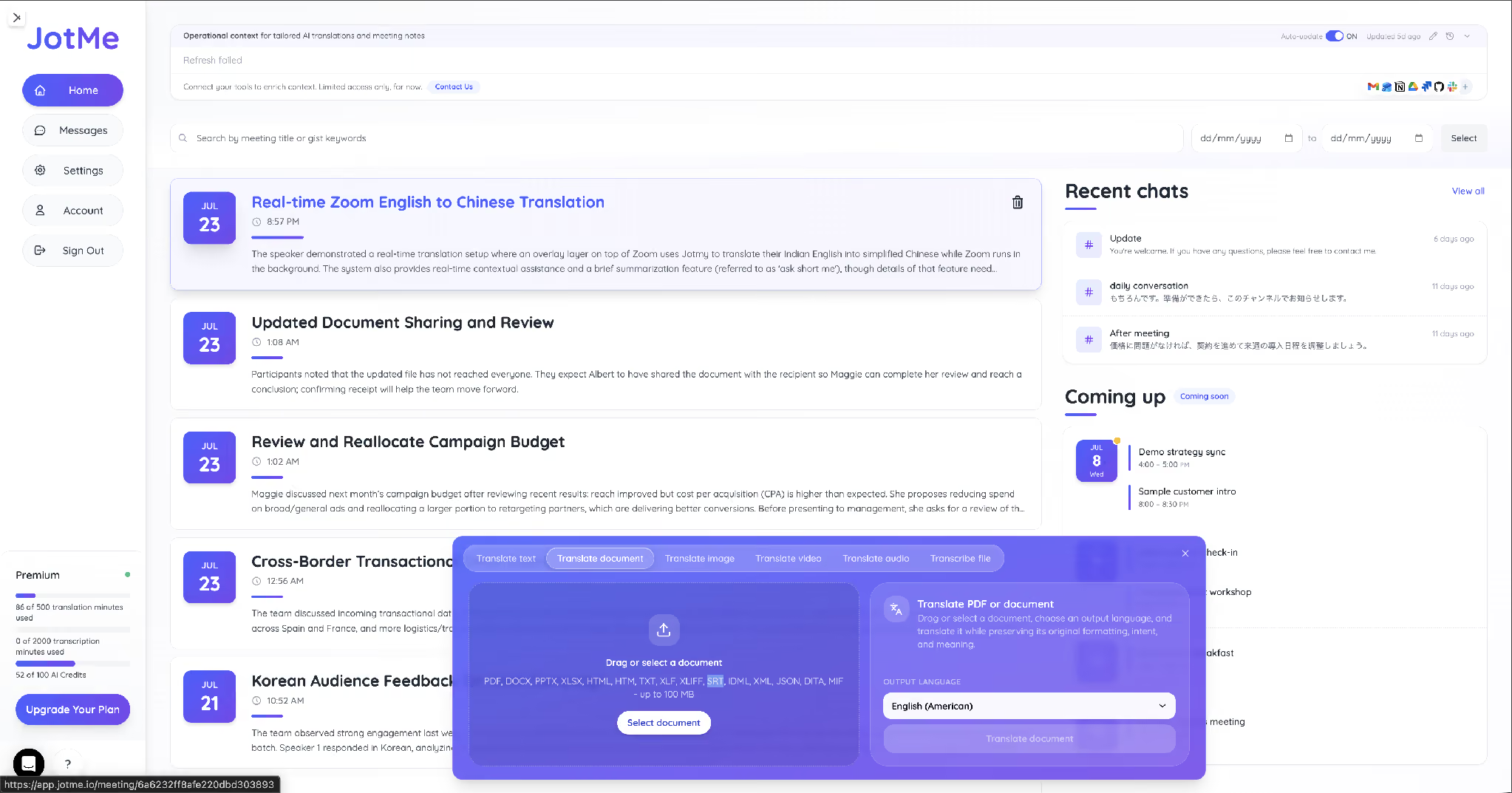
चरण 2: अपनी SRT फ़ाइल चुनें
Select document पर क्लिक करके सबटाइटल फ़ाइल चुनें। मूल नमूना 3 KB की जापानी लघु फ़िल्म की SRT था।
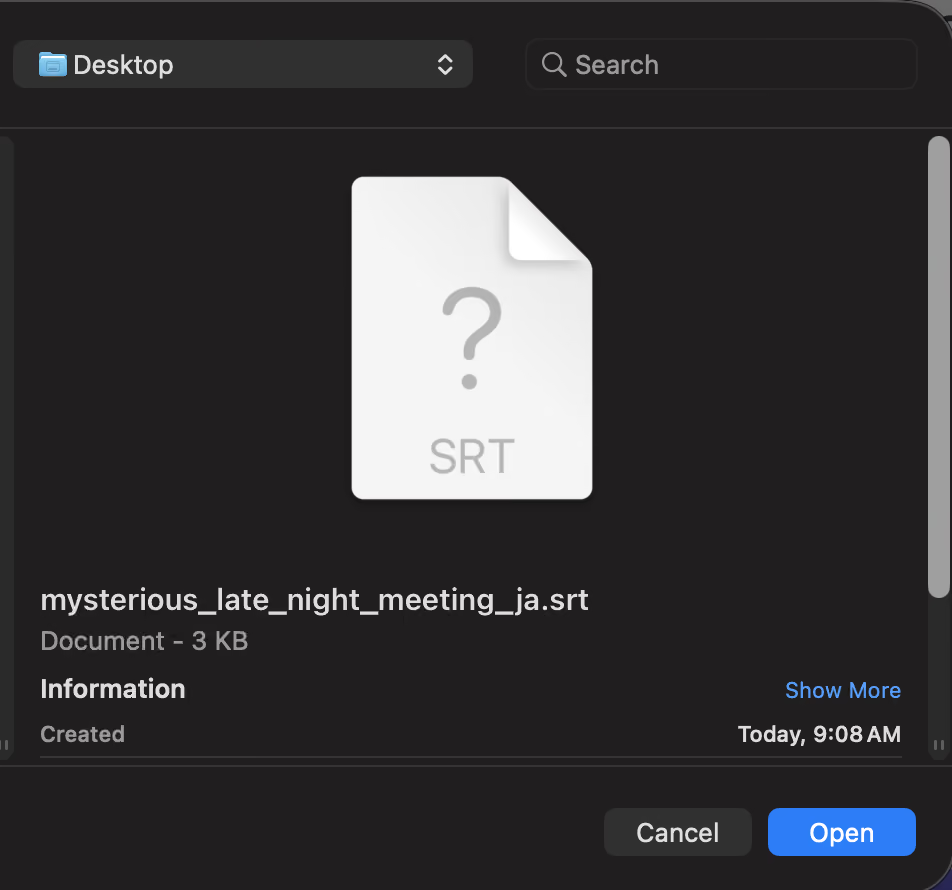
चरण 3: फ़ाइल का प्रसंस्करण पूरा होने दें
फ़ाइल अपलोड होने के बाद पैनल विश्लेषण और अनुवाद की स्थिति दिखाता है। यह प्रगति संकेत है; इससे हर संवाद के अर्थ या समय के सही होने की पुष्टि नहीं होती। परिणाम को मूल और वीडियो से मिलाएँ।
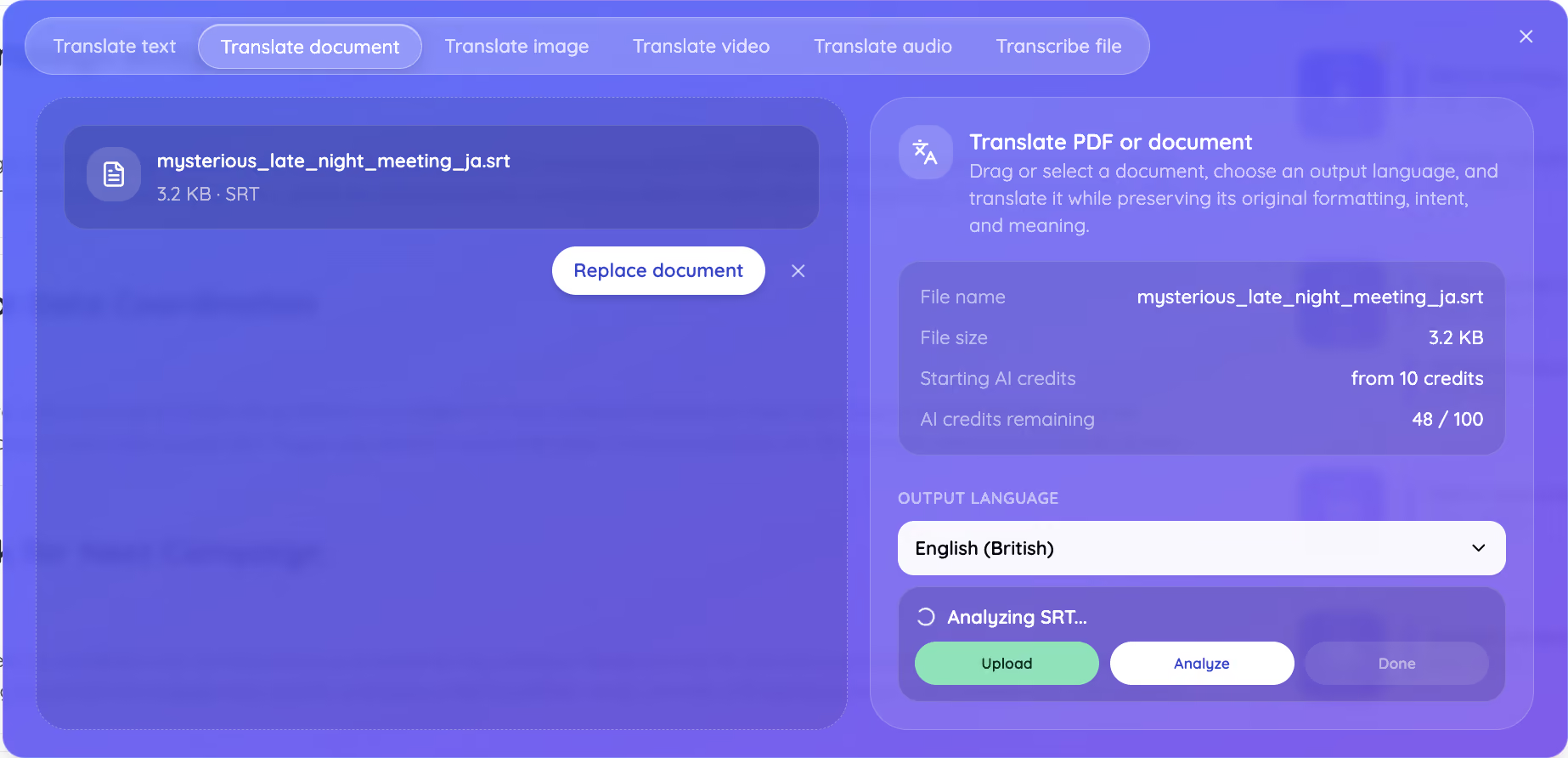
चरण 4: लक्ष्य भाषा चुनें
Output language में English या दूसरा समर्थित विकल्प चुनें। दस्तावेज़ों के चयन में 117 लक्ष्य विकल्प हैं। कोरियाई फ़िल्म के लिए अंग्रेज़ी और सियोल की टीम के लिए उपलब्ध कोरियाई लक्ष्य इसी चयन में देखें।
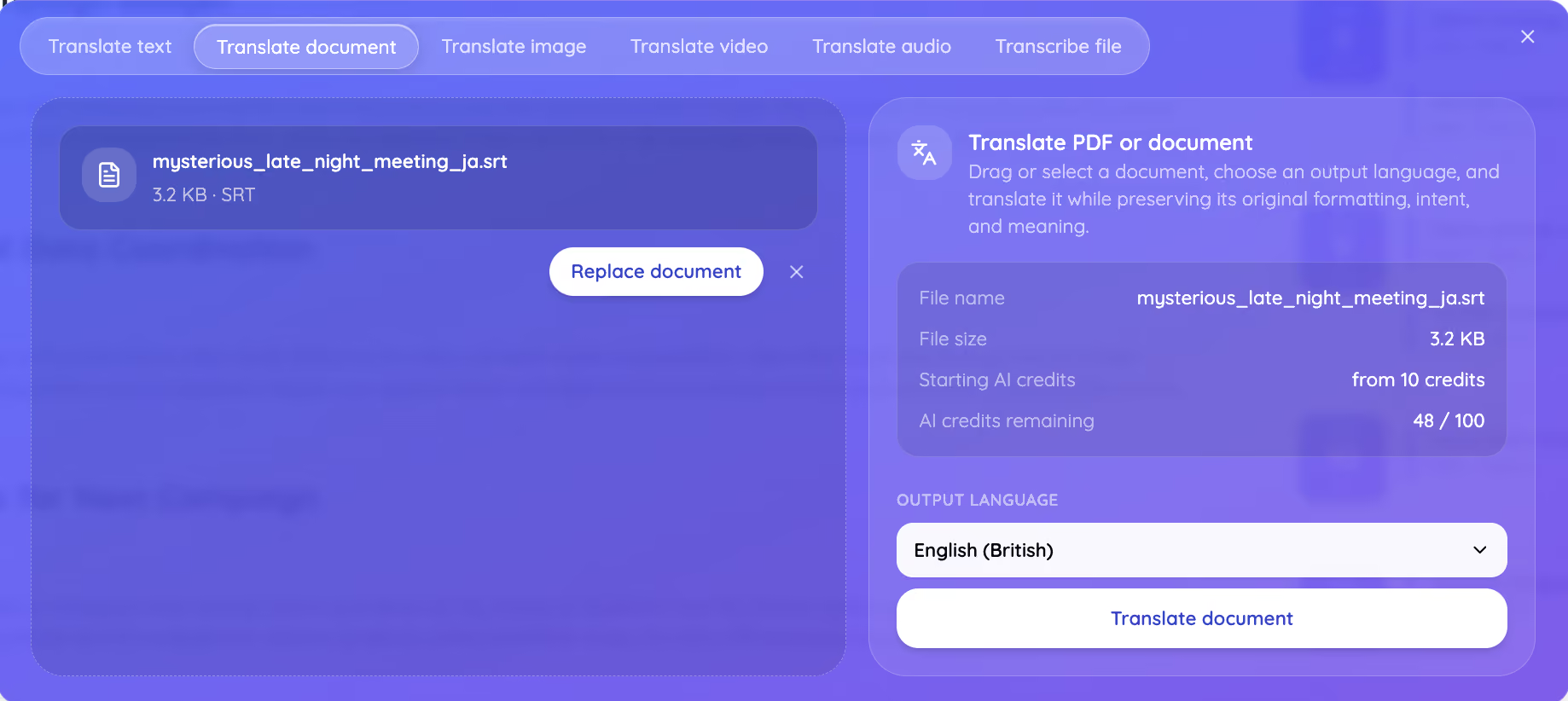
चरण 5: अनुवाद की पुष्टि करें
Translate document चुनें। पुष्टि पैनल लक्ष्य और खर्च का नियम बताता है: 50,000 अक्षरों तक 10 AI क्रेडिट और उसके बाद हर अतिरिक्त 5,000 अक्षरों या हिस्से पर 1 क्रेडिट। शर्तें देखकर Confirm and translate चुनें।
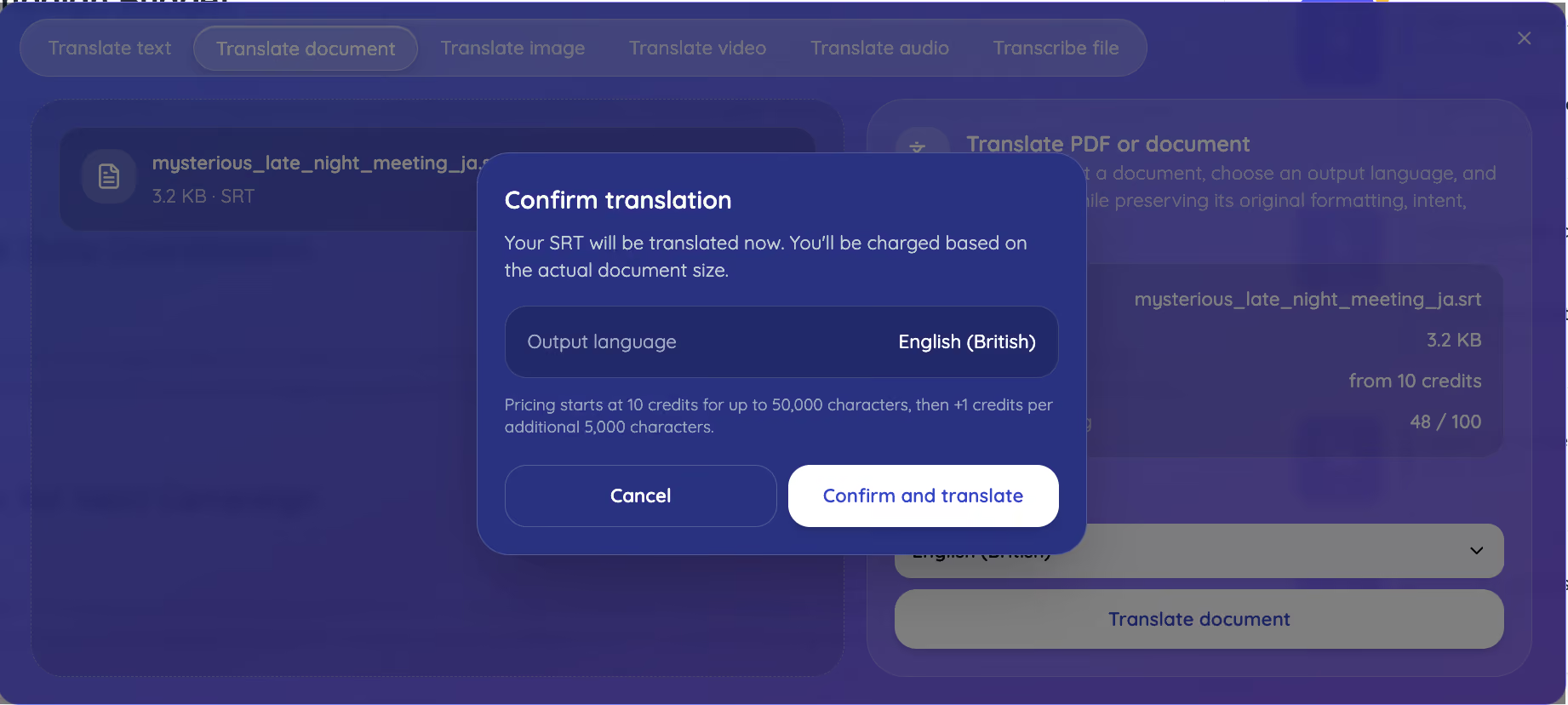
चरण 6: अनुवादित सबटाइटल डाउनलोड करें
तैयार SRT डाउनलोड करके समर्थित YouTube, VLC या संपादक में खोलें। टाइमकोड, पंक्ति क्रम, अक्षर और वीडियो से मिलान जाँचें; बिना जाँच हर फ़्रेम पर सटीक तालमेल न मानें।
Subtitlewise और JotMe: मूल नमूने में अर्थ कहाँ बदला?
मूल लेखक ने एक ही जापानी लघु फ़िल्म की SRT दोनों सेवाओं में अनुवाद करके ChatGPT से अंक माँगे थे। लेख में Subtitlewise के लिए 6 और JotMe के लिए 8.5 गुणवत्ता अंक बताए गए थे। ChatGPT को देने से समीक्षा अपने-आप निष्पक्ष या स्वतंत्र परीक्षण नहीं बनती।
Subtitlewise की गाइड में SRT, VTT, SUB, SBV, ASS और STL फ़ॉर्मैट, अनुवाद, संपादक तथा निर्यात बताए गए हैं। मूल लेख ने मुफ़्त उपयोग का अनुभव बताया था; वर्तमान शर्तें इंटरफ़ेस में देखें।
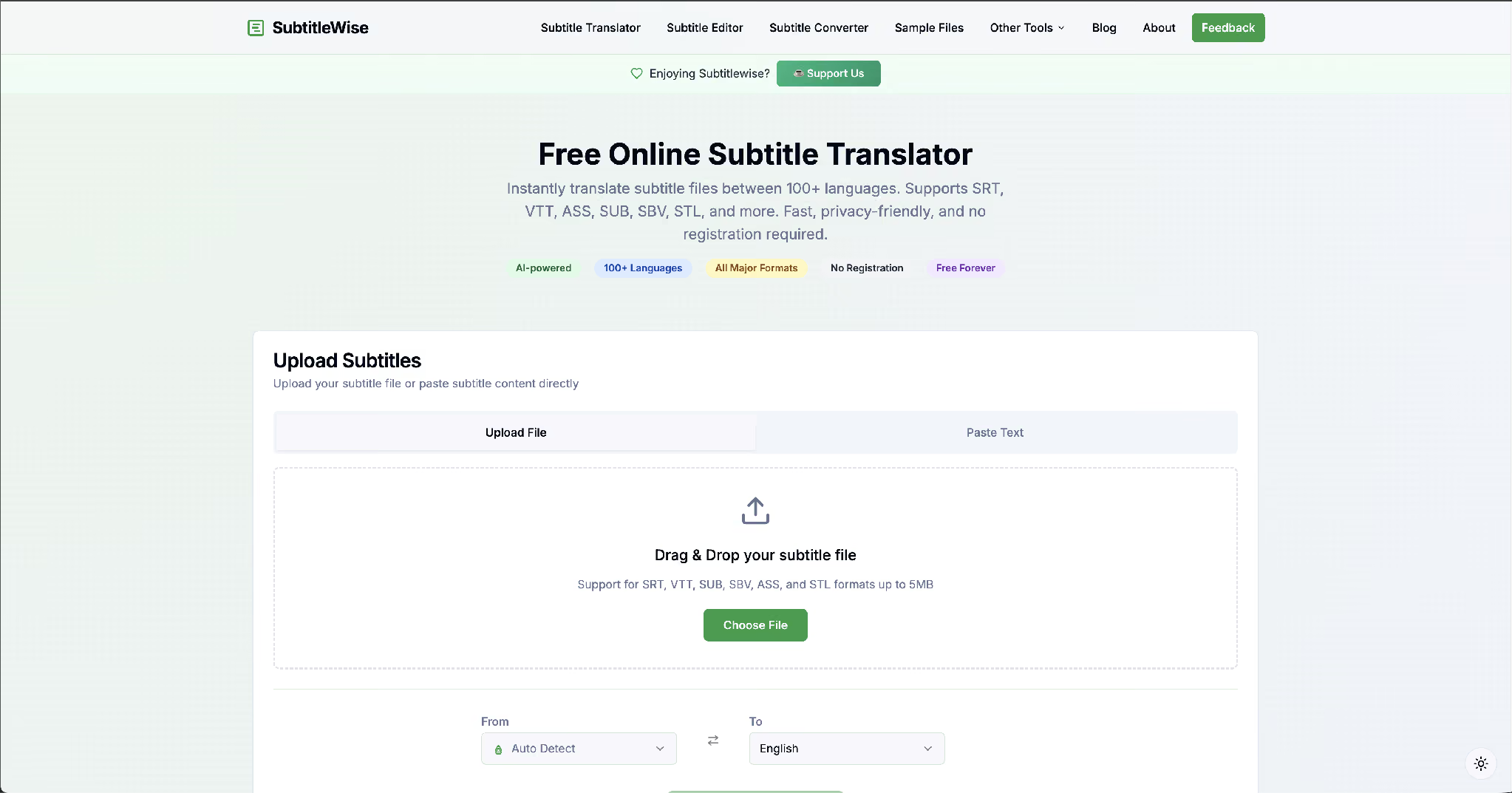
मूल परीक्षण में जापानी SRT अपलोड करके लक्ष्य अंग्रेज़ी रखा गया था।
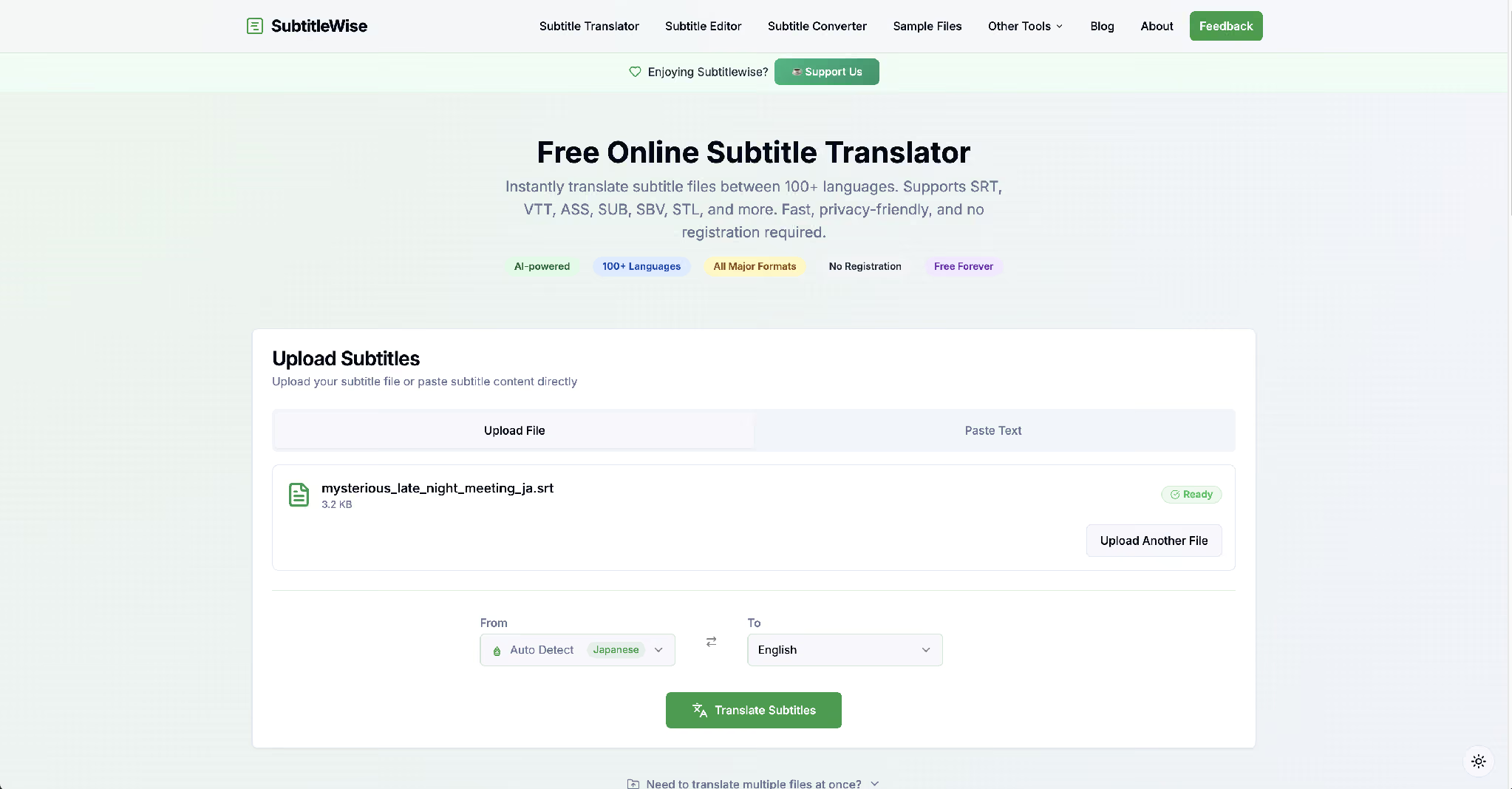
लेख के अनुसार Subtitlewise ने 41 पंक्तियाँ मूल और अनुवाद के साथ संपादन के लिए दिखाई थीं।
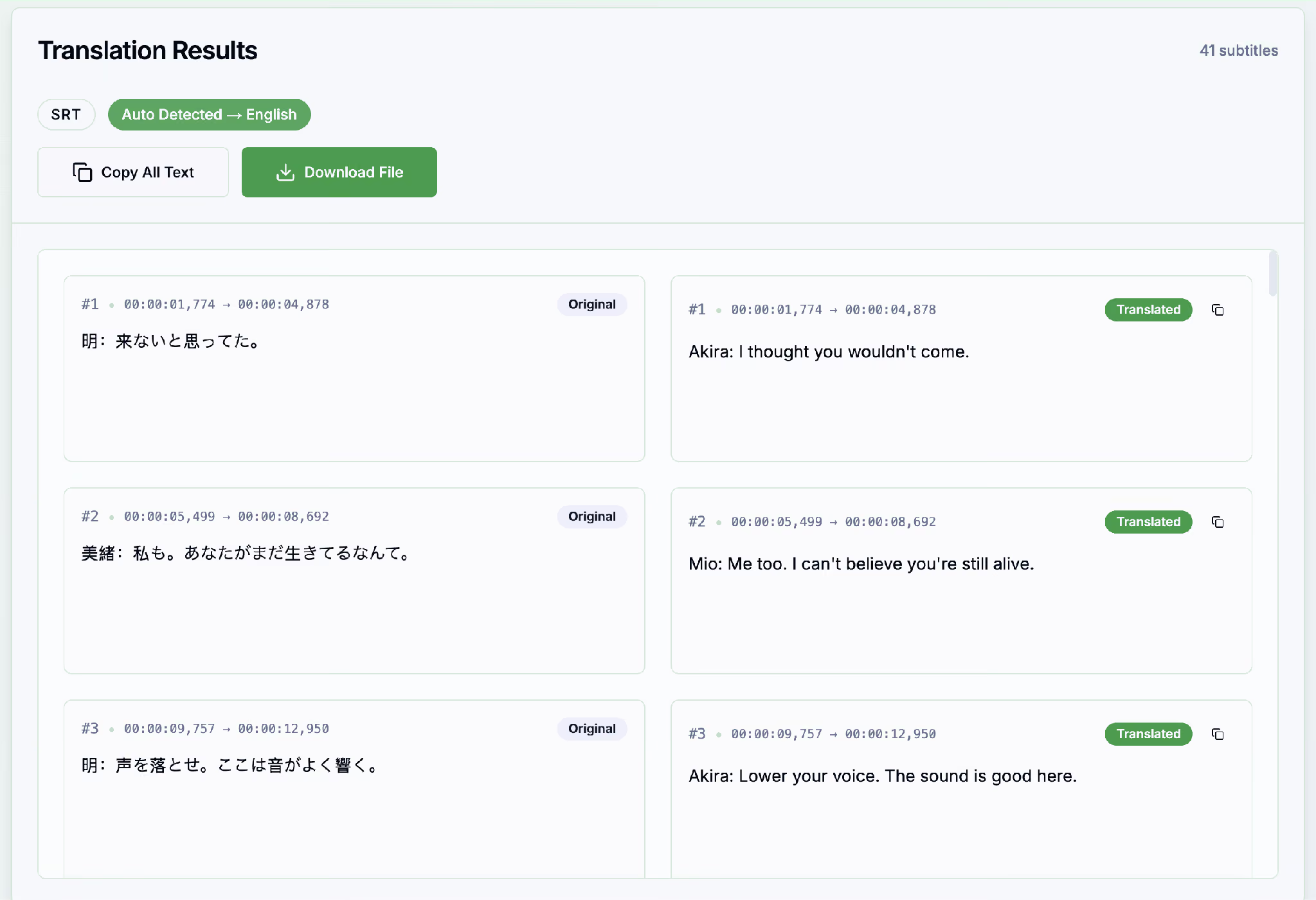
मूल लेखक ने कहानी की तीन पंक्तियों में अर्थ का अंतर बताया था। नीचे जापानी मूल और दोनों अंग्रेज़ी परिणाम बनाए रखे गए हैं। ये उसी नमूने के उदाहरण हैं।
Subtitlewise: “I changed trains three times. I was also followed.”
JotMe: “I changed trains three times. I shook off the tail.”
जापानी में Mio कहती है कि उसने पीछा करने वाले को चकमा दिया। दिए गए Subtitlewise परिणाम में "I was also followed" आया, जिससे वह अर्थ बदलता है। इस नमूने का JotMe परिणाम उस आशय को रखता है।
Subtitlewise: “Should I call you to the abandoned station at 2am?”
JotMe: “And you called me out to an abandoned station at two in the morning?”
दिए गए संदर्भ में Mio शिकायत करती है कि उसे रात दो बजे सुनसान स्टेशन पर बुलाया गया। Subtitlewise के उदाहरण में बुलाने वाला बदल जाता है, जबकि दिया गया JotMe परिणाम शिकायत का आशय रखता है।
Subtitlewise: “Lower your voice. The sound is good here.”
JotMe: “Keep your voice down. Sound carries well here.”
वाक्य में Akira धीमे बोलने को कहता है क्योंकि वहाँ आवाज़ गूँजती या दूर तक जाती है। "The sound is good here" उस कारण को अस्पष्ट करता है; दिया गया JotMe परिणाम उसे स्पष्ट रखता है।
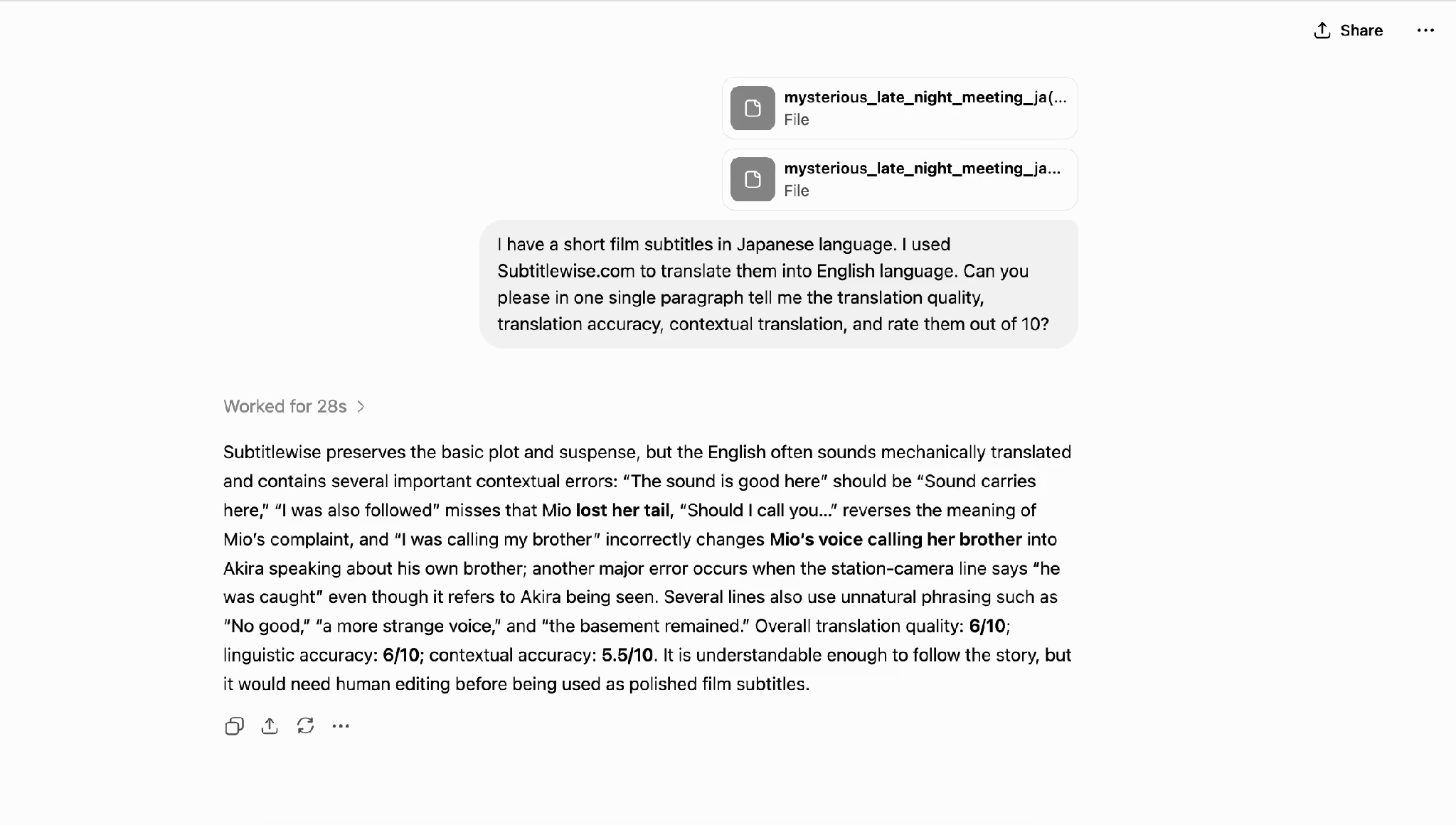
मूल लेख में ChatGPT ने Subtitlewise को गुणवत्ता में 6 और संदर्भ में 5.5 अंक दिए, अर्थ पलटने और यांत्रिक वाक्यांशों का उल्लेख किया। यह उसी AI समीक्षा का विवरण है।
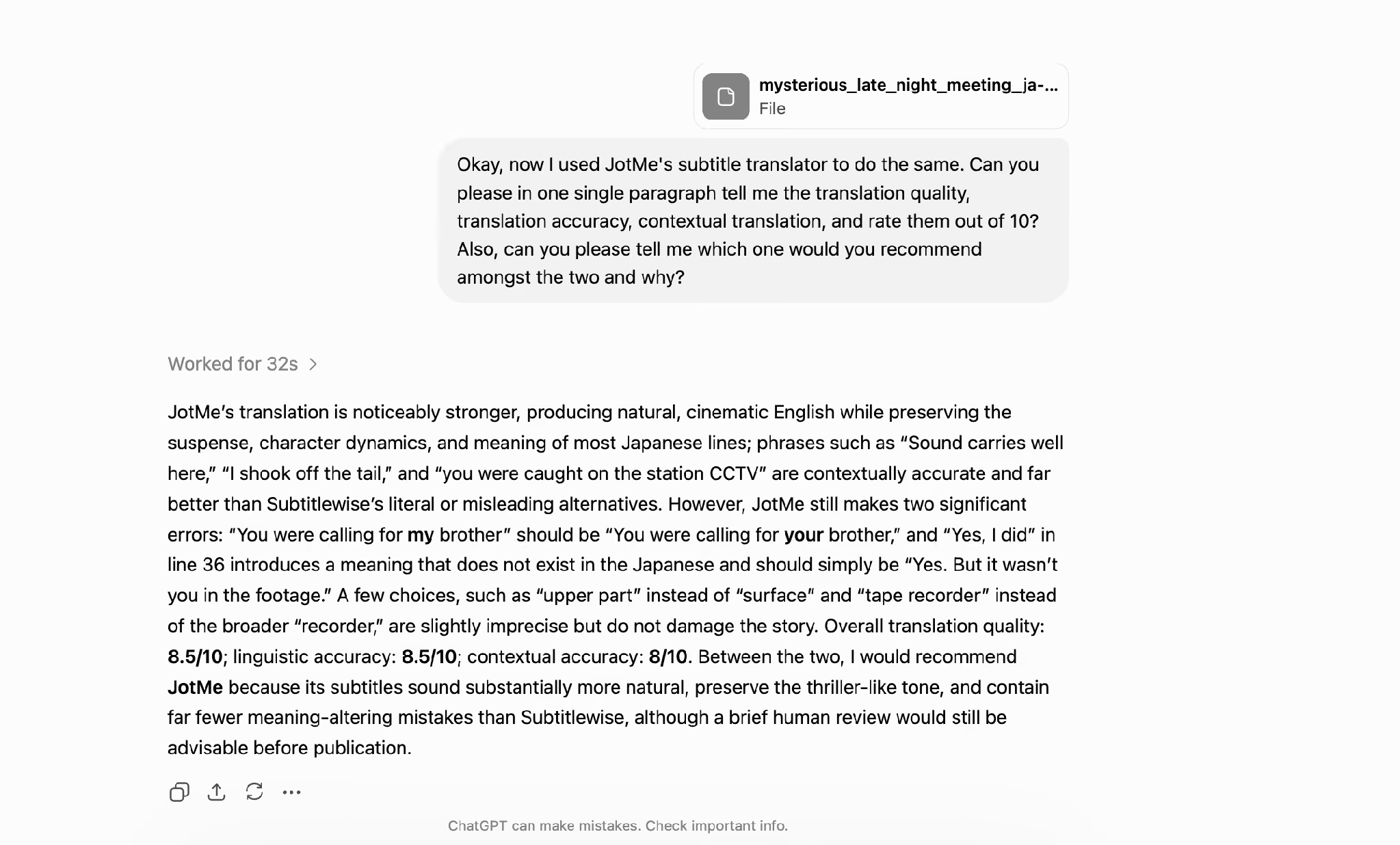
उसी समीक्षा में JotMe को गुणवत्ता में 8.5 और संदर्भ में 8 अंक मिले। AI ने अंग्रेज़ी और तनाव का प्रभाव पसंद किया, लेकिन एक जगह "my brother" की जगह "your brother" होना चाहिए बताया। इसे सार्वभौमिक समर्थन या गलती न होने का प्रमाण न मानें।
सबटाइटल के प्रमुख फ़ॉर्मैट क्या हैं?
SRT, WebVTT, ASS या SSA और SCC के इस्तेमाल अलग हैं। साधारण टेक्स्ट, वेब कैप्शन, विस्तृत शैली और प्रसारण के लिए अलग सुविधाएँ मिलती हैं। फ़ाइल बदलने से पहले प्लेयर की सहायता, समय और शैली जाँचें।
पढ़ाई और कई प्लेयर में SRT उपयोगी हो सकता है और JotMe की दस्तावेज़ सूची में यही सबटाइटल फ़ॉर्मैट दर्ज है। दूसरा फ़ॉर्मैट बदलें तो टाइमकोड, फ़्रेम दर, स्टाइल और टेक्स्ट जाँचें। केवल एक्सटेंशन बदलना फ़ॉर्मैट रूपांतरण नहीं है।
सबटाइटल डाउनलोड करते समय क्या देखें?
अनुमति वाले स्रोत से वही फ़ाइल लें जो वीडियो के सही संस्करण से मेल खाती हो। अलग कट या रिलीज़ का समय बदल सकता है। नीचे की बातें फ़ाइल जाँचने में मदद करती हैं।
- वीडियो के सही कट और संस्करण से मिलता समय
- प्लेयर का समर्थित फ़ॉर्मैट, जैसे SRT या WebVTT
- सही भाषा ट्रैक और, जहाँ उपलब्ध हो, समीक्षा किए गए कैप्शन
- UTF-8 एन्कोडिंग, ताकि हिंदी या उच्चारण चिह्न वाले अक्षर सही दिखें
- एक या दो भाषाओं वाला ट्रैक अपनी ज़रूरत के अनुसार; दो भाषाएँ होना अपने-आप खराब फ़ाइल नहीं है
- अनावश्यक सॉफ़्टवेयर के बिना विश्वसनीय डाउनलोड; खाते की माँग से अकेले गुणवत्ता तय नहीं होती
- ज़रूरत पर अनुमति वाली फ़ाइल का लक्ष्य भाषा में अनुवाद और परिणाम की समीक्षा
Netflix में सबटाइटल कैसे बंद करें?
वीडियो चलाते हुए Audio & Subtitles खोलें और उपलब्ध हो तो Subtitles में Off चुनें। मेन्यू डिवाइस के अनुसार ऊपर या नीचे हो सकता है। मूल भाषा से अलग बोली के कुछ संवादों पर सेटिंग बंद होने पर भी सबटाइटल दिख सकते हैं।
- स्मार्ट टीवी और स्ट्रीमिंग डिवाइस: वीडियो चलाते समय रिमोट का ऊपर या नीचे तीर दबाएँ। Audio & Subtitles या उपलब्ध भाषा विकल्प खोलकर सबटाइटल की सेटिंग बदलें। Apple TV में रिमोट का ऊपर तीर या स्वाइप इस्तेमाल हो सकता है।
- iOS या Android फ़ोन और टैबलेट: चलते वीडियो पर टैप करें, Audio & Subtitles खोलें और उपलब्ध Off विकल्प चुनें।
- कंप्यूटर और वेब ब्राउज़र: वीडियो पर क्लिक करें या नियंत्रण दिखाएँ, Audio & Subtitles खोलें और उपलब्ध सबटाइटल सेटिंग बदलें। आइकन का स्थान बदल सकता है।
सबटाइटल बंद करना और दूसरी भाषा का अनुवाद पाना अलग काम हैं। Netflix की अपनी उपलब्ध भाषा सूची पहले देखें। Netflix पर लाइव सबटाइटल अनुवाद की बाहरी प्रक्रिया डिवाइस और अनुमति वाली ऑडियो कैप्चर पर निर्भर है; मोबाइल में दूसरी ऐप की आवाज़ अपने-आप नहीं मिलती।
अनुवादित सबटाइटल में तकनीकी शब्द कैसे जाँचें?
तैयार फ़ाइल में शब्दावली और संदर्भ पूरे संवाद के साथ जाँचें। पैनल का विश्लेषण चरण अपने-आप हर तकनीकी शब्द सही होने का प्रमाण नहीं है। यह फ़िल्म के अलावा कई कामों में उपयोगी समीक्षा है।
- इंजीनियरिंग बातचीत और डेमो: पुर्ज़े, सहनशीलता की सीमा और प्रक्रिया के शब्द मूल से मिलाएँ।
- पॉडकास्ट: नाम, बार-बार आने वाले मज़ाक और पहले कही बात के संदर्भ की समीक्षा करें।
- इंटरव्यू: कौन बोल रहा है, जवाब का आशय और स्वर स्पष्ट रखें।
- वेबिनार: उत्पाद शब्द और आँकड़े अलग भाषाओं में एक ही अर्थ दें, यह जाँचें।
उपलब्ध भाषा-विशिष्ट निर्देश या शैली सेटिंग देखें। पिछले सभी काम की शब्दावली हर सबटाइटल में अपने-आप आने या मूल वक्ता जैसा पाठ बनने की गारंटी न मानें। फ़ाइल का क्लाउड में प्रसंस्करण होता है और मूल तथा परिणाम इतिहास में रहते हैं; अप्रकाशित फ़िल्म या ग्राहक की सामग्री के लिए पहले अनुमति और शर्तें जाँचें।
सबटाइटल अनुवाद में कितने AI क्रेडिट लगते हैं?
50,000 अक्षरों तक की फ़ाइल पर 10 AI क्रेडिट लगते हैं। हर अतिरिक्त 5,000 अक्षरों या हिस्से पर 1 क्रेडिट जुड़ता है। शुल्क अक्षरों से तय होता है; सिर्फ़ KB देखकर किसी फ़ाइल की निश्चित लागत न मानें।
मुफ़्त प्लान के 5 AI क्रेडिट दस्तावेज़ के न्यूनतम 10 से कम हैं। Pro में 20 और Premium में 50 मासिक क्रेडिट हैं, जिनमें दूसरे काम का उपयोग भी जुड़ता है। वार्षिक बिलिंग का मासिक समतुल्य 10 और 15 USD है; मासिक भुगतान क्रमशः 20 और 30 USD है। वर्तमान शर्तें और पर्याप्त बैलेंस देखें।
क्या लाइव वीडियो में अनुवादित सबटाइटल दिखा सकते हैं?
समर्थित ऑडियो स्रोत के साथ JotMe की लाइव अनुवाद सुविधा बोले गए शब्दों के कैप्शन और अनुवाद दिखा सकती है। ऑडियो कैप्चर, भाषा, मॉडल और ऐप की सेटिंग ज़रूरी हैं; यह हर वीडियो में एक क्लिक से स्थायी सबटाइटल जोड़ने की गारंटी नहीं है।
OBS के लिए JotMe में Share Translation → Subtitle Camera का URL Browser Source में डालें और कैमरा स्रोत के साथ दृश्य बनाएँ। ज़रूरत पर वर्चुअल कैमरा शुरू करें। अधिकतम दो भाषाएँ दिखती हैं और Fast मॉडल में Subtitle Camera उपलब्ध नहीं है। सेटअप वीडियो, लाइव AI सबटाइटल सेवाओं और AI लाइव अनुवाद साझा करने की गाइड में अलग प्रक्रियाएँ देखें।
अगली फ़िल्म के लिए सबटाइटल अनुवाद कैसे चुनें?
डाउनलोड के बाद क्या करना है, उससे शुरुआत करें। निजी समझ, पढ़ाई या सार्वजनिक प्रदर्शन में ज़रूरत अलग हो सकती है। लागत, फ़ॉर्मैट, गोपनीयता और समीक्षा का समय देखकर चुनें; मुफ़्त या भुगतान वाला होना अकेले गुणवत्ता तय नहीं करता।
दर्शक, कक्षा या ग्राहक के लिए परिणाम तैयार करते समय अर्थ, रिश्ते, नाम और समय जाँचें। मूल तुलना के 6 और 8.5 अंक AI की राय थे; JotMe में भी गलती बताई गई थी। अनुमति वाली SRT अपलोड करके अनुवाद का परिणाम जाँचें। लाइव उपयोग के लिए लाइव अनुवाद सुविधा अलग प्रक्रिया देती है। किसी फ़ाइल में त्रुटिरहित अर्थ, फ़्रेम-दर-फ़्रेम समय या बिना सर्वर स्टोरेज की गारंटी न मानें।
अक्सर पूछे जाने वाले सवाल
JotMe में सबटाइटल के कौन-से फ़ॉर्मैट अनुवाद कर सकते हैं?
वर्तमान दस्तावेज़ सूची में SRT समर्थित है। उसी फ़ॉर्मैट की अनुमति वाली फ़ाइल अपलोड करें और तैयार टाइमकोड जाँचें। WebVTT या ASS सीधे स्वीकार होने या जल्द आने की निश्चित घोषणा यहाँ नहीं की गई है; अन्य फ़ॉर्मैट को बदलते समय शैली और समय का अंतर देखें।
AI अनुवाद कितना सटीक है?
मूल लेख के जापानी लघु फ़िल्म नमूने में ChatGPT ने JotMe के परिणाम को 10 में से 8.5 गुणवत्ता अंक दिए थे। यह उसी इनपुट पर AI की राय है, स्वतंत्र सटीकता प्रमाणपत्र नहीं। उसमें भी my brother और your brother का अंतर जैसी गलती मिली थी। रिलीज़ से पहले अर्थ, नाम, रिश्ते और समय जाँचें।
क्या किसी भी दो भाषाओं के बीच अनुवाद कर सकते हैं?
दस्तावेज़ों के अलग चयन में 117 लक्ष्य विकल्प हैं। अपनी स्रोत फ़ाइल और लक्ष्य की उपलब्धता जाँचें। टेक्स्ट की 200 से अधिक भाषाओं तथा 39,000 जोड़ियों का आँकड़ा हर दस्तावेज़ प्रवाह पर लागू नहीं होता।
क्या सबटाइटल फ़ाइल के आकार की सीमा है?
Translate document में समर्थित फ़ाइल की सीमा 100 MB है। SRT अक्सर छोटी होती है, लेकिन अक्षरों की संख्या, फ़ॉर्मैट और सामग्री से खर्च तथा समय बदल सकते हैं। पूरी फ़िल्म की हर फ़ाइल एक ही समय में अनूदित होने की गारंटी नहीं है।
क्या क्रिएटर की फ़ाइल JotMe में निजी रहती है?
दस्तावेज़ अनुवाद क्लाउड में होता है और उत्पाद दस्तावेज़ के अनुसार मूल तथा परिणाम इतिहास में सहेजे रहते हैं, जब तक आप उन्हें हटाते नहीं। इसे बिना सर्वर स्टोरेज वाली प्रक्रिया न मानें। अप्रकाशित फ़िल्म या ग्राहक की फ़ाइल अपलोड करने से पहले अनुमति और सेवा की शर्तें देखें।
JotMe आज़माएँ
मीटिंग, इवेंट और रोज़मर्रा के काम के लिए सटीक अनुवाद—आपके संदर्भ को याद रखने वाली AI मेमोरी के साथ।


