







संक्षिप्त उत्तर: JotMe डेस्कटॉप में इवेंट की बोली जाने वाली समर्थित भाषा और अनुवाद की लक्ष्य भाषा चुनें। ऑडियो अनुमति देकर सत्र शुरू करें। ऑडियो मिलने पर लाइव अनुवाद दिखाई देता है; गति और उपलब्धता मॉडल तथा कनेक्शन पर निर्भर हैं।
मूल लेखक ने अंतरराष्ट्रीय ग्राहकों के लिए बहुभाषी वेबिनार आयोजित करने का अनुभव बताया था। हर सत्र में मानव दुभाषिए की लागत और कार्यक्रम प्लेटफ़ॉर्म के विकल्पों की उपयुक्तता अलग हो सकती है। यह निजी अनुभव हर दूसरी सेवा की गुणवत्ता या सभी आयोजनों के खर्च का तुलनात्मक प्रमाण नहीं है।
JotMe अलग डेस्कटॉप ऑडियो विकल्प देता है। वर्तमान मुफ़्त और सशुल्क प्लान में अनुवाद मिनट, ट्रांसक्रिप्शन और AI क्रेडिट की सीमाएँ देखें। मूल लेख का US$9 मासिक मूल्य, 200 मिनट और 107 भाषाओं वाला विवरण सभी वर्तमान प्लान या मोड पर लागू होने की पुष्टि नहीं है। उपलब्ध ट्रांसक्रिप्ट से बाद में नोट्स और सारांश तैयार कर सकते हैं।
इस गाइड में JotMe का लाइव इवेंट अनुवाद सेट करने के चरण और उपलब्ध संबंधित सुविधाएँ देखें।
JotMe से अपने लाइव इवेंट का अनुवाद पढ़ने के लिए ये चरण अपनाएँ:
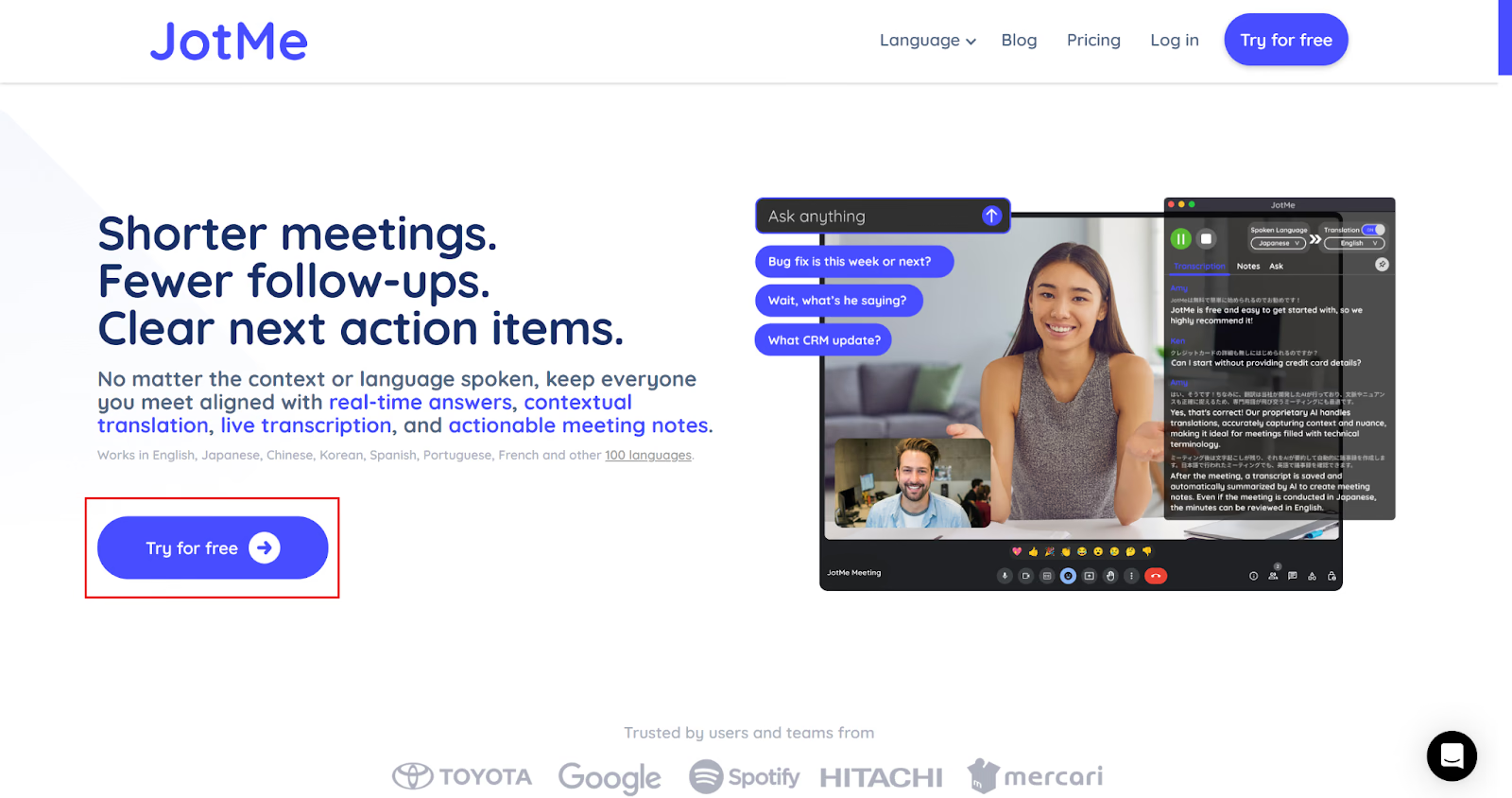
- JotMe ऐप इंस्टॉल करें: आधिकारिक वेबसाइट पर उपलब्ध मुफ़्त शुरू करने का विकल्प चुनें और अपने कंप्यूटर का ऐप डाउनलोड करें।
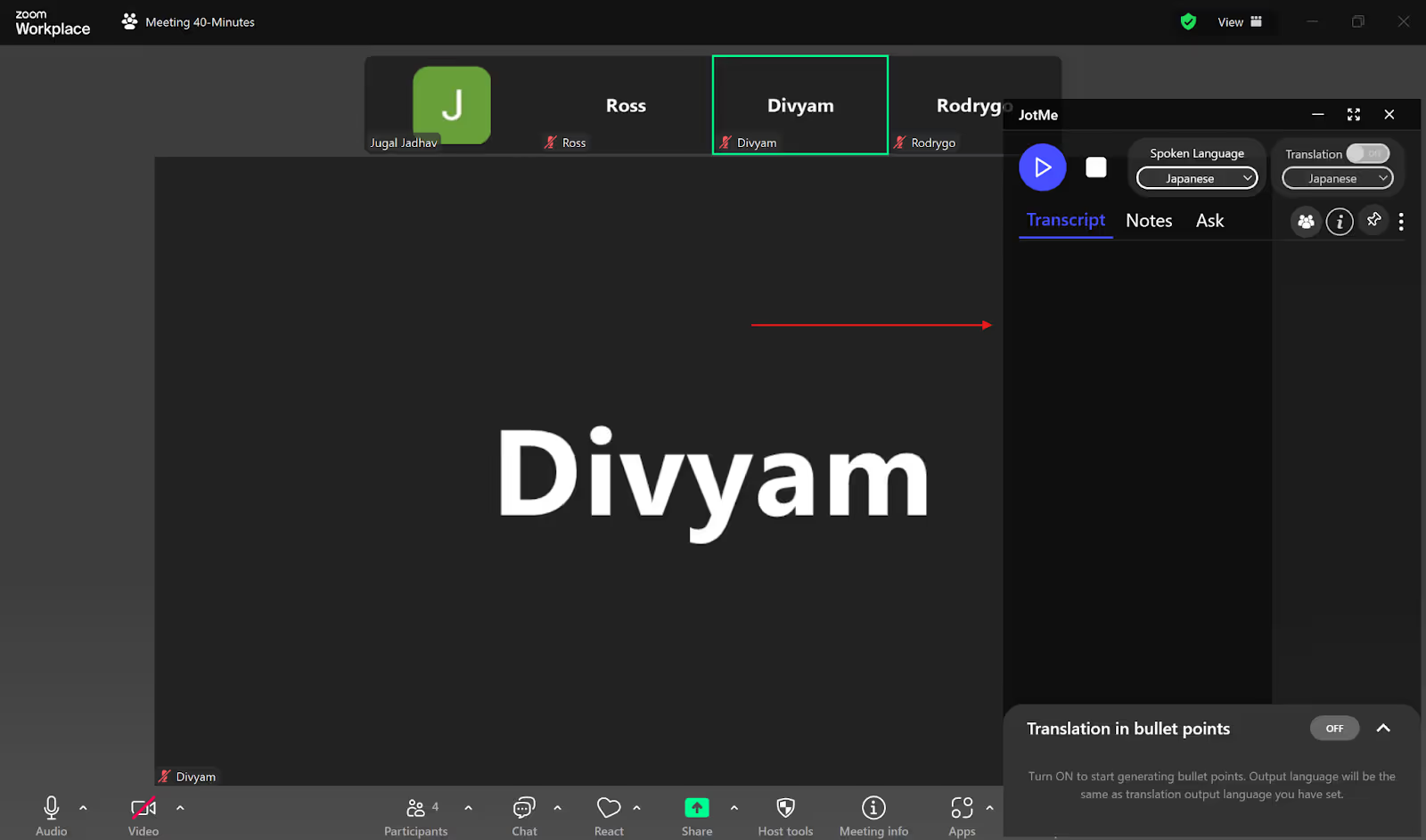
- लाइव वर्चुअल इवेंट में जाएँ: Google Meet, Zoom, Teams या दूसरे समर्थित वीडियो मीटिंग सेटअप में जुड़ें और JotMe खोलें।
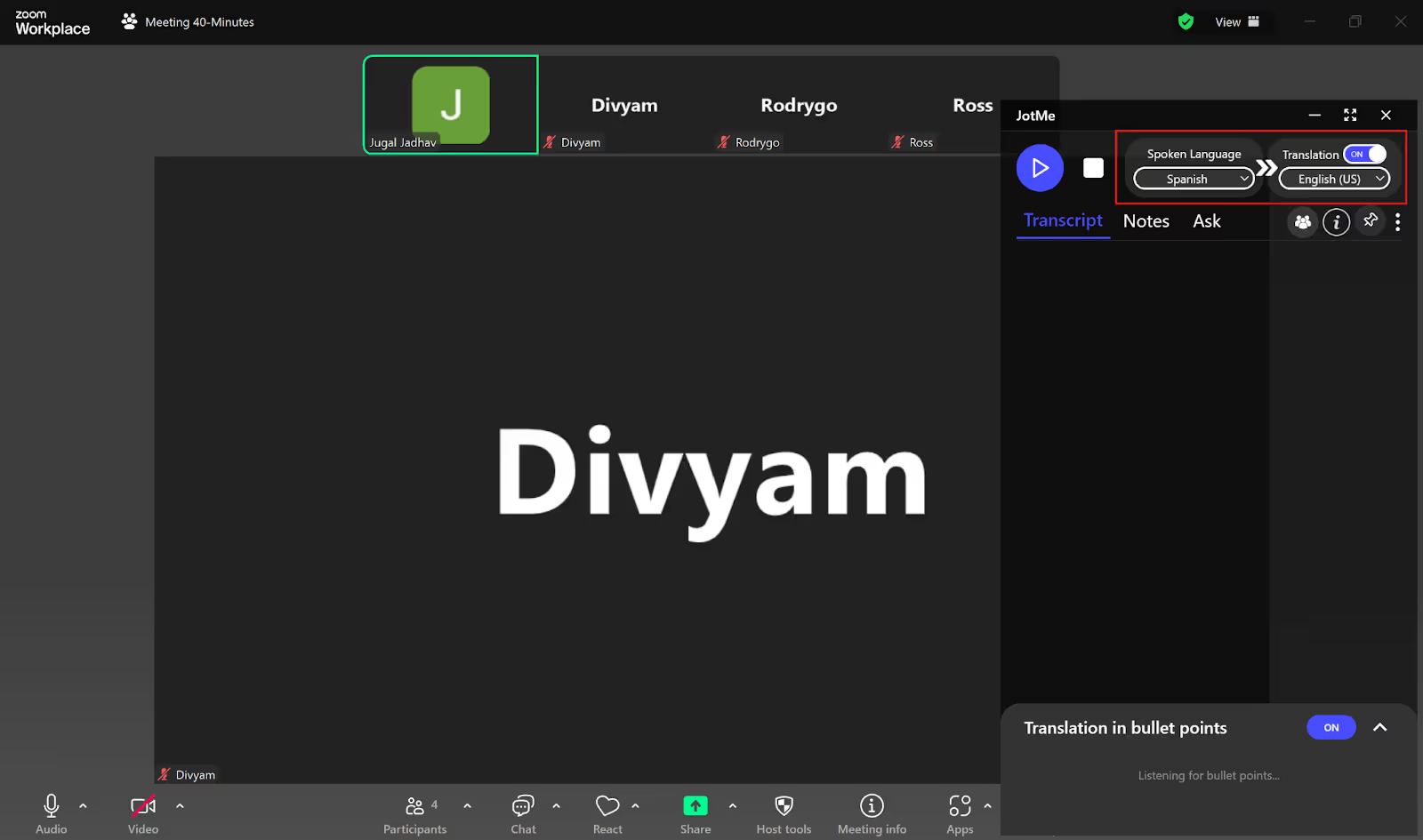
- JotMe में भाषाएँ चुनें: “Spoken Language” में वक्ता की समर्थित भाषा और अनुवाद में अपनी लक्ष्य भाषा चुनें।
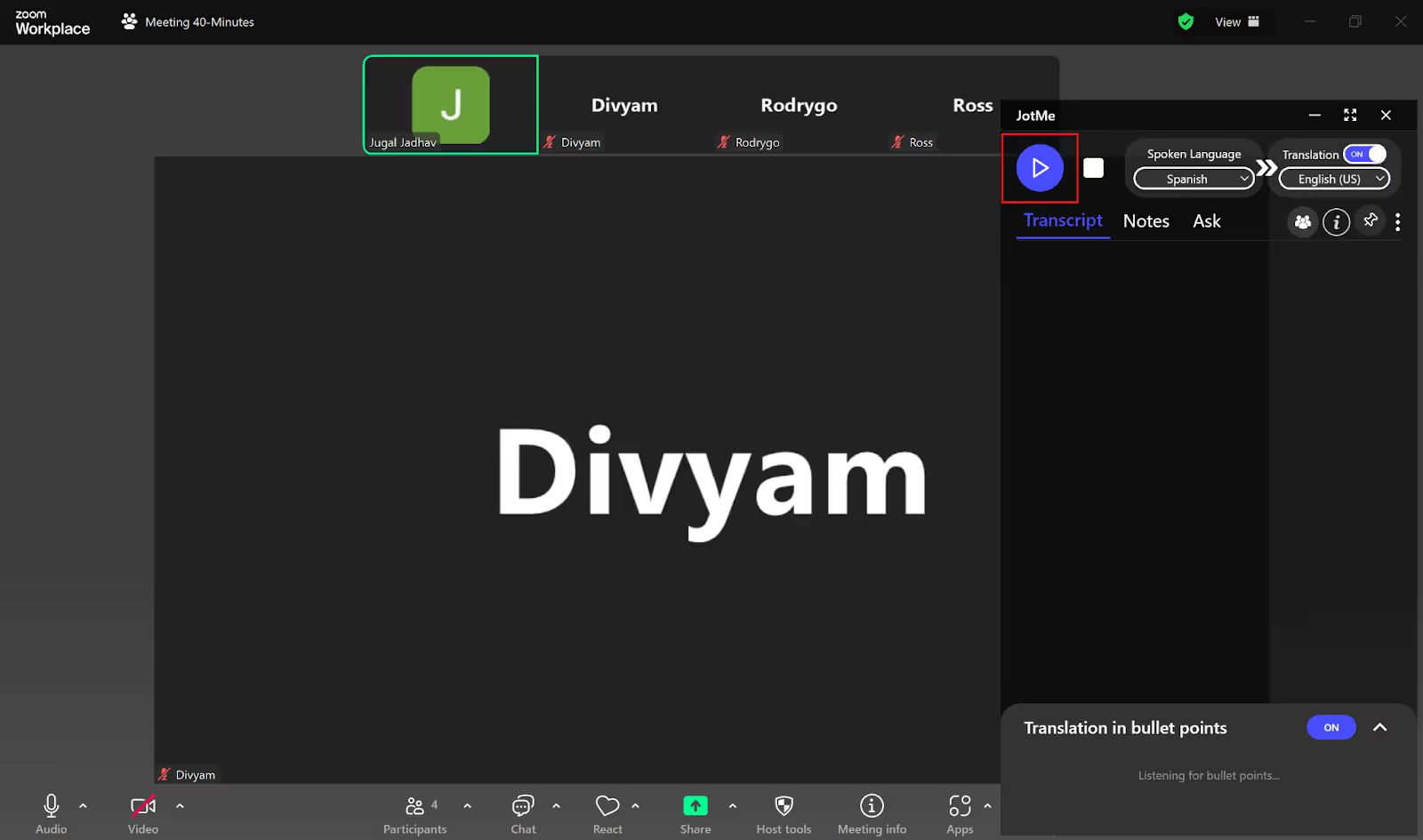
- लाइव अनुवाद शुरू करें: भाषाएँ और ऑडियो अनुमति जाँचकर सत्र शुरू करें। पुराने स्क्रीनशॉट में “Play” बटन है।
पहला चरण: JotMe ऐप कैसे इंस्टॉल करें?
JotMe की आधिकारिक वेबसाइट से Mac या Windows के लिए इंस्टॉलर डाउनलोड करें। उपलब्ध मुफ़्त शुरू करने का विकल्प चुनें और इंस्टॉलेशन के निर्देश पूरे करें।
दूसरा चरण: लाइव वर्चुअल इवेंट के साथ JotMe कैसे खोलें?
Zoom, Google Meet या Microsoft Teams की मीटिंग में डेस्कटॉप ऐप या ब्राउज़र से शामिल हों। JotMe डेस्कटॉप खोलें और जाँचें कि कार्यक्रम का समर्थित ऑडियो ऐप तक पहुँच रहा है। विंडो की जगह अपने हिसाब से रखें।
तीसरा चरण: JotMe में अनुवाद की भाषा कैसे चुनें?
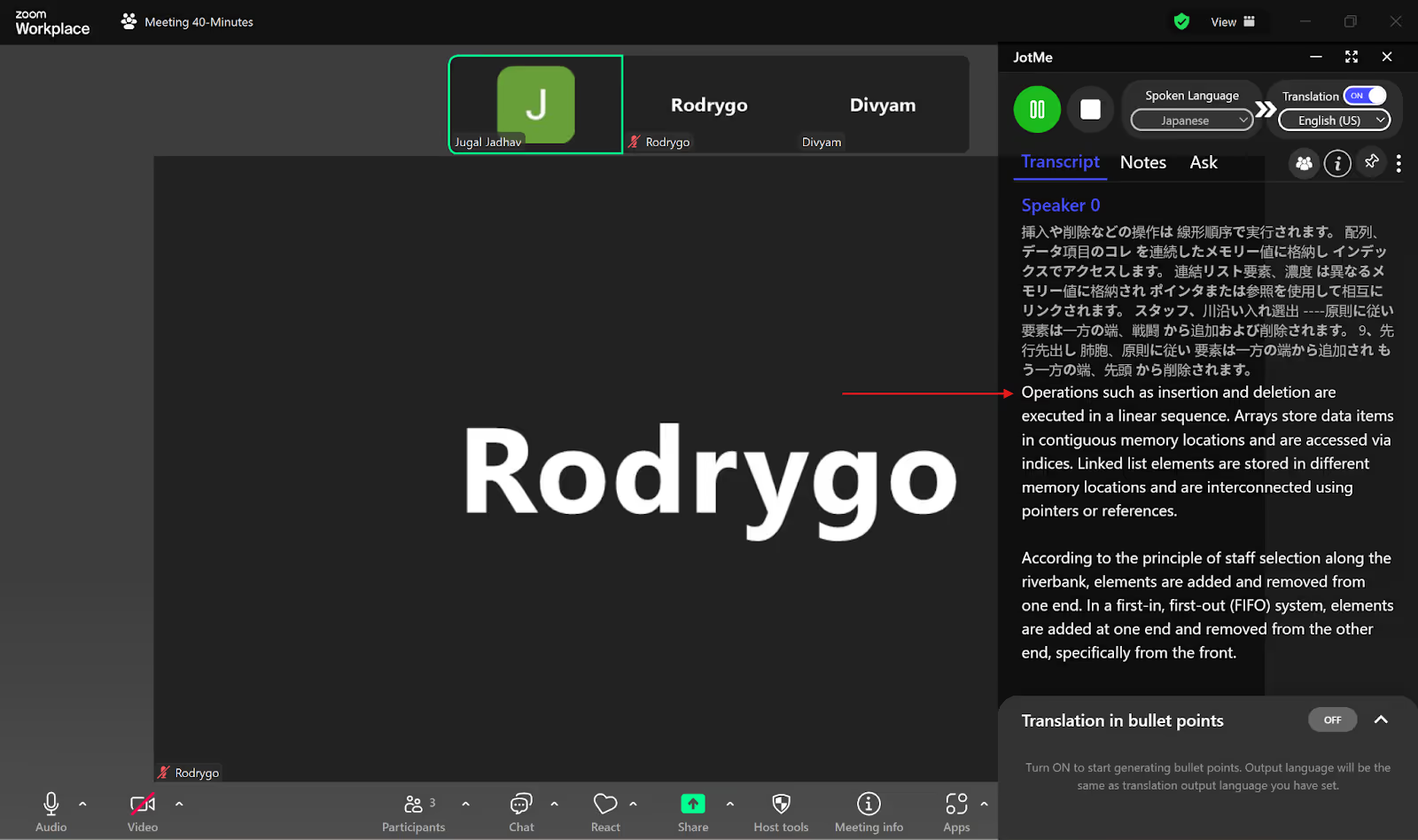
JotMe में “Translation” बंद हो तो चालू करें। “Spoken Language” में कार्यक्रम में बोली जाने वाली समर्थित भाषा चुनें। फिर टेक्स्ट अनुवाद की लक्ष्य भाषा चुनें। बोली की पहचान और अनुवादित आवाज़ की उपलब्धता अलग मोड पर निर्भर है।
चौथा चरण: इवेंट का लाइव अनुवाद कैसे शुरू करें?
भाषाएँ सेट करने के बाद ऐप में सत्र शुरू करने वाला नियंत्रण दबाएँ। पुराने स्क्रीनशॉट का “Play” बटन संस्करण के अनुसार अलग जगह या लेबल में हो सकता है।
समर्थित ऑडियो मिलने पर JotMe वक्ता की बात का लाइव अनुवाद दिखाता है। बाद में उपलब्ध ट्रांसक्रिप्ट देख सकते हैं और संबंधित सुविधा, प्लान तथा क्रेडिट के अनुसार AI नोट्स बना सकते हैं। हर बात या नोट अपने आप पूरी तरह सहेजने की गारंटी नहीं है।
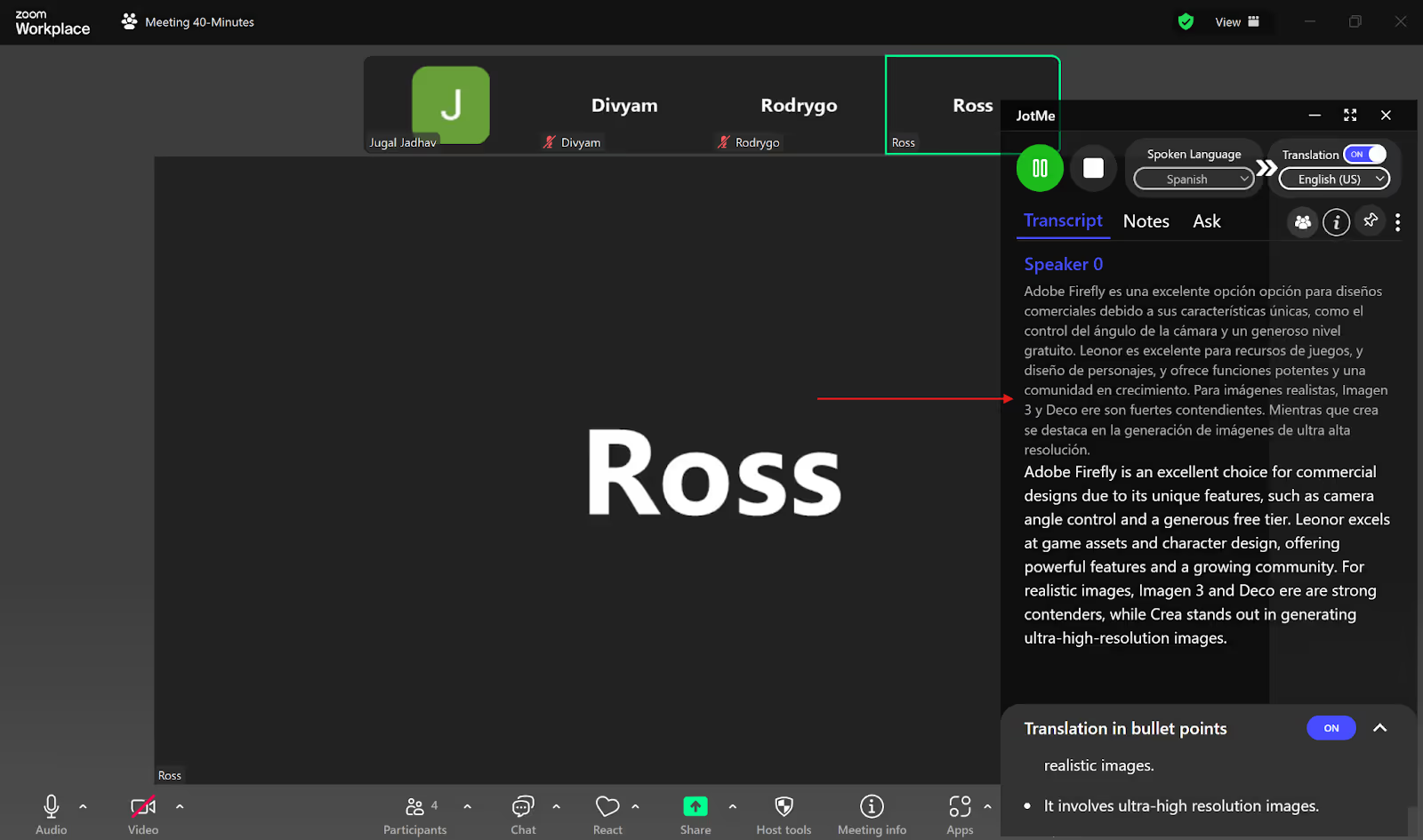
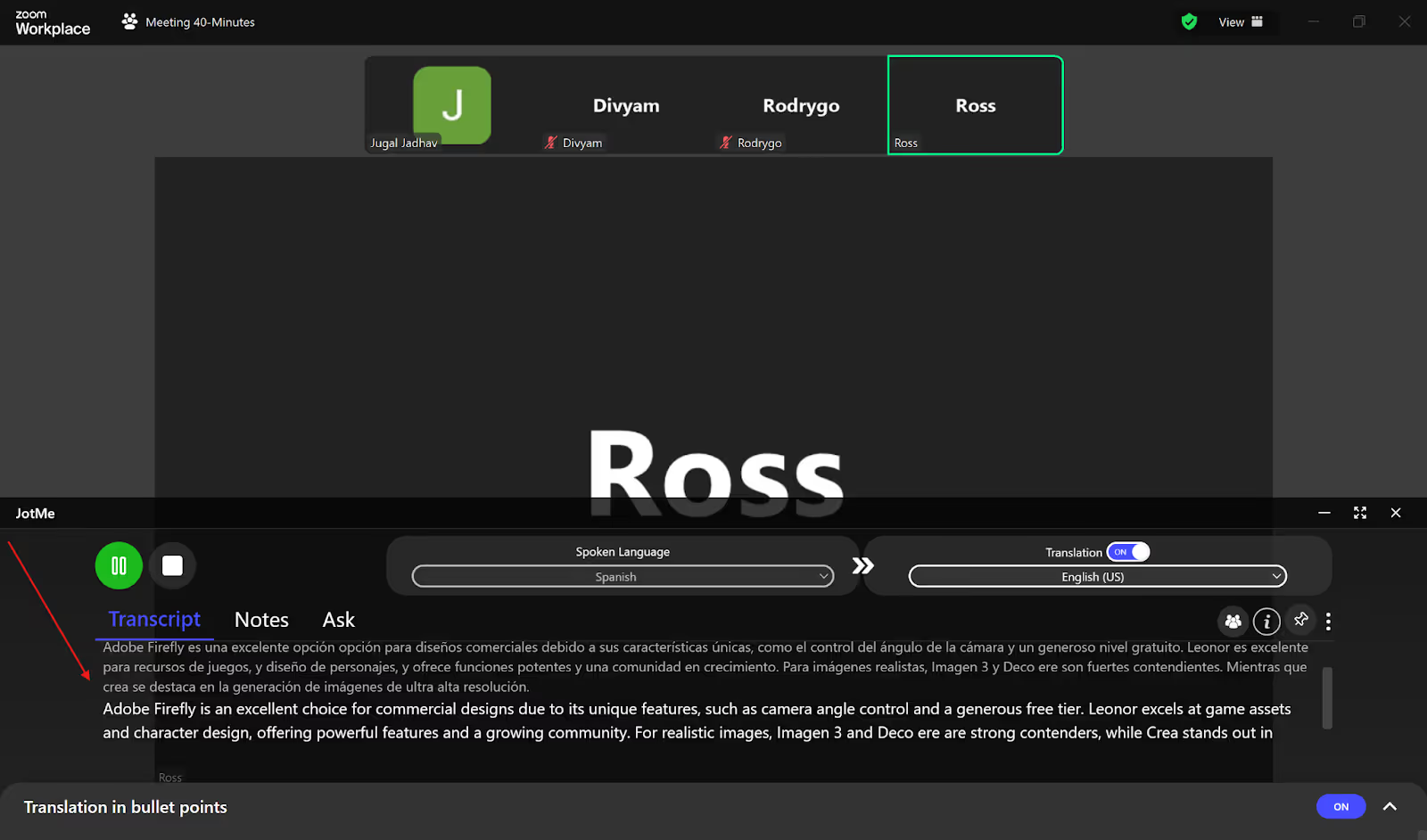
JotMe विंडो का आकार और जगह बदलकर अनुवाद को स्क्रीन के नीचे कैप्शन जैसी छोटी विंडो में पढ़ सकते हैं।
वर्चुअल इवेंट प्लेटफ़ॉर्म की अपनी अनुवाद सुविधाएँ कितनी सटीक हैं?
मूल लेख ने Market.us के हवाले से 2032 तक वर्चुअल इवेंट बाज़ार के US$1,066 अरब होने का अनुमान दिया था। यह पूर्वानुमान इस समीक्षा में स्वतंत्र रूप से सत्यापित नहीं हुआ और भाषा सेवा की माँग का सीधा माप नहीं है। Zoom, Meet और Teams में अनूदित कैप्शन के अलग विकल्प हैं। उनकी भाषा, पात्रता और गुणवत्ता इन शर्तों पर देखें:
- भाषा और जोड़ी की उपलब्धता: Zoom, Google Meet और Teams की स्रोत तथा अनुवाद की भाषा सूचियाँ अलग हैं। क्षेत्रीय रूप, कुछ सीमित जोड़ियाँ और रोलआउट भी मायने रखते हैं। JotMe में भी स्रोत पहचान मॉडल के अनुसार, टेक्स्ट अनुवाद के 200+ लक्ष्य, Fast के 13 लक्ष्य और AI नोट्स के 21 विकल्प अलग हैं। पुराने 35, 70, 50 और 107 को समान कार्य की स्थायी तुलना न मानें।
- अनुवाद में त्रुटियाँ: शोर, तेज़ बातचीत और विशेषज्ञ शब्दों से अनुवाद गलत हो सकता है। यह किसी एक सेवा तक सीमित नहीं है। JotMe संदर्भ और शब्दावली से मदद करता है, लेकिन बिना नियंत्रित परीक्षण उसे हमेशा सही और दूसरी सेवाओं को असफल न कहें।
- प्लान और पात्रता: अनूदित कैप्शन की पात्रता साधारण कैप्शन से अलग हो सकती है। कभी होस्ट या आयोजक का पात्र प्लान दर्शकों को सुविधा देता है; हर दर्शक को अलग सशुल्क सदस्यता चाहिए, ऐसा नहीं है। JotMe के मुफ़्त और सशुल्क विकल्पों की मिनट, क्रेडिट और साझा उपयोग की सीमाएँ अलग जाँचें।
लाइव इवेंट समझने में JotMe कैसे मदद करता है?
JotMe बोली की पहचान और संदर्भ के साथ अनुवाद देता है। मूल लेख में Zoom के सर्वे का दावा था कि 73% नेता और 55% कर्मचारी हफ़्ते में कुछ बार सहकर्मियों से मीटिंग नोट्स साझा करते हैं। इस आँकड़े की स्वतंत्र पुष्टि यहाँ नहीं हुई है और उससे निश्चित समय-बचत का निष्कर्ष नहीं निकलता। उपलब्ध AI नोट्स, सवाल और बुलेट-पॉइंट अनुवाद अलग उपयोगों में मदद कर सकते हैं।
बॉट के बिना संदर्भ वाला अनुवाद
JotMe डेस्कटॉप समर्थित डिवाइस ऑडियो से काम करता है और इवेंट में बॉट नहीं जोड़ता। यह प्रतिभागियों की जानकारी, सहमति या संगठन की नीति की आवश्यकता को समाप्त नहीं करता। बॉट जुड़ने वाली दूसरी सेवाएँ भी संदर्भ और अनुमति के साथ उपयोगी हो सकती हैं।
JotMe संदर्भ, लहजे और विशेषज्ञ शब्दों से मदद लेने का प्रयास करता है। सभी दूसरी सेवाएँ केवल शब्दशः अनुवाद करती हैं या JotMe हर बारीकी सही पकड़ता है, ऐसा दावा उचित नहीं है।
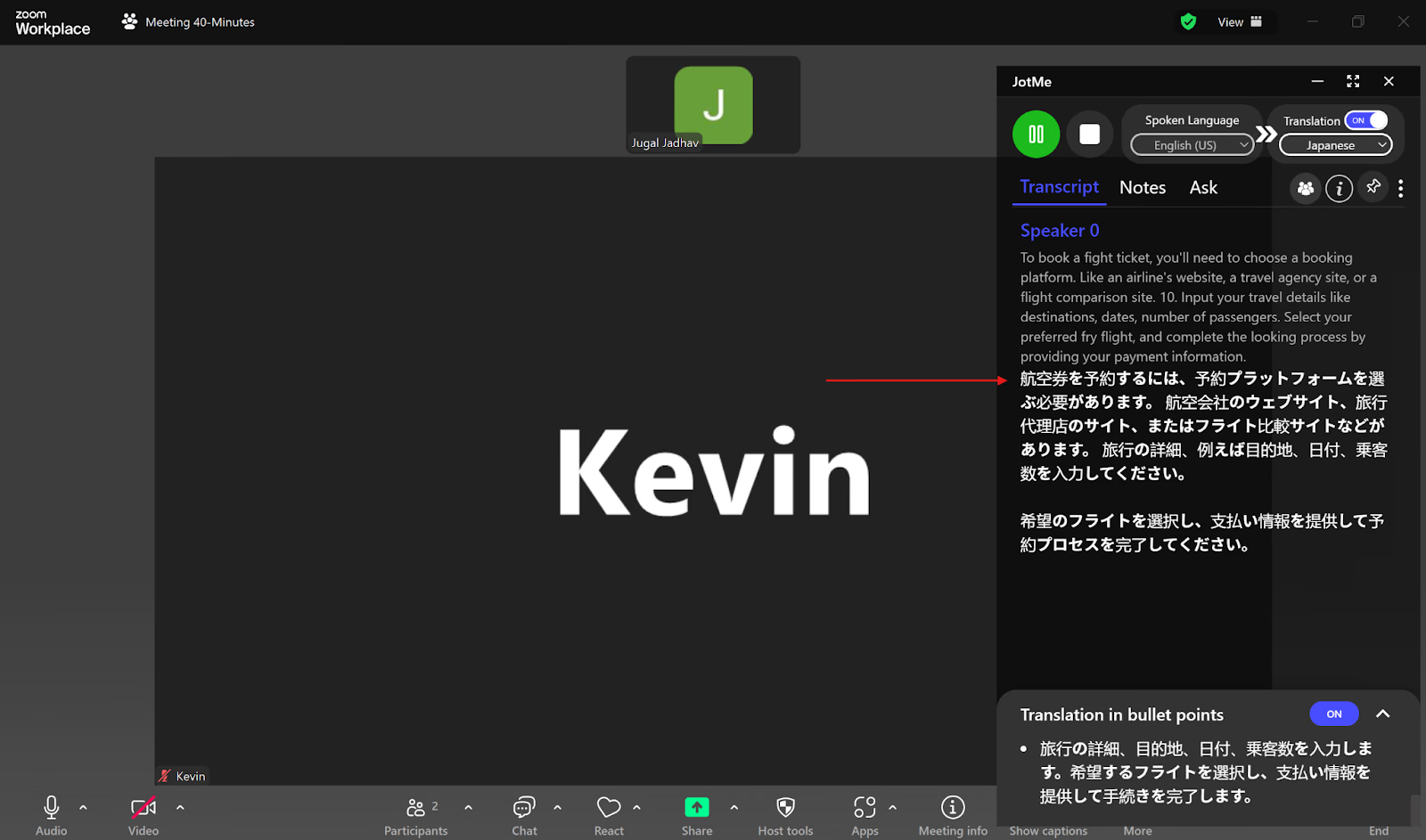
मूल लेख के हवाई टिकट वाले उदाहरण में “fight” और “looking” शब्द आए थे और JotMe ने संदर्भ के अनुसार “flight” और “booking” दिए बताए गए थे। यह मूल लेखक का दर्ज उदाहरण है, इस समीक्षा में दोबारा किया नियंत्रित परीक्षण नहीं। हर गलत बोले शब्द को अपने आप सुधारने की गारंटी न मानें।
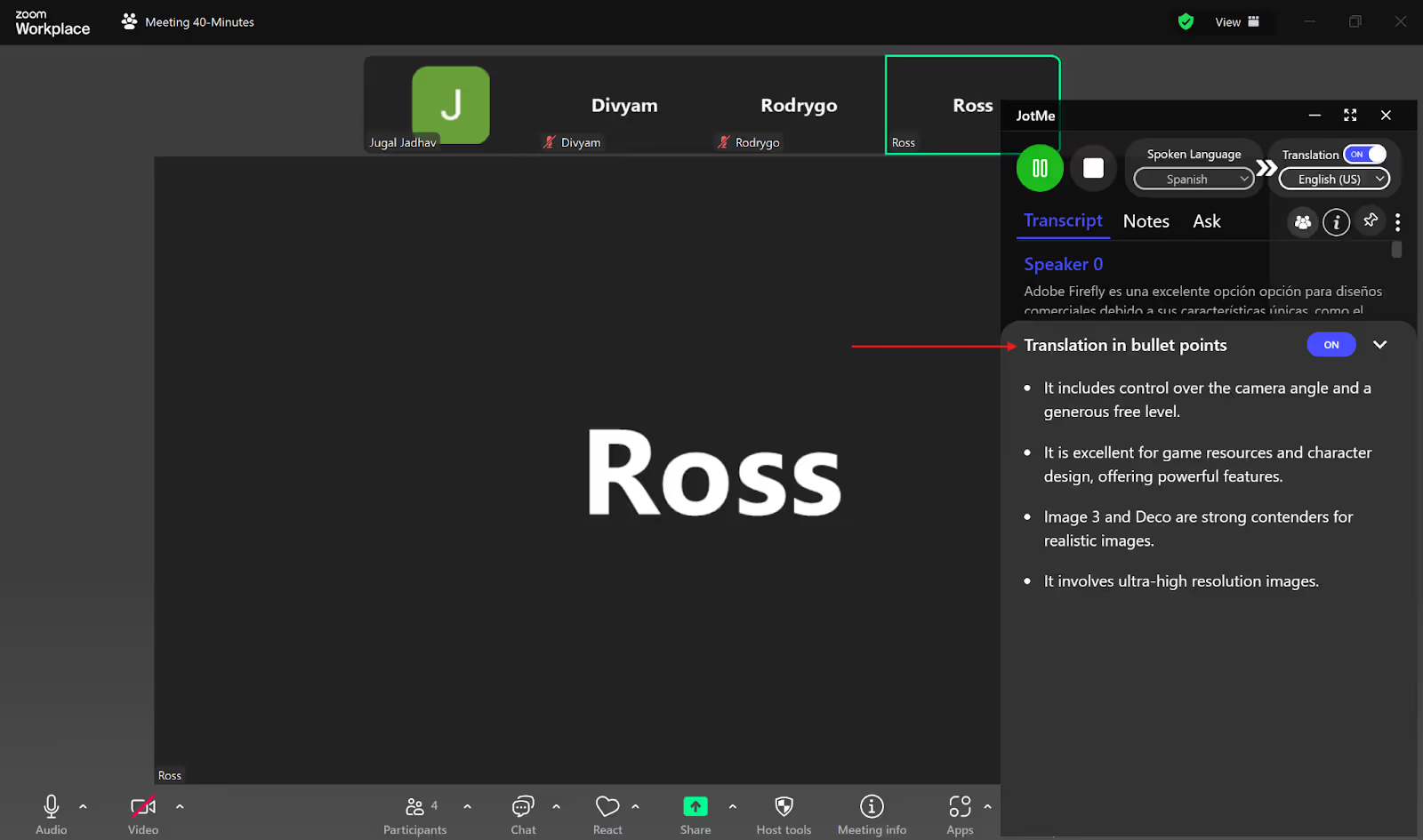
बुलेट-पॉइंट सारांश और AI सहायता
इवेंट की लंबी बातचीत में मुख्य बात जल्दी पढ़ने के लिए उपलब्ध बुलेट-पॉइंट अनुवाद देखें। यह कैप्चर हुई चर्चा के बिंदु संक्षेप में दिखाता है और अनुवाद मिनट खर्च करता है। पूरे अनसुने कार्यक्रम का सार अपने आप नहीं बनता।
बुलेट बिंदु से विषय दोबारा देख सकते हैं और उपलब्ध “Ask” या AI सहायता से संदर्भ पर सवाल पूछ सकते हैं। उत्तर गलत या अधूरा हो सकता है। इसे कार्यक्रम की हर बात की पूर्ण समझ या स्वतंत्र स्रोत से सत्यापन की गारंटी न मानें।
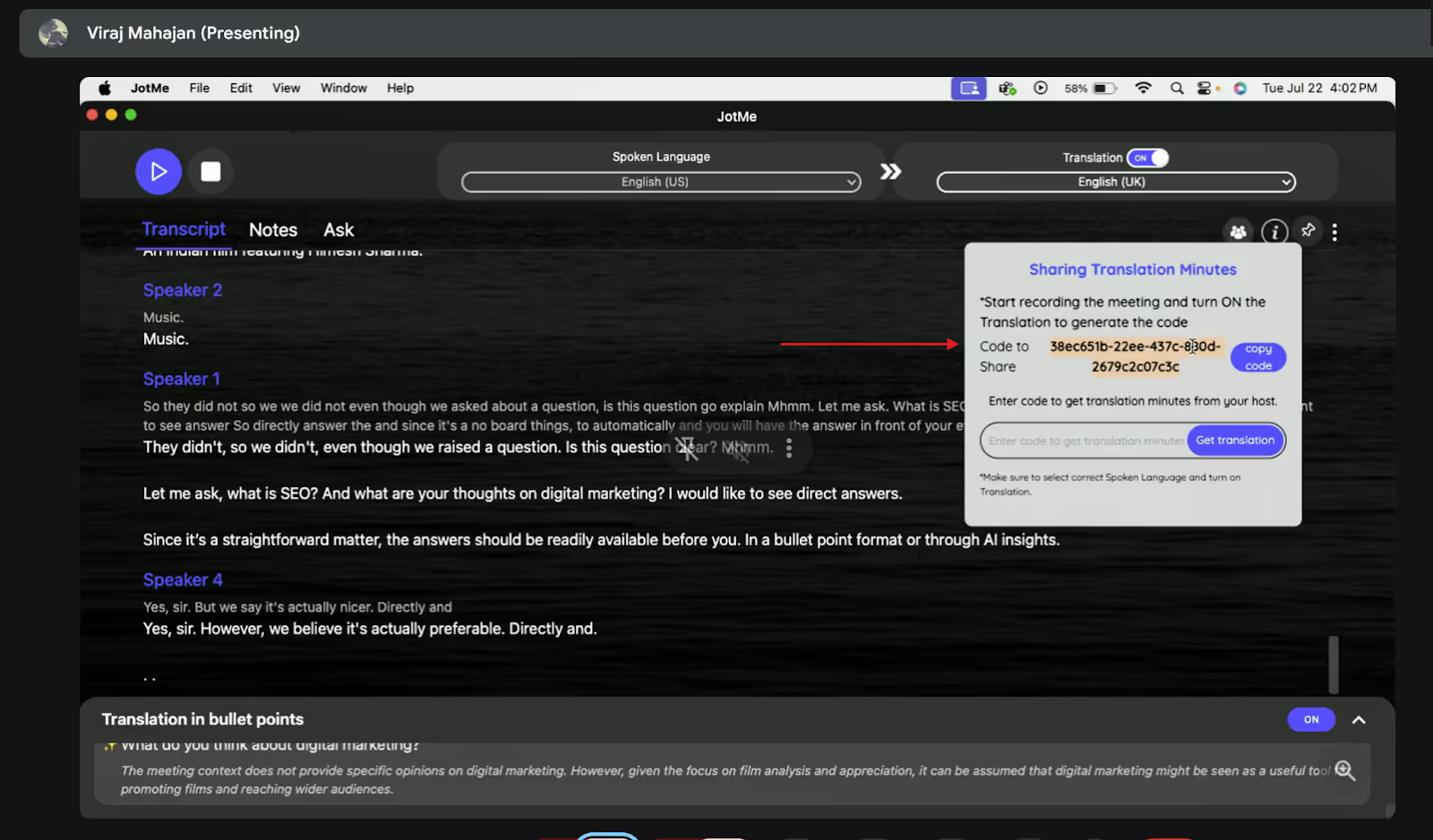
अनुवाद के मिनट साझा करना
होस्ट अपने उपलब्ध मिनट साझा कर सकता है। डेस्कटॉप का कोड और ब्राउज़र का लिंक या QR अलग रास्ते हैं। मेहमान का उपयोग होस्ट के शेष मिनट और मोड पर निर्भर है; Fast के साझा उपयोग में अवधि और प्रतिभागियों का 5 गुना नियम देखें। ट्रांसक्रिप्ट, सारांश या ईमेल नोट्स मिलना रिकॉर्ड, अनुमति, क्रेडिट और साझा सेटिंग पर निर्भर है; सभी रिकॉर्ड अपने आप नहीं मिलते।
AI मीटिंग नोट्स और सारांश
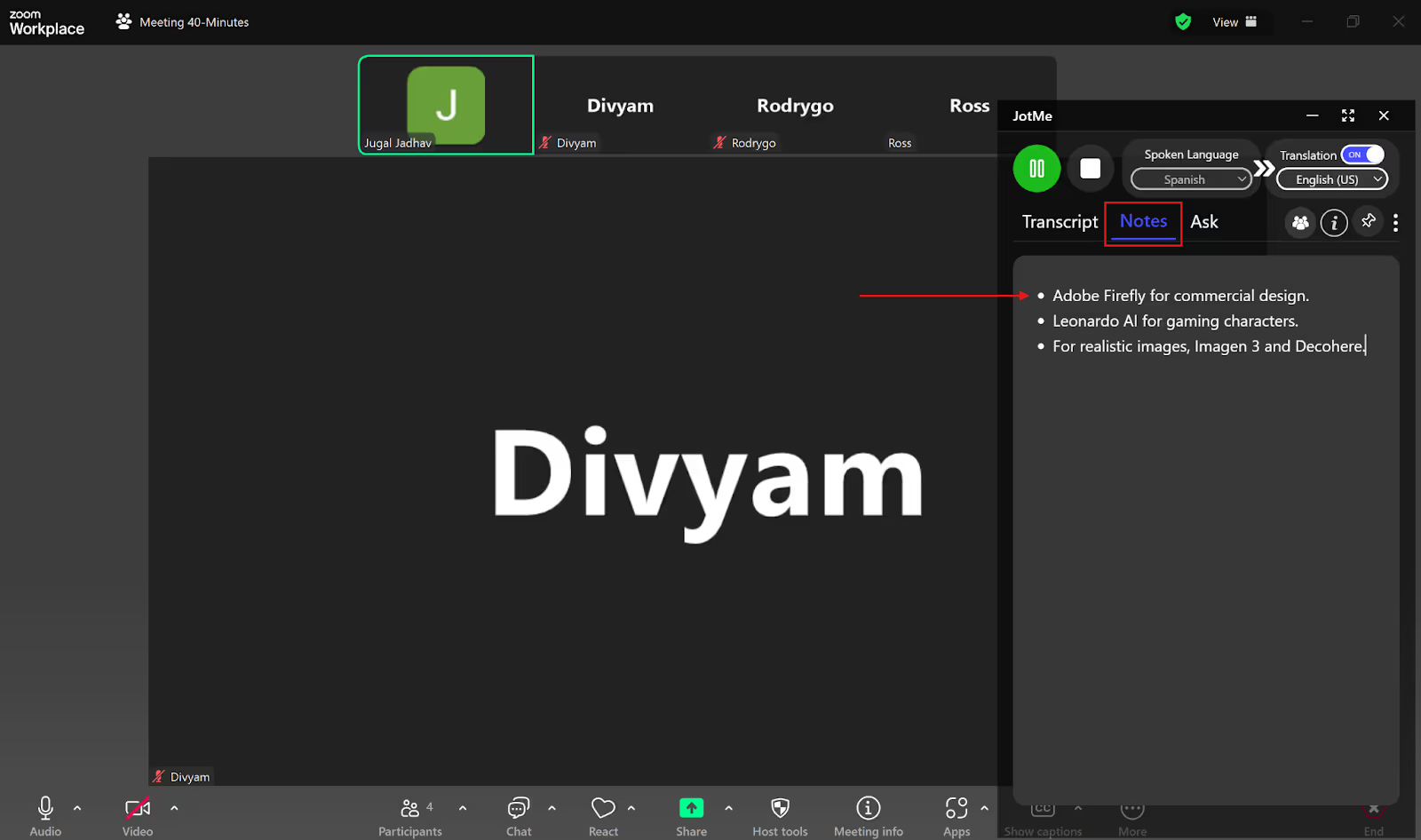
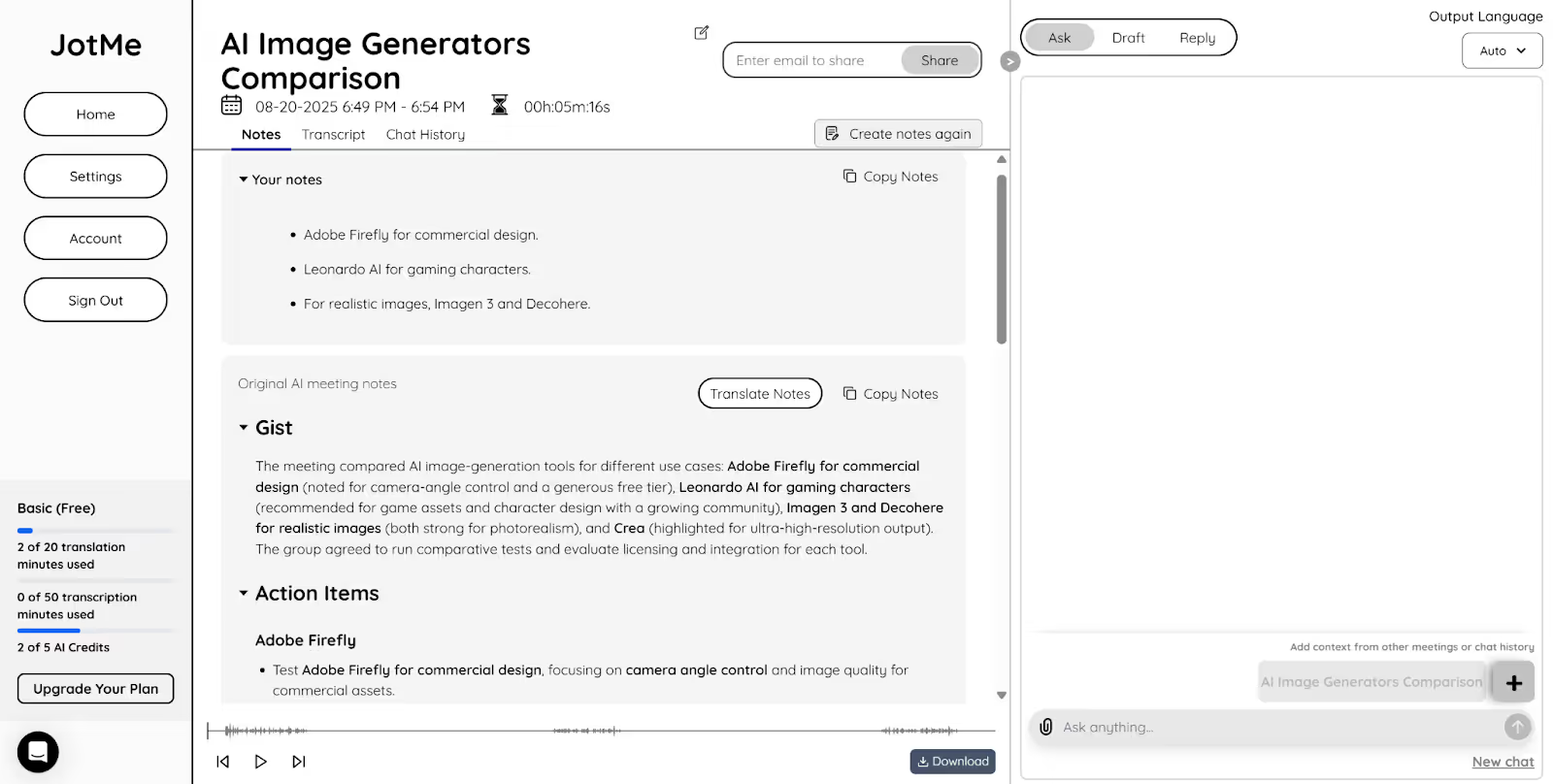
वक्ता की बात और अनुवाद पढ़ते समय हाथ से नोट्स लेना कठिन हो सकता है। JotMe की उपलब्ध ट्रांसक्रिप्ट और AI नोट्स से मुख्य बिंदु तथा काम की सूची का मसौदा बनाएँ। समय-चिह्न वाले रिकॉर्ड से जानकारी दोबारा देखें और महत्वपूर्ण विवरण की पुष्टि करें।
इवेंट के दौरान “Notes” में अपने मुख्य बिंदु जोड़ सकते हैं। बाद में AI नोट्स बनाने में उपलब्ध रिकॉर्ड के साथ ये निर्देश मदद कर सकते हैं। परिणाम की समीक्षा करें।
JotMe में इवेंट के इन नोट्स का अनुवाद 21 समर्थित भाषा और क्षेत्रीय विकल्पों में कर सकते हैं, जिनमें पुर्तगाली, जर्मन, इतालवी, अंग्रेज़ी और जापानी शामिल हैं। संबंधित क्रेडिट और प्लान की सीमा जाँचें।
लाइव इवेंट में बेहतर रियल-टाइम अनुवाद कैसे पाएँ?
लाइव AI अनुवाद अलग भाषाओं की बातचीत समझने में मदद कर सकता है। बेहतर परिणाम के लिए सेटअप और ऑडियो पर भी ध्यान दें:
- स्थिर इंटरनेट: धीमा या टूटता कनेक्शन ऑडियो और अनुवाद की गति प्रभावित कर सकता है। कार्यक्रम से पहले कनेक्शन और ऑडियो स्रोत जाँचें। स्थिर इंटरनेट मदद करता है, लेकिन अपने आप सटीक अनुवाद की गारंटी नहीं है।
- साफ़ ऑडियो: माइक्रोफ़ोन से आवाज़ ले रहे हों तो शांत जगह, सही माइक्रोफ़ोन और स्पष्ट सामान्य गति से बोलना उपयोगी है। एक साथ बोलने से बचें। शोर-रोधी हेडफ़ोन पहनना कंप्यूटर के सिस्टम ऑडियो में मौजूद शोर हटने की गारंटी नहीं है।
- अलग प्लेटफ़ॉर्म आज़माएँ: इवेंट ऐप की अपनी सुविधा और JotMe जैसे अलग विकल्प की भाषा, पहुँच, खर्च और उपयोग की सीमाओं की तुलना करें। JotMe भी हर ऑडियो में त्रुटिरहित नहीं है। कार्यक्रम से पहले अपने वास्तविक सेटअप से परीक्षण करें।
JotMe में उपलब्ध AI नोट्स, बुलेट-पॉइंट अनुवाद, AI से सवाल और बाद की ट्रांसक्रिप्ट से चर्चा दोबारा देख सकते हैं। मूल लेख का US$9 मासिक मूल्य और 107 भाषाओं का दावा वर्तमान हर प्लान या मोड की पुष्टि नहीं है। Zoom, Google Meet, Teams या दूसरे कार्यक्रम के साथ समर्थित कंप्यूटर ऑडियो और अनुमतियाँ जाँचें।
Boostlingo Events में AI लाइव अनुवाद और मानव दुभाषिए वाले RSI के अलग विकल्प मिलते हैं; कार्यक्रम की ज़रूरत के अनुसार उन्हें साथ भी इस्तेमाल कर सकते हैं। मीटिंग के अन्य AI अनुवाद विकल्पों का परिचय यहाँ देखें।
JotMe के उपलब्ध मुफ़्त या ट्रायल प्लान की सीमाओं में अपने बहुभाषी इवेंट का सेटअप आज़माएँ।
अक्सर पूछे जाने वाले सवाल
क्या Google Meet रियल-टाइम अनुवाद करता है?
हाँ। पात्र Google Workspace एडिशन में अनूदित कैप्शन उपलब्ध हैं। वर्तमान सूची में Business Standard, Business Plus, Enterprise Standard, Enterprise Plus और Google AI Pro for Education शामिल हैं; भाषा और रोलआउट की उपलब्धता जाँचें। JotMe अलग डेस्कटॉप ऑडियो विकल्प है। उसके मुफ़्त प्लान, मिनट, क्रेडिट और स्रोत पहचान मॉडल की अपनी सीमाएँ हैं; 107 भाषाओं को सभी मोड की सार्वभौमिक संख्या न समझें।
क्या Zoom दूसरी भाषाओं का ट्रांसक्रिप्शन करता है?
Zoom में समर्थित बोली जाने वाली भाषा के स्वतः कैप्शन और दूसरी भाषा के अनूदित कैप्शन अलग विकल्प हैं। अनूदित कैप्शन के लिए पात्र होस्ट प्लान या ऐड-ऑन और संबंधित सेटिंग चाहिए। JotMe डेस्कटॉप का अलग विकल्प भी देखें; उपलब्ध मुफ़्त प्लान की अनुवाद और ट्रांसक्रिप्शन सीमाएँ अलग हैं। किसी सेवा से हर बार सटीक परिणाम की गारंटी नहीं है।
Teams मीटिंग में अनूदित ट्रांसक्रिप्ट कैसे देखें?
पहले Teams का लाइव ट्रांसक्रिप्शन शुरू करें। फिर Transcribing के मेनू में “Show transcript” > “Language settings” खोलकर “Translate to” चालू करें और भाषा चुनें। इस सुविधा की Teams Premium पात्रता जाँचें। अनूदित संस्करण पूरा सहेजा नहीं जाता; मूल ट्रांसक्रिप्ट अलग सहेजता है। JotMe समर्थित डेस्कटॉप ऑडियो से अलग अनुवाद का विकल्प देता है; उसकी भाषा, प्लान और सहमति की शर्तें भी लागू हैं।
AI दुभाषिया सेवाएँ वर्चुअल इवेंट और रिमोट मीटिंग को कैसे बदल रही हैं?
AI लाइव अनुवाद से अलग भाषाओं की बातचीत पढ़ने या सुनने का एक और विकल्प मिलता है। लागत और उपयुक्तता कार्यक्रम, दर्शकों, भाषा और उपयोग पर निर्भर है। JotMe लाइव टेक्स्ट अनुवाद, ट्रांसक्रिप्शन और उपलब्ध AI नोट्स से मदद कर सकता है। स्रोत पहचान मॉडल, Fast आउटपुट और नोट्स की भाषा सूचियाँ अलग हैं; इसे हर कार्यक्रम में मानव दुभाषिए का पूर्ण विकल्प न मानें।
JotMe आज़माएँ
मीटिंग, इवेंट और रोज़मर्रा के काम के लिए सटीक अनुवाद—आपके संदर्भ को याद रखने वाली AI मेमोरी के साथ।


