







संक्षिप्त उत्तर: JotMe डेस्कटॉप में कॉन्फ़्रेंस की बोली जाने वाली समर्थित भाषा और अपनी अनुवाद की भाषा चुनें। ऑडियो अनुमति देकर सत्र शुरू करें। समर्थित ऑडियो मिलने पर अनुवाद दिखेगा; समय और गुणवत्ता मॉडल तथा कनेक्शन पर निर्भर हैं।
मूल लेखक ने अंतरराष्ट्रीय वक्ताओं की तकनीकी कॉन्फ़्रेंस में AI और सॉफ़्टवेयर विकास की शब्दावली समझने में कठिनाई का अनुभव बताया था। Teams, Meet या Zoom की हर अपनी सुविधा तकनीकी शब्द नहीं समझती, ऐसा निष्कर्ष केवल इस अनुभव से नहीं निकलता।
मूल लेख में कई ऐप आज़माकर JotMe चुनने का निजी अनुभव दिया गया है। JotMe संदर्भ के साथ लाइव टेक्स्ट अनुवाद, उपलब्ध सवाल और बाद के नोट्स से मदद कर सकता है। मूल 107 भाषाओं की संख्या सभी मोड पर लागू नहीं है। बड़े स्क्रीन पर अपनी विंडो दिखाना और हर प्रतिभागी को अलग अनुवाद देना अलग सेटअप हैं; भाषा, ऑडियो और साझा अनुमति जाँचें।
इस गाइड में JotMe से कॉन्फ़्रेंस का लाइव अनुवाद सेट करने के चरण और परिणाम सुधारने के व्यावहारिक सुझाव देखें।
अपनी ऑनलाइन लाइव कॉन्फ़्रेंस का अनुवाद पढ़ने के लिए ये चरण अपनाएँ:
- JotMe डाउनलोड करें: आधिकारिक वेबसाइट से अपने कंप्यूटर का ऐप डाउनलोड और इंस्टॉल करें।
- कॉन्फ़्रेंस में जाएँ और JotMe खोलें: वीडियो मीटिंग प्लेटफ़ॉर्म पर कार्यक्रम में जुड़कर JotMe ऐप खोलें।
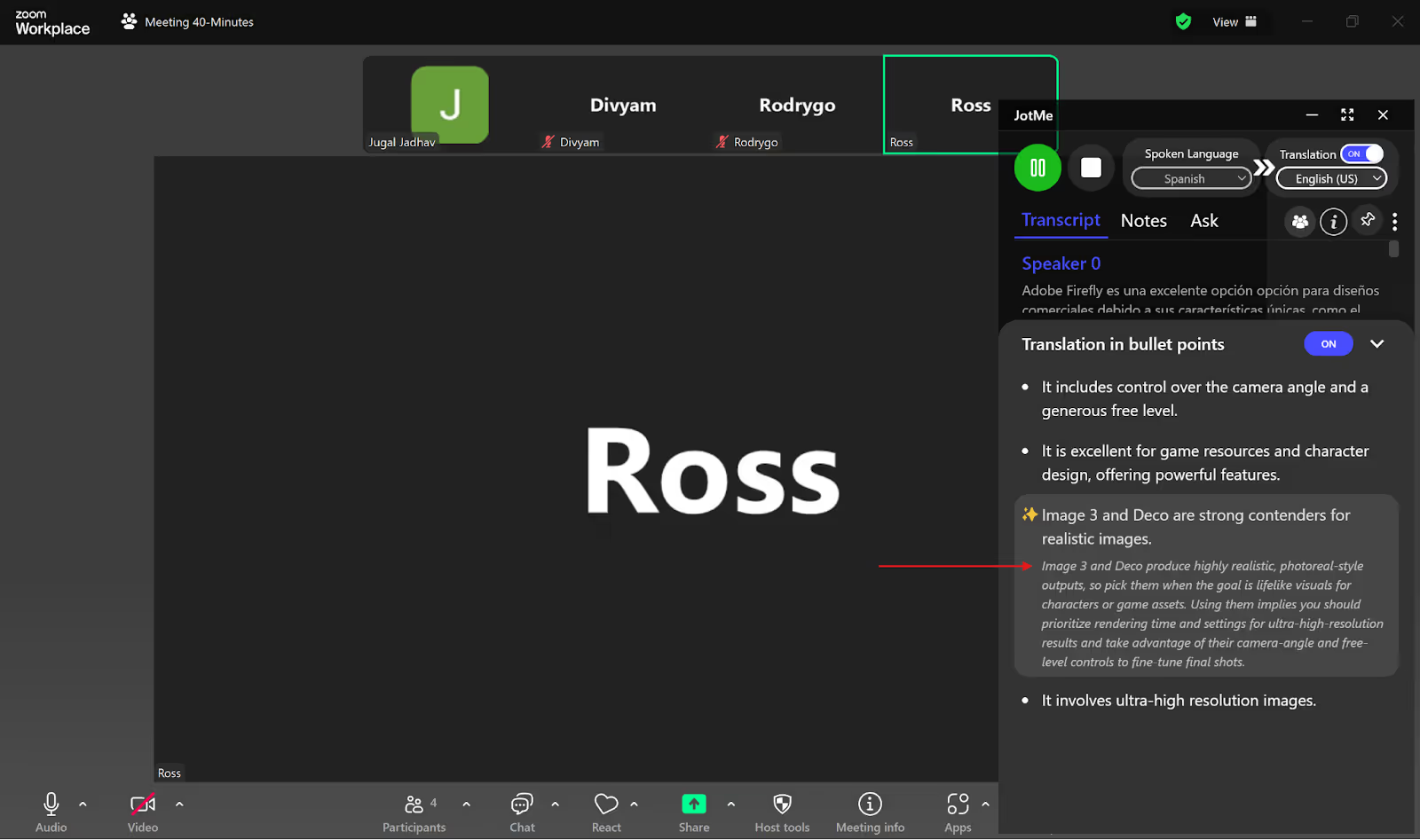
- स्रोत और अनुवाद की भाषा चुनें: JotMe में “Translation” चालू करें। “Spoken Language” में वक्ता की समर्थित भाषा और अनुवाद में अपनी लक्ष्य भाषा चुनें।
- लाइव अनुवाद शुरू करें: ऑडियो और भाषाएँ जाँचकर सत्र शुरू करने वाला नियंत्रण दबाएँ। पुराने स्क्रीनशॉट में बटन “Play” है।
पहला चरण: अपने डिवाइस पर JotMe कैसे डाउनलोड करें?
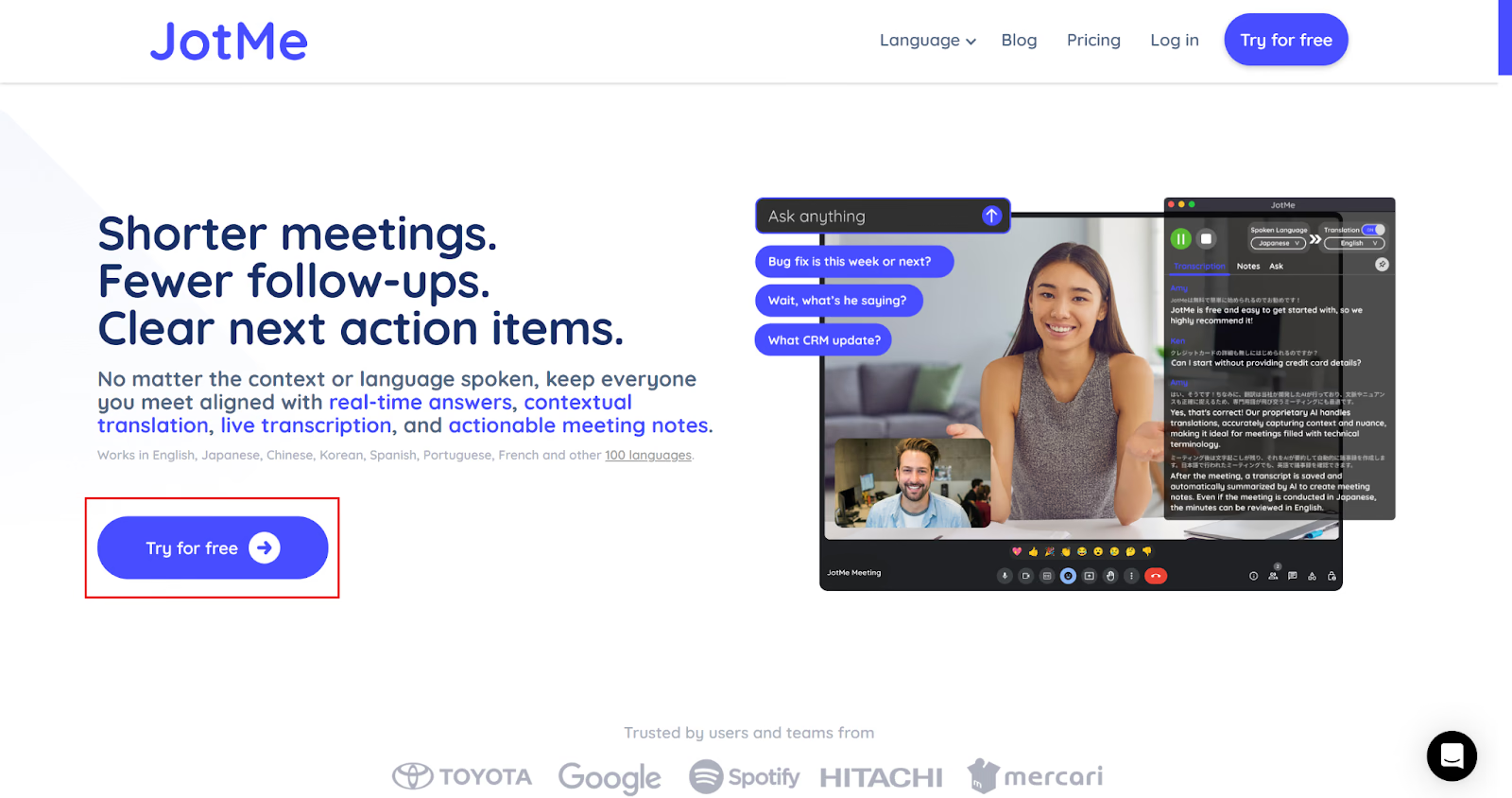
Mac या Windows के लिए JotMe की आधिकारिक वेबसाइट खोलें। उपलब्ध मुफ़्त शुरू करने का विकल्प चुनकर इंस्टॉलर डाउनलोड करें और इंस्टॉलेशन पूरा करें।
दूसरा चरण: कॉन्फ़्रेंस ऐप के साथ JotMe कैसे खोलें?
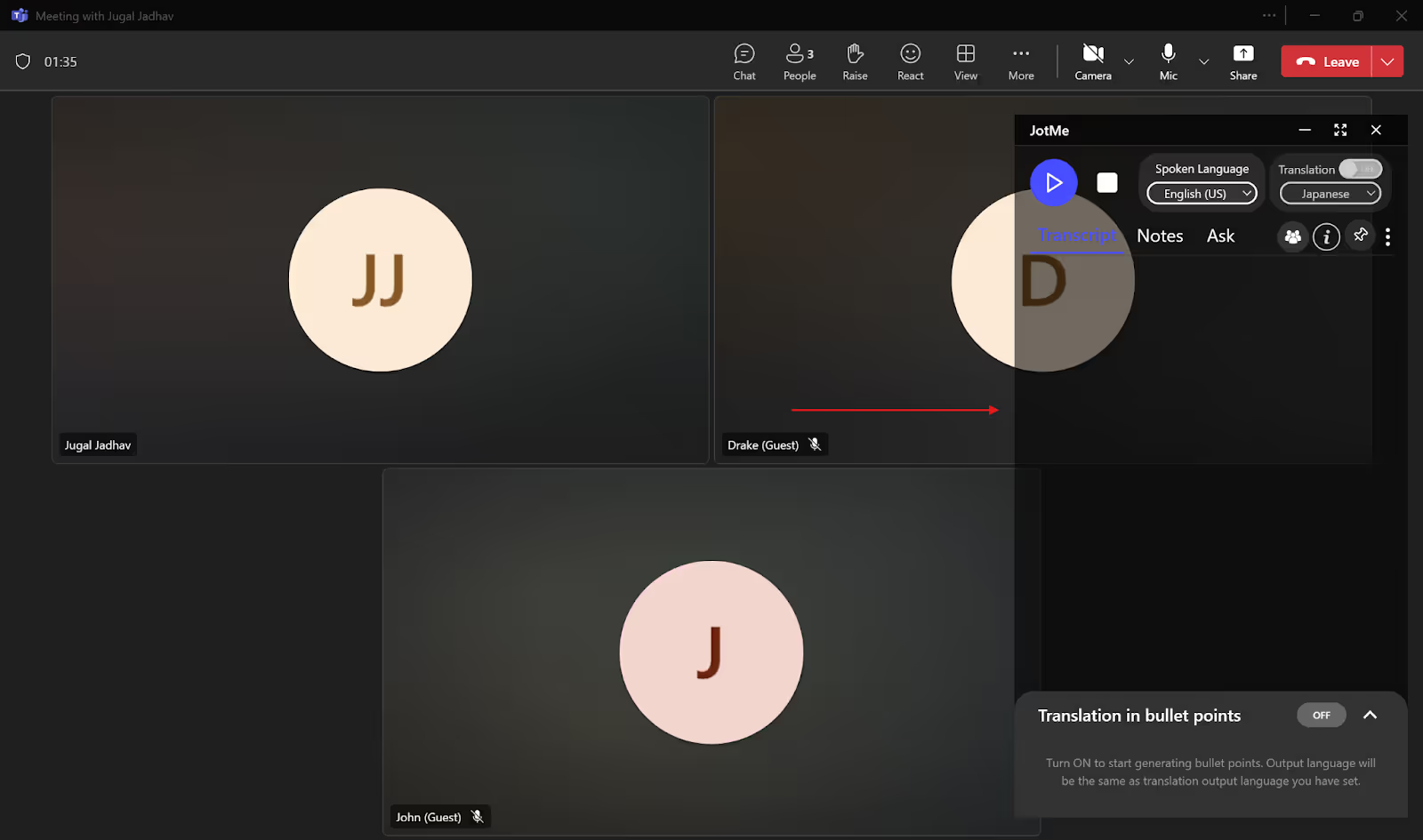
Teams, Zoom या Google Meet के डेस्कटॉप ऐप अथवा ब्राउज़र से कॉन्फ़्रेंस शुरू करें या उसमें शामिल हों। JotMe खोलें और जाँचें कि कार्यक्रम का समर्थित ऑडियो उसे मिल रहा है। विंडो को अपनी पसंद की जगह रखें।
तीसरा चरण: JotMe में भाषाएँ कैसे चुनें?
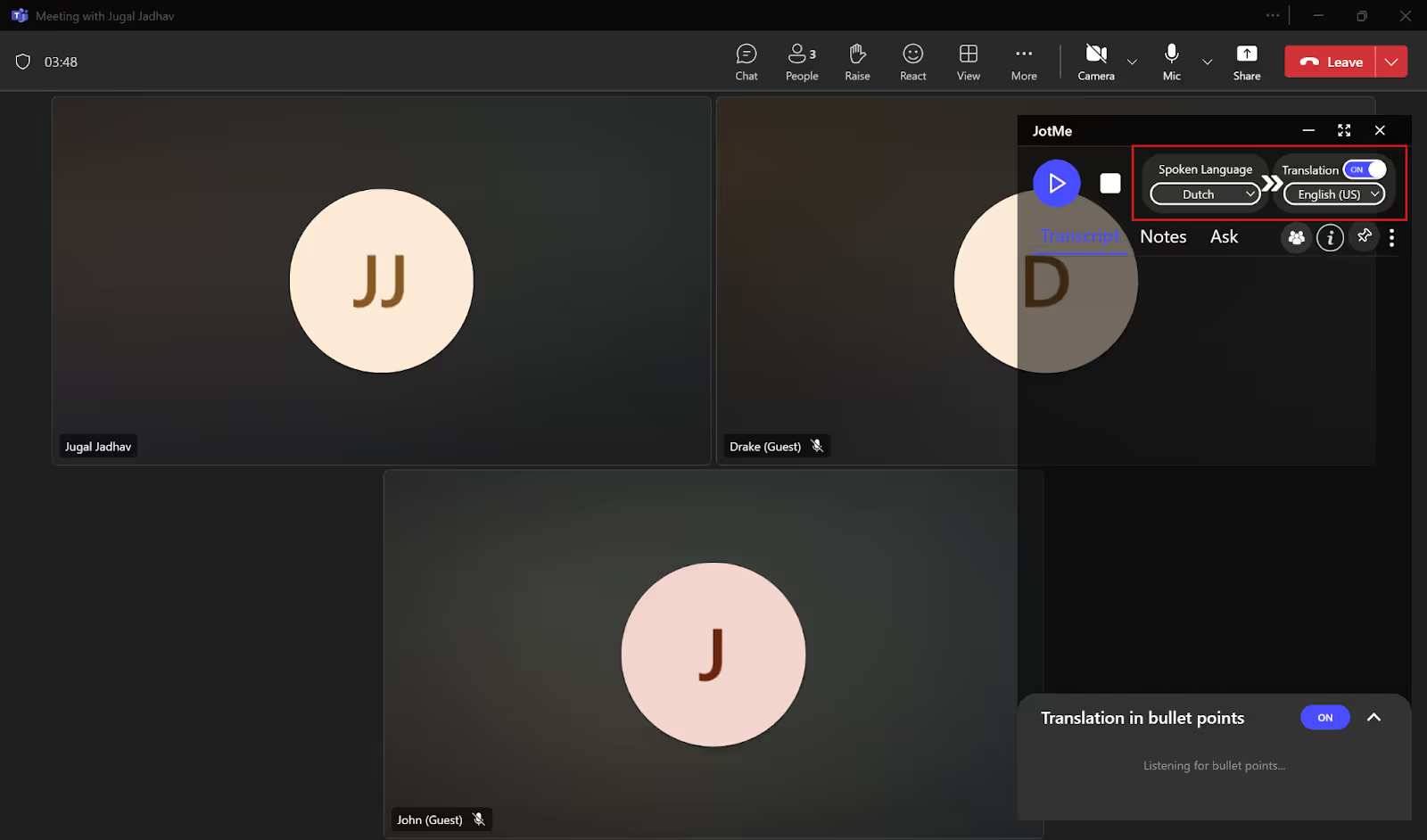
JotMe में “Translation” बंद हो तो चालू करें। “Spoken Language” में कार्यक्रम की बोली जाने वाली समर्थित भाषा और अनुवाद वाले मेनू में अपनी लक्ष्य भाषा चुनें। स्रोत पहचान और अनुवादित आवाज़ के मोड की सूची अलग हो सकती है।
चौथा चरण: लाइव अनुवाद कैसे शुरू करें?
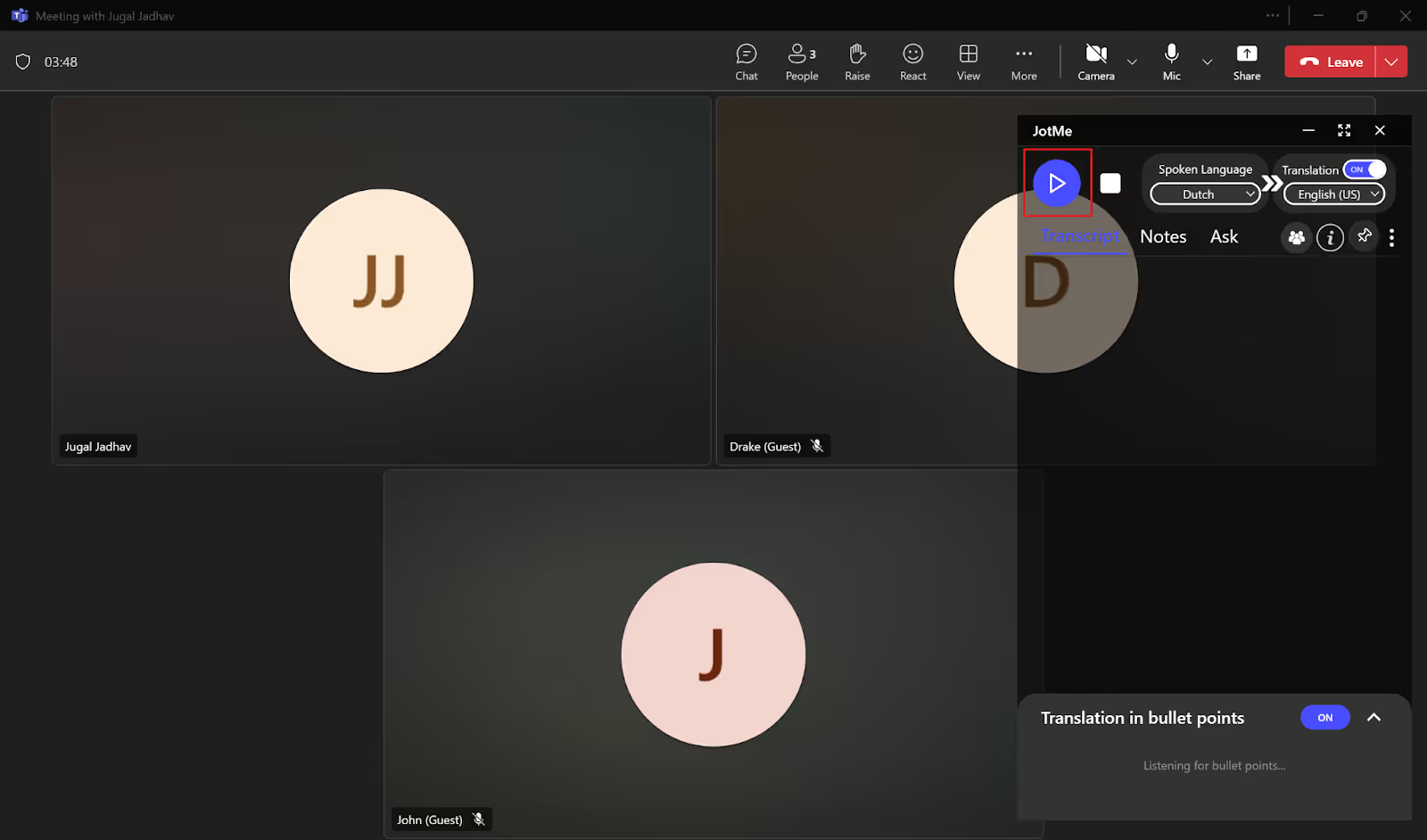
भाषाएँ सेट करने के बाद सत्र शुरू करें। पुराने स्क्रीनशॉट में “Play” बटन है; वर्तमान ऐप में उसका लेबल या जगह अलग हो सकती है।
ऑडियो मिलने पर लाइव अनुवाद पढ़ सकते हैं। कार्यक्रम के बाद उपलब्ध ट्रांसक्रिप्ट देखें और संबंधित सुविधा, प्लान तथा क्रेडिट के अनुसार AI नोट्स और सारांश बनाएँ। हर बात या नोट अपने आप पूरा सहेजने की गारंटी नहीं है।
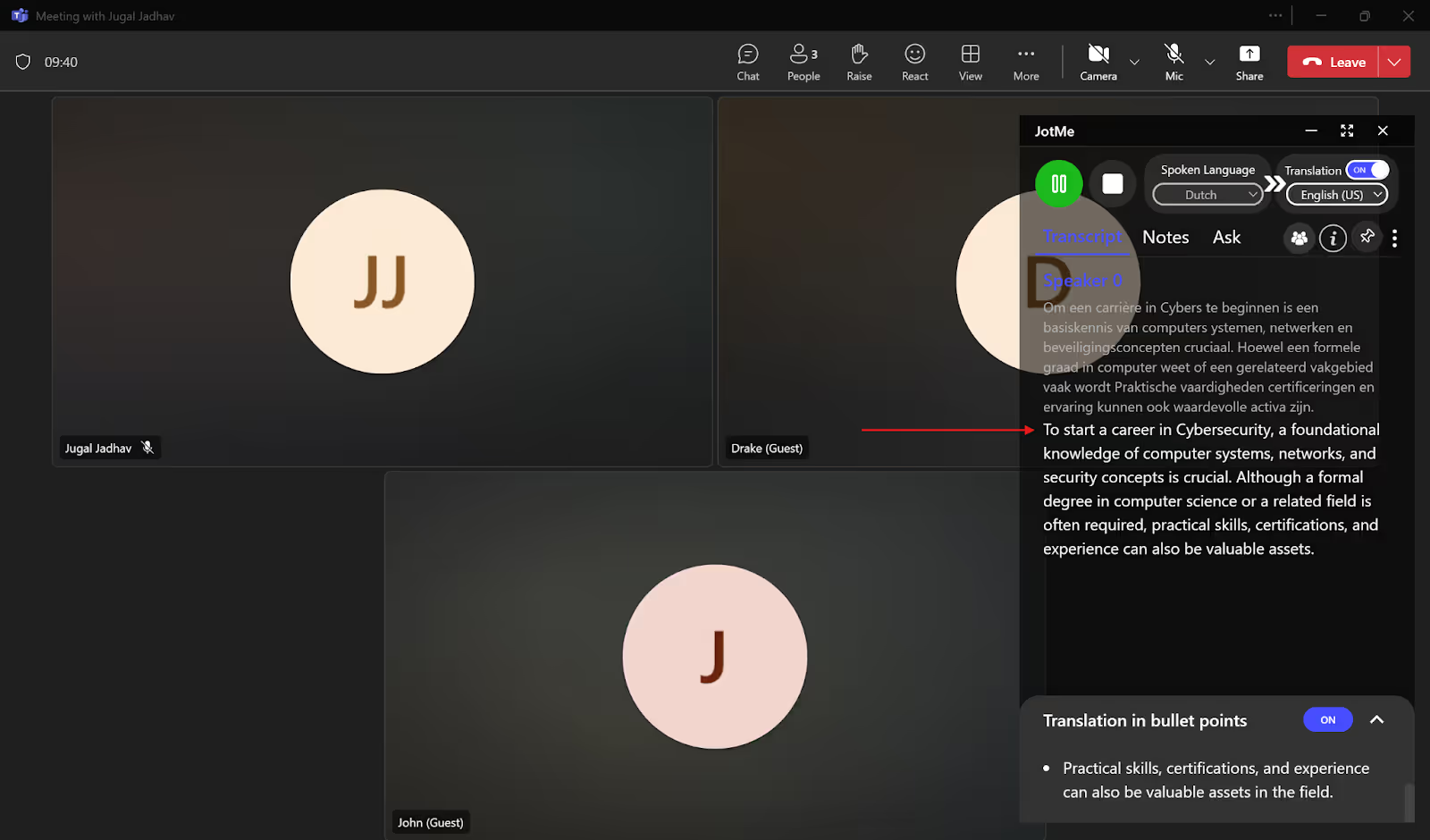
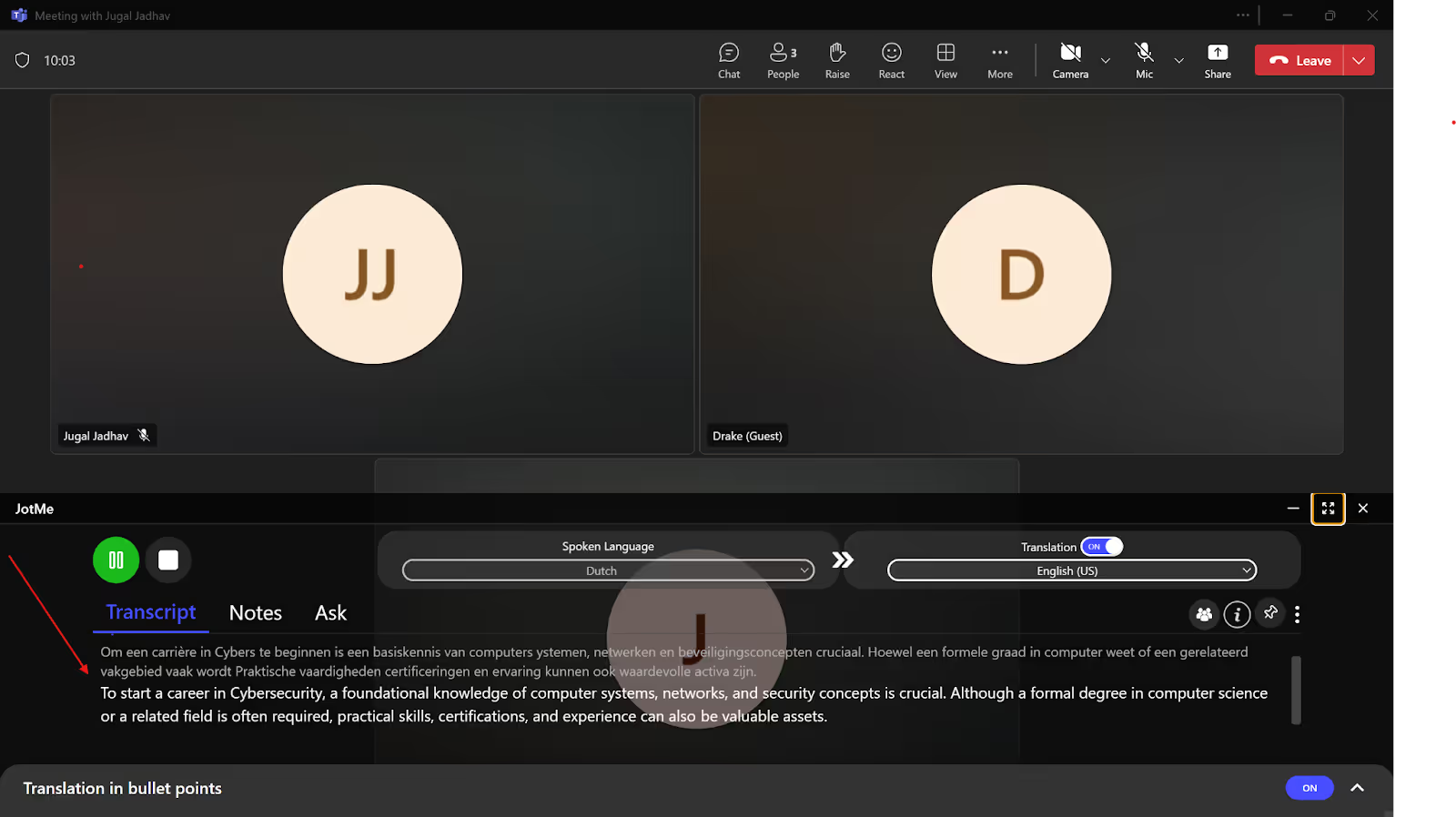
JotMe विंडो का आकार और जगह बदलकर अनुवाद को स्क्रीन के नीचे कैप्शन जैसे छोटे रूप में भी पढ़ सकते हैं।
वर्चुअल कॉन्फ़्रेंस प्लेटफ़ॉर्म की अपनी अनुवाद सुविधाओं में क्या देखें?
मूल लेख ने Markletic सर्वे के हवाले से छोटे ऑनलाइन आयोजनों के लिए 41% इवेंट योजनाकारों का Zoom और 29% मार्केटरों का Teams उपयोग बताया था। इस पुराने आँकड़े की स्वतंत्र पुष्टि यहाँ नहीं हुई है; दोनों प्रतिशतों के समूह भी एक जैसे मानकर तुलना न करें। प्लेटफ़ॉर्म के अनूदित कैप्शन में भाषा, पात्रता और सहेजने की शर्तें अलग होती हैं।
- प्लान की पात्रता: अनूदित कैप्शन के लिए पात्र होस्ट या आयोजक का प्लान काम आ सकता है; हर दर्शक को अलग सशुल्क सदस्यता चाहिए, ऐसा नहीं है। JotMe का अलग मुफ़्त या सशुल्क विकल्प चुनते समय भी अनुवाद मिनट, क्रेडिट और साझा उपयोग की सीमा देखें।
- अनूदित कैप्शन सहेजना: Teams के वर्तमान दस्तावेज़ में अनूदित ट्रांसक्रिप्ट पूरा सहेजने के बजाय मूल संस्करण रखने की बात है। दूसरी सेवाओं का व्यवहार अलग हो सकता है। JotMe में उपलब्ध सहेजी ट्रांसक्रिप्ट और अनुवाद अपने खाते में देखें; पूरी कॉन्फ़्रेंस हर परिस्थिति में स्वतः सुरक्षित होने का वादा नहीं है।
- अनुवाद की त्रुटियाँ: शोर और विशेषज्ञ शब्दों से सटीकता प्रभावित हो सकती है। JotMe संदर्भ और शब्दावली की सहायता देता है; इससे हर दूसरी सेवा असफल या हर JotMe अनुवाद सही सिद्ध नहीं होता। अपने विषय से परिणाम जाँचें।
कॉन्फ़्रेंस के लाइव अनुवाद में JotMe कैसे मदद करता है?
मूल लेख में वर्चुअल इवेंट बाज़ार के 2030 तक US$297.16 अरब पहुँचने का पूर्वानुमान था। इस अनुमान की स्वतंत्र पुष्टि यहाँ नहीं हुई और इससे लगातार बढ़ती हिंदी अनुवाद माँग का निष्कर्ष नहीं निकाला गया है। JotMe में लाइव टेक्स्ट अनुवाद के साथ उपलब्ध AI सवाल, बुलेट-पॉइंट विकल्प, साझा मिनट और बाद की ट्रांसक्रिप्ट अलग उपयोगों में मदद कर सकते हैं।
संदर्भ समझने वाला अनुवाद
तकनीकी चर्चा में विशेषज्ञ शब्द और आशय महत्वपूर्ण हैं। JotMe उपलब्ध संदर्भ से अनुवाद देने में मदद करता है। सभी दूसरी सेवाएँ केवल अलग-अलग पंक्तियाँ समझती हैं या JotMe हर लहजा और तकनीकी शब्द सही पकड़ता है, ऐसा दावा न करें।
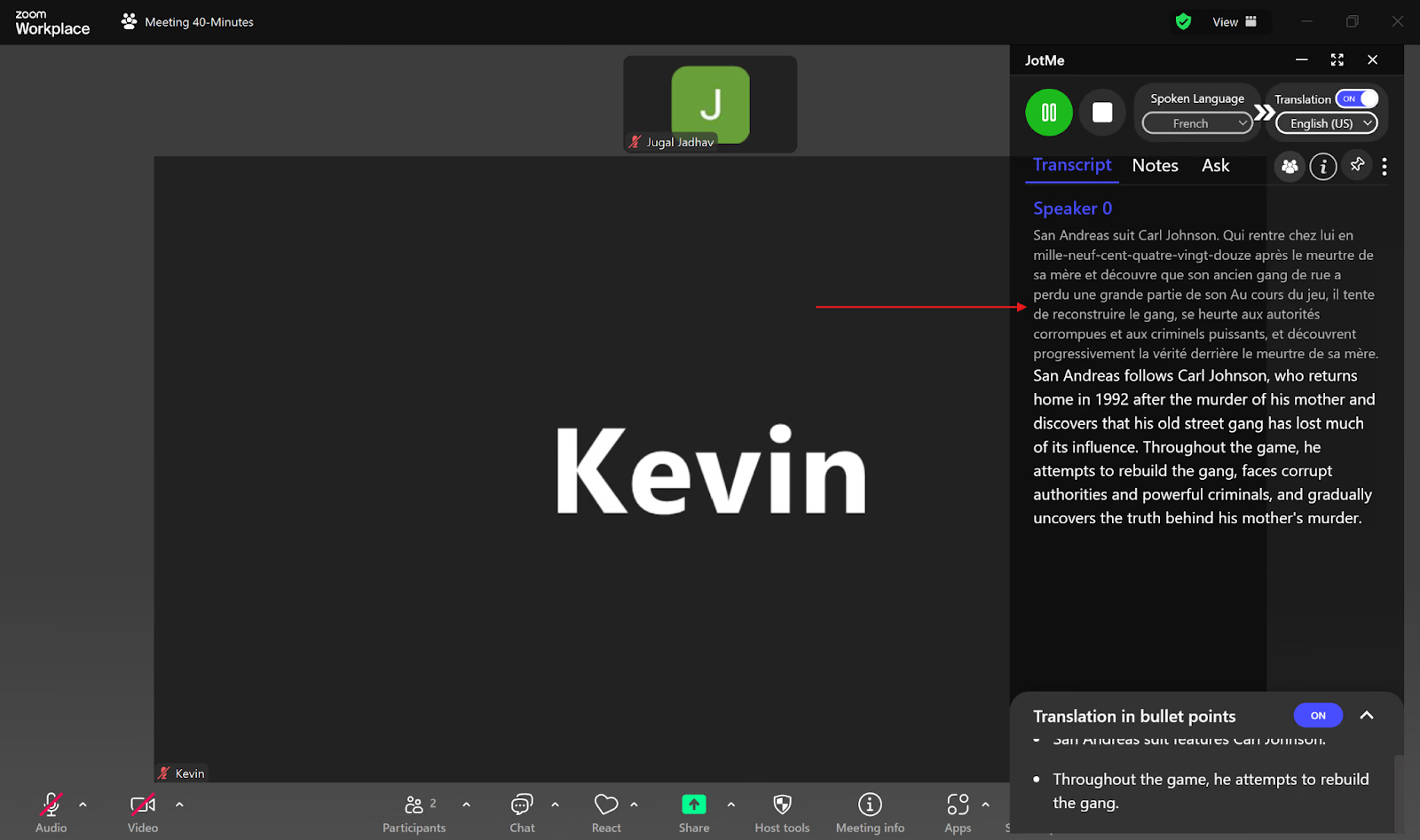
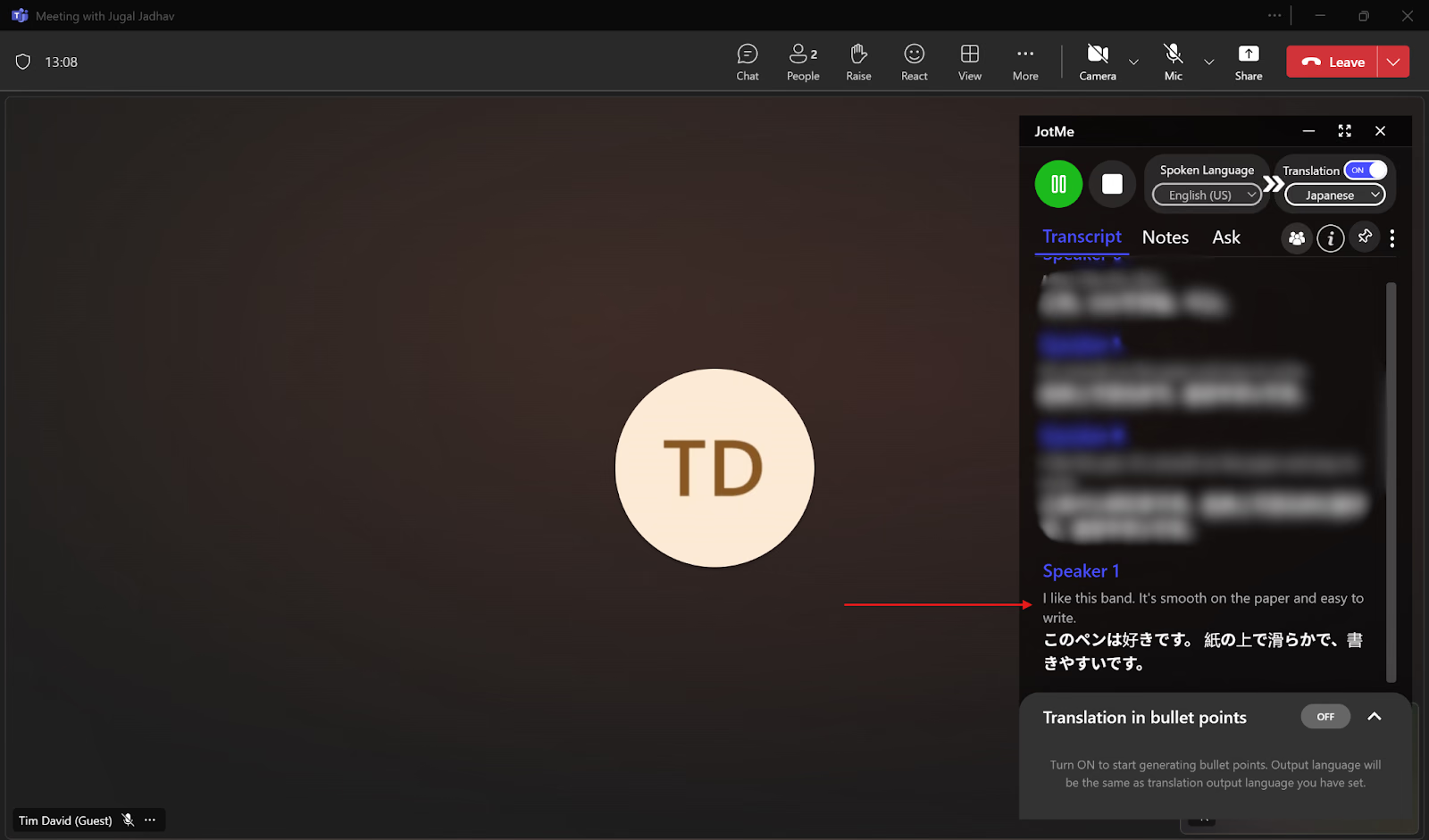
मूल Teams उदाहरण में वक्ता के “pen” के बजाय “band” कहने और JotMe के संदर्भ से उसे सुधारने की बात थी। यह मूल लेखक का दर्ज उदाहरण है, इस समीक्षा में किया नया नियंत्रित परीक्षण नहीं। हर गलत बोले शब्द का स्वतः सही सुधार होने की गारंटी नहीं है।
AI से समझ और बुलेट-पॉइंट अनुवाद
उपलब्ध बुलेट-पॉइंट अनुवाद से अभी तक कैप्चर हुई चर्चा के मुख्य बिंदु पढ़ें। इसमें अनुवाद मिनट खर्च होते हैं। किसी बिंदु पर उपलब्ध AI सहायता या “Ask” से सवाल पूछ सकते हैं। उत्तर गलत या अधूरा हो सकता है; यह पूरी अनसुनी कॉन्फ़्रेंस का तत्काल सार या सत्यापित विशेषज्ञ स्पष्टीकरण नहीं है।
होस्ट के साझा अनुवाद मिनट
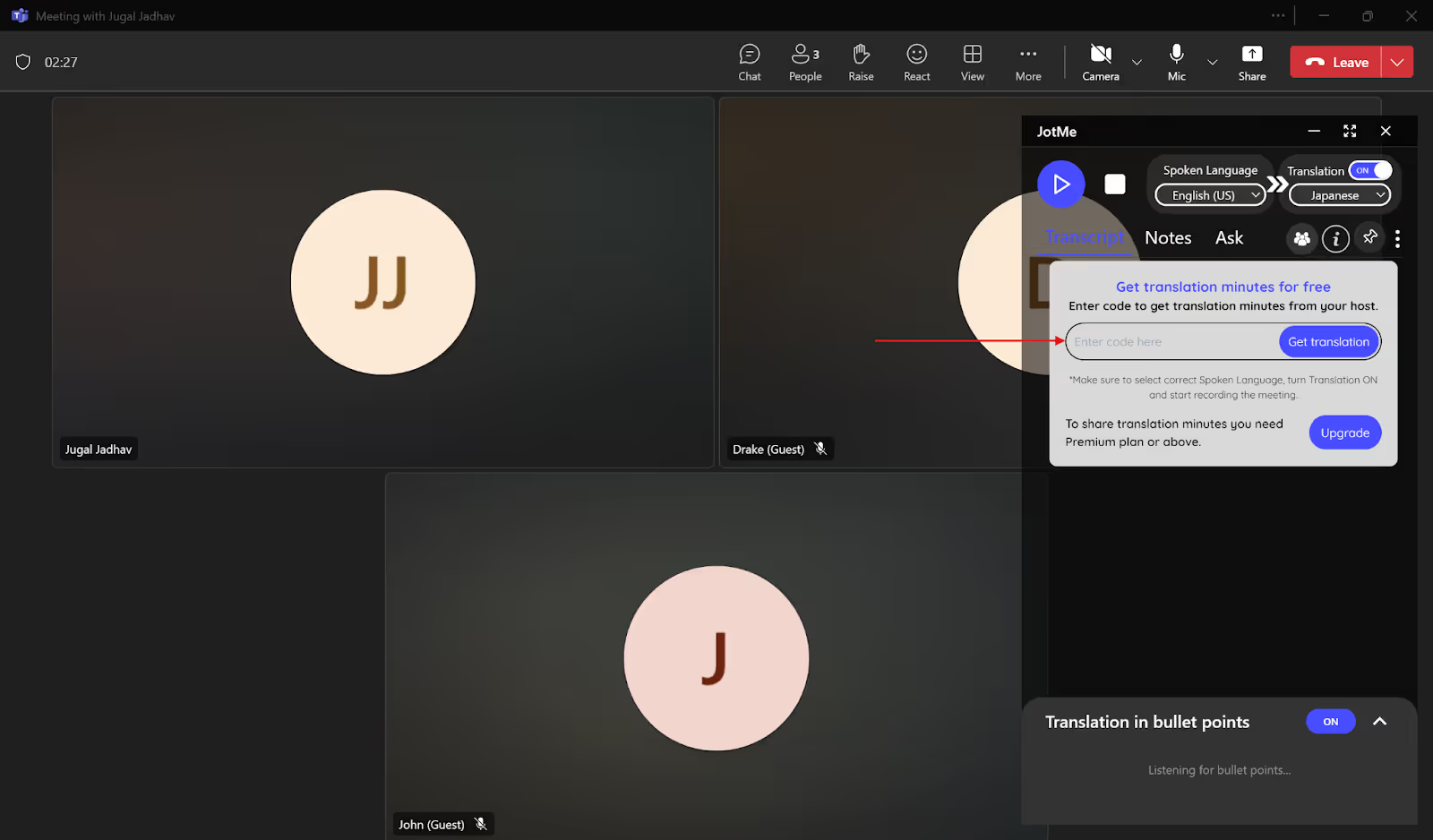
होस्ट अपने उपलब्ध अनुवाद मिनट साझा कर सकता है। डेस्कटॉप का कोड वाला तरीका और ब्राउज़र का लिंक या QR अलग हैं। मेहमान का उपयोग होस्ट के प्लान, शेष मिनट और मोड पर निर्भर है। बाद के AI नोट्स, सारांश और ट्रांसक्रिप्ट तक पहुँच रिकॉर्ड, अनुमति, ईमेल और क्रेडिट की शर्तों से मिलती है; केवल कोड से सभी रिकॉर्ड अपने आप नहीं खुलते।
कॉन्फ़्रेंस की AI ट्रांसक्रिप्ट और नोट्स
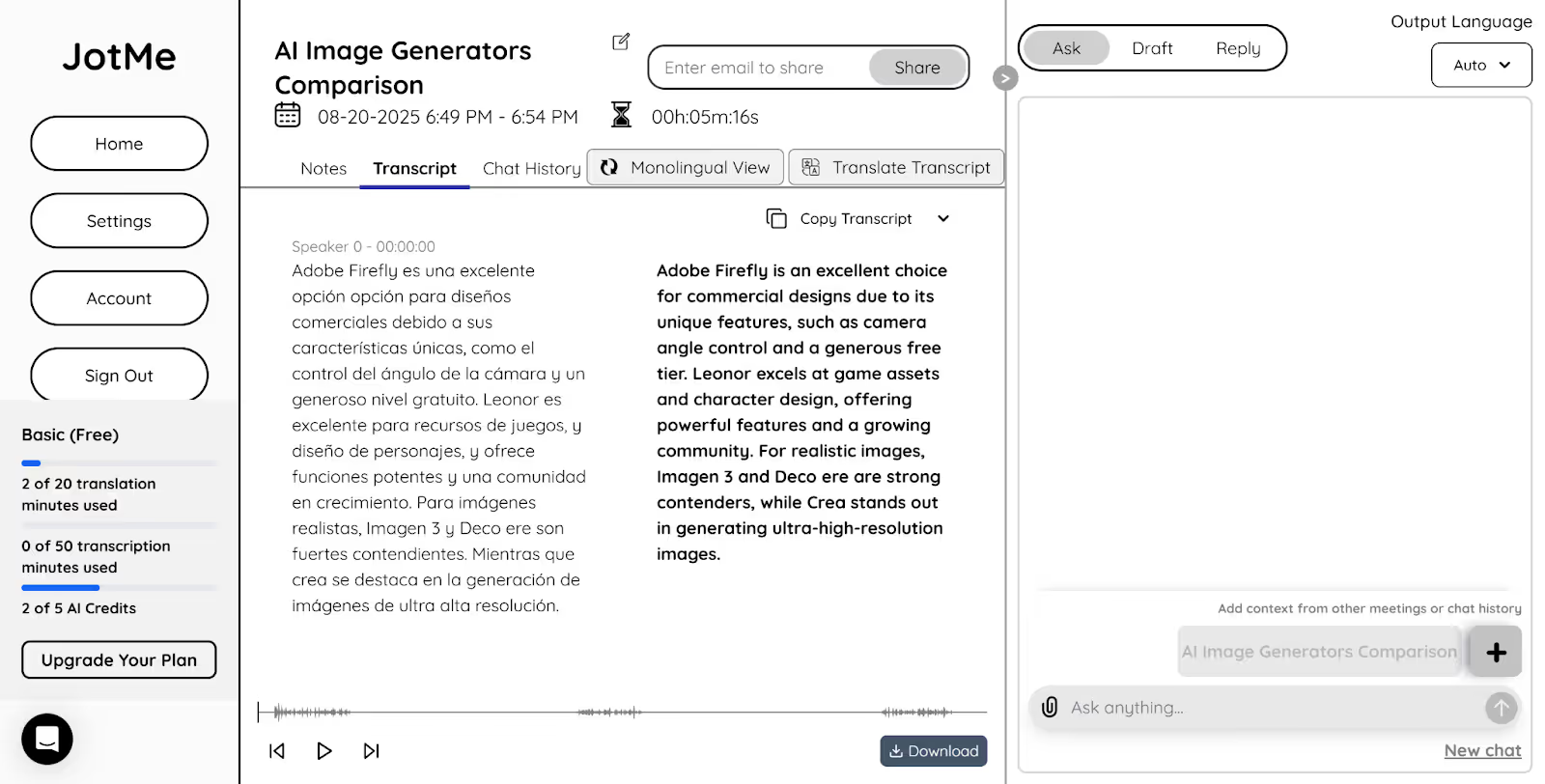
JotMe की उपलब्ध समय-चिह्न वाली ट्रांसक्रिप्ट से कॉन्फ़्रेंस की बातें दोबारा देखें। महत्वपूर्ण नाम, रकम और फ़ैसले मूल रिकॉर्ड से जाँचें।
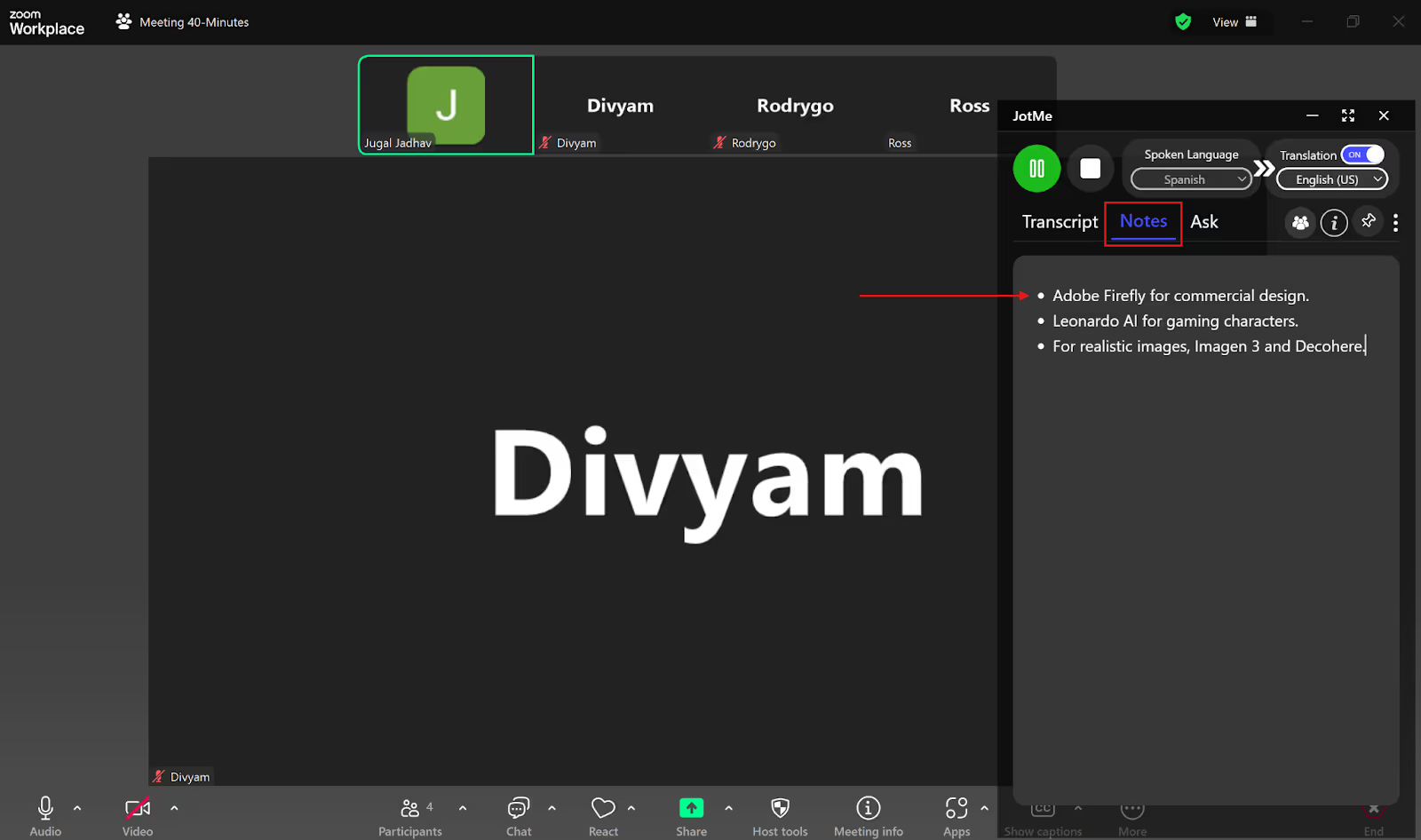
कार्यक्रम के दौरान “Notes” में अपने मुख्य बिंदु जोड़ सकते हैं। बाद में उपलब्ध रिकॉर्ड के साथ ये निर्देश AI नोट्स बनाने में मदद कर सकते हैं; परिणाम की समीक्षा करें।
उपलब्ध ट्रांसक्रिप्ट के आधार पर AI नोट्स और सारांश का मसौदा बनाएँ। डैशबोर्ड में इन ट्रांसक्रिप्ट और नोट्स का अनुवाद 21 भाषा तथा क्षेत्रीय विकल्पों में उपलब्ध है, जिनमें स्पेनिश, पुर्तगाली, रूसी, जापानी और जर्मन शामिल हैं। मिनट, क्रेडिट और संबंधित प्लान देखें।
मूल लेख का केस अध्ययन: लाइव कॉन्फ़्रेंस में JotMe का अनुभव
मूल लेखक ने अंग्रेज़ी, जर्मन और स्पेनिश वक्ताओं वाली तकनीकी कॉन्फ़्रेंस का अनुभव दर्ज किया था। “Spoken Language” में Multilingual और जापानी पृष्ठभूमि वाले प्रतिभागियों के लिए अनुवाद में जापानी चुनी गई थी। नीचे उसी मूल विवरण का सार है; हिंदी समीक्षा में कार्यक्रम, ऑडियो या परिणाम का नया परीक्षण नहीं हुआ है।
- बताए गए लाभ
मूल विवरण के अनुसार अंग्रेज़ी, जर्मन और स्पेनिश पहचानकर जापानी अनुवाद मिला और वक्ता बदलने पर स्रोत भाषा हाथ से नहीं बदलनी पड़ी। मशीन लर्निंग और API इंटीग्रेशन जैसे शब्दों का संदर्भ उपयोगी लगा। इसे हर मिश्रित भाषा, साथ बोलने वाले वक्ता या तकनीकी चर्चा में समान सटीकता की गारंटी न मानें।
- प्रतिभागियों की बताई गई प्रतिक्रिया
मूल लेख में प्रतिभागियों को “supervised learning” और “labeled dataset” समझने के लिए AI सहायता उपयोगी लगी बताई गई थी। जापानी बुलेट-पॉइंट अनुवाद से विषय चुनकर स्पष्टीकरण माँगा गया था। यह दर्ज अनुभव है; प्रतिभागियों की प्रतिक्रिया, स्पष्टीकरण की शुद्धता और प्रभाव का स्वतंत्र अध्ययन यहाँ नहीं हुआ है।
- मूल लेखक की राय
मूल उदाहरण में “deep learning” के बजाय “deep blurning” आने और JotMe के संदर्भ से “deep learning” देने की बात है। इसे हर गलत उच्चारण सुधारने का प्रमाण न मानें। जापानी नोट्स को जर्मन, अंग्रेज़ी और स्पेनिश में अनुवाद करके साझा करने का अनुभव भी दर्ज था; वर्तमान नोट्स की 21 भाषा सूची, क्रेडिट और पहुँच की शर्तें जाँचें।
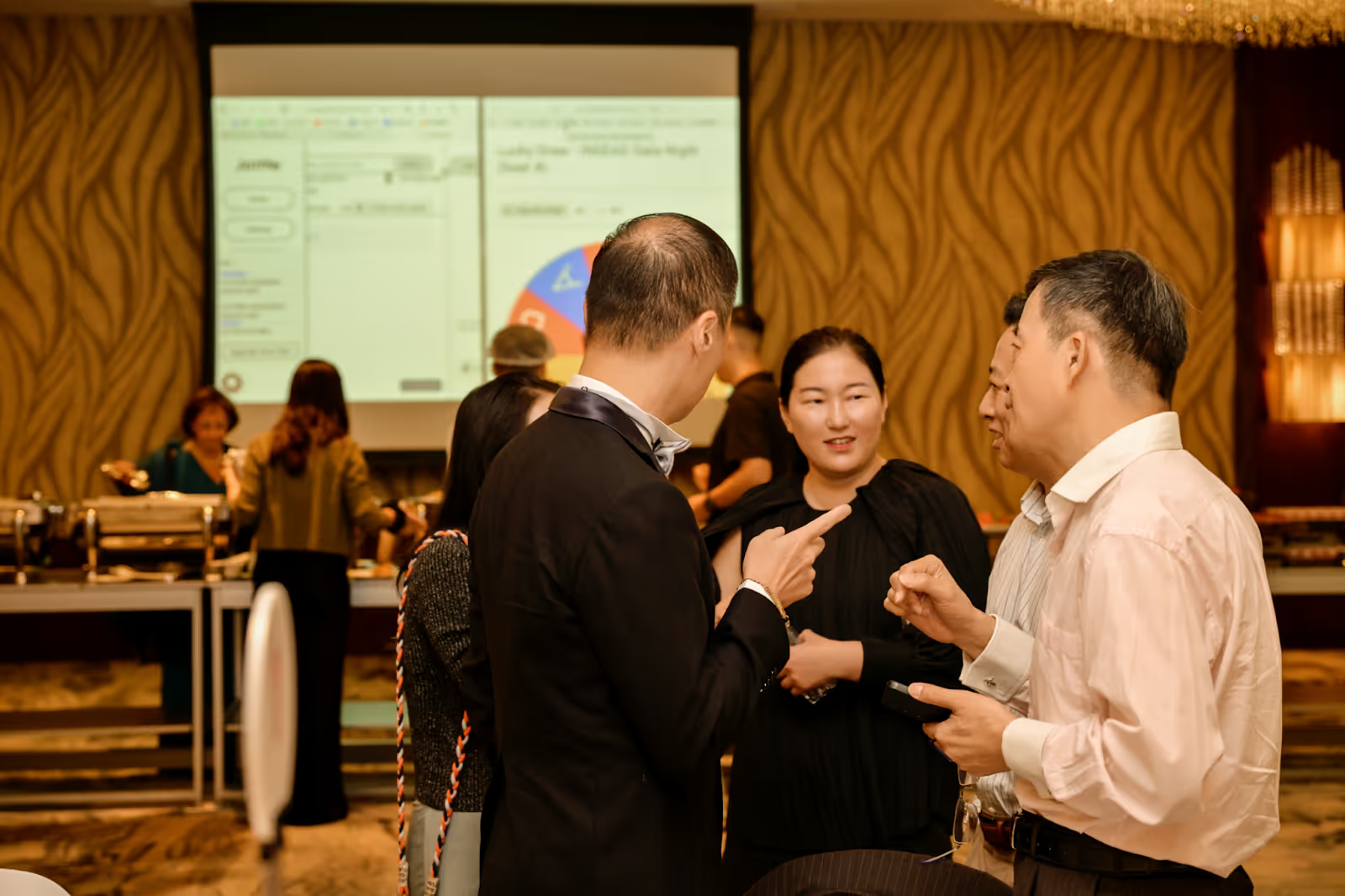
लाइव कॉन्फ़्रेंस में बेहतर रियल-टाइम अनुवाद कैसे पाएँ?
वैश्विक दर्शकों के लिए बेहतर ऑडियो और सही भाषा सेटअप उपयोगी हैं। इन व्यावहारिक बातों पर ध्यान दें:
- स्थिर इंटरनेट: होस्ट और प्रतिभागियों का कनेक्शन जाँचें। एक समय में एक व्यक्ति बोले, ताकि ऑडियो साफ़ रहे और पहचान में मदद मिले। इससे हर देरी या त्रुटि समाप्त होने की गारंटी नहीं है।
- अच्छा ऑडियो उपकरण: सही माइक्रोफ़ोन और समर्थित ऑडियो स्रोत चुनें। पृष्ठभूमि का शोर कम करें और सामान्य स्थिर गति से छोटे विराम लेकर बोलें। केवल शोर-रोधी हेडफ़ोन से सिस्टम ऑडियो अपने आप साफ़ नहीं होता।
- अलग प्लेटफ़ॉर्म की तुलना: इवेंट ऐप की अपनी अनुवाद सुविधा और JotMe जैसे विकल्प की भाषा, पात्रता, सहेजी सामग्री और लागत देखें। सभी प्लेटफ़ॉर्म में अनुवाद सहेजना असंभव है या अलग सेवा हमेशा मुफ़्त है, ऐसा न मानें। वास्तविक कार्यक्रम से पहले अपना सेटअप जाँचें।
JotMe के उपलब्ध मुफ़्त प्लान में अनुवाद मिनट की सीमा और अलग ट्रांसक्रिप्शन तथा AI क्रेडिट देखें। मूल लेख की 107 भाषाओं की संख्या सभी मोड पर लागू नहीं है। उपलब्ध AI सवाल, AI नोट्स और बाद की ट्रांसक्रिप्ट चर्चा दोबारा समझने में मदद करते हैं; हर गलत शब्द का स्वतः सुधार सुनिश्चित नहीं है। Zoom, Teams, Meet या Webex के साथ समर्थित ऑडियो और अनुमति जाँचें।
अगली बहुभाषी ऑनलाइन कॉन्फ़्रेंस से पहले JotMe के उपलब्ध मुफ़्त या ट्रायल विकल्प में अपना सेटअप आज़माएँ और दर्शकों की भाषा तथा पहुँच जाँचें।
अक्सर पूछे जाने वाले सवाल
क्या Zoom का अनुवाद मुफ़्त है?
Zoom के अनूदित कैप्शन की पात्रता साधारण कैप्शन से अलग है। वर्तमान प्राथमिक दस्तावेज़ में होस्ट का पात्र Business Plus या Enterprise प्लान अथवा Translated Captions ऐड-ऑन बताया गया है। हर दर्शक को अलग सदस्यता चाहिए, ऐसा नहीं है। JotMe का अलग डेस्कटॉप विकल्प भी देखें और उपलब्ध मुफ़्त प्लान के मिनट तथा AI क्रेडिट की सीमाएँ जाँचें।
Teams मीटिंग में लाइव अनुवाद कैसे इस्तेमाल करें?
Teams में कैप्शन चालू करके भाषा की सेटिंग में अनुवाद की लक्ष्य भाषा चुनें। अनूदित कैप्शन की उपलब्धता पात्र आयोजक या प्रतिभागी के Teams Premium या Microsoft 365 Copilot लाइसेंस और संगठन की सेटिंग पर निर्भर है। JotMe अलग डेस्कटॉप ऑडियो विकल्प देता है; उसके मुफ़्त या ट्रायल प्लान, मिनट, क्रेडिट और कार्ड की वर्तमान शर्तें देखें।
लाइव अनुवाद के लिए कौन-सा ऐप चुनें?
JotMe लाइव कॉन्फ़्रेंस में संदर्भ के साथ टेक्स्ट अनुवाद पढ़ने का एक विकल्प है। उपलब्ध AI सवाल, नोट्स और सारांश चर्चा दोबारा समझने में मदद कर सकते हैं। स्रोत पहचान, अनुवाद की भाषा, ऑडियो और प्लान अपने कार्यक्रम के साथ जाँचें; बिना तुलनात्मक परीक्षण इसे सबसे अच्छा नहीं कहा जा सकता।
क्या Google Meet में साथ-साथ अनुवाद मिलता है?
Google Meet में पात्र प्लान और भाषाओं के लिए अनूदित कैप्शन उपलब्ध हैं; आवाज़ का अनुवाद अलग सुविधा है। JotMe का बहुभाषी स्रोत पहचान विकल्प भी अलग है। Basic के दस्तावेज़ वाले दस स्रोत भाषाओं के सेट को एक साथ दस अनुवादित आउटपुट या सभी मॉडलों की सीमा न समझें। अपने चुने हुए मॉडल और अनुवाद के लक्ष्य की उपलब्धता जाँचें।
JotMe आज़माएँ
मीटिंग, इवेंट और रोज़मर्रा के काम के लिए सटीक अनुवाद—आपके संदर्भ को याद रखने वाली AI मेमोरी के साथ।


