






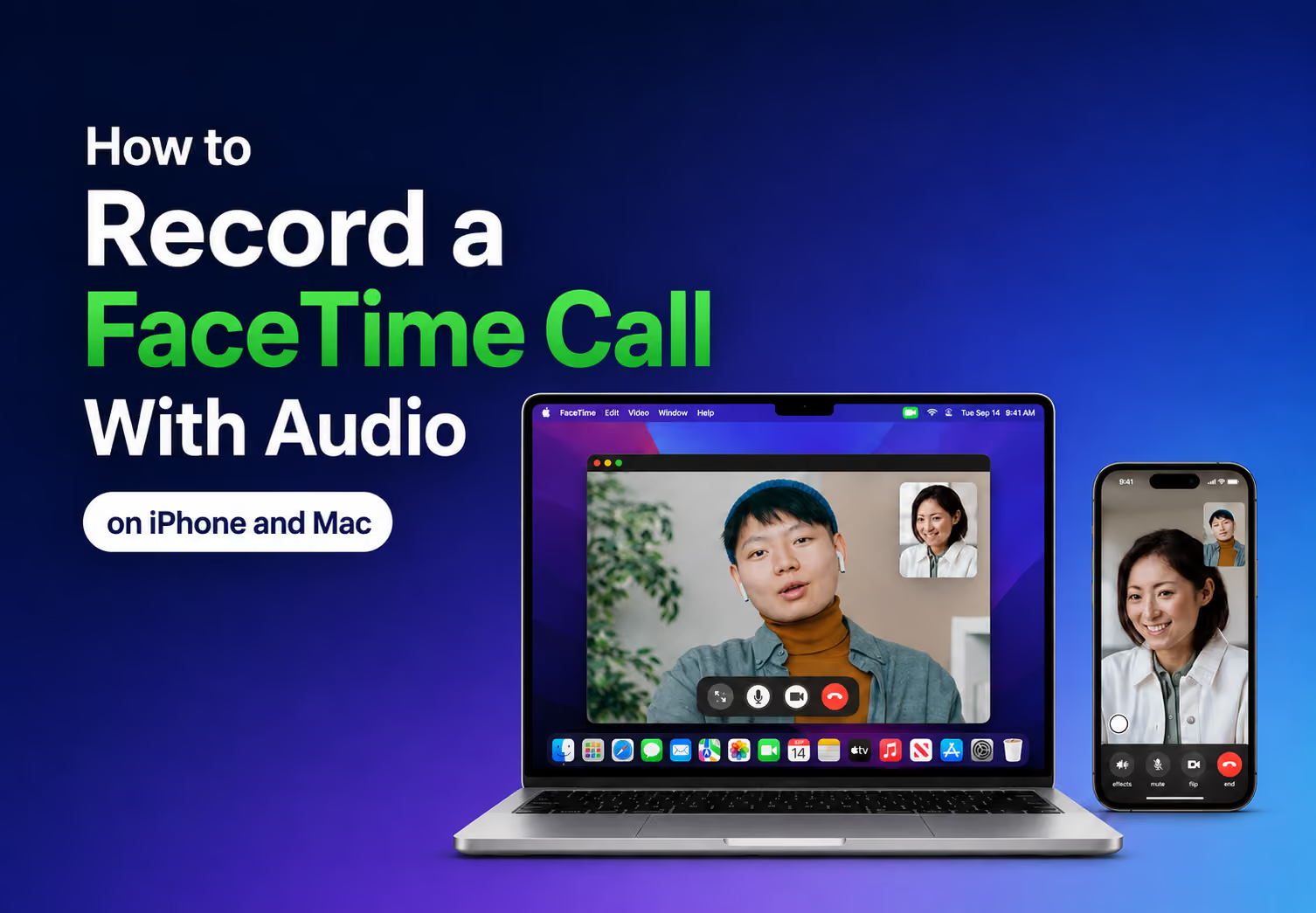
FaceTime की वीडियो स्क्रीन रिकॉर्डिंग और दोनों लोगों की आवाज़ रिकॉर्ड करना अलग काम हैं। iPhone का माइक्रोफ़ोन विकल्प अपने आप कॉल का आंतरिक ऑडियो नहीं देता। समर्थित एक-से-एक ऑडियो कॉल के लिए Apple का Call Recording देखें। Mac पर वर्तमान सिस्टम ऑडियो कैप्चर या पुराने संस्करण में अलग रूटिंग उपयोगी हो सकती है। हर तरीके को अपने डिवाइस और कॉल पर अनुमति लेकर जाँचें; स्पीकर-माइक तरीका निश्चित समाधान नहीं है।
कॉल दूसरी भाषा में हो तो JotMe समर्थित Mac पर सही ऑडियो अनुमति के साथ लाइव अनुवाद और ट्रांसक्रिप्ट में मदद कर सकता है। स्रोत भाषाएँ चुने गए मॉडल पर निर्भर हैं; व्यापक 200+ टेक्स्ट लक्ष्य सूची का अर्थ हर भाषा में कॉल रिकॉर्डिंग या वॉइस आउटपुट नहीं है।
अगर आप FaceTime वीडियो और दोनों तरफ़ का ऑडियो रिकॉर्ड करने का एक बटन वाला तरीका ढूँढ़ रहे हैं, तो पहले अपने iOS या macOS के वर्तमान विकल्प देखें। नीचे सामान्य स्क्रीन कैप्चर, समर्थित ऑडियो Call Recording और Mac ऑडियो व्यवस्था के अंतर बताए गए हैं। किसी भी तरीके से हर संस्करण में पूरा कॉल रिकॉर्ड होगा, ऐसा वादा नहीं है।
FaceTime की स्क्रीन रिकॉर्डिंग में आवाज़ क्यों नहीं आती?
स्क्रीन रिकॉर्डिंग में माइक्रोफ़ोन चुनना और FaceTime का कॉल ऑडियो सीधे लेना अलग बातें हैं। ऐप और सिस्टम कॉल की आवाज़ रिकॉर्ड होने पर प्रतिबंध लगा सकते हैं। इसलिए वीडियो दिखने पर भी एक या दोनों पक्षों की आवाज़ न हो सकती है। केवल माइक्रोफ़ोन का टॉगल बदलने या स्पीकर चालू करने से समस्या हमेशा हल नहीं होगी। यहाँ iOS की आंतरिक ऑडियो रूटिंग का अप्रमाणित तकनीकी विवरण नहीं माना गया है।
Apple सामान्य स्क्रीन रिकॉर्डिंग में माइक्रोफ़ोन जोड़ने का विकल्प बताता है और यह भी कहता है कि कुछ ऐप सामग्री रिकॉर्ड करने नहीं देते। इससे FaceTime के हर संस्करण में कॉल ऑडियो कैप्चर होने की पुष्टि नहीं होती। समस्या का कारण जाँचें; इसे बिना परीक्षण हमेशा एक ही डिज़ाइन सीमा या केवल सेटिंग की गलती न कहें।
iPhone या iPad पर FaceTime कॉल कैसे रिकॉर्ड करें?
पहले तय करें कि केवल ऑडियो चाहिए, वीडियो चाहिए या पढ़ने के लिए ट्रांसक्रिप्ट। फिर अपने डिवाइस और क्षेत्र में उपलब्ध तरीका चुनें। नीचे स्क्रीन रिकॉर्डिंग के सामान्य नियंत्रण और समर्थित एक-से-एक FaceTime ऑडियो रिकॉर्डिंग अलग दिए हैं।
वीडियो कॉल या आपके क्षेत्र में Call Recording उपलब्ध न होने पर: सामान्य स्क्रीन रिकॉर्डिंग के नियंत्रण देख सकते हैं, लेकिन उससे FaceTime का ऑडियो मिलने की गारंटी नहीं है। स्पीकर की आवाज़ माइक्रोफ़ोन में दोबारा रिकॉर्ड करने वाला तरीका भी हर कॉल में काम नहीं करता। सभी को जानकारी देकर छोटा परीक्षण करें; ज़रूरी रिकॉर्ड के लिए इस पर बिना पुष्टि निर्भर न रहें।
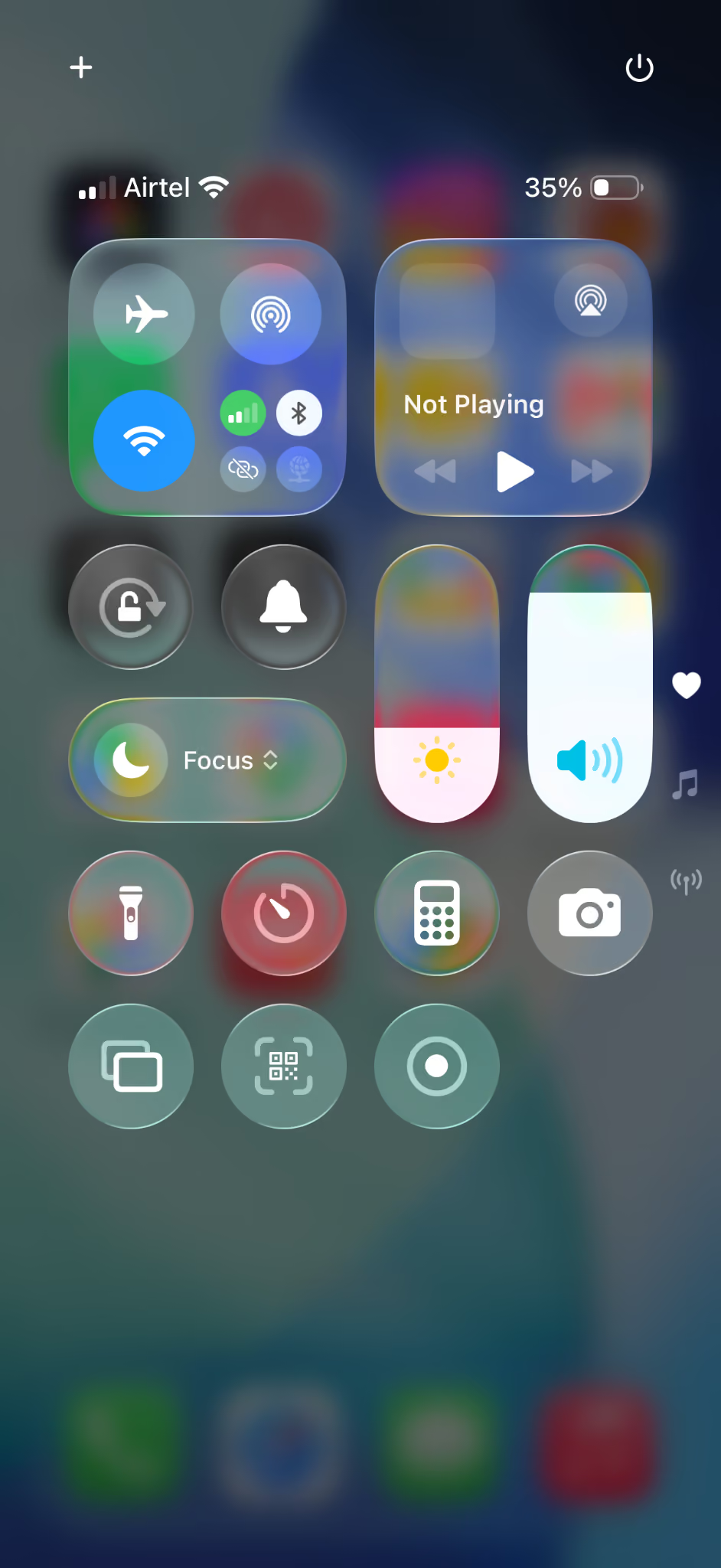
- अपने iOS संस्करण के अनुसार Control Center की सेटिंग से Screen Recording जोड़ें; पुराने संस्करण में Settings > Control Center का रास्ता हो सकता है।
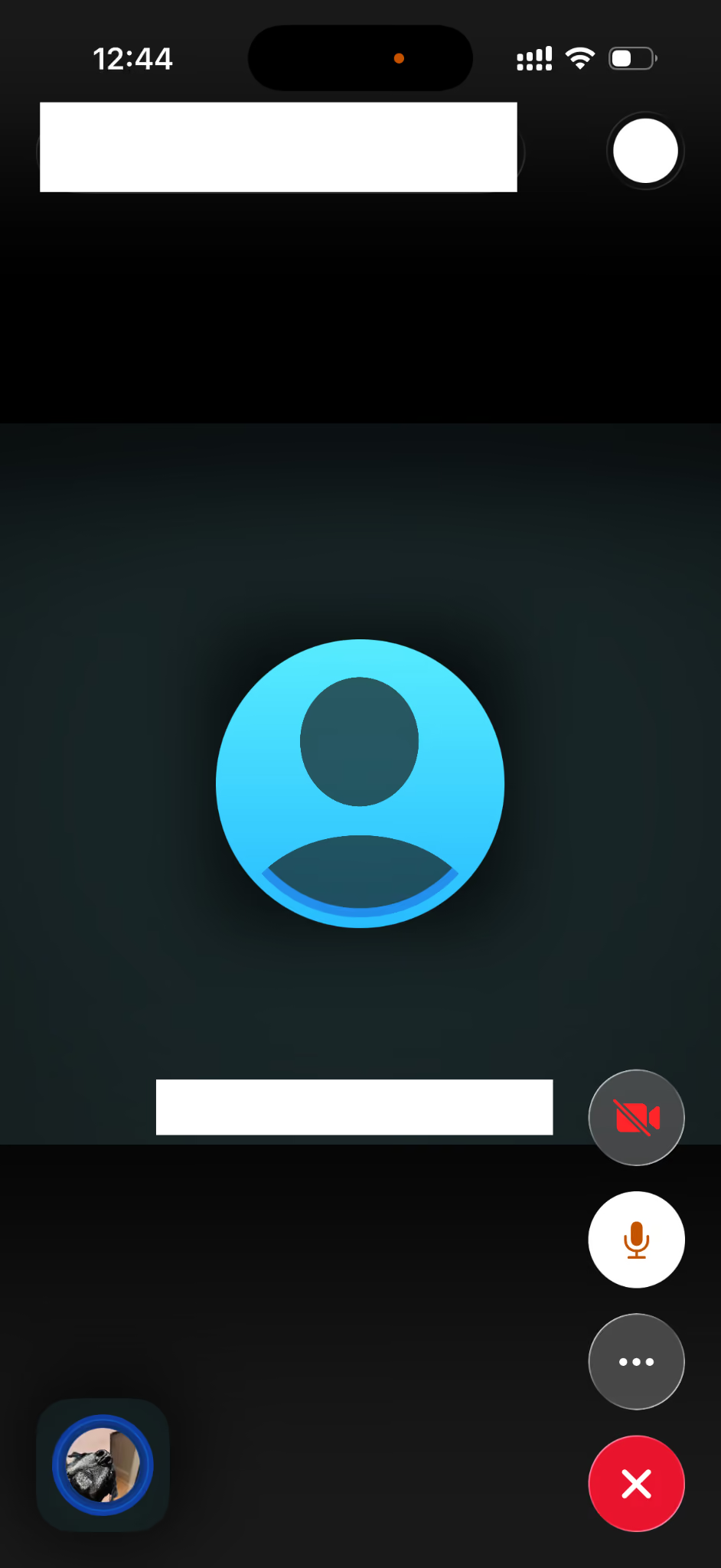
- FaceTime कॉल शुरू करें। अगर अपने सेटअप की जाँच के लिए स्पीकर चुनते हैं, तो निजी बातचीत आसपास सुनाई दे सकती है और रिकॉर्डिंग में दोनों तरफ़ की आवाज़ आने की पुष्टि नहीं होती।
- Control Center में Screen Recording आइकन दबाकर रखें और उपलब्ध माइक्रोफ़ोन विकल्प देखें।
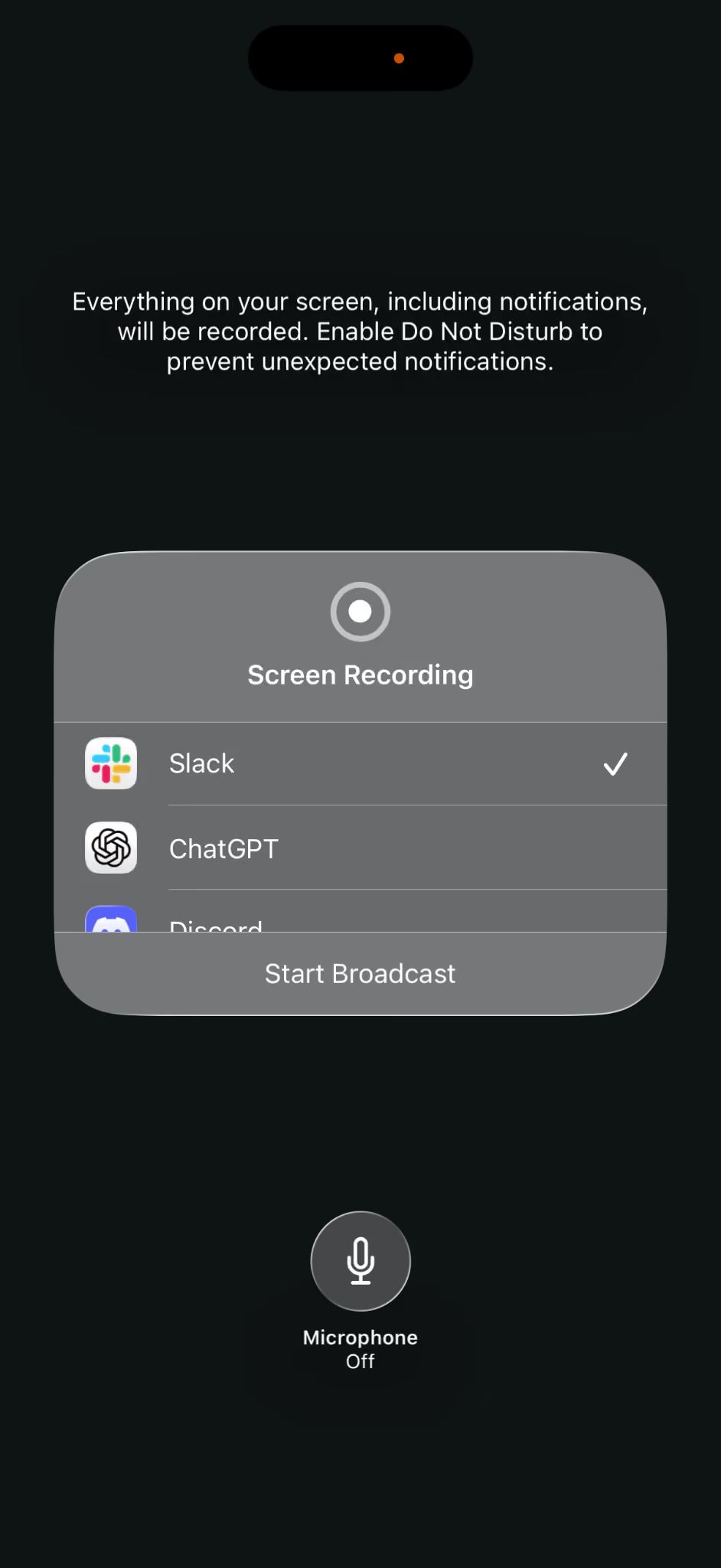
- Start Recording चुनें और उलटी गिनती पूरी होने दें। यह सामान्य स्क्रीन कैप्चर का नियंत्रण है; कॉल के ऑडियो कैप्चर की पुष्टि अलग से करें।
- काम होने पर ऊपर के लाल संकेत या टाइमर से Stop चुनें। सामान्य स्क्रीन रिकॉर्डिंग Photos में सहेजी जाती है; फ़ाइल खोलकर आवश्यक वीडियो और आवाज़ की जाँच करें।
यदि आवाज़ वास्तव में कैप्चर हुई है, तो स्पीकर से माइक्रोफ़ोन में दोबारा आने पर शोर और गूँज हो सकती है। केवल वीडियो फ़ाइल बन जाने को दोनों आवाज़ सफलतापूर्वक रिकॉर्ड होने का प्रमाण न मानें।
FaceTime में Live Captions, Live Translation और Call Recording अलग फ़ीचर हैं। यहाँ अगले चरण समर्थित एक-से-एक ऑडियो Call Recording के हैं; इन्हें FaceTime अनुवाद या हर कैप्शन भाषा के रिकॉर्डिंग समर्थन की सूची न समझें। अपने क्षेत्र, भाषा और डिवाइस की पात्रता अलग जाँचें।
- समर्थित एक-से-एक FaceTime ऑडियो कॉल में More (⋯) चुनें।
- उपलब्ध होने पर Call Recording चुनें।
- दोनों लोगों को कॉल रिकॉर्ड होने की सूचना सुनाई देती है। शुरू करने से पहले दूसरे व्यक्ति की सहमति भी लें।
- कॉल जारी रखें। रिकॉर्डिंग बंद करना चाहें तो उपलब्ध Stop नियंत्रण चुन सकते हैं।
- कॉल खत्म होने पर रिकॉर्डिंग Notes के Call Recordings फ़ोल्डर में सहेजी जाती है। ट्रांसक्रिप्ट पात्र क्षेत्र, भाषा और डिवाइस में मिलती है और तैयार होने में समय लग सकता है।
ये चरण समर्थित एक-से-एक FaceTime Audio कॉल के लिए हैं; समूह या वीडियो कॉल का समर्थन उनसे नहीं निकलता। iOS और iPadOS Feature Availability पेज पर अपने क्षेत्र और भाषा की स्थिति देखें। उपलब्ध हो तो यह ऑडियो रिकॉर्ड और पात्र ट्रांसक्रिप्ट पाने का सुविधाजनक तरीका है। महत्वपूर्ण काम के लिए इस्तेमाल करने से पहले सेटिंग, अनुमति और सहेजी गई फ़ाइल की जाँच करें।
Mac पर FaceTime कॉल कैसे रिकॉर्ड करें?
Mac में तरीका आपके macOS और रिकॉर्डिंग इंटरफ़ेस पर निर्भर है। macOS 27 या बाद के Screenshot नियंत्रण में Include System Audio विकल्प है; पुराने QuickTime नियंत्रण में माइक्रोफ़ोन या अलग ऑडियो रूटिंग की ज़रूरत हो सकती है। यह हर FaceTime कॉल की रिकॉर्डिंग का परीक्षण किया हुआ वादा नहीं है। नीचे अपने संस्करण के अनुसार नियंत्रण चुनें।
- QuickTime Player खोलें और File > New Screen Recording चुनें। नए संस्करण में Screenshot के नियंत्रण खुल सकते हैं।
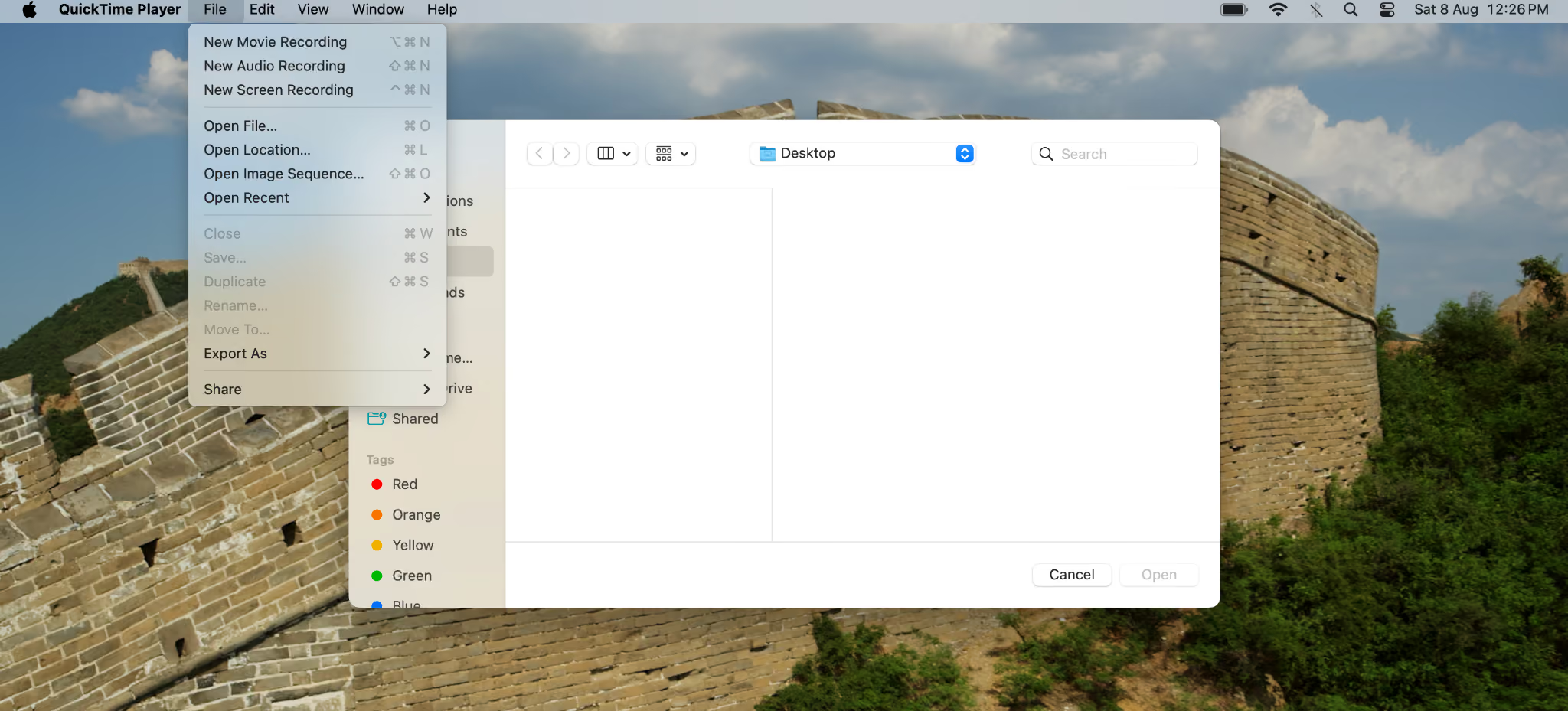
- पुरानी रिकॉर्डिंग विंडो में रिकॉर्ड बटन के पास तीर चुनें। Screenshot टूलबार दिखे तो Options खोलें।
- अपनी आवाज़ के लिए सही माइक्रोफ़ोन चुनें। macOS 27 या बाद में उपलब्ध Include System Audio देखें; पुराने संस्करण में पहले से व्यवस्थित वर्चुअल डिवाइस हो तो सही इनपुट चुनें।
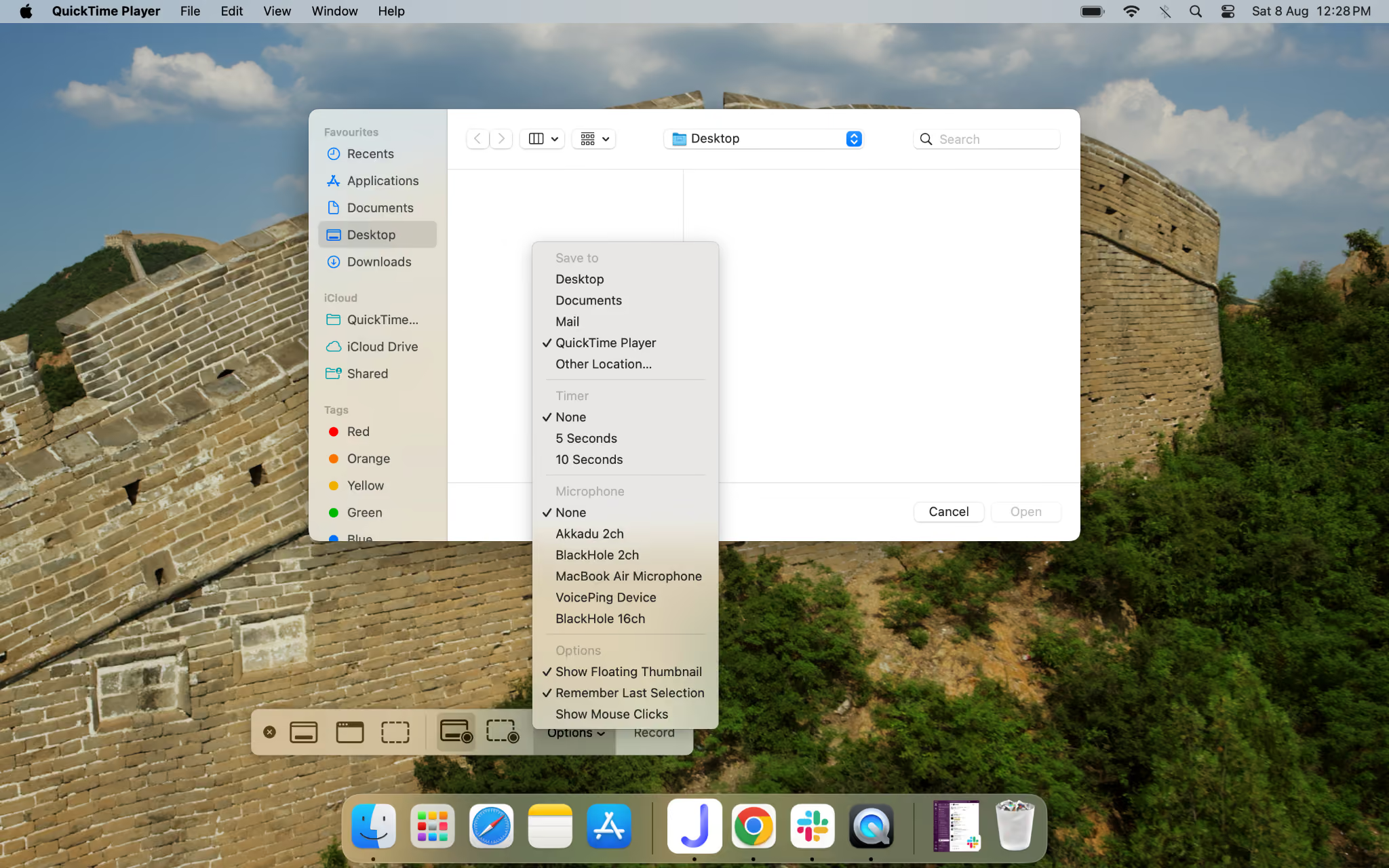
- सभी को जानकारी और ज़रूरी अनुमति देने के बाद रिकॉर्डिंग शुरू करें, FaceTime कॉल करें और ऑडियो स्तर व आउटपुट की जाँच करें।
- काम होने पर मेन्यू बार के Stop नियंत्रण से रोकें। पुराने QuickTime इंटरफ़ेस में File > Save चुनें; Screenshot में फ़ाइल चुनी हुई जगह अपने आप सहेजी जा सकती है।
पुराने macOS या माइक्रोफ़ोन तक सीमित रिकॉर्डर में सिस्टम ऑडियो को रिकॉर्डिंग इनपुट तक लाने के लिए वर्चुअल ऑडियो डिवाइस एक विकल्प है। macOS 27 के Include System Audio के बाद इसे हर Mac पर अनिवार्य न मानें। रूटिंग, सुनने का आउटपुट और माइक्रोफ़ोन सही मिलाने पड़ते हैं; गलत सेटअप से आवाज़ छूट या गूँज सकती है।
BlackHole या Loopback जैसे ऑडियो रूटिंग विकल्प कुछ सेटअप में ऐप की आवाज़ और माइक्रोफ़ोन जोड़ने में मदद कर सकते हैं। केवल इंस्टॉल करके एक डिवाइस चुन देने से दोनों आवाज़ समान स्तर पर रिकॉर्ड होंगी, इसकी गारंटी नहीं है। सही संयोजन, आउटपुट, अनुमतियाँ और रिकॉर्डिंग इनपुट जाँचें। वर्तमान macOS के अपने सिस्टम ऑडियो विकल्प को भी पहले देखें।
क्या FaceTime कॉल रिकॉर्ड करना कानूनी है?
नियम कॉल में शामिल लोगों की जगह और बातचीत की परिस्थिति पर निर्भर करते हैं। कुछ स्थितियों में एक पक्ष की सहमति पर्याप्त हो सकती है, जबकि कहीं सभी की सहमति चाहिए। देश, राज्य, गोपनीयता और काम की नीति के अनुसार लागू नियम जाँचें।
मूल लेख में कैलिफ़ोर्निया की गोपनीय बातचीत और वॉशिंगटन की निजी बातचीत के लिए सभी पक्षों की सहमति का उदाहरण है। इन नियमों में परिभाषाएँ और अपवाद हो सकते हैं; इस समीक्षा में दोनों राज्यों के पूरे वर्तमान क़ानून की स्वतंत्र जाँच नहीं हुई है। सीमा-पार कॉल के लिए किसी छोटे उदाहरण को पूरी कानूनी अनुमति न मानें।
Apple के समर्थित FaceTime ऑडियो Call Recording में दोनों लोगों को रिकॉर्डिंग की सूचना सुनाई देती है। यह पारदर्शिता में मदद करता है, लेकिन केवल सूचना बजने से हर क्षेत्र की सभी कानूनी शर्तें पूरी होने का निष्कर्ष नहीं निकलता।
यह सूचना हर कैप्चर तरीके पर लागू नहीं होती। स्क्रीन रिकॉर्डिंग या दूसरी व्यवस्था में समान चेतावनी न मिले, इसलिए दूसरे व्यक्ति को स्वयं स्पष्ट जानकारी दें।
रिकॉर्डिंग शुरू करने से पहले दूसरे व्यक्ति को बताएँ और आवश्यक सहमति लें। अलग-अलग राज्यों या देशों में प्रतिभागी हों तो लागू नियम और संगठन की नीति की विशेष रूप से जाँच करें।
दूसरी भाषा की FaceTime कॉल की ट्रांसक्रिप्ट और अनुवाद
परिवार या अंतरराष्ट्रीय ग्राहक की FaceTime कॉल में रिकॉर्ड बनाना और दूसरी भाषा समझना अलग ज़रूरतें हैं। वीडियो फ़ाइल सहेजने से उसका अर्थ अपने आप समझ नहीं आता। लाइव सहायता चाहिए या बाद में अनुवाद करना है, यह तय करके सही तरीका चुनें।
JotMe का Mac ऐप समर्थित सिस्टम ऑडियो कैप्चर और अनुमतियों के साथ लाइव अनुवाद व ट्रांसक्रिप्ट बनाने में मदद कर सकता है। यह QuickTime वीडियो रिकॉर्डिंग का समान विकल्प नहीं है। FaceTime के साथ JotMe खोलें, स्रोत और लक्ष्य भाषा चुनें तथा सही ऑडियो मिलने की जाँच करें। ऑडियो या वीडियो फ़ाइल सहेजने की सुविधा अलग सेटिंग और प्लान पर निर्भर करती है।
FaceTime बातचीत की लाइव ट्रांसक्रिप्ट और अनुवाद के लिए नीचे सामान्य JotMe सेटअप है; इससे पूरी वीडियो रिकॉर्डिंग बनने का अनुमान न लगाएँ:
चरण 1: एक ही समर्थित Mac पर FaceTime और JotMe खोलें तथा आवश्यक ऑडियो अनुमतियाँ दें।
चरण 2: JotMe में वक्ता की भाषा चुनें। बातचीत में भाषा बदलती हो तो उपलब्ध Multilingual मोड की स्रोत सूची जाँचें और उपयुक्त लक्ष्य चुनें।
चरण 3: प्रतिभागियों को जानकारी देकर FaceTime कॉल शुरू करें और JotMe में Start या उपलब्ध लाइव अनुवाद नियंत्रण चुनें।
चरण 4: स्क्रीन पर दिखते कैप्शन की समीक्षा करें। बाद में उपलब्ध सेव और इतिहास सेटिंग से ट्रांसक्रिप्ट देखें; पूरी सटीकता या हर परिस्थिति में स्वतः सहेजने की गारंटी नहीं है।
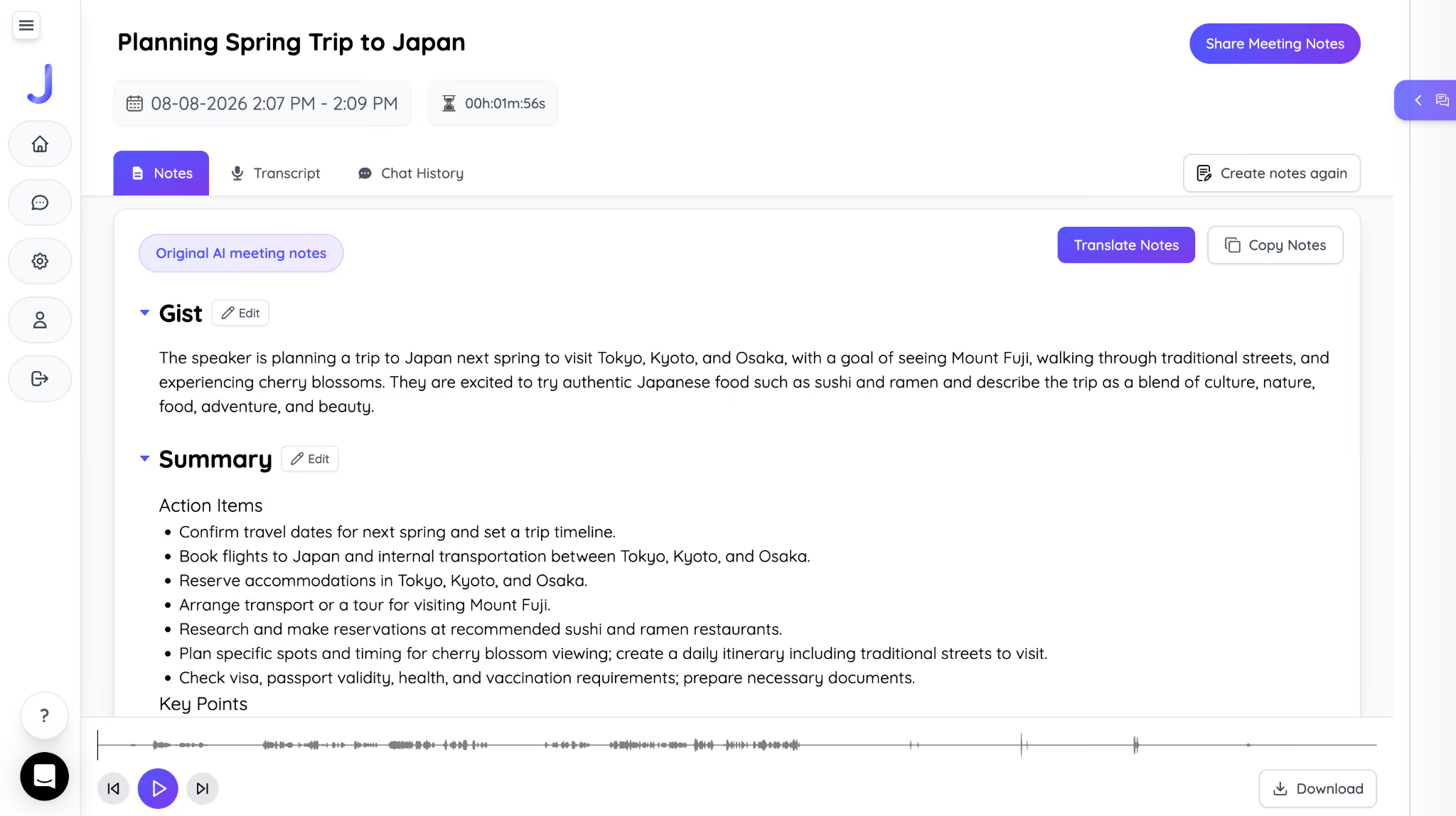
अलग भाषा बोलने वाले रिश्तेदार या ग्राहक के साथ Mac पर FaceTime बातचीत समझने में यह सेटअप उपयोगी हो सकता है। ट्रांसक्रिप्ट और अनुवाद पढ़कर कुछ जानकारी की समीक्षा आसान होती है, लेकिन वीडियो रिकॉर्डिंग का स्थान हर स्थिति में नहीं लेते। iPhone पर JotMe का आमने-सामने बातचीत वाला मोबाइल ऐप, दूसरे ऐप की FaceTime कॉल का आंतरिक ऑडियो कैप्चर करने की गारंटी नहीं देता।
समर्थित Mac पर JotMe डिवाइस को उपलब्ध ऑडियो से काम करता है और अलग बॉट बनकर FaceTime कॉल में नहीं जुड़ता। फिर भी कॉल की ट्रांसपोर्ट एन्क्रिप्शन और कैप्चर के बाद JotMe का डेटा संसाधन अलग बातें हैं। पूरी प्रक्रिया केवल स्थानीय होने का दावा न करें; संबंधित गोपनीयता नीति, अनुमतियाँ और प्रतिभागियों की सहमति जाँचें।
FaceTime कॉल के लिए सही रिकॉर्डिंग तरीका कैसे चुनें
आपको ऑडियो, वीडियो या केवल टेक्स्ट रिकॉर्ड चाहिए, उसी के अनुसार तरीका चुनें। समर्थित एक-से-एक ऑडियो कॉल में Apple का Call Recording देखें। वीडियो के लिए अपने सिस्टम के वर्तमान स्क्रीन कैप्चर और ऑडियो विकल्प जाँचें। पुराने Mac पर अलग रूटिंग उपयोगी हो सकती है; iPhone के स्पीकर-माइक तरीके से निश्चित सफलता का वादा नहीं है।
दूसरी भाषा की बातचीत समझने के लिए JotMe में उपलब्ध सिस्टम ऑडियो कैप्चर, लाइव अनुवाद और ट्रांसक्रिप्ट एक अलग विकल्प हैं। तरीका जो भी हो, लागू रिकॉर्डिंग नियम, ज़रूरी अनुमति और सहमति जाँचें तथा महत्वपूर्ण कॉल से पहले सहेजी गई आवाज़ या टेक्स्ट का परीक्षण करें।
अक्सर पूछे जाने वाले सवाल
क्या FaceTime रिकॉर्ड करने पर दूसरे व्यक्ति को सूचना मिलती है?
यह तरीके पर निर्भर करता है। समर्थित एक-से-एक FaceTime ऑडियो कॉल में Apple के Call Recording से दोनों लोगों को रिकॉर्डिंग की सूचना सुनाई देती है। दूसरे कैप्चर तरीकों के लिए हमेशा सूचना मिलेगी या कभी नहीं मिलेगी, ऐसा सार्वभौमिक दावा नहीं किया जा सकता। रिकॉर्डिंग से पहले सभी को बताएँ और लागू अनुमति व सहमति लें।
क्या वीडियो के बिना केवल FaceTime ऑडियो रिकॉर्ड कर सकते हैं?
समर्थित देश, भाषा और डिवाइस में एक-से-एक FaceTime ऑडियो कॉल के लिए Apple का Call Recording विकल्प है। रिकॉर्डिंग Notes में सहेजी जाती है और पात्र भाषा व डिवाइस पर ट्रांसक्रिप्ट मिल सकती है। स्क्रीन रिकॉर्डिंग वीडियो बनाती है; केवल ऑडियो चाहिए तो उपयुक्त ऑडियो रिकॉर्डिंग तरीका चुनें। हर कॉल में ट्रांसक्रिप्ट स्वतः उपलब्ध होने की गारंटी नहीं है।
FaceTime रिकॉर्डिंग में दूसरे व्यक्ति की आवाज़ क्यों नहीं आ रही?
कॉल का ऑडियो, माइक्रोफ़ोन की आवाज़ और स्क्रीन का वीडियो अलग स्रोत हैं। माइक्रोफ़ोन बंद होना, ऐप के कैप्चर प्रतिबंध या गलत ऑडियो स्रोत वजह हो सकते हैं। केवल स्पीकर चालू करके दोनों तरफ़ की आवाज़ मिलने की गारंटी नहीं है। समर्थित रिकॉर्डिंग तरीका और सेटिंग जाँचें तथा अनुमति लेकर छोटा परीक्षण करें।
क्या समूह FaceTime कॉल रिकॉर्ड कर सकते हैं?
Apple के बताए एक-से-एक FaceTime ऑडियो Call Recording को समूह कॉल का समर्थन न मानें। स्क्रीन या अन्य कैप्चर तरीके डिवाइस, ऐप और ऑडियो प्रतिबंध पर निर्भर करते हैं। समूह कॉल में स्क्रीन रिकॉर्डिंग से सभी की आवाज़ मिल जाएगी, यह सत्यापित नहीं है। सभी प्रतिभागियों की आवश्यक अनुमति लें और इस्तेमाल से पहले परीक्षण करें।
क्या iOS 26 से FaceTime रिकॉर्डिंग का तरीका बदलता है?
iOS 26 से जुड़ी इस चर्चा में समर्थित एक-से-एक FaceTime ऑडियो रिकॉर्डिंग, ट्रांसक्रिप्ट और पात्र Apple Intelligence सारांश को अलग-अलग समझें। भाषा, क्षेत्र और डिवाइस की शर्तें लागू होती हैं। इसे हर वीडियो कॉल की दोनों तरफ़ की आवाज़ रिकॉर्ड होने की गारंटी न मानें। वर्तमान iOS में उपलब्ध Call Recording और स्क्रीन कैप्चर विकल्प Apple की नवीनतम सहायता से जाँचें।
क्या Android पर FaceTime रिकॉर्ड कर सकते हैं?
Android के लिए मूल FaceTime ऐप नहीं है, लेकिन Apple उपयोगकर्ता के भेजे लिंक से समर्थित ब्राउज़र में कॉल में जुड़ सकते हैं। Android की स्क्रीन रिकॉर्डिंग सुविधा होने से कॉल का ऑडियो भी रिकॉर्ड होगा, यह ज़रूरी नहीं है। डिवाइस और ऐप प्रतिबंध लागू होते हैं; कुछ निर्माताओं के स्क्रीन रिकॉर्डर VoIP कॉल रिकॉर्ड नहीं करते।
JotMe आज़माएँ
मीटिंग, इवेंट और रोज़मर्रा के काम के लिए सटीक अनुवाद—आपके संदर्भ को याद रखने वाली AI मेमोरी के साथ।


