






क्या तेज़ बातचीत में मीटिंग की महत्वपूर्ण बात छूट जाती है? कोई शब्द खोजने से पहले ही चर्चा आगे बढ़ जाती है? Google Meet में JotMe से कैप्चर हुई बात टेक्स्ट में पढ़ सकते हैं। ऑडियो की गुणवत्ता और कैप्शन की त्रुटियों का ध्यान रखें।
इस लेख में जानें:
- Google Meet पर ट्रांसक्रिप्शन कैसे शुरू करें
- ट्रांसक्रिप्शन से बातचीत कैसे समझें
- ट्रांसक्रिप्शन के साथ उपलब्ध दूसरी सुविधाएँ
- सवाल और जवाब
Google Meet पर ट्रांसक्रिप्शन कैसे शुरू करें?
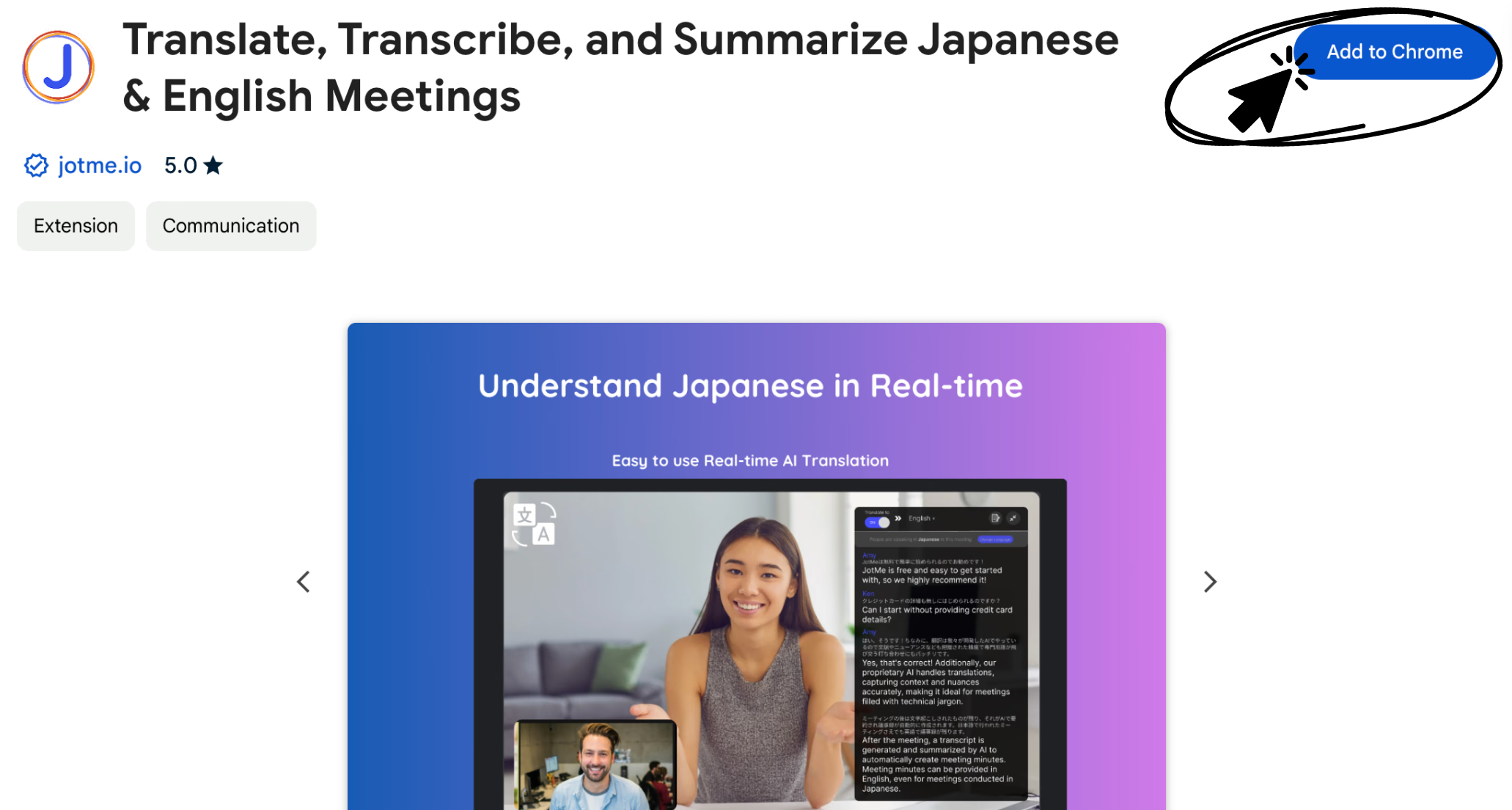
1. Chrome एक्सटेंशन जोड़ें
Chrome Web Store में JotMe की सही सूची से एक्सटेंशन जोड़ें और साइन इन करें। डाउनलोड मुफ़्त होने का अर्थ सभी सुविधाओं का असीमित मुफ़्त उपयोग नहीं है।
2. बोली जाने वाली भाषा चुनें
Google Meet में कैप्शन चालू करें और अपनी बातचीत की Spoken Language चुनें। JotMe का पैनल खोलकर सत्र की स्थिति जाँचें। एक्सटेंशन Meet के कैप्शन से टेक्स्ट लेता है; यह डेस्कटॉप ऐप की सिस्टम ऑडियो प्रक्रिया से अलग है।
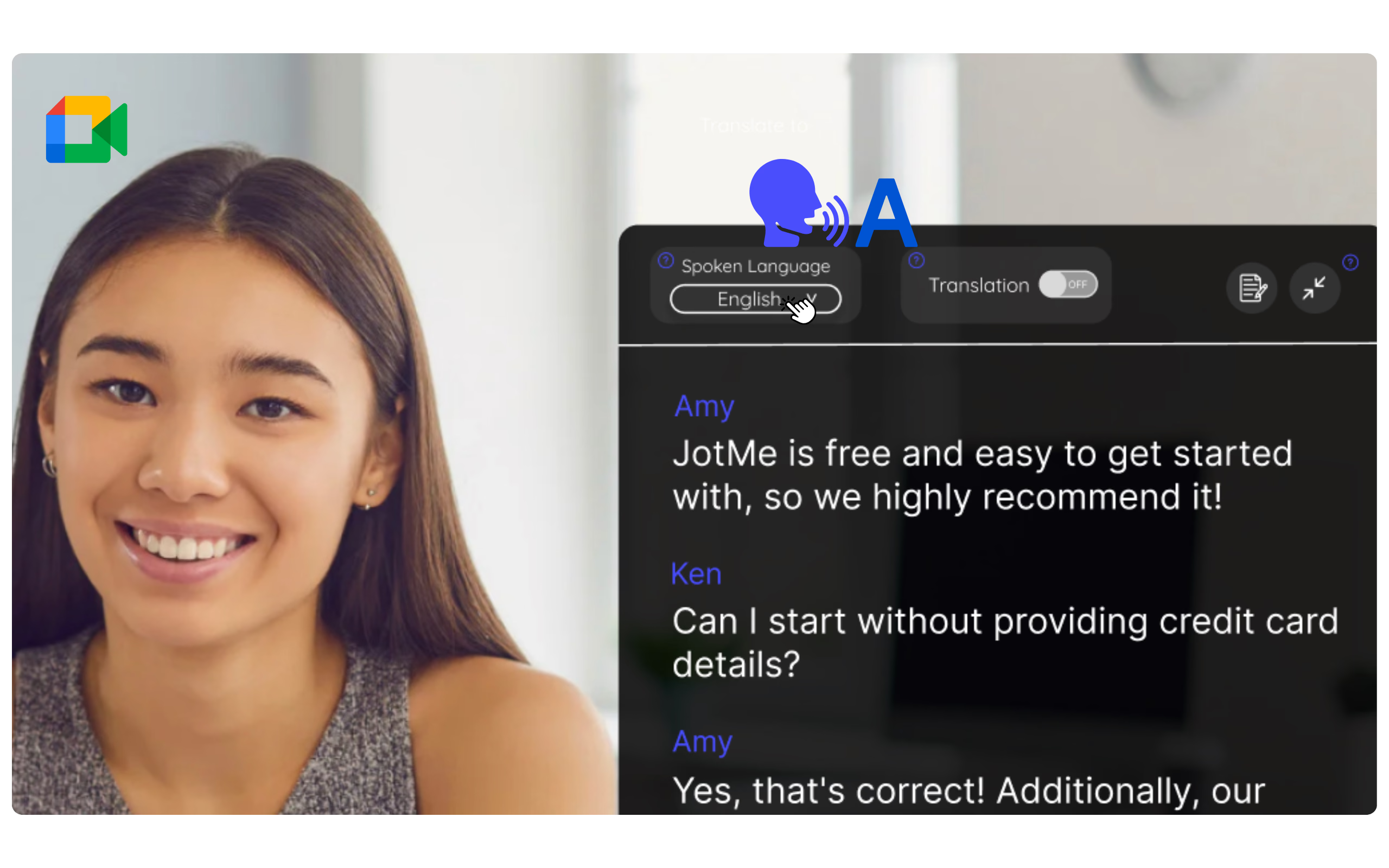
कैप्शन और सत्र चालू होने पर कैप्चर हुई बात टेक्स्ट में दिखेगी। मूल लेख की 77 भाषाओं वाली संख्या हर सुविधा की वर्तमान सूची नहीं है। बोली जाने वाली भाषा, एक्सटेंशन की 13 अनुवाद लक्ष्य भाषाएँ और डेस्कटॉप के अलग मोड की समर्थित भाषाएँ अलग जाँचें।
Google Meet के ट्रांसक्रिप्शन का उपयोग कैसे करें?
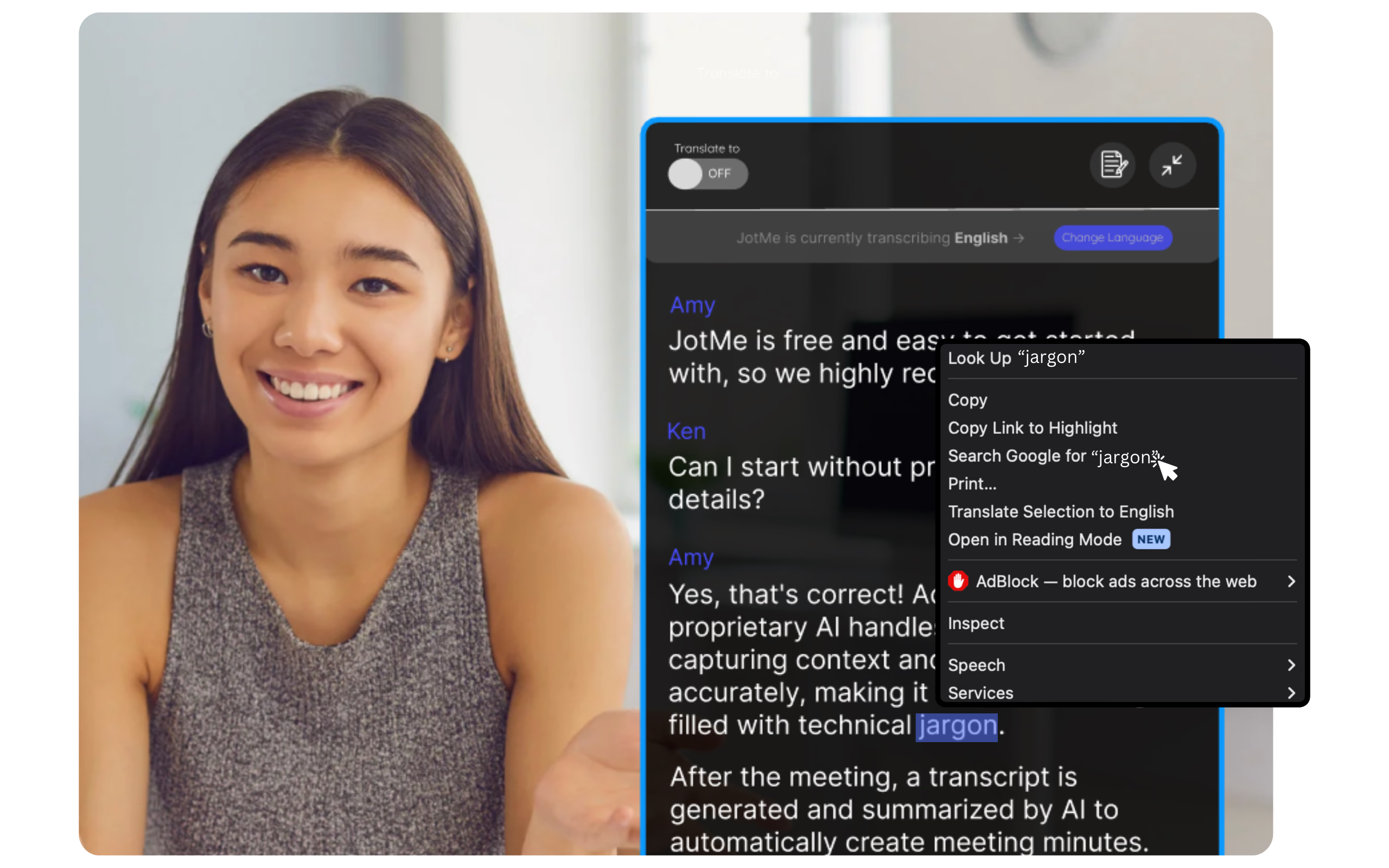
कैप्शन की तरह पढ़ें
मीटिंग की बातचीत का टेक्स्ट साथ-साथ पढ़ने से चर्चा समझने में मदद मिल सकती है। यह कैप्शन की सटीकता और उपलब्ध कनेक्शन पर निर्भर है।
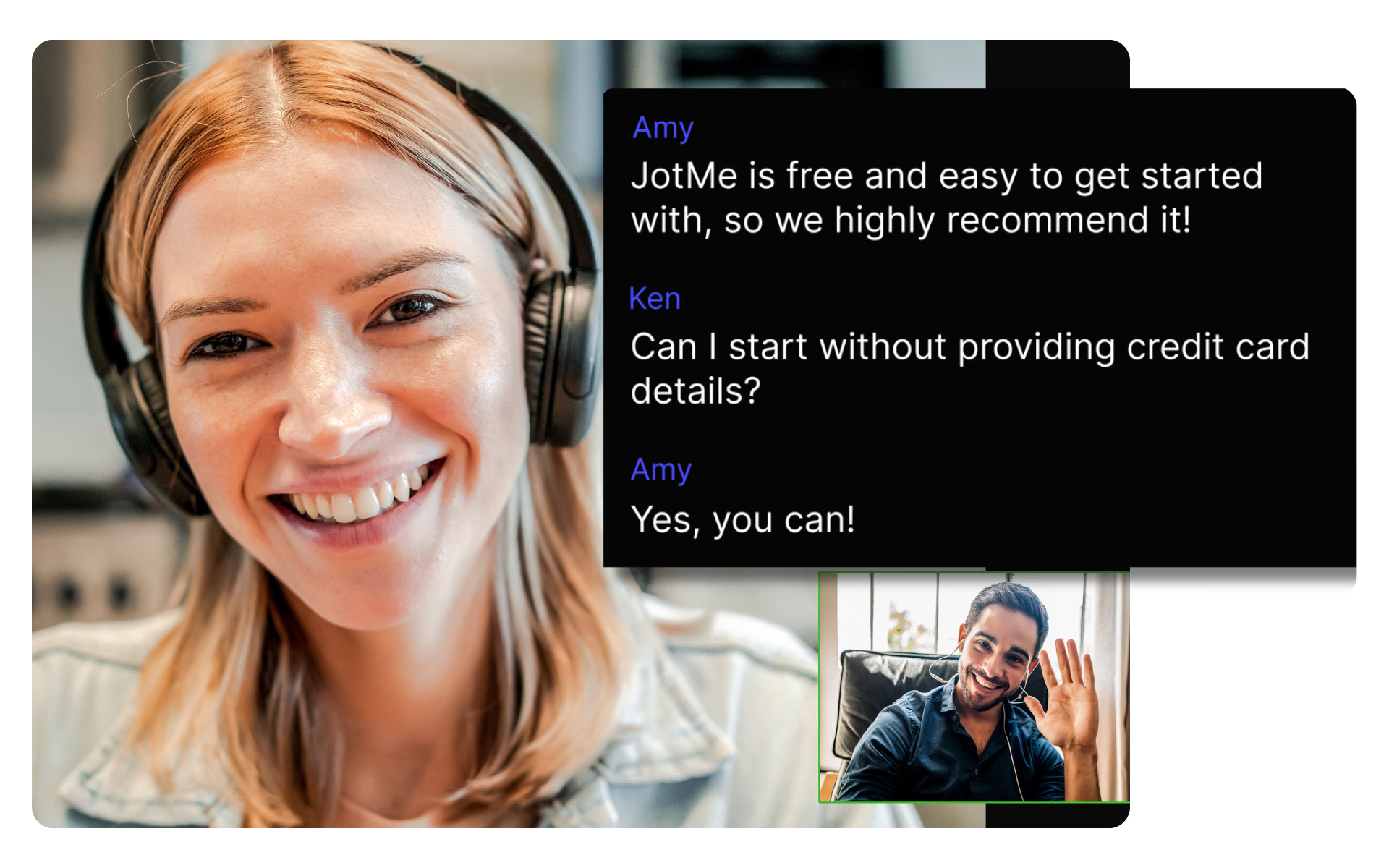
मीटिंग के दौरान कैप्चर हुई पिछली बात पढ़ें
चालू सत्र का टेक्स्ट ऊपर स्क्रॉल करके छूटी हुई बात दोबारा पढ़ सकते हैं। यह सुविधा सत्र शुरू होने से पहले की बातचीत नहीं दिखाती।
अपरिचित शब्द का अर्थ खोजें
ज़रूरत हो तो अपरिचित शब्द अलग से Google पर खोजें। गोपनीय मीटिंग के नाम या अंश बाहरी खोज सेवा में डालने से पहले साझा करने की अनुमति जाँचें।
Google Meet ट्रांसक्रिप्शन के साथ दूसरी सुविधाएँ
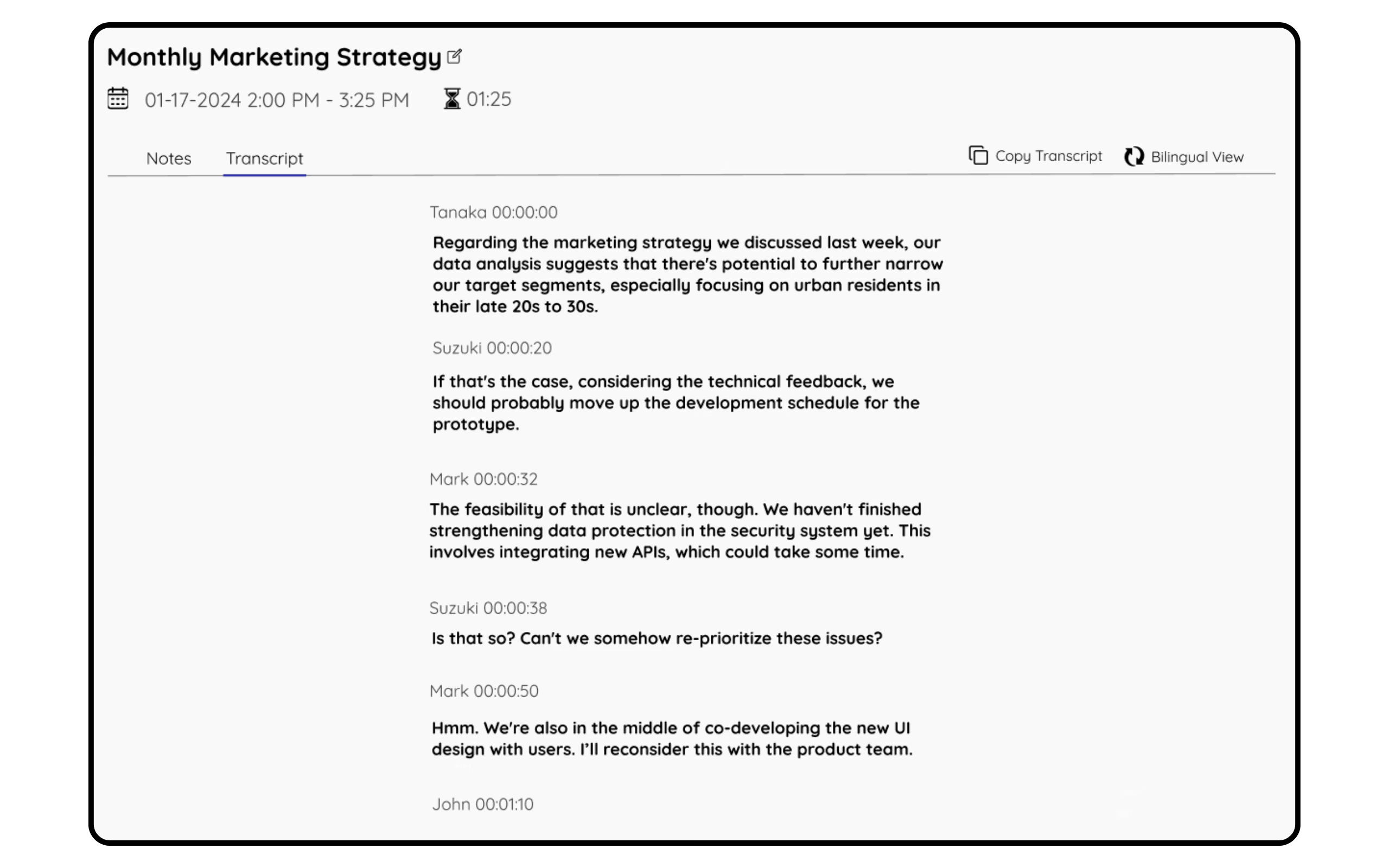
सहेजा गया ट्रांसक्रिप्ट मीटिंग के बाद देखें
खाते में सहेजे गए ट्रांसक्रिप्ट से महत्वपूर्ण बातों की समीक्षा कर सकते हैं। साझा करने से पहले लोगों की अनुमति और खाते के पहुँच अधिकार जाँचें।
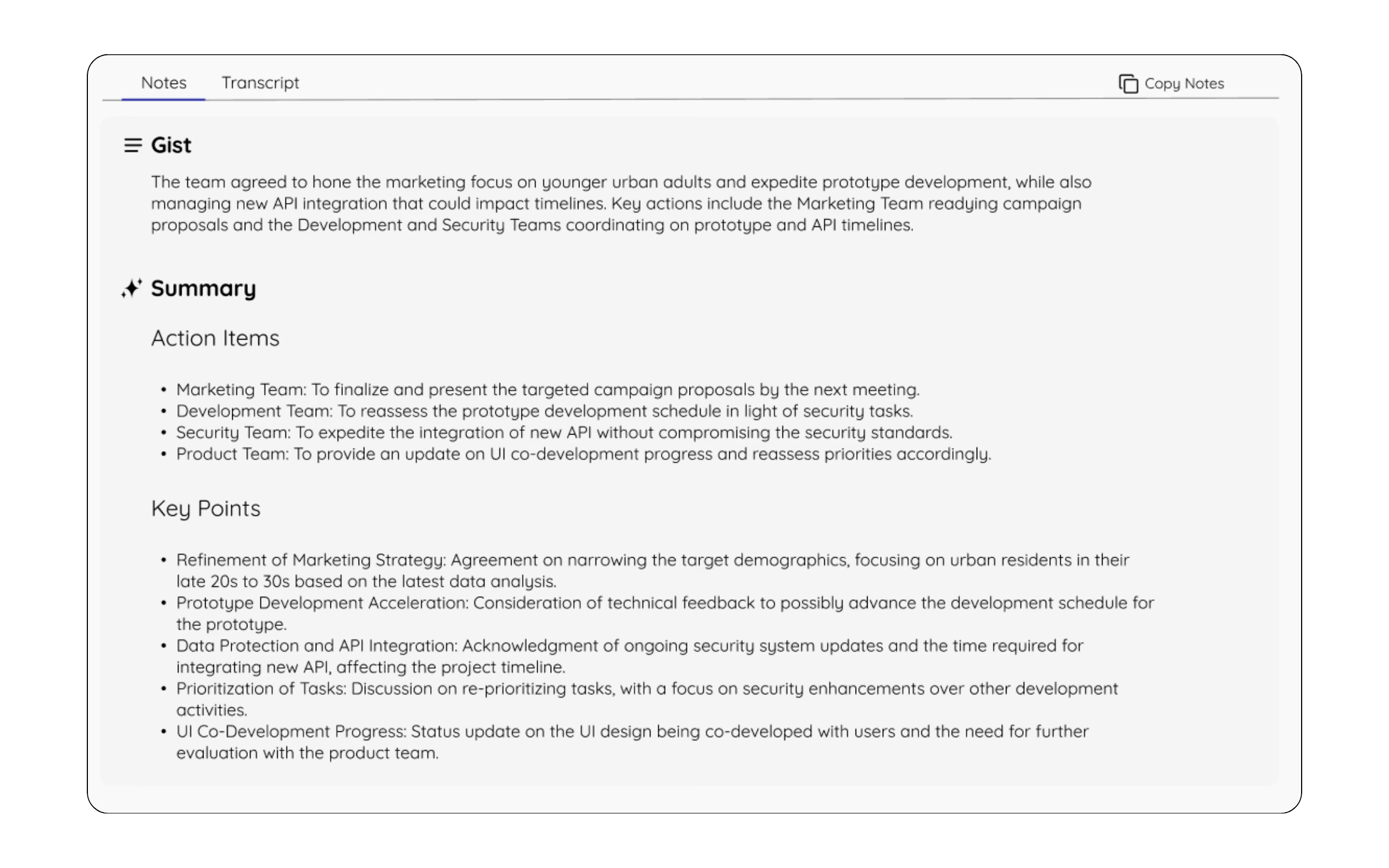
AI से मीटिंग का सारांश बनाएँ
मीटिंग के बाद उपलब्ध ट्रांसक्रिप्ट से AI नोट्स में मुख्य बातें और अगले काम का मसौदा बना सकते हैं। निर्णय, नाम और काम की ज़िम्मेदारी जाँचें। AI नोट्स के आउटपुट के लिए 21 भाषाएँ हैं; यह लाइव ट्रांसक्रिप्शन की भाषा सूची से अलग है।
बहुभाषी काम के लिए लाइव अनुवाद
बहुभाषी काम में लाइव बातचीत, सहेजे गए ट्रांसक्रिप्ट और AI नोट्स के अनुवाद की भूमिकाएँ अलग समझें। हर सुविधा की भाषा, प्लान और उपयोग सीमा जाँचें।
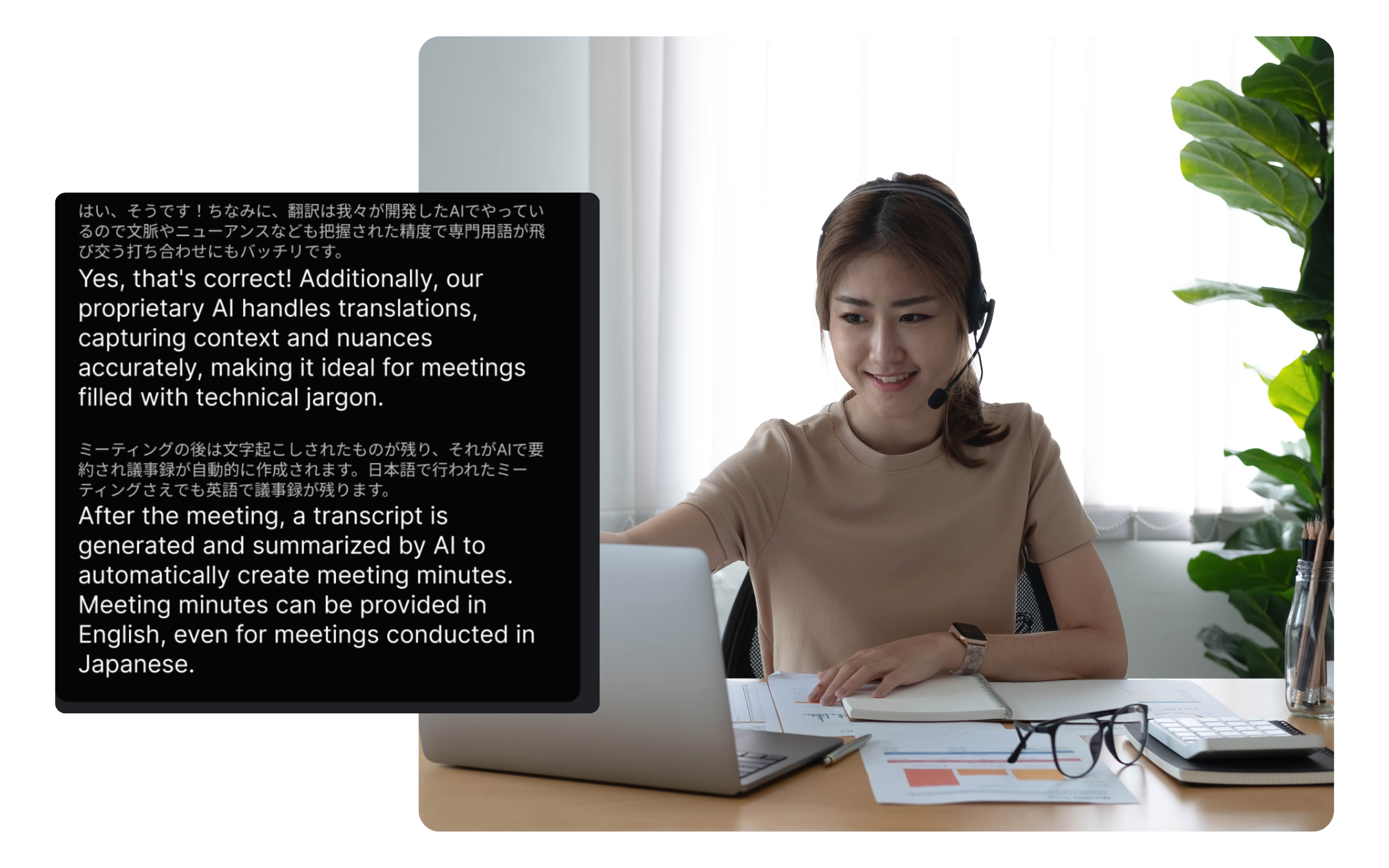
लाइव अनुवाद
समर्थित लक्ष्य भाषा में कैप्चर हुई बातचीत का लाइव अनुवाद पढ़ सकते हैं। Chrome एक्सटेंशन के लक्ष्य और डेस्कटॉप के मोड की भाषा सूची अलग जाँचें।
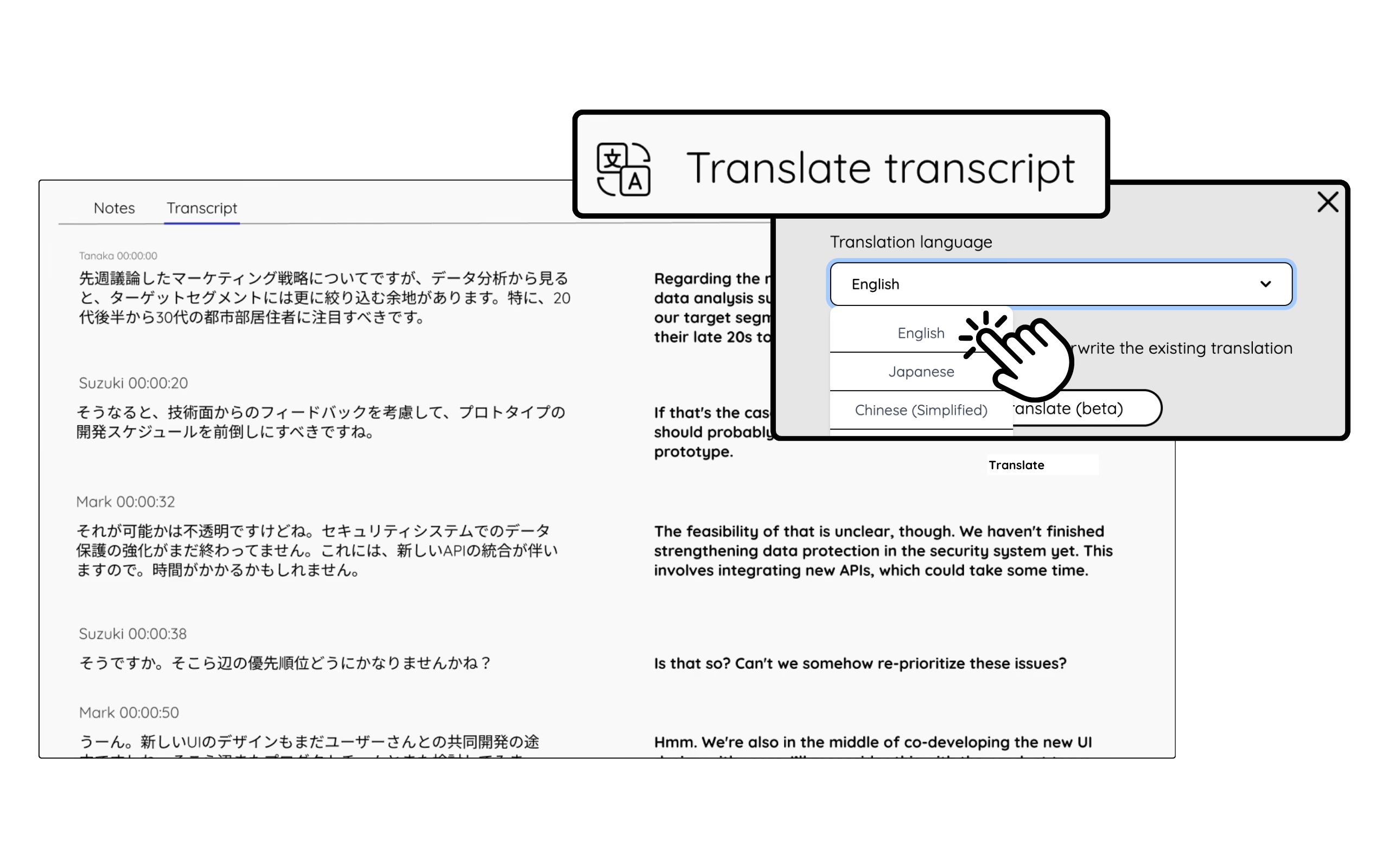
ट्रांसक्रिप्ट का अनुवाद
सहेजे गए ट्रांसक्रिप्ट में उपलब्ध Translate विकल्प से दूसरी भाषा चुन सकते हैं। यह लाइव अनुवाद से अलग प्रक्रिया है और लागू AI क्रेडिट की ज़रूरत हो सकती है।
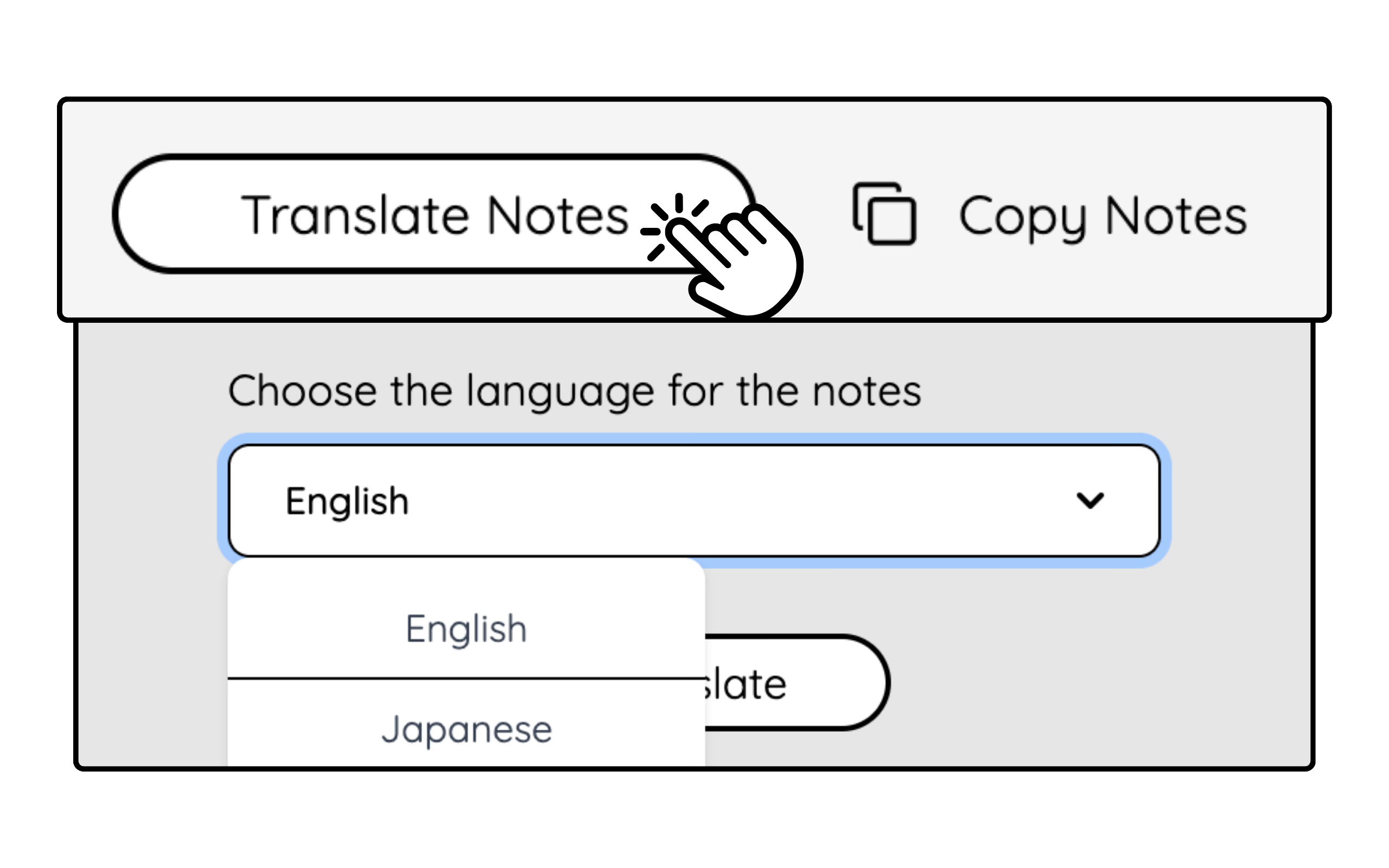
AI मीटिंग नोट्स का अनुवाद
सहकर्मी या ग्राहक के लिए समर्थित आउटपुट भाषा में नोट्स तैयार कर सकते हैं। भेजने से पहले अनुवाद और साझा करने की अनुमति जाँचें।
सवाल-जवाब
सवाल: Google Meet पर ट्रांसक्रिप्शन का मुफ़्त ट्रायल कैसे शुरू करें?
जवाब: JotMe का Chrome एक्सटेंशन जोड़ें और खाते में साइन इन करें। Google Meet में कैप्शन चालू करके बोली जाने वाली भाषा चुनें। उपलब्ध मुफ़्त प्लान या ट्रायल की सीमा में ट्रांसक्रिप्शन आज़मा सकते हैं; यह असीमित मुफ़्त उपयोग नहीं है।
सवाल: Google Meet के ट्रांसक्रिप्शन से क्या कर सकते हैं?
जवाब: कैप्चर हुई बातचीत को टेक्स्ट में पढ़ सकते हैं, चालू सत्र की पिछली बात पर लौट सकते हैं और अपरिचित शब्द अलग से खोज सकते हैं। खाते में सहेजा गया ट्रांसक्रिप्ट मीटिंग के बाद भी देख सकते हैं। सत्र शुरू होने से पहले की अनसुनी बातचीत अपने-आप नहीं मिलती।
सवाल: Google Meet में JotMe की भाषाएँ कहाँ जाँचें?
जवाब: ट्रांसक्रिप्शन की बोली जाने वाली भाषा, लाइव अनुवाद और सहेजे गए नोट्स की भाषा अलग सेटिंग हैं। Chrome एक्सटेंशन Google Meet कैप्शन पर निर्भर है और उसके अनुवाद मेनू में 13 लक्ष्य भाषाएँ हैं। डेस्कटॉप के मोड की भाषाएँ अलग हैं। हर सुविधा पर एक ही 77 भाषाओं की सूची लागू नहीं होती; समर्थित भाषाएँ देखें।
सवाल: ट्रांसक्रिप्शन के साथ और कौन-सी सुविधाएँ मिलती हैं?
जवाब: खाते में सहेजा गया ट्रांसक्रिप्ट, लाइव अनुवाद और मीटिंग के बाद AI नोट्स जैसी सुविधाएँ उपलब्ध सेटिंग और प्लान के अनुसार उपयोग कर सकते हैं। ट्रांसक्रिप्ट या नोट्स का अनुवाद अलग कार्रवाई है और लागू मिनट या AI क्रेडिट खर्च हो सकते हैं।
JotMe आज़माएँ
मीटिंग, इवेंट और रोज़मर्रा के काम के लिए सटीक अनुवाद—आपके संदर्भ को याद रखने वाली AI मेमोरी के साथ।


