






Google Meet के कैप्शन उपयोगी हैं, लेकिन उन्हें सहेजें कैसे? इस लेख में Chrome एक्सटेंशन से कैप्शन सहेजने का आसान तरीका जानें। मुफ़्त योजना की सीमा में शुरुआत कर सकते हैं।
इस लेख में ये बातें हैं:
- Google Meet के कैप्शन सहेजने का तरीका
- कई भाषाओं में कैप्शन
- सहेजे गए कैप्शन पर AI की मदद
- सवाल-जवाब
Google Meet के कैप्शन सहेजने का तरीका
तीन आसान चरणों में मुफ़्त योजना से शुरुआत करें!
1. पहले Chrome एक्सटेंशन जोड़ें—इंस्टॉलेशन पेज खोलें।
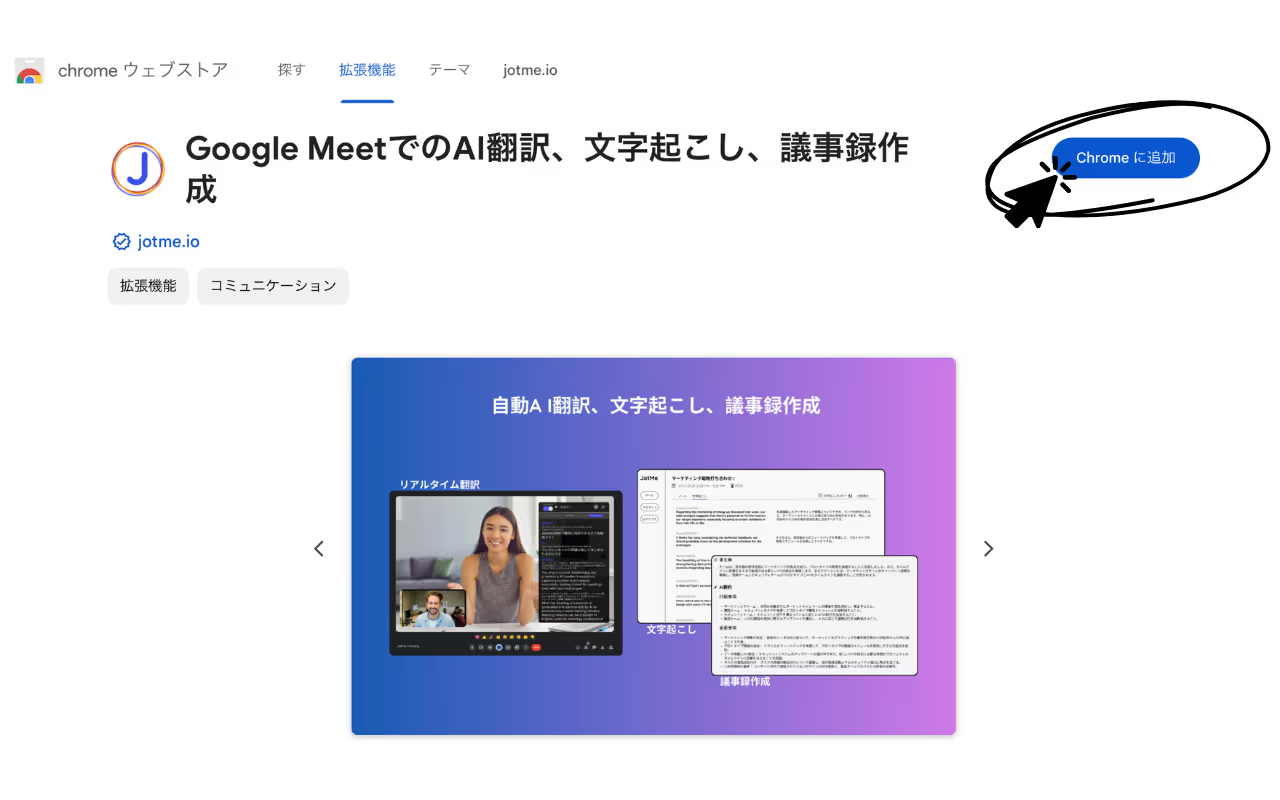
2. साइन अप पूरा करें; लगने वाला समय ब्राउज़र और खाते के अनुसार बदल सकता है।
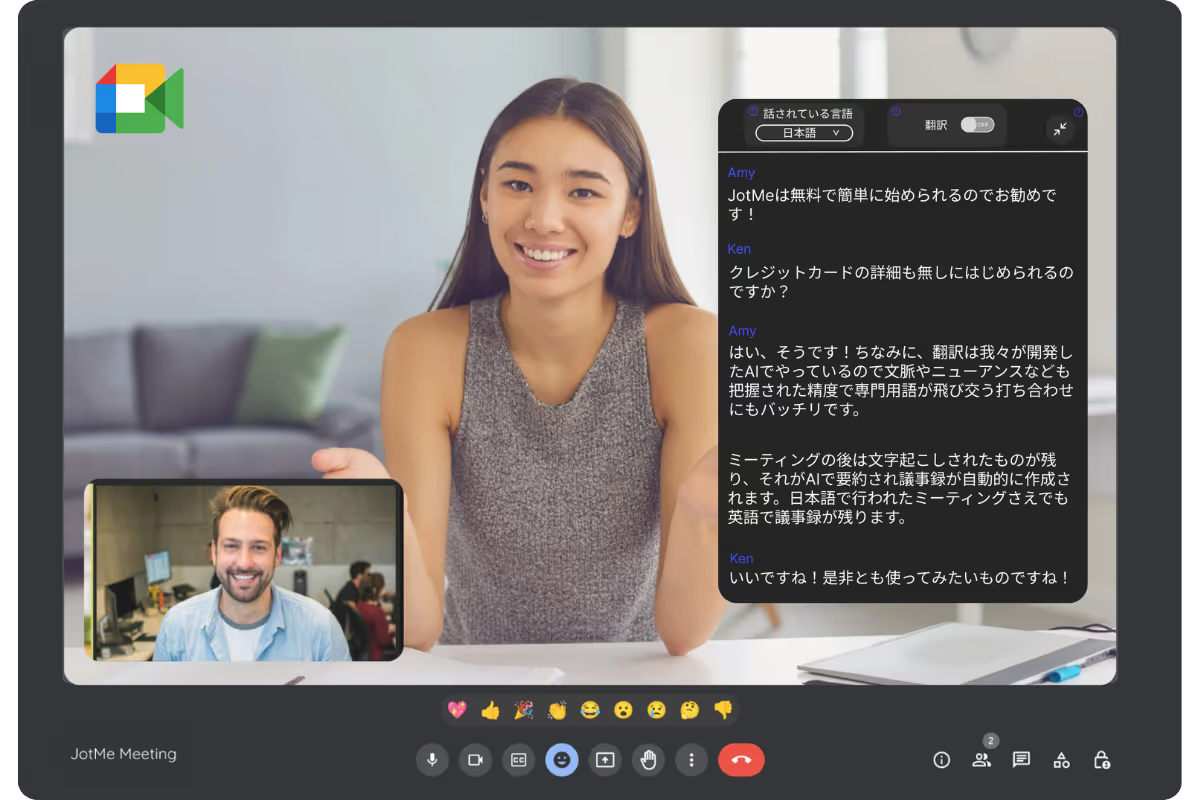
3. Google Meet में कैप्शन चालू करें, सही बोली चुनें और JotMe के ट्रांसक्रिप्शन दृश्य में सत्र की स्थिति जाँचें।
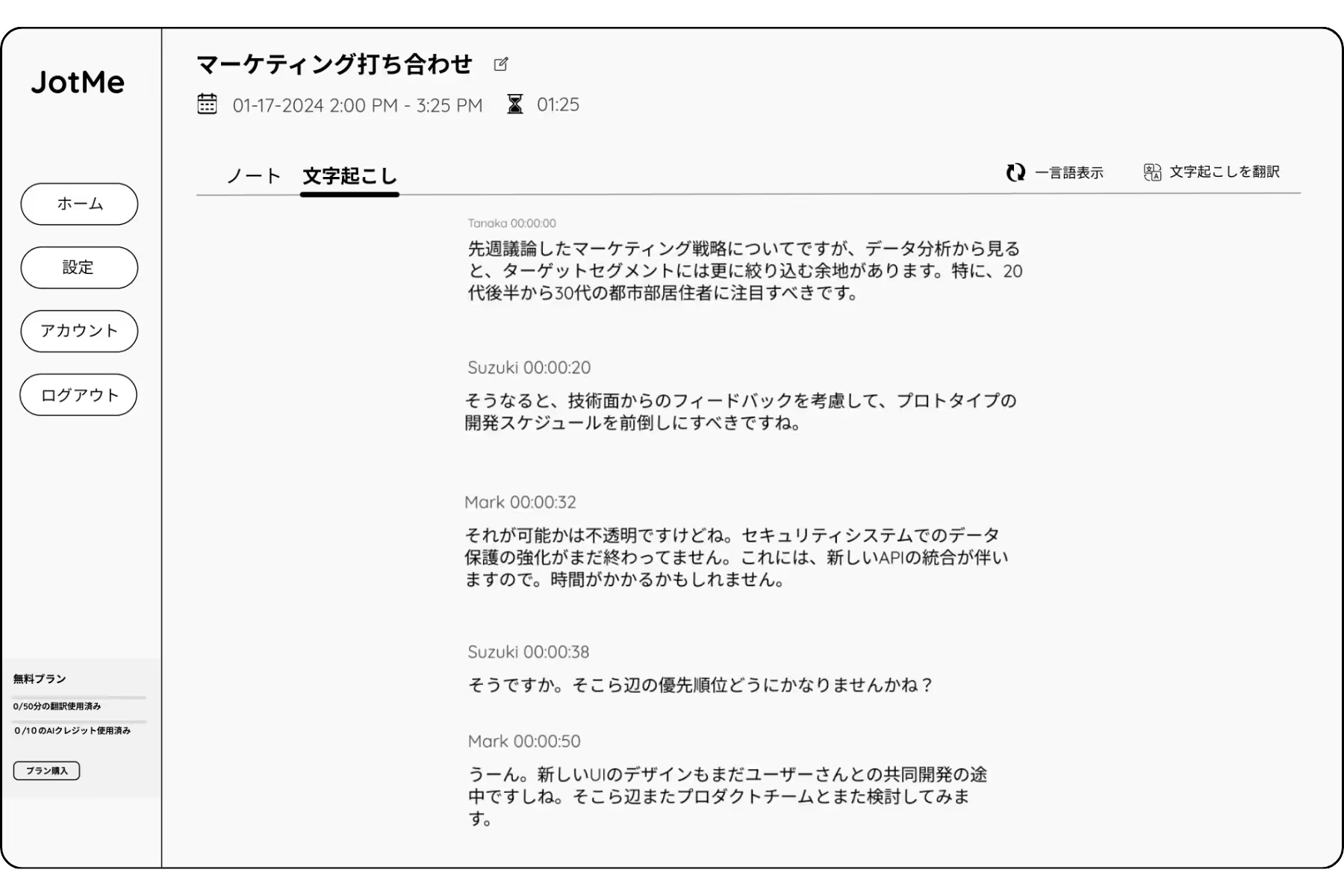
मीटिंग के बाद खाते में सेव हुई बातचीत का पेज खोलें। अपने-आप नया पेज खुलना आपकी सेटिंग पर निर्भर है; डैशबोर्ड से भी उपलब्ध ट्रांसक्रिप्ट देख सकते हैं।
कई भाषाओं में कैप्शन
जापानी या दूसरी बोली का टेक्स्ट पढ़ने के लिए Google Meet के कैप्शन चालू करें और उपलब्ध सूची से सही बोली चुनें। एक्सटेंशन इसी कैप्शन चैनल पर निर्भर है। पुरानी 77-लेबल सूची वर्तमान खाते की गारंटी नहीं है; JotMe के 13 अनुवाद लक्ष्य अलग सेटिंग हैं।
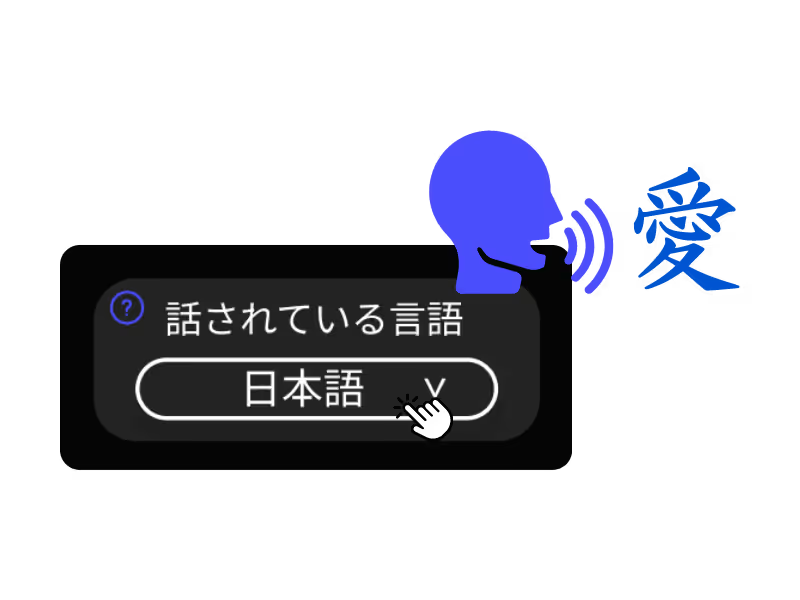
इनमें अंग्रेज़ी, जापानी, चीनी, कोरियाई, स्पैनिश, पुर्तगाली, फ़्रेंच, जर्मन, स्वीडिश, फ़िनिश, अरबी, हिंदी, उर्दू, तुर्की, नॉर्वेजियाई, इतालवी, बर्मी, रूसी, फ़िलिपीनो, स्वाहिली, हंगेरियाई और दूसरी भाषाएँ शामिल हैं।
सहेजे गए कैप्शन पर AI की मदद
रियल-टाइम अनुवाद
वैश्विक कामकाज बढ़ने के साथ क्या आपको ऑनलाइन मीटिंग में साथ-साथ अनुवाद चाहिए? कैप्शन के अनुवाद का विकल्प आज़माएँ।
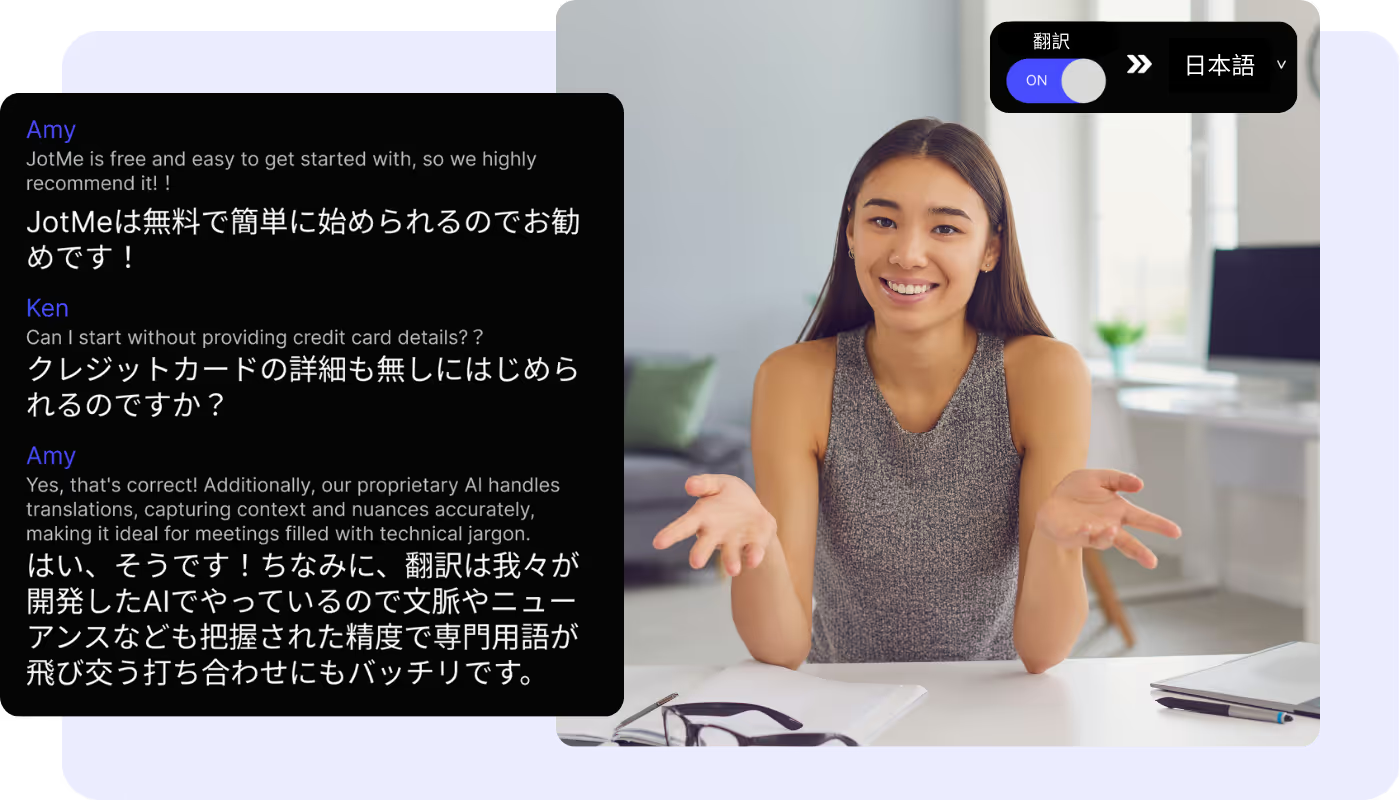
काम अधिक कुशलता से करें
कैप्शन मीटिंग के दौरान और बाद में काम आते हैं। छूटी हुई बात फिर पढ़ें और न समझे शब्द का अर्थ तुरंत खोजें, ताकि बातचीत के बीच काम आसान हो।
मीटिंग के बाद सहेजे कैप्शन से बातचीत जाँचें, अनुवाद करें या दस्तावेज़ और ईमेल का ड्राफ़्ट बनाएँ। उन्हें ChatGPT जैसी अपनी पसंद की AI चैट में डालकर आगे काम कर सकते हैं।
AI मीटिंग नोट्स
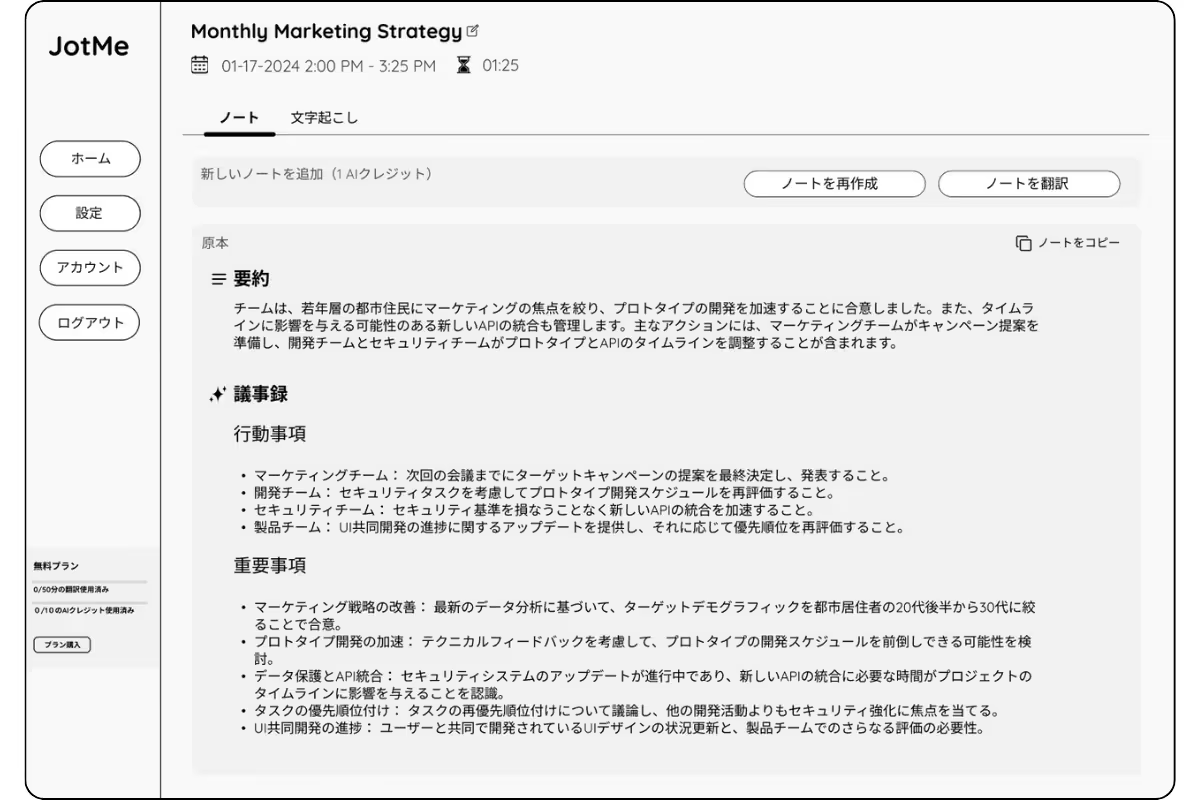
मीटिंग के बाद सहेजी बातचीत से AI नोट्स देखें। ज़रूरत हो तो नोट्स फिर बनाएँ या समर्थित भाषा में उनका अनुवाद करें।
सवाल-जवाब
सवाल: Google Meet के कैप्शन मुफ़्त में कैसे सहेजें?
जवाब: JotMe Chrome एक्सटेंशन जोड़ें और खाता बनाएँ। Google Meet के कैप्शन चालू करके मीटिंग की बोली चुनें। सत्र में कैप्चर और खाते में सेव हुई बातचीत बाद में डैशबोर्ड पर पढ़ सकते हैं; उपलब्धता खाते, सहेजने की प्रक्रिया और प्लान की सीमा पर निर्भर है।
सवाल: Google Meet के कैप्शन से क्या कर सकते हैं?
जवाब: बातचीत साथ-साथ पढ़ें, पिछली बात देखें, शब्द का अर्थ खोजें और कैप्शन सहेजें।
सवाल: Google Meet पर कैप्शन के लिए कौन-सी भाषाएँ हैं?
जवाब: मूल लेख की 77-लेबल सूची में अंग्रेज़ी, जापानी, चीनी, कोरियाई, स्पैनिश, पुर्तगाली, फ़्रेंच, जर्मन, स्वीडिश, फ़िनिश, अरबी, हिंदी, उर्दू, तुर्की, नॉर्वेजियाई, इतालवी, बर्मी, रूसी, फ़िलिपीनो, स्वाहिली और हंगेरियाई शामिल थे। वर्तमान स्रोत बोली Google Meet के कैप्शन की उपलब्ध सूची से चुनें; कुछ भाषाएँ बीटा में हैं। JotMe Chrome एक्सटेंशन इसी कैप्शन चैनल का टेक्स्ट पढ़ता है। उसके 13 अनुवाद लक्ष्य स्रोत बोली की सूची से अलग हैं।
सवाल: कैप्शन सहेजने के अलावा और क्या मिलता है?
जवाब: AI मीटिंग नोट्स, लाइव अनुवाद और दूसरे फ़ीचर भी इस्तेमाल कर सकते हैं।
JotMe आज़माएँ
मीटिंग, इवेंट और रोज़मर्रा के काम के लिए सटीक अनुवाद। AI मेमोरी काम का संदर्भ याद रखकर अनुवाद में मदद करती है।


