







संक्षिप्त उत्तर: Zoom मीटिंग में JotMe डेस्कटॉप खोलकर बोली जाने वाली भाषा अंग्रेज़ी और टेक्स्ट अनुवाद की भाषा जापानी चुनें। ऑडियो अनुमति जाँचकर सत्र शुरू करें। गति ऑडियो, नेटवर्क और मॉडल पर निर्भर है।
Zoom में अंग्रेज़ी बोलने वाले वक्ता को समझना कठिन हो सकता है। सही भाषा और साफ़ ऑडियो के साथ संदर्भ वाला अनुवाद उपयोगी है। सभी दूसरी सेवाएँ हर संदर्भ या बारीकी खो देती हैं, ऐसा दावा उचित नहीं है।
Zoom के अनूदित कैप्शन के लिए पात्र होस्ट प्लान या ऐड-ऑन और संबंधित सेटिंग चाहिए। उनकी गुणवत्ता ऑडियो, भाषा और विषय के अनुसार अलग हो सकती है। सशुल्क होने से हर परिणाम सही या हमेशा गलत नहीं हो जाता। छोटे दल और स्वतंत्र पेशेवर अपनी ज़रूरत से विकल्प की तुलना करें।
JotMe संदर्भ और शब्दावली के साथ लाइव टेक्स्ट अनुवाद में मदद करता है। उपलब्ध मुफ़्त प्लान के अनुवाद मिनट, ट्रांसक्रिप्शन और AI क्रेडिट अलग जाँचें। मूल लेख के 20 मिनट और 107 भाषाओं वाले विवरण को हर वर्तमान प्लान तथा मोड की सार्वभौमिक सीमा न मानें।
Zoom मीटिंग में अंग्रेज़ी का जापानी में लाइव टेक्स्ट अनुवाद पढ़ने के चरण:
- JotMe इंस्टॉल करें: आधिकारिक वेबसाइट से अपने कंप्यूटर का ऐप डाउनलोड और इंस्टॉल करें।
- Zoom मीटिंग खोलें: अपनी Zoom मीटिंग शुरू करें या उसमें शामिल हों और JotMe खोलें।
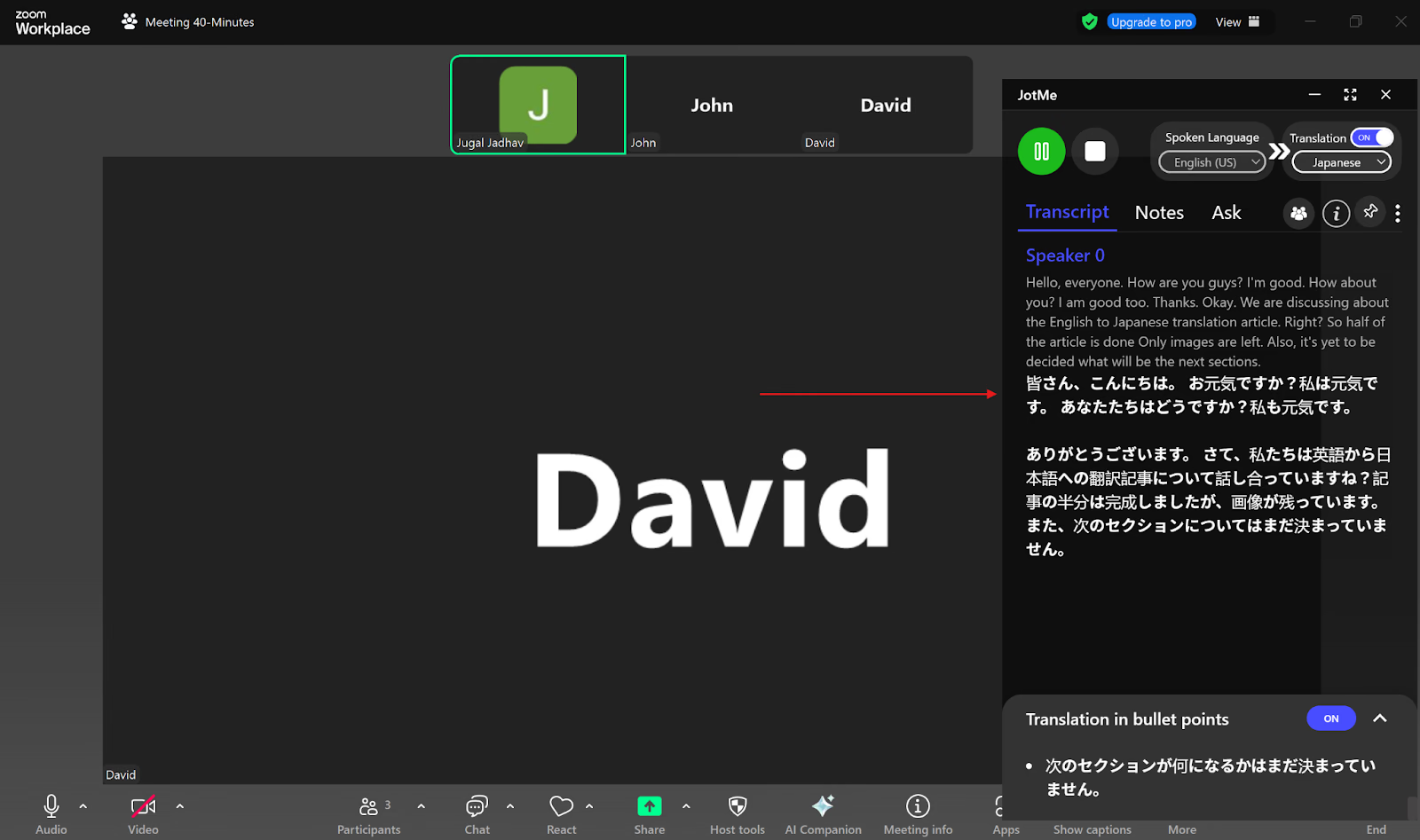
- भाषाएँ चुनें: बोली जाने वाली भाषा अंग्रेज़ी और टेक्स्ट अनुवाद की भाषा जापानी चुनें।
- अनुवाद शुरू करें: वर्तमान ऐप में सत्र शुरू करने वाला नियंत्रण दबाएँ। पुराने स्क्रीनशॉट में “Play” बटन है।
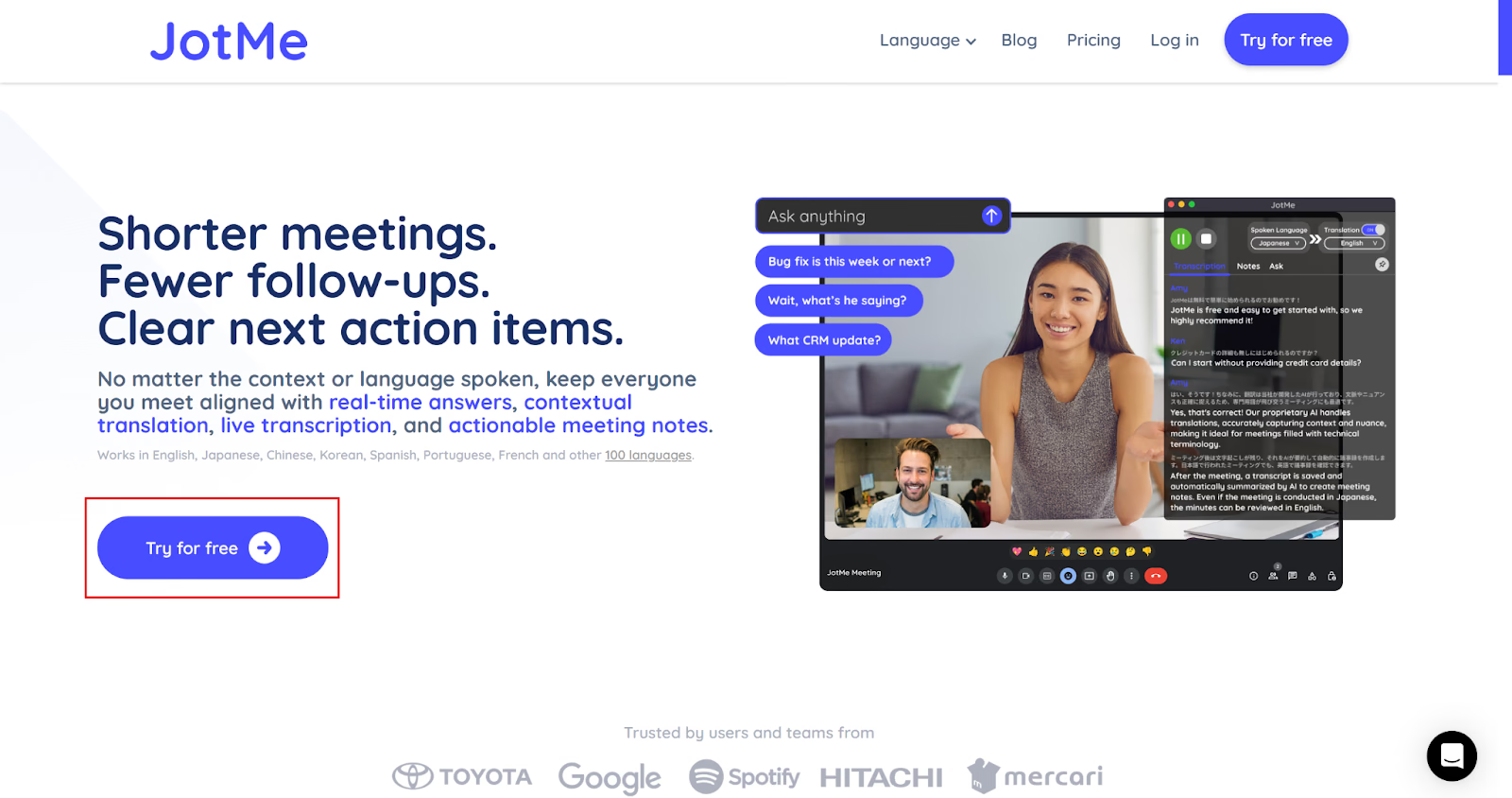
पहला चरण: अपने डिवाइस पर JotMe कैसे इंस्टॉल करें?
JotMe की आधिकारिक वेबसाइट खोलें और उपलब्ध मुफ़्त शुरू करने का विकल्प चुनें। अपने Mac या Windows के लिए ऐप डाउनलोड करके इंस्टॉल करें।
दूसरा चरण: अनुवाद के लिए Zoom मीटिंग कैसे खोलें?
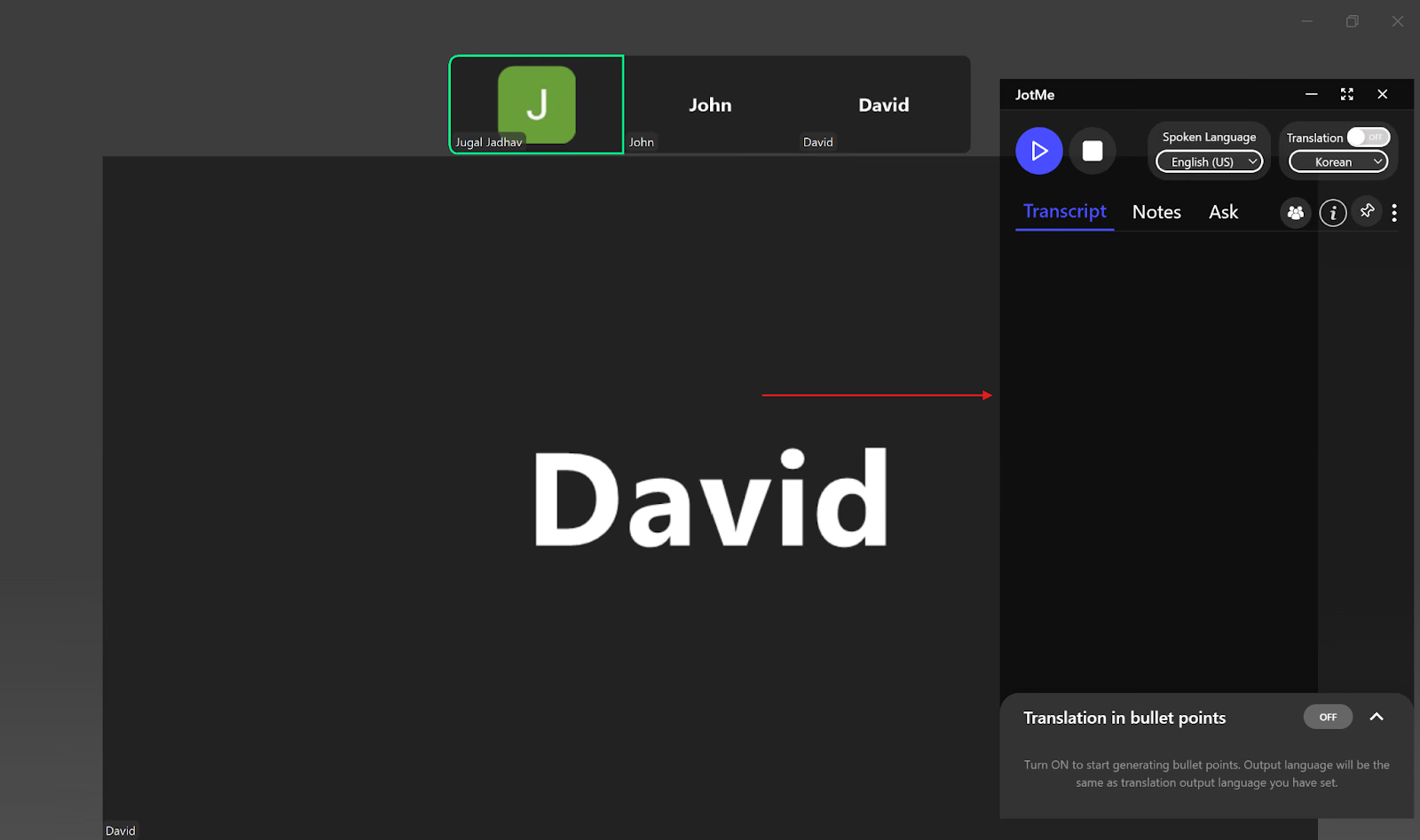
Zoom Workplace के डेस्कटॉप ऐप या ब्राउज़र में मीटिंग शुरू करें या जुड़ें। JotMe खोलकर समर्थित कंप्यूटर ऑडियो और अनुमतियाँ जाँचें। विंडो अपनी पसंद की जगह रखें।
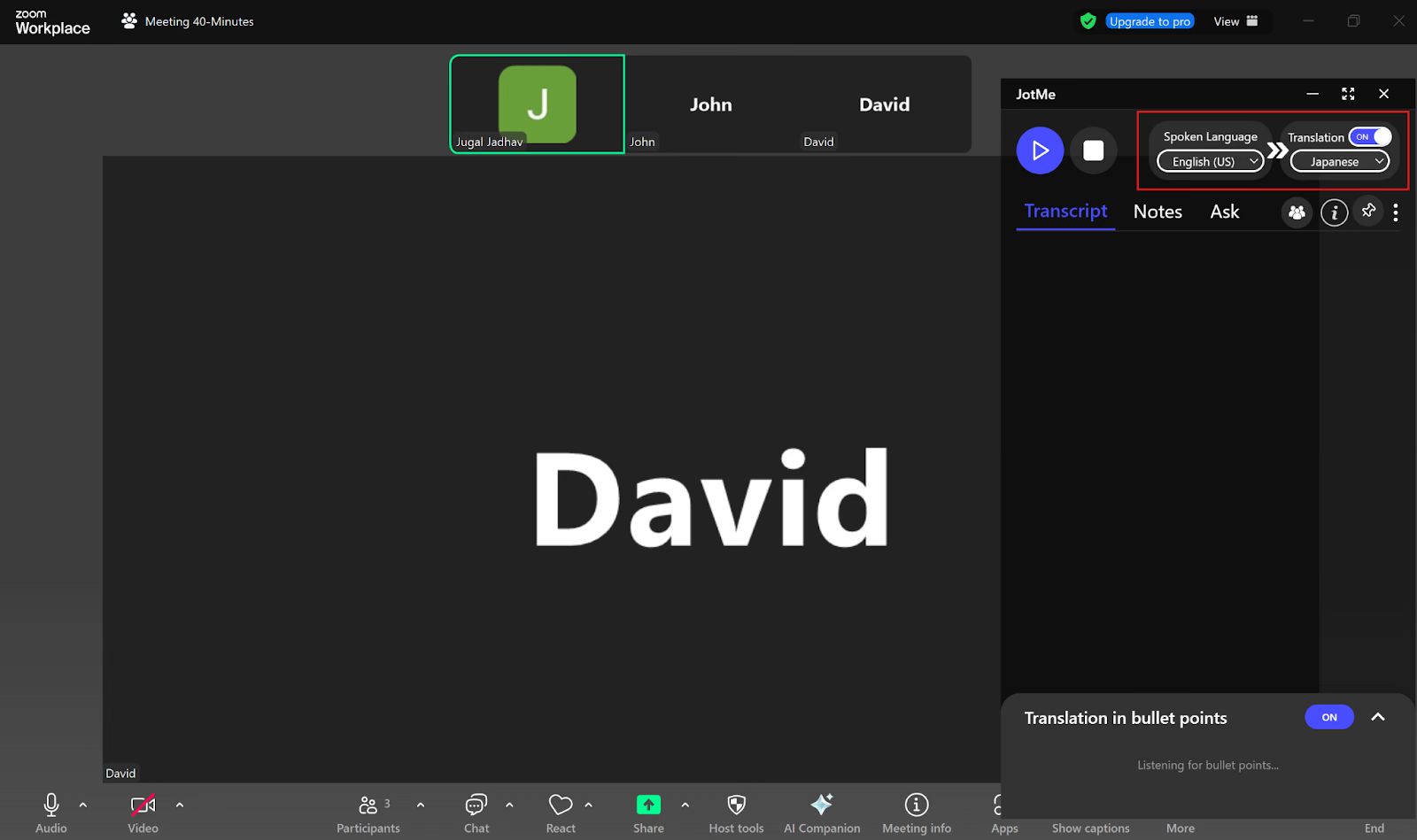
तीसरा चरण: JotMe में अनुवाद की भाषा कैसे चुनें?
JotMe में “Translation” बंद हो तो चालू करें। “Spoken Language” में अंग्रेज़ी और अनुवाद वाले मेनू में जापानी चुनें।
चौथा चरण: अंग्रेज़ी से जापानी अनुवाद कैसे शुरू करें?
भाषाएँ चुनने के बाद सत्र शुरू करें। पुराने स्क्रीनशॉट में ऊपर “Play (▶)” बटन है; वर्तमान ऐप में लेबल या जगह अलग हो सकती है।
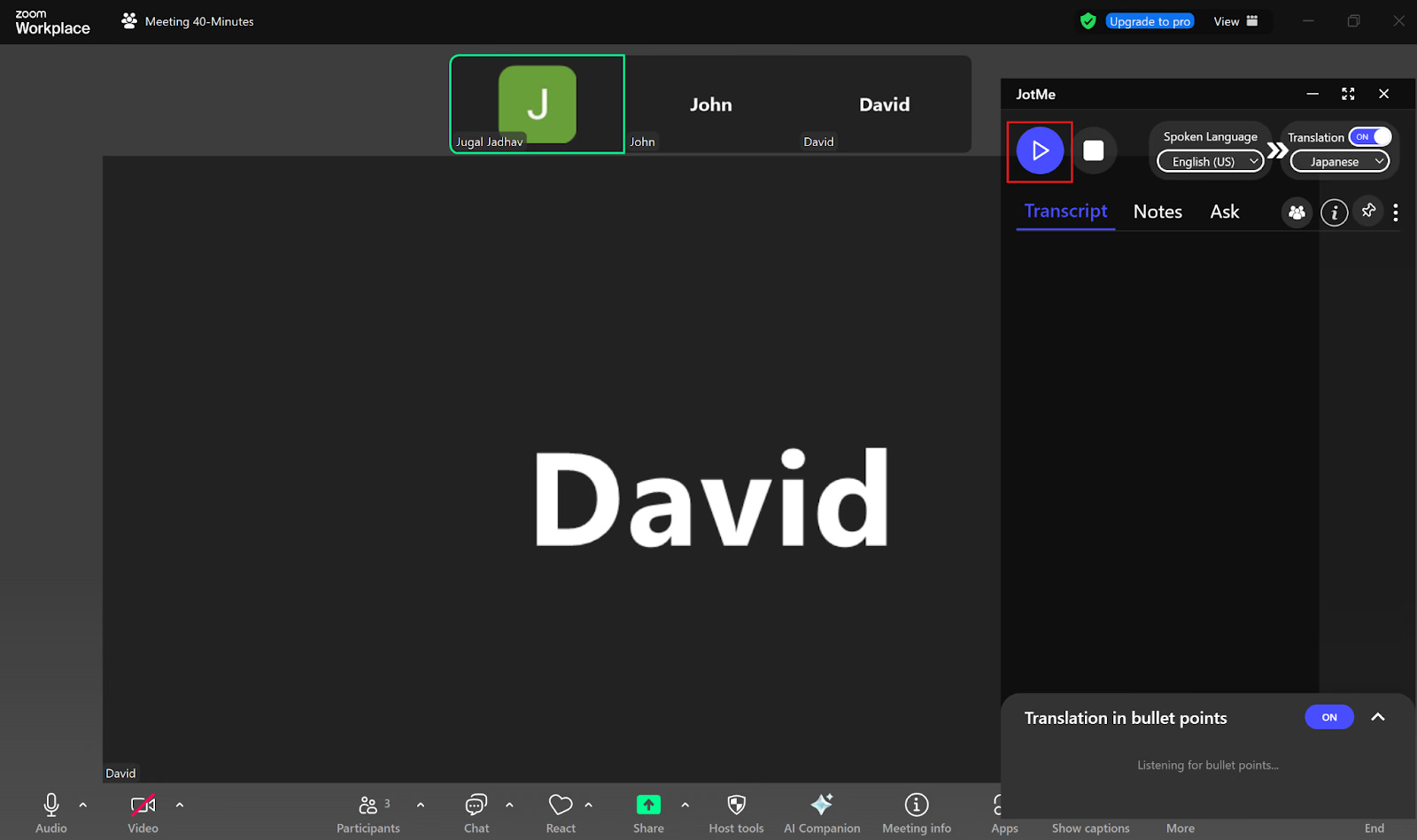
समर्थित ऑडियो मिलने पर अंग्रेज़ी से जापानी अनुवाद दिखाई देगा। शून्य देरी की गारंटी नहीं है।
Zoom कॉल समझने में JotMe कैसे मदद करता है?
अनुवाद का विकल्प चुनते समय अपनी भाषा, बजट, ऑडियो और अतिरिक्त सुविधाएँ देखें। लाइव टेक्स्ट अनुवाद के साथ JotMe के ये विकल्प उपयोगी हो सकते हैं।
होस्ट के अनुवाद मिनट साझा करना
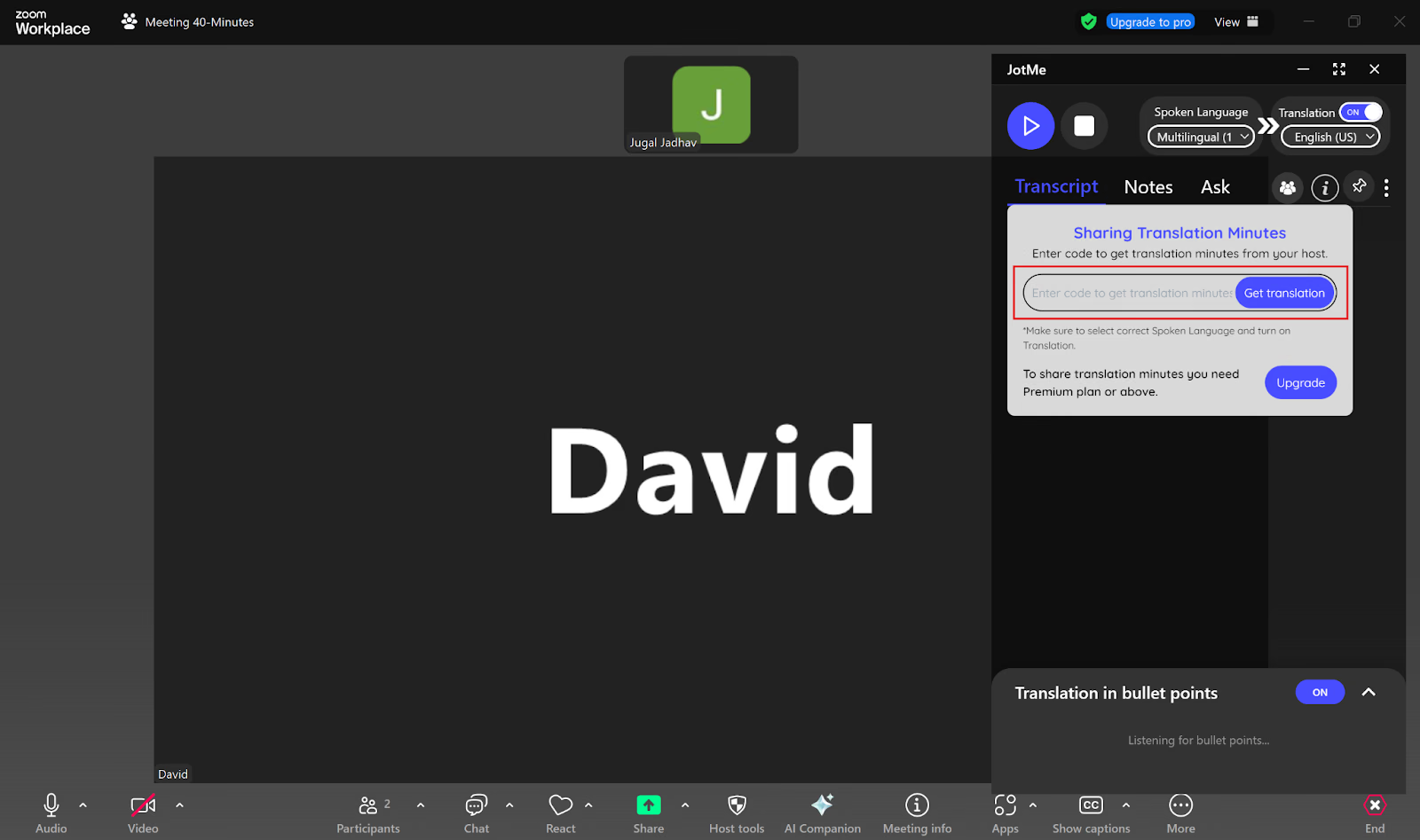
होस्ट अपने उपलब्ध अनुवाद मिनट मेहमानों के साथ साझा कर सकता है। डेस्कटॉप का कोड और ब्राउज़र का लिंक या QR अलग तरीके हैं। मेहमान का उपयोग होस्ट के प्लान, शेष मिनट और मोड पर निर्भर है। बाद के नोट्स और ट्रांसक्रिप्ट तक पहुँच रिकॉर्ड, ईमेल, क्रेडिट और साझा सेटिंग पर निर्भर है; केवल कोड डालने से हर रिकॉर्ड अपने आप नहीं मिलता।
सेशन के मुख्य बिंदु
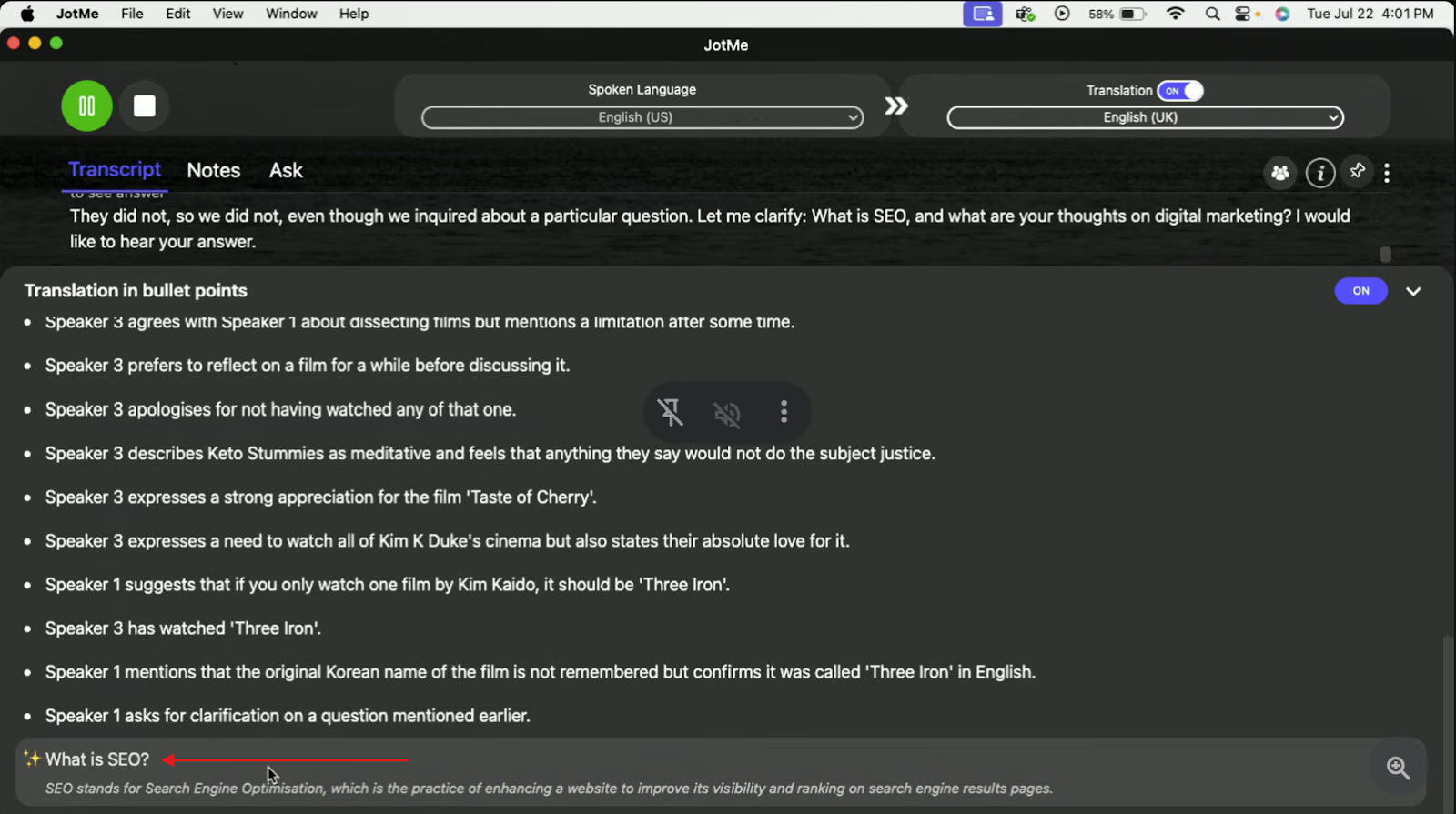
उपलब्ध बुलेट-पॉइंट अनुवाद से कैप्चर हुई चर्चा के मुख्य बिंदु पढ़ सकते हैं। इसमें अनुवाद मिनट खर्च होते हैं। किसी बिंदु पर उपलब्ध AI सहायता या “Ask” से सवाल करें और उत्तर जाँचें।
मूल लेख ने Market.us के हवाले से 94% HR नेताओं का वीडियो मीटिंग को भर्ती और संवाद में सहायक मानने का आँकड़ा दिया था। इसकी स्वतंत्र पुष्टि यहाँ नहीं हुई और यह छिपकर इंटरव्यू के उत्तर लेने की अनुमति नहीं है। अनुमति वाले भाषा या सुलभता उपयोग की शर्तें पहले स्पष्ट करें।
संदर्भ वाला अनुवाद और बहुभाषी ट्रांसक्रिप्शन
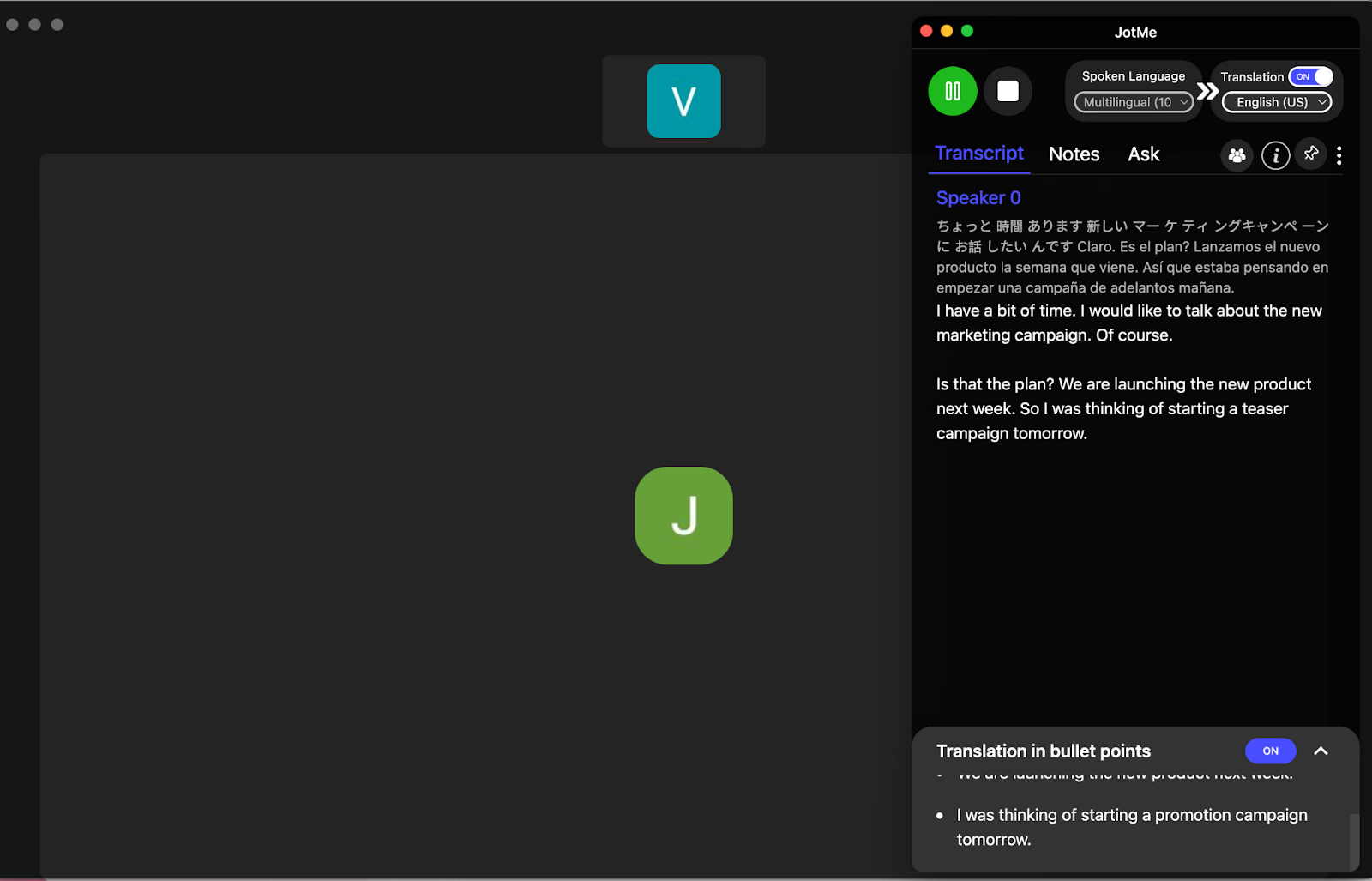
JotMe उपलब्ध बातचीत और शब्दावली के संदर्भ से अनुवाद में मदद करता है। हर भावना, उद्योग का शब्द और लहजा सही बनाए रखने की गारंटी नहीं है। महत्वपूर्ण नाम, रकम और फ़ैसले जाँचें।
Basic के दस्तावेज़ वाले Multilingual सेट में दस स्रोत भाषाएँ दी गई हैं, जिनमें अंग्रेज़ी, जापानी, स्पेनिश, जर्मन और रूसी शामिल हैं। यह सभी मॉडलों की सार्वभौमिक सीमा या एक साथ दस लक्ष्य आउटपुट नहीं है। मूल लेख ने Statista के हवाले से मार्च 2024 में Zoom पर लगभग 73.2 करोड़ विशिष्ट वैश्विक आगंतुक बताए थे। इस ऐतिहासिक आँकड़े की पुष्टि यहाँ नहीं हुई; वेबसाइट आगंतुकों को मीटिंग प्रतिभागी या बहुभाषी माँग का सीधा माप न मानें।
AI मीटिंग नोट्स
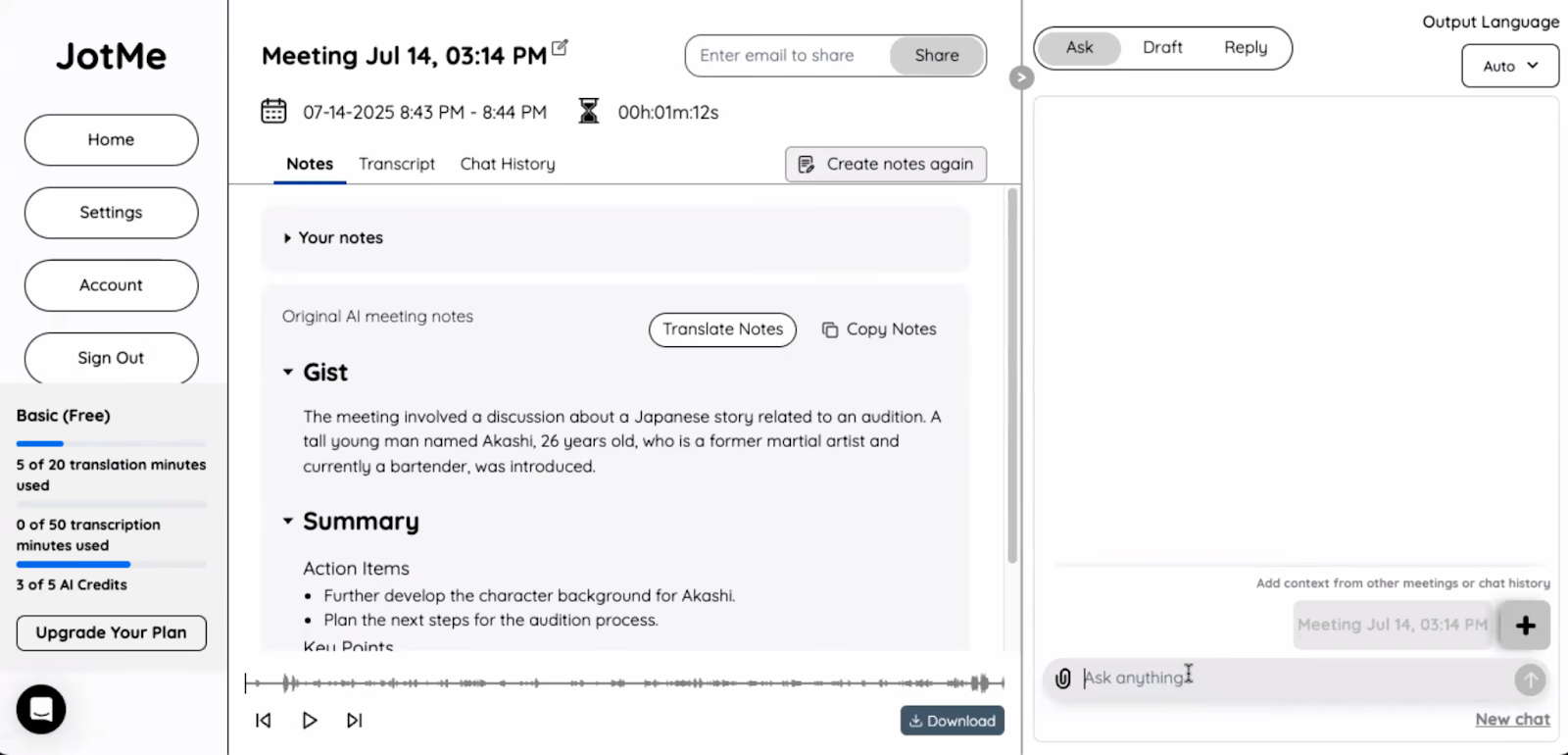
JotMe की उपलब्ध Zoom मीटिंग ट्रांसक्रिप्ट से AI नोट्स में मुख्य बिंदु और काम की सूची का मसौदा बनाएँ। “Notes” में लिखे अपने बिंदु संदर्भ दे सकते हैं। नोट्स की 21 भाषा तथा क्षेत्रीय सूची और क्रेडिट की सीमा अलग है। महत्वपूर्ण जानकारी सहेजी ट्रांसक्रिप्ट से दोबारा जाँचें; हर बात सही शामिल होना निश्चित नहीं है।
मीटिंग में बॉट जोड़े बिना
JotMe समर्थित सिस्टम ऑडियो से काम करता है और मीटिंग में बॉट नहीं जोड़ता। यह अनुमति, प्रतिभागियों की जानकारी या संगठन की नीति से छूट नहीं है। गुप्त इस्तेमाल या कभी पता न चलने की गारंटी न मानें।
Zoom के लिए AI अनुवाद का विकल्प कैसे चुनें?
अंग्रेज़ी से जापानी के लिए Zoom के अपने अनूदित कैप्शन और JotMe के अलग डेस्कटॉप विकल्प की भाषा, पात्रता, ऑडियो और लागत देखें। नियामित उद्योग में संगठन की नीति दोनों पर लागू हो सकती है; दूसरे प्लेटफ़ॉर्म से प्रतिबंध अपने आप दूर नहीं होते।
सेल्स, ग्राहक सहायता, उत्पाद या इंजीनियरिंग टीम में JotMe का बहुभाषी ट्रांसक्रिप्शन और टेक्स्ट अनुवाद चर्चा समझने में मदद कर सकता है। स्रोत पहचान मॉडल, Basic/Premium लाइव कैप्शन के 200+ लक्ष्य और Fast के 13 आउटपुट अलग हैं। उपलब्ध सवाल और AI नोट्स की समीक्षा करें। वर्तमान मुफ़्त या ट्रायल प्लान में अपना वास्तविक सेटअप आज़माएँ।
अक्सर पूछे जाने वाले सवाल
Zoom मीटिंग का दूसरी भाषा में स्वतः अनुवाद कैसे पढ़ें?
JotMe डेस्कटॉप में समर्थित स्रोत भाषा और अनुवाद की भाषा चुनें, ऑडियो अनुमति देकर सत्र शुरू करें और Zoom की बातचीत पढ़ें। समर्थित ऑडियो मिलने पर अनुवाद दिखता है; अपने मॉडल और भाषा के विकल्प जाँचें।
Zoom के लिए कौन-सा अनुवाद ऐप चुनें?
JotMe संदर्भ के साथ लाइव टेक्स्ट अनुवाद पढ़ने का एक विकल्प है। उपलब्ध ट्रांसक्रिप्शन, नोट्स और सारांश भी देखें। अपने ऑडियो, भाषा, प्लान और बजट से परीक्षण करें; बिना नियंत्रित तुलना इसे सबसे अच्छा नहीं कहा जा सकता।
क्या Zoom के साथ Google Translate इस्तेमाल कर सकते हैं?
Google Translate का अलग टेक्स्ट या आवाज़ वाला तरीका और Zoom के पूरे लाइव ऑडियो का अपने आप अनुवाद अलग हैं। अपने डिवाइस पर ऑडियो पहुँच और उपलब्ध सुविधा जाँचें; दोनों सेवाएँ किसी भी रूप में साथ इस्तेमाल करना असंभव है, यह मूल दावा बहुत व्यापक था। JotMe डेस्कटॉप समर्थित Zoom ऑडियो से अलग कैप्शन देता है और मीटिंग में बॉट नहीं जोड़ता।
क्या ऑडियो से ट्रांसक्रिप्ट बना सकते हैं?
हाँ। JotMe में समर्थित लाइव ऑडियो से ट्रांसक्रिप्ट या रिकॉर्डिंग अपलोड करके टेक्स्ट बना सकते हैं। अंग्रेज़ी, जापानी, स्पेनिश और फ़्रेंच जैसी भाषाओं की पहचान चुने हुए मॉडल पर निर्भर है। बहुभाषी स्रोत पहचान हर एक साथ बोलने वाले वक्ता की त्रुटिरहित पहचान नहीं है।
Zoom इंटरव्यू में AI का इस्तेमाल कैसे करें?
पहले इंटरव्यू लेने वाले की नीति और अनुमति जाँचें तथा आवश्यक भाषा या सुलभता सहायता स्पष्ट करें। अनुमति हो तो JotMe के कैप्शन या उपलब्ध बुलेट-पॉइंट विकल्प का उपयोग कर सकते हैं। छिपकर उत्तर पाने, मूल्यांकन के नियम तोड़ने या होस्ट को कभी पता न चलने का वादा न मानें।
JotMe आज़माएँ
मीटिंग, इवेंट और रोज़मर्रा के काम के लिए सटीक अनुवाद—आपके संदर्भ को याद रखने वाली AI मेमोरी के साथ।


