






AI अनुवादक संदर्भ, बारीक अर्थ और उद्योग की जानकारी समझकर अनुवाद कर सकता है। Google Meet पर अंग्रेज़ी-जापानी अनुवाद के ये तीन आसान चरण अपनाएँ। मुफ़्त योजना की सीमाएँ लागू हैं।
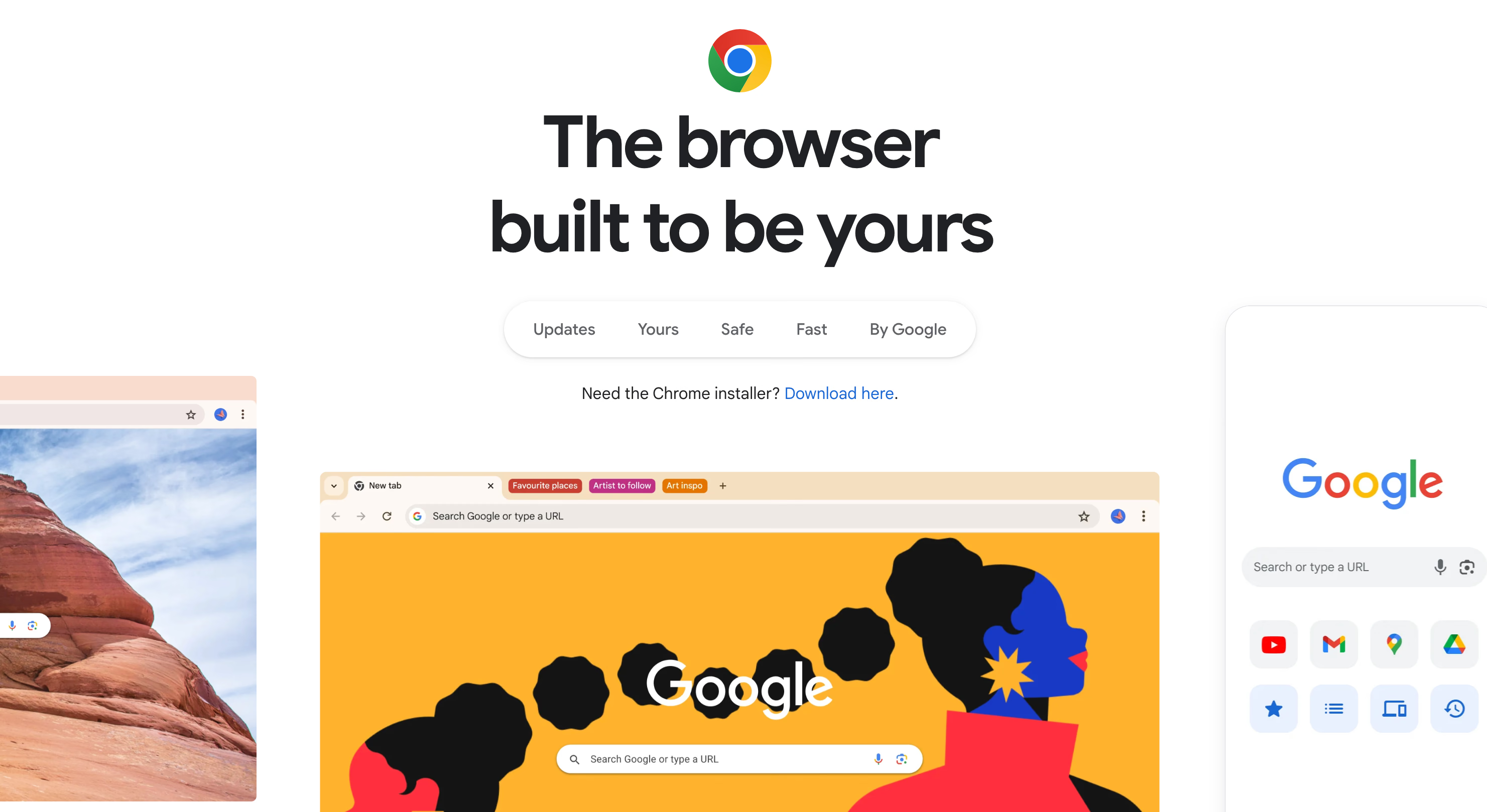
चरण 1: Chrome ब्राउज़र खोलें
इस गाइड का एक्सटेंशन वाला तरीका Chrome ब्राउज़र के लिए है। Chrome खोलकर आगे बढ़ें।
चरण 2: अनुवाद ऐप इंस्टॉल करें
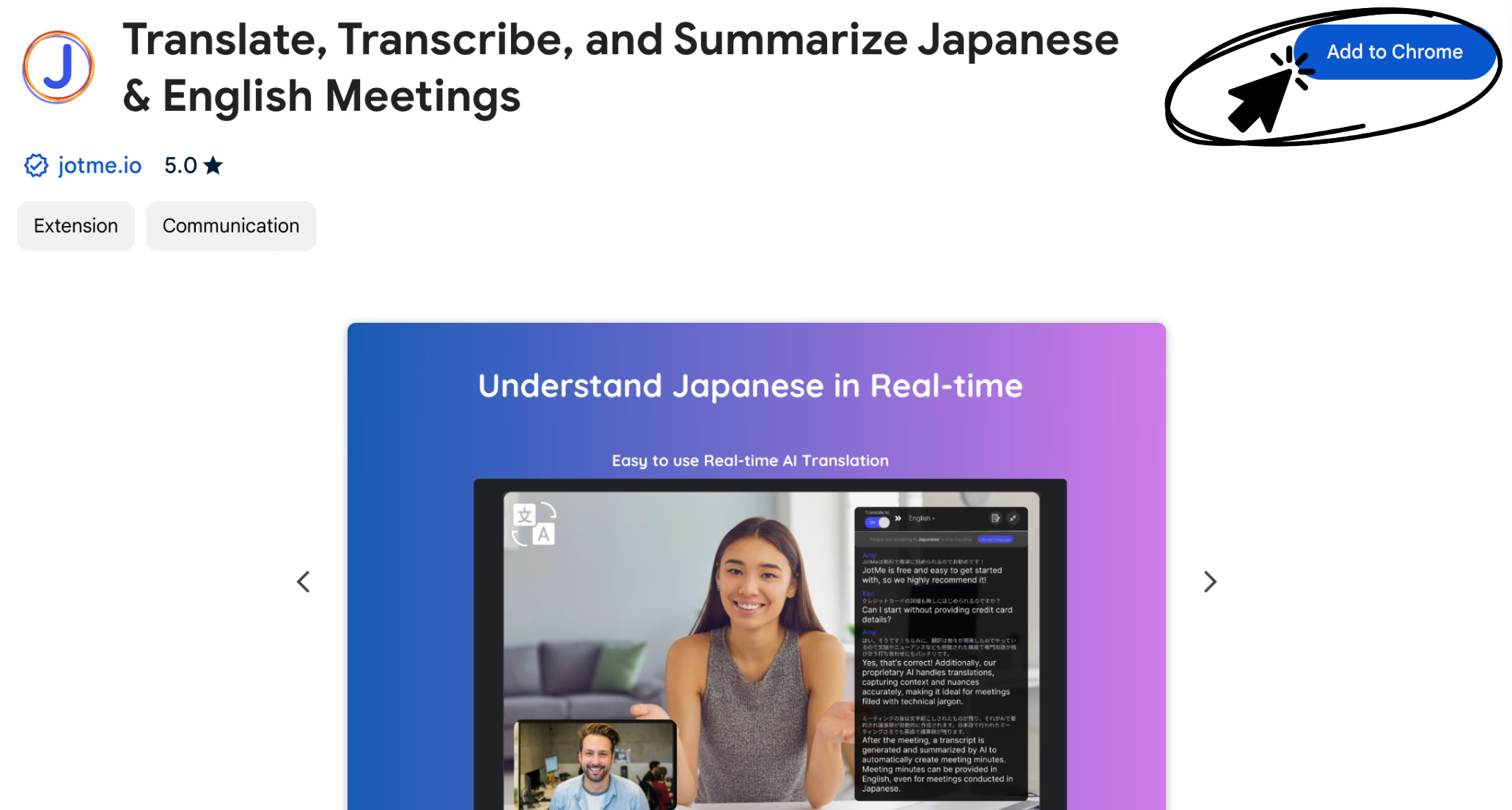
Chrome एक्सटेंशन जोड़ने के लिए इंस्टॉलेशन पेज खोलें। पेज पर जाने के लिए यहाँ क्लिक करें।
JotMe पिछले संवाद का संदर्भ लेकर अनुवाद कर सकता है। AI से संदर्भ और भाषा की बारीकियाँ समझकर अर्थ बनाए रखने में मदद मिलती है।
चरण 3: अपनी ज़रूरत के अनुसार सेट करें
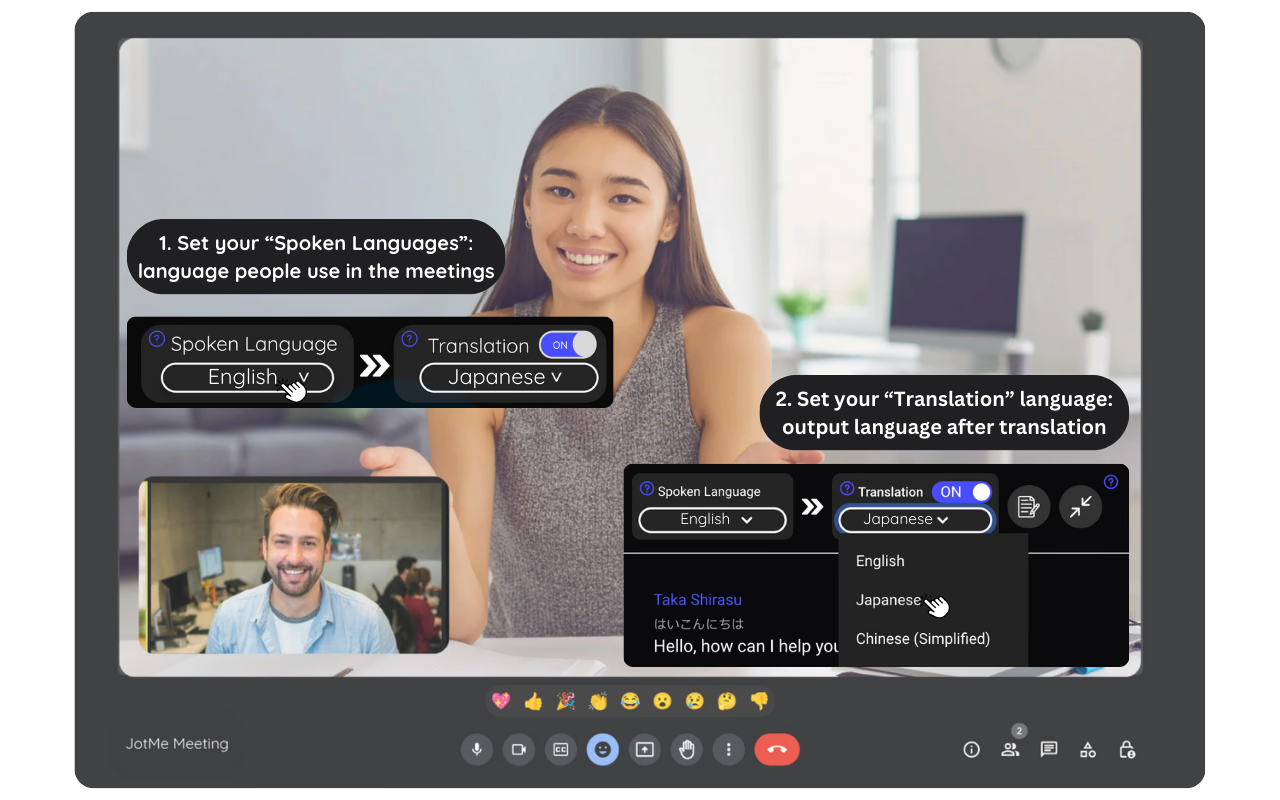
एक्सटेंशन इंस्टॉल करने के बाद साइन इन करें। Google Meet के कैप्शन चालू करके मीटिंग में बोली जाने वाली भाषा चुनें। JotMe में वह लक्ष्य भाषा अलग चुनें जिसमें अनुवाद पढ़ना है। उपलब्ध स्रोत बोली और अनुवाद लक्ष्य की पुष्टि करें; मुफ़्त इस्तेमाल और सहेजे गए रिकॉर्ड की वर्तमान प्लान सीमाएँ लागू हैं।
इसे चलते हुए देखें!
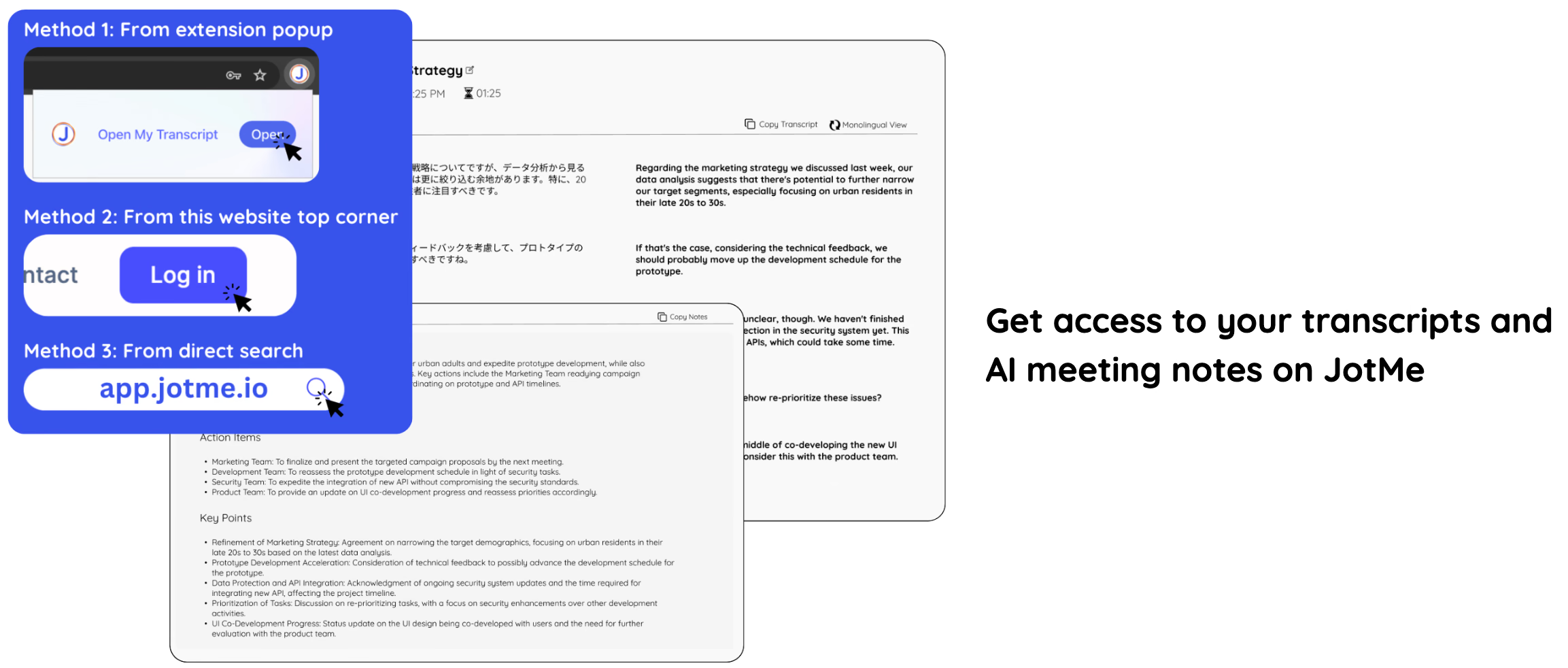
साथ में यह भी: लाइव अनुवाद के अलावा ट्रांसक्रिप्शन और AI मीटिंग नोट्स भी मिलते हैं। इससे दूसरी भाषा की बातचीत समझने और बाद में ज़रूरी बातें देखने में मदद मिलती है।
सवाल और जवाब
सवाल: Google Meet के कैप्शन में अंग्रेज़ी-जापानी अनुवाद मुफ़्त कैसे चालू करें?
जवाब: Chrome Web Store से अनुवाद एक्सटेंशन इंस्टॉल करें। सीधे पेज पर जाने के लिए यहाँ क्लिक करें।
सवाल: क्या शुरू करने के लिए पैसे देने होंगे?
जवाब: बुनियादी फ़ीचर मुफ़्त योजना की सीमा में इस्तेमाल कर सकते हैं।
सवाल: अनुवाद के अलावा ऐप में क्या मिलता है?
जवाब: ऐप में मीटिंग की ज़रूरी बातें सहेजने के लिए ट्रांसक्रिप्शन और AI नोट्स भी मिलते हैं।
Google Meet के कैप्शन में अंग्रेज़ी-जापानी अनुवाद मुफ़्त कैसे चालू करें?
Chrome Web Store से अनुवाद एक्सटेंशन इंस्टॉल करें। सीधे पेज पर जाने के लिए यहाँ क्लिक करें।
क्या शुरू करने के लिए पैसे देने होंगे?
बुनियादी फ़ीचर मुफ़्त योजना की सीमा में इस्तेमाल कर सकते हैं।
अनुवाद के अलावा ऐप में क्या मिलता है?
ऐप में मीटिंग की ज़रूरी बातें सहेजने के लिए ट्रांसक्रिप्शन और AI नोट्स भी मिलते हैं।
JotMe आज़माएँ
मीटिंग, इवेंट और रोज़मर्रा के काम के लिए सटीक अनुवाद—आपके संदर्भ को याद रखने वाली AI मेमोरी के साथ।


