







Google Meet के कैप्शन मीटिंग में काम आते हैं, लेकिन कई लोगों को नहीं पता कि सामान्य कैप्शन मुफ़्त हैं। इस लेख में अंग्रेज़ी कैप्शन चालू करने और उससे जुड़े दूसरे विकल्पों के बारे में जानें।
- Google Meet पर अंग्रेज़ी कैप्शन
- सिर्फ़ अंग्रेज़ी कैप्शन कब पर्याप्त नहीं हैं?
- साथ में इस्तेमाल करने वाले मुफ़्त टूल
- सवाल-जवाब
Google Meet पर अंग्रेज़ी कैप्शन
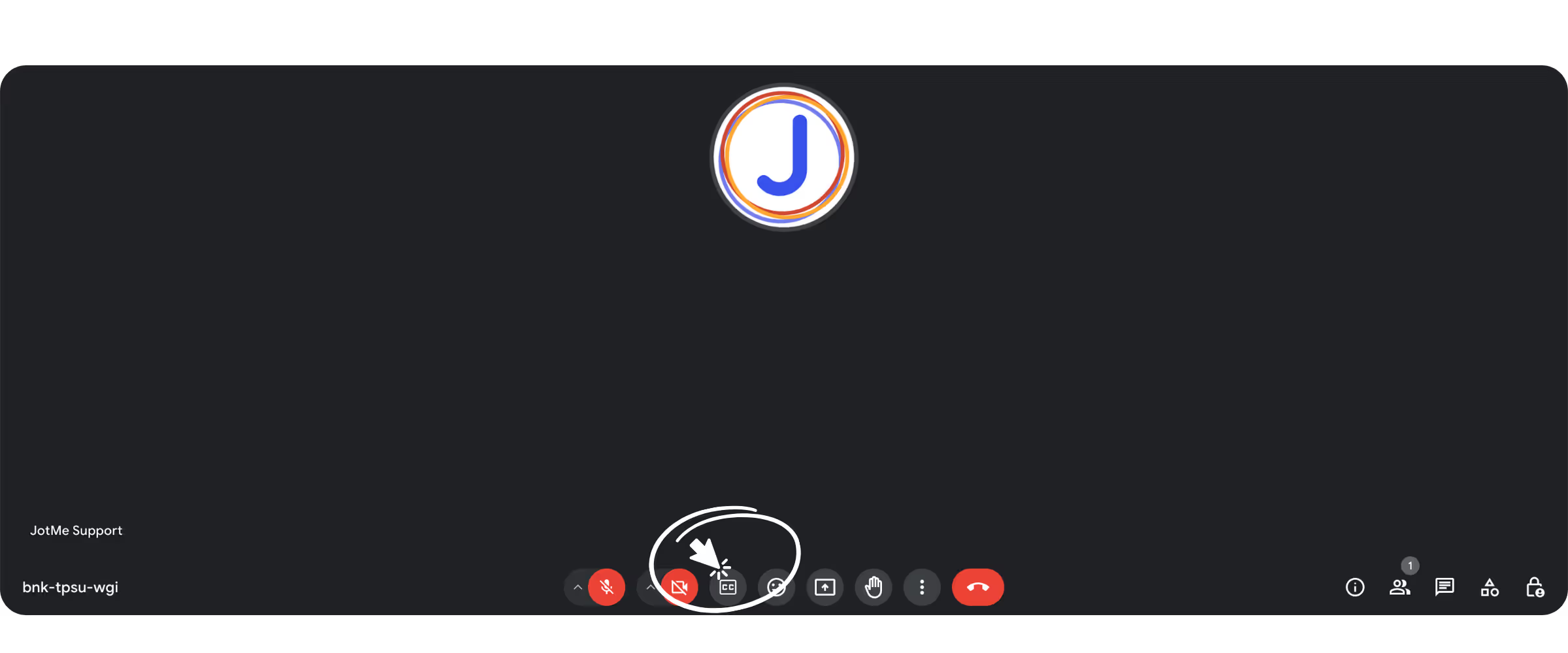
1. कैप्शन बटन पर क्लिक करें
Google Meet के नीचे कैप्शन का बटन खोजें और क्लिक करें।
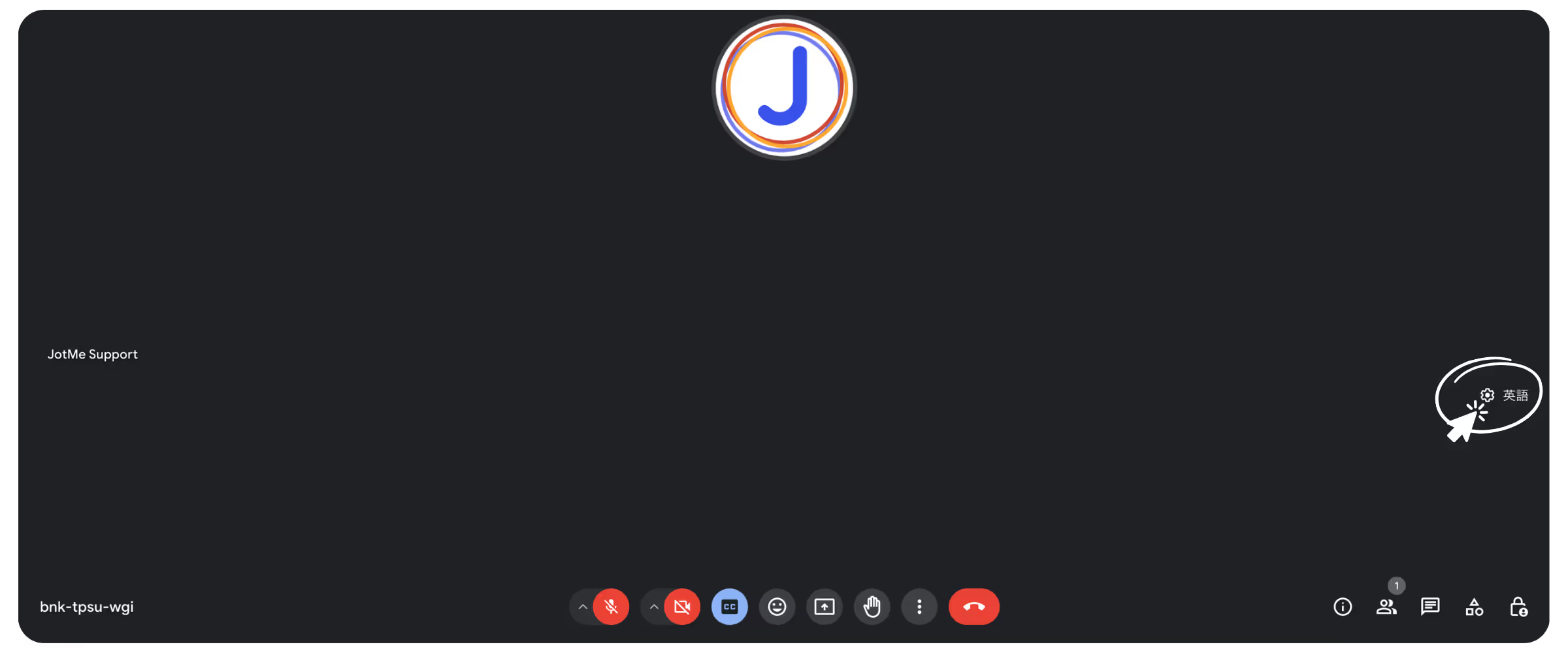
2. भाषा सेटिंग खोलें
कैप्शन चालू करने के बाद उसकी सेटिंग से भाषा चुनने का विकल्प खोलें।
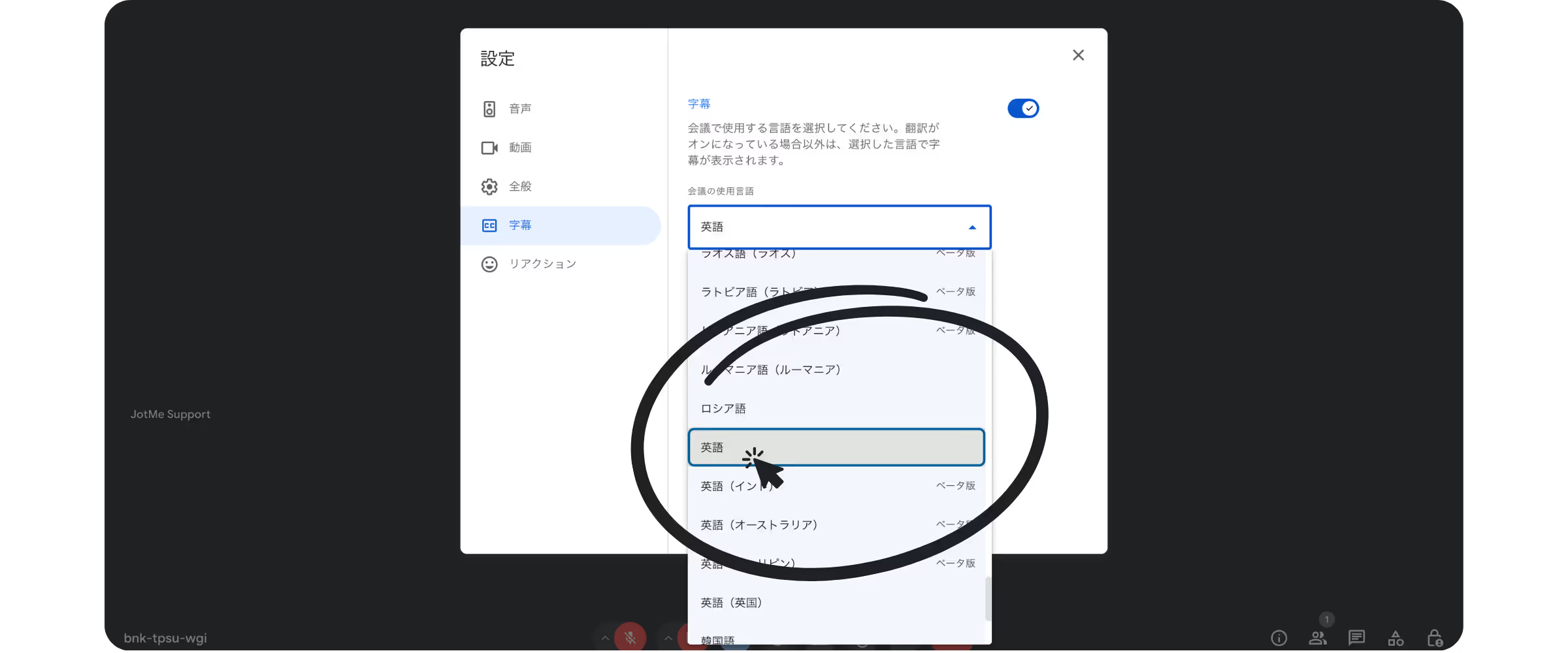
3. भाषा चुनें
बोली के कैप्शन की भाषा अंग्रेज़ी चुनें।
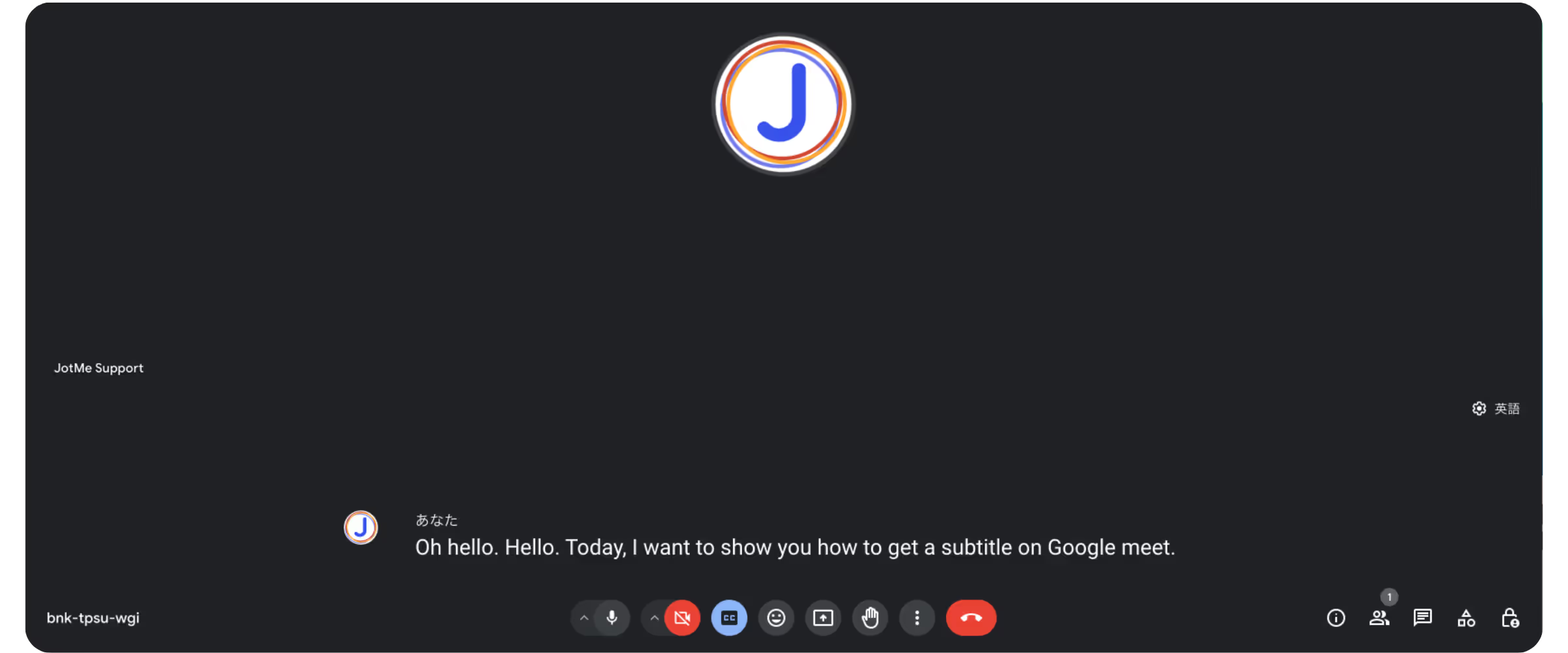
अब Google Meet पर अंग्रेज़ी कैप्शन दिखेंगे।
सिर्फ़ अंग्रेज़ी कैप्शन कब पर्याप्त नहीं हैं?
कैप्शन मुफ़्त हैं, लेकिन कुछ ज़रूरतों के लिए अपने आप में पर्याप्त नहीं हो सकते। इसकी कुछ वजहें हैं:
- कैप्शन चालू रहने पर पिछली बातचीत मीटिंग में स्क्रॉल करके पढ़ सकते हैं। यह मीटिंग के बाद सहेजे गए ट्रांसक्रिप्ट से अलग है।
- सिर्फ़ लाइव कैप्शन चालू करने से मीटिंग के बाद पूरी बातचीत का रिकॉर्ड नहीं मिलता।
- सिर्फ़ कैप्शन से AI नोट्स नहीं बनते। Google Meet का “Take notes for me” अलग फ़ीचर है, जिसके लिए समर्थित Workspace या Google AI योजना और भाषा चाहिए।
साथ में इस्तेमाल करने वाले मुफ़्त टूल
JotMe एक्सटेंशन से कैप्शन के साथ और फ़ीचर जोड़ सकते हैं। मुफ़्त योजना की सीमाओं में ट्रांसक्रिप्शन, अनुवाद और नोट्स आज़माएँ।
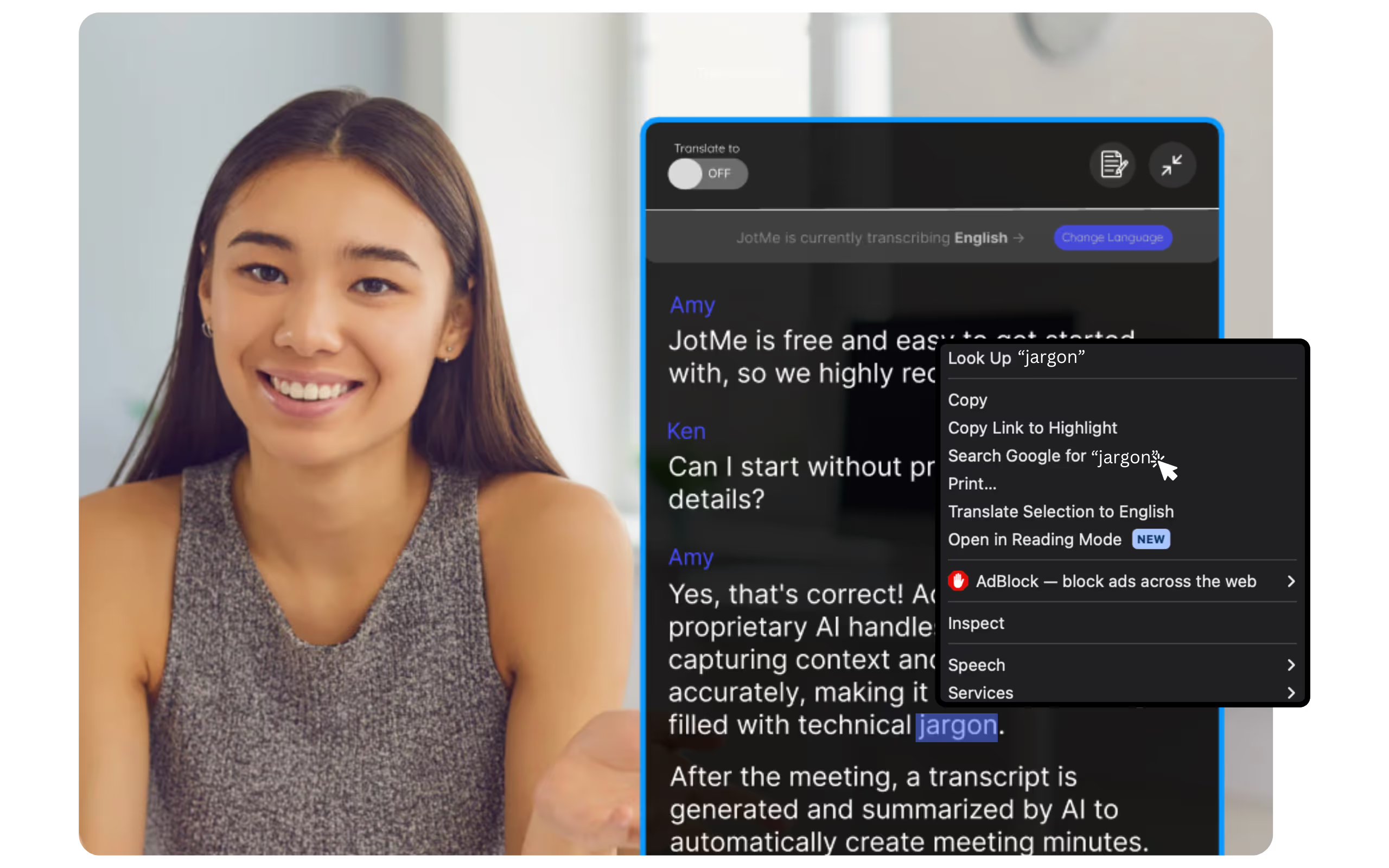
मीटिंग के दौरान कैप्शन सहेजें और पढ़ें
कैप्शन और सत्र चालू रहने के दौरान कैप्चर हुई पिछली बातचीत ऊपर स्क्रॉल करके पढ़ सकते हैं। जो पहले कैप्चर नहीं हुआ, वह अपने-आप नहीं मिलेगा। ज़रूरत हो तो अपरिचित शब्द अलग से Google पर खोजें।
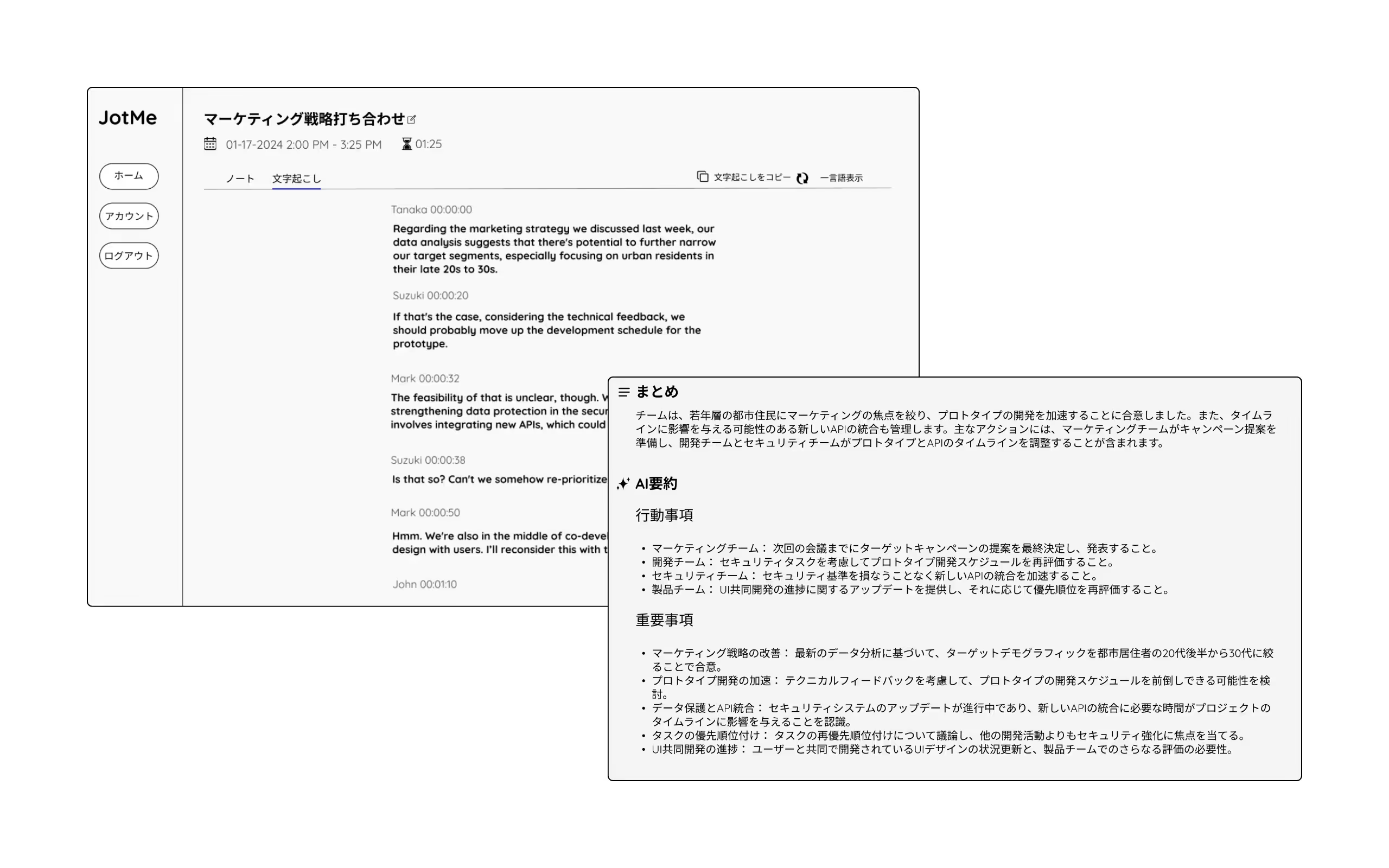
मीटिंग के बाद अंग्रेज़ी ट्रांसक्रिप्ट और AI नोट्स
मीटिंग के बाद खाते में सहेजी गई अंग्रेज़ी ट्रांसक्रिप्ट और उपलब्ध AI नोट्स देखें। सहेजने की सेटिंग, पहुँच और प्लान की सीमाएँ लागू हैं। समर्थित नोट्स भाषा में जापानी भी चुन सकते हैं; यह हर सहभागी को अपने-आप अलग भाषा में नोट्स मिलने का दावा नहीं है।
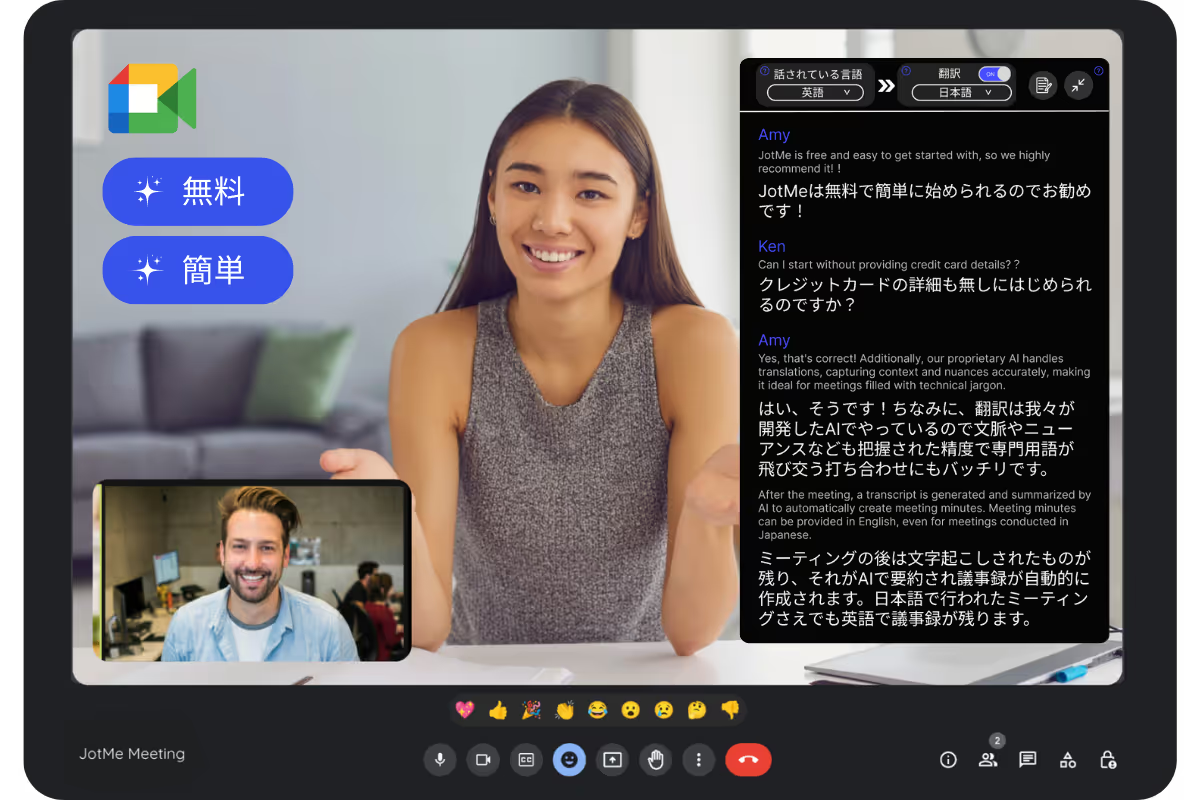
ज़रूरत पर अंग्रेज़ी से जापानी अनुवाद
AI संदर्भ और बारीक अर्थ समझकर अनुवाद करता है। इससे लाइव बातचीत का अर्थ समझने में मदद मिलती है।
मुफ़्त योजना में अनुवाद की गाइड यहाँ देखें।
सवाल-जवाब
सवाल: Google Meet पर अंग्रेज़ी कैप्शन कैसे चालू करें?
जवाब: Google Meet के नीचे कैप्शन बटन पर क्लिक करें और कैप्शन की भाषा अंग्रेज़ी चुनें।
सवाल: क्या यह मुफ़्त है?
जवाब: हाँ, Google Meet के सामान्य लाइव कैप्शन मुफ़्त हैं।
सवाल: क्या Google Meet के कैप्शन के लिए अतिरिक्त मुफ़्त विकल्प हैं?
जवाब: हाँ। JotMe की मुफ़्त योजना की सीमा में अनुवाद, ट्रांसक्रिप्शन और AI नोट्स आज़मा सकते हैं।
सवाल: अंग्रेज़ी कैप्शन का जापानी अनुवाद कैसे करें?
जवाब: अंग्रेज़ी-जापानी अनुवाद की गाइड के लिए यहाँ क्लिक करें।
सवाल: Google Meet के कैप्शन में कौन-सी भाषाएँ मिलती हैं?
जवाब: Google Meet के सामान्य लाइव कैप्शन में अंग्रेज़ी, जापानी, चीनी, कोरियाई, स्पैनिश, पुर्तगाली, फ़्रेंच, जर्मन, स्वीडिश, फ़िनिश, अरबी, हिंदी, उर्दू, तुर्की, नॉर्वेजियाई, इतालवी, बर्मी, रूसी, फ़िलिपीनो, स्वाहिली और हंगेरियाई सहित कई भाषाएँ हैं। कुछ विकल्प बीटा में हैं; वर्तमान सूची Google की वर्तमान कैप्शन गाइड में देखें। मूल लेख की 77 वाली संख्या को Google Meet की वर्तमान सूची न मानें। JotMe की अलग भाषा सूची यहाँ देखें; उसके Chrome एक्सटेंशन के अनुवाद लक्ष्य और बोली जाने वाली भाषाएँ अलग सूचियाँ हैं।
JotMe आज़माएँ
मीटिंग, इवेंट और रोज़मर्रा के काम के लिए सटीक अनुवाद। AI मेमोरी काम का संदर्भ याद रखकर अनुवाद में मदद करती है।


