






क्या ब्लॉग लिखना शुरू करना कठिन लग रहा है? विचार जुटाना और शुरुआती मसौदा तैयार करना कई लेखकों के लिए चुनौती है। सही संदर्भ के साथ तकनीक इस काम में मदद कर सकती है। इस लेख में Google Meet, JotMe और ChatGPT का उपयोग करके तीन चरणों में अपने विचारों से ब्लॉग का मसौदा बनाने का तरीका बताया गया है।
- ट्रांसक्रिप्ट पाने के लिए JotMe इंस्टॉल करें: Google Meet की चर्चा के बाद ट्रांसक्रिप्ट कहाँ मिलेगा और उसका उपयोग कैसे करें, यह जानें।
- Google Meet पर विचारों पर चर्चा करें: उपयोगी ब्रेनस्टॉर्मिंग सत्र चलाने का तरीका समझें।
- ChatGPT से व्यवस्थित मसौदा बनाएँ: ट्रांसक्रिप्ट के साथ प्रासंगिक संदर्भ और स्पष्ट निर्देश देकर शुरुआती लेख तैयार करें, फिर उसकी समीक्षा करें।
चरण 1: ट्रांसक्रिप्ट पाने के लिए JotMe इंस्टॉल करें
1. Chrome एक्सटेंशन जोड़ें: Google Meet सत्र का ट्रांसक्रिप्शन पाने के लिए JotMe Chrome एक्सटेंशन इंस्टॉल करें।
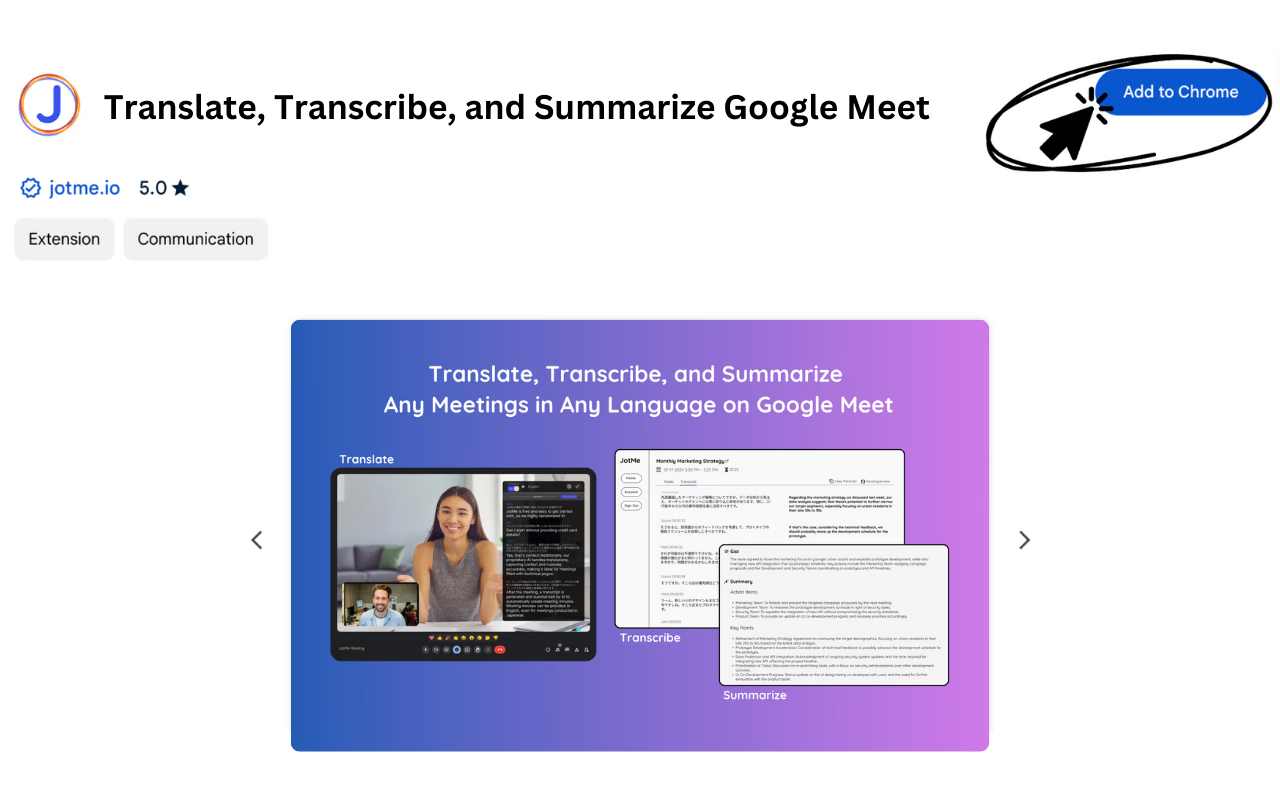
2. खाता बनाएँ: JotMe में खाता बनाकर उपलब्ध सुविधाओं में प्रवेश करें।
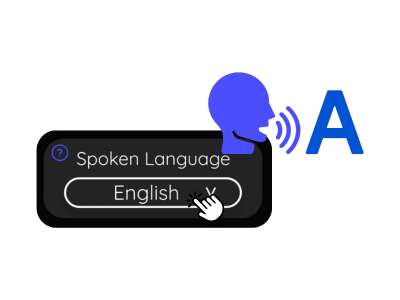
3. अपनी भाषा चुनें: JotMe में मीटिंग की बोली जाने वाली भाषा तय करें, ताकि ट्रांसक्रिप्शन की सेटिंग सही हो।
चरण 2: Google Meet पर विचारों पर चर्चा करें
कॉन्टेंट तैयार करने की शुरुआत Google Meet पर एक व्यवस्थित ब्रेनस्टॉर्मिंग सत्र से करें:
- Google Meet खोलें: अकेले एक सत्र शुरू करें या दूसरे लोगों को चर्चा में आमंत्रित करें। साथ मिलकर विचारों पर बात करने से नए पहलू सामने आ सकते हैं। नया सत्र शुरू करने के लिए यह लिंक खोलें।
- अपने विचार बोलना शुरू करें: बोलते समय विचार बदलना स्वाभाविक है। शुरुआत में हर बात पूरी तरह तैयार होना ज़रूरी नहीं है; उद्देश्य अपने विचार सामने लाना है। SEO ब्लॉग के विषय सोचने के सुझाव के लिए यह लिंक देखें।
- बातचीत जारी रखें: JotMe उपलब्ध ऑडियो का लाइव ट्रांसक्रिप्शन दिखाता है। विचार का क्रम भूल जाएँ, तो उसका सहारा लें। प्रकाशन से पहले पहचान की गलतियाँ सुधारें।
चरण 3: ट्रांसक्रिप्ट से ब्लॉग का मसौदा बनाने के लिए ChatGPT कैसे इस्तेमाल करें
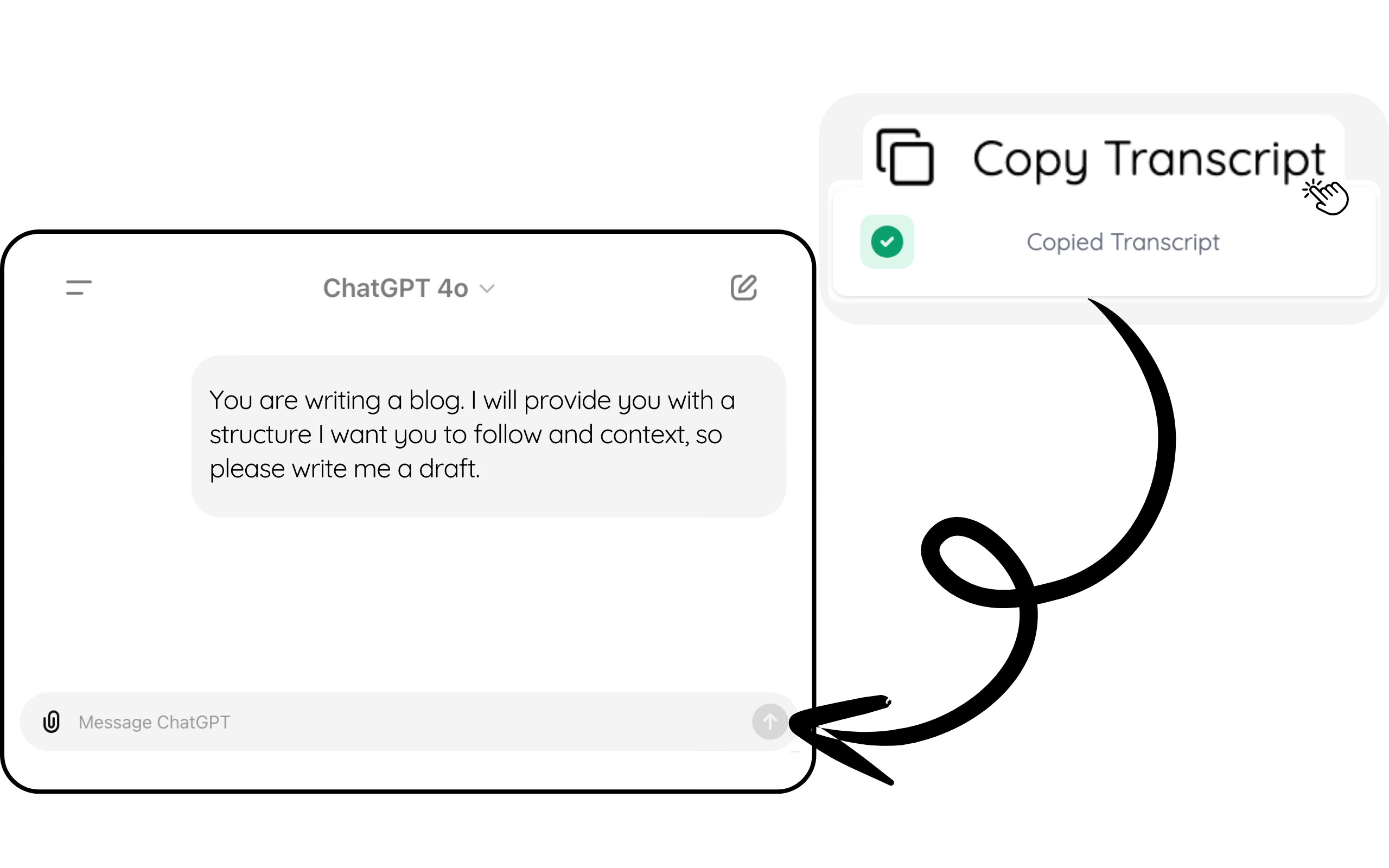
1. ChatGPT खोलें या अपना पसंदीदा AI चैट उपकरण चुनें और यह निर्देश दें
स्पष्ट संरचना और प्रासंगिक संदर्भ देने से ChatGPT को आपकी ज़रूरत के अनुसार सुसंगत मसौदा तैयार करने में मदद मिलती है। तैयार लेख की तथ्यात्मक और संपादकीय समीक्षा फिर भी करें।
2. संरचना तय करें आपकी संरचना: ब्लॉग की रूपरेखा या प्रारूप चुनें। पहले के लेख की संरचना इस्तेमाल कर सकते हैं या इस विषय के लिए नई बना सकते हैं। उसे ChatGPT में निर्देश के साथ दें।
3. संदर्भ जुटाएँ आपका संदर्भ: JotMe का प्रासंगिक ट्रांसक्रिप्ट और अपने दस्तावेज़ या पिछली चर्चा के ज़रूरी अंश जोड़ें। विषय से संबंधित पुराने ब्लॉग, ईमेल या चैट भी उपयोगी हो सकते हैं। केवल वही सामग्री साझा करें जिसे इस सेवा में देने की अनुमति हो।
निष्कर्ष
Google Meet पर विचारों की चर्चा, JotMe से ट्रांसक्रिप्ट और ChatGPT से मसौदा बनाना कॉन्टेंट तैयार करने की प्रक्रिया आसान कर सकता है। परिणाम की तथ्यात्मक और संपादकीय समीक्षा ज़रूर करें। शुरुआत करने के लिए JotMe इंस्टॉल करके Google Meet पर अपना पहला विचार-सत्र चलाएँ। ऐसे और सुझावों के लिए न्यूज़लेटर की सदस्यता लें। JotMe से अपने काम में मदद लेने पर चर्चा या परामर्श के लिए taka80@jotme.io पर लिखें। हमें आपके काम के बारे में जानकर खुशी होगी।
सवाल-जवाब
सवाल: JotMe का ट्रांसक्रिप्शन कितना सटीक है?
जवाब: सही भाषा सेटिंग और साफ़ ऑडियो बेहतर परिणाम में मदद करते हैं। उच्चारण, शोर, खास शब्द और एक साथ बोलने से सटीकता बदल सकती है। महत्त्वपूर्ण जानकारी मूल रिकॉर्ड से मिलाएँ।
सवाल: क्या JotMe दूसरे वीडियो मीटिंग प्लेटफ़ॉर्मों के साथ इस्तेमाल कर सकते हैं?
जवाब: यहाँ Google Meet का Chrome एक्सटेंशन बताया गया है। दूसरे संगत कंप्यूटर मीटिंग ऐप के लिए अलग JotMe डेस्कटॉप ऐप है। दोनों के भाषा, अनुमति और फीचर विकल्प अलग हैं।
सवाल: ChatGPT से तैयार कॉन्टेंट की गुणवत्ता कैसे जाँचें?
जवाब: स्पष्ट रूपरेखा, प्रासंगिक ट्रांसक्रिप्ट, संदर्भ दस्तावेज़ और विशिष्ट निर्देश दें। तैयार मसौदे के तथ्य, उद्धरण और भाषा प्रकाशन से पहले जाँचें।
सवाल: JotMe या ChatGPT में तकनीकी समस्या आए, तो क्या करें?
जवाब: JotMe की समस्या के लिए hey@jotme.io पर लिखें। ChatGPT की समस्या के लिए OpenAI के आधिकारिक सहायता विकल्प इस्तेमाल करें। त्रुटि और संबंधित चरण बताएँ, लेकिन संवेदनशील जानकारी न भेजें।
JotMe आज़माएँ
मीटिंग, इवेंट और रोज़मर्रा के काम के लिए सटीक अनुवाद—आपके संदर्भ को याद रखने वाली AI मेमोरी के साथ।


