





Google Meet और ChatGPT से SEO ब्लॉग का मसौदा कैसे तैयार करें

ब्लॉग शुरू करना कभी-कभी सबसे कठिन हिस्सा होता है। शुरुआती मसौदे में ही काफ़ी समय लग सकता है। क्या इस काम को आसान बनाया जा सकता है? उपलब्ध सॉफ़्टवेयर की मदद से अपने विचार व्यवस्थित करके उपयोगी मसौदा तैयार करें। यहाँ Google Meet, JotMe और ChatGPT के साथ तीन चरणों का तरीका बताया गया है। कितना समय बचेगा, यह विषय और आपकी समीक्षा पर निर्भर करेगा।
- JotMe इंस्टॉल करें और ट्रांसक्रिप्ट लें: Google Meet की बैठक के बाद ट्रांसक्रिप्ट ढूँढना और उसका इस्तेमाल करना सीखें।
- Google Meet पर विचार साझा करें: ब्लॉग के विचारों पर प्रभावी चर्चा करने के लिए Google Meet इस्तेमाल करें।
- ChatGPT से मसौदा तैयार करें: ट्रांसक्रिप्ट और चर्चा के विचारों को स्पष्ट निर्देश के साथ देकर बेहतर मसौदा बनाना सीखें।
चरण 1: JotMe इंस्टॉल करें और ट्रांसक्रिप्ट लें
1. Chrome एक्सटेंशन जोड़ें: Google Meet में कैप्शन से ट्रांसक्रिप्ट लेने के लिए JotMe Chrome एक्सटेंशन इंस्टॉल करें।
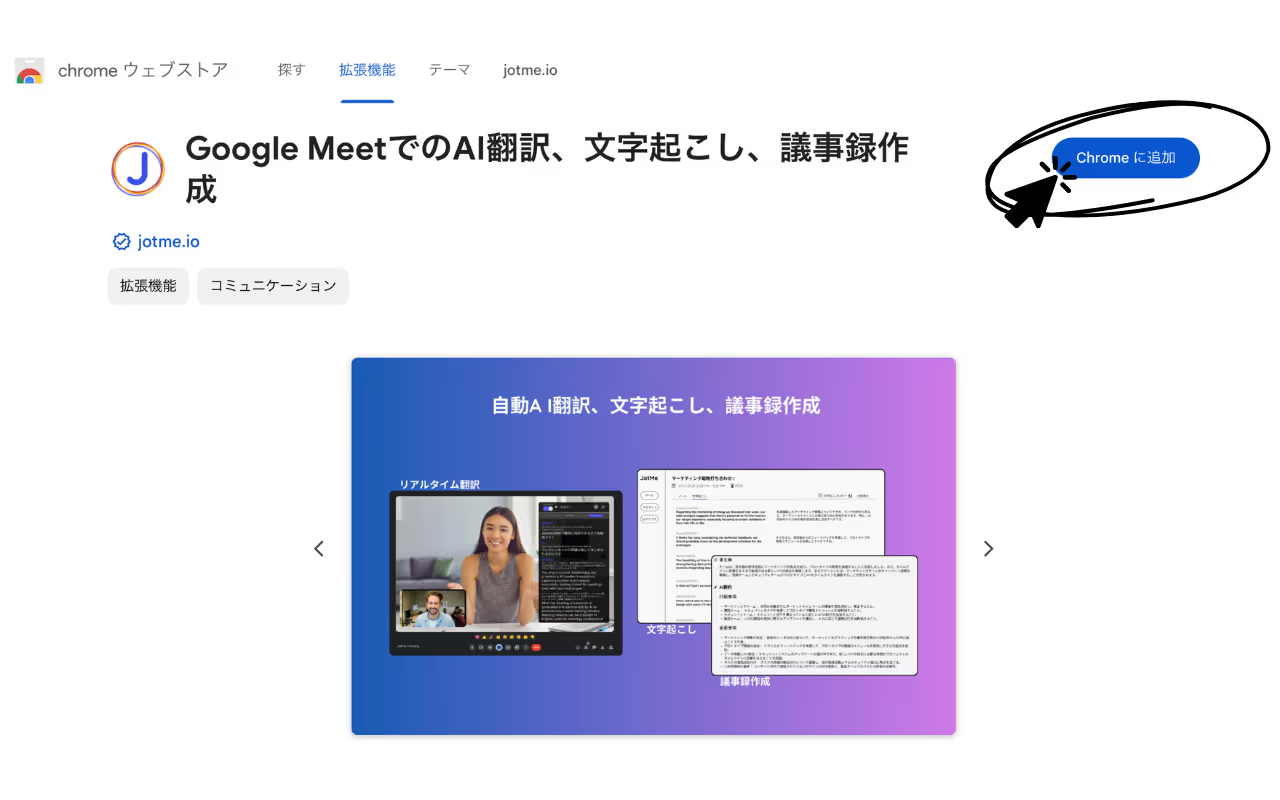
2. साइन अप करें: JotMe खाता बनाएँ, ताकि उसके फ़ीचर इस्तेमाल कर सकें।
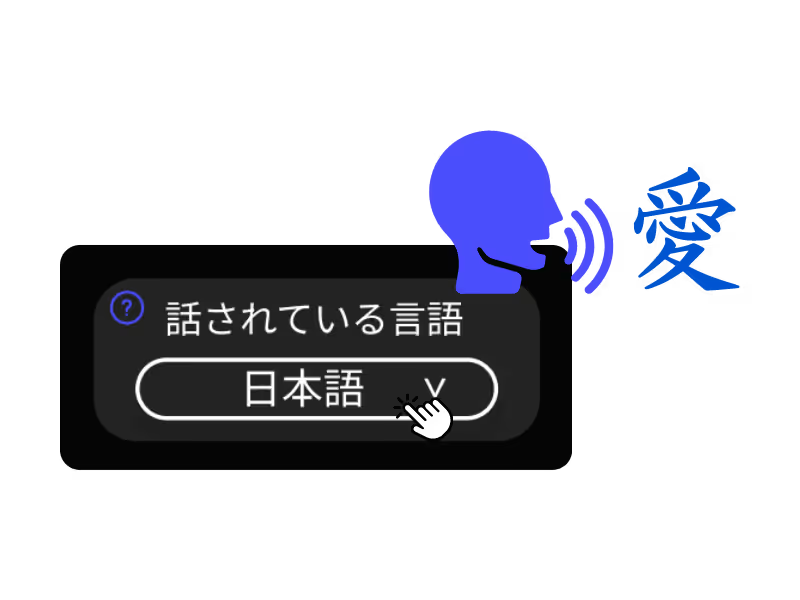
3. भाषा सेट करें: Google Meet के कैप्शन चालू करके मीटिंग में बोली जाने वाली भाषा चुनें। JotMe का स्रोत इसी कैप्शन चैनल से आता है; अनुवाद लक्ष्य अलग सेटिंग है।
चरण 2: Google Meet पर विचार साझा करें
ब्लॉग की शुरुआत Google Meet पर विचारों की चर्चा से करें:
- Google Meet खोलें: अकेले सत्र शुरू करें या दूसरे लोगों को बुलाएँ। साथ चर्चा करने से नए विचार निकल सकते हैं। नई मीटिंग शुरू करने के लिए यहाँ क्लिक करें।
- विचार बोलना शुरू करें: बोलते हुए विचार बदलना सामान्य है। शुरुआत में हर बात परफ़ेक्ट बनाने की कोशिश न करें। छोटे विचार भी साझा करें और तुरंत आलोचना करने से बचें। SEO ब्लॉग के विषय सोचने के सुझावों के लिए यहाँ देखें।
- बातचीत जारी रखें: JotMe बातचीत का ट्रांसक्रिप्ट बनाता है। पहले कही बात दोबारा देखने के लिए लाइव ट्रांसक्रिप्ट देखें। Chrome एक्सटेंशन में Google Meet के कैप्शन चालू रखें।
चरण 3: ChatGPT से ब्लॉग का मसौदा तैयार करें
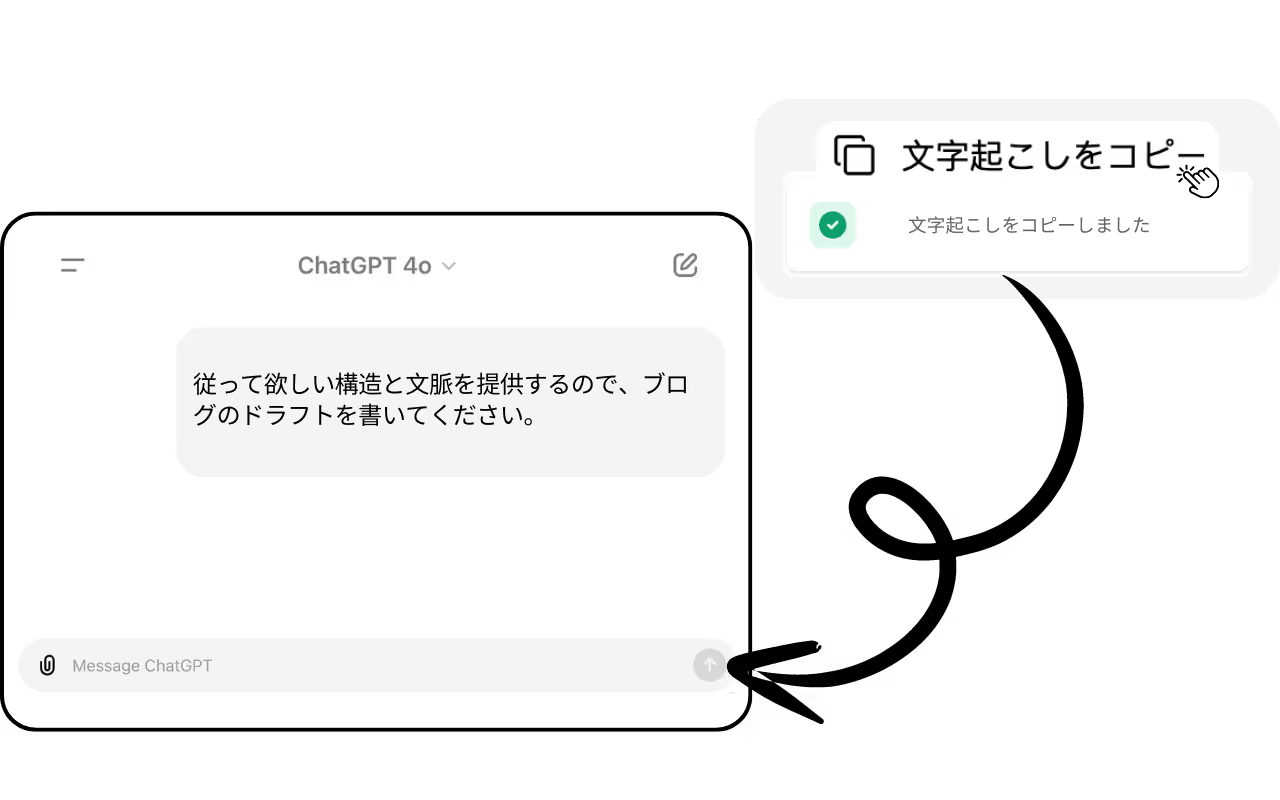
1. ChatGPT या अपना पसंदीदा AI चैट टूल खोलें और नीचे दिया निर्देश इस्तेमाल करें:
कृपया नीचे दी गई संरचना और संदर्भ के आधार पर ब्लॉग का मसौदा लिखें।
यह संरचना अपनाएँ:आपकी संरचना
यह मेरे पास उपलब्ध संदर्भ है:आपका संदर्भ
साफ़ संरचना और संदर्भ से ChatGPT को आपकी ज़रूरत के अनुसार सुसंगत मसौदा तैयार करने में मदद मिलती है।
2. संरचना तय करें: ब्लॉग की रूपरेखा और फ़ॉर्मैट चुनें। पुराने ब्लॉग की संरचना लें या नए विषय के अनुसार रूपरेखा बनाएँ और ChatGPT में पेस्ट करें।
3. संदर्भ इकट्ठा करें: साझा करने की अनुमति वाले संबंधित ट्रांसक्रिप्ट, पुराने दस्तावेज़ और बातचीत के अंश ChatGPT में जोड़ें। ब्लॉग से जुड़े लेख, ईमेल या चैट का केवल आवश्यक संदर्भ इस्तेमाल करें।
निष्कर्ष
विचारों की चर्चा के लिए Google Meet, ट्रांसक्रिप्ट के लिए JotMe और मसौदे के लिए ChatGPT इस्तेमाल करके लेखन की प्रक्रिया व्यवस्थित कर सकते हैं। मसौदे की तथ्य और भाषा संबंधी समीक्षा ज़रूरी है। JotMe इंस्टॉल करके पहला विचार-विमर्श सत्र शुरू करें। अतिरिक्त सुझावों के लिए न्यूज़लेटर की सदस्यता लें। सवाल या सुझाव हों तो taka80@jotme.io पर संपर्क करें।
सवाल-जवाब
सवाल: JotMe का ट्रांसक्रिप्शन कितना सटीक है?
जवाब: सही भाषा सेटिंग सटीक ट्रांसक्रिप्शन में मदद करती है। परिणाम ऑडियो की गुणवत्ता, उच्चारण, विषय और इस्तेमाल किए गए मॉडल पर भी निर्भर हैं।
सवाल: क्या JotMe दूसरे वीडियो मीटिंग प्लेटफ़ॉर्म के साथ भी काम करता है?
जवाब: JotMe Chrome एक्सटेंशन Google Meet के कैप्शन से काम करता है। Mac और Windows का डेस्कटॉप ऐप कंप्यूटर का ऑडियो लेकर Zoom, Teams और दूसरे मीटिंग टूल के साथ भी इस्तेमाल किया जा सकता है।
सवाल: ChatGPT से बने मसौदे की गुणवत्ता कैसे बेहतर करें?
जवाब: ChatGPT को साफ़ संरचना और ज़रूरी संदर्भ दें। संबंधित ट्रांसक्रिप्ट, दस्तावेज़ और स्पष्ट निर्देश मसौदा तैयार करने में मदद करते हैं। प्रकाशित करने से पहले तथ्य, स्रोत और भाषा की समीक्षा करें।
सवाल: JotMe या ChatGPT में तकनीकी समस्या हो तो क्या करें?
जवाब: JotMe की समस्या के लिए hey@jotme.io पर सहायता टीम से संपर्क करें। ChatGPT की समस्या के लिए उसकी अपनी सहायता सेवा देखें।
JotMe आज़माएँ
मीटिंग, इवेंट और रोज़मर्रा के काम के लिए सटीक अनुवाद। AI मेमोरी काम का संदर्भ याद रखकर अनुवाद में मदद करती है।


