






iPhone से काम करते समय ऐप इकट्ठा करने से अधिक ज़रूरी सही ऐप चुनना है। ग्राहक से बात, टीम समन्वय, मीटिंग और फ़ाइलों तक पहुँच छोटे स्क्रीन पर भी सुविधाजनक होनी चाहिए।
काम के अनुसार चुनें: सामने की बहुभाषी बातचीत के लिए JotMe, संदेशों के लिए Slack, मीटिंग के लिए Zoom और दस्तावेज़ों के लिए Notion। हर ऐप की प्लान, डिवाइस और कनेक्शन की सीमाएँ हैं।
यह गाइड यात्रा, बहुभाषी काम और रोज़ के समन्वय के ग्यारह विकल्प देता है। मूल लेख के अनुभवों को नया परीक्षण या आपके iPhone पर प्रदर्शन की गारंटी नहीं बताया गया है।
मुख्य बातें
- JotMe iPhone ऐप पास की बातचीत का अनुवाद, टेक्स्ट और समर्थित आवाज़ देता है। संस्करण की भाषा व मोड जाँचें; इंटरनेट चाहिए और ऐप सामने खुला रखें।
- Slack में चैनल और थ्रेड से संदेश व टीम का संदर्भ व्यवस्थित कर सकते हैं।
- Microsoft Teams में चैट, कॉल, फ़ाइल और मीटिंग साथ हैं, विशेषकर Microsoft 365 इस्तेमाल करने वाली संस्था के लिए।
- Zoom में भूमिका और प्लान के अनुसार ग्राहक की मीटिंग व वेबिनार हैं; ऑडियो और कनेक्शन तैयार करें।
- Google Meet Gmail और Calendar से जुड़ी कॉल देता है। ट्रांसक्रिप्ट व नोट्स के लिए समर्थित फीचर, प्लान और नियंत्रण चाहिए।
- Notion में दस्तावेज़, डेटाबेस और साझा जानकारी मोबाइल से देख व संपादित कर सकते हैं।
- Microsoft OneNote नोटबुक में नोट्स व संदर्भ रखकर अलग डिवाइस पर सिंक करता है।
- Todoist में कार्य, प्राथमिकता, आज और अगले दिनों के काम देख सकते हैं।
- Trello बोर्ड, सूची और साझा कार्ड में प्रोजेक्ट की प्रगति दिखाता है।
- Calendly बुकिंग लिंक व जुड़ी उपलब्धता से ईमेल पर समय तय करने का काम घटा सकता है।
- Google Drive से फ़ाइल खोलना, साझा करना और व्यवस्थित करना संभव है; संपादन ऐप व फ़ॉर्मैट पर निर्भर है।
तालिका में संचार और दस्तावेज़ के छह विकल्प संक्षेप में हैं। आगे OneNote, Todoist, Trello, Calendly और Drive मिलाकर सभी ग्यारह ऐप समझाए गए हैं।
iPhone पर बातचीत का अनुवाद करने वाले ऐप
JotMe मोबाइल माइक्रोफ़ोन से पास की आवाज़ लेकर अनूदित टेक्स्ट दिखाता है। Generate speech दूसरी तरफ़ के लिए अनुवाद पढ़ सकता है। यह सामने की बातचीत के लिए है, डेस्कटॉप वाली ऑनलाइन मीटिंग होस्टिंग के समान नहीं। ऐप सामने खुला रखना होगा।
JotMe iPhone ऐप: भाषाओं के बीच लाइव बातचीत
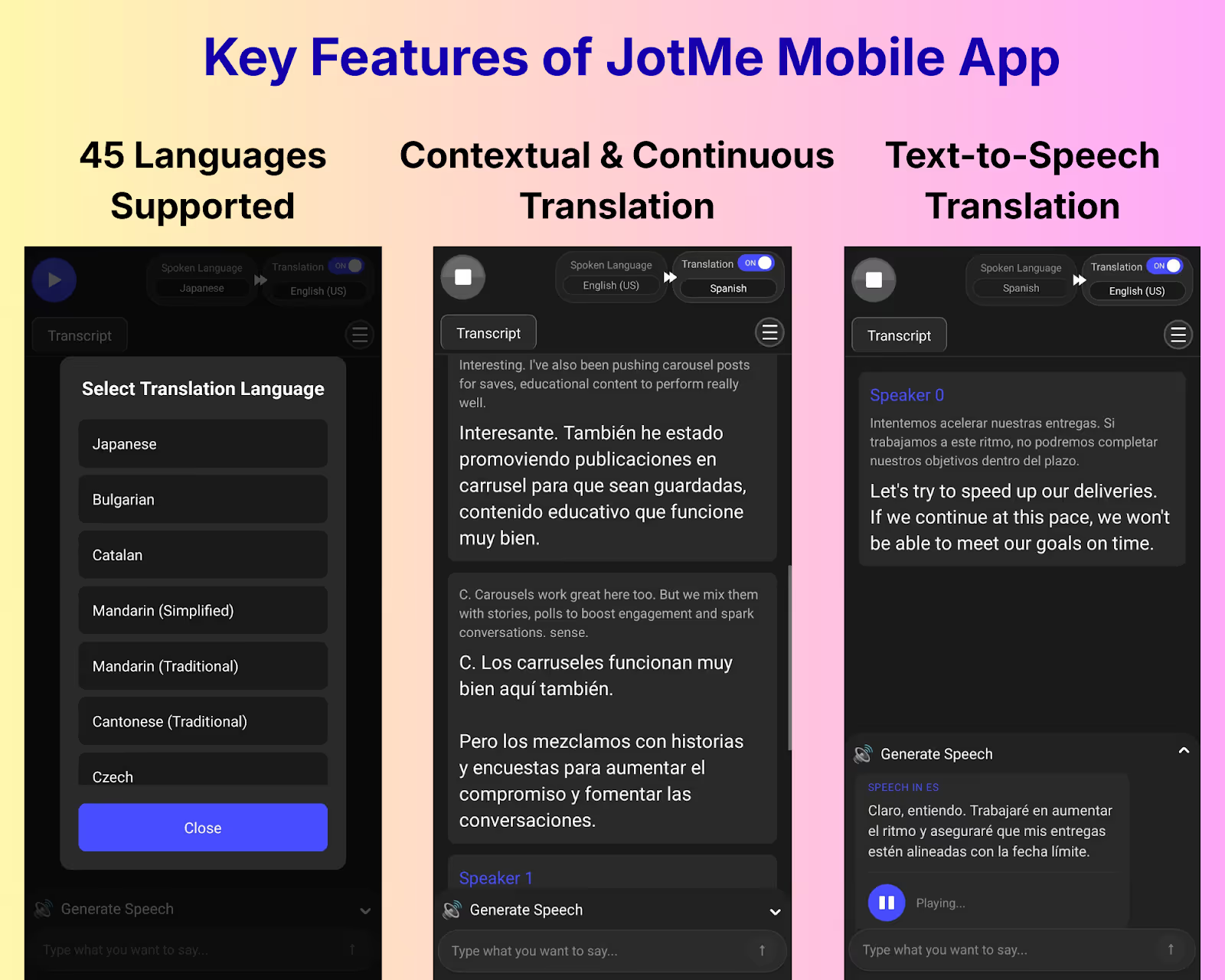
मूल लेखक JotMe iOS ऐप से यात्रा और ग्राहक की मुलाकात का अनुभव बताता है। यह नया परीक्षण नहीं है। मौजूदा प्रक्रिया में माइक्रोफ़ोन की अनुमति दें, भाषाएँ चुनें, कैप्चर शुरू करें और ज़रूरत के अनुसार Generate speech इस्तेमाल करें।
मूल स्रोत में Fast व Contextual और स्वचालित समायोजन का वर्णन है। ये नियंत्रण संस्करण के अनुसार बदल सकते हैं; सभी मौजूदा iPhone पर वही चयन होने का दावा नहीं करते। उपलब्ध विकल्प देखें और नाम, संख्या व वादे जाँचें।
लेखक ने यात्रा में Google Translate से तुलना भी बताई है। इससे यह सिद्ध नहीं होता कि सभी दूसरे ऐप संदर्भ नहीं देखते या JotMe हमेशा अधिक सटीक है। Google Translate का विकल्प चुनने से पहले समान ऑडियो, भाषाएँ और स्थिति परखें।
JotMe डेस्कटॉप में मीटिंग होस्टिंग, बहुभाषी ट्रांसक्रिप्ट और आगे का काम कर सकते हैं। संगत इतिहास का खाता साझा है, लेकिन मोबाइल और डेस्कटॉप के नियंत्रण समान नहीं हैं।
JotMe मोबाइल के फायदे
- पास की बातचीत के साथ अनूदित टेक्स्ट।
- समर्थित अनुवाद पढ़ने के लिए Generate speech।
- संस्करण के अनुसार संदर्भ और नियंत्रण; महत्वपूर्ण परिणाम की समीक्षा।
JotMe मोबाइल की सीमाएँ
- इंटरनेट और सामने खुला ऐप चाहिए; लॉक या बैकग्राउंड होने पर कैप्चर रुकता है।
- मुफ़्त प्लान की सीमाएँ हैं; लंबे सत्र से पहले मिनट और क्रेडिट जाँचें।
कब इस्तेमाल करें: यात्रा, मुलाकात और अधिकृत सामने की बहुभाषी बातचीत में। माइक्रोफ़ोन पास रखें; शोर और एक साथ बोलना पहचान को प्रभावित करते हैं।
JotMe मोबाइल के सवाल
iPhone पर लाइव अनुवाद के लिए कौन-सा ऐप चुनें?
JotMe पास में हो रही बहुभाषी बातचीत का अनूदित टेक्स्ट और समर्थित भाषाओं में Generate speech देता है। अपनी ऐप के इनपुट, आउटपुट और मोड जाँचें। इंटरनेट चाहिए और ऐप खुला रहना चाहिए; त्रुटिरहित परिणाम की गारंटी नहीं है।
क्या JotMe मोबाइल तकनीकी या कारोबारी भाषा समझता है?
संदर्भ से समयसीमा, ज़िम्मेदारियाँ और कारोबारी शब्द समझने में मदद हो सकती है। अधिकृत शब्दावली जोड़ें और नाम, संख्या व महत्वपूर्ण वादे जाँचें। परिणाम भाषा और ऑडियो पर भी निर्भर है; दूसरे सभी अनुवादकों में संदर्भ नहीं होता, ऐसा नहीं मानते।
क्या JotMe iPhone पर सहज बातचीत में काम आता है?
हाँ, फ़ोन के पास की बातचीत में माइक्रोफ़ोन से हर वक्तव्य के नीचे अनुवाद दिखता है। ऐप सामने खुला रखें: फ़ोन लॉक करने या ऐप पीछे भेजने पर कैप्चर रुकता है। एक साथ बोलने या विषय बदलने पर बात दोबारा स्पष्ट करनी पड़ सकती है।
क्या JotMe मोबाइल दो से अधिक भाषाएँ साथ समझ सकता है?
अपने मोबाइल संस्करण में उपलब्ध इनपुट और आउटपुट चयन जाँचें। डेस्कटॉप के एक मॉडल की दस भाषाओं वाली सुविधा को अपने-आप iPhone पर लागू नहीं मानते। बड़ी भाषा सूची हर मिश्रण की पहचान या सभी भाषाओं में आवाज़ की गारंटी नहीं है।
iPhone पर टीम चैट के ऐप
Slack और Teams दोनों टीम की बातचीत iPhone पर लाते हैं। Slack में चैनल व थ्रेड हैं; Teams चैट को मीटिंग और Microsoft 365 से जोड़ता है। अनुमति, अतिथि और टीम की आदतों की तुलना करें।
Slack: टीम के लिए चैनल और थ्रेड
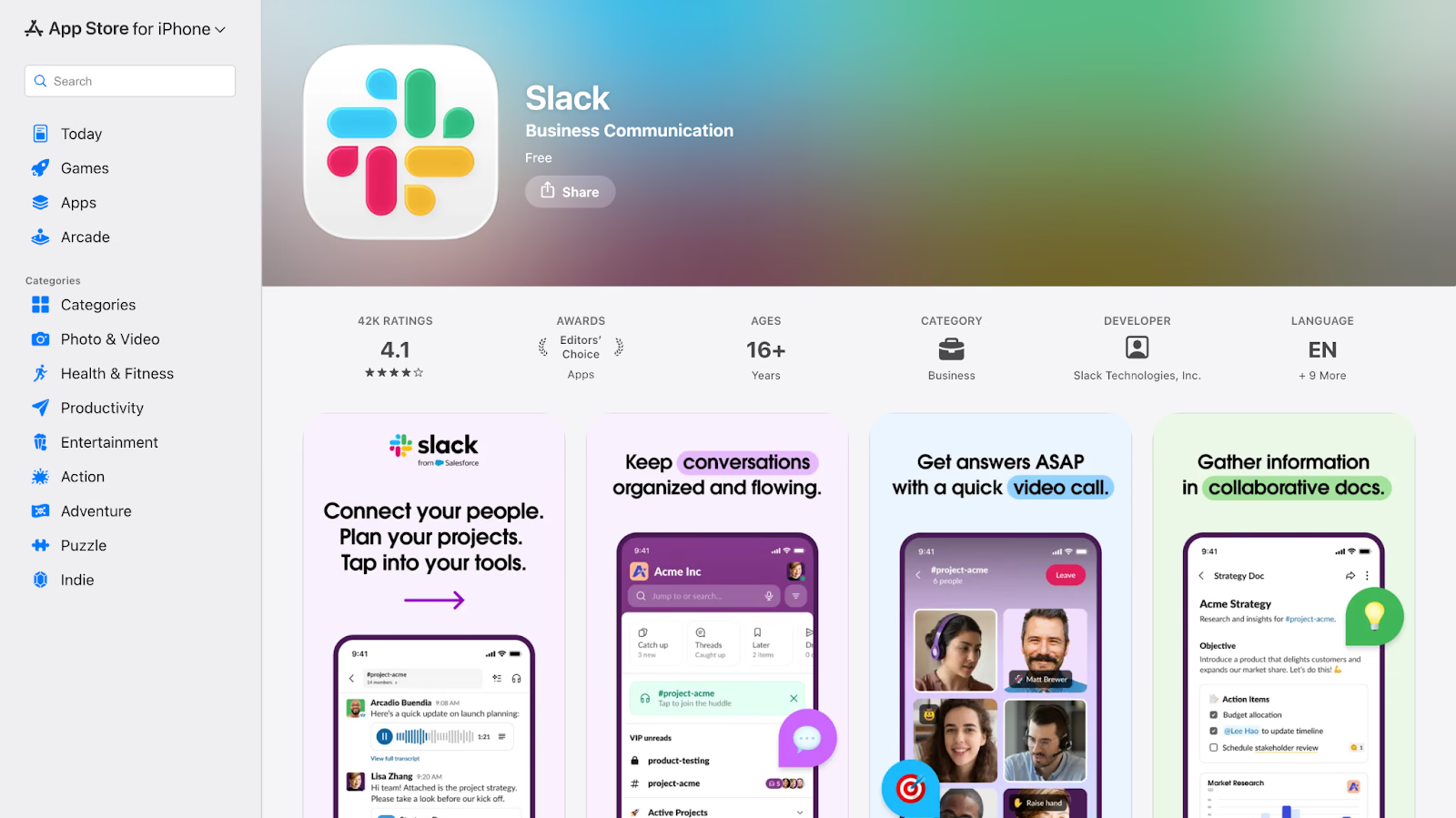
मूल लेख में यात्रा के दौरान जवाब, मेंशन और स्थिति अपडेट का उदाहरण है। विषय के चैनल बातचीत रखते हैं और अधिकृत इंटीग्रेशन दूसरे सेवाओं के संदेश ला सकते हैं। यह संगठन की अनुमति पर निर्भर है।
Slack के फायदे
- iPhone से संदेश, चैनल और थ्रेड तक पहुँच।
- इंटीग्रेशन का कैटलॉग; आवश्यक ऐप और अनुमति पुष्टि करें।
- कब और कैसे सूचना मिले, उसके विकल्प।
Slack की सीमाएँ
- Huddles व कॉल को अपनी अलग मीटिंग ऐप की ज़रूरतों से मिलाएँ।
- खर्च प्लान और उपयोगकर्ताओं की संख्या पर निर्भर है।
- सक्रिय चैनलों में सेटिंग न बदलें तो सूचनाएँ अधिक हो सकती हैं।
Slack कब चुनें: टीम या बाहरी सहयोगियों से बातचीत और Drive, Asana या GitHub के संदर्भ के लिए। इंटीग्रेशन व Slack Connect की सेटिंग और अनुमति चाहिए।
Slack के सवाल
क्या Slack बाहरी लोगों के साथ सहयोग के लिए ठीक है?
Slack Connect से संगठनों के बीच बातचीत हो सकती है, लेकिन प्लान, अनुमति और दोनों पक्षों की नीतियाँ लागू हैं। ग्राहक या विक्रेता जोड़ने से पहले सदस्य और साझा फ़ाइलें जाँचें।
क्या Slack टीम के ईमेल की जगह ले सकता है?
कुछ समन्वय चैनल और थ्रेड में हो सकता है। बाहरी संदेशों और अलग माध्यम में रखने वाले रिकॉर्ड के लिए ईमेल उपयोगी रहता है। तय करें कि निर्णय कहाँ होंगे और कहाँ दर्ज होंगे।
iPhone पर Slack की सूचनाएँ कैसे बदलें?
Slack प्रोफ़ाइल में Notifications खोलकर मोबाइल, मेंशन, संदेश और थ्रेड के विकल्प चुनें। समय तय कर सकते हैं और चैनल म्यूट कर सकते हैं। iOS की सूचना अनुमति और फ़ोकस मोड भी जाँचें।
Microsoft Teams: Microsoft 365 के साथ सहयोग
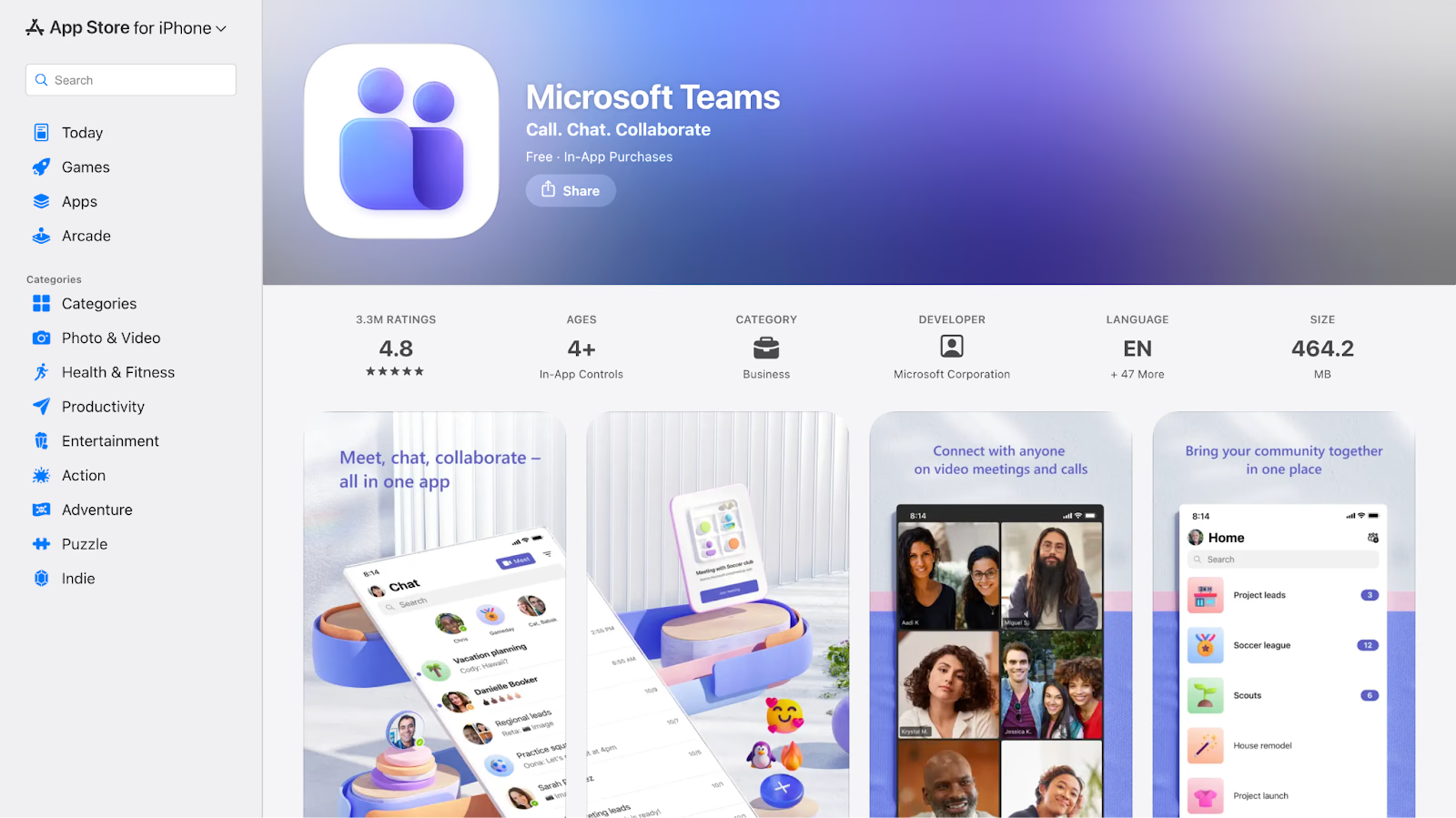
Teams iPhone में चैट, मीटिंग और Microsoft 365 फ़ाइल तक पहुँच देता है। दस्तावेज़ संगत ऐप और अनुमति से संपादित होते हैं। AI मीटिंग नोट्स जैसी बाद की सुविधाएँ लाइसेंस और सेटिंग पर निर्भर हैं; हर कॉल में स्वतः शामिल नहीं।
Microsoft Teams के फायदे
- Word, Excel, SharePoint और OneDrive से जुड़ाव।
- लाइसेंस व प्रशासन के अनुसार कारोबारी नियंत्रण; पूरे अनुपालन की गारंटी नहीं।
- एक ऐप में चैट और मीटिंग की सुविधाएँ।
Microsoft Teams की सीमाएँ
- सरल काम के लिए कई मेनू जटिल लग सकते हैं।
- बाहरी इंटीग्रेशन की संगतता और अनुमति जाँचनी होगी।
- Microsoft 365 न इस्तेमाल करने पर लाइसेंस और प्रशासन का अतिरिक्त काम हो सकता है।
Teams कब चुनें: Microsoft 365 फ़ाइल और कैलेंडर पर निर्भर टीम के लिए। नियामकीय ज़रूरत वाले काम में अनुबंध व प्रक्रिया जाँचें; केवल Teams इंस्टॉल करना पर्याप्त नहीं।
Microsoft Teams के सवाल
क्या Teams अलग वीडियो कॉल ऐप की जगह ले सकता है?
Teams में चैट और मीटिंग साथ हैं। वह टीम की कॉल की ज़रूरत पूरी कर सकता है, लेकिन दूसरे ऐप को हटाने से पहले iOS पर आवश्यक फीचर, अतिथि और प्लान जाँचें।
क्या Microsoft 365 न इस्तेमाल करने वाली छोटी टीम के लिए Teams ठीक है?
यह विकल्प हो सकता है, पर Microsoft 365 के साथ पहले से काम करने पर उसके इंटीग्रेशन अधिक उपयोगी होते हैं। लाइसेंस, अतिथि पहुँच और प्रशासन की जटिलता अपनी टीम की ज़रूरत से मिलाएँ।
क्या Teams iPhone ऐप से साझा फ़ाइल संपादित कर सकते हैं?
साझा फ़ाइल खोलकर संगत दस्तावेज़ पर सहयोग कर सकते हैं। संपादन Word, Excel, PowerPoint या दूसरे Microsoft 365 ऐप में खुल सकता है और अनुमति व लाइसेंस चाहिए। हर संपादन Teams के भीतर होने का वादा नहीं है।
iPhone पर ऑनलाइन मीटिंग के ऐप
Zoom और Google Meet दोनों iPhone पर वीडियो कॉल देते हैं। Zoom अलग बैठक प्रारूपों और Meet Google के वातावरण से जुड़ता है। चुनाव अतिथि, लाइसेंस, नियंत्रण और कनेक्शन पर निर्भर है।
मूल लेख इंटरैक्टिव अनुभव के लिए American Express GBT के Global Meetings & Events Forecast 2025 का संदर्भ देता है। उसकी पुरानी 50% वाली बात को नया आँकड़ा या iOS प्रदर्शन की गारंटी नहीं मानते।
Zoom: ग्राहक की मीटिंग और वेबिनार
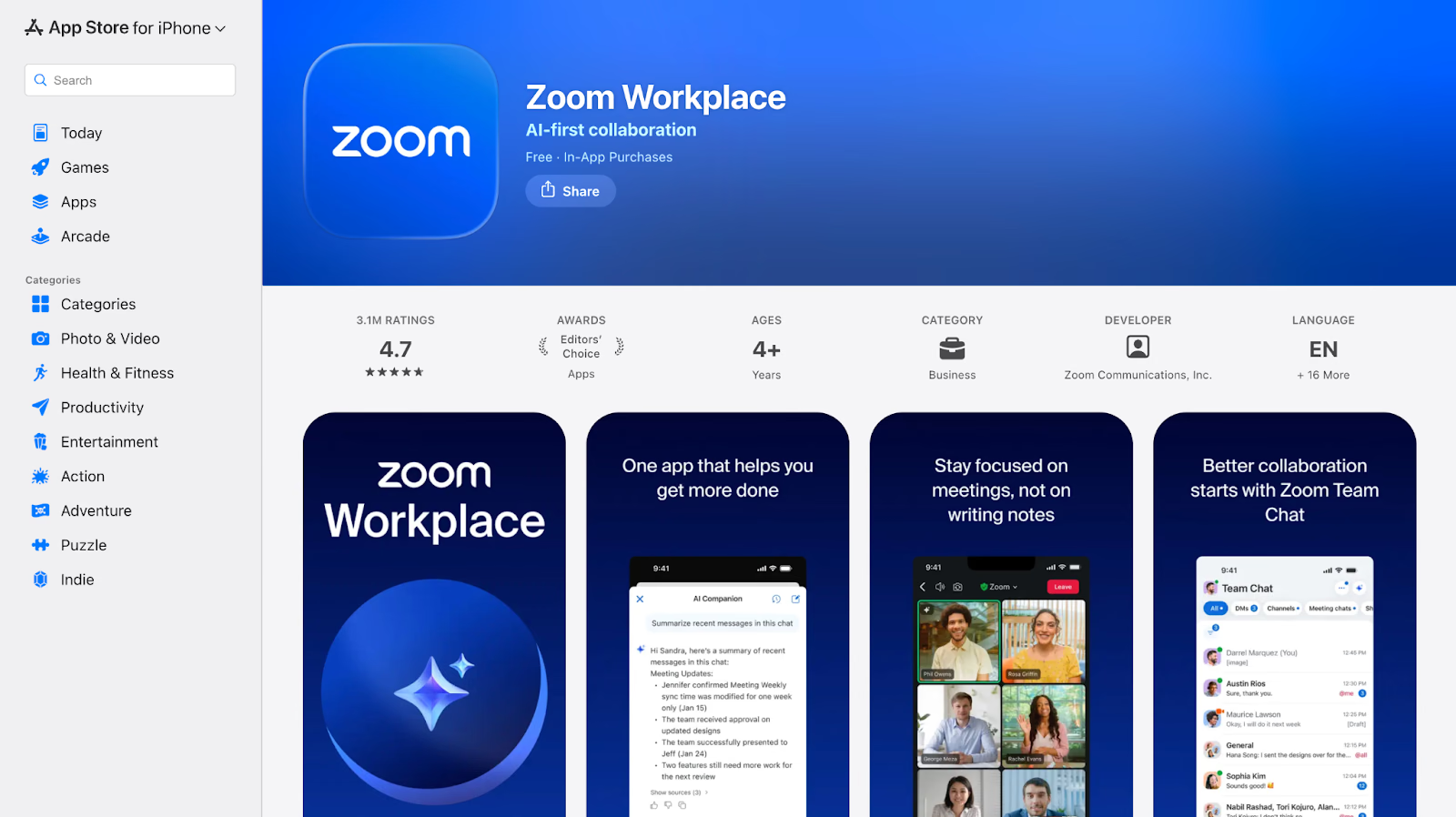
लेखक यात्रा और बाहरी मीटिंग में Zoom का अनुभव बताता है। नेटवर्क बदलने पर वही गुणवत्ता बने रहने की गारंटी नहीं है। Zoom अनुवाद, सबटाइटल और वेबिनार के प्लान, होस्ट और भाषा संबंधी नियम अलग हैं।
Zoom के फायदे
- कनेक्शन के अनुसार मोबाइल पर ऑडियो और वीडियो मीटिंग।
- iOS में अनुमति और होस्ट सेटिंग के साथ स्क्रीन शेयर; पूरी साझा स्क्रीन पर एनोटेशन नहीं।
- समर्थित परिस्थिति में सबटाइटल व अनुवाद; भाषा और प्लान पुष्टि करें।
Zoom की सीमाएँ
- लंबी कॉल में बैटरी और डेटा अधिक लग सकता है।
- कुछ उन्नत सुविधाओं के लिए लाइसेंस या भूमिका चाहिए।
- छोटे स्क्रीन पर वीडियो, चैट और नियंत्रण की जगह सीमित है।
Zoom कब चुनें: बाहरी मीटिंग, प्रस्तुति और समर्थित वेबिनार के लिए। कनेक्शन, होस्ट नियंत्रण और कॉल कटने पर विकल्प तैयार रखें।
Zoom के सवाल
कारोबारी यात्रा में कौन-से ऐप उपयोगी हैं?
कॉल के लिए Zoom या Meet, पास की बहुभाषी बातचीत के लिए JotMe, संदेश के लिए Slack, फ़ाइल के लिए Drive और बुकिंग के लिए Calendly विकल्प हैं। इंटरनेट, बैटरी और ऑफ़लाइन फ़ाइल तैयार रखें; कोई ऐप सभी नेटवर्क कटने से नहीं बचाता।
क्या iPhone पर Zoom ग्राहक की मीटिंग के लिए ठीक है?
संबंधित शर्तों के साथ मीटिंग, ऑडियो और स्क्रीन साझा करने की सुविधा है। महत्वपूर्ण कॉल से पहले कनेक्शन, अनुमति और नियंत्रण परखें। हर मोबाइल नेटवर्क पर समान गुणवत्ता की गारंटी नहीं है।
Zoom मीटिंग में नेटवर्क बदलने पर क्या होता है?
नतीजा कवरेज, डिवाइस और सत्र पर निर्भर है। वाई-फ़ाई से मोबाइल डेटा पर जाने से ऑडियो या वीडियो रुक सकता है और फिर जुड़ना पड़ सकता है। यात्रा में मीटिंग लिंक और संपर्क का दूसरा तरीका रखें।
क्या Zoom iPhone पर औपचारिक कारोबारी मीटिंग के लिए उपयोगी है?
हाँ, निर्धारित मीटिंग में शामिल हो सकते हैं और स्क्रीन साझा कर सकते हैं। होस्ट नियंत्रण, वेटिंग रूम और वेबिनार भूमिका व प्लान पर निर्भर हैं। कुछ सेटिंग डेस्कटॉप पर आसान होती हैं।
Google Meet: Google Workspace से जुड़ी कॉल
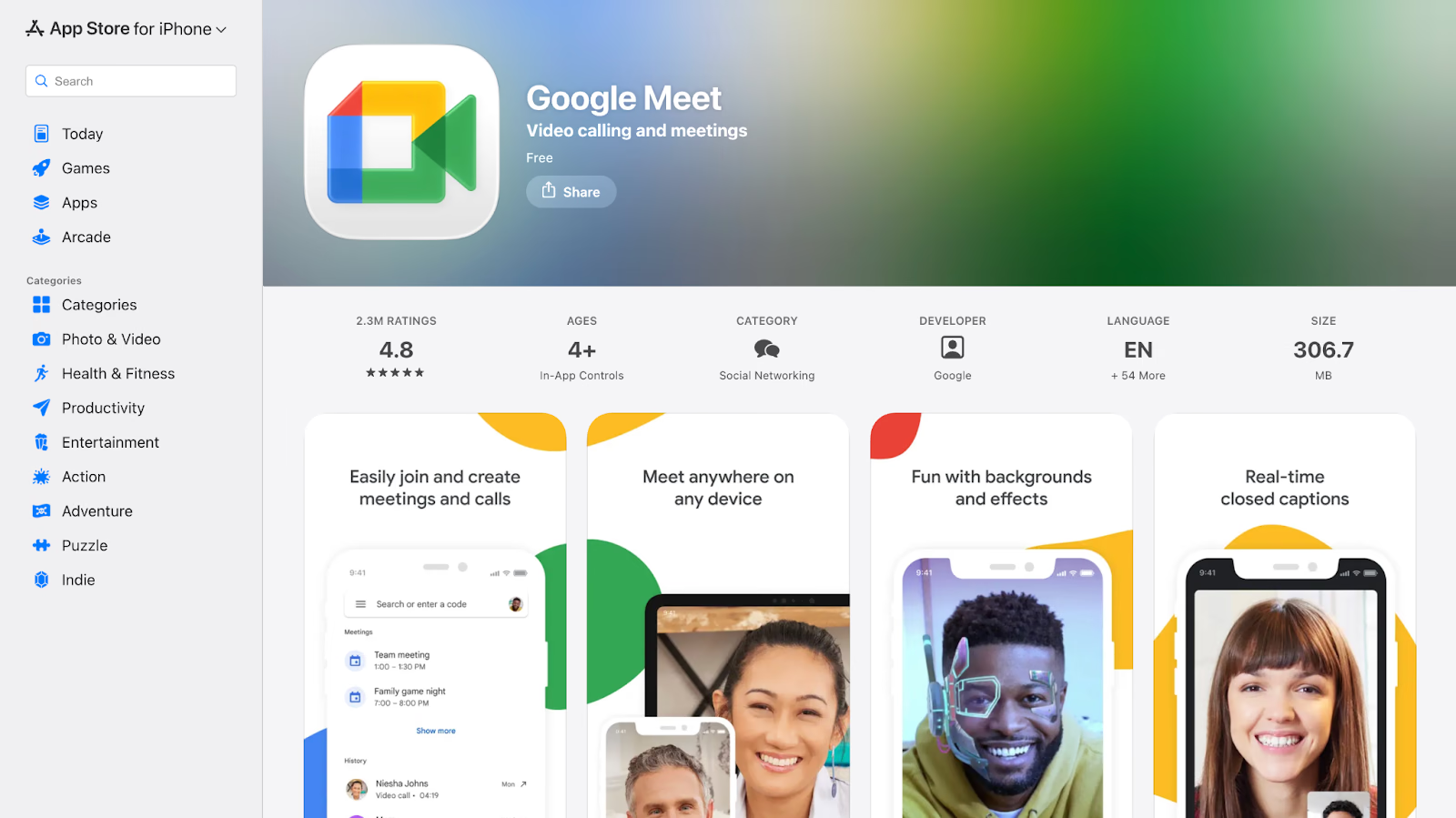
Meet Gmail व Calendar आमंत्रण से जुड़ता है। Google Meet ट्रांसक्रिप्ट बाद में उपयोगी है, यदि समर्थित एडिशन व नियंत्रण से बना हो और आपको फ़ाइल की पहुँच हो। iPhone से शामिल होना स्वयं Transcripts शुरू करना या नोट्स बनना नहीं है।
Google Meet के फायदे
- iOS पर Gmail और Calendar से कॉल में प्रवेश।
- मोबाइल के अनुकूल इंटरफ़ेस में छोटी मीटिंग।
- सही अनुमति से बनी और साझा ट्रांसक्रिप्ट बाद में पढ़ना।
Google Meet की सीमाएँ
- नियंत्रण और फीचर डिवाइस, भूमिका व एडिशन पर निर्भर हैं।
- बड़े आयोजन और औपचारिक प्रस्तुति की ज़रूरत अलग जाँचें।
- कमज़ोर नेटवर्क ऑडियो और वीडियो की गुणवत्ता घटा सकता है।
Meet कब चुनें: आंतरिक समन्वय और Workspace टीम के लिए। बाद का रिकॉर्ड कौन शुरू और कौन पढ़ सकता है, अलग जाँचें।
Google Meet के सवाल
क्या iPhone से Google Meet ट्रांसक्रिप्शन शुरू कर सकता हूँ?
Google की मौजूदा सहायता Transcripts के नियंत्रण कंप्यूटर, लैपटॉप या Android पर बताती है, iPhone पर नहीं। iOS से शामिल होकर बाद में दस्तावेज़ पढ़ सकते हैं, यदि किसी ने समर्थित एडिशन में उसे बनाया और आपको अनुमति है। यह iPhone से शुरू करने के समान नहीं है।
क्या Google Meet कॉल का रिकॉर्ड बाद में मिल सकता है?
समर्थित रिकॉर्ड सुविधा इस्तेमाल हुई हो तो ट्रांसक्रिप्ट आयोजक के Drive में सेव और Calendar इवेंट से जुड़ सकता है। पहुँच अनुमति व एडिशन पर निर्भर है। ट्रांसक्रिप्ट और AI नोट्स अलग सुविधाएँ हैं; iOS से शामिल होने पर वे अपने-आप चालू नहीं होतीं।
iPhone में Meet का कैमरा या माइक्रोफ़ोन न चले तो क्या करें?
iOS सेटिंग में कैमरा व माइक्रोफ़ोन की अनुमति, कनेक्शन और ऐप अपडेट जाँचें। समस्या रहे तो खाते या आयोजक की पाबंदियाँ देखें और सहायता लें। अनुमति बदलना हर प्रवेश समस्या का समाधान नहीं है।
iPhone पर नोट्स और दस्तावेज़ के ऐप
Notion पेज, डेटाबेस और जुड़ी प्रक्रियाएँ व्यवस्थित करता है। OneNote में विविध सामग्री के लिए नोटबुक, सेक्शन और पेज हैं। साझा दस्तावेज़ चाहिए या स्वतंत्र नोट्स, उसके अनुसार चुनें।
Notion: दस्तावेज़ और साझा जानकारी
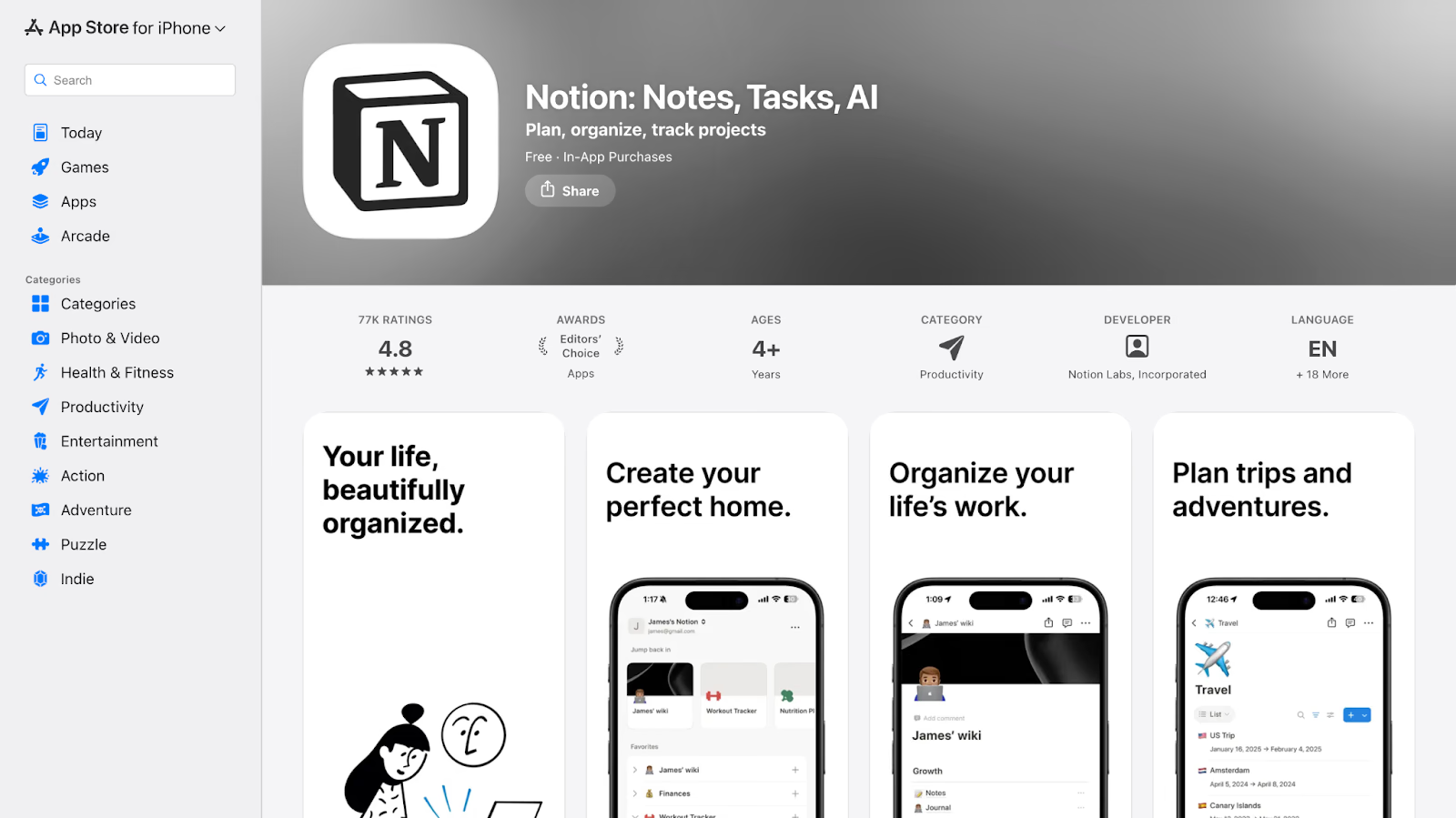
मूल लेख में Notion से प्रोजेक्ट, दस्तावेज़, कार्य और प्रक्रिया जोड़ने का उदाहरण है। iPhone पर अनुमति के साथ सामग्री पढ़, संपादित और टिप्पणी कर सकते हैं; डेस्कटॉप व वेब का ढाँचा जुड़ा रहता है।
डेटाबेस और टेम्पलेट प्रोजेक्ट व एजेंडा व्यवस्थित करते हैं। मोबाइल में कॉलम एक के नीचे एक दिखते हैं। कुछ प्रशासन, आयात और बिलिंग काम के लिए डेस्कटॉप या ब्राउज़र चाहिए।
Notion के फायदे
- एक जगह पेज, डेटाबेस और संबंधित कार्य।
- अनुमति के साथ मोबाइल से साझा संपादन और टिप्पणियाँ।
- प्लान व उपलब्धता के अनुसार टेम्पलेट और AI।
Notion की सीमाएँ
- उपयोगी ढाँचा बनाने में सीखना और रखरखाव चाहिए।
- बड़े पेज पुराने फ़ोन या धीमे नेटवर्क पर भारी हो सकते हैं।
- जल्दी लिखे नोट को प्रोजेक्ट पेज जितनी संरचना नहीं चाहिए।
Notion कब चुनें: प्रोजेक्ट दस्तावेज़, प्रक्रिया और साझा ज्ञान को ज़िम्मेदारियों व लक्ष्यों से जोड़ने के लिए।
Notion के सवाल
क्या केवल iPhone ऐप से काम हो सकता है?
मीटिंग, संदेश, समय तय करना, कार्य और फ़ाइल देखना संभव है। विस्तृत संपादन, जटिल सेटिंग और कुछ प्रशासनिक या कैप्चर सुविधाओं के लिए डेस्कटॉप ज़रूरी या अधिक सुविधाजनक है। अपनी वास्तविक ज़रूरत देखें।
Notion टीम को साथ काम करने में कैसे मदद करता है?
पेज, डेटाबेस और दस्तावेज़ों व कार्यों के लिंक एक जगह रख सकते हैं। ज़िम्मेदारियाँ, अनुमति और साझा ढाँचा तय करें, ताकि निर्णय और ताज़ा जानकारी आसानी से मिले।
क्या iPhone पर मीटिंग के काम दर्ज कर सकता हूँ?
हाँ, लिखकर या iOS डिक्टेशन से उपयुक्त ऐप में कार्य बना सकते हैं। किसी को सौंपने या मेंशन करने के लिए संबंधित वर्कस्पेस की पहुँच चाहिए। सिंक जाँचें; हर ऐप काम अपने-आप नहीं निकालता।
क्या Notion अकेले काम करने के लिए भी ठीक है?
हाँ, निजी दस्तावेज़ और प्रोजेक्ट व्यवस्थित करके बाद में सहयोग जोड़ सकते हैं। जल्दी लिखने के लिए सरल नोट पर्याप्त है या नहीं, यह भी देखें।
Microsoft OneNote: व्यवस्थित नोटबुक और नोट्स
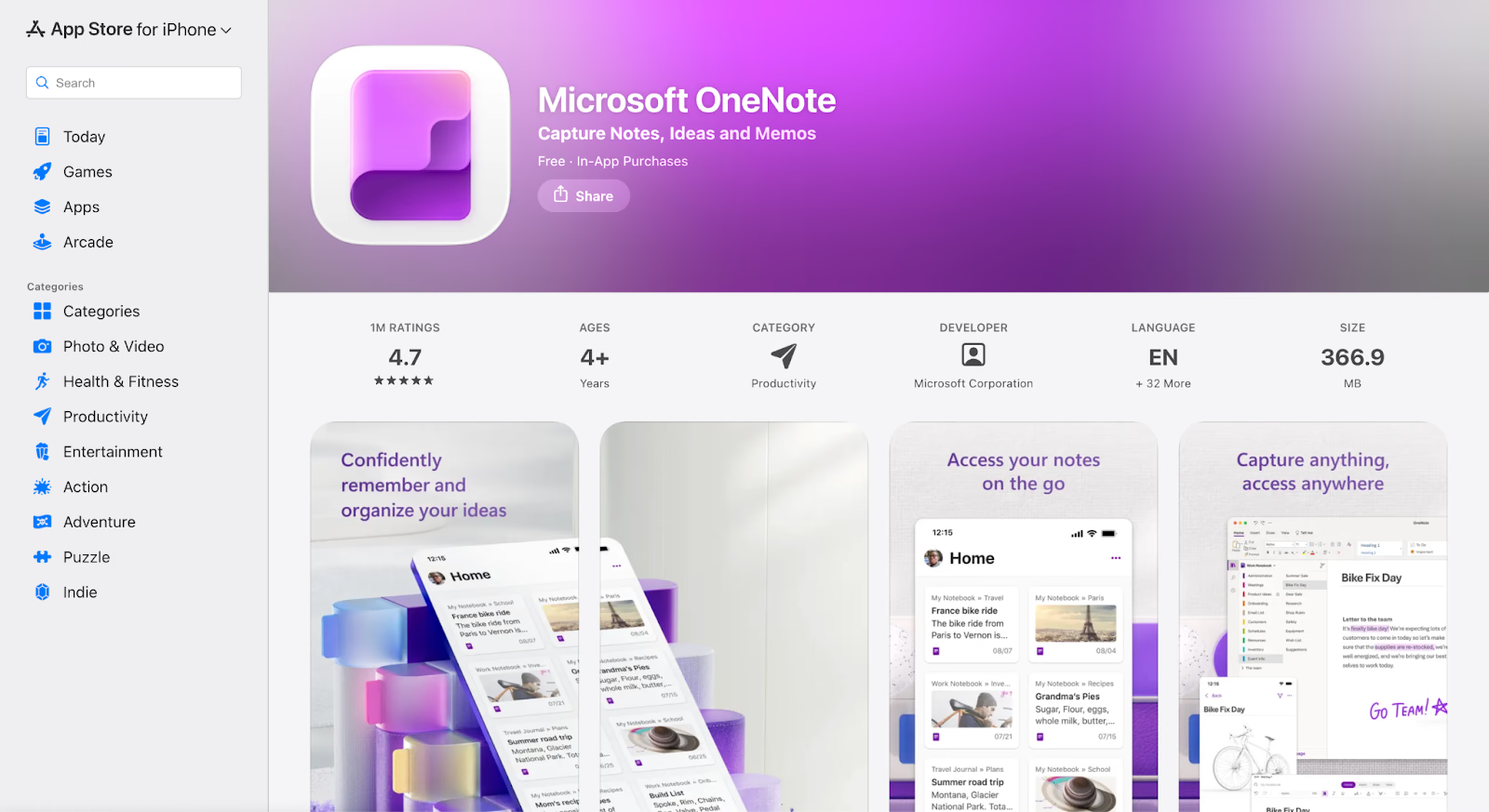
OneNote में नोटबुक के पेज पर टेक्स्ट, चित्र और दूसरी सामग्री रख सकते हैं। मूल लेख में कॉल के बाद संदर्भ व स्क्रीनशॉट रखने का उदाहरण है। अपने मोबाइल में ऑडियो, ड्रॉइंग और खोज के विकल्प जाँचें; सभी डेस्कटॉप जैसे नहीं हैं।
OneNote के फायदे
- टेक्स्ट, चित्र और समर्थित टिप्पणियों वाले पेज।
- स्थानीय सामग्री पर काम और बाद में सिंक; यात्रा से पहले परखें।
- संगत खाते और Microsoft वातावरण से जुड़े विकल्प।
OneNote की सीमाएँ
- अपने-आप डेटाबेस या व्यवस्थित प्रोजेक्ट प्रबंधन का विकल्प नहीं।
- छोटे स्क्रीन पर लंबे पेज संपादित करना असुविधाजनक हो सकता है।
- लंबित सिंक से दूसरे डिवाइस पर बदलाव नहीं दिख सकते।
कब चुनें: स्वतंत्र नोट्स, व्हाइटबोर्ड तस्वीर और संदर्भ रखने के लिए। शीर्षक दें और खोज परखें; हर हस्तलेख पहचाने जाने का अनुमान न लगाएँ।
OneNote के सवाल
क्या OneNote iPhone पर हस्तलिखित नोट्स खोज सकता है?
शब्दों से खोज उपलब्ध है, लेकिन iOS पर हर हस्तलेख या चित्र के टेक्स्ट की पहचान की गारंटी नहीं देते। पहचान प्लेटफ़ॉर्म, सिंक और सामग्री पर निर्भर है। नमूना परखें और महत्वपूर्ण नोट्स में टाइप किए शीर्षक जोड़ें।
क्या OneNote अलग डिवाइस पर वही फ़ॉर्मैट रखता है?
आमतौर पर सामग्री सिंक होती है, लेकिन iPhone व डेस्कटॉप का दिखना और कुछ फीचर अलग हैं। उपयोग वाले डिवाइस पर जटिल पेज, तालिका और चित्र जाँचें।
क्या OneNote पेज दूसरों से साझा कर सकता हूँ?
विकल्प खाते और प्लेटफ़ॉर्म पर निर्भर हैं। जाँचें कि पूरे नोटबुक की पहुँच दे रहे हैं, पेज की कॉपी भेज रहे हैं या अनुमत लिंक इस्तेमाल कर रहे हैं। लिंक से केवल एक अलग पेज का संपादन मिलेगा, ऐसा न मानें।
iPhone पर कार्य और प्रोजेक्ट के ऐप
Todoist सूची, तारीख और प्राथमिकता देता है; Trello बोर्ड व कार्ड से काम दिखाता है। दोनों में प्लान और सेटिंग के अनुसार सहयोग है।
Todoist: रोज़ के कार्य और प्राथमिकता
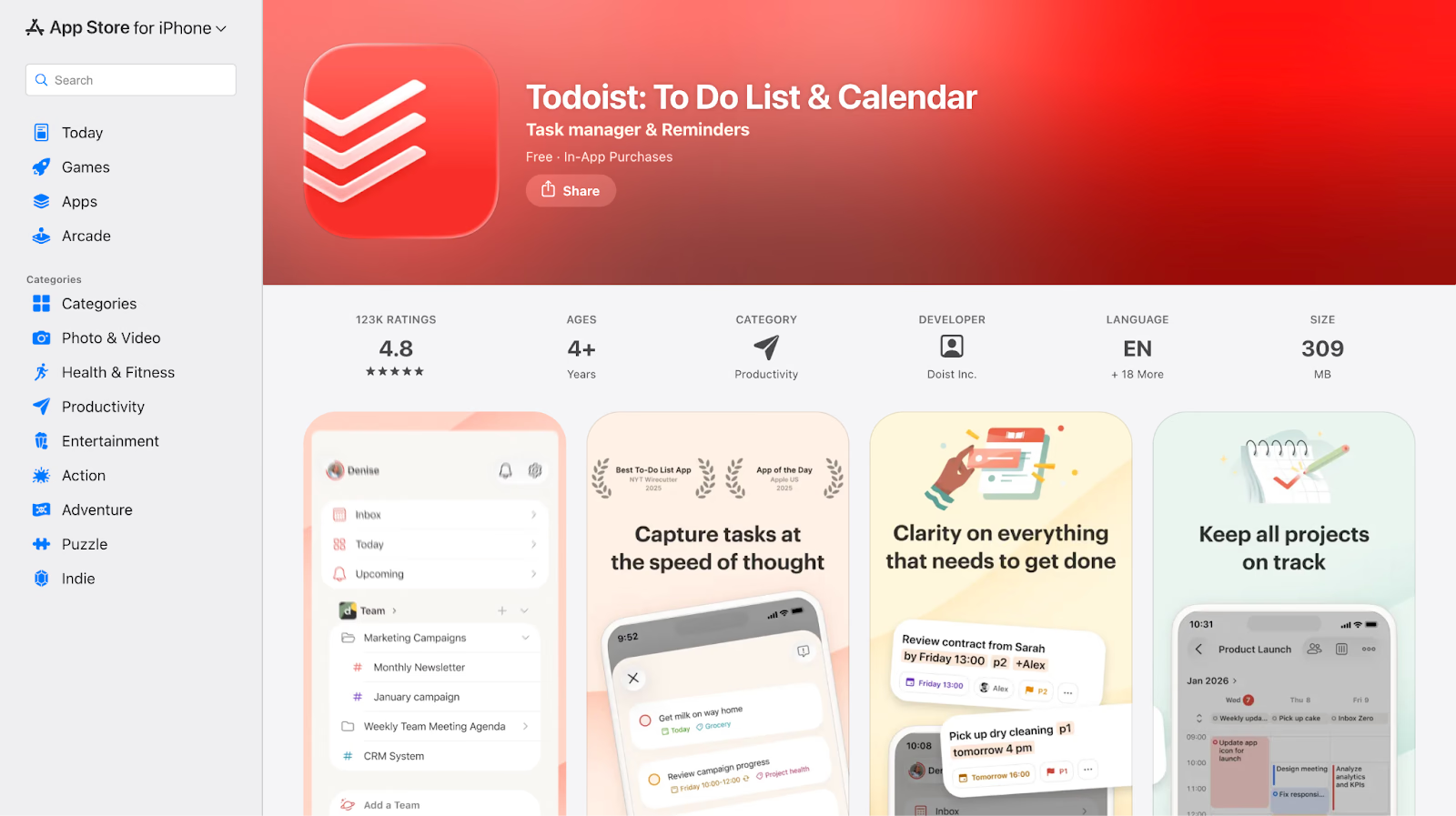
कॉल के बाद काम लिखकर Quick Add में तारीख या प्राथमिकता दे सकते हैं। Today में आज और Upcoming में सप्ताह दिखता है। खाते की भाषा में तारीख कैसे पहचानी जाती है और रिमाइंडर ठीक हैं या नहीं, जाँचें।
Todoist के फायदे
- समर्थित भाषाओं में जल्दी कार्य और तारीख दर्ज करना।
- तारीख वाले काम के लिए Today और Upcoming।
- सेटिंग के अनुसार तारीख, दोहराव और सूचना; समय क्षेत्र व अनुमति जाँचें।
Todoist की सीमाएँ
- जटिल प्रोजेक्ट में सूची से अधिक संदर्भ चाहिए हो सकता है।
- दृश्य सहयोग के लिए इसकी व्यू को Trello बोर्ड से मिलाएँ।
- रिपोर्ट और नियंत्रण प्लान व प्लेटफ़ॉर्म पर निर्भर हैं
Todoist कब चुनें: मीटिंग और यात्रा के बीच निजी व साझा प्रोजेक्ट के काम और प्राथमिकता दर्ज करने के लिए।
Todoist के सवाल
क्या Todoist iPhone पर व्यस्त दिन के काम सँभालने में मदद करता है?
Today और Upcoming से तारीख वाले काम और सप्ताह देख सकते हैं। वास्तविक प्राथमिकता तय करके लंबित कार्य देखें। ऐप दर्ज किए काम व्यवस्थित करता है; क्या करना चाहिए, वह आपके लिए तय नहीं करता।
क्या Todoist टीमों के लिए है या केवल निजी काम के लिए?
प्लान के अनुसार साझा प्रोजेक्ट और टीम की सुविधाएँ भी हैं। तय करें कि सूची और ज़िम्मेदार व्यक्ति चाहिए या अधिक जटिल दृश्य प्रक्रिया। इसे केवल व्यक्तिगत उपयोग तक सीमित करना ज़रूरी नहीं है।
Todoist दूसरे iPhone ऐप के साथ कैसे काम आता है?
ईमेल, कॉल या मीटिंग के बाद कार्य दर्ज करके तारीख व रिमाइंडर जोड़ सकते हैं। इंटीग्रेशन खाते और सेटिंग पर निर्भर है; कार्य सेव करने से मूल ऐप का पूरा संदर्भ अपने-आप नहीं आता।
Trello: बोर्ड और कार्ड में प्रोजेक्ट
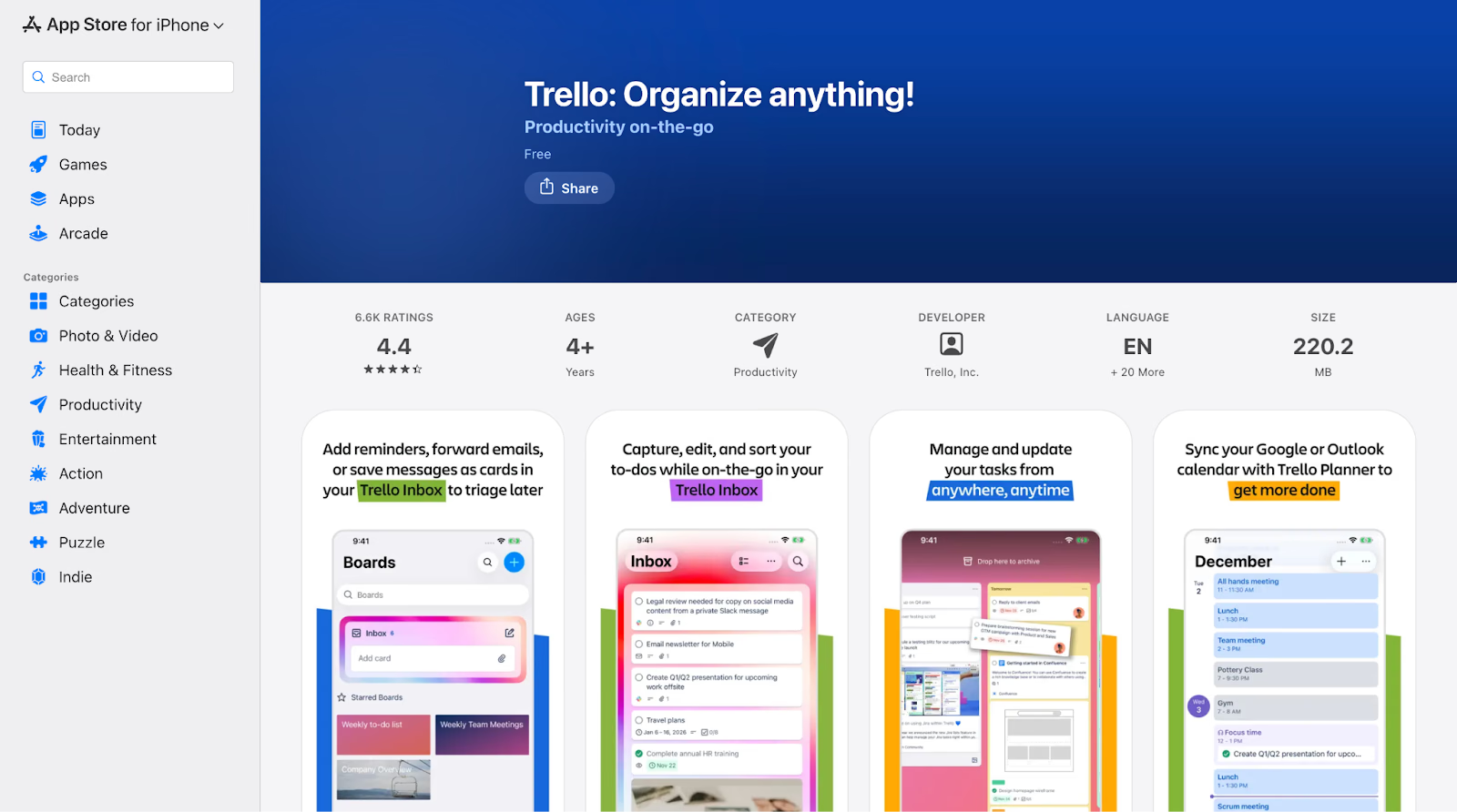
अनुमति के साथ Trello में काम की स्थिति, कार्ड, टिप्पणी और सामग्री देख या बदल सकते हैं। मूल लेखक iPhone से मंज़ूरी देखना और स्क्रीनशॉट जोड़ना बताता है; यह गति या सिंक का नया परीक्षण नहीं है।
यह अभियान, ग्राहक ऑनबोर्डिंग और चरणों वाले काम के लिए विकल्प है। सूची, ज़िम्मेदार व्यक्ति और तारीख तय करें, ताकि बोर्ड वास्तविक काम दिखाए।
Trello के फायदे
- iPhone से प्रोजेक्ट की स्थिति देखने के लिए बोर्ड और सूची।
- अनुमति व उपलब्धता के अनुसार दूसरी सेवाओं से इंटीग्रेशन।
- प्लान की सीमा के अनुसार टेम्पलेट और ऑटोमेशन।
Trello की सीमाएँ
- पुराने कार्ड जमा न हों, इसके लिए बोर्ड का रखरखाव चाहिए।
- एक छोटे काम के लिए साधारण सूची तेज़ हो सकती है।
- कुछ उन्नत व्यू और नियंत्रण सशुल्क प्लान में हैं।
कब चुनें: अभियान, लॉन्च और साझा प्रोजेक्ट में चरण, ज़िम्मेदारियाँ व रुकावटें देखने के लिए Trello इस्तेमाल करें।
Trello के सवाल
क्या Trello iPhone से नियमित रूप से इस्तेमाल कर सकता हूँ?
हाँ, बोर्ड की पहुँच के साथ कार्ड बनाना, अपडेट करना, टिप्पणी और सामग्री जोड़ना संभव है। जटिल सेटअप डेस्कटॉप पर आसान हो सकता है। बदलाव सेव मानने से पहले कनेक्शन और सिंक जाँचें।
क्या Trello प्रोजेक्ट के लिए बेहतर है या रोज़ के काम के लिए?
बोर्ड और सूचियाँ लंबित, जारी और समीक्षा जैसे चरण वाले काम दिखाती हैं। निजी सूची भी बना सकते हैं। चुनाव इस पर निर्भर है कि प्रोजेक्ट की स्थिति और संबंध देखना कितना ज़रूरी है।
Trello दूर से काम करने वाली टीम को कैसे जोड़ता है?
साझा बोर्ड पर कार्ड, ज़िम्मेदार व्यक्ति, तारीख और रुकावटें देख सकते हैं। सूची ताज़ा रखें और टिप्पणियों में संदर्भ दें। दृश्यता अनुमति और टीम के वास्तव में दर्ज किए काम पर निर्भर है।
iPhone पर बुकिंग और फ़ाइल के ऐप
Calendly दूसरे लोग आपका समय कैसे बुक करें, यह सँभालता है; Drive साझा फ़ाइलों तक पहुँच देता है। दोनों अलग ज़रूरतों के लिए हैं और सही कनेक्शन व अनुमति चाहिए।
Calendly: लिंक से मीटिंग बुकिंग
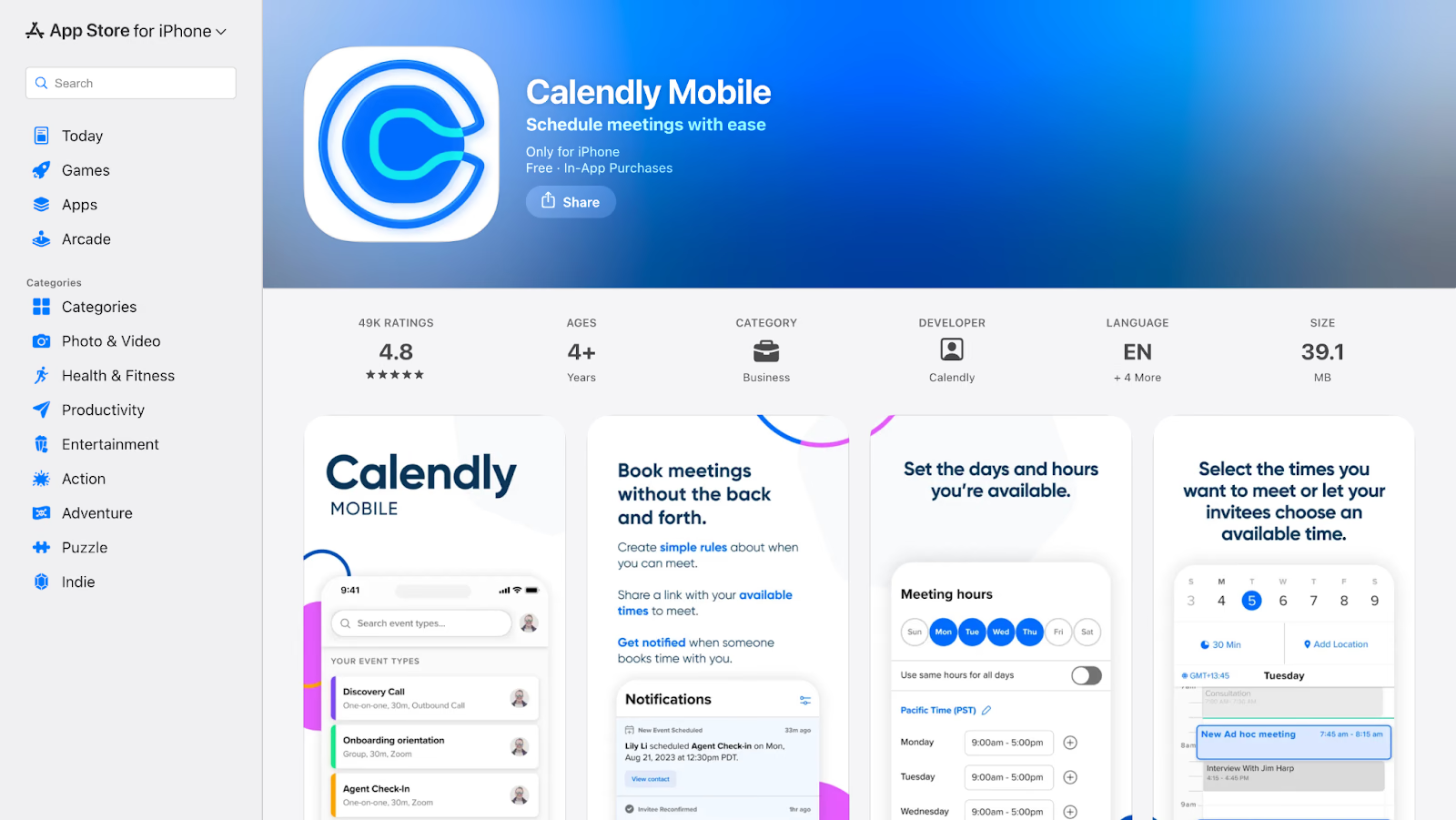
बुकिंग लिंक भेजकर सामने वाले को अनुमत समय चुनने दें। बुकिंग चुने हुए जुड़े कैलेंडर में जाती है; वही खाता iPhone में सिंक हो तो वहाँ दिखती है। रिमाइंडर, अंतराल और प्रक्रिया प्लान व सेटिंग पर निर्भर हैं।
Calendly के फायदे
- मोबाइल से संदेश या ईमेल में बुकिंग लिंक भेज सकते हैं।
- समर्थित Google या Microsoft कैलेंडर से जुड़ाव; गंतव्य और टकराव जाँचें।
- पुष्टि और सूचना के विकल्प; उन्नत ऑटोमेशन प्लान पर निर्भर।
Calendly की सीमाएँ
- उन्नत इवेंट प्रकार, फ़ॉर्म और प्रक्रिया के लिए भुगतान चाहिए हो सकता है।
- मुफ़्त प्लान की ब्रांडिंग और बदलाव की सीमाएँ देखें।
- सरल आंतरिक समन्वय के लिए साझा कैलेंडर पर्याप्त हो सकता है।
कब चुनें: बाहरी बुकिंग, अलग समय क्षेत्र और बदलती समय-सारणी के लिए। मोबाइल में उपलब्धता व लिंक सँभालें; कैलेंडर कनेक्शन व प्रशासन में डेस्कटॉप चाहिए हो सकता है।
Calendly के सवाल
क्या Calendly iPhone के कैलेंडर में मीटिंग जोड़ देता है?
बुकिंग चुने हुए जुड़े संगत कैलेंडर में जुड़ती है। वही खाता iPhone में सिंक हो तो मीटिंग वहाँ दिखेगी। वह सभी कैलेंडर में अपने-आप नहीं जाती और इससे नया सीधा iCloud कनेक्शन होने का अर्थ नहीं है।
क्या रोज़ के काम के लिए iPhone पर्याप्त है या डेस्कटॉप चाहिए?
कॉल में जुड़ना, जवाब देना और कार्य अपडेट करना मोबाइल से हो सकता है। विस्तृत सेटिंग और लंबे लेखन में डेस्कटॉप उपयोगी है। Calendly में कैलेंडर जोड़ना या कनेक्शन बदलना डेस्कटॉप संस्करण से करना होता है।
Google Calendar हो तो Calendly क्यों इस्तेमाल करें?
Google Calendar आपकी समय-सारणी रखता है; Calendly दूसरे लोगों की बुकिंग के नियम और लिंक देता है। सही कनेक्शन और टकराव जाँचने वाले कैलेंडर चाहिए। अधूरी जानकारी या अनुमति पर दोहरी बुकिंग न होने की गारंटी नहीं है।
Google Drive: मोबाइल से साझा फ़ाइलें
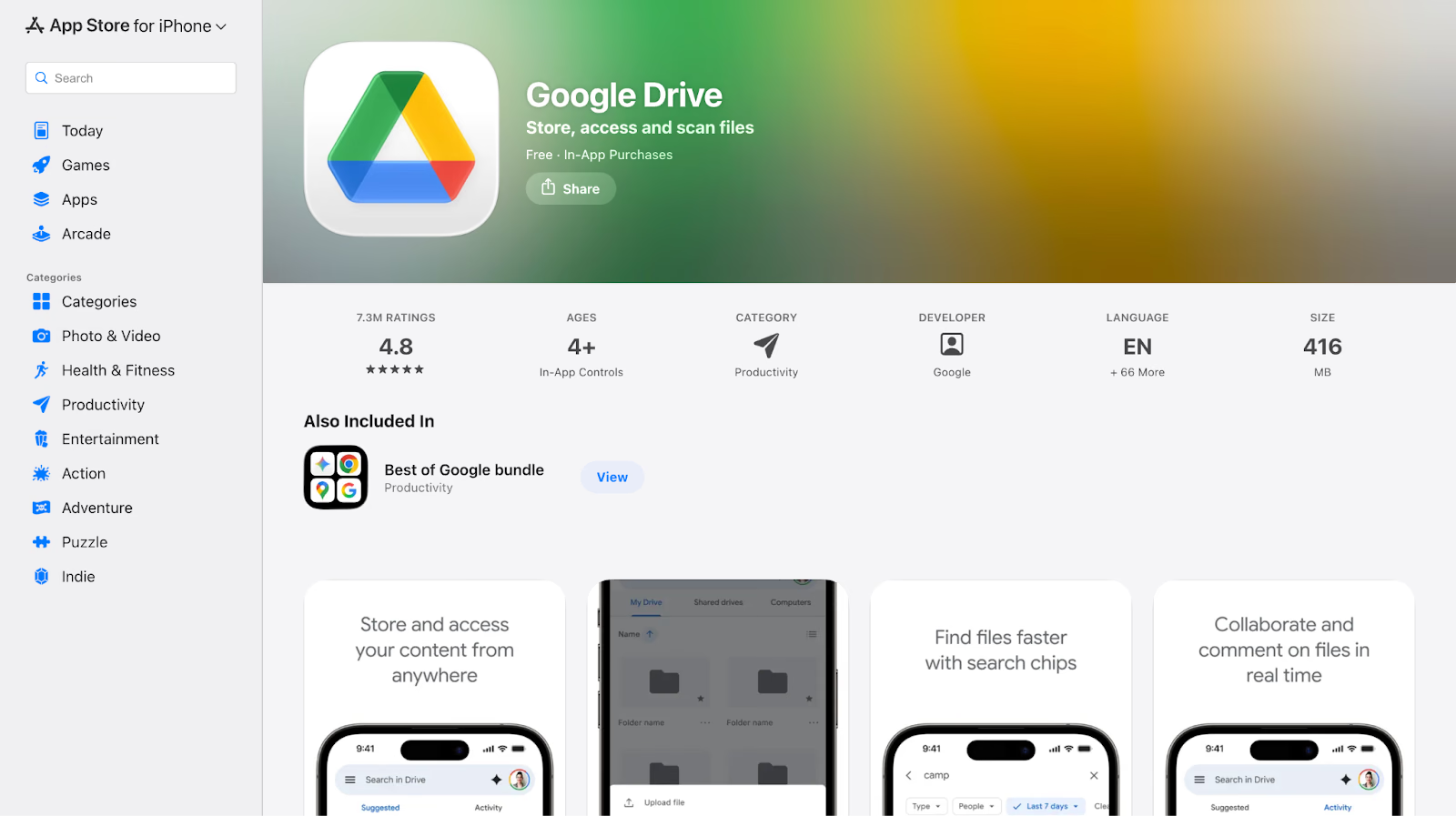
Drive से संदेश व ईमेल की साझा फ़ाइल खोलना, फ़ोल्डर व्यवस्थित करना और अनुमति वाले लिंक भेजना संभव है। संपादन Docs, Sheets, Slides या संगत ऐप में होता है। सिंक के लिए नेटवर्क और यात्रा के लिए ऑफ़लाइन फ़ाइल पहले तैयार करें।
Google Drive के फायदे
- हर संदेश में नई कॉपी भेजे बिना साझा फ़ाइल तक पहुँच।
- कनेक्शन व अनुमति के साथ संगत फ़ॉर्मैट पर सहयोग।
- कौन देख, टिप्पणी या संपादन कर सके, उसके नियंत्रण।
Google Drive की सीमाएँ
- वीडियो और बड़ी फ़ाइलें स्टोरेज कोटा भर सकती हैं।
- iPhone से कई स्तर के फ़ोल्डर खोलने के लिए सही संगठन चाहिए।
- बिना नेटवर्क पहुँच के लिए संगत फ़ाइल पहले तैयार करनी होगी।
कब चुनें: टीम या ग्राहक के साथ फ़ाइल साझा और समीक्षा करने के लिए Drive इस्तेमाल करें; अनुमति, फ़ॉर्मैट और बदलाव का सिंक जाँचें।
Google Drive के सवाल
क्या iPhone पर Drive की फ़ाइल संपादित कर सकता हूँ?
अनुमति के साथ संगत दस्तावेज़ Docs, Sheets, Slides या उपयुक्त ऐप में संपादित कर सकते हैं। कनेक्शन मिलने पर बदलाव सिंक होते हैं। कुछ फ़ॉर्मैट और सुविधाओं की मोबाइल सीमाएँ हैं।
क्या Drive कारोबारी फ़ाइलों के लिए सुरक्षित है?
एक्सेस नियंत्रण और एन्क्रिप्शन हैं, लेकिन खाता, संगठन की नीति और फ़ाइल साझा करने का तरीका भी महत्वपूर्ण है। प्राप्तकर्ता और अनुमति जाँचें; साझा लिंक अपने-आप निजी नहीं होता।
इंटरनेट न हो तो क्या होगा?
ऑफ़लाइन इस्तेमाल के लिए तैयार फ़ाइलें उपयुक्त ऐप में उपलब्ध रह सकती हैं। बाकी सामग्री खोलने के लिए नेटवर्क चाहिए और लंबित बदलाव बाद में सिंक होंगे। यात्रा से पहले उपलब्धता जाँचें।
अपने काम के अनुसार iPhone ऐप चुनें
ऐप का चयन जगह बदलने, मीटिंग में शामिल होने और निर्णय लेने में मदद करे। अपने दिन की वास्तविक प्रक्रिया परखें और नेटवर्क, अनुमति व सशुल्क फीचर जाँचें।
किन बातों को प्राथमिकता दें:
- छोटे स्क्रीन पर उपयोगी नियंत्रण और नेटवर्क कटने का विकल्प।
- यात्रा, ग्राहक और मीटिंग के बीच काम से मेल खाती प्रक्रिया।
- कार्य, बातचीत, मीटिंग और दस्तावेज़ के लिए तय जगह व ज़िम्मेदारी।
संदेश के लिए Slack, कॉल के लिए Zoom या Meet, दस्तावेज़ के लिए Notion या OneNote और कार्य के लिए Todoist या Trello साथ रख सकते हैं। पहले तय करें कि मुख्य जानकारी कहाँ रहेगी, फिर दोहरे रिकॉर्ड से बचें।
भाषाओं के बीच काम हो तो पास की प्रतिनिधि बातचीत में JotMe परखें। माइक्रोफ़ोन सही रखें, ऐप सामने खुला रखें और नाम, संख्या व वादे जाँचें। संदर्भ मदद कर सकता है, लेकिन शोर वाली जगह शांत कमरे जैसे परिणाम की गारंटी नहीं देती।
अपनी भाषाओं और काम के साथ JotMe iPhone ऐप आज़माएँ। मिनट, अनुमति और परिणाम जाँचने के बाद ही महत्वपूर्ण बातचीत में उस पर निर्भर हों।
iPhone पर लाइव अनुवाद के लिए कौन-सा ऐप चुनें?
JotMe पास में हो रही बहुभाषी बातचीत का अनूदित टेक्स्ट और समर्थित भाषाओं में Generate speech देता है। अपनी ऐप के इनपुट, आउटपुट और मोड जाँचें। इंटरनेट चाहिए और ऐप खुला रहना चाहिए; त्रुटिरहित परिणाम की गारंटी नहीं है।
क्या JotMe मोबाइल तकनीकी या कारोबारी भाषा समझता है?
संदर्भ से समयसीमा, ज़िम्मेदारियाँ और कारोबारी शब्द समझने में मदद हो सकती है। अधिकृत शब्दावली जोड़ें और नाम, संख्या व महत्वपूर्ण वादे जाँचें। परिणाम भाषा और ऑडियो पर भी निर्भर है; दूसरे सभी अनुवादकों में संदर्भ नहीं होता, ऐसा नहीं मानते।
क्या JotMe iPhone पर सहज बातचीत में काम आता है?
हाँ, फ़ोन के पास की बातचीत में माइक्रोफ़ोन से हर वक्तव्य के नीचे अनुवाद दिखता है। ऐप सामने खुला रखें: फ़ोन लॉक करने या ऐप पीछे भेजने पर कैप्चर रुकता है। एक साथ बोलने या विषय बदलने पर बात दोबारा स्पष्ट करनी पड़ सकती है।
क्या JotMe मोबाइल दो से अधिक भाषाएँ साथ समझ सकता है?
अपने मोबाइल संस्करण में उपलब्ध इनपुट और आउटपुट चयन जाँचें। डेस्कटॉप के एक मॉडल की दस भाषाओं वाली सुविधा को अपने-आप iPhone पर लागू नहीं मानते। बड़ी भाषा सूची हर मिश्रण की पहचान या सभी भाषाओं में आवाज़ की गारंटी नहीं है।
क्या Slack बाहरी लोगों के साथ सहयोग के लिए ठीक है?
Slack Connect से संगठनों के बीच बातचीत हो सकती है, लेकिन प्लान, अनुमति और दोनों पक्षों की नीतियाँ लागू हैं। ग्राहक या विक्रेता जोड़ने से पहले सदस्य और साझा फ़ाइलें जाँचें।
क्या Slack टीम के ईमेल की जगह ले सकता है?
कुछ समन्वय चैनल और थ्रेड में हो सकता है। बाहरी संदेशों और अलग माध्यम में रखने वाले रिकॉर्ड के लिए ईमेल उपयोगी रहता है। तय करें कि निर्णय कहाँ होंगे और कहाँ दर्ज होंगे।
iPhone पर Slack की सूचनाएँ कैसे बदलें?
Slack प्रोफ़ाइल में Notifications खोलकर मोबाइल, मेंशन, संदेश और थ्रेड के विकल्प चुनें। समय तय कर सकते हैं और चैनल म्यूट कर सकते हैं। iOS की सूचना अनुमति और फ़ोकस मोड भी जाँचें।
क्या Teams अलग वीडियो कॉल ऐप की जगह ले सकता है?
Teams में चैट और मीटिंग साथ हैं। वह टीम की कॉल की ज़रूरत पूरी कर सकता है, लेकिन दूसरे ऐप को हटाने से पहले iOS पर आवश्यक फीचर, अतिथि और प्लान जाँचें।
क्या Microsoft 365 न इस्तेमाल करने वाली छोटी टीम के लिए Teams ठीक है?
यह विकल्प हो सकता है, पर Microsoft 365 के साथ पहले से काम करने पर उसके इंटीग्रेशन अधिक उपयोगी होते हैं। लाइसेंस, अतिथि पहुँच और प्रशासन की जटिलता अपनी टीम की ज़रूरत से मिलाएँ।
क्या Teams iPhone ऐप से साझा फ़ाइल संपादित कर सकते हैं?
साझा फ़ाइल खोलकर संगत दस्तावेज़ पर सहयोग कर सकते हैं। संपादन Word, Excel, PowerPoint या दूसरे Microsoft 365 ऐप में खुल सकता है और अनुमति व लाइसेंस चाहिए। हर संपादन Teams के भीतर होने का वादा नहीं है।
कारोबारी यात्रा में कौन-से ऐप उपयोगी हैं?
कॉल के लिए Zoom या Meet, पास की बहुभाषी बातचीत के लिए JotMe, संदेश के लिए Slack, फ़ाइल के लिए Drive और बुकिंग के लिए Calendly विकल्प हैं। इंटरनेट, बैटरी और ऑफ़लाइन फ़ाइल तैयार रखें; कोई ऐप सभी नेटवर्क कटने से नहीं बचाता।
क्या iPhone पर Zoom ग्राहक की मीटिंग के लिए ठीक है?
संबंधित शर्तों के साथ मीटिंग, ऑडियो और स्क्रीन साझा करने की सुविधा है। महत्वपूर्ण कॉल से पहले कनेक्शन, अनुमति और नियंत्रण परखें। हर मोबाइल नेटवर्क पर समान गुणवत्ता की गारंटी नहीं है।
Zoom मीटिंग में नेटवर्क बदलने पर क्या होता है?
नतीजा कवरेज, डिवाइस और सत्र पर निर्भर है। वाई-फ़ाई से मोबाइल डेटा पर जाने से ऑडियो या वीडियो रुक सकता है और फिर जुड़ना पड़ सकता है। यात्रा में मीटिंग लिंक और संपर्क का दूसरा तरीका रखें।
क्या Zoom iPhone पर औपचारिक कारोबारी मीटिंग के लिए उपयोगी है?
हाँ, निर्धारित मीटिंग में शामिल हो सकते हैं और स्क्रीन साझा कर सकते हैं। होस्ट नियंत्रण, वेटिंग रूम और वेबिनार भूमिका व प्लान पर निर्भर हैं। कुछ सेटिंग डेस्कटॉप पर आसान होती हैं।
क्या iPhone से Google Meet ट्रांसक्रिप्शन शुरू कर सकता हूँ?
Google की मौजूदा सहायता Transcripts के नियंत्रण कंप्यूटर, लैपटॉप या Android पर बताती है, iPhone पर नहीं। iOS से शामिल होकर बाद में दस्तावेज़ पढ़ सकते हैं, यदि किसी ने समर्थित एडिशन में उसे बनाया और आपको अनुमति है। यह iPhone से शुरू करने के समान नहीं है।
क्या Google Meet कॉल का रिकॉर्ड बाद में मिल सकता है?
समर्थित रिकॉर्ड सुविधा इस्तेमाल हुई हो तो ट्रांसक्रिप्ट आयोजक के Drive में सेव और Calendar इवेंट से जुड़ सकता है। पहुँच अनुमति व एडिशन पर निर्भर है। ट्रांसक्रिप्ट और AI नोट्स अलग सुविधाएँ हैं; iOS से शामिल होने पर वे अपने-आप चालू नहीं होतीं।
iPhone में Meet का कैमरा या माइक्रोफ़ोन न चले तो क्या करें?
iOS सेटिंग में कैमरा व माइक्रोफ़ोन की अनुमति, कनेक्शन और ऐप अपडेट जाँचें। समस्या रहे तो खाते या आयोजक की पाबंदियाँ देखें और सहायता लें। अनुमति बदलना हर प्रवेश समस्या का समाधान नहीं है।
क्या केवल iPhone ऐप से काम हो सकता है?
मीटिंग, संदेश, समय तय करना, कार्य और फ़ाइल देखना संभव है। विस्तृत संपादन, जटिल सेटिंग और कुछ प्रशासनिक या कैप्चर सुविधाओं के लिए डेस्कटॉप ज़रूरी या अधिक सुविधाजनक है। अपनी वास्तविक ज़रूरत देखें।
Notion टीम को साथ काम करने में कैसे मदद करता है?
पेज, डेटाबेस और दस्तावेज़ों व कार्यों के लिंक एक जगह रख सकते हैं। ज़िम्मेदारियाँ, अनुमति और साझा ढाँचा तय करें, ताकि निर्णय और ताज़ा जानकारी आसानी से मिले।
क्या iPhone पर मीटिंग के काम दर्ज कर सकता हूँ?
हाँ, लिखकर या iOS डिक्टेशन से उपयुक्त ऐप में कार्य बना सकते हैं। किसी को सौंपने या मेंशन करने के लिए संबंधित वर्कस्पेस की पहुँच चाहिए। सिंक जाँचें; हर ऐप काम अपने-आप नहीं निकालता।
क्या Notion अकेले काम करने के लिए भी ठीक है?
हाँ, निजी दस्तावेज़ और प्रोजेक्ट व्यवस्थित करके बाद में सहयोग जोड़ सकते हैं। जल्दी लिखने के लिए सरल नोट पर्याप्त है या नहीं, यह भी देखें।
क्या OneNote iPhone पर हस्तलिखित नोट्स खोज सकता है?
शब्दों से खोज उपलब्ध है, लेकिन iOS पर हर हस्तलेख या चित्र के टेक्स्ट की पहचान की गारंटी नहीं देते। पहचान प्लेटफ़ॉर्म, सिंक और सामग्री पर निर्भर है। नमूना परखें और महत्वपूर्ण नोट्स में टाइप किए शीर्षक जोड़ें।
क्या OneNote अलग डिवाइस पर वही फ़ॉर्मैट रखता है?
आमतौर पर सामग्री सिंक होती है, लेकिन iPhone व डेस्कटॉप का दिखना और कुछ फीचर अलग हैं। उपयोग वाले डिवाइस पर जटिल पेज, तालिका और चित्र जाँचें।
क्या OneNote पेज दूसरों से साझा कर सकता हूँ?
विकल्प खाते और प्लेटफ़ॉर्म पर निर्भर हैं। जाँचें कि पूरे नोटबुक की पहुँच दे रहे हैं, पेज की कॉपी भेज रहे हैं या अनुमत लिंक इस्तेमाल कर रहे हैं। लिंक से केवल एक अलग पेज का संपादन मिलेगा, ऐसा न मानें।
क्या Todoist iPhone पर व्यस्त दिन के काम सँभालने में मदद करता है?
Today और Upcoming से तारीख वाले काम और सप्ताह देख सकते हैं। वास्तविक प्राथमिकता तय करके लंबित कार्य देखें। ऐप दर्ज किए काम व्यवस्थित करता है; क्या करना चाहिए, वह आपके लिए तय नहीं करता।
क्या Todoist टीमों के लिए है या केवल निजी काम के लिए?
प्लान के अनुसार साझा प्रोजेक्ट और टीम की सुविधाएँ भी हैं। तय करें कि सूची और ज़िम्मेदार व्यक्ति चाहिए या अधिक जटिल दृश्य प्रक्रिया। इसे केवल व्यक्तिगत उपयोग तक सीमित करना ज़रूरी नहीं है।
Todoist दूसरे iPhone ऐप के साथ कैसे काम आता है?
ईमेल, कॉल या मीटिंग के बाद कार्य दर्ज करके तारीख व रिमाइंडर जोड़ सकते हैं। इंटीग्रेशन खाते और सेटिंग पर निर्भर है; कार्य सेव करने से मूल ऐप का पूरा संदर्भ अपने-आप नहीं आता।
क्या Trello iPhone से नियमित रूप से इस्तेमाल कर सकता हूँ?
हाँ, बोर्ड की पहुँच के साथ कार्ड बनाना, अपडेट करना, टिप्पणी और सामग्री जोड़ना संभव है। जटिल सेटअप डेस्कटॉप पर आसान हो सकता है। बदलाव सेव मानने से पहले कनेक्शन और सिंक जाँचें।
क्या Trello प्रोजेक्ट के लिए बेहतर है या रोज़ के काम के लिए?
बोर्ड और सूचियाँ लंबित, जारी और समीक्षा जैसे चरण वाले काम दिखाती हैं। निजी सूची भी बना सकते हैं। चुनाव इस पर निर्भर है कि प्रोजेक्ट की स्थिति और संबंध देखना कितना ज़रूरी है।
Trello दूर से काम करने वाली टीम को कैसे जोड़ता है?
साझा बोर्ड पर कार्ड, ज़िम्मेदार व्यक्ति, तारीख और रुकावटें देख सकते हैं। सूची ताज़ा रखें और टिप्पणियों में संदर्भ दें। दृश्यता अनुमति और टीम के वास्तव में दर्ज किए काम पर निर्भर है।
क्या Calendly iPhone के कैलेंडर में मीटिंग जोड़ देता है?
बुकिंग चुने हुए जुड़े संगत कैलेंडर में जुड़ती है। वही खाता iPhone में सिंक हो तो मीटिंग वहाँ दिखेगी। वह सभी कैलेंडर में अपने-आप नहीं जाती और इससे नया सीधा iCloud कनेक्शन होने का अर्थ नहीं है।
क्या रोज़ के काम के लिए iPhone पर्याप्त है या डेस्कटॉप चाहिए?
कॉल में जुड़ना, जवाब देना और कार्य अपडेट करना मोबाइल से हो सकता है। विस्तृत सेटिंग और लंबे लेखन में डेस्कटॉप उपयोगी है। Calendly में कैलेंडर जोड़ना या कनेक्शन बदलना डेस्कटॉप संस्करण से करना होता है।
Google Calendar हो तो Calendly क्यों इस्तेमाल करें?
Google Calendar आपकी समय-सारणी रखता है; Calendly दूसरे लोगों की बुकिंग के नियम और लिंक देता है। सही कनेक्शन और टकराव जाँचने वाले कैलेंडर चाहिए। अधूरी जानकारी या अनुमति पर दोहरी बुकिंग न होने की गारंटी नहीं है।
क्या iPhone पर Drive की फ़ाइल संपादित कर सकता हूँ?
अनुमति के साथ संगत दस्तावेज़ Docs, Sheets, Slides या उपयुक्त ऐप में संपादित कर सकते हैं। कनेक्शन मिलने पर बदलाव सिंक होते हैं। कुछ फ़ॉर्मैट और सुविधाओं की मोबाइल सीमाएँ हैं।
क्या Drive कारोबारी फ़ाइलों के लिए सुरक्षित है?
एक्सेस नियंत्रण और एन्क्रिप्शन हैं, लेकिन खाता, संगठन की नीति और फ़ाइल साझा करने का तरीका भी महत्वपूर्ण है। प्राप्तकर्ता और अनुमति जाँचें; साझा लिंक अपने-आप निजी नहीं होता।
इंटरनेट न हो तो क्या होगा?
ऑफ़लाइन इस्तेमाल के लिए तैयार फ़ाइलें उपयुक्त ऐप में उपलब्ध रह सकती हैं। बाकी सामग्री खोलने के लिए नेटवर्क चाहिए और लंबित बदलाव बाद में सिंक होंगे। यात्रा से पहले उपलब्धता जाँचें।
JotMe आज़माएँ
मीटिंग, इवेंट और रोज़मर्रा के काम के लिए सटीक अनुवाद—आपके संदर्भ को याद रखने वाली AI मेमोरी के साथ।


