







AI मीटिंग नोट्स टूल ऑनलाइन और आमने-सामने की बैठकों का रिकॉर्ड रखने में मदद करते हैं। Zoom, Teams और Google Meet पर बातचीत का ट्रांसक्रिप्ट और सारांश मिलने से मीटिंग के बाद का काम आसान हो सकता है।
लेकिन कौन-सा टूल तुरंत आज़माया जा सकता है? किसका इस्तेमाल आसान है? और मुफ़्त प्लान में वास्तव में कितना काम हो पाएगा?
इस लेख में छह AI मीटिंग नोट्स टूल का मूल लेखक द्वारा किया गया परीक्षण और उनका अनुभव शामिल है।
तुलना में साइन-अप से शुरुआत तक के चरण, मुफ़्त इस्तेमाल की सीमाएँ, अनुवाद और सारांश के नतीजे तथा ज़रूरी सावधानियाँ स्क्रीनशॉट के साथ दी गई हैं। पुराने परीक्षण के अनुभव को मौजूदा सुविधाओं की गारंटी न मानें; जहाँ जानकारी बदली है, उसे अलग स्पष्ट किया गया है।
चुनते समय इन सवालों पर ध्यान दें:
- क्या बिना भुगतान के तुरंत आज़मा सकते हैं?
- क्या हर महीने दोबारा मिलने वाला मुफ़्त कोटा है?
- क्या AI सारांश और अनुवाद उपलब्ध हैं?
तुलना का ध्यान सुविधाओं की लंबी सूची से ज़्यादा, शुरू करने और रोज़ इस्तेमाल करने की आसानी पर है।
मिसाल के लिए, JotMe को बिक्री टीम से संपर्क किए बिना मुफ़्त प्लान पर आज़मा सकते हैं। अकाउंट और उपयुक्त ऐप सेट करने के बाद ट्रांसक्रिप्शन, अनुवाद और AI नोट्स का उपलब्ध कोटा इस्तेमाल करें। मुफ़्त प्लान के लिए क्रेडिट कार्ड ज़रूरी नहीं है। सेटअप का समय डिवाइस और अनुमतियों पर निर्भर करता है।
अपनी बैठकों की भाषा, अवधि और बजट के हिसाब से विकल्प चुनें। पहले मुफ़्त प्लान और ट्रायल का अंतर समझ लेते हैं।
पहले निष्कर्ष: मुफ़्त प्लान और सीमित ट्रायल में क्या अंतर है?
मूल परीक्षण में JotMe, Notta, toruno और Rimo Voice को साइन-अप के बाद आज़माया गया था। हर सेवा का मुफ़्त इस्तेमाल एक जैसा नहीं था।
JotMe और Notta हर महीने मुफ़्त ट्रांसक्रिप्शन कोटा देते हैं।
JotMe के मुफ़्त प्लान में अनुवाद और AI क्रेडिट भी मिलते हैं; Notta भी सीमित AI सारांश और कुछ अनुवाद उपयोग देता है। इसलिए मुफ़्त AI सुविधाएँ केवल JotMe में होने का पुराना दावा सही नहीं है।
नीचे मूल साइन-अप अनुभव की तुलना दी गई है। वर्तमान प्लान या ट्रायल की शर्त जहाँ बदली है, उसे साथ पढ़ें।
- JotMe में अकाउंट बनाकर Mac/Windows ऐप या Google Meet के लिए Chrome एक्सटेंशन सेट करें। मुफ़्त प्लान में प्रति माह 50 मिनट ट्रांसक्रिप्शन, 20 मिनट अनुवाद और AI कार्यों के लिए 5 क्रेडिट हैं। क्रेडिट कार्ड की ज़रूरत नहीं है; आवश्यक ऑडियो अनुमतियाँ देना ज़रूरी है।
- Notta का मुफ़्त अकाउंट वेब और मोबाइल पर इस्तेमाल किया जा सकता है। वर्तमान प्लान में प्रति माह 120 मिनट ट्रांसक्रिप्शन, लेकिन प्रति बातचीत केवल 3 मिनट की सीमा है। 10 AI सारांश भी मिलते हैं। अनुवाद के सीमित मुफ़्त उपयोग और सशुल्क विकल्प अलग हैं; लंबी मीटिंग के लिए कुल मासिक मिनट देखकर ही फैसला न करें।
- Rimo Voice के मूल परीक्षण में साइन-अप के बाद 7 दिन का ट्रायल मिला था। सेवा अब Rimo नाम से भी प्रस्तुत होती है; वर्तमान ट्रायल और प्लान साइन-अप पर जाँचें।
- toruno के Personal मुफ़्त प्लान में कुल 3 घंटे रिकॉर्डिंग और ट्रांसक्रिप्शन हैं, हर महीने नए 3 घंटे नहीं। अब Windows के साथ समर्थित Mac और iPhone विकल्प भी हैं; डिवाइस की शर्तें जाँचें।
いきなり議事録 और पुराने スマート書記, जिसका वर्तमान नाम Otolio है, के मूल परीक्षण में आवेदन और सेवा शुरू होने के बीच संपर्क का एक अतिरिक्त चरण था। Otolio का वर्तमान व्यावसायिक ट्रायल भी संपर्क और डेमो के बाद शुरू होता है।
AI मीटिंग नोट्स टूल कैसे चुनें?
हर नोट्स टूल का काम करने का तरीका और मुख्य उपयोग अलग होता है। चुनने से पहले इन पहलुओं की जाँच करें।
- ट्रांसक्रिप्शन और भाषाएँ: कुछ टूल जापानी बातचीत पर ध्यान देते हैं, जबकि अन्य कई भाषाओं में काम करते हैं। अंतरराष्ट्रीय मीटिंग के लिए अपनी भाषाओं का समर्थन और वास्तविक बातचीत पर नतीजे देखें। ट्रांसक्रिप्शन, अनुवाद और नोट्स की भाषाएँ अलग सूचियाँ हो सकती हैं।
- सारांश और नोट्स: केवल बोले गए शब्द लिखना पर्याप्त नहीं होता। मुख्य बातें, निर्णय और अगले काम व्यवस्थित करने की सुविधा होने से पूरी बातचीत दोबारा पढ़ने की ज़रूरत घटती है। ज़रूरी नाम, संख्याएँ और निर्णय फिर भी जाँचें।
- लाइव अनुवाद: अलग-अलग भाषाएँ बोलने वाली टीम के लिए बातचीत के साथ अनुवादित कैप्शन उपयोगी हैं। लाइव अनुवाद चुनते समय बोलने की भाषा और अनुवाद की लक्ष्य भाषा दोनों जाँचें। किसी सेवा की कुल भाषा संख्या हर मोड पर लागू नहीं होती।
- डिवाइस और इस्तेमाल का तरीका: देखें कि सेवा ब्राउज़र, अलग ऐप या मोबाइल पर चलती है। कार्यालय में इंस्टॉलेशन प्रतिबंध हों तो वेब ऐप या अनुमत Chrome एक्सटेंशन सुविधाजनक हो सकता है। डेस्कटॉप ऐप समर्थित सिस्टम ऑडियो और माइक्रोफ़ोन से Zoom, Teams या LINE कॉल की बातचीत ले सकता है; अनुमतियाँ और कैप्चर का समर्थन जाँचें।
- शुरू करने की आसानी: मुफ़्त प्लान और मुफ़्त ट्रायल अलग हैं। मासिक कोटा दोबारा मिलता है या केवल एक बार, ट्रायल कब समाप्त होता है और साइन-अप के लिए बिक्री टीम से बात करनी होगी या नहीं—पहले समझें।
- दूसरी उपयोगी सुविधाएँ: वक्ता पहचान, रिकॉर्डिंग साझा करना, खोज, महत्वपूर्ण बिंदु चिह्नित करना और नोट्स टेम्पलेट जैसे विकल्प देखें। जो सुविधा ज़रूरी है, उसे अपने चुने प्लान और डिवाइस पर जाँचें।
अब छह विकल्पों के काम करने के तरीके और मूल परीक्षण के अनुभव देखते हैं। JotMe सहित हर सेवा की खूबियों के साथ उसकी सीमाएँ भी समझें।
परीक्षण में इस्तेमाल किए गए ऑडियो के बारे में
मूल लेखक ने तुलना के लिए एक ही ऑडियो इस्तेमाल किया था, जिसमें AI की बनाई बातचीत में JotMe पर चर्चा थी। उस ऑडियो को चलाकर प्रत्येक टूल में रिकॉर्डिंग, ट्रांसक्रिप्शन और जहाँ उपलब्ध था, सारांश देखा गया।
यह उसी सीमित परीक्षण की कार्यपद्धति है। इसे सभी भाषाओं, उच्चारणों या वर्तमान संस्करणों का स्वतंत्र प्रदर्शन बेंचमार्क न मानें।
परीक्षण का ऑडियो: यहाँ सुनें
1. いきなり議事録: ट्रायल शुरू करने के लिए आवेदन
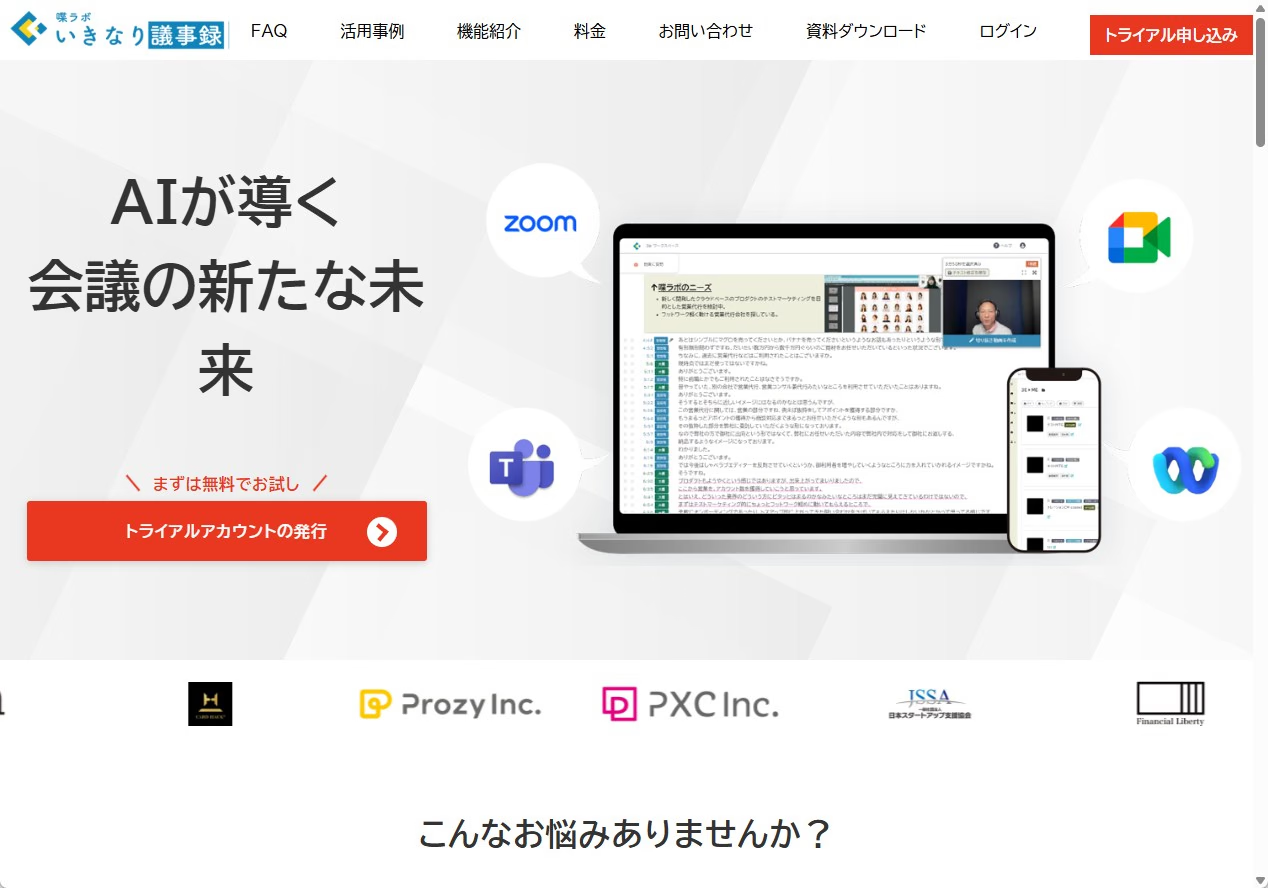
いきなり議事録 जापान की 喋ラボ से जुड़ी मीटिंग रिकॉर्ड और AI नोट्स सेवा है। यहाँ उसके मूल ऑनलाइन-मीटिंग परीक्षण का तरीका दिया गया है।
मूल परीक्षण में मुफ़्त ट्रायल का आवेदन भेजने के बाद जवाब का इंतज़ार करना पड़ा था। तुरंत स्वचालित साइन-अप चाहने वालों के लिए यह अतिरिक्त चरण था; वर्तमान उपलब्धता सीधे सेवा से जाँचें।
| टूल का नाम | いきなり議事録 |
|---|---|
| प्रदाता | 喋ラボ (मूल लेख में ADSEC से संबद्ध) |
| मुख्य सुविधाएँ | मूल विवरण में Zoom, Teams, Google Meet और Webex बैठक में बॉट जोड़कर नोट्स बनाने का तरीका दिया गया था। अपने प्लेटफ़ॉर्म का वर्तमान समर्थन जाँचें। |
| इस्तेमाल का तरीका | वेब पर प्रबंधन वाली क्लाउड सेवा। मूल लेख में मीटिंग बॉट तथा रिकॉर्ड की गई फ़ाइल या YouTube वीडियो से नोट्स बनाने का वर्णन है। |
| मुफ़्त प्लान | मूल परीक्षण में आवेदन से ट्रायल; जवाब का इंतज़ार करना पड़ा |
| कीमत |
मूल लेख की जापानी कीमतें: Essential ¥30,000 प्रति माह Professional ¥150,000 प्रति माह Enterprise के लिए संपर्क। वर्तमान कोटेशन की पुष्टि करें। |
いきなり議事録: मूल साइन-अप प्रक्रिया
नीचे पुराने परीक्षण के स्क्रीनशॉट और चरण हैं। वे उस समय की शुरुआत की प्रक्रिया दिखाते हैं; वर्तमान इंटरफ़ेस और विकल्प बदल सकते हैं।
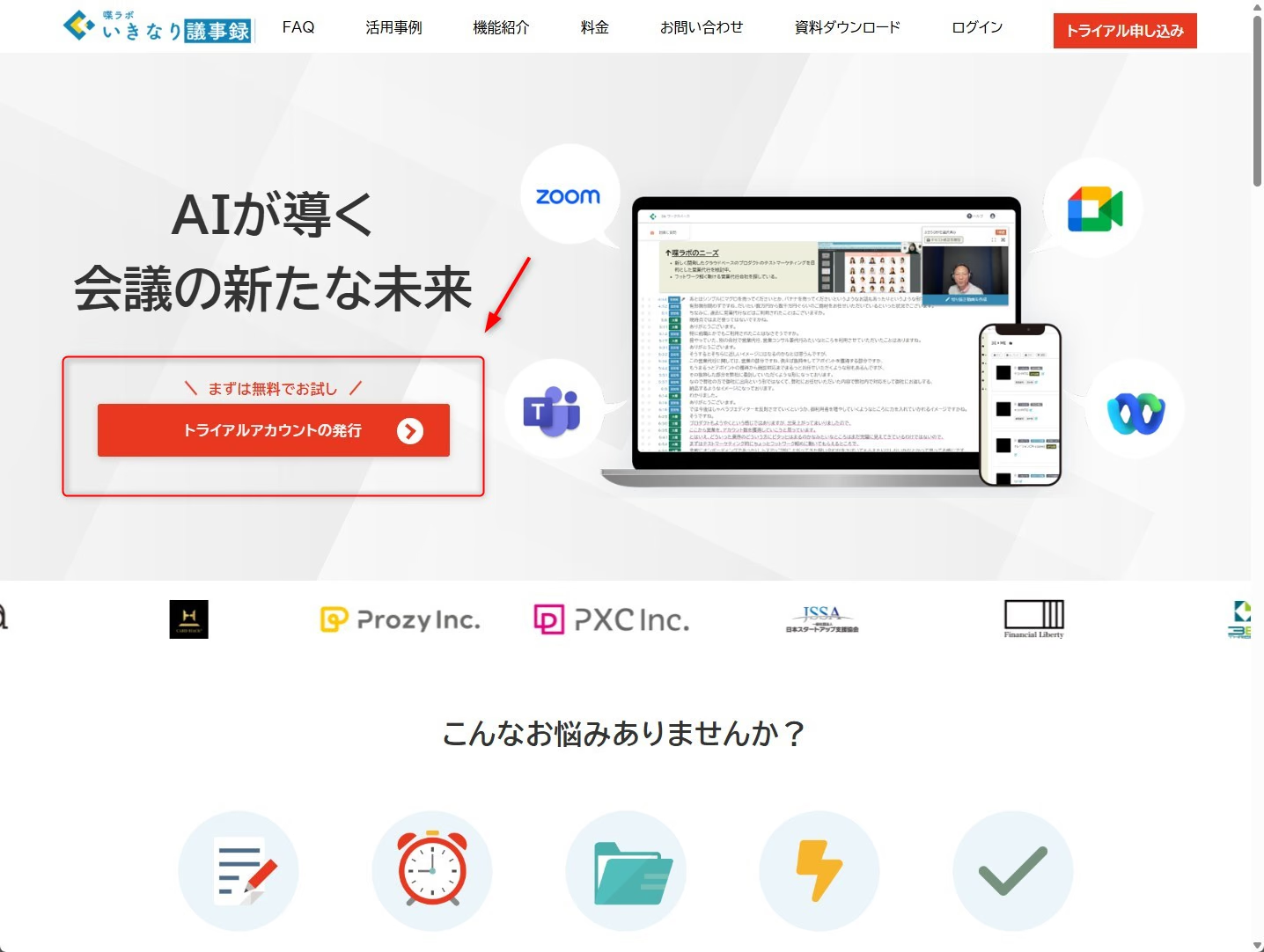
1. आधिकारिक वेबसाइट पर ट्रायल अकाउंट जारी करने वाला विकल्प खोलें।
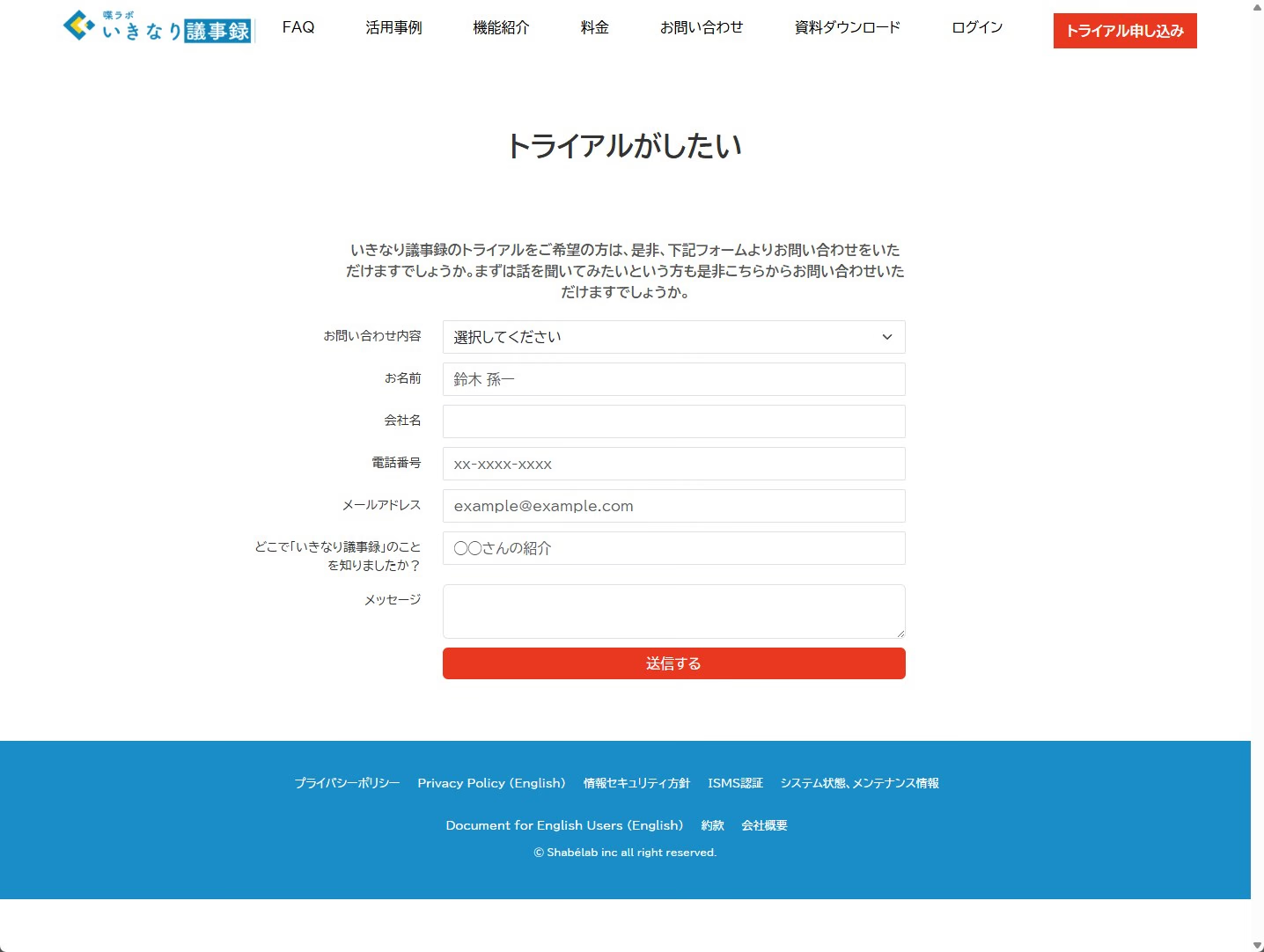
2. पूछताछ का विषय ट्रायल चुनें, आवश्यक जानकारी भरें और आवेदन भेजें।
3. मूल स्क्रीन पर संदेश मिला कि आवेदन भेज दिया गया है और जवाब आने में समय लग सकता है।
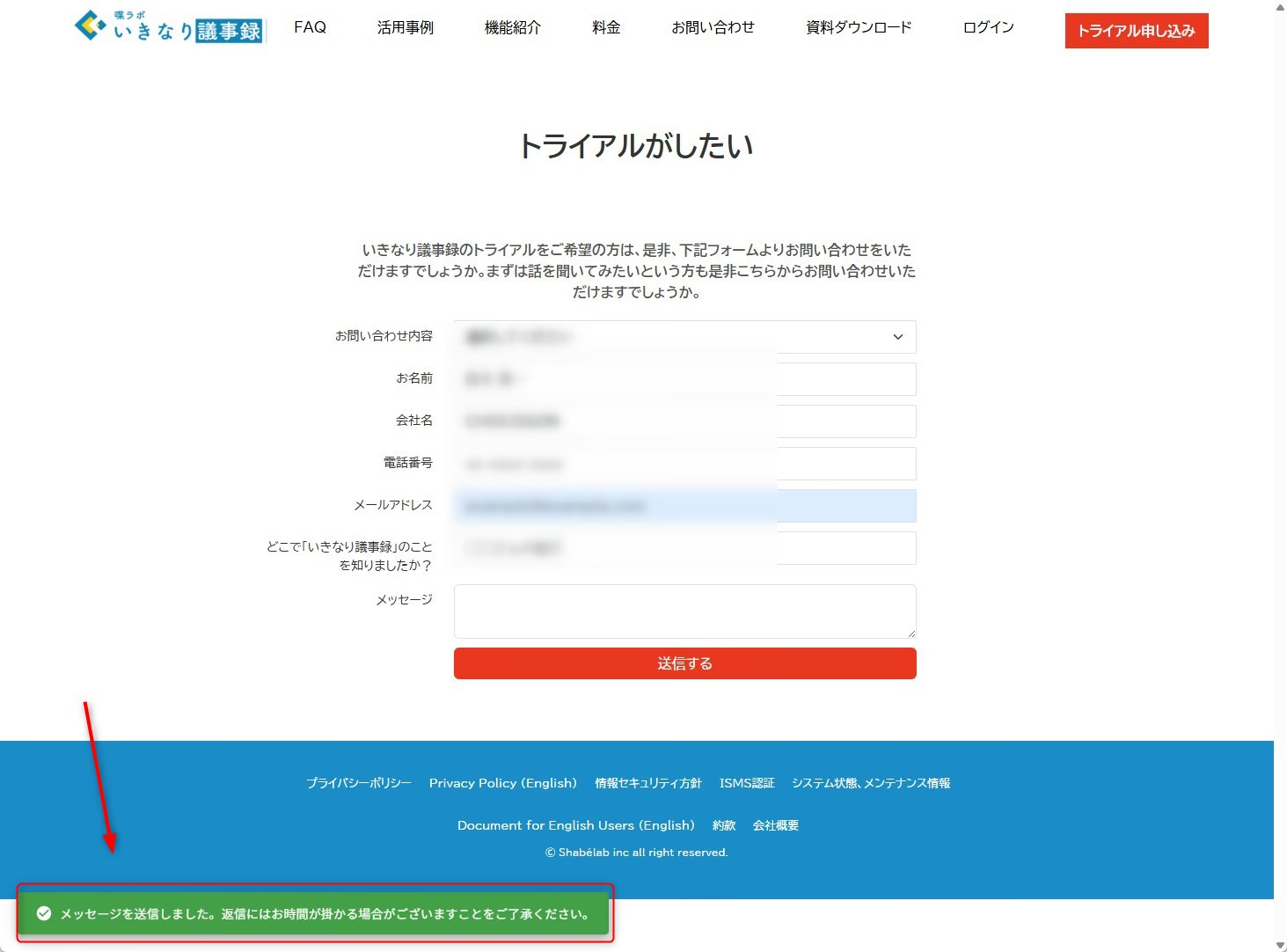
इस परीक्षण में आवेदन के तुरंत बाद इस्तेमाल शुरू नहीं हुआ। अकाउंट जारी होने का इंतज़ार पड़ा, इसलिए यह JotMe जैसे स्वयं साइन-अप करके आज़माने वाले तरीके से अलग अनुभव था।
2. Otolio (पुराना नाम スマート書記): संपर्क के बाद ट्रायल
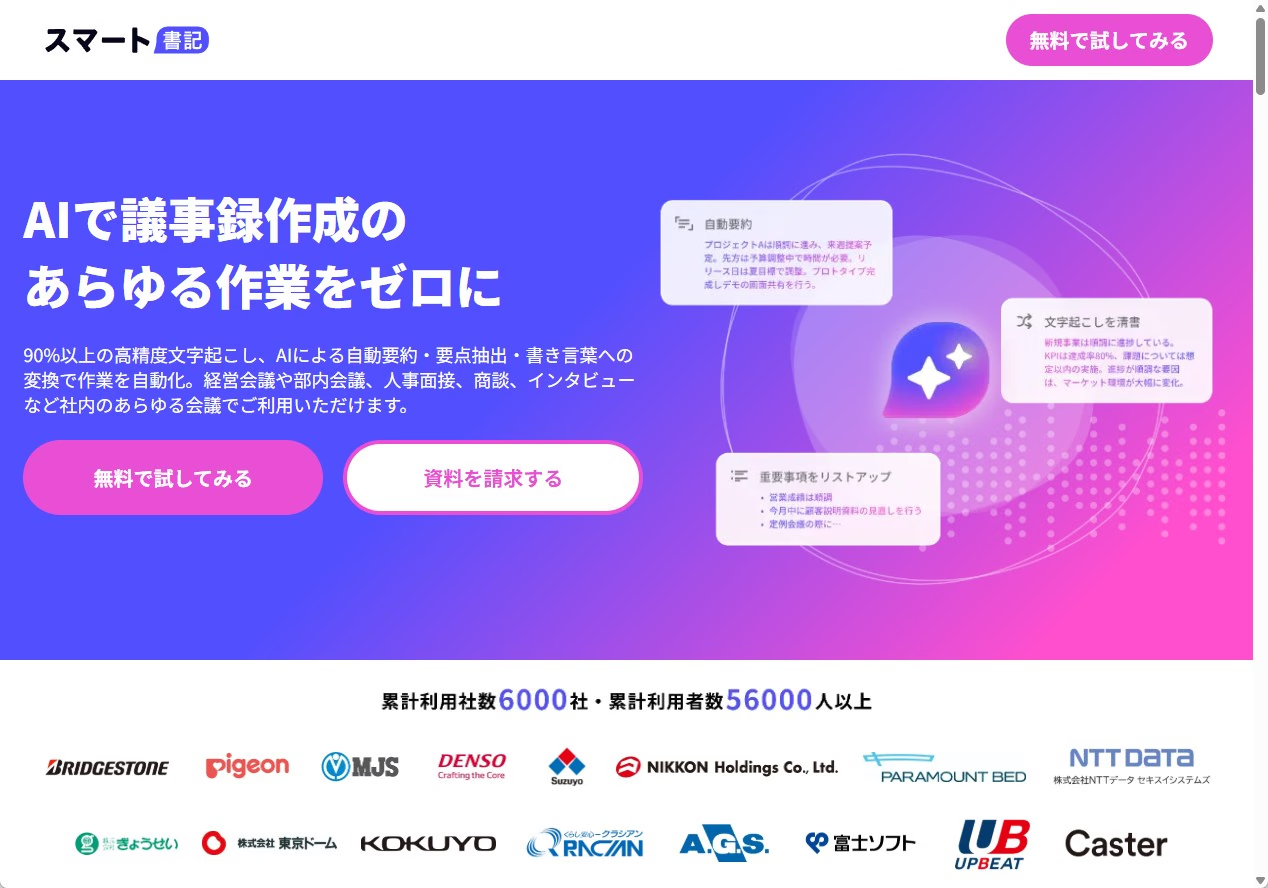
スマート書記, Epicbase की AI मीटिंग नोट्स सेवा थी। इसका वर्तमान नाम Otolio है और यह मीटिंग से जुड़े AI कार्यों पर केंद्रित है।
Otolio का वर्तमान 14 दिन का ट्रायल व्यवसायों और संगठनों के लिए है। वेबसाइट के अनुसार पहले संपर्क और डेमो होता है; स्वयं तुरंत शुरू होने वाले मुफ़्त अकाउंट से इसका तरीका अलग है।
पुराने スマート書記 का आवेदन अनुभव
नीचे पुराने परीक्षण के स्क्रीनशॉट और चरण हैं। वे उस समय की शुरुआत की प्रक्रिया दिखाते हैं; वर्तमान इंटरफ़ेस और विकल्प बदल सकते हैं।
1. मूल वेबसाइट पर मुफ़्त ट्रायल का विकल्प खोला गया।
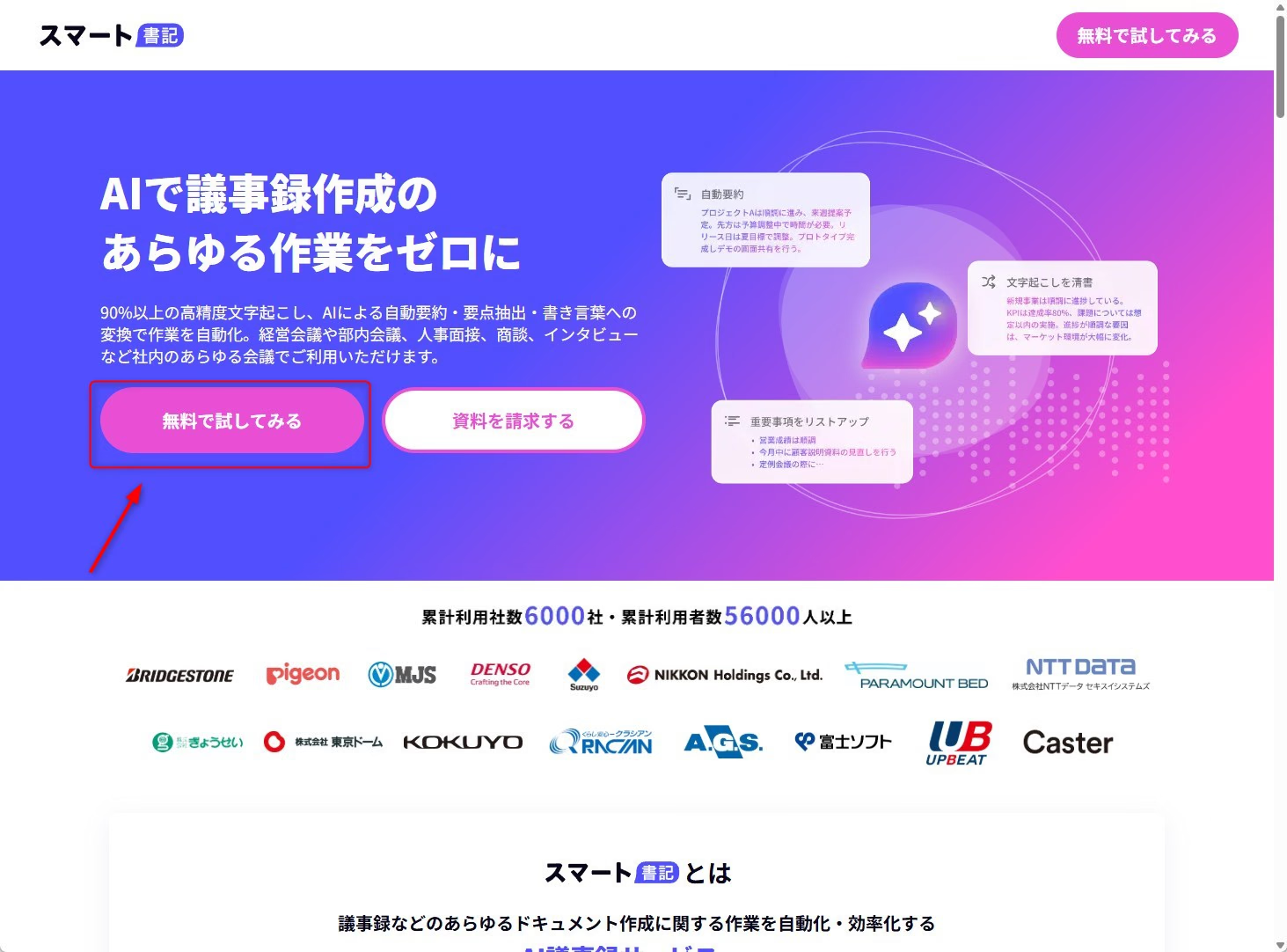
2. ज़रूरी जानकारी भरकर फ़ॉर्म भेजा गया।
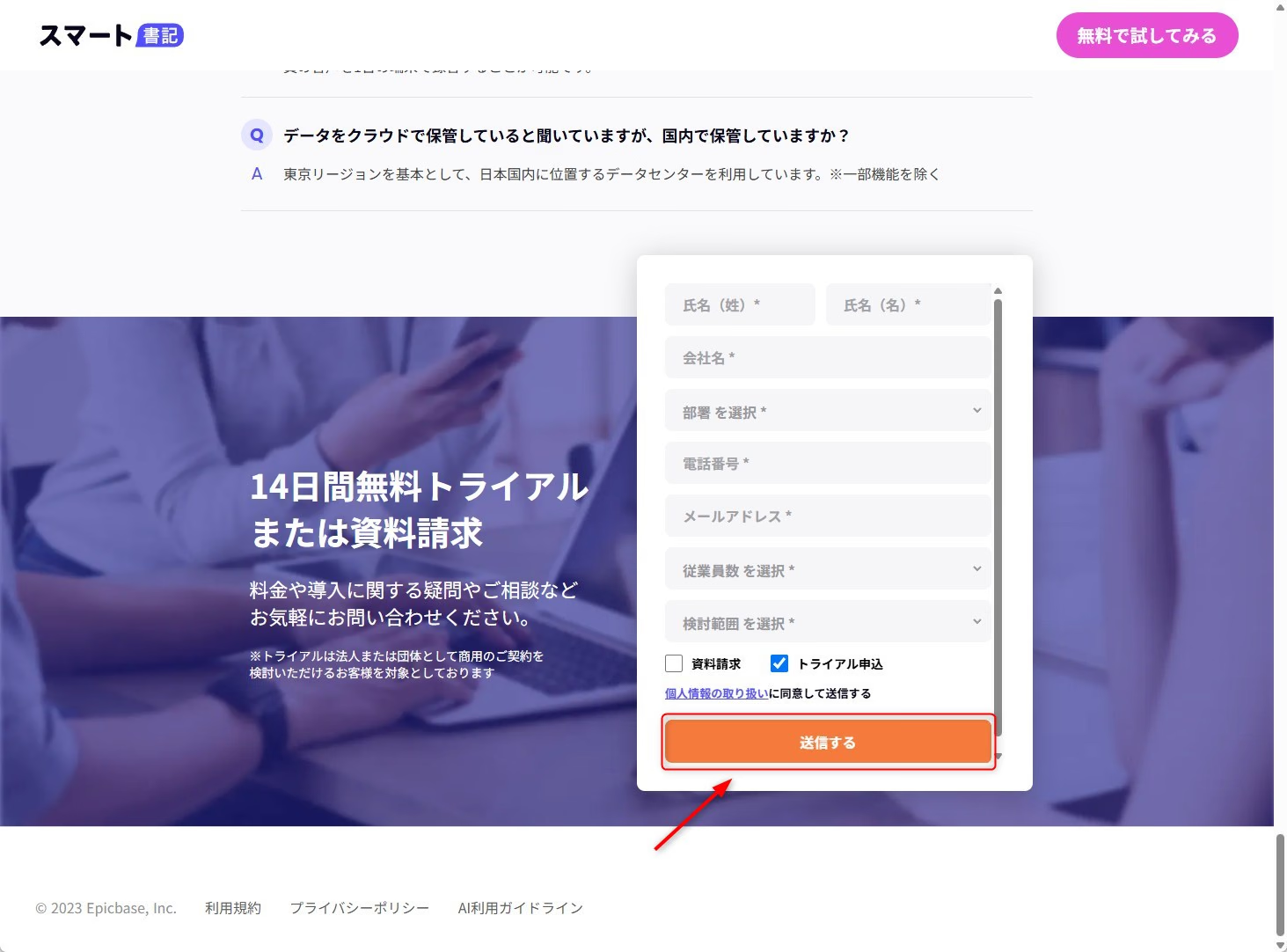
3. पूछताछ मिलने की पुष्टि स्क्रीन पर दिखाई गई।
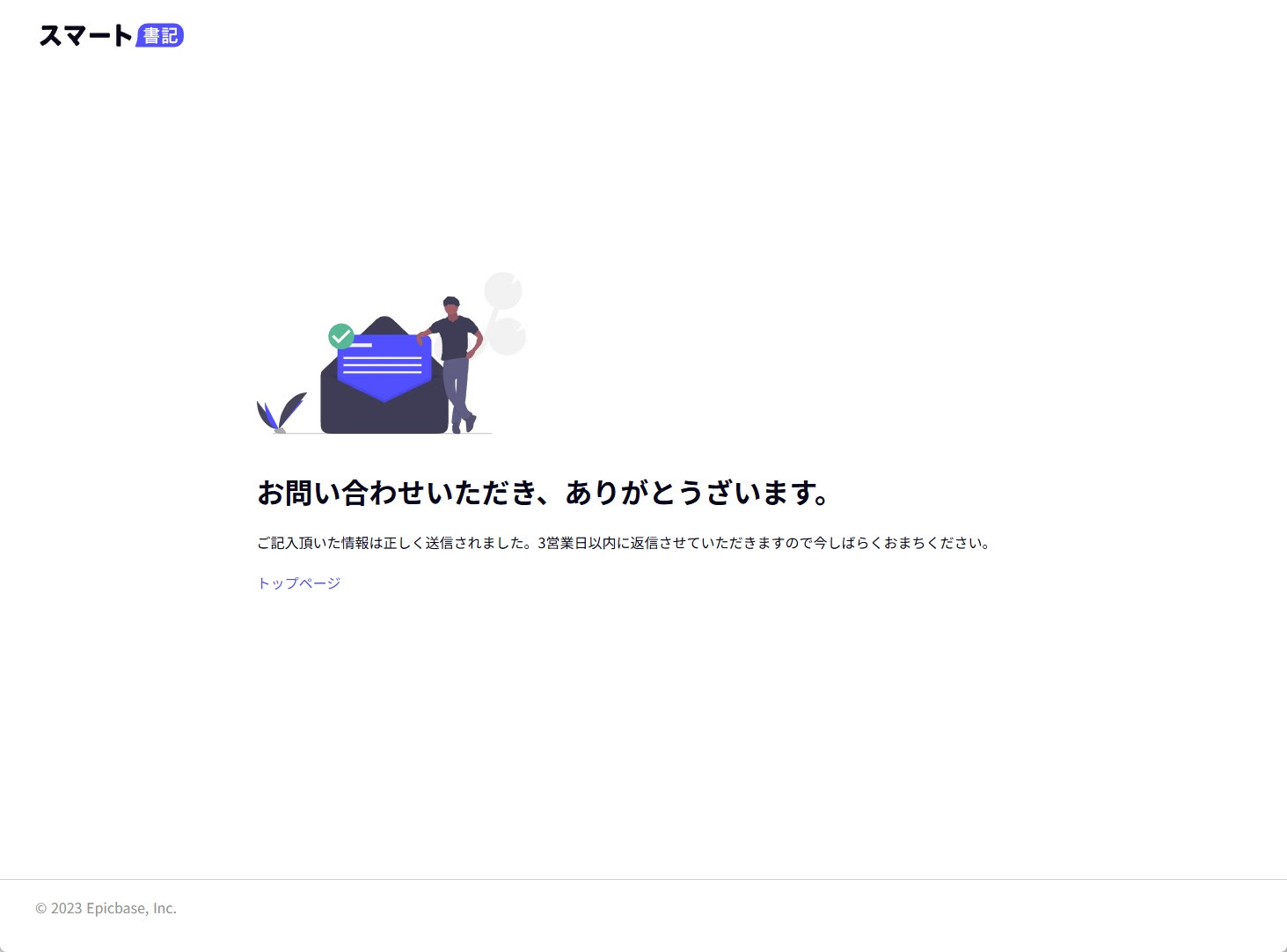
4. बाद में आए ईमेल में फ़ोन पर ज़रूरतें समझने के बाद ट्रायल की जानकारी देने की बात थी।
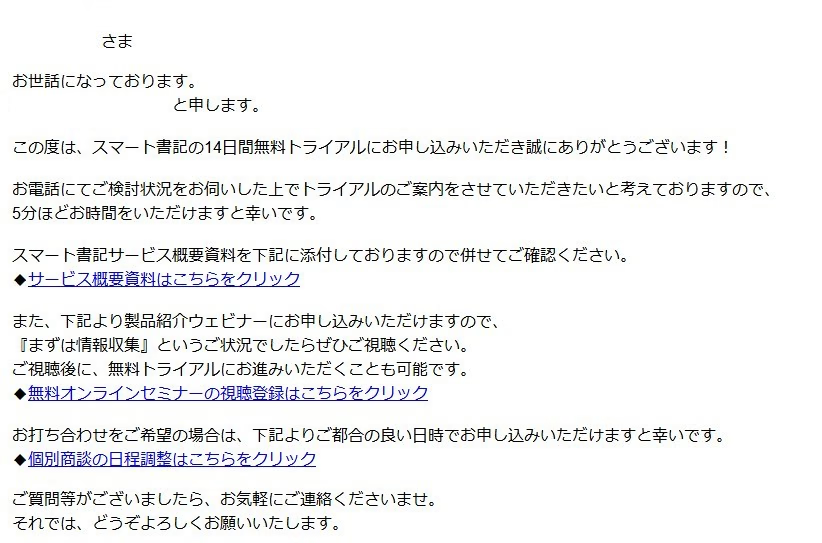
पुराने परीक्षण में आवेदन के बाद फ़ोन पर संपर्क ज़रूरी था। वर्तमान Otolio भी संपर्क और डेमो के बाद 14 दिन का ट्रायल देता है, इसलिए साइन-अप के तुरंत बाद उपयोग शुरू होने की अपेक्षा न रखें।
3. JotMe: मुफ़्त कोटे में नोट्स, AI और अनुवाद
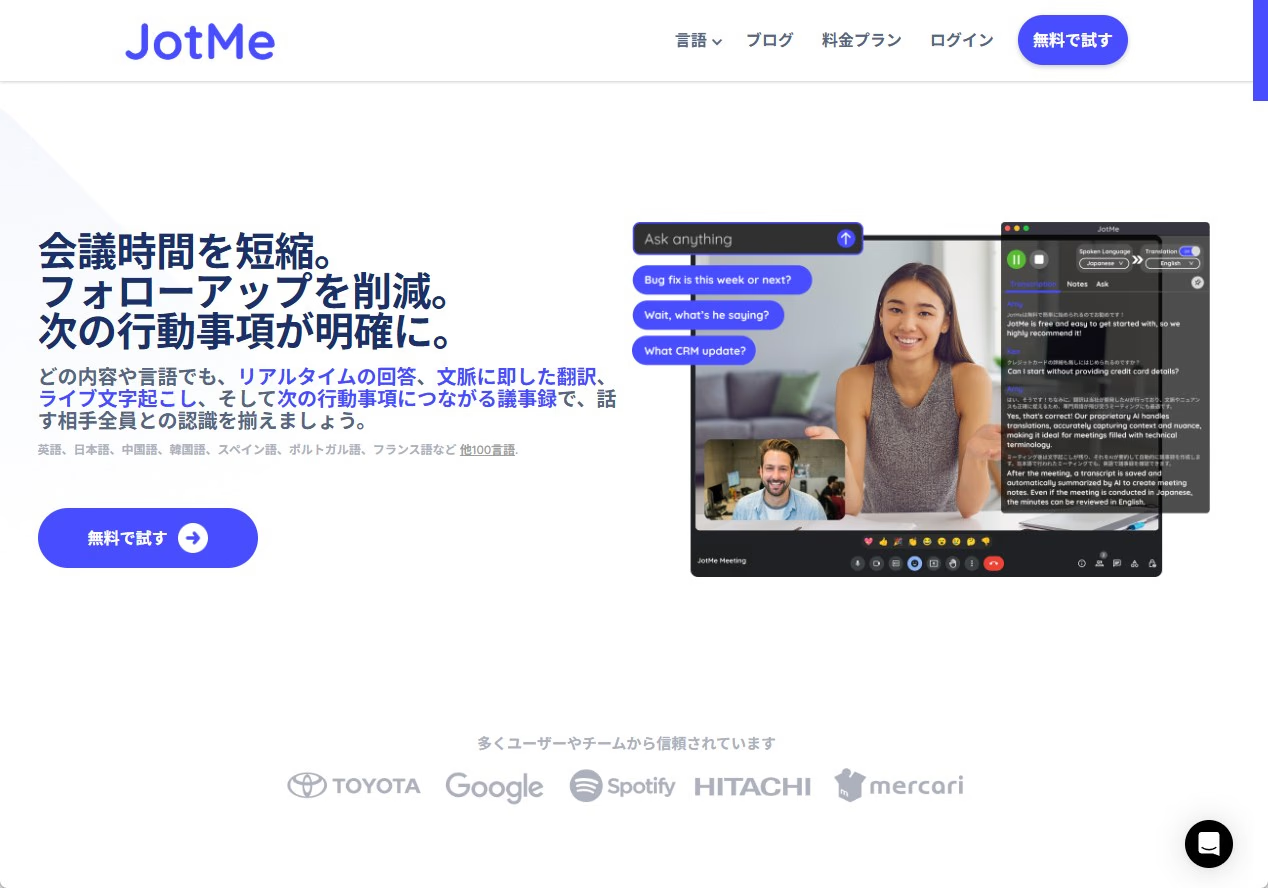
JotMe बातचीत का संदर्भ लेकर अनुवाद और AI नोट्स में मदद करता है। वाक्य के बड़े हिस्से और काम की पृष्ठभूमि समझने से अर्थ पकड़ना आसान हो सकता है। लेकिन हर अनुवाद सही होने की गारंटी नहीं है; DeepL या Google जैसे दूसरे अनुवादकों को केवल अक्षर-दर-अक्षर अनुवाद करने वाला कहना भी सही नहीं होगा।
अनुवाद में गलतफ़हमी होने पर बैठक के बाद स्पष्टीकरण और काम दोहराना पड़ सकता है। संदर्भ के साथ अनुवाद और बातचीत से सवाल पूछने की सुविधा इन समस्याओं को कम करने में मदद करती है। महत्वपूर्ण निर्णय और ज़िम्मेदारियाँ साझा करने से पहले जाँचें।
JotMe इस्तेमाल करने के चरण
नीचे पुराने परीक्षण के स्क्रीनशॉट और चरण हैं। वे उस समय की शुरुआत की प्रक्रिया दिखाते हैं; वर्तमान इंटरफ़ेस और विकल्प बदल सकते हैं।
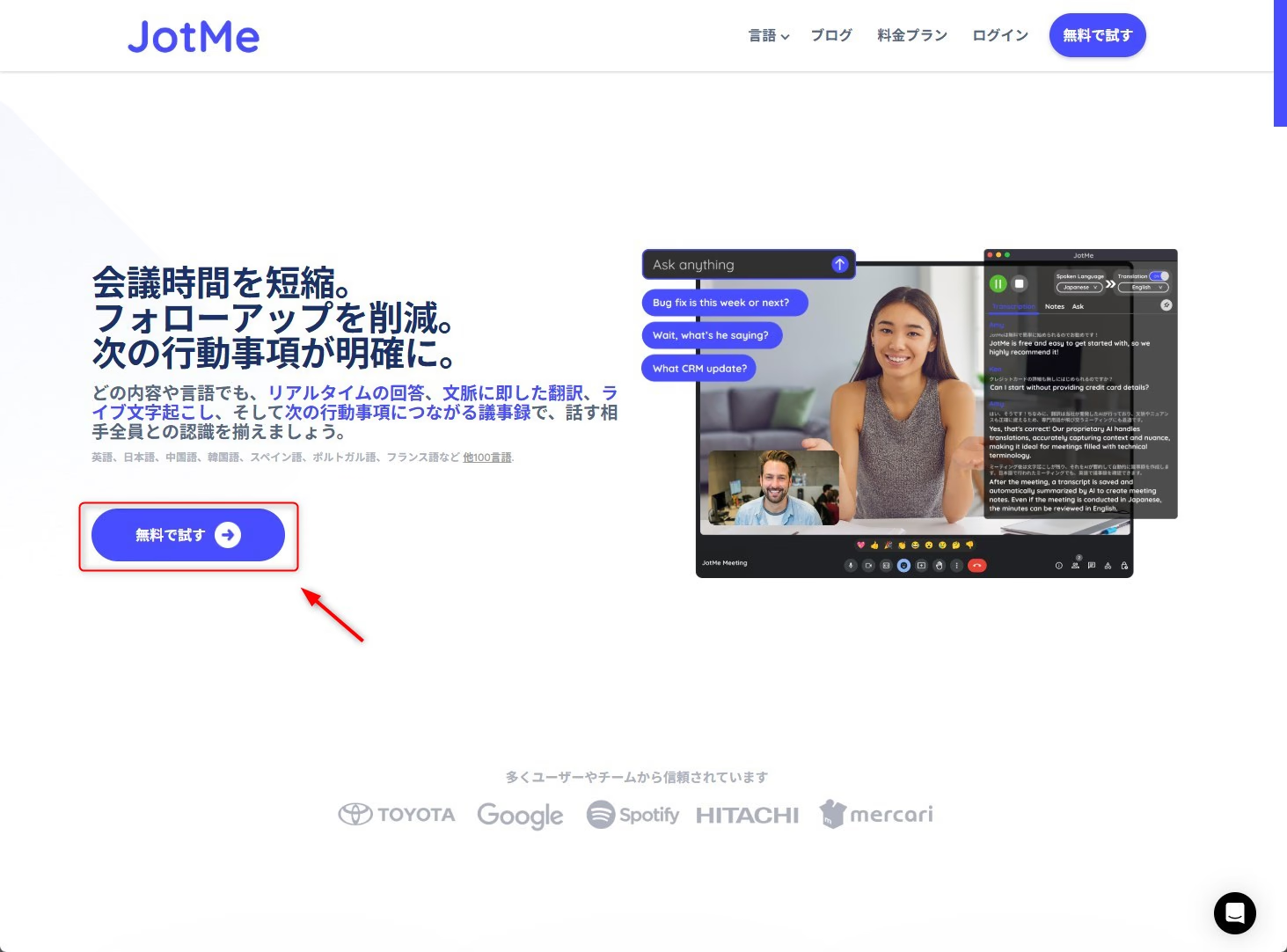
1. JotMe की आधिकारिक वेबसाइट खोलें और मुफ़्त आज़माने वाला बटन चुनें।
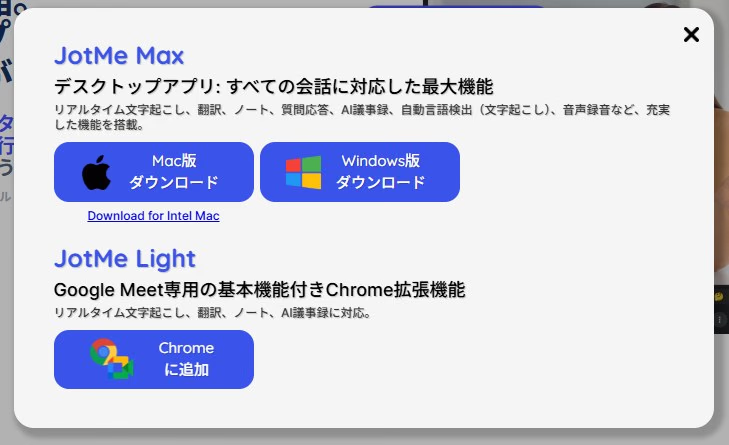
2. अपने सिस्टम के लिए ऐप डाउनलोड करें। मूल स्क्रीनशॉट में Windows का JotMe Max इस्तेमाल किया गया था; वर्तमान डाउनलोड में डिवाइस और संस्करण जाँचें।
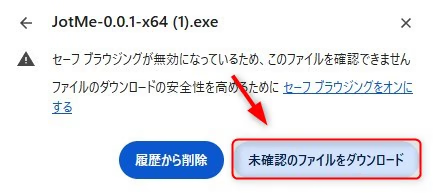
3. Windows ब्राउज़र में डाउनलोड की चेतावनी दिखे तो डाउनलोड की जानकारी खोलें और जाँचें कि फ़ाइल JotMe की आधिकारिक वेबसाइट से आई है।
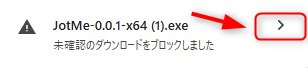
4. आधिकारिक डाउनलोड और फ़ाइल के स्रोत की पुष्टि करके ऐप इंस्टॉल करें। ऑपरेटिंग सिस्टम की सुरक्षा चेतावनी को बिना जाँचे अनदेखा न करें; यहाँ स्क्रीनशॉट में पुराना डाउनलोड संदेश दिखाया गया है।
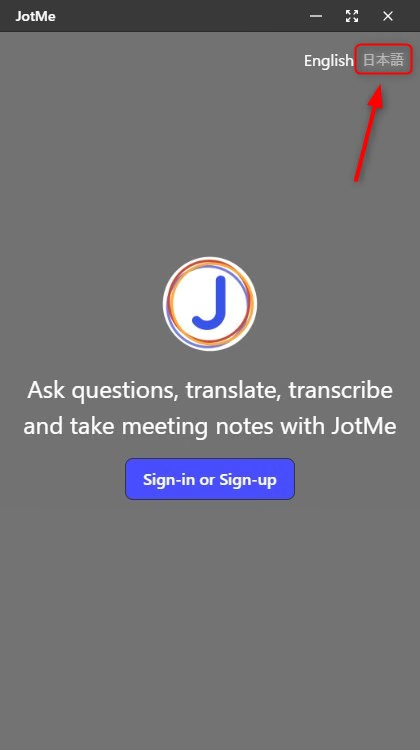
5. JotMe ऐप खोलें। लेख के जापानी इंटरफ़ेस वाले उदाहरण में भाषा बदलने के लिए ऊपर दाईं ओर जापानी चुनें।
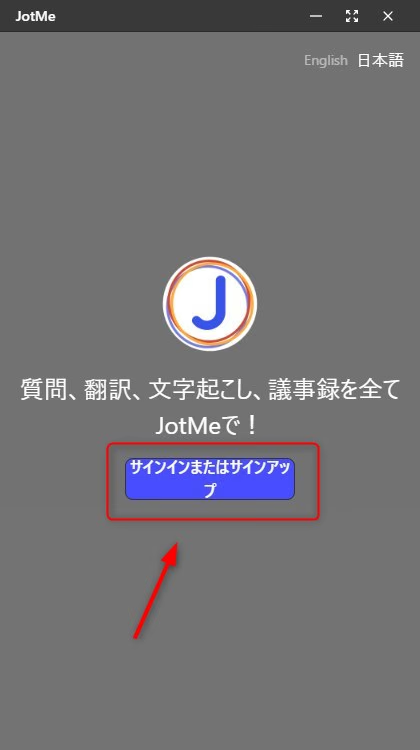
6. साइन इन या साइन अप चुनें।
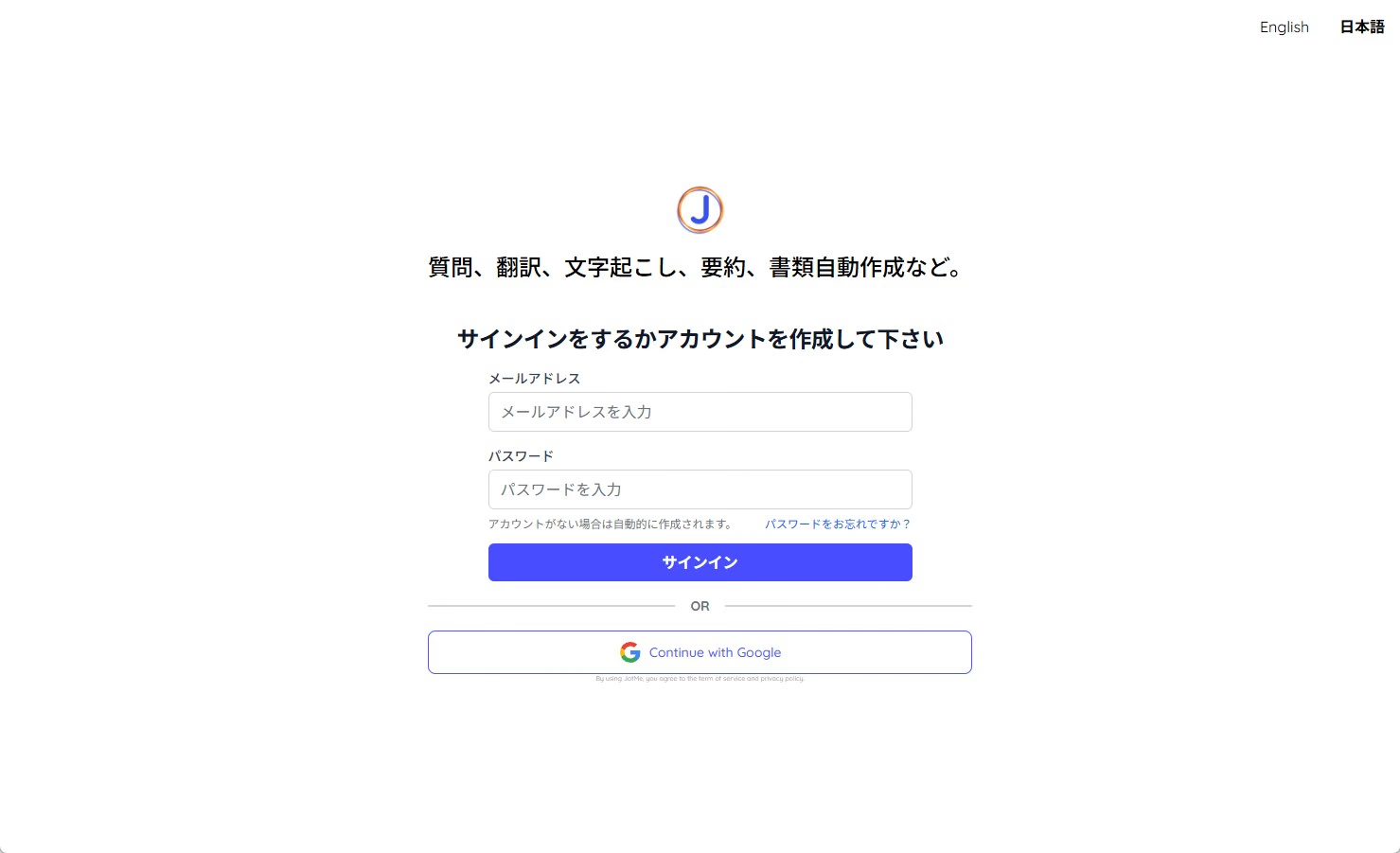
7. ब्राउज़र खुलने पर इस जापानी उदाहरण की तरह ऊपर दाईं ओर जापानी भाषा चुन सकते हैं।
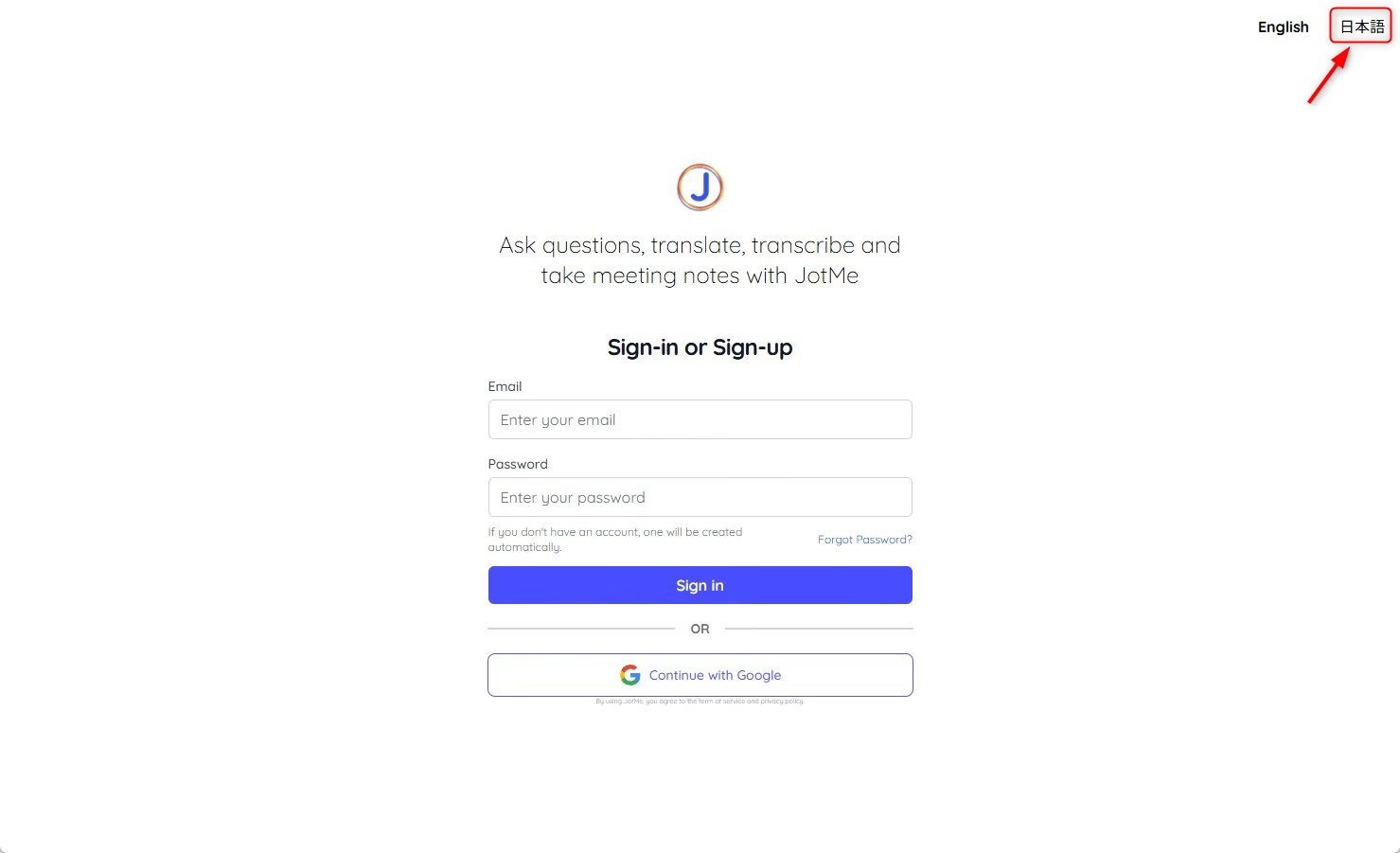
8. खाता बनाएँ।
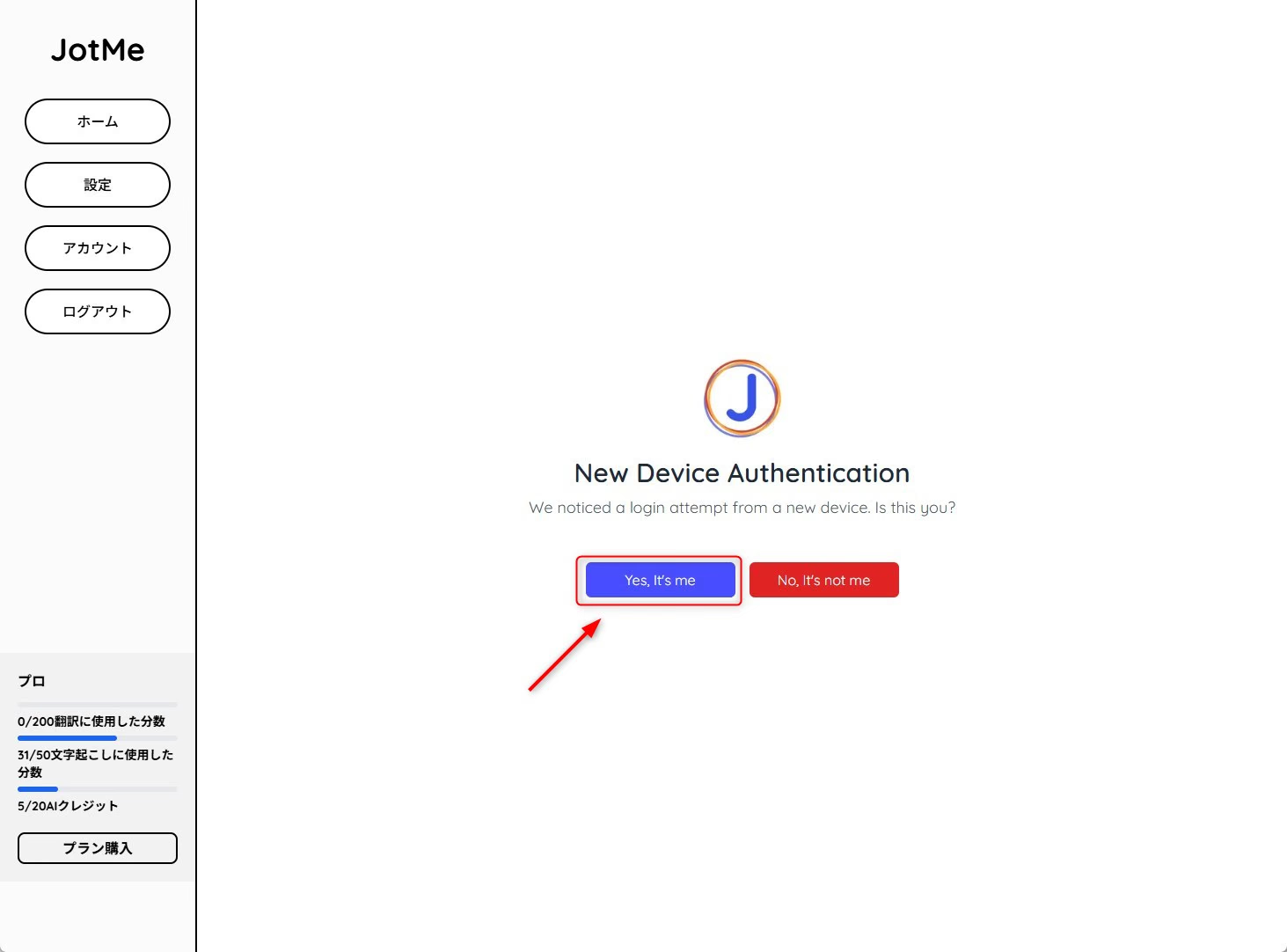
9. JotMe की स्क्रीन खुलेगी। अपना नया डिवाइस पहचानने के लिए “Yes, It’s me” चुनें।
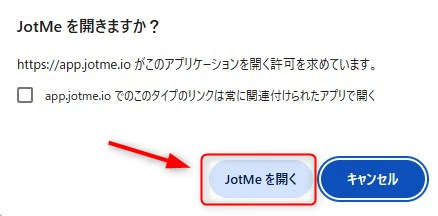
10. ब्राउज़र JotMe खोलने की अनुमति माँगे तो JotMe खोलने वाला विकल्प चुनें। डेस्कटॉप ऐप खुल जाएगा।
11. Spoken language में बैठक की बोली जाने वाली भाषा या उपयुक्त बहुभाषी मोड चुनें।
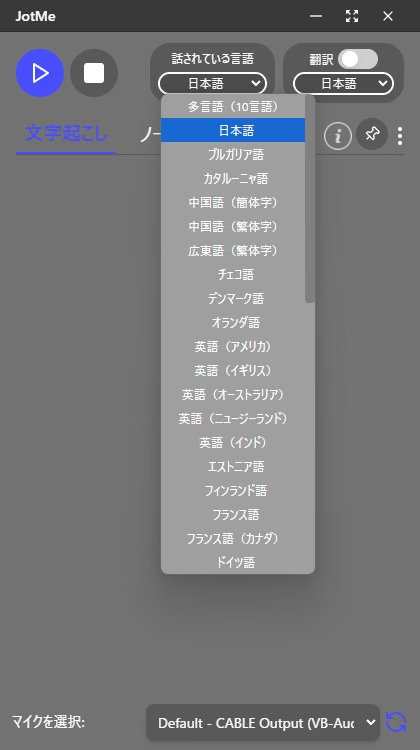
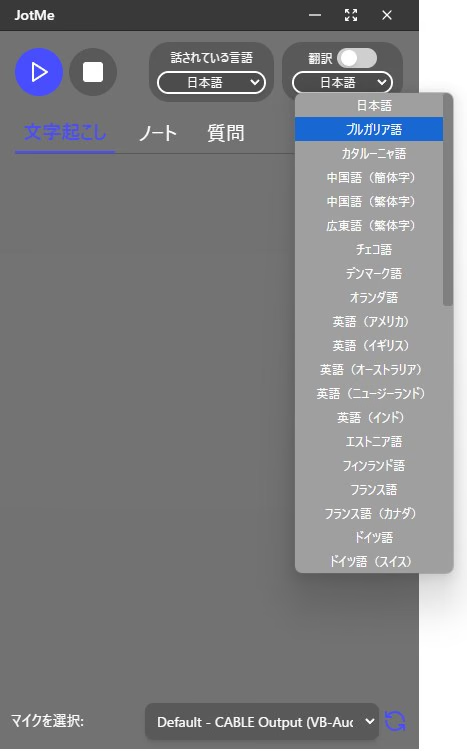
12. Translation में लाइव अनुवाद की लक्ष्य भाषा चुनें। सेव किए गए ट्रांसक्रिप्ट का बाद में अनुवाद करना अलग कार्य है।
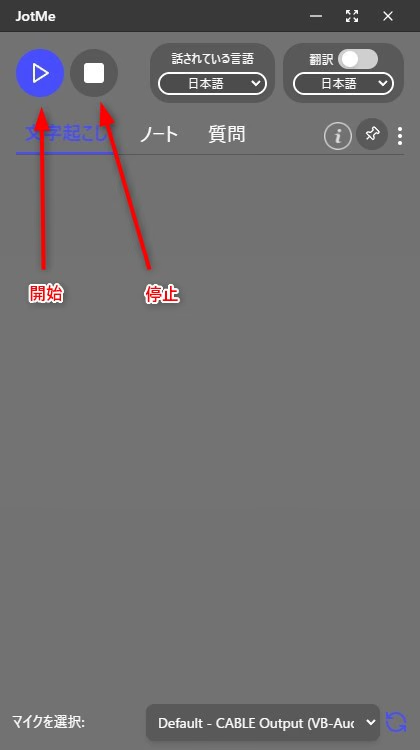
13. आवश्यक माइक्रोफ़ोन और सिस्टम ऑडियो अनुमतियाँ देकर सत्र शुरू करें। चुने गए ऑडियो स्रोत से ट्रांसक्रिप्शन शुरू होगा।
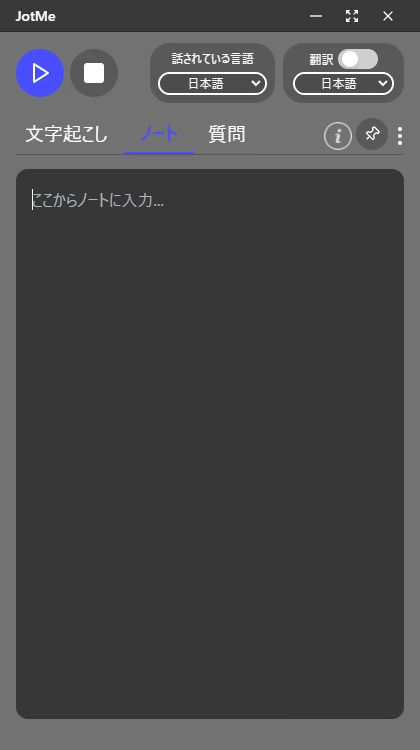
14. बैठक के दौरान अपनी नोटपैड में नोट्स जोड़ें। बाद में AI से इन्हें बातचीत के साथ व्यवस्थित करवाया जा सकता है।
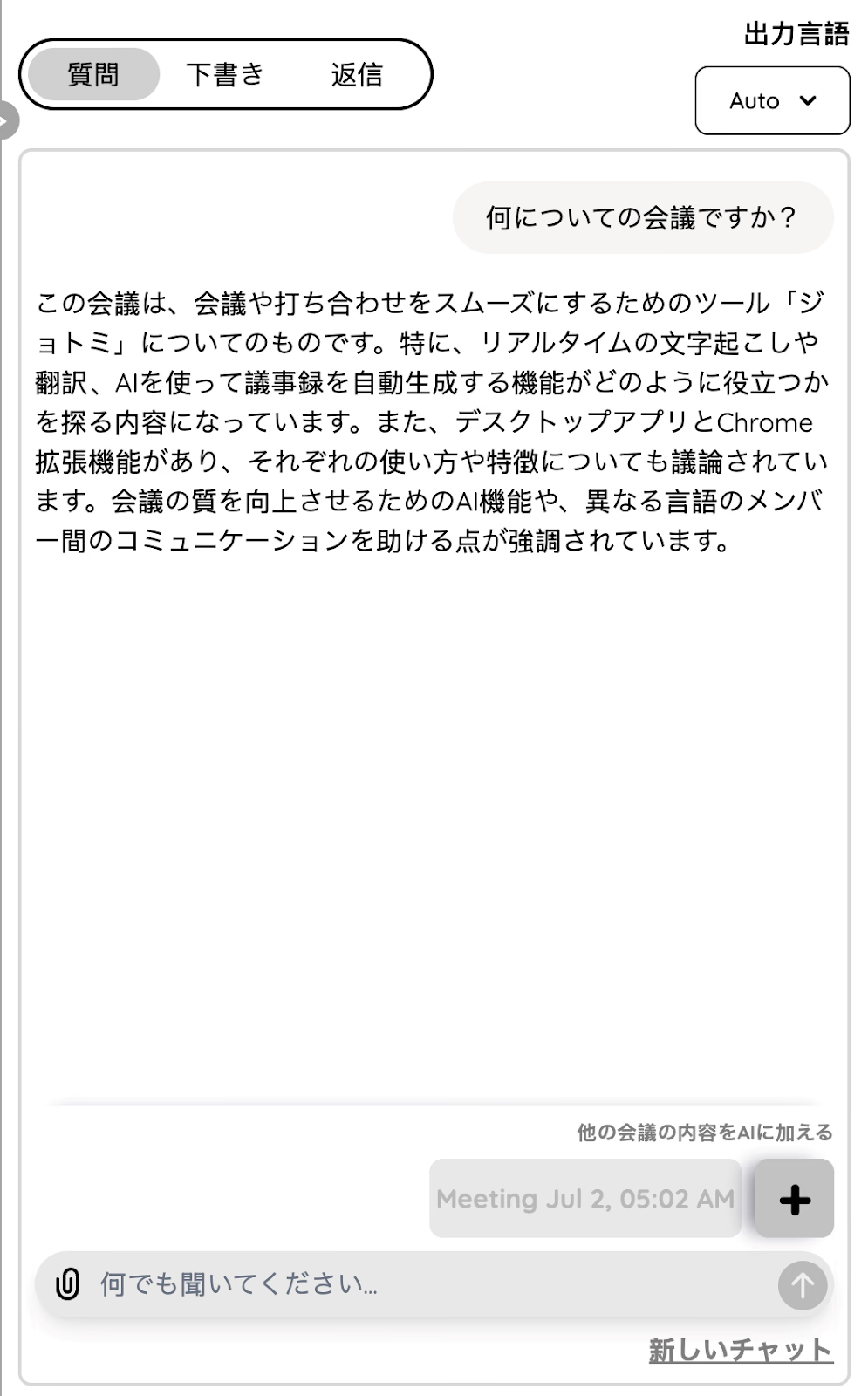
15. चैट में बैठक के बारे में सवाल पूछें या नोट्स का मनचाहा टेम्पलेट बनाने का निर्देश दें।
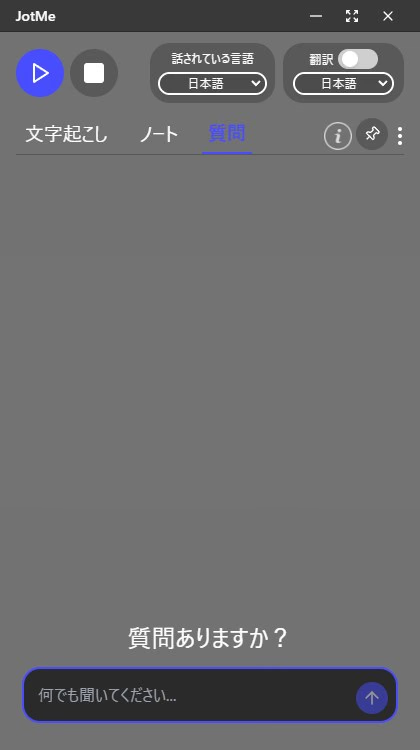
16. लाइव ट्रांसक्रिप्ट में बातचीत दिखाई देने लगती है।
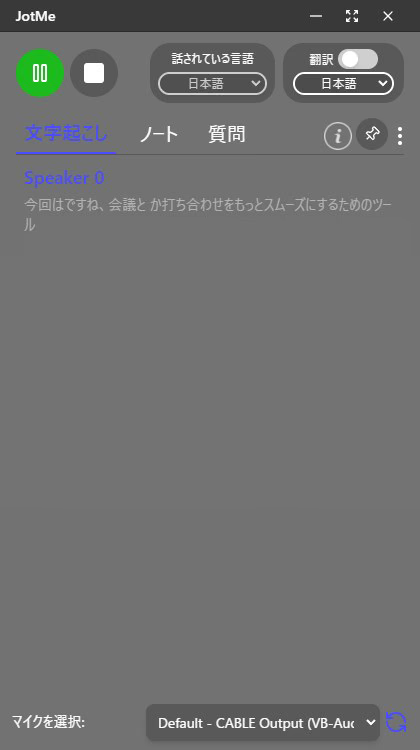
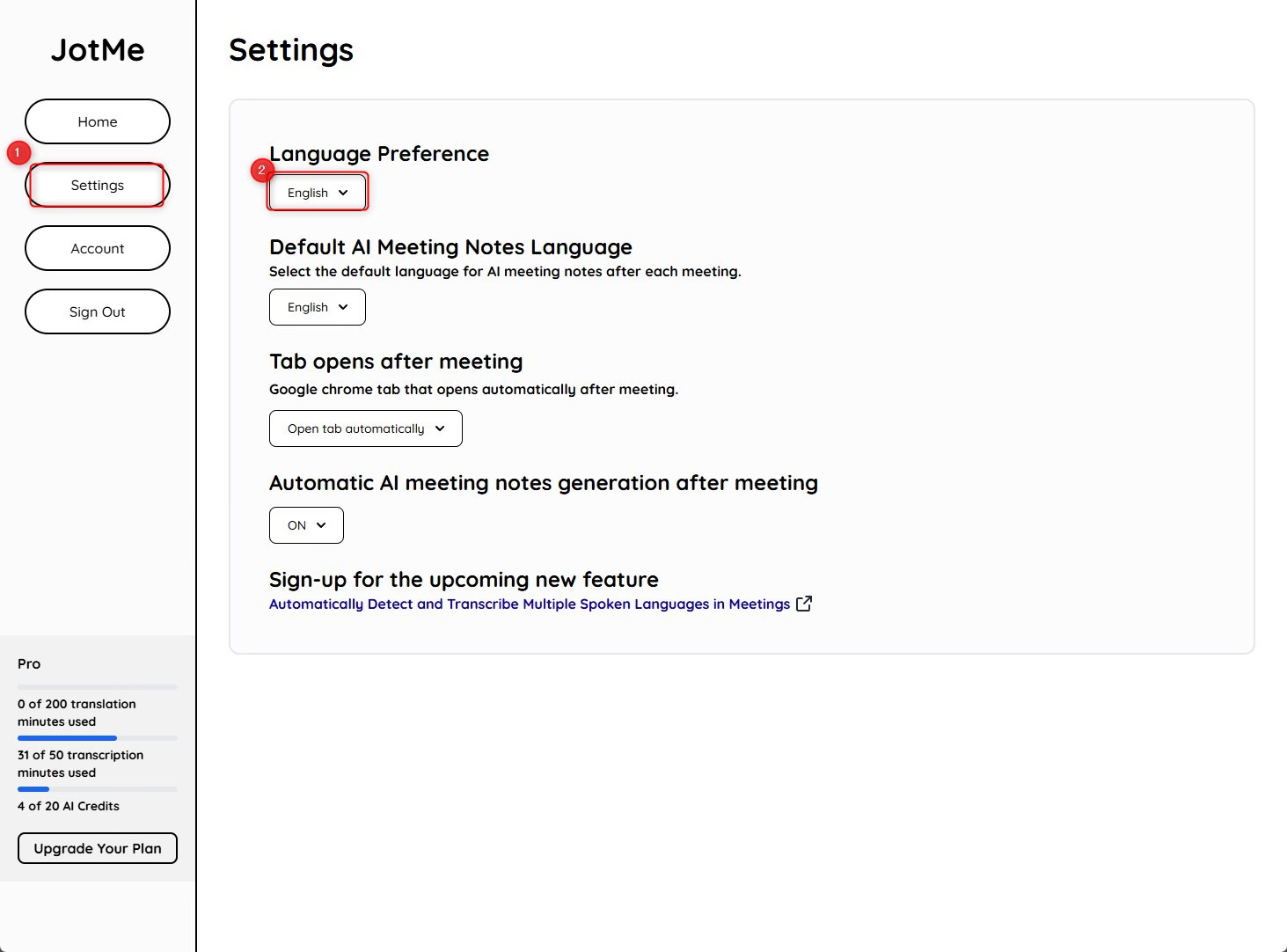
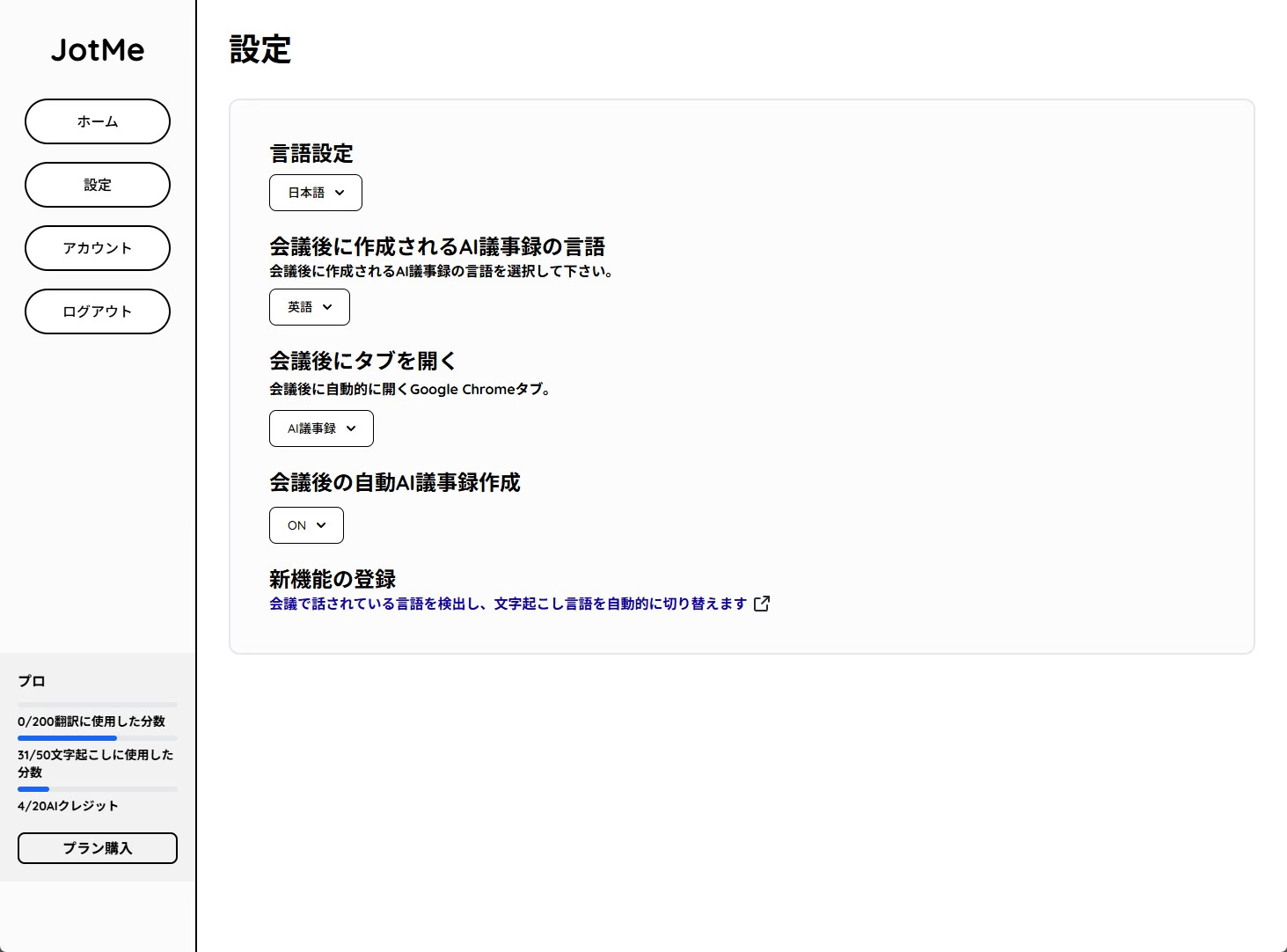
17. बैठक समाप्त होने पर सत्र रोकें और सेव किए गए नोट्स खोलें। मूल परीक्षण में ब्राउज़र खुला था। इंटरफ़ेस की भाषा बदलने के लिए Settings में Language Preference देखें; अपने संस्करण में उपलब्ध विकल्प चुनें।
18. होम पर हाल के नोट्स में अभी हुई बैठक खोलें।
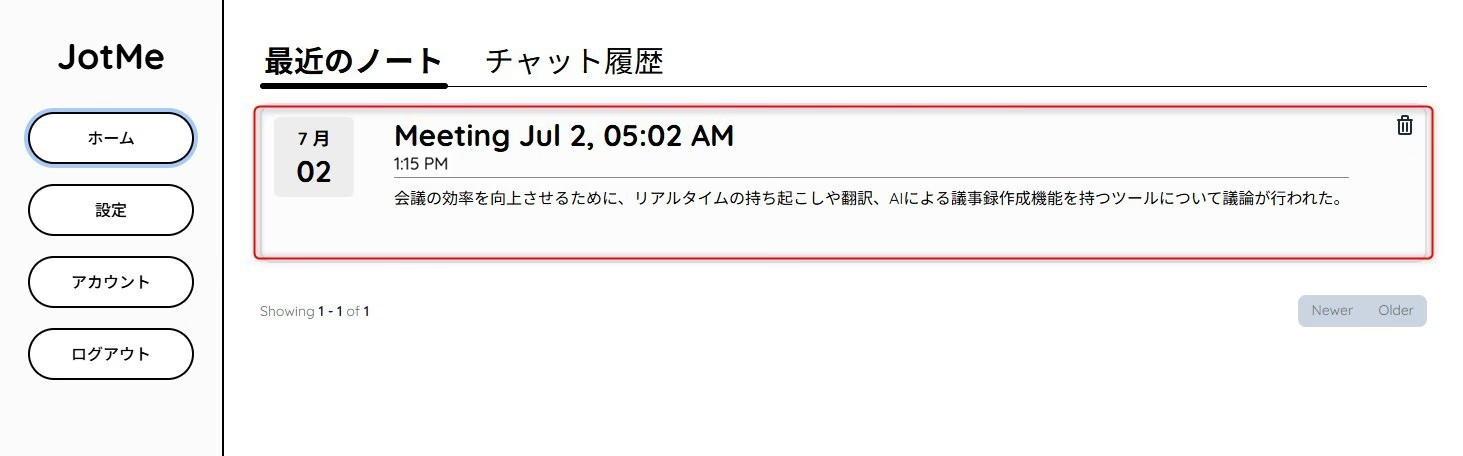
19. बैठक के नोट्स और उपलब्ध AI सारांश देखें। ऑडियो रिकॉर्ड किया गया था तो उसका प्लेबैक मिल सकता है; केवल ट्रांसक्रिप्शन होने से सेव ऑडियो की गारंटी नहीं है। अपने लिखे नोट्स अलग नोटपैड में दिखते हैं।
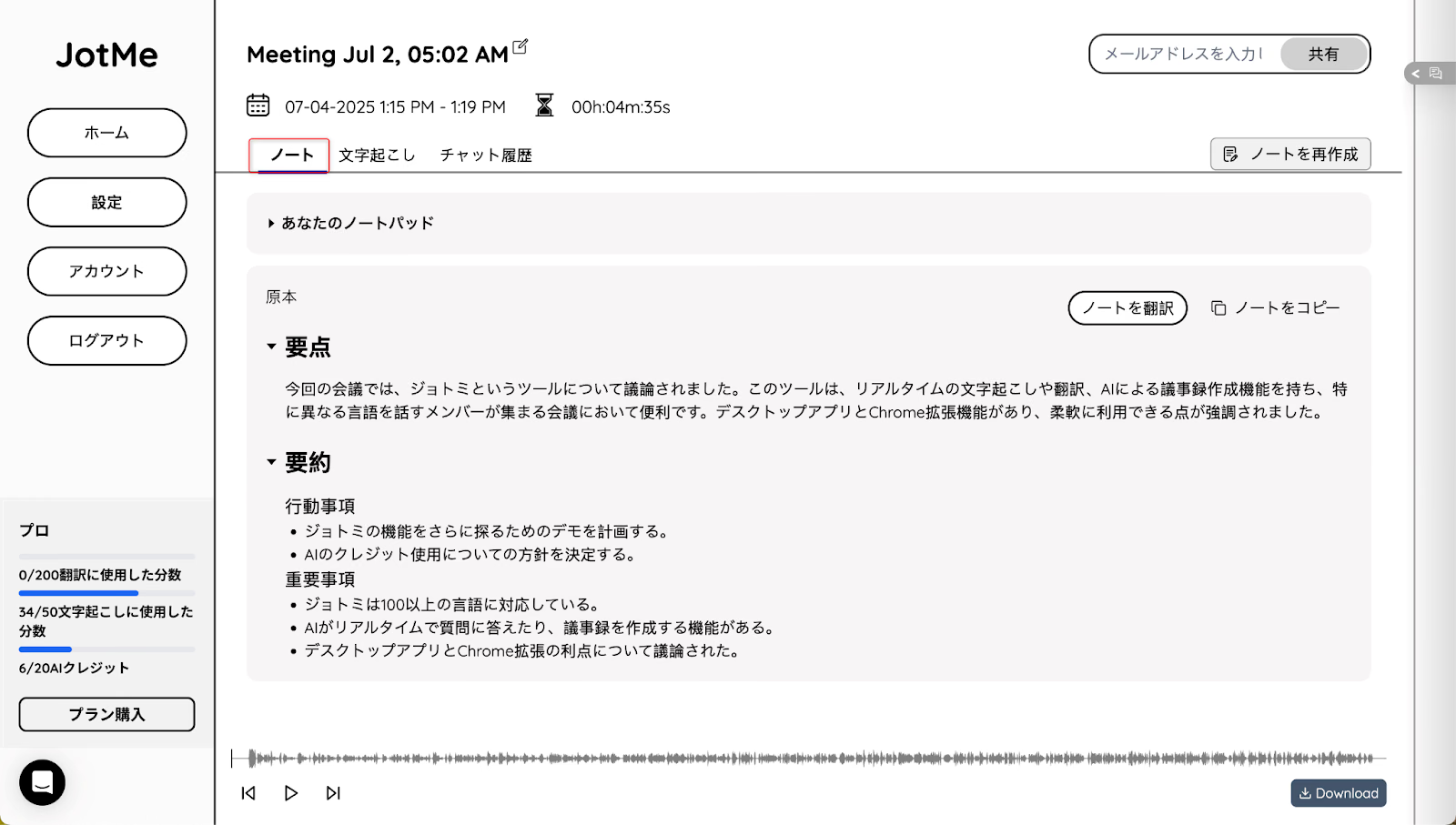
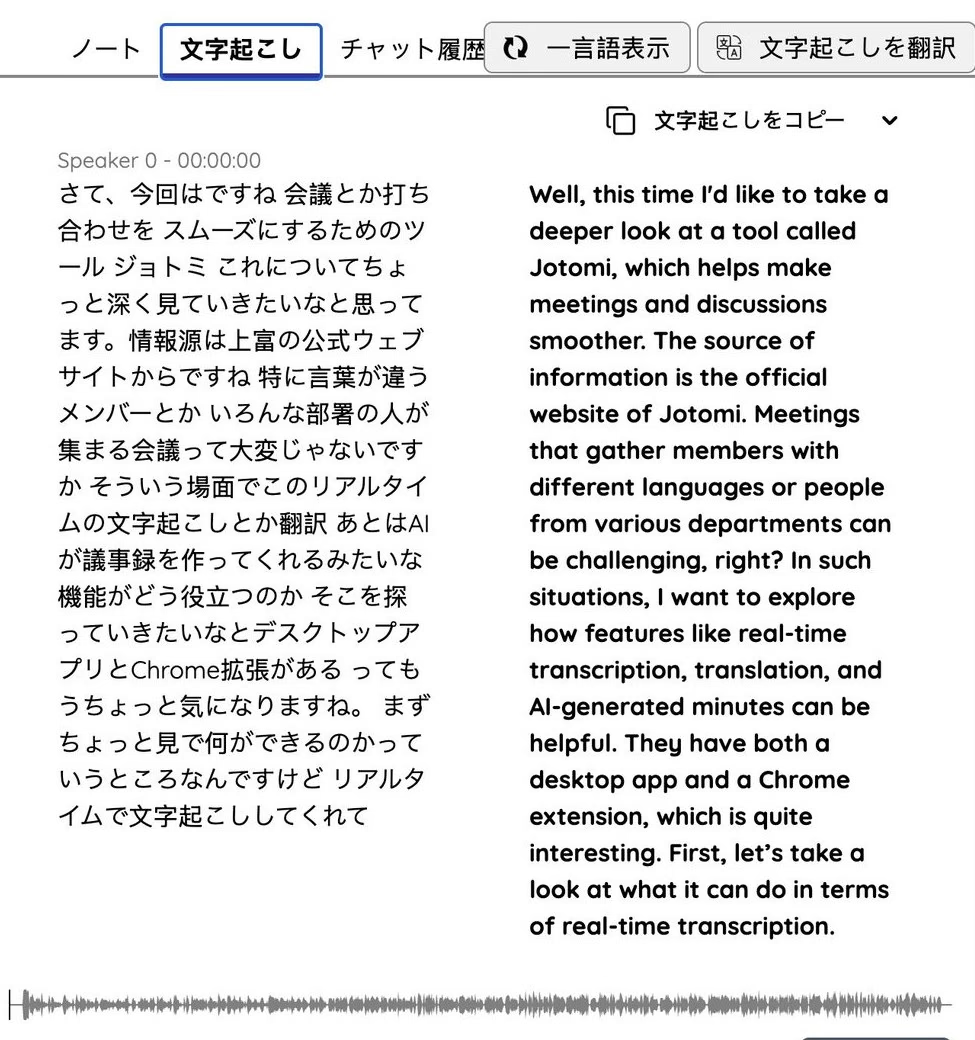
20. Transcript टैब में बातचीत का टेक्स्ट देखें।
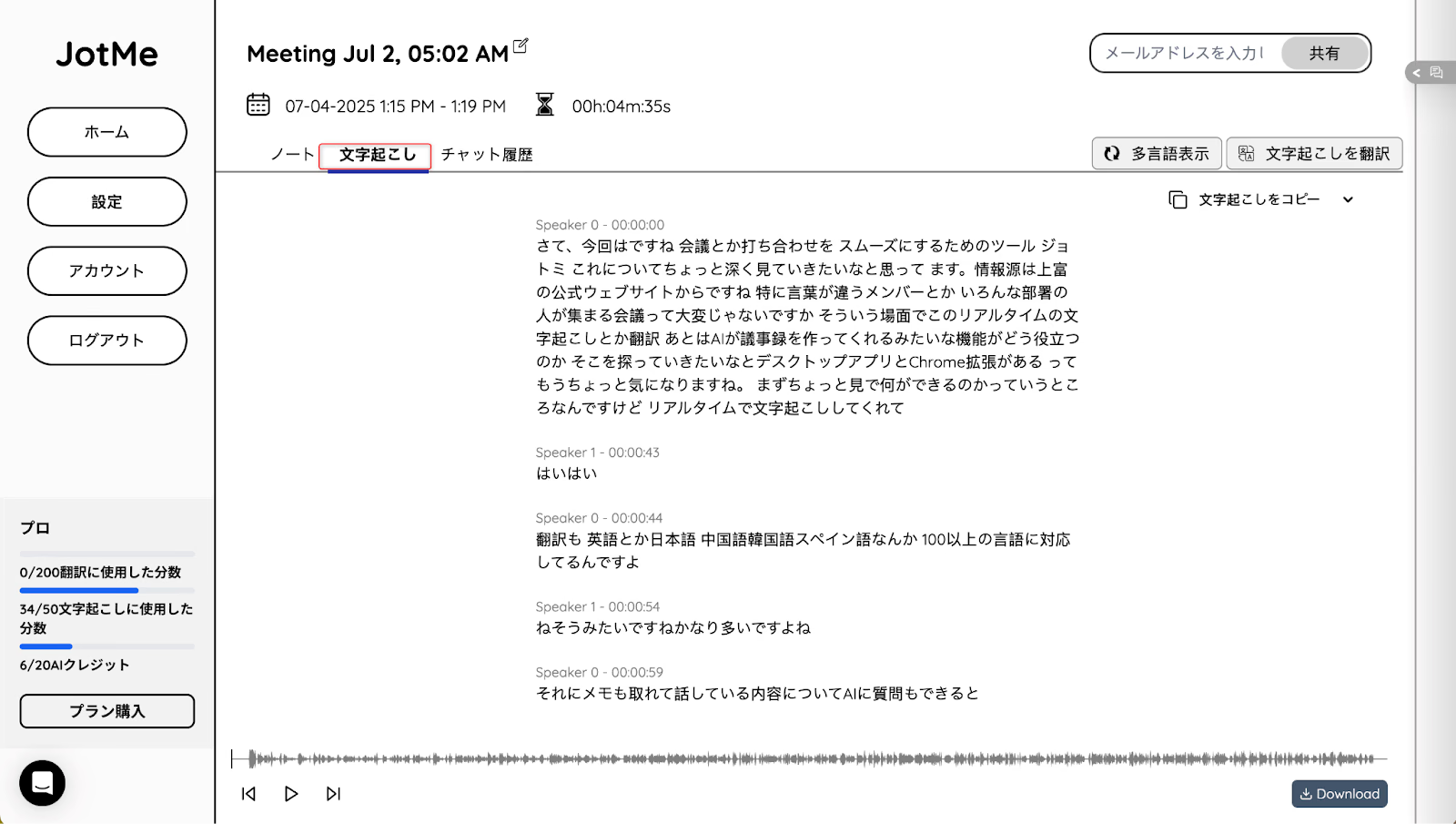
21. ट्रांसक्रिप्ट के अनुवाद वाले विकल्प से उपलब्ध लक्ष्य भाषा चुनें। इस सूची को लाइव अनुवाद की सभी भाषाओं के समान न मानें।
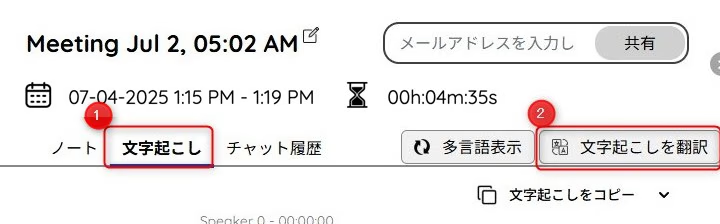
22. इस कार्य में AI क्रेडिट लग सकते हैं; चलाने से पहले दिख रही लागत देखें। मुफ़्त प्लान में प्रति माह 5 AI क्रेडिट मिलते हैं। मूल स्क्रीनशॉट की 1-क्रेडिट लागत को हर कार्य की स्थायी कीमत न मानें।
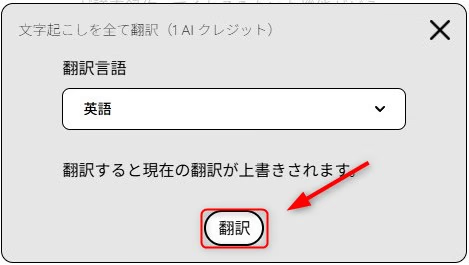
23. प्रक्रिया पूरी होने पर अनुवादित ट्रांसक्रिप्ट देखें और महत्वपूर्ण अंश जाँचें।
24. सवाल वाले बॉक्स में लिखकर AI से बैठक की सामग्री के आधार पर जवाब लें।
JotMe को मुफ़्त कोटे में ट्रांसक्रिप्शन, अनुवाद और AI नोट्स साथ आज़माने के लिए चुन सकते हैं। अंतरराष्ट्रीय टीम या पढ़ाई की बैठक में पहले अपने ऑडियो और भाषाओं पर परिणाम देखें। लंबी बैठकों या ज़्यादा AI कार्यों के लिए ज़रूरत के अनुसार सशुल्क प्लान चुनें।
बहुभाषी नोट्स और अनुवाद साझा करना
सेव किए गए ट्रांसक्रिप्ट से AI नोट्स में मुख्य बातें, अगले काम और ज़रूरी शब्दों का स्पष्टीकरण बनवा सकते हैं। वेब/डेस्कटॉप के नोट्स आउटपुट में 21 भाषा विकल्प हैं; यह लाइव भाषाओं की सूची से अलग है। मोबाइल के उपलब्ध रिकॉर्डिंग और नोट्स कार्य अलग हैं—इस पुराने लेख का “भविष्य में आएगा” कथन हर वर्तमान मोबाइल सुविधा पर लागू न करें।
अनुवाद साझा करने के लिए कोड या लिंक, ईमेल आमंत्रण, डैशबोर्ड और कैमरा कैप्शन जैसे अलग तरीके हैं। हर तरीके की पहुँच और ऑडियो क्षमता अलग है। कैमरा विकल्प कैप्शन दिखाता है; साझा लिंक पर उपलब्ध अनुवाद और आवाज़ चुने मोड तथा होस्ट के कोटे पर निर्भर हैं।
मीटिंग के बाद का काम
AI से बैठक के आधार पर फ़ॉलो-अप ईमेल, दस्तावेज़ या टास्क टिकट का मसौदा तैयार करवा सकते हैं। “ईमेल लिखें” या “टास्क टिकट बनाएँ” जैसा निर्देश दें। मसौदा बनना अपने-आप ईमेल भेजने या बाहरी टास्क सिस्टम में टिकट बनाने की गारंटी नहीं है।
सुरक्षा और टीम प्रबंधन
JotMe डेस्कटॉप पर बातचीत लेने के लिए बैठक में अलग बॉट बुलाने की ज़रूरत नहीं होती। सुरक्षा और खरीद की समीक्षा में प्रकाशित गोपनीयता नीति, डेटा संबंधी शर्तें और टीम सब्सक्रिप्शन के विकल्प देखें। बॉट का न होना क्लाउड प्रोसेसिंग का न होना नहीं है; रिकॉर्डिंग और साझा करने के लिए अपनी संस्था की अनुमतियाँ लें।
4. Notta: मुफ़्त ट्रांसक्रिप्शन, सीमित AI और अनुवाद उपयोग
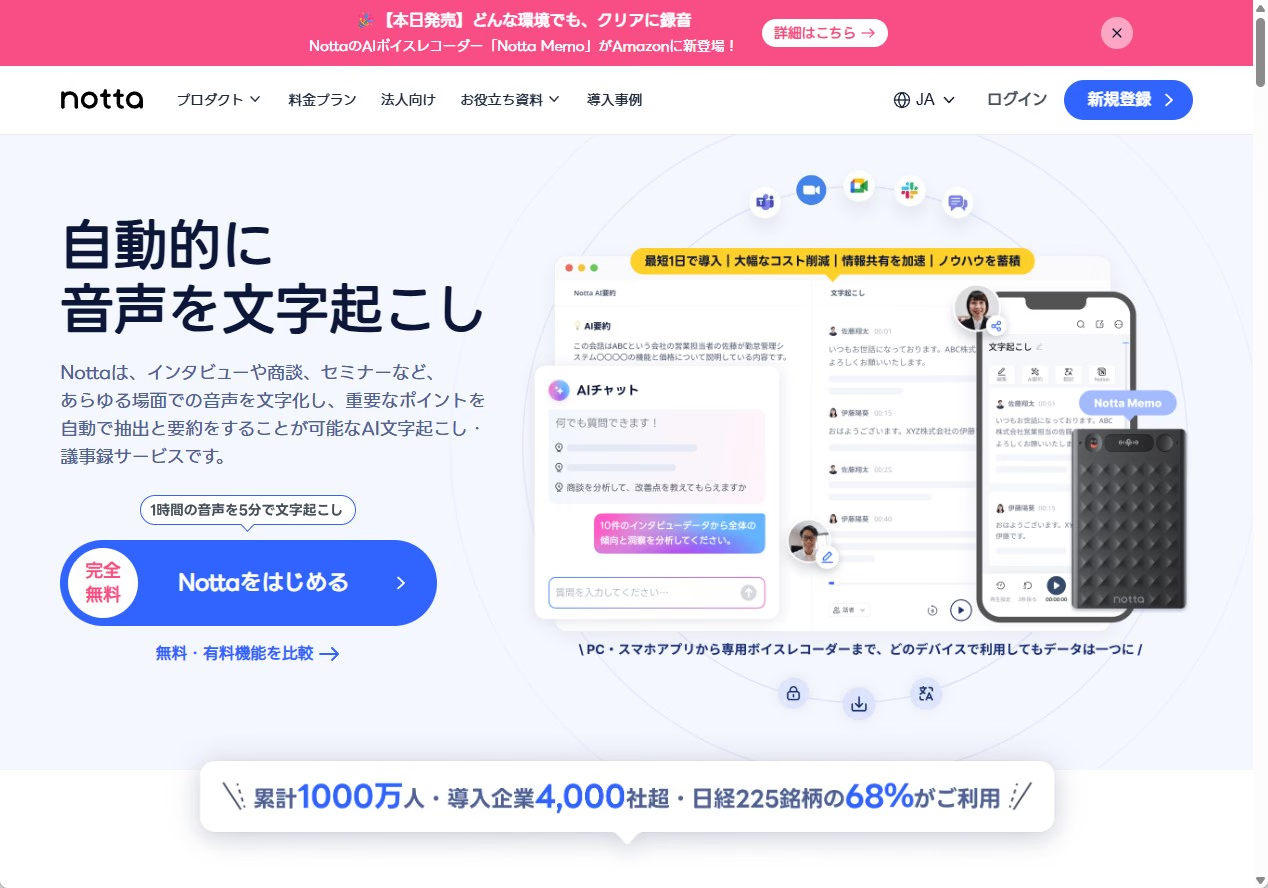
Notta वेब और मोबाइल पर ट्रांसक्रिप्शन तथा AI नोट्स बनाने की सेवा है।
अकाउंट बनाकर मुफ़्त प्लान आज़मा सकते हैं। वर्तमान प्लान में सीमित AI सारांश और अनुवाद उपयोग भी हैं, इसलिए AI की हर सुविधा केवल भुगतान के बाद मिलने का पुराना निष्कर्ष सही नहीं है।
Notta: शुरुआत का तरीका
नीचे पुराने परीक्षण के स्क्रीनशॉट और चरण हैं। वे उस समय की शुरुआत की प्रक्रिया दिखाते हैं; वर्तमान इंटरफ़ेस और विकल्प बदल सकते हैं।
1. Notta की आधिकारिक वेबसाइट पर मुफ़्त शुरुआत का विकल्प खोलें।
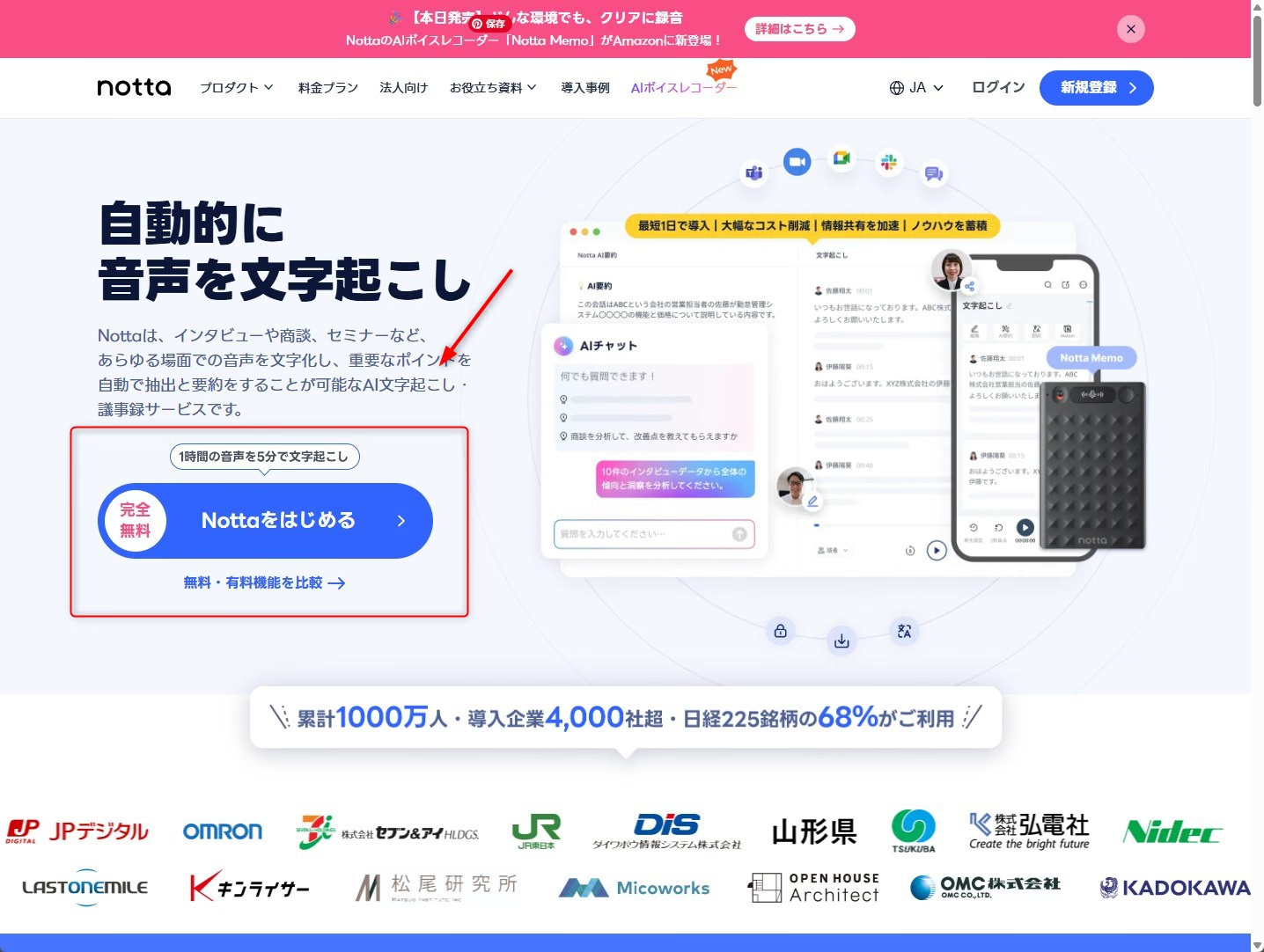
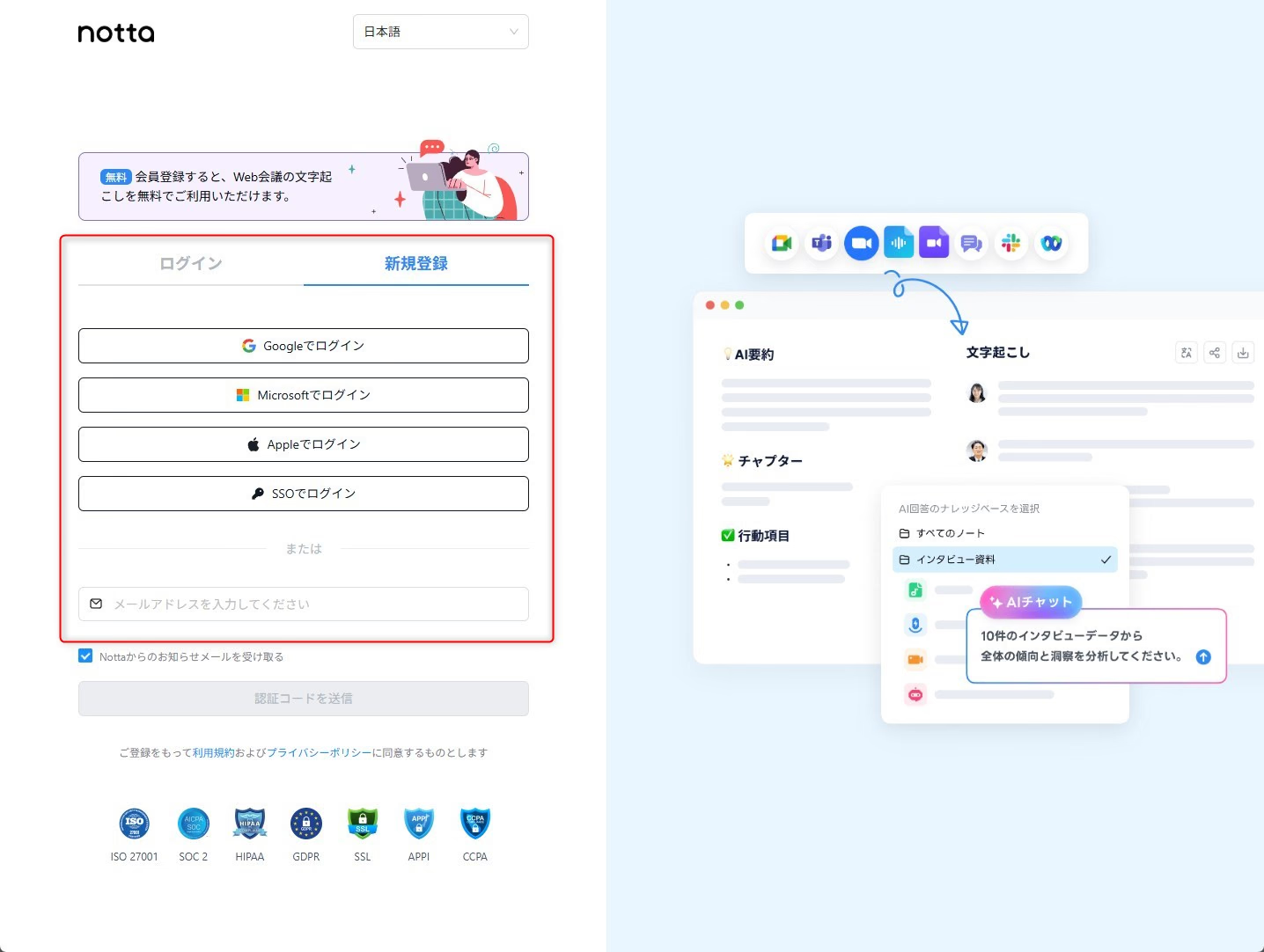
2. अकाउंट बनाएँ।
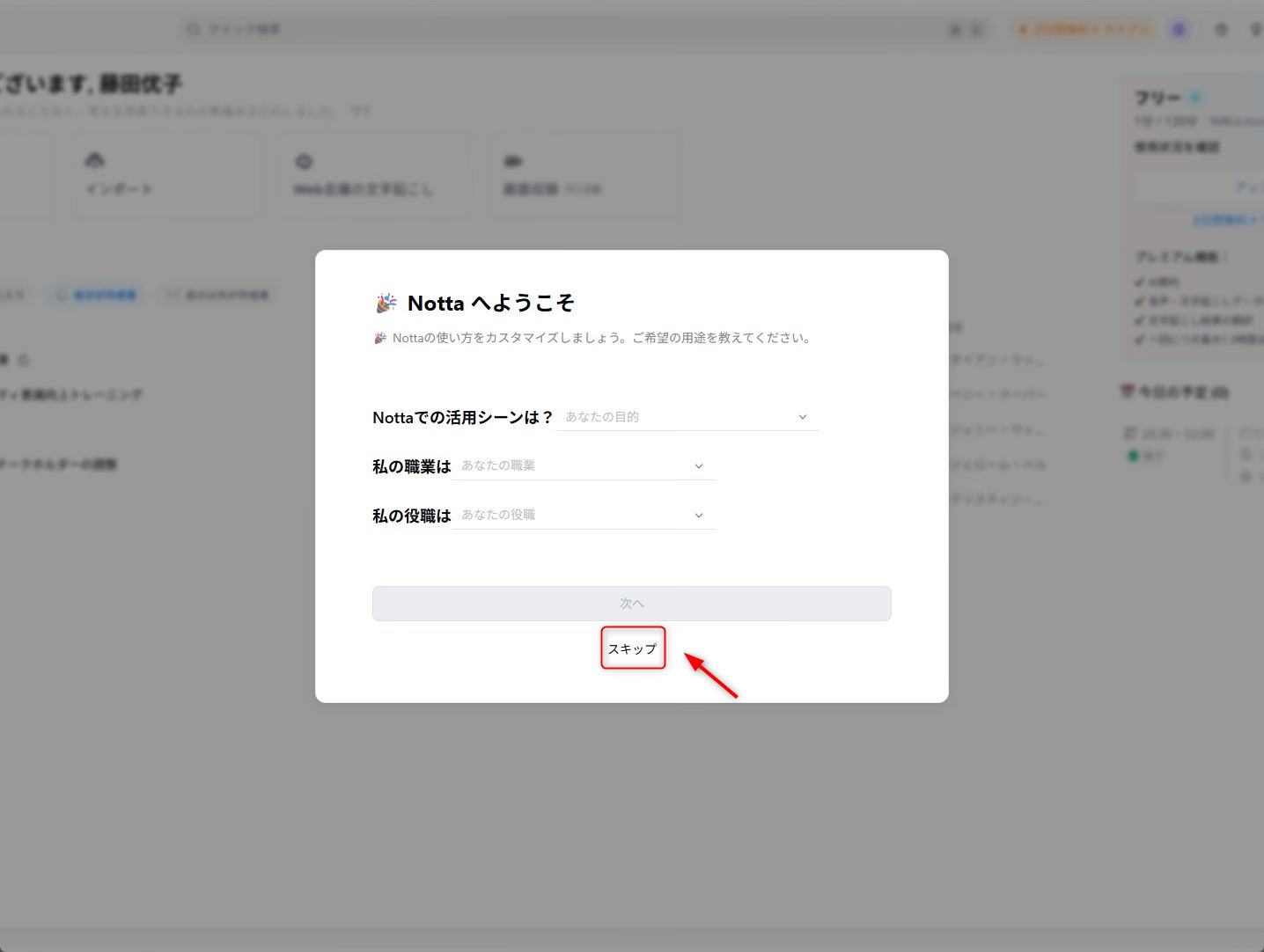
3. शुरुआती सर्वे दिखे तो उपलब्ध होने पर उसे छोड़कर आगे बढ़ें।
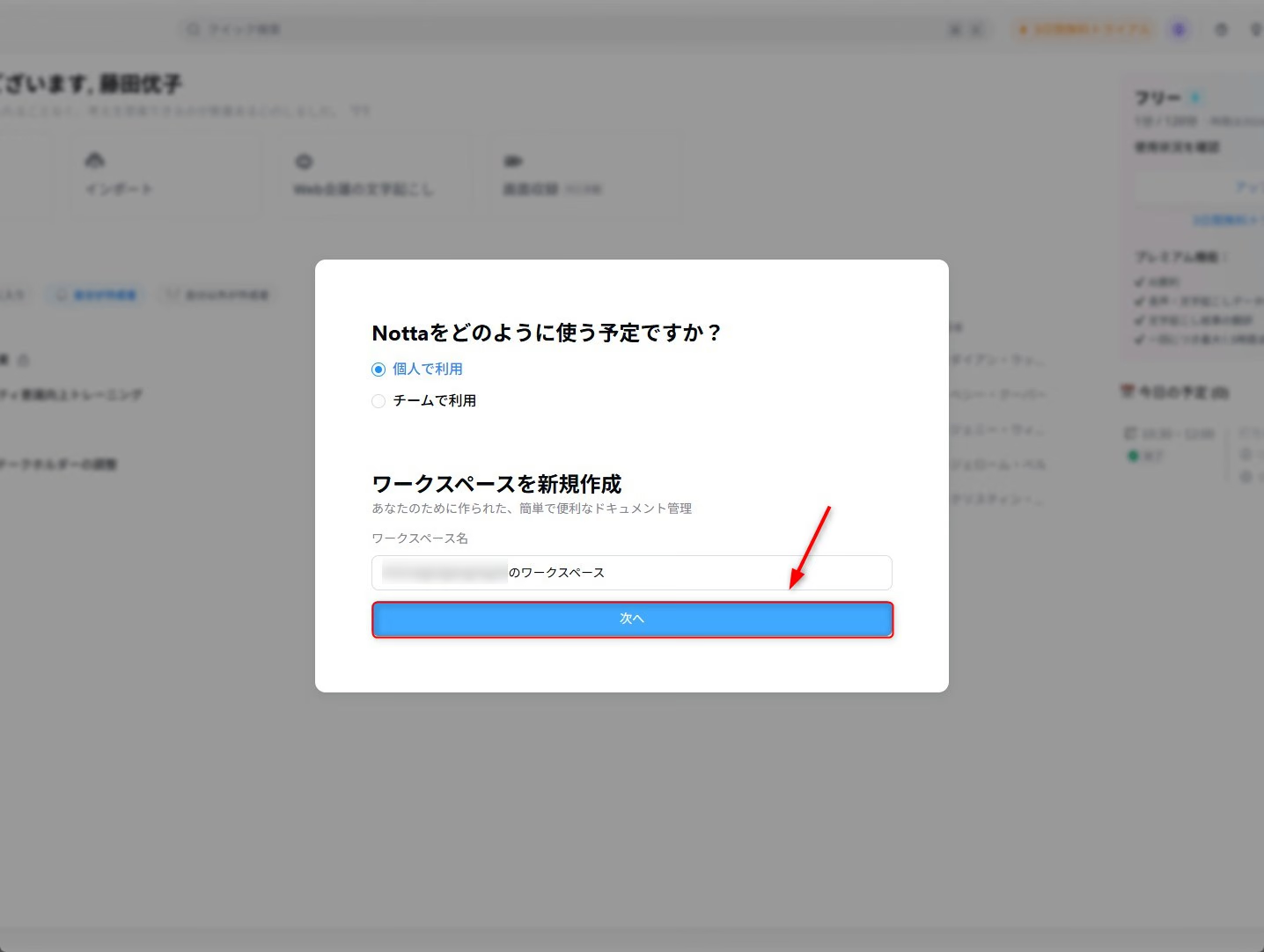
4. अपने वर्कस्पेस का नाम भरें और आगे जाएँ।
5. सशुल्क प्लान का प्रस्ताव दिखे तो मुफ़्त इस्तेमाल जारी रखने वाला विकल्प चुनें।
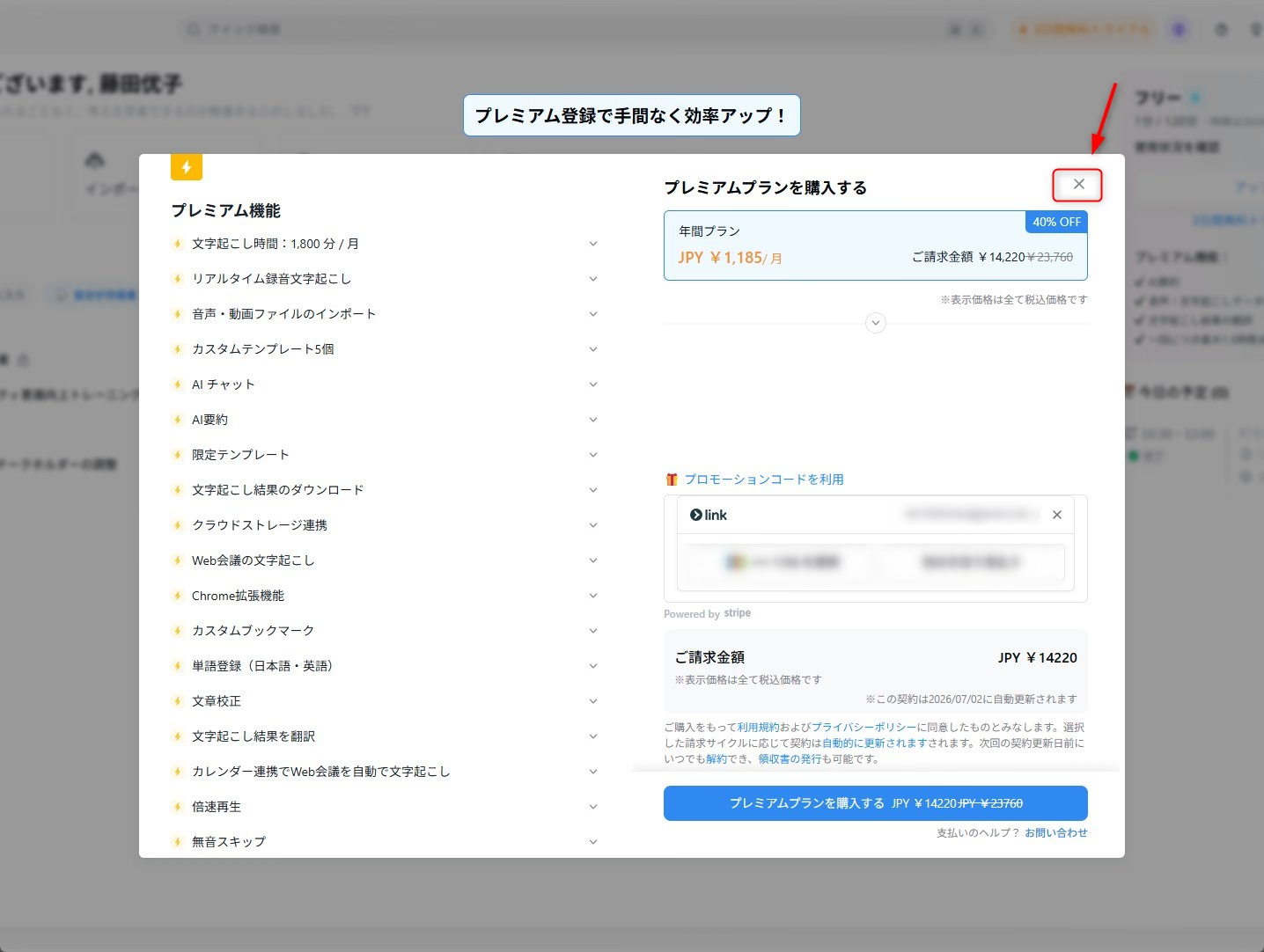
6. शुरुआत की पुष्टि करके वर्कस्पेस खोलें।
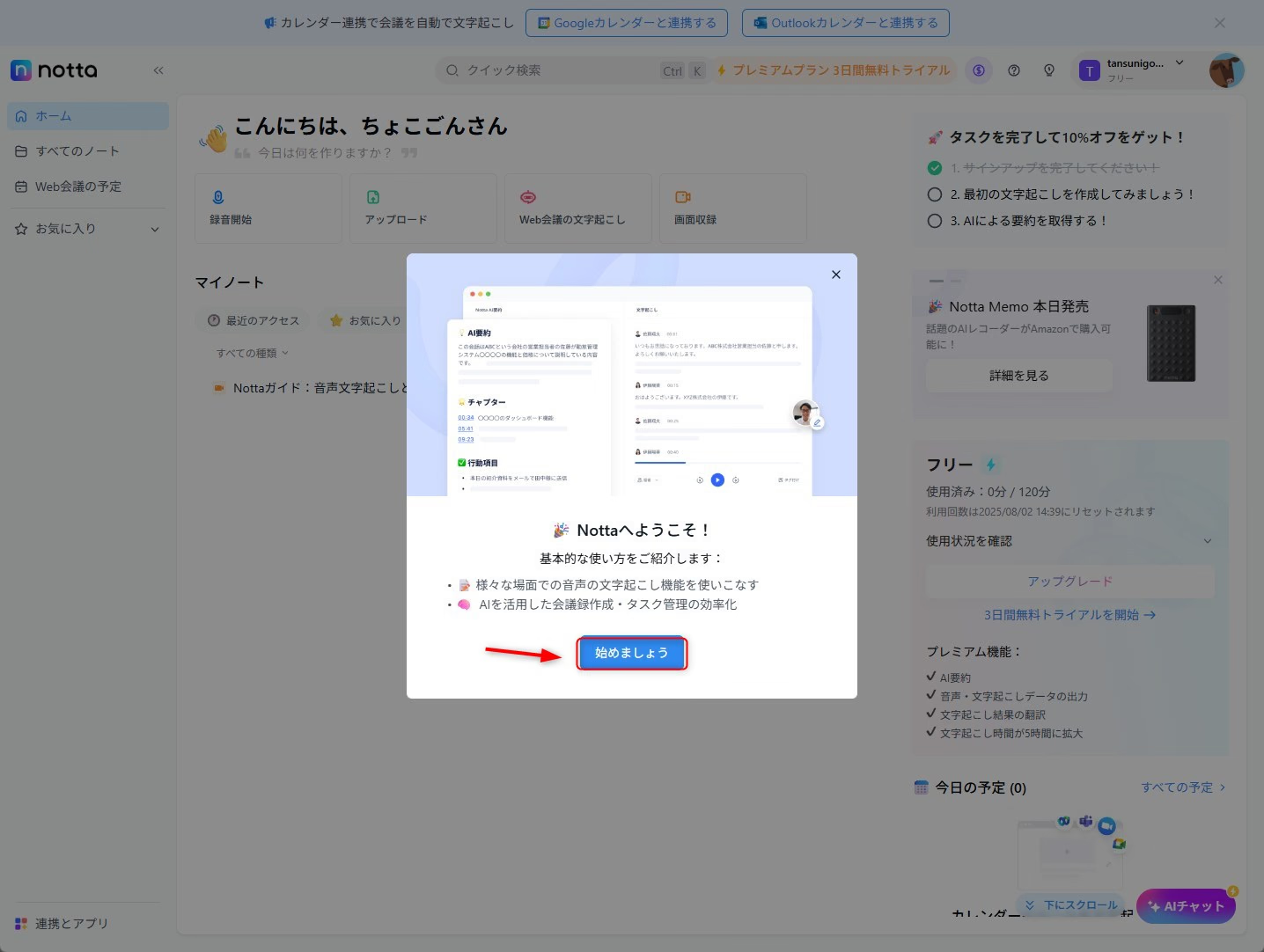
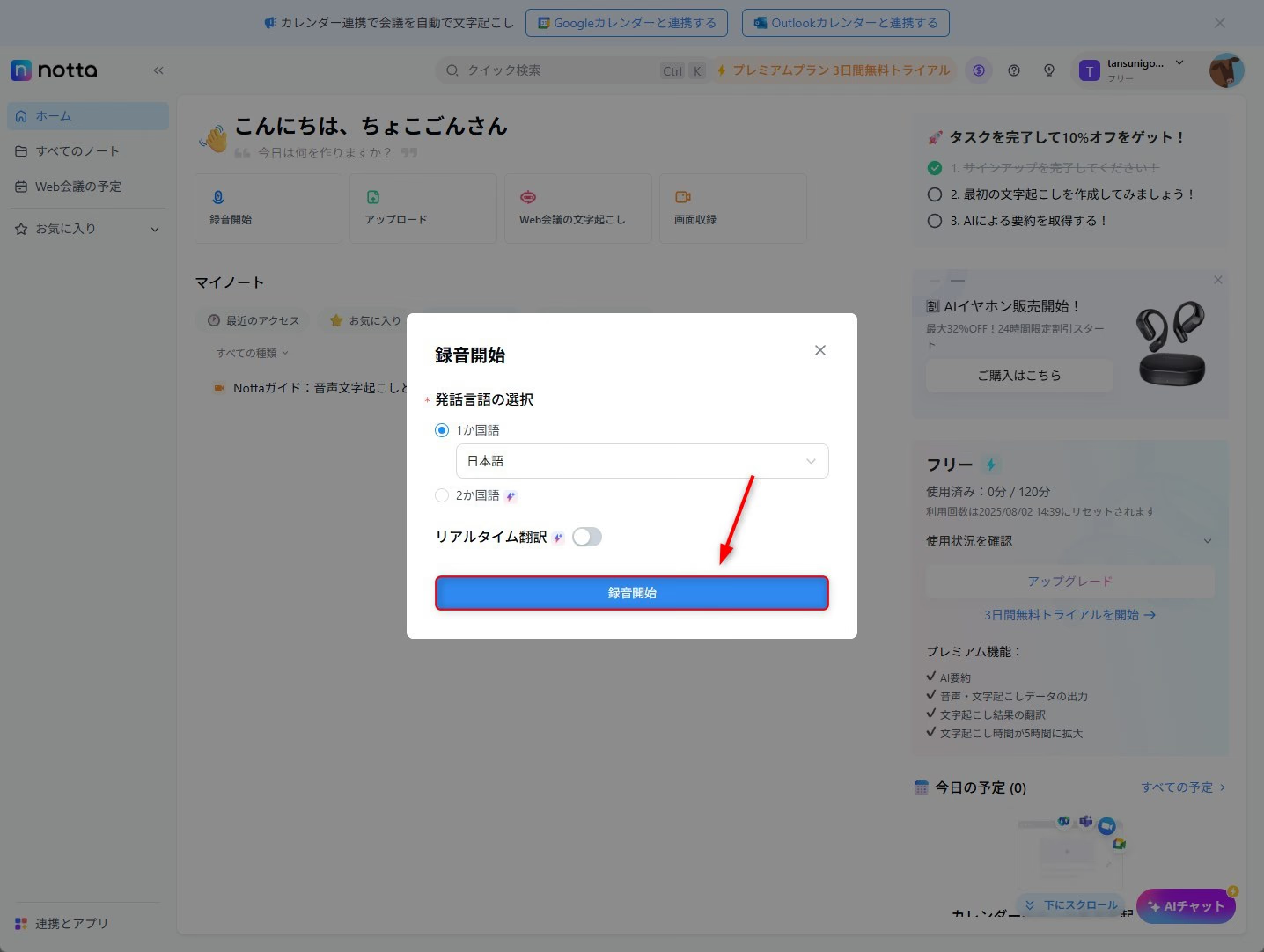
7. रिकॉर्डिंग में बोली जाने वाली भाषा चुनें और माइक्रोफ़ोन की अनुमति देकर रिकॉर्डिंग शुरू करें।
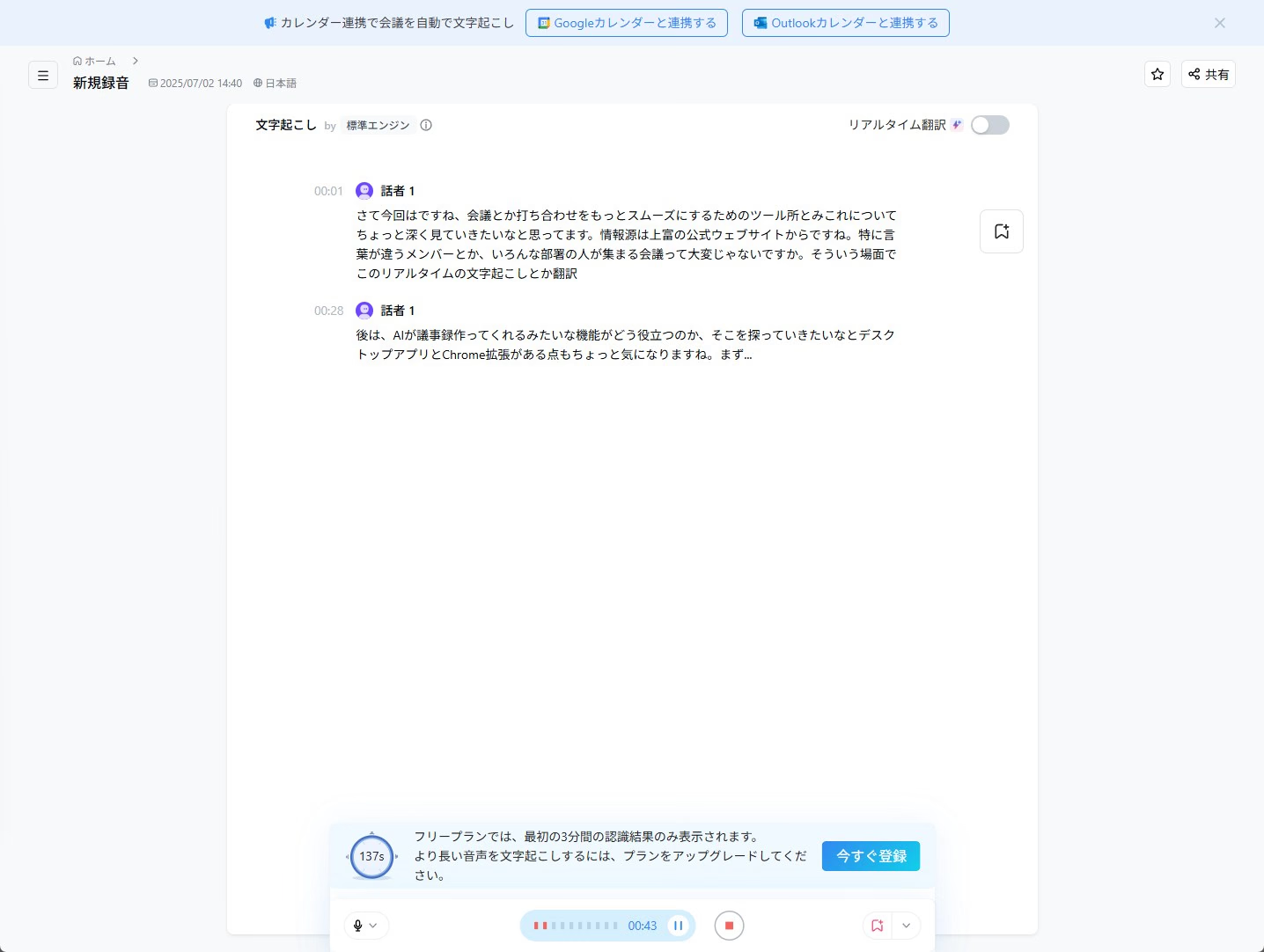
8. ट्रांसक्रिप्शन चलता रहेगा। बातचीत पूरी होने पर Stop दबाएँ।
9. गलत शब्द को चुनकर संपादित करें। अपने प्लान और भाषा में उपलब्ध शब्दावली के विकल्प देखें।
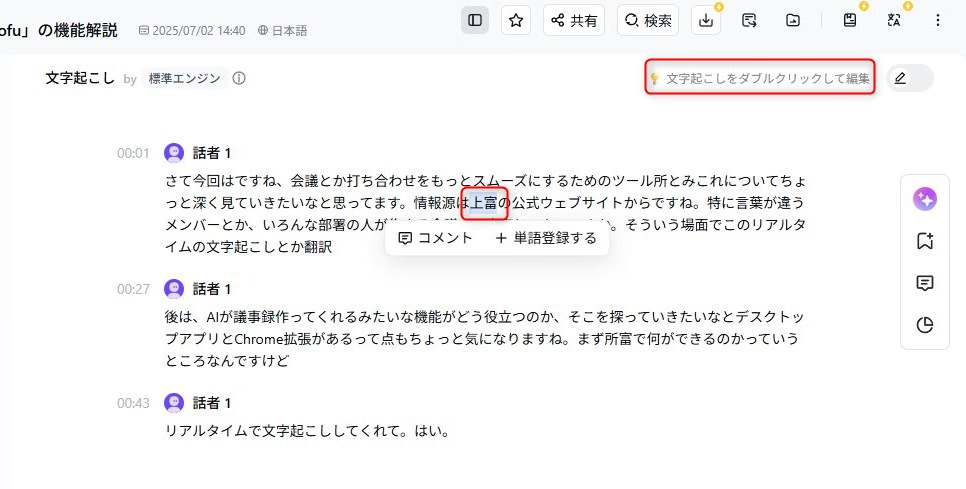
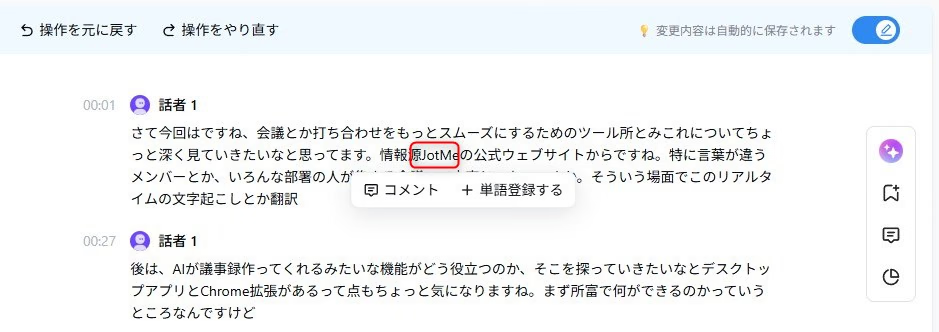
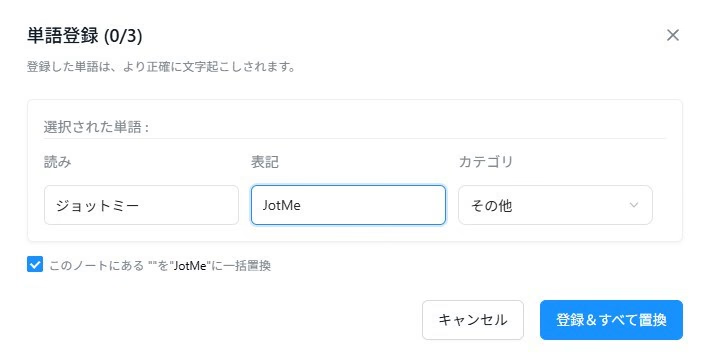
10. मुफ़्त प्लान में लंबी रिकॉर्डिंग का पूरा ट्रांसक्रिप्ट उपलब्ध न हो सकता है; वर्तमान सीमा प्रति बातचीत 3 मिनट है।
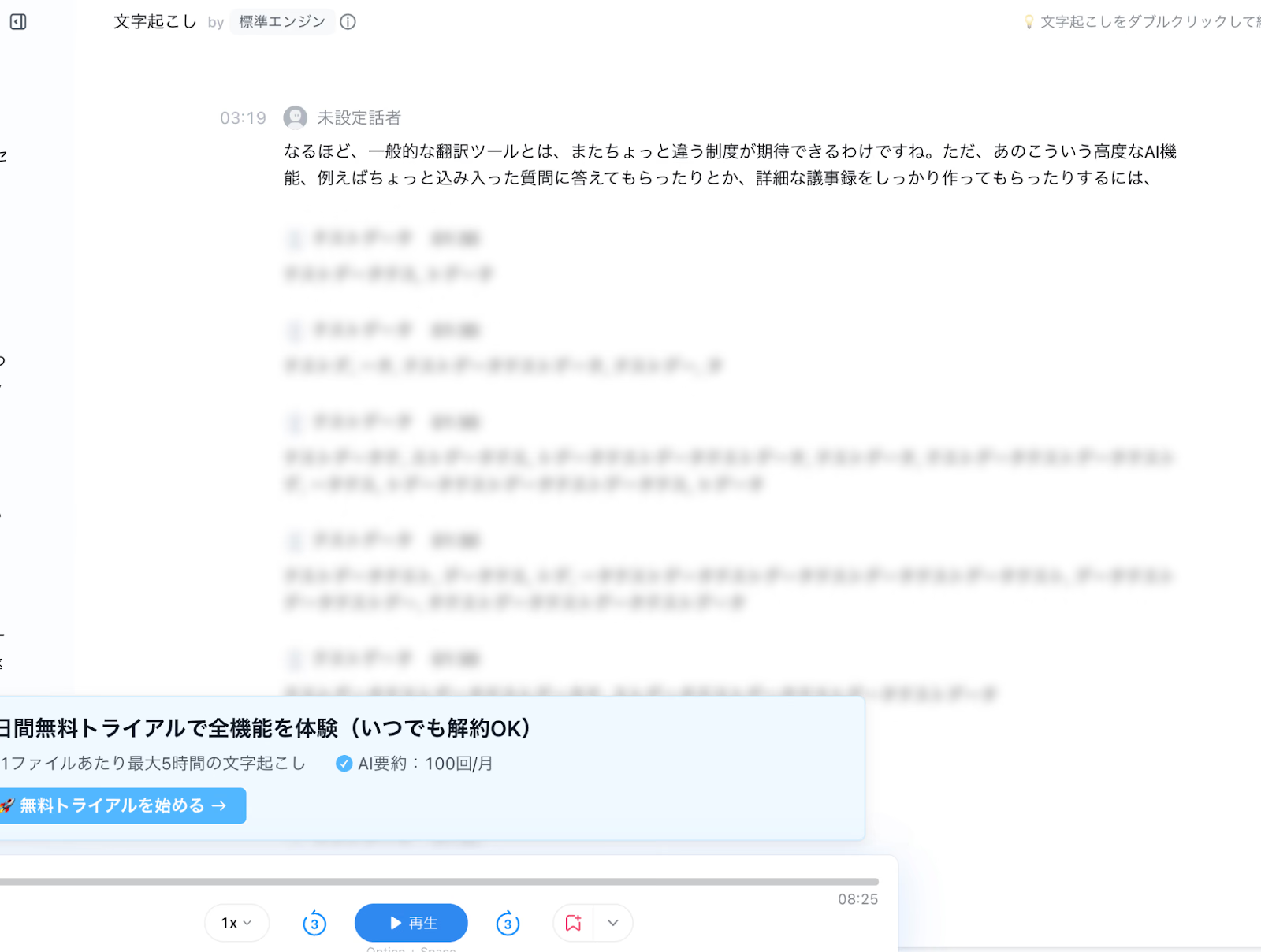
11. उपलब्ध टेम्पलेट से AI सारांश बनाएँ। मुफ़्त सारांश का मासिक कोटा सीमित है।
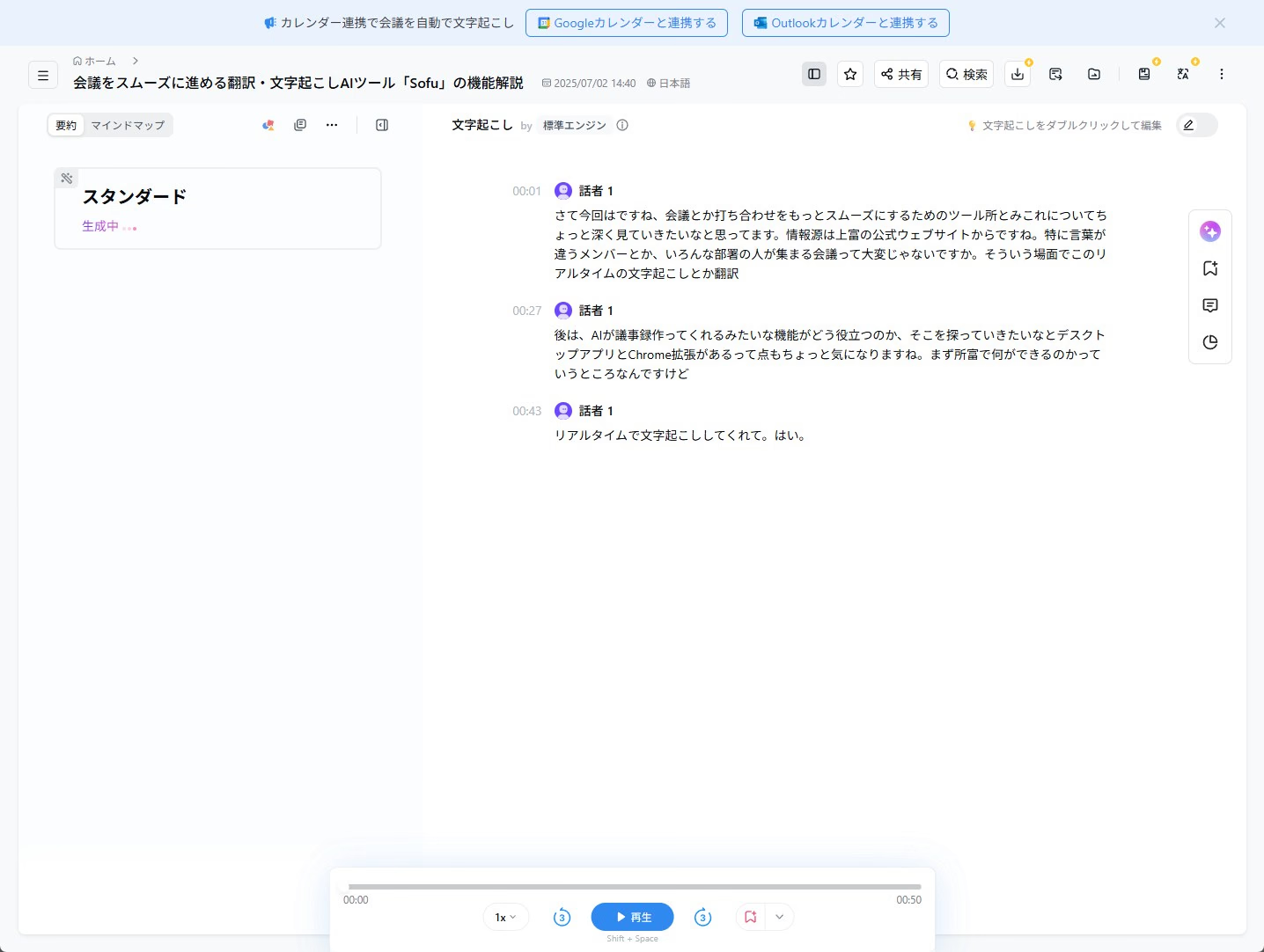
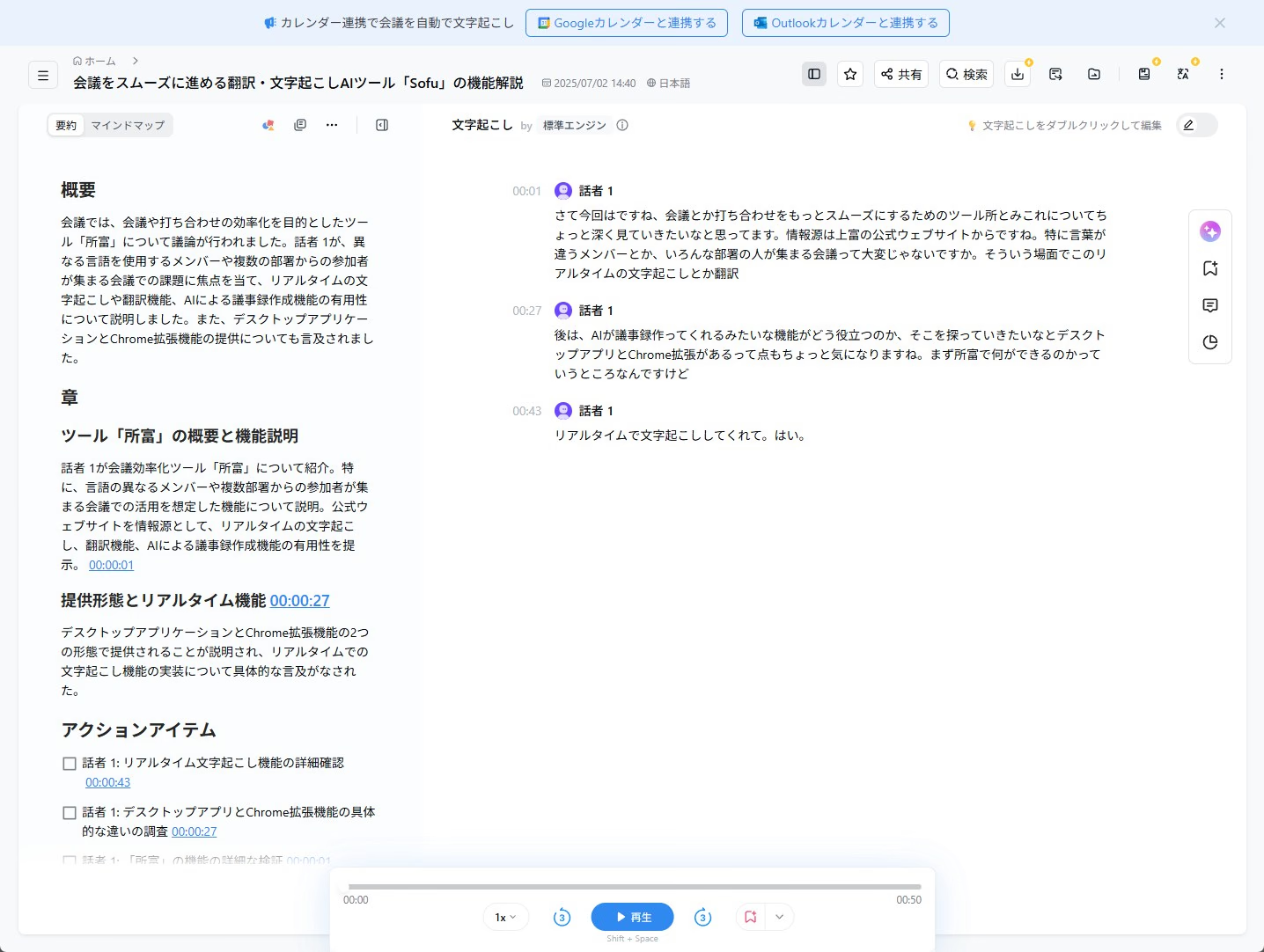
Notta को साइन-अप के बाद आज़माना आसान है। लेकिन 120 मासिक मिनट का अर्थ एक लंबी बैठक का पूरा ट्रांसक्रिप्ट नहीं है। सारांश और अनुवाद के मुफ़्त उपयोग भी सीमित हैं; नियमित लंबी या बहुभाषी बैठकों के लिए प्लान और ऐड-ऑन जाँचें।
5. Rimo Voice / Rimo: सीमित मुफ़्त ट्रायल
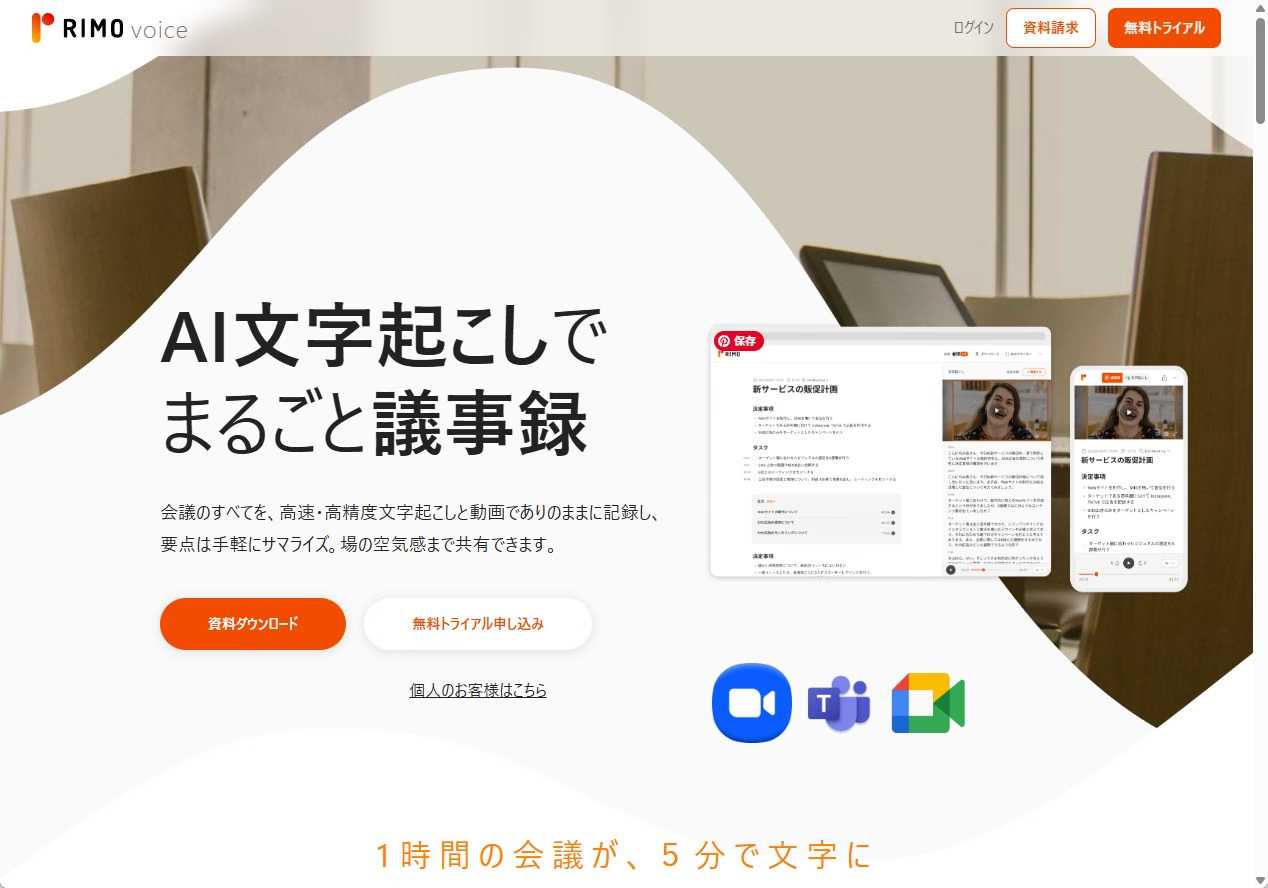
Rimo Voice, Rimo LLC की मीटिंग ट्रांसक्रिप्शन और नोट्स सेवा है। अब वेबसाइट पर Rimo नाम भी इस्तेमाल होता है।
मूल परीक्षण में साइन-अप के साथ 7 दिन का ट्रायल मिला था। वर्तमान प्लान और ट्रायल का प्रस्ताव बदल सकता है; लगातार मुफ़्त मासिक इस्तेमाल मानकर न चलें।
Rimo Voice: मूल परीक्षण के चरण
नीचे पुराने परीक्षण के स्क्रीनशॉट और चरण हैं। वे उस समय की शुरुआत की प्रक्रिया दिखाते हैं; वर्तमान इंटरफ़ेस और विकल्प बदल सकते हैं।
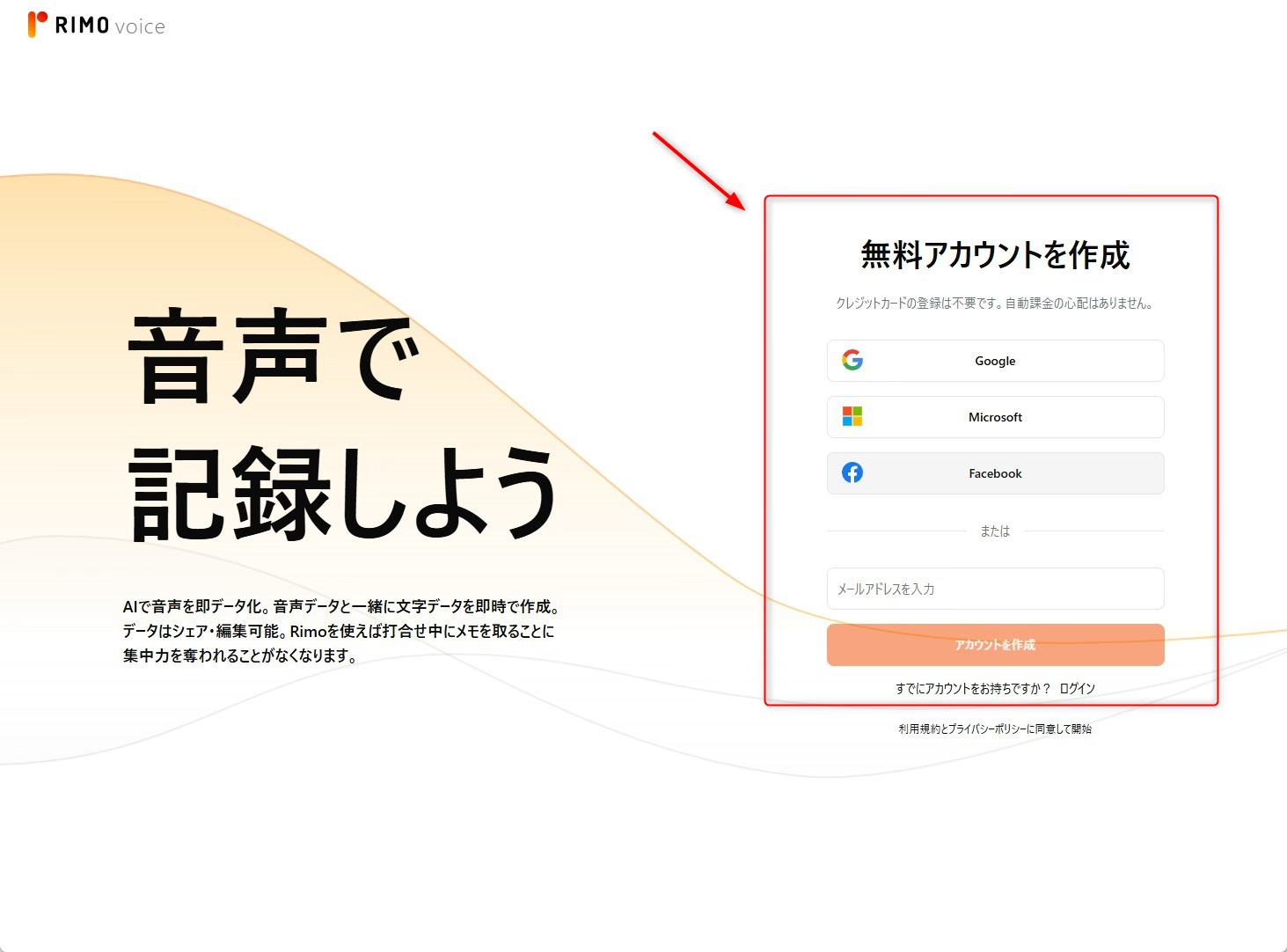
1. आधिकारिक वेबसाइट पर मुफ़्त ट्रायल का विकल्प खोलें।
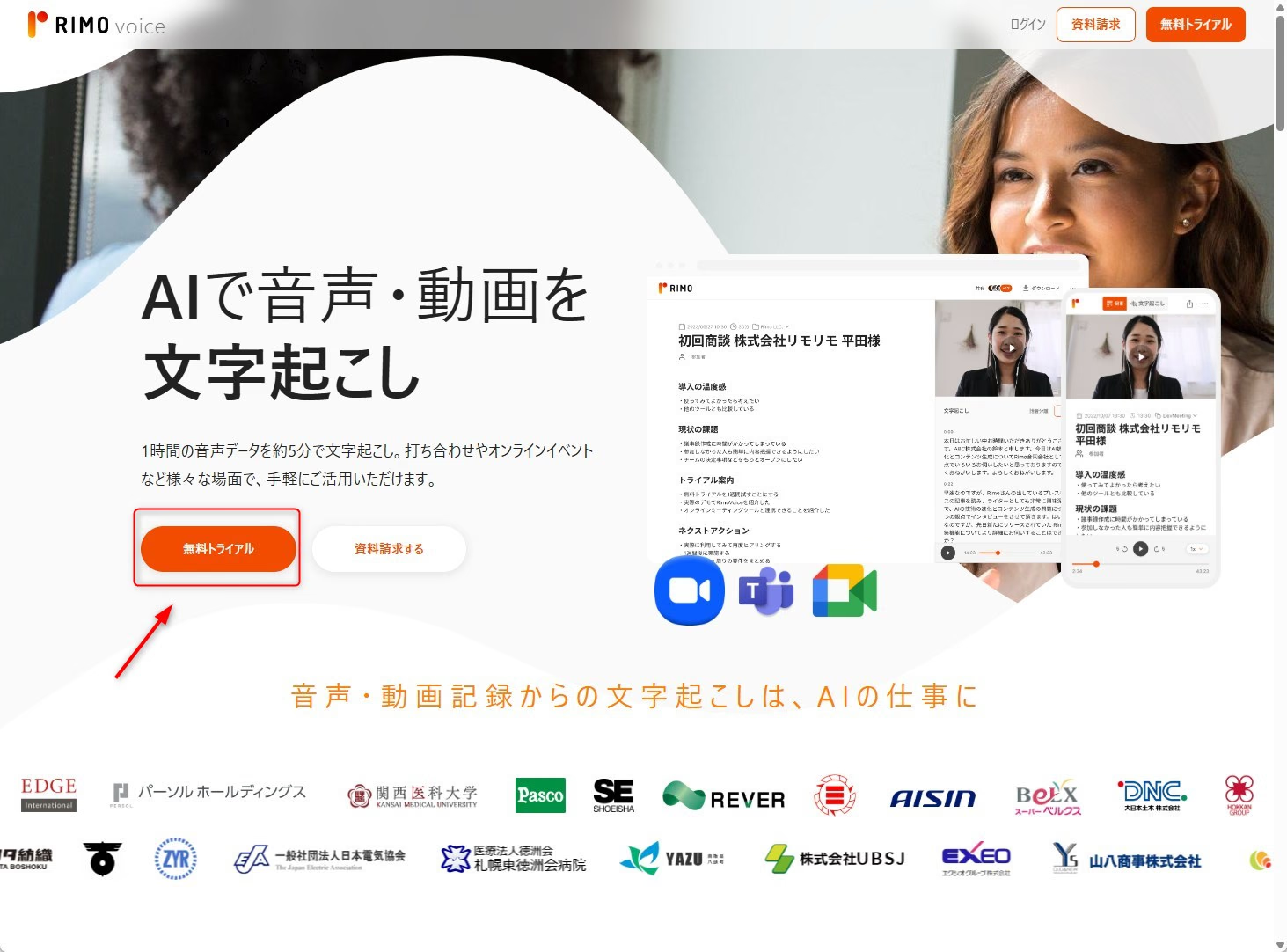
2. आवश्यक जानकारी भरकर ट्रायल अकाउंट बनाएँ।
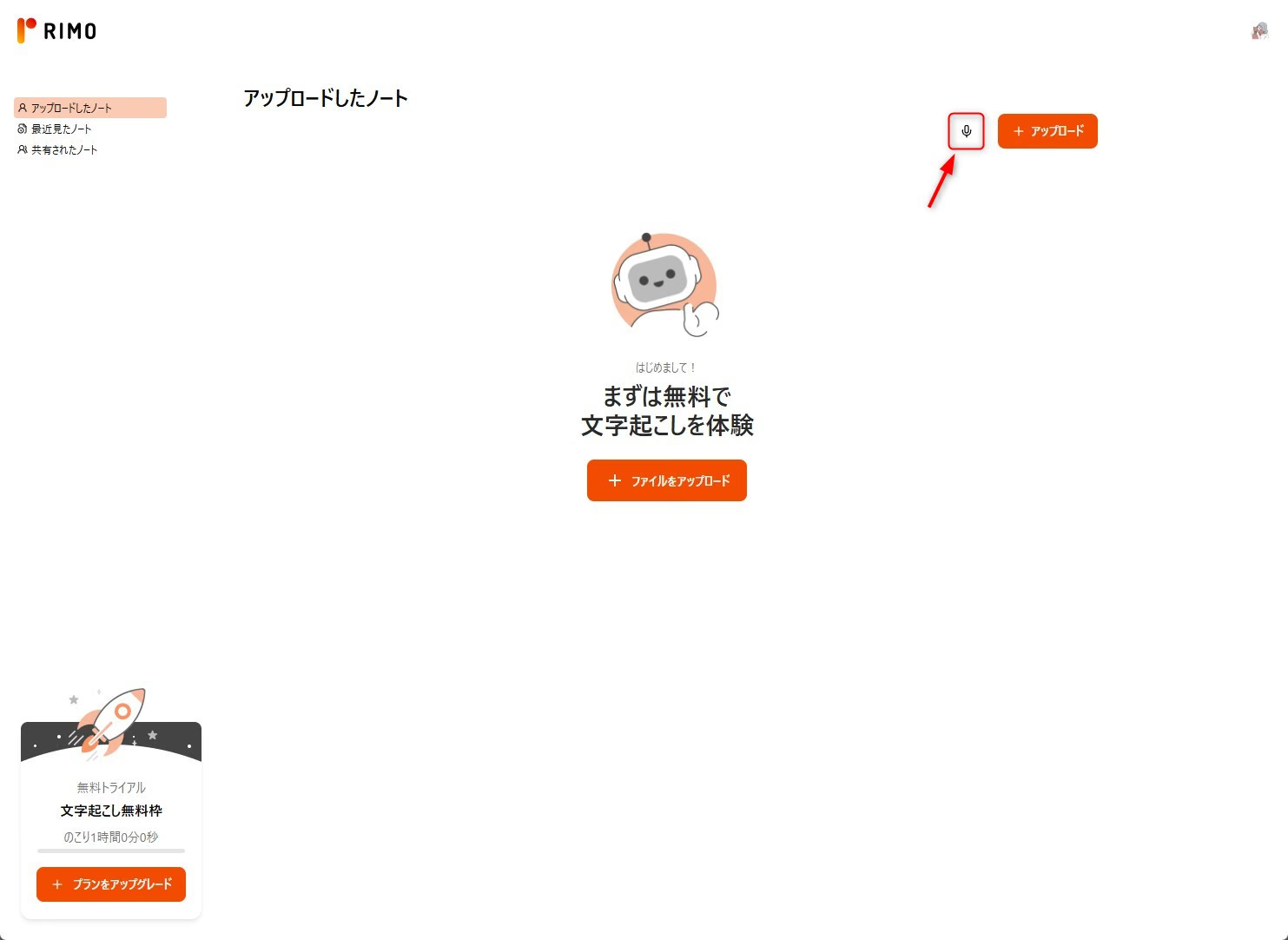
3. लॉगिन के बाद ट्रांसक्रिप्शन स्क्रीन में माइक्रोफ़ोन का विकल्प खोलें।
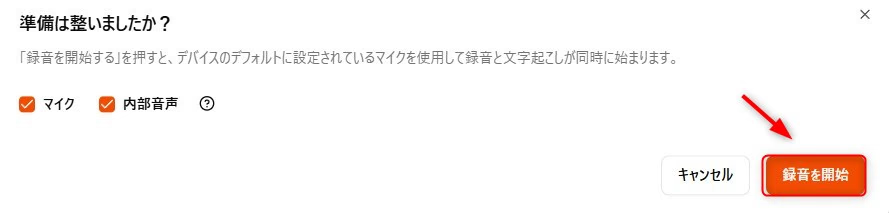
4. जिस ऑडियो की ज़रूरत है, उसके अनुसार माइक्रोफ़ोन या आंतरिक ऑडियो चुनें और रिकॉर्डिंग शुरू करें।
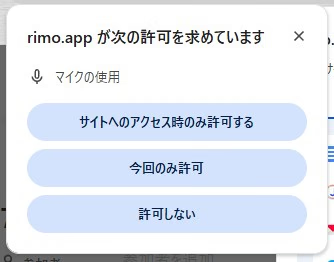
5. ब्राउज़र माँगे तो माइक्रोफ़ोन की अनुमति दें।
6. बोले गए शब्द ट्रांसक्रिप्ट में दिखाई देने लगेंगे।
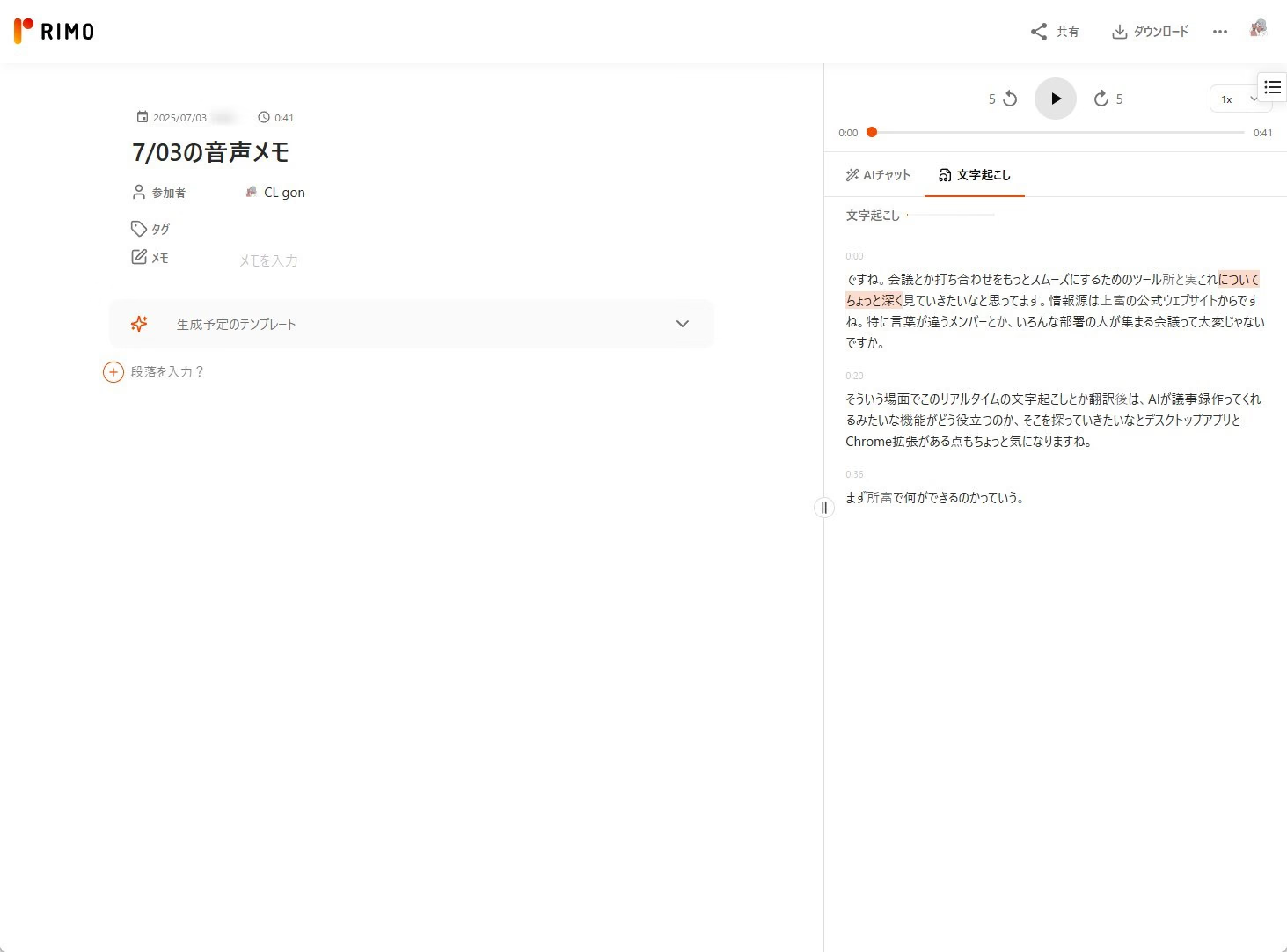
7. AI चैट में बैठक के बारे में सवाल पूछें या दस्तावेज़ का मसौदा माँगें।
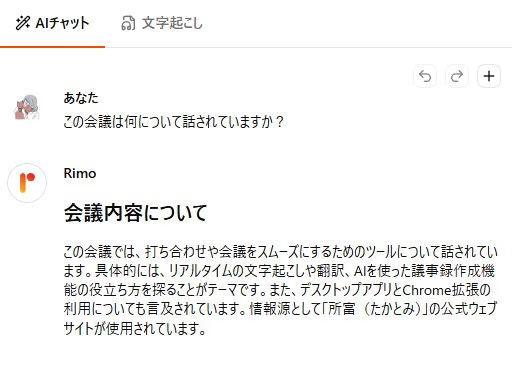
8. उपलब्ध टेम्पलेट बदलकर नोट्स का प्रारूप चुनें।
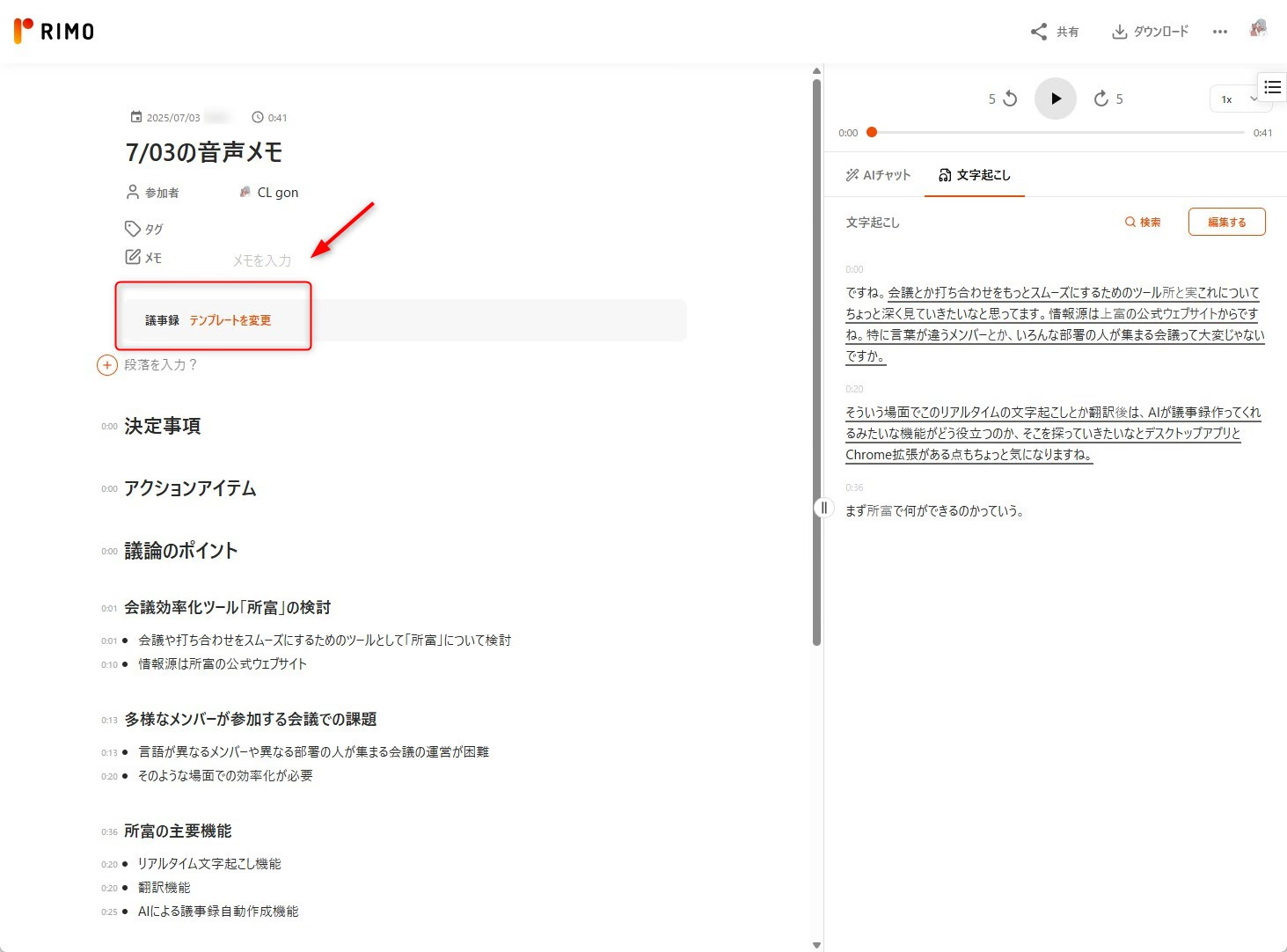
Rimo को सीमित ट्रायल में आज़माकर ट्रांसक्रिप्शन और नोट्स का अनुभव देख सकते हैं। मूल परीक्षण का 7 दिन वाला प्रस्ताव हर मौजूदा प्लान पर लागू मानने के बजाय, वर्तमान अकाउंट में अवधि और भुगतान की शर्तें पढ़ें।
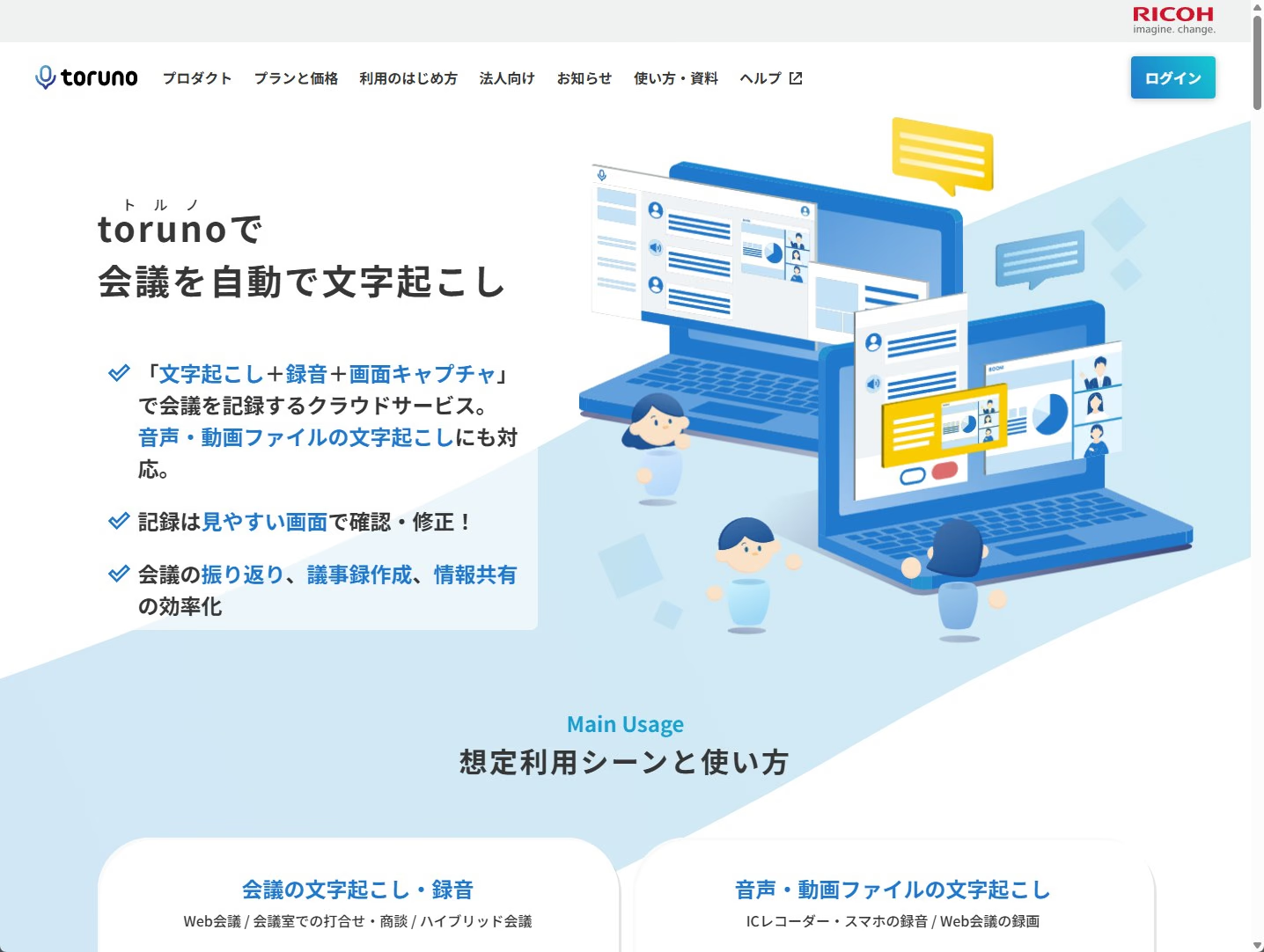
6. toruno: रिकॉर्डिंग, ट्रांसक्रिप्ट और स्क्रीन कैप्चर
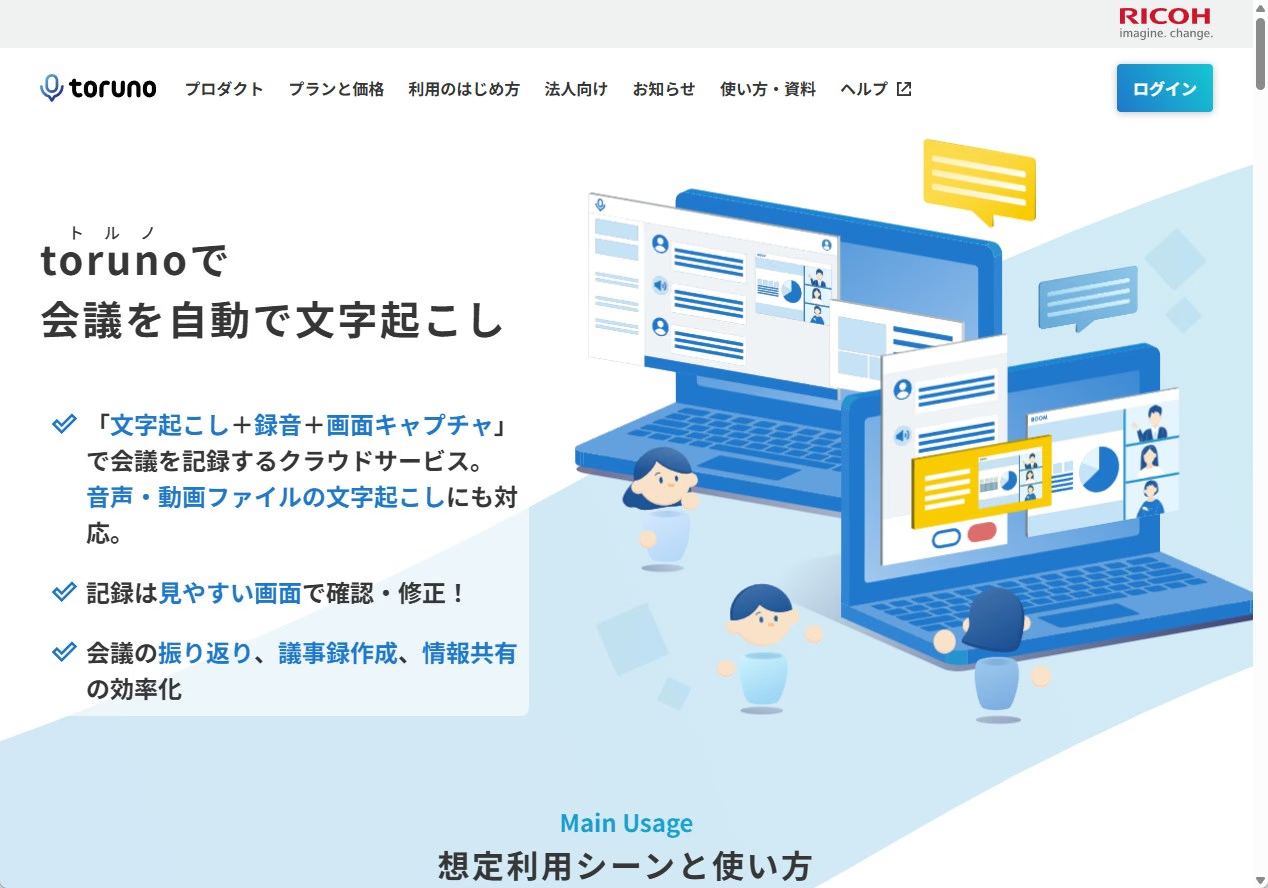
toruno, Ricoh की मीटिंग रिकॉर्ड सेवा है। इसकी ख़ासियत बातचीत का ट्रांसक्रिप्ट, रिकॉर्डिंग और स्क्रीन कैप्चर साथ रखना है। वर्तमान सेवा में AI सारांश और लाइव अनुवाद वाले व्यावसायिक प्लान भी हैं; पुराने Personal अनुभव को पूरी सेवा की सीमा न मानें।
toruno: रिकॉर्डिंग शुरू करने का तरीका
नीचे पुराने परीक्षण के स्क्रीनशॉट और चरण हैं। वे उस समय की शुरुआत की प्रक्रिया दिखाते हैं; वर्तमान इंटरफ़ेस और विकल्प बदल सकते हैं।
1. आधिकारिक वेबसाइट पर Personal अकाउंट या अपने संगठन के लिए उपयुक्त ट्रायल चुनें।
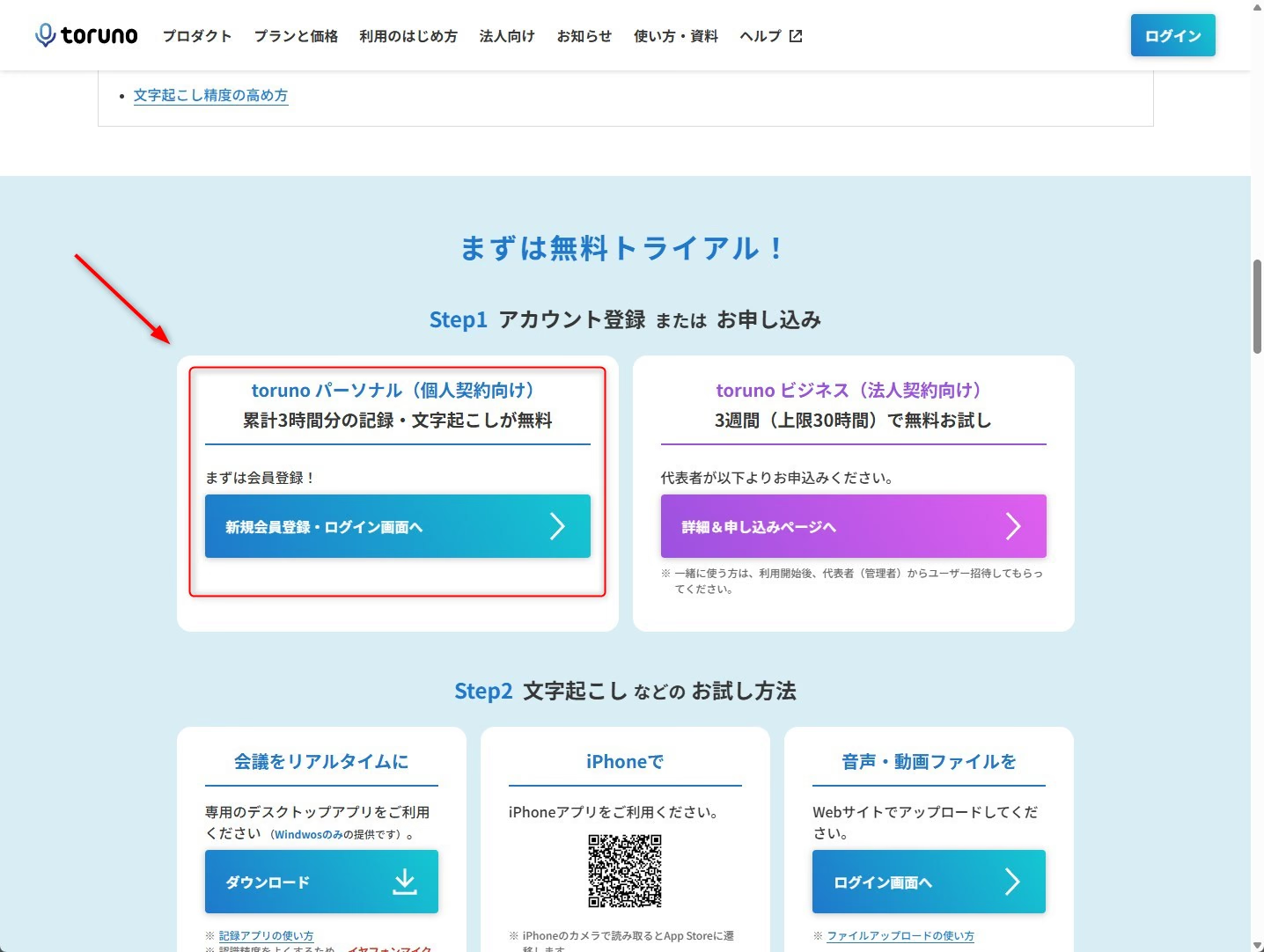
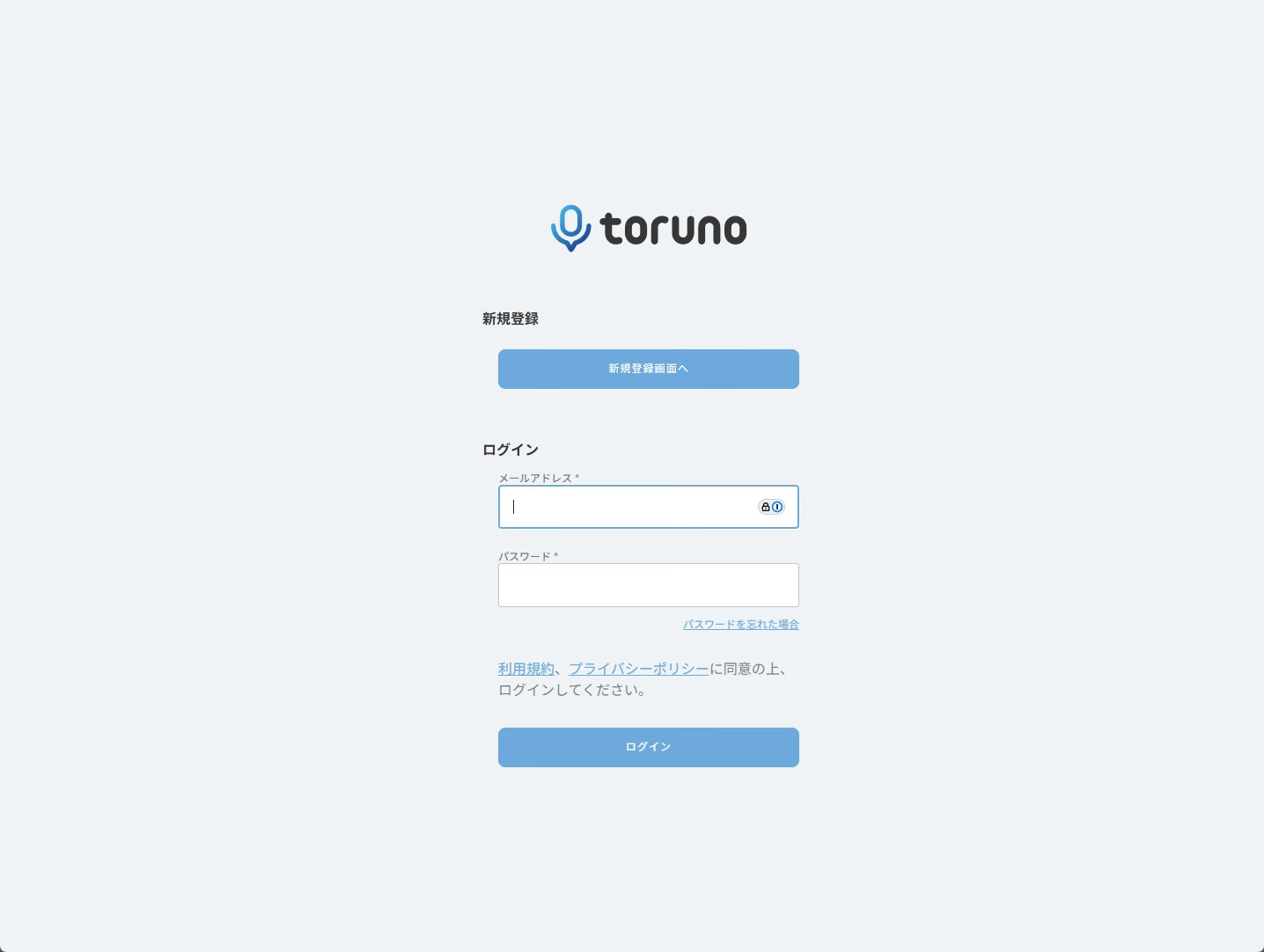
2. अकाउंट बनाएँ।
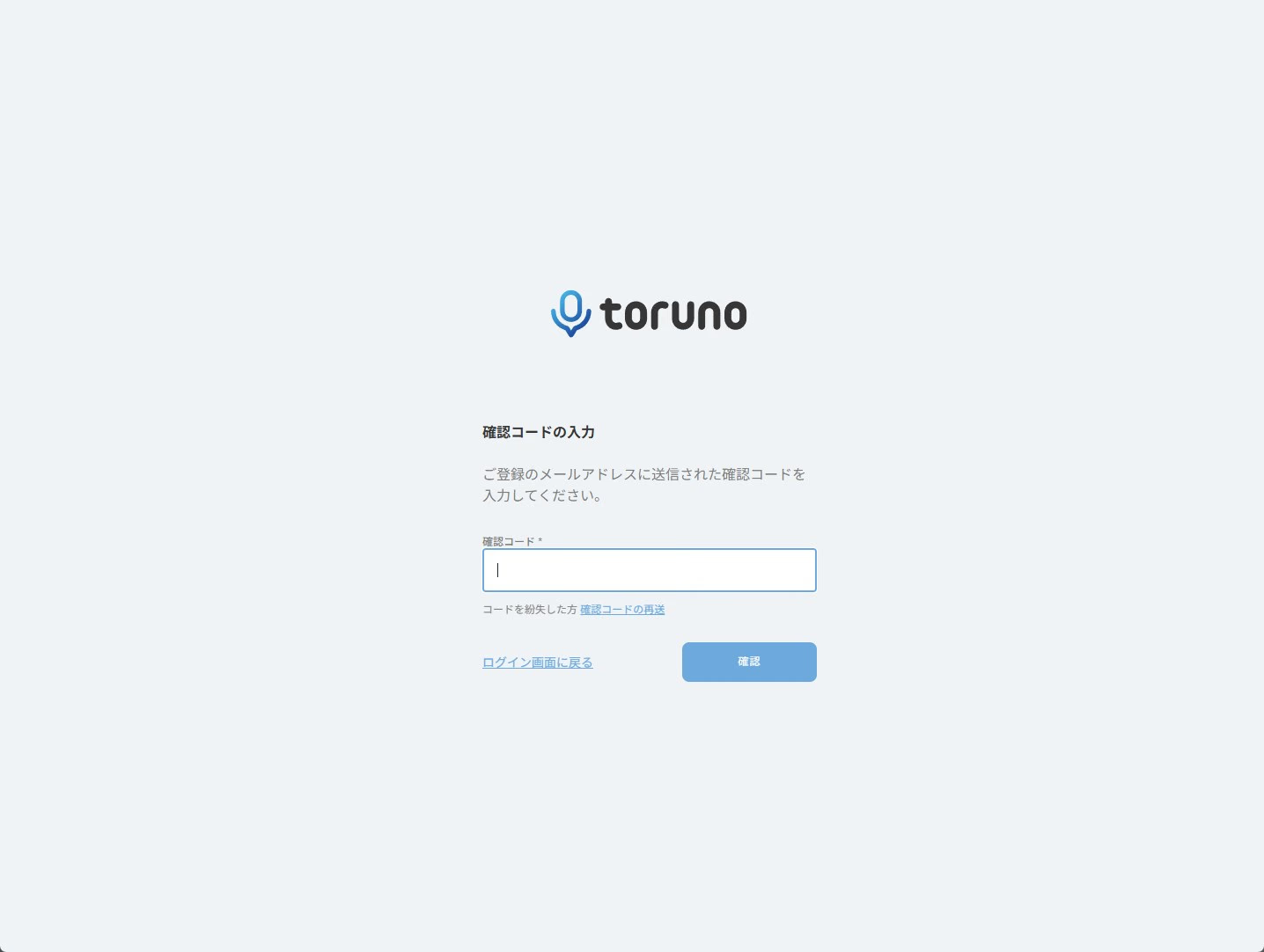
3. रजिस्ट्रेशन ईमेल में आया पुष्टि कोड भरें।
4. रजिस्ट्रेशन पूरा करके लॉगिन स्क्रीन खोलें।
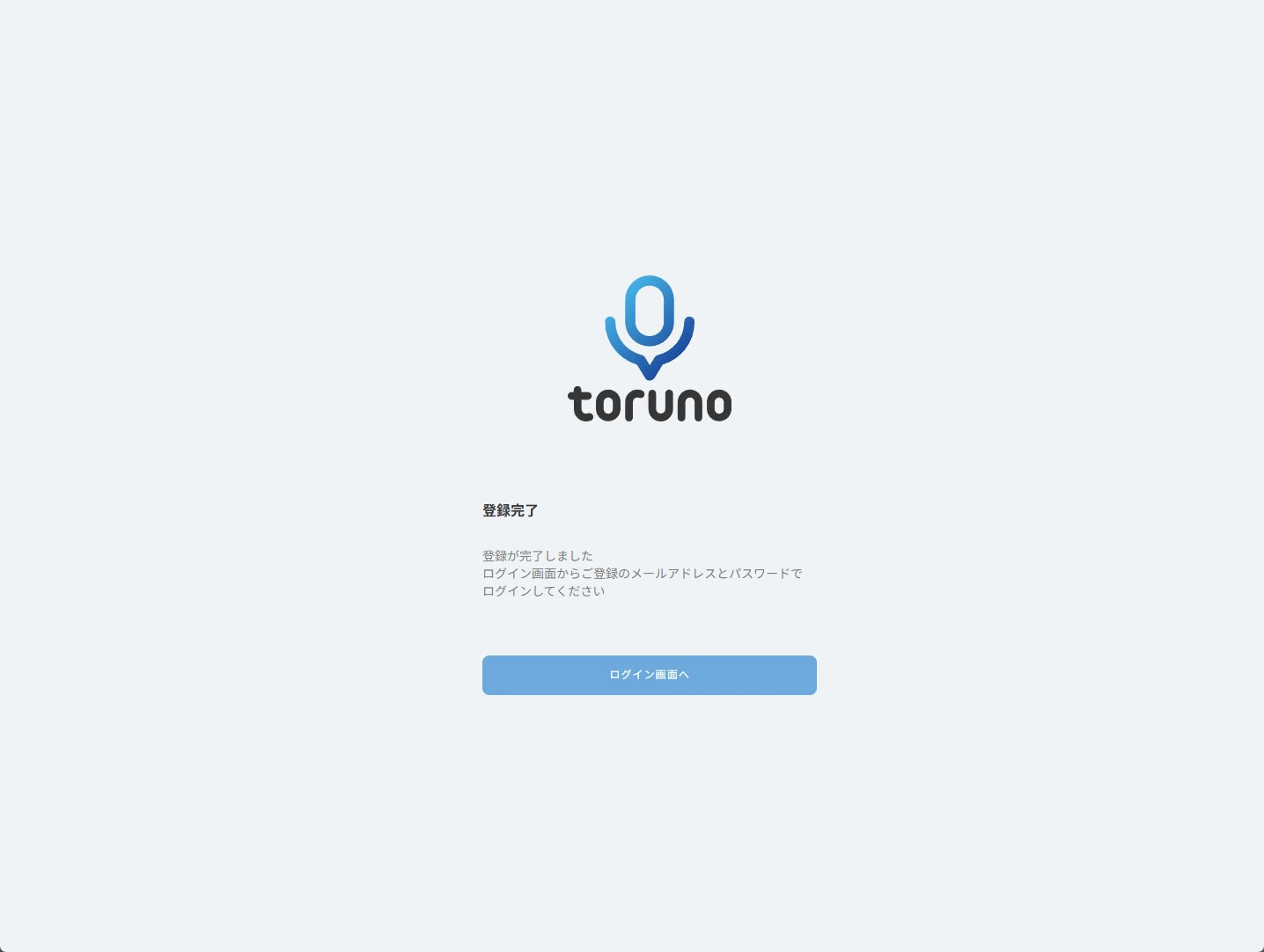
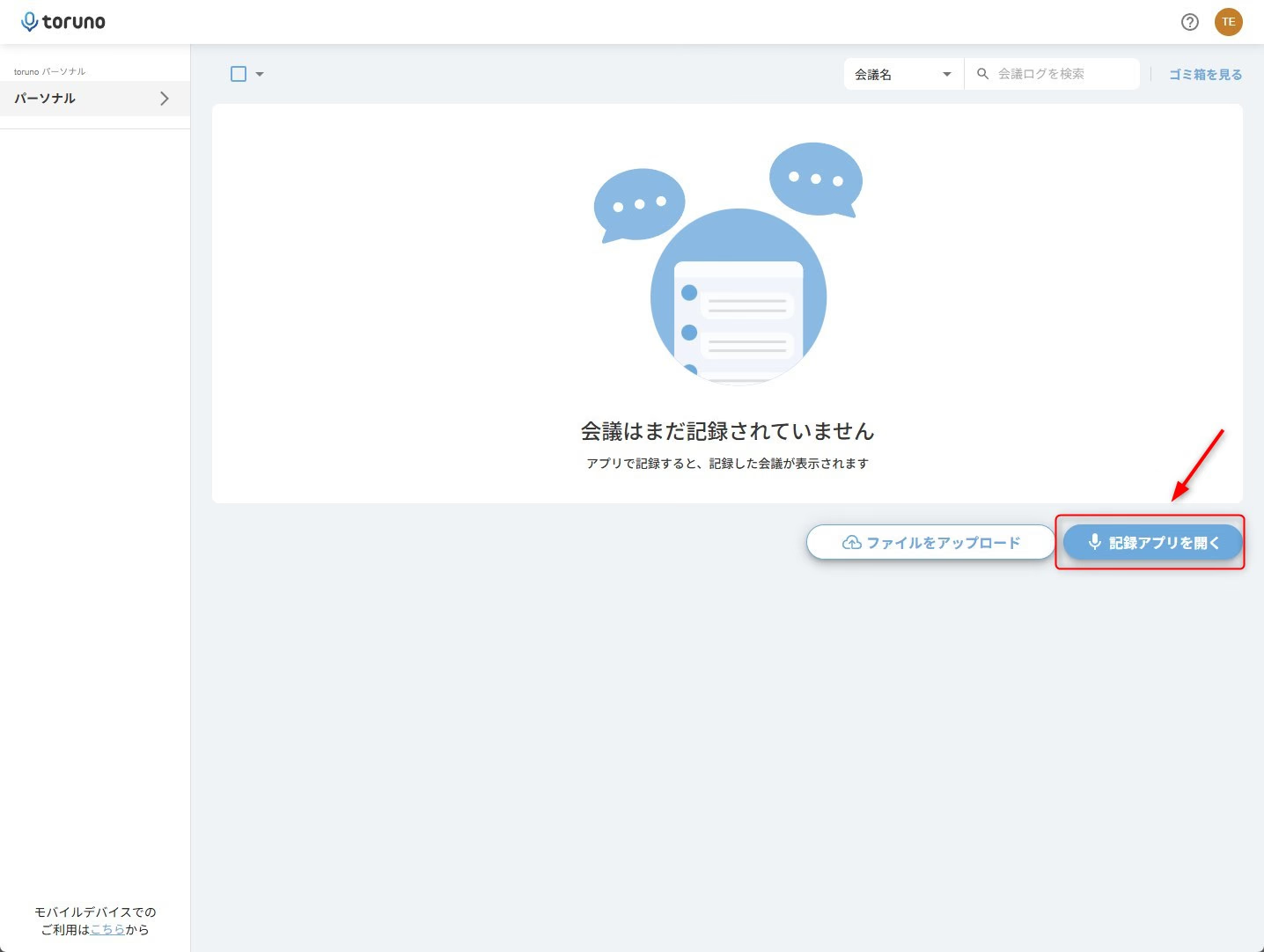
5. रिकॉर्डिंग ऐप खोलने का विकल्प चुनें।
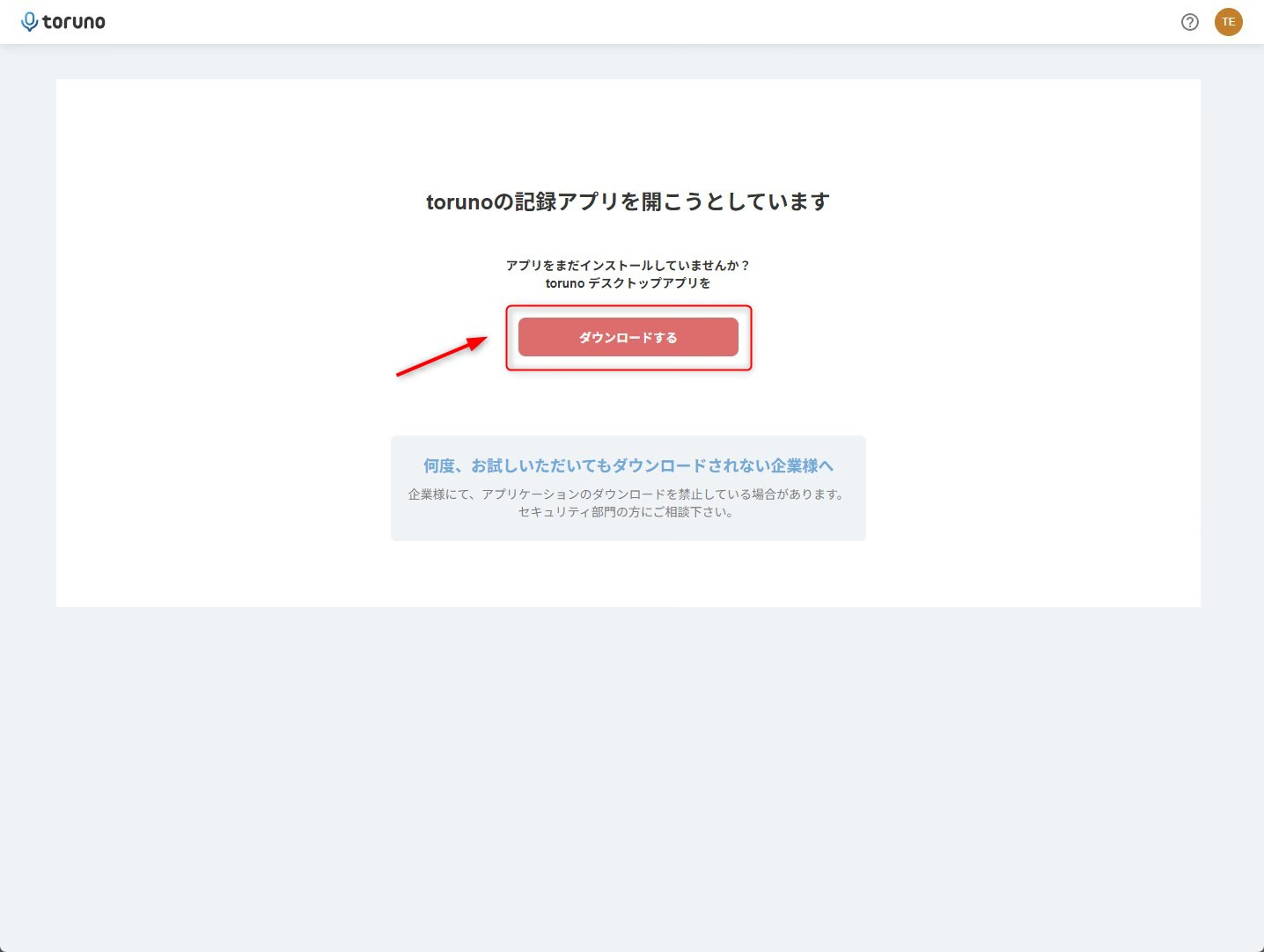
6. पहली बार अपने सिस्टम के लिए ऐप डाउनलोड करके इंस्टॉल करें।
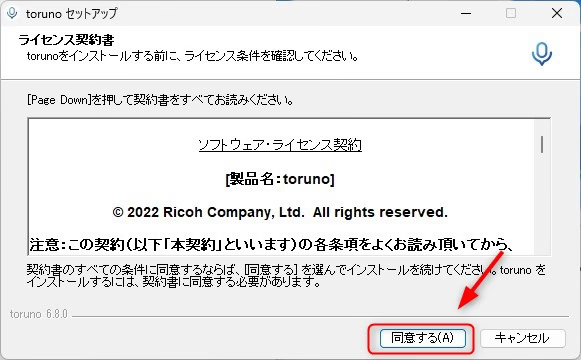
7. लाइसेंस की शर्तें पढ़कर सहमति दें।
8. इंस्टॉलेशन पूरा होने दें।
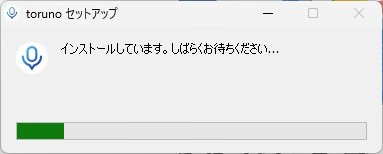
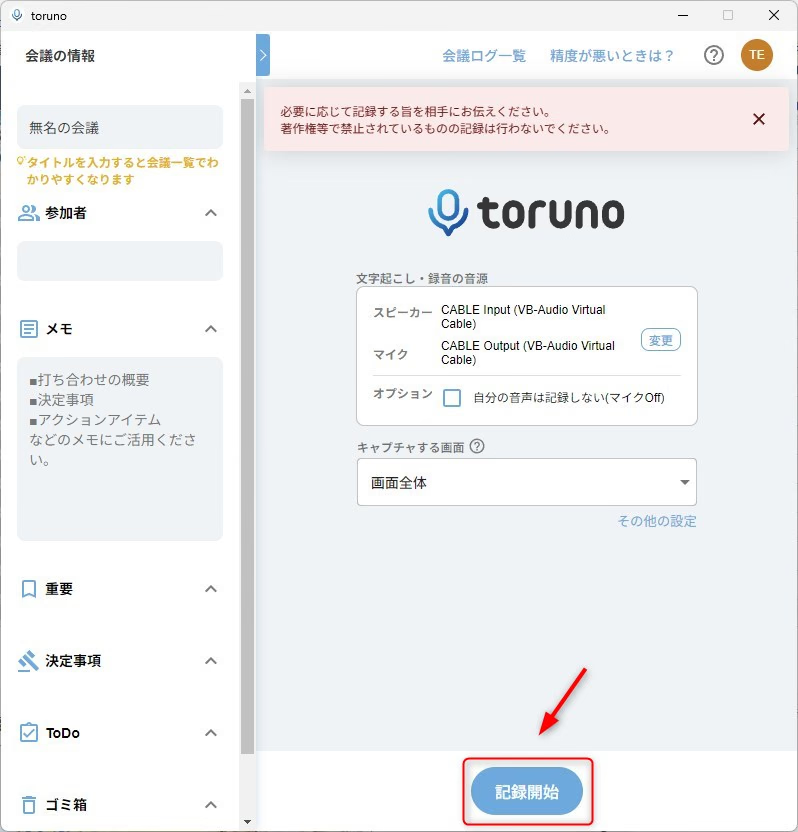
9. ऐप खुलने पर रिकॉर्डिंग शुरू करने का बटन दबाएँ। ऑडियो स्रोत और अनुमतियाँ जाँचें।
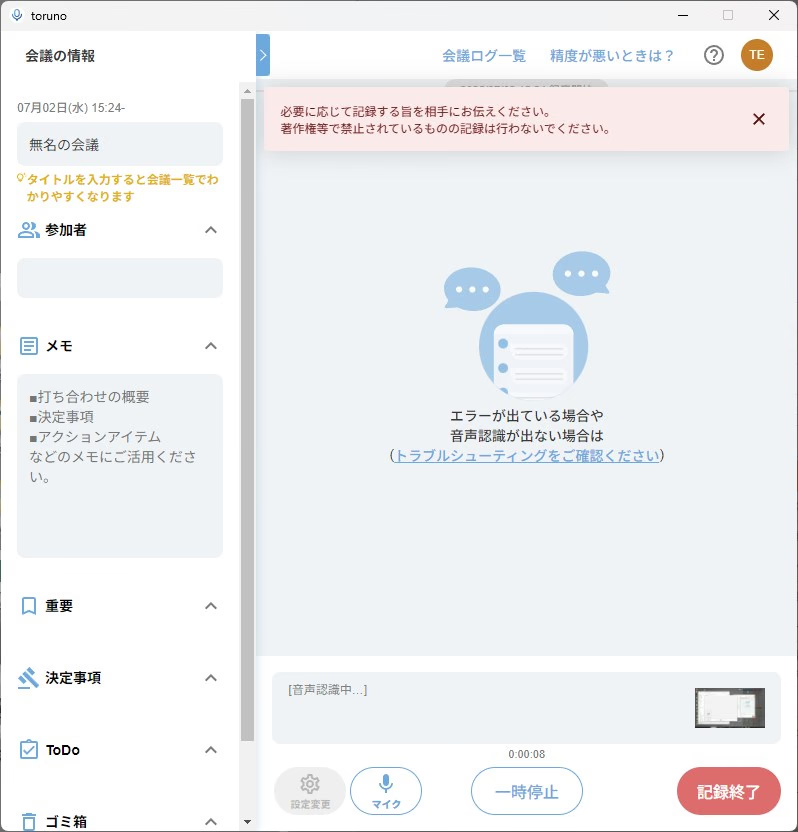
10. बैठक समाप्त होने पर रिकॉर्डिंग रोकें।
11. बातचीत का लॉग खोलें।
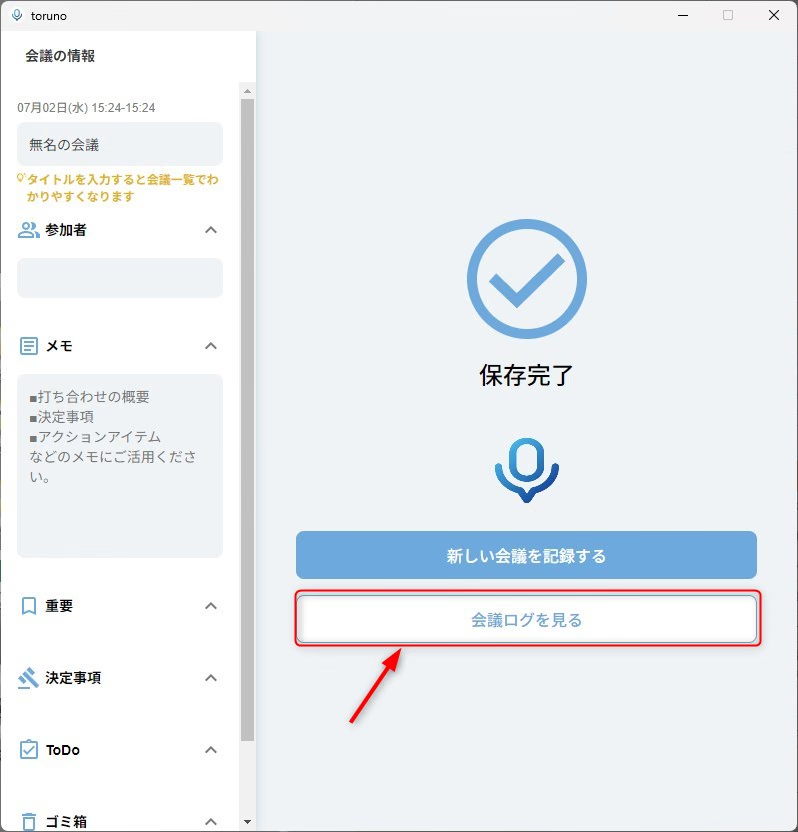
12. सेव स्क्रीन कैप्चर और बातचीत का ट्रांसक्रिप्ट देखें।
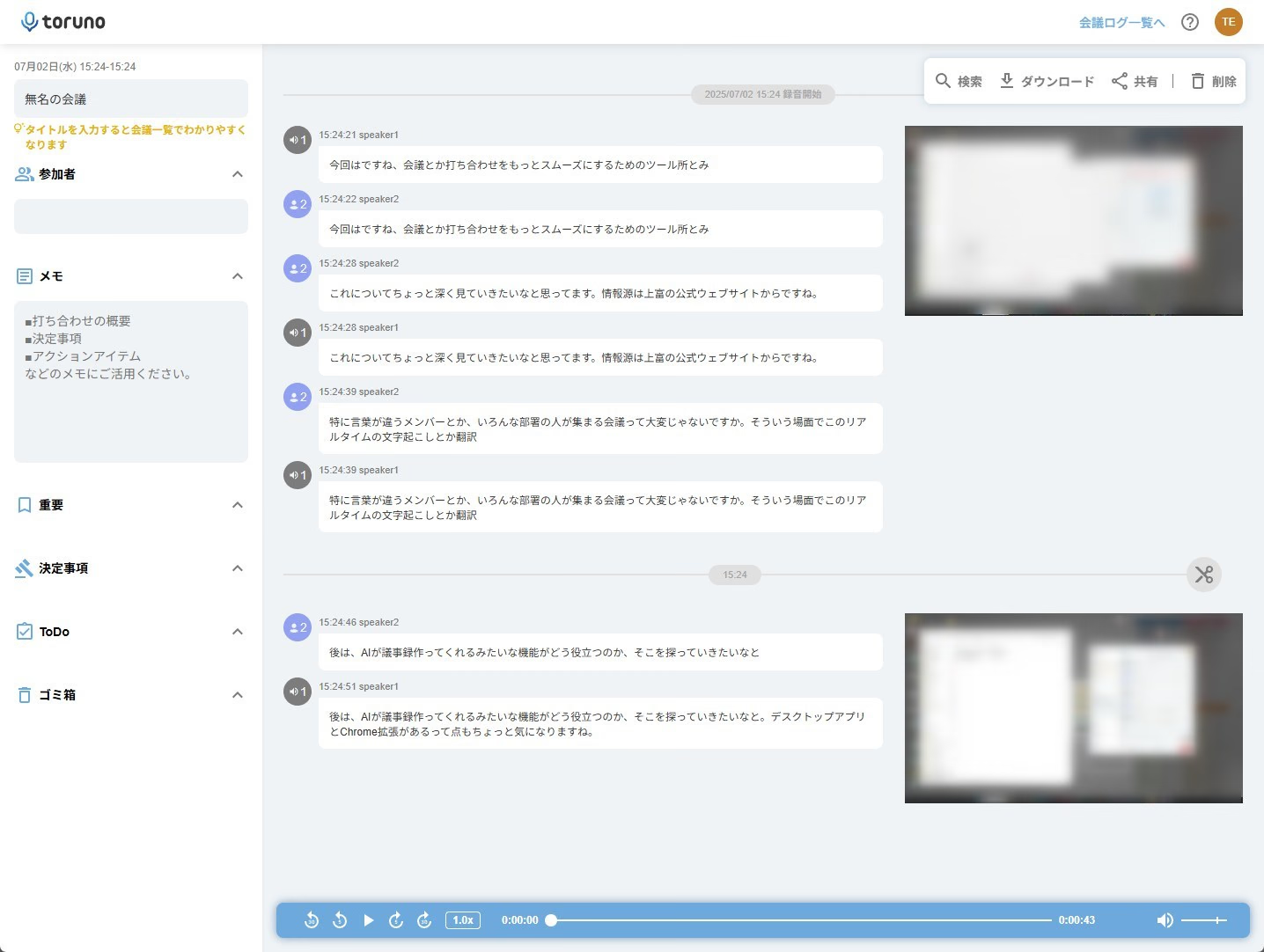
toruno Personal को कुल 3 घंटे के मुफ़्त कोटे में आज़मा सकते हैं। Personal में AI सारांश और लाइव अनुवाद न होना पूरी सेवा के बारे में निष्कर्ष नहीं है: Business AI प्लान में ये सुविधाएँ मिलती हैं। अपने लिए सही प्लान, भाषा और डिवाइस जाँचें।
निष्कर्ष: अपनी मीटिंग और मुफ़्त कोटे के हिसाब से चुनें
छहों सेवाओं का शुरुआत का तरीका, मुफ़्त इस्तेमाल और AI सुविधाओं की सीमा अलग है। केवल “मुफ़्त” देखकर चुनने के बजाय अपनी सामान्य बैठक की अवधि और ज़रूरी कार्यों पर तुलना करें।
मुफ़्त प्लान में ट्रांसक्रिप्शन, अनुवाद और AI सारांश साथ आज़माने के लिएJotMe एक उपयोगी विकल्प है। इसे ऐसा करने वाली अकेली सेवा कहना सही नहीं होगा; दूसरे टूल के वर्तमान मुफ़्त विकल्प भी जाँचें।
ख़ास तौर पर इन ज़रूरतों के लिए JotMe आज़मा सकते हैं:
- बिक्री टीम से संपर्क किए बिना खुद मीटिंग नोट्स टूल आज़माना चाहते हैं
- Zoom, Meet और आमने-सामने की अलग-अलग तरह की बैठकों में काम करना चाहते हैं
- अंतरराष्ट्रीय बैठक में लाइव अनुवाद की मदद से बातचीत समझना चाहते हैं
- मीटिंग के बाद AI से व्यवस्थित सारांश बनवाना चाहते हैं
JotMe के मुफ़्त प्लान में प्रति माह 20 मिनट अनुवाद, 50 मिनट ट्रांसक्रिप्शन और 5 AI क्रेडिट हैं। अकाउंट तथा ऐप सेट करके अपनी अगली बैठक से पहले भाषा और ऑडियो की जाँच करें।
और मदद के लिए JotMe ब्लॉग पर इस्तेमाल के तरीके और सुझाव पढ़ सकते हैं।
पहलेJotMe सेट करें और अपने ऑडियो पर AI नोट्स आज़माएँ।
मुफ़्त कोटे से शुरुआत करके परिणाम और उपयोग की ज़रूरत के आधार पर अगला प्लान चुनें।
JotMe आज़माएँ
मीटिंग, इवेंट और रोज़मर्रा के काम के लिए सटीक अनुवाद। AI मेमोरी काम का संदर्भ याद रखकर अनुवाद में मदद करती है।


