







Conseils
Comment traduire des sous-titres en anglais pour YouTube, Netflix et plus

Taka Shirasu
July 26, 2026
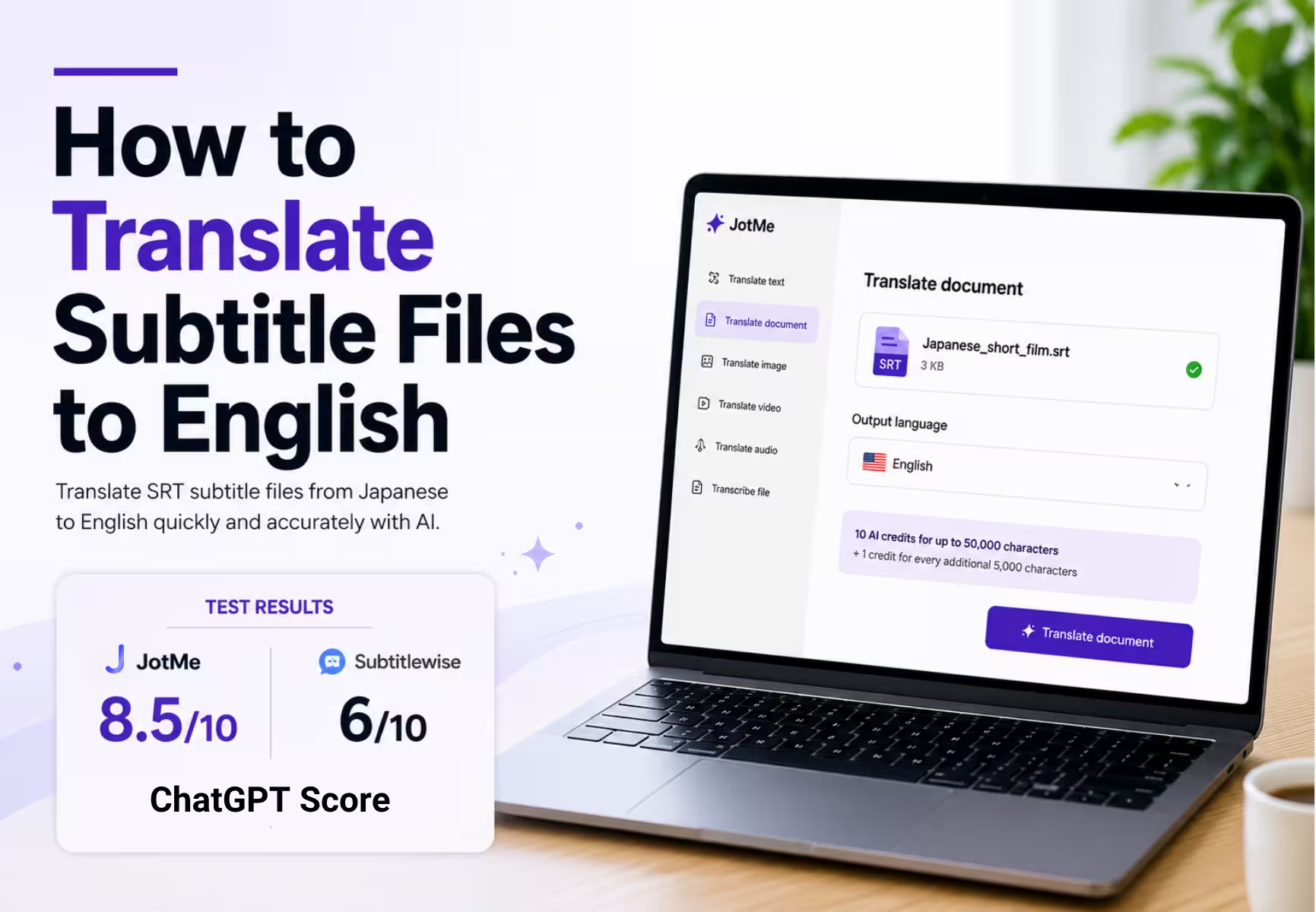
Pour traduire des sous-titres en anglais, importez votre fichier de sous-titres dans JotMe, choisissez Traduire un document, puis sélectionnez l'anglais comme langue de sortie. JotMe lit le fichier entier pour saisir le contexte et convertit les fichiers de sous-titres comme le SRT dans une autre langue tout en conservant le minutage exact : les sous-titres restent synchronisés avec la vidéo et sonnent comme s'ils avaient été écrits par un locuteur natif.
Beaucoup de films coréens ou chinois ne sont livrés qu'avec des sous-titres dans leur langue d'origine, et le fichier de sous-titres que vous trouvez en ligne est lui aussi dans cette langue. Un bon outil de traduction de sous-titres en ligne, gratuit et rapide, transforme cette langue en anglais pour que vous puissiez regarder le film sans buter dessus. Étudiants et chercheurs se heurtent au même mur avec des enregistrements de cours, des interviews ou des conférences en langue étrangère. Ce guide montre comment traduire un fichier de sous-titres étape par étape, mène un vrai test de précision face à un autre traducteur de sous-titres en ligne, et couvre les formats, les sous-titres Netflix et les tarifs.
L'essentiel à retenir
- Vous traduisez vos fichiers de sous-titres dans JotMe via l'onglet Traduire un document, qui lit le fichier entier et conserve intacts les codes temporels d'origine.
- JotMe prend en charge aujourd'hui le SRT, le format de sous-titres le plus répandu, et d'autres formats arrivent bientôt.
- Sur un court-métrage japonais évalué par ChatGPT, JotMe a obtenu 8,5 sur 10 contre 6 sur 10 pour Subtitlewise.
- Un fichier de sous-titres jusqu'à 50 000 caractères coûte 10 crédits IA, et JotMe n'enregistre aucun fichier sur un serveur : vos rushes inédits restent privés.
JotMe peut-il traduire des fichiers de sous-titres en anglais ?
Oui. JotMe est un traducteur de sous-titres en ligne qui transforme votre fichier de sous-titres en anglais et dans plus de 200 autres langues, sans déplacer un seul code temporel. Pour traduire un fichier de sous-titres, vous l'importez sous Traduire un document, choisissez une langue, et JotMe vous renvoie un fichier traduit prêt à charger dans votre lecteur.
L'intérêt d'un outil capable de traduire des sous-titres, c'est un sens qui tient tout au long de la scène, pas des mots remplacés un à un. JotMe lit d'abord le fichier en entier : une blague, une menace ou un terme technique tombe donc juste, comme l'auteur l'avait voulu. C'est une plateforme propulsée par l'IA qui gère plus de 200 langues pour des traductions de sous-titres rapides, et elle traduit vos fichiers SRT vers n'importe quelle langue prise en charge, sans langue source ou cible imposée. Vous traduisez vos sous-titres d'une langue à une autre en quelques instants, et JotMe garde le minutage image par image pour que le résultat reste parfaitement synchronisé.
Comment traduire des sous-titres en anglais avec JotMe : pas à pas
Vous traduisez un fichier de sous-titres en 6 étapes, et une piste de film complète se termine en moins de 2 minutes. Les captures ci-dessous suivent un vrai SRT de court-métrage japonais, de l'import au téléchargement.
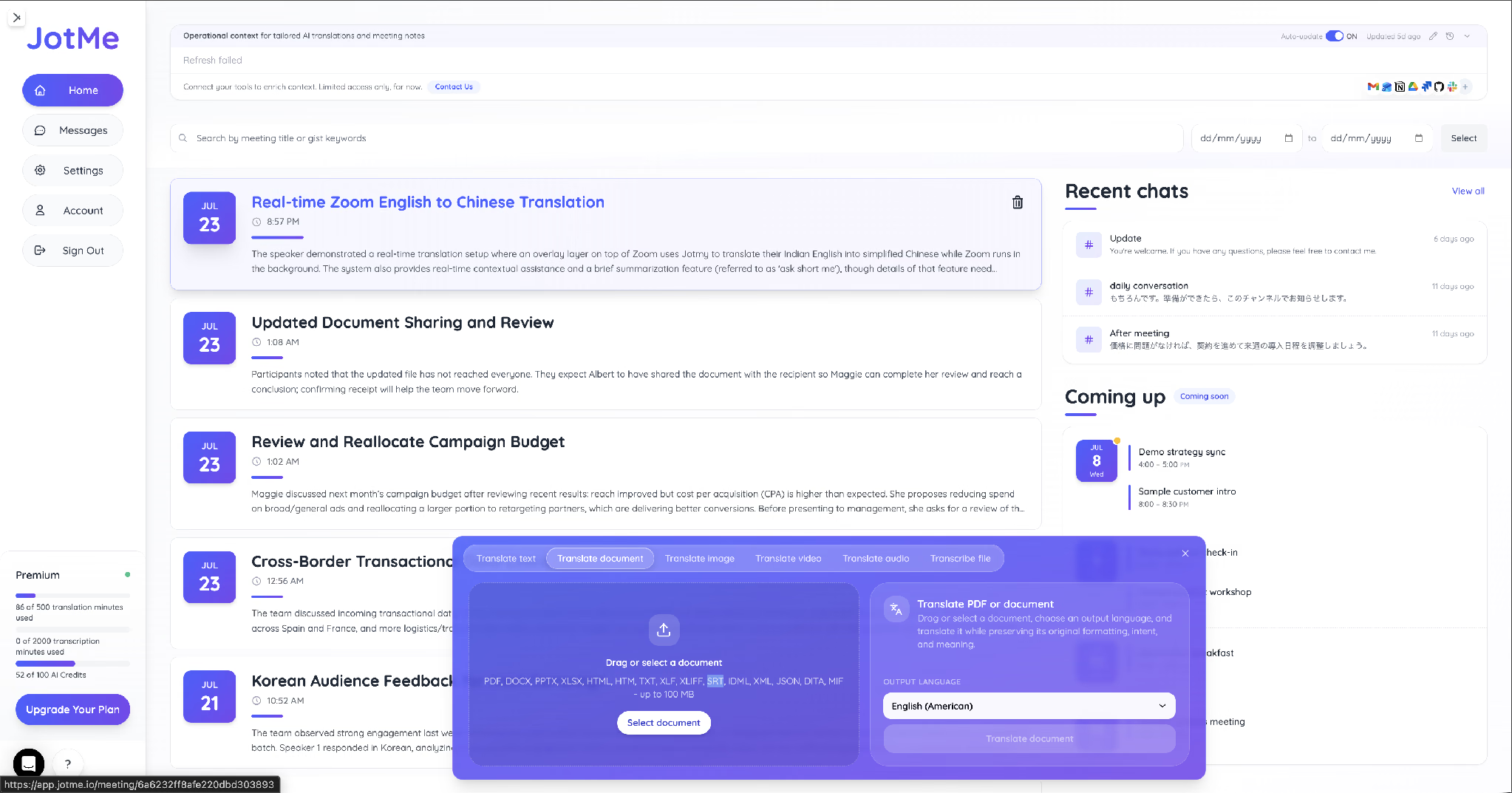
Étape 1 : ouvrez JotMe et choisissez Traduire un document
Ouvrez la barre de traduction sur votre accueil JotMe et cliquez sur Traduire un document. La liste des formats pris en charge affiche le SRT aux côtés des autres formats de document.
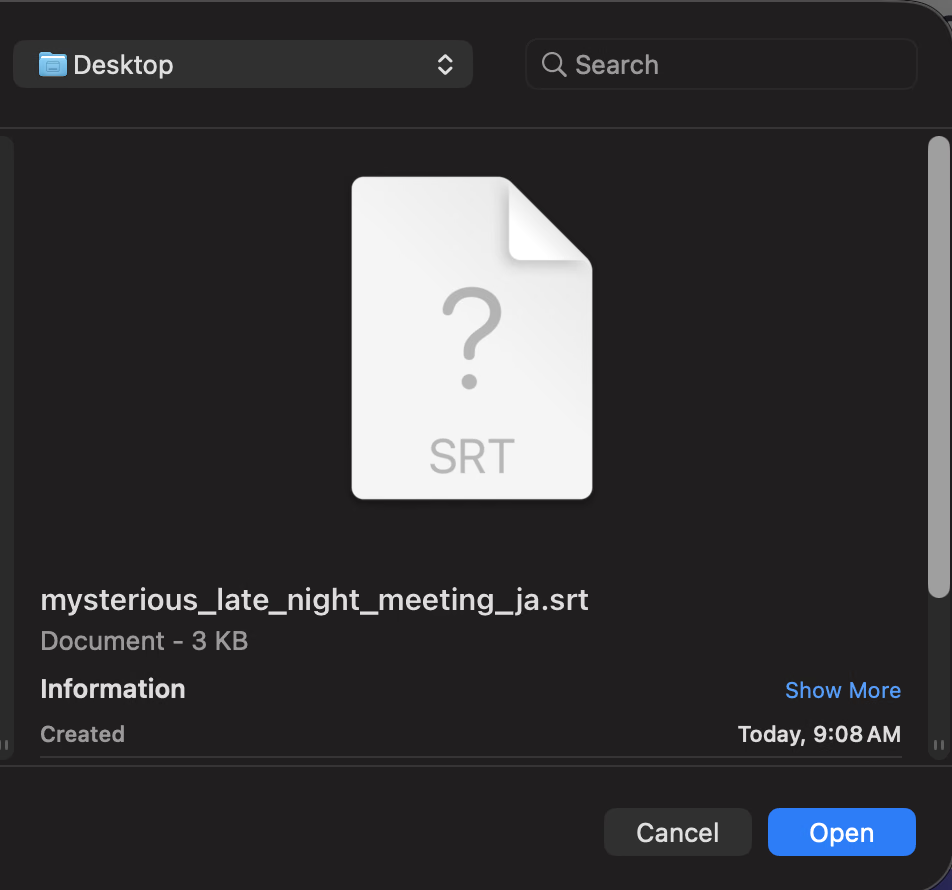
Étape 2 : sélectionnez votre fichier de sous-titres SRT
Cliquez sur Sélectionner un document et choisissez votre fichier de sous-titres. Ici, il s'agit d'une piste de court-métrage japonais de 3 Ko enregistrée en SRT.
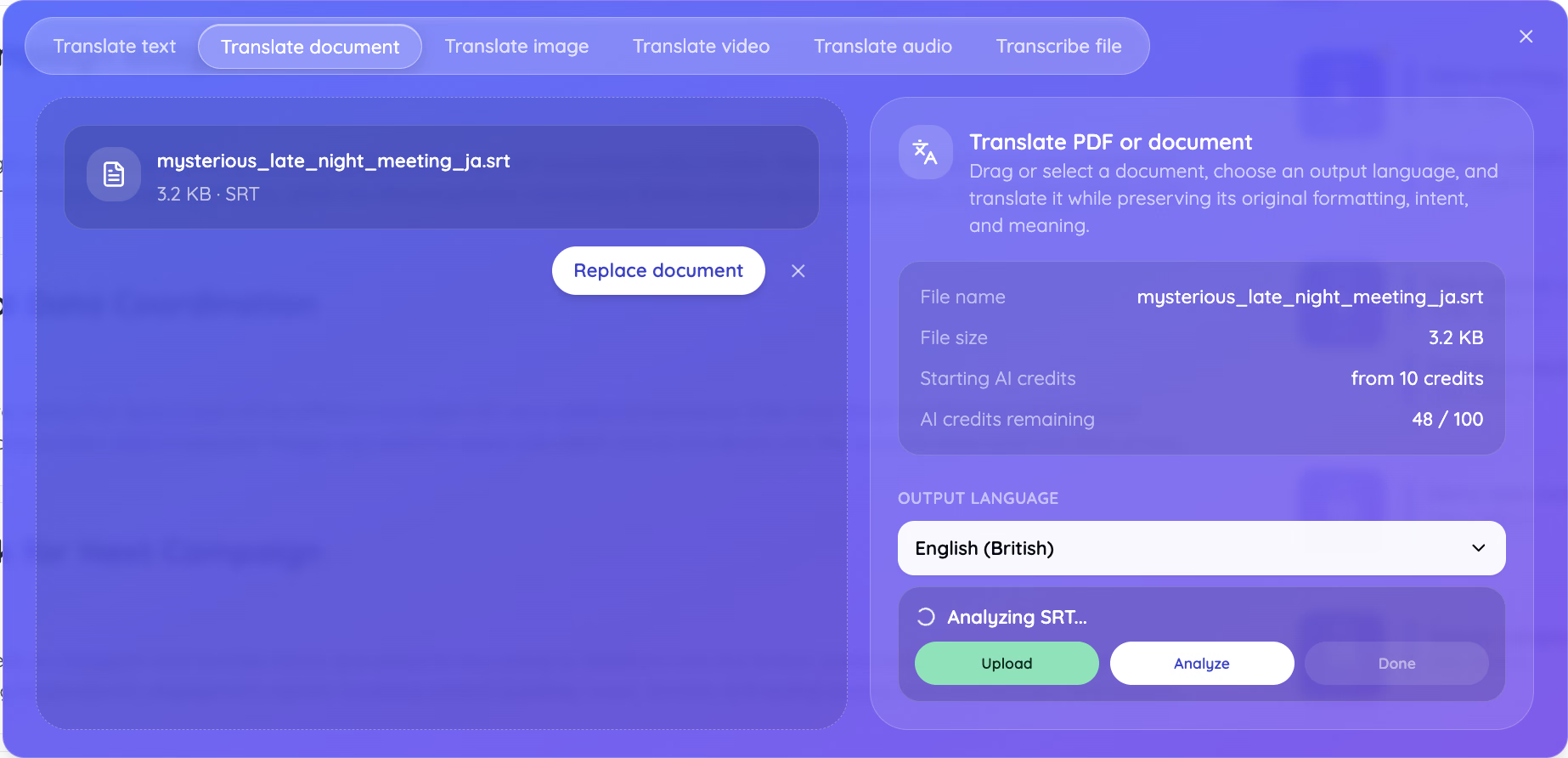
Étape 3 : laissez JotMe analyser le fichier de sous-titres
JotMe importe le fichier et le lit avant de traduire. C'est cette analyse qui lui permet de produire des sous-titres précis et synchronisés sur vos vidéos, car il cartographie d'abord les dialogues et le minutage sur l'ensemble du fichier.
Étape 4 : choisissez votre langue de sortie
Ouvrez le menu Langue de sortie et sélectionnez l'anglais, ou l'une des 200+ langues disponibles. Pour traduire un film coréen à destination d'un public anglophone, vous choisissez l'anglais ici. Pour préparer une conférence pour une équipe à Séoul, vous suivez la même logique de traduction de sous-titres de l'anglais vers le coréen et choisissez le coréen.
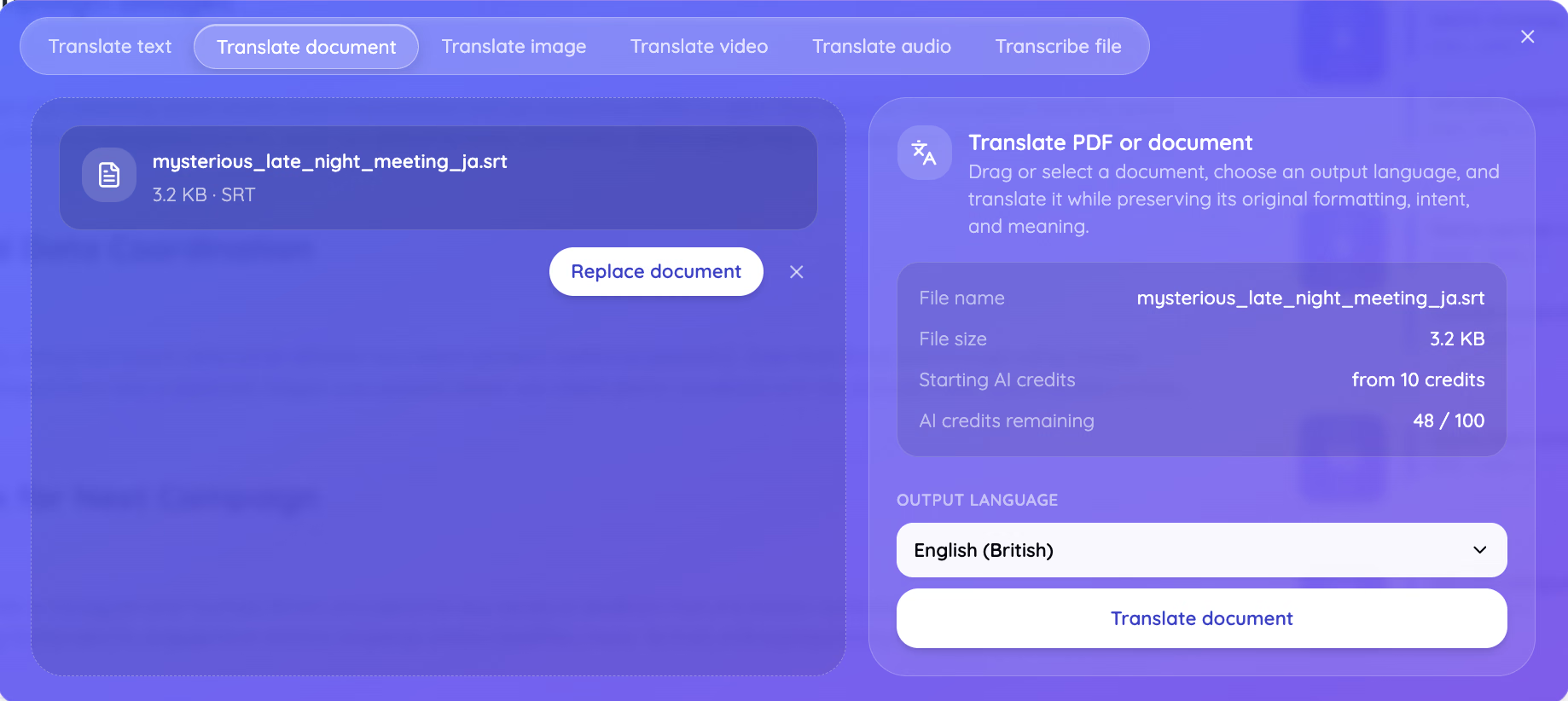
Étape 5 : confirmez la traduction
Cliquez sur Traduire un document : JotMe affiche une confirmation avec votre langue et la règle de tarif, qui démarre à 10 crédits pour 50 000 caractères maximum. Cliquez sur Confirmer et traduire.
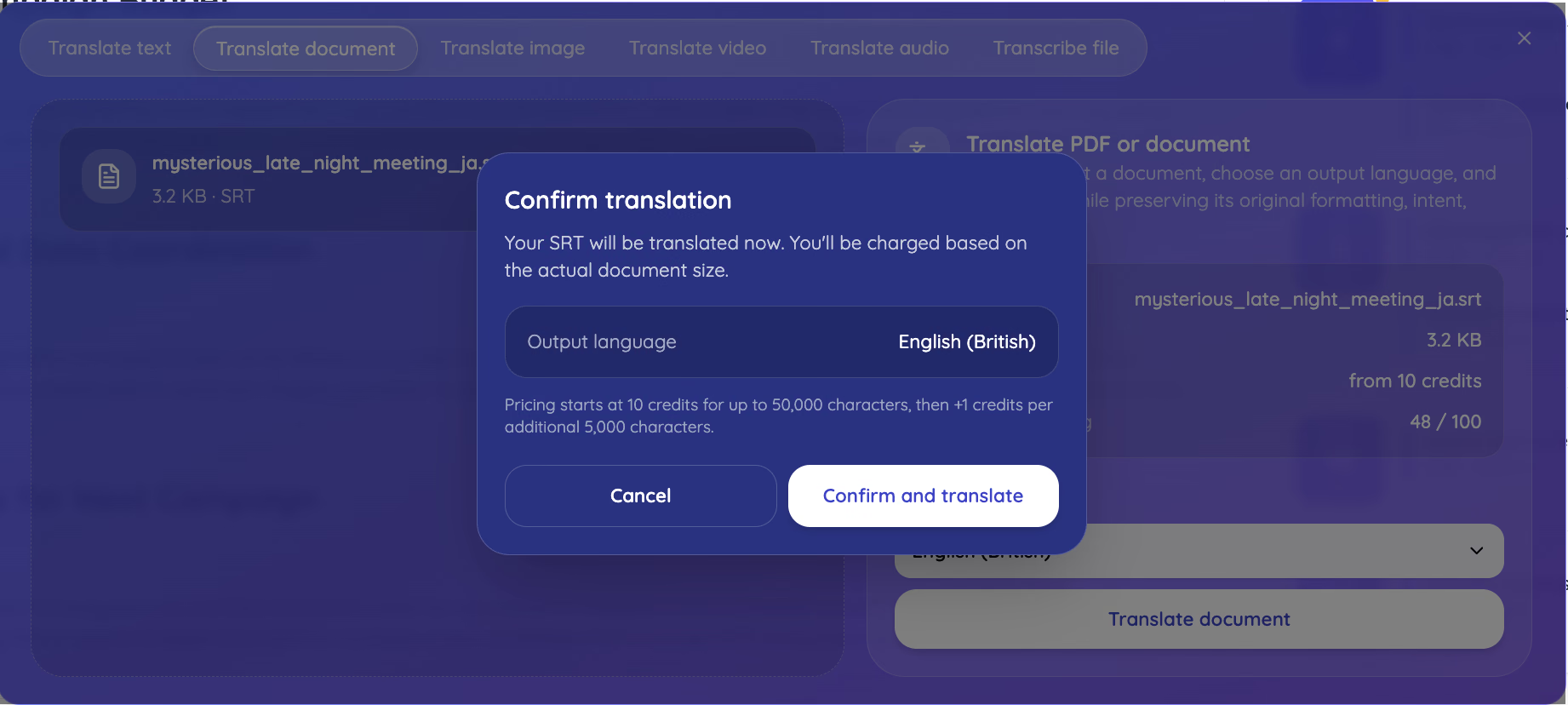
Étape 6 : téléchargez vos sous-titres traduits
JotMe vous renvoie un SRT traduit avec les codes temporels intacts. Vous téléchargez le fichier de sous-titres traduit et le chargez directement dans YouTube, VLC ou votre logiciel de montage : les sous-titres se calent sur la vidéo exactement comme avant.
Subtitlewise vs JotMe : quel traducteur de sous-titres en ligne est le plus précis ?
C'est JotMe qui a produit les sous-titres les plus précis des deux : ChatGPT lui a attribué 8,5 sur 10 contre 6 sur 10 pour Subtitlewise, sur le même court-métrage japonais. Nous avons passé le SRT identique dans les deux outils de traduction de sous-titres vidéo, puis demandé à ChatGPT de noter chaque sortie — ce qui retire notre propre avis du résultat.
Subtitlewise est un traducteur de sous-titres en ligne gratuit, dont l'atout est un éditeur intégré au navigateur qui permet de corriger les lignes avant de télécharger.
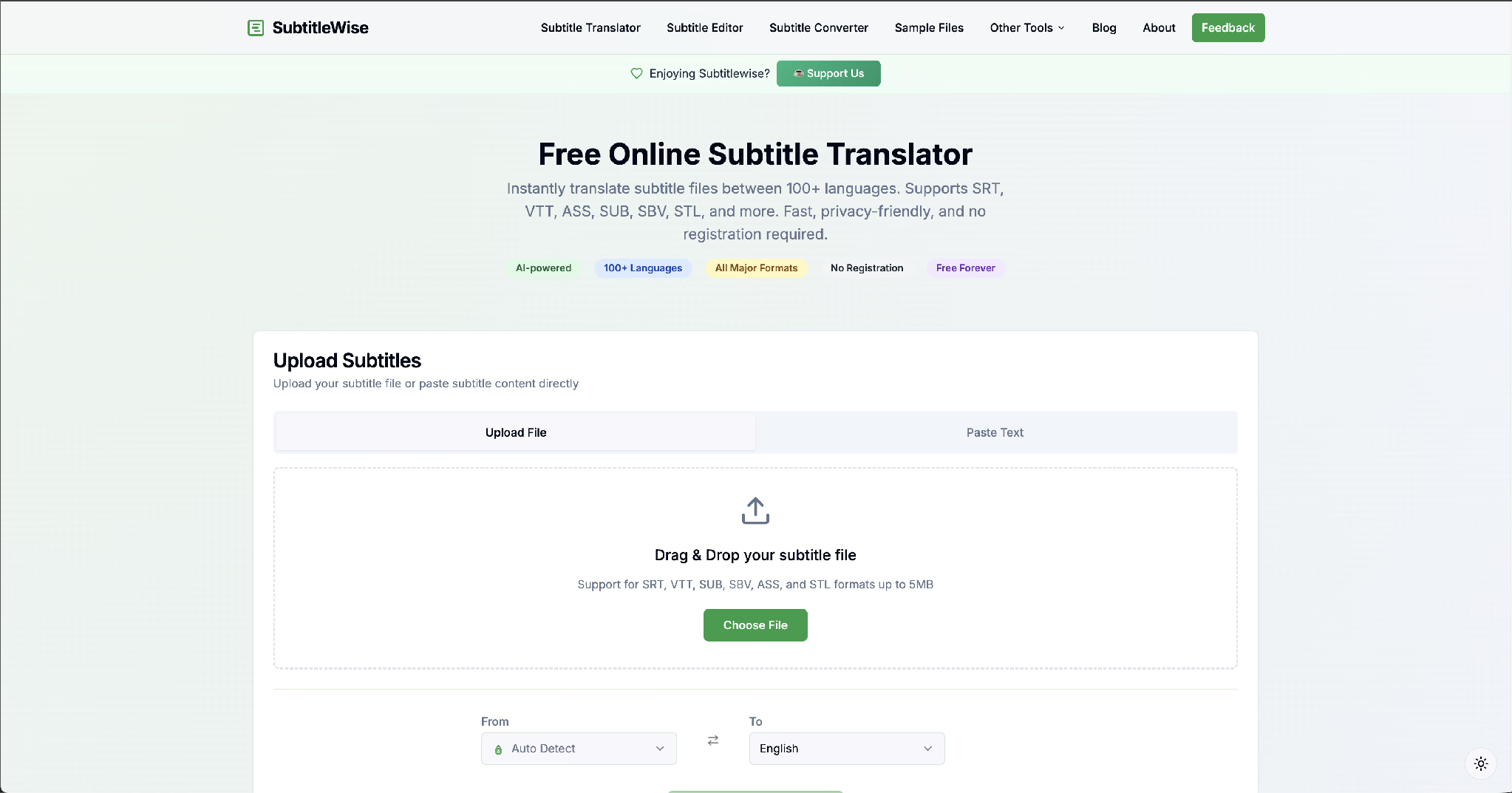
Nous avons importé le SRT japonais, réglé le sens sur japonais vers anglais, et lancé la traduction.
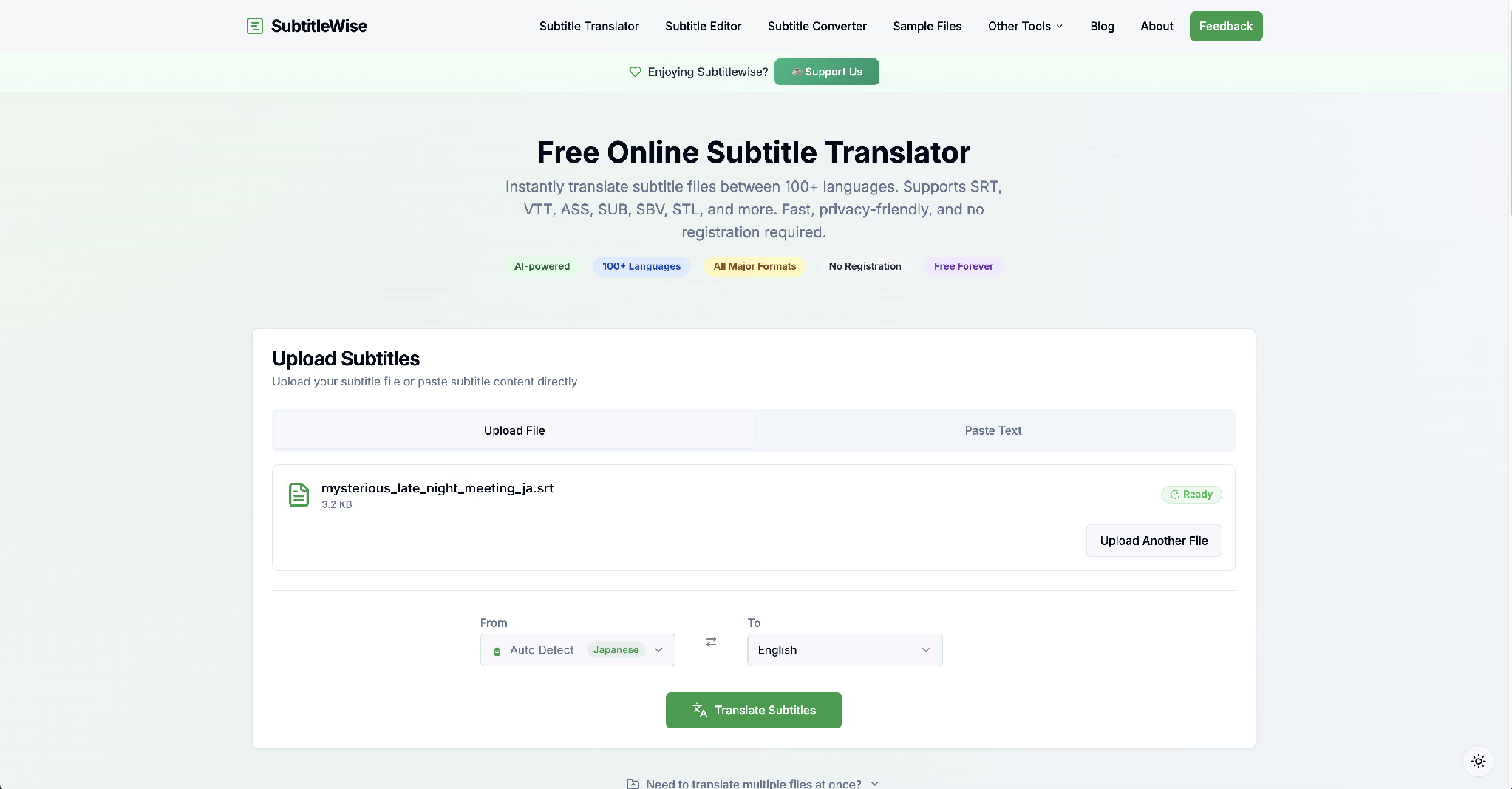
Subtitlewise a renvoyé les 41 lignes avec l'original et la traduction côte à côte, prêtes à éditer.
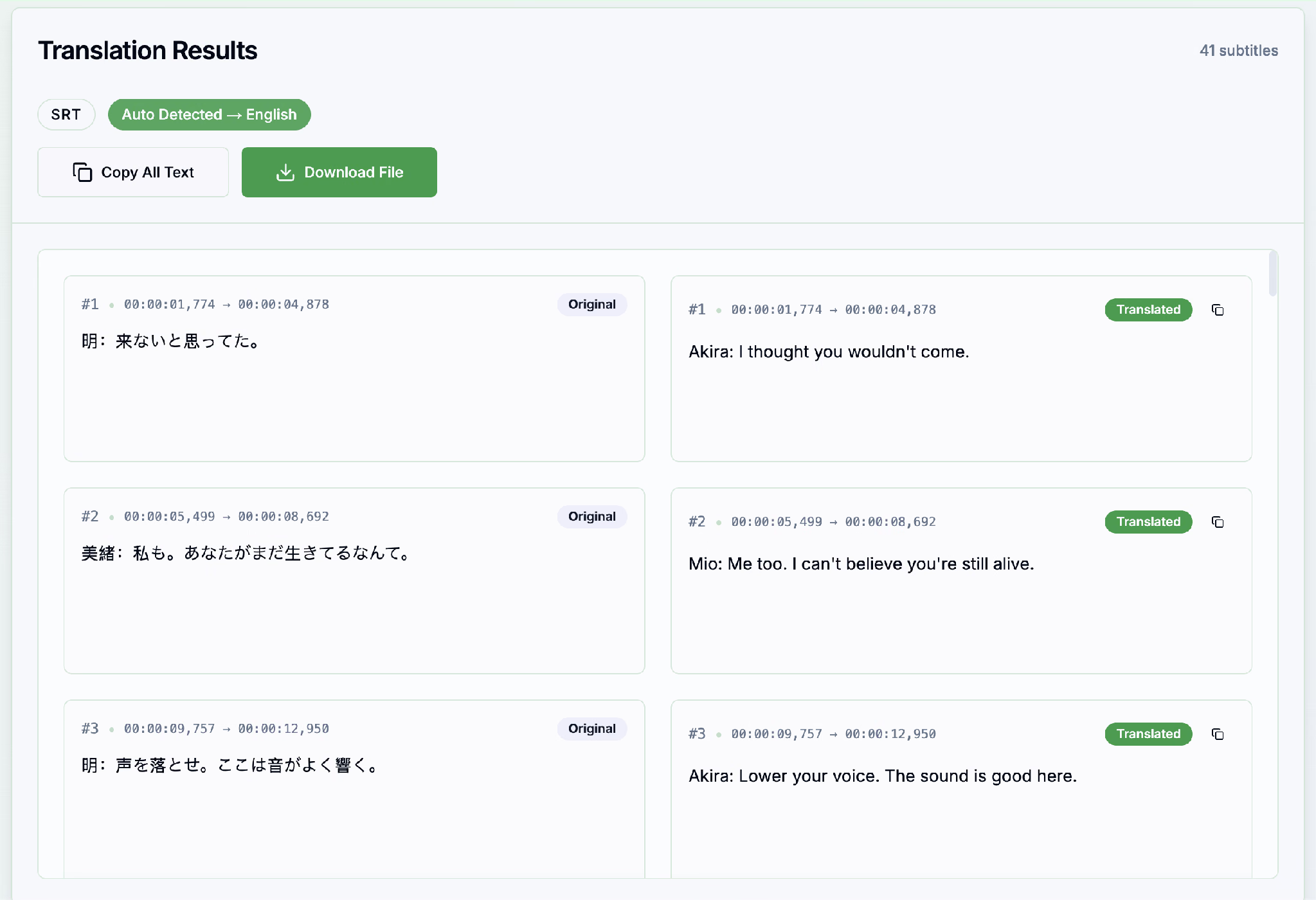
Le rendu se lisait proprement, mais le sens dérapait sur les lignes qui portent l'intrigue. En voici trois, avec l'original japonais, la version Subtitlewise et la version JotMe.
Japonais : 美緒:三回乗り換えた。尾行もまいた。
Subtitlewise : « J'ai changé de train trois fois. J'ai aussi été suivie. »
JotMe : « J'ai changé de train trois fois. J'ai semé celui qui me filait. »
Le japonais dit que Mio a semé la personne qui la suivait. Subtitlewise inverse le sens en « J'ai aussi été suivie », ce qui retourne complètement la scène. JotMe a gardé le bon sens.
Japonais : 美緒:午前二時に、廃駅へ呼び出しておいて?
Subtitlewise : « Devrais-je t'appeler à la gare abandonnée à 2 h du matin ? »
JotMe : « Et c'est toi qui m'as fait venir dans une gare abandonnée à deux heures du matin ? »
Subtitlewise a inversé qui appelle qui. JotMe a conservé Mio se plaignant qu'Akira l'ait traînée dehors à 2 heures du matin, ce qui est tout l'enjeu de la réplique.
Japonais : 明:声を落とせ。ここは音がよく響く。
Subtitlewise : « Baisse la voix. Le son est bon ici. »
JotMe : « Parle moins fort. Le son résonne beaucoup ici. »
La réplique explique pourquoi Akira veut du silence : le son résonne dans la gare abandonnée. Subtitlewise l'a transformée en « le son est bon ici », ce qui fait perdre toute la logique. JotMe l'a gardée juste.
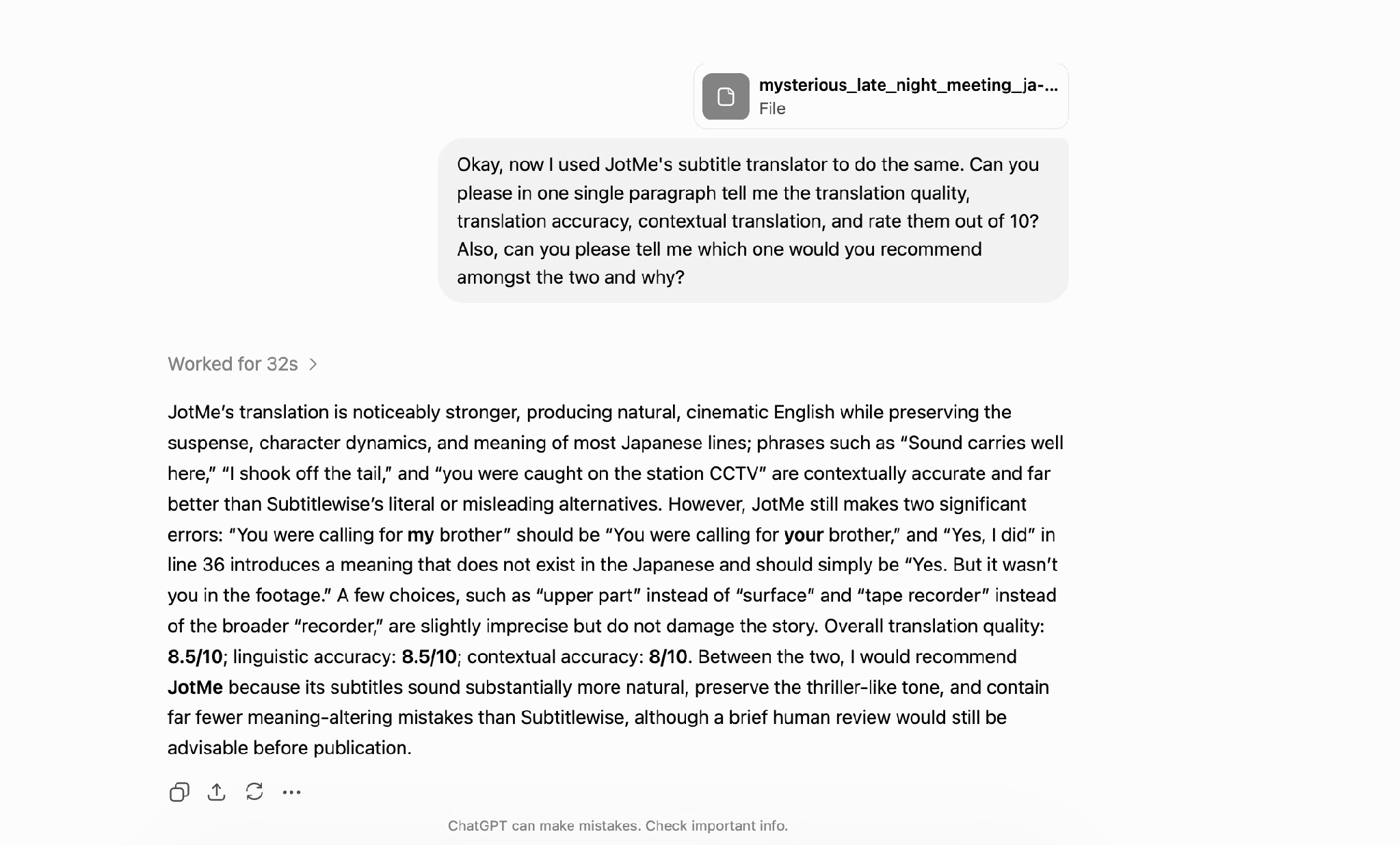
Nous avons ensuite demandé à ChatGPT de noter les deux versions. Il a attribué à Subtitlewise 6 sur 10 pour la qualité et 5,5 sur 10 pour la précision contextuelle, en pointant les sens inversés et la formulation mécanique.
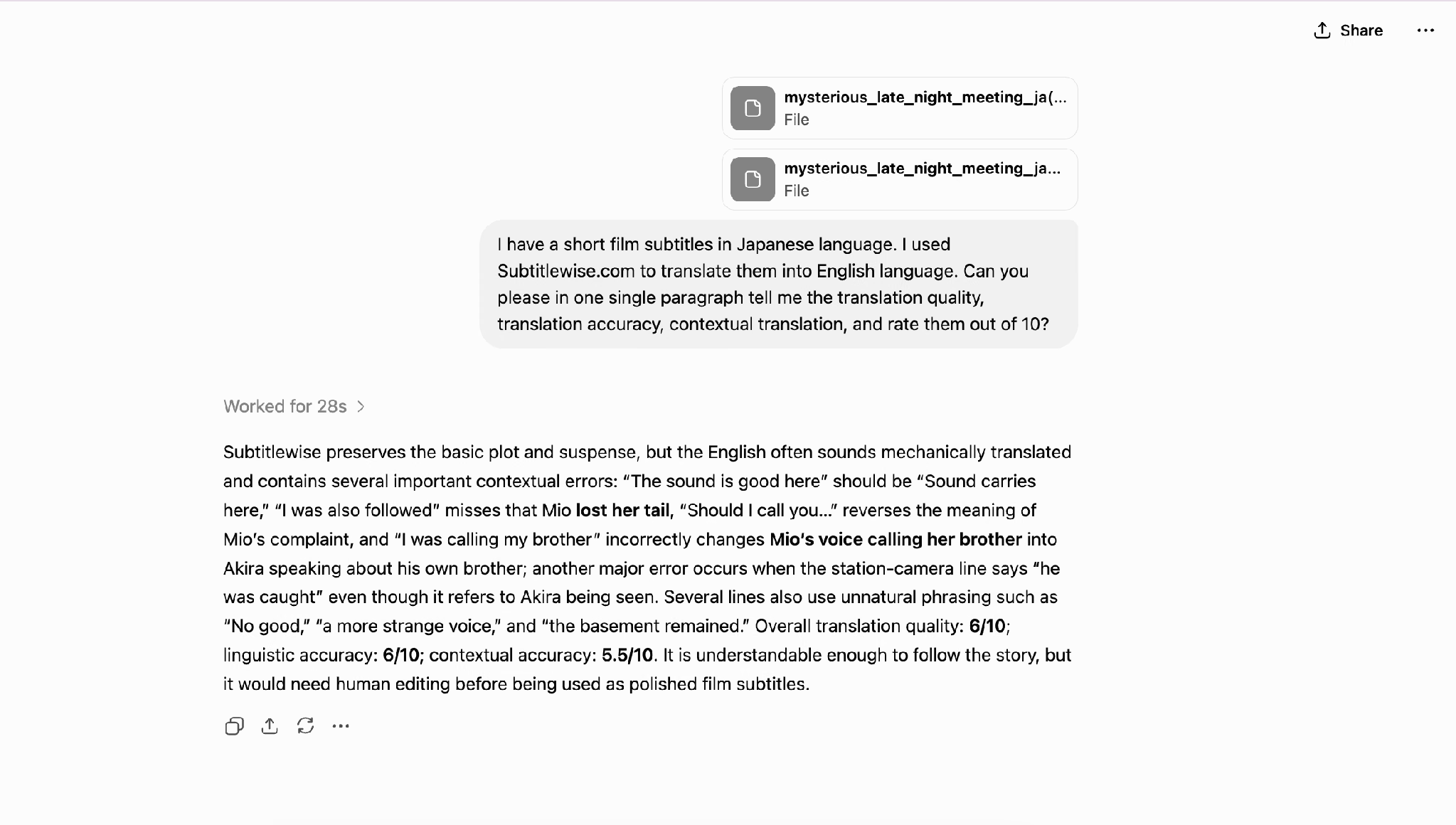
Il a noté la version JotMe 8,5 sur 10 pour la qualité et 8 sur 10 pour la précision contextuelle, qualifiant l'anglais de naturel et cinématographique et le suspense d'intact. Il a signalé que JotMe faisait encore deux ou trois choix mineurs qu'un humain affinerait, comme un « my brother » qui devrait se lire « your brother » — d'où le 8,5 plutôt que 10 — et a recommandé JotMe dans l'ensemble.
| Critère | Subtitlewise | JotMe |
|---|---|---|
| Note de qualité ChatGPT | 6 sur 10 | 8,5 sur 10 |
| Note contextuelle ChatGPT | 5,5 sur 10 | 8 sur 10 |
| Sens à l'échelle d'une scène | Cale sur les idiomes et l'intention du locuteur | Tenu tout au long du dialogue |
| Édition avant téléchargement | Oui, éditeur dans le navigateur | Téléchargement et nouvelle traduction |
| Langues | 100+ | 200+ langues, 39 000+ paires |
| Stockage des fichiers | Traité dans le navigateur | Aucun fichier enregistré sur un serveur |
| Coût | Gratuit | Palier gratuit, puis 10 crédits IA par fichier jusqu'à 50 000 caractères |
Quels sont les différents formats de sous-titres ?
Les principaux formats de sous-titres sont le SRT, le WebVTT, l'ASS ou SSA, et le SCC ; ils se distinguent surtout par la quantité de style et la précision de minutage qu'ils embarquent. Le SRT est le plus simple et le plus compatible, tandis que les autres ajoutent du positionnement web, un style riche ou un minutage broadcast.
| Format | Extension | Idéal pour | Style | Minutage |
|---|---|---|---|---|
| SubRip | .srt | Le fichier de sous-titres le plus universel, compatible avec YouTube, VLC et la plupart des logiciels de montage | Texte brut, sans mise en forme | Codes temporels de début et de fin |
| WebVTT | .vtt | Lecteurs vidéo web et HTML5 | Positionnement des cues et style de base | Codes temporels de début et de fin |
| Advanced SubStation Alpha | .ass ou .ssa | Animes, fansubs et sous-titres stylisés | Polices, couleurs, positions, effets karaoké | Codes temporels de début et de fin |
| Scenarist Closed Captions | .scc | Diffusion TV et conformité broadcast | Style broadcast figé | Codes temporels à l'image près |
Pour la plupart des usages en streaming et en études, le SRT est le format que vous rencontrez, et c'est pour ça que JotMe commence par lui. Si votre fichier arrive dans l'un des autres formats, convertissez-le d'abord en SRT avec un outil de sous-titres gratuit, puis traduisez-le.
Que faut-il regarder dans un outil de téléchargement de sous-titres ?
Un bon outil de téléchargement de sous-titres vous donne le bon fichier, dans le bon format, calé sur le montage exact de la vidéo que vous regardez. La mauvaise version se désynchronise en moins d'une minute : les détails ci-dessous comptent plus qu'il n'y paraît.
- Un minutage correct pour votre version précise de la vidéo, car une autre sortie décale chaque ligne
- Le format que votre lecteur accepte, généralement SRT ou WebVTT
- La bonne piste de langue, idéalement une version marquée pour l'accessibilité auditive plutôt qu'une génération automatique approximative
- Un encodage propre en UTF-8, pour que les caractères accentués et non latins ne se transforment pas en symboles
- Un seul flux de sous-titres par fichier, pas deux langues empilées dans un même fichier
- Aucun logiciel imposé ni inscription forcée, courants sur les sites de moindre qualité
- Un fichier que vous passez ensuite dans un traducteur de sous-titres si la seule piste trouvée est dans la mauvaise langue
Comment désactiver les sous-titres sur Netflix ?
Vous désactivez les sous-titres Netflix depuis le menu Audio et sous-titres pendant la lecture de la vidéo, puis sélectionnez Désactivés sous Sous-titres. Le menu s'affiche sous forme de bulle de dialogue ou d'icône en roue crantée, et la façon d'y accéder varie légèrement selon l'appareil.
- Smart TV et boîtiers de streaming : pendant la lecture, appuyez sur la flèche haut ou bas de votre télécommande pour ouvrir le menu de lecture, puis sélectionnez l'icône Audio et sous-titres ou Autres et choisissez Désactivés.
- Mobiles et tablettes sur iOS ou Android : touchez l'écran pendant la lecture, touchez l'icône Audio et sous-titres, puis sélectionnez Désactivés.
- Ordinateurs et navigateurs web : survolez la vidéo en lecture, cliquez sur l'icône de bulle en bas à droite, puis cliquez sur Désactivés.
Désactiver les sous-titres Netflix est facile. Obtenir la langue que vous voulez vraiment est la partie la plus délicate, et pour les titres étrangers, une configuration de traduction de sous-titres en temps réel sur Netflix va plus loin que ne le permettent les pistes intégrées.
Comment JotMe garde-t-il les termes techniques justes dans un sous-titre traduit ?
JotMe lit le fichier de sous-titres en entier avant de traduire : les termes spécialisés conservent leur vrai sens au lieu de virer au littéral. L'étape d'analyse du tutoriel est ce qui rend cela possible, et son intérêt dépasse largement les films.
- Conférences et démos techniques : noms de pièces, tolérances et termes de process restent cohérents de la première à la dernière diapositive.
- Podcasts : noms, running gags et rappels tiennent sur tout un épisode au lieu de repartir de zéro à chaque ligne.
- Interviews : on sait toujours qui dit quoi, et le ton d'une réponse cinglante survit à la traduction.
- Webinaires : termes produit et chiffres se lisent de la même façon pour chaque public linguistique qui regarde l'enregistrement.
JotMe s'appuie aussi sur le contexte et la terminologie de vos travaux précédents : le vocabulaire déjà employé par votre chaîne ou votre laboratoire se reporte sur la prochaine traduction de sous-titres. Le résultat se lit comme si un locuteur natif avait écrit les sous-titres d'origine, et non comme une traduction de l'original. JotMe n'enregistre par ailleurs aucun fichier sur un serveur : un film inédit, l'interview d'un client ou des rushes de recherche non publiés restent les vôtres du début à la fin.
One more thing 💍 Document translation
— JotMe (@jotmeio) July 24, 2026
- Preserves the original formatting
- Uses context and technical terminology from your previous work
Available for: PDF, DOCX, PPTX, XLSX, HTML, HTM, TXT, XLF, XLIFF, SRT, IDML, XML, JSON, DITA, MIF
Designed for critical work. Built for… https://t.co/XTLDX1oyIX pic.twitter.com/j5prQXfPBN
Combien de crédits IA coûte la traduction de sous-titres ?
Un fichier de sous-titres jusqu'à 50 000 caractères coûte 10 crédits IA, et chaque tranche supplémentaire de 5 000 caractères ajoute 1 crédit. JotMe facture sur les caractères contenus dans le fichier, et les fichiers de sous-titres sont petits : un court-métrage complet reste donc en général au tarif de base de 10 crédits.
| Taille du fichier de sous-titres (caractères) | Crédits IA | Exemple |
|---|---|---|
| Jusqu'à 50 000 | 10 | Un SRT de court-métrage complet de quelques Ko coûte 10 crédits |
| De 50 001 à 55 000 | 11 | Une longue piste de documentaire proche de 51 000 coûte 11 |
| Chaque tranche de 5 000 en plus | +1 | Une piste de long-métrage de 100 000 caractères coûte 20 |
Le palier gratuit offre 5 crédits IA, ce qui convient à un test rapide, et les créateurs qui traduisent régulièrement des pistes de sous-titres passent à Pro à 10 $ par utilisateur et par mois pour 20 crédits, ou à Premium à 15 $ pour 50.
Peut-on traduire automatiquement une vidéo et ajouter des sous-titres en temps réel ?
Oui. Au-delà de la traduction d'un fichier enregistré, JotMe peut traduire automatiquement des vidéos et ajouter des sous-titres en ligne en un clic, pendant un live ou un appel. Vous pointez notre outil de traduction en direct vers l'audio, et il sous-titre et traduit à mesure que les gens parlent.
Pour un stream, vous copiez une URL de traduction dans OBS comme source navigateur et vous incrustez des sous-titres en direct sur votre caméra, ce que cette courte vidéo de configuration détaille de bout en bout. Nos guides sur les traducteurs de sous-titres IA en direct pour vidéos et le partage de traduction en direct par IA couvrent la configuration plus large pour les webinaires et les publics multilingues.
Quel traducteur de sous-titres choisir pour votre prochain film ?
Le choix se joue sur ce qui se passe après le téléchargement. Quand vous avez juste besoin de suivre un film étranger pour vous, la plupart des outils gratuits vous rapprochent assez du but, et une ligne bancale de temps en temps ne gâche pas la soirée. Pour un visionnage vite fait, prenez le plus rapide et le plus gratuit.
Dès que les sous-titres passent devant un public, une classe ou un client, la précision commence à compter, et le test ci-dessus montre l'écart : le même film a obtenu 6 sur 10 pour Subtitlewise et 8,5 sur 10 pour JotMe, jugés par un outil neutre. JotMe lit le fichier entier, garde le minutage image par image, tient le sens à l'échelle de la scène et n'enregistre rien sur un serveur. Ouvrez l'outil de traduction en direct ou importez votre SRT et traduisez vos fichiers de sous-titres sur votre prochain projet pour voir la différence face à votre configuration actuelle.
FAQ
Quels formats de sous-titres puis-je traduire avec JotMe ?
JotMe traduit aujourd'hui les fichiers SRT, le format de sous-titres compatible avec YouTube, VLC, Premiere et la plupart des lecteurs. La prise en charge d'autres formats comme le WebVTT et l'ASS arrive bientôt : la même traduction contextuelle couvrira alors aussi les sous-titres web et stylisés.
Quelle est la précision des traductions IA ?
JotMe lit le fichier entier pour le contexte avant de traduire : le sens et le ton tiennent à l'échelle d'une scène plutôt que de casser ligne par ligne. Sur un court-métrage japonais évalué par ChatGPT, il a obtenu 8,5 sur 10 pour la qualité — et pour une diffusion publique, une rapide relecture humaine des noms et des idiomes reste utile.
Puis-je traduire entre deux langues quelconques ?
Oui. JotMe couvre plus de 200 langues et 39 000+ paires de langues dans tous les sens : coréen vers anglais, japonais vers espagnol ou anglais vers arabe partent tous du même écran, sans langue source ou cible imposée.
Y a-t-il une limite de taille pour la traduction de sous-titres ?
Oui. L'onglet Traduire un document accepte les fichiers jusqu'à 100 Mo. Les fichiers de sous-titres sont petits, souvent quelques kilo-octets : une piste de film complète reste donc très en dessous de la limite et se traduit en une seule passe.
JotMe est-il sûr pour les créateurs de contenu ?
Oui. JotMe n'enregistre aucun fichier sur un serveur : un film inédit, les rushes d'un client ou une interview privée restent les vôtres. Le sous-titre est traduit et renvoyé sans être stocké où que ce soit.
Last updated on
July 30, 2026
Follow us on social media:


