







Tipps
Zoom-Meeting aufzeichnen: als Gastgeber oder Teilnehmer

Taka Shirasu
August 17, 2026
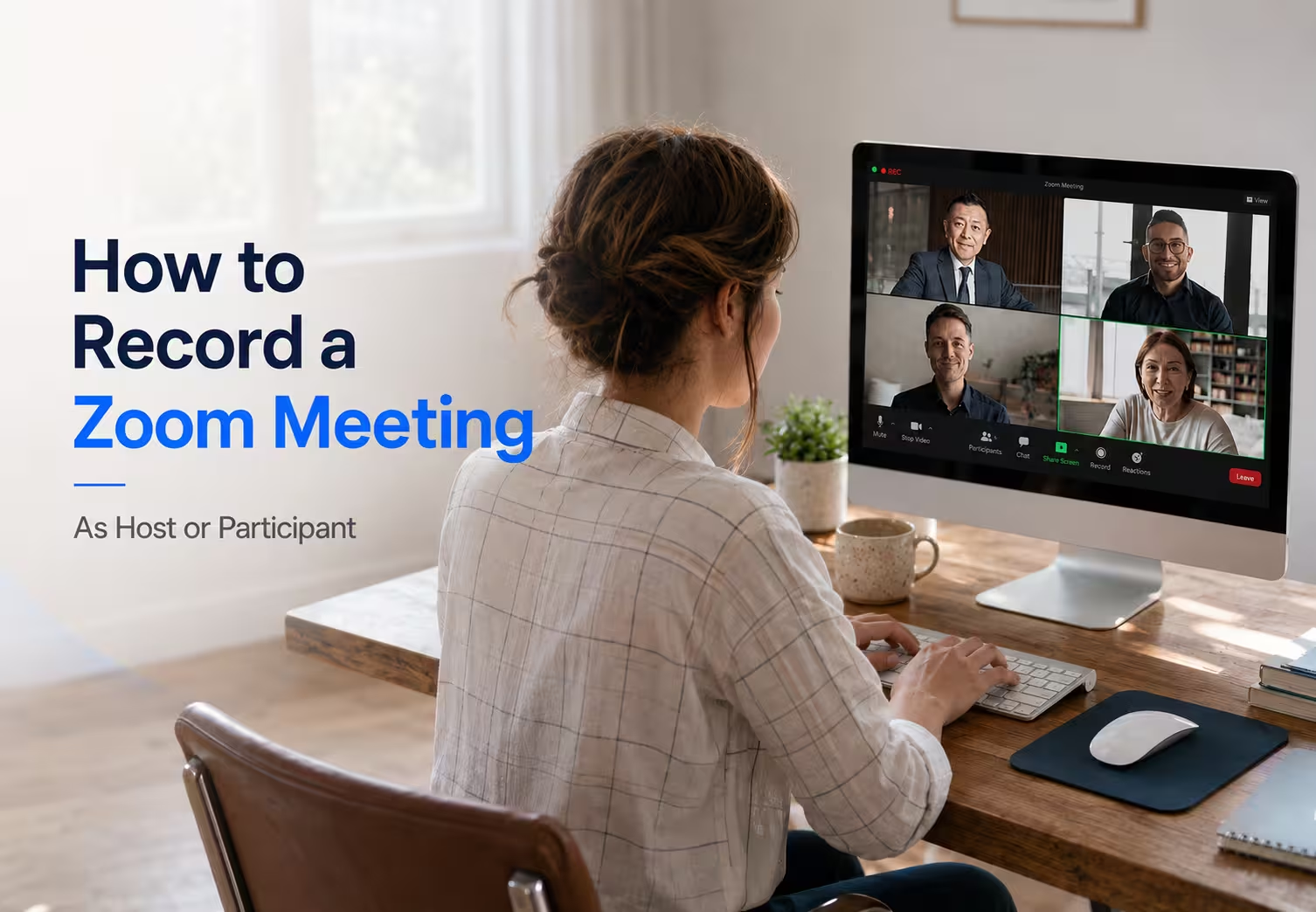
Sie können ein Zoom-Meeting direkt in Zoom aufzeichnen, wenn Sie Gastgeber, Co-Gastgeber oder ein vom Gastgeber freigegebener Teilnehmer sind. Am Desktop lässt sich die Aufzeichnung lokal auf dem Rechner speichern, während die Cloud-Aufzeichnung ein kostenpflichtiges Zoom-Konto voraussetzt. Teilnehmer benötigen zudem die ausdrückliche Erlaubnis des Gastgebers, bevor sie Zooms native Computeraufnahme nutzen dürfen.
Dieser Unterschied wird besonders wichtig, sobald an einem Meeting zwei oder mehr Sprachen beteiligt sind. Zoom übernimmt die reine Aufzeichnung zuverlässig – doch wer das Gespräch mitschneiden und sprachübergreifend verstehen möchte, braucht meist ein zusätzliches Werkzeug. JotMe bietet hier eine praktische Alternative: Es erfasst das laufende Zoom-Gespräch und liefert gleichzeitig eine mehrsprachige Transkription und Übersetzung – ideal für Meetings, in denen die Sprecher zwischen den Sprachen wechseln.
Diese Anleitung zeigt Ihnen Schritt für Schritt, wie Sie ein Zoom-Meeting als Gastgeber oder Teilnehmer aufzeichnen – und wie Sie ein mehrsprachiges Meeting festhalten, ganz ohne Bot.
Das Wichtigste in Kürze
- Gastgeber und Co-Gastgeber können direkt in Zoom aufzeichnen; Teilnehmer brauchen dafür die Freigabe des Gastgebers.
- Zoom Basic erlaubt die lokale Aufzeichnung auf dem Desktop, für die Cloud-Aufzeichnung ist jedoch ein kostenpflichtiger Zoom-Tarif nötig.
- Die mobile Aufzeichnung läuft ausschließlich über die Zoom-Cloud und setzt daher ein unterstütztes, kostenpflichtiges Konto voraus.
- Wer Zooms native Aufnahmefunktion nicht nutzen kann, kann auf ein externes Aufnahme-Tool ausweichen – unter Beachtung der geltenden Aufnahme- und Einwilligungsvorgaben.
- JotMe ist die richtige Wahl, wenn Sie mehr als nur eine Aufzeichnung brauchen – besonders bei mehrsprachigen Zoom-Meetings mit Live-Übersetzung, Transkription und KI-Meeting-Notizen.
Wer darf ein Zoom-Meeting aufzeichnen
Zoom gibt die zentralen Aufnahmerechte an den Gastgeber. Ein Co-Gastgeber kann eine Aufzeichnung ebenfalls starten und stoppen, sobald der Gastgeber ihm die Co-Gastgeber-Rechte zuweist. Teilnehmer können ein Meeting auf ihrem Computer aufzeichnen, wenn der Gastgeber dies ausdrücklich erlaubt.
So sind die Berechtigungen verteilt:
| Person im Meeting | Kann eine Zoom-Aufzeichnung starten? | Was dafür nötig ist |
|---|---|---|
| Gastgeber | Ja | Aufzeichnung muss aktiviert sein |
| Co-Gastgeber | Ja | Gastgeber muss den Co-Gastgeber-Status zuweisen |
| Teilnehmer | Ja, für die Computeraufzeichnung | Gastgeber muss auf „Aufnahme erlauben“ klicken |
| Teilnehmer | Cloud-Aufzeichnung | Gastgeber oder Co-Gastgeber muss die Cloud-Aufzeichnung starten |
Für die Teilnehmeraufzeichnung öffnet der Gastgeber das Panel Teilnehmer, wählt die betreffende Person aus, klickt auf Mehr und anschließend auf Aufnahme erlauben. Der Teilnehmer sieht daraufhin die Aufnahmesteuerung. Der Gastgeber kann diese Berechtigung später über Aufnahme verbieten wieder entziehen.
Teilnehmer können den Gastgeber auch bitten, die Aufzeichnung freizugeben. Zoom bietet dafür eine Teilnehmerfunktion, mit der sich die Erlaubnis zur Computeraufzeichnung anfragen lässt – die Entscheidung darüber bleibt aber beim Gastgeber.
Zoom weist die Teilnehmer außerdem darauf hin, sobald ein Meeting aufgezeichnet wird. Je nach Kontoeinstellung und Gerät sehen die Teilnehmer eine Einwilligungsmeldung zur Aufzeichnung oder hören einen akustischen Hinweis.
Was ist der Unterschied zwischen lokaler Aufzeichnung und Cloud-Aufzeichnung
Der größte Unterschied liegt darin, wo Zoom die Aufzeichnung speichert und welche Funktionen Sie nach dem Meeting benötigen.
| Funktion | Lokale Aufzeichnung | Cloud-Aufzeichnung |
|---|---|---|
| Erforderlicher Tarif | Verfügbar über die Computeraufzeichnung, auch mit Basic-Konten | Kostenpflichtiges, lizenziertes Zoom-Konto |
| Speicherort | Ihr Computer | Zoom-Cloud |
| Mobile Aufzeichnung | Nicht verfügbar | Auf unterstützten kostenpflichtigen Tarifen verfügbar |
| Teilen | Sie teilen die gespeicherte Datei selbst | Teilen direkt über Zoom |
| Transkript | Eingeschränkt im Vergleich zu den Cloud-Funktionen | Cloud-Aufzeichnungen können Transkript-Optionen enthalten |
| Aufbewahrung | Abhängig von Ihrem Gerät bzw. Speicherplatz | Abhängig von Kontospeicher und Aufbewahrungseinstellungen |
| Am besten geeignet für | Persönliche Dateien und Offline-Speicherung | Teams, Teilen und zentralen Zugriff |
Zoom nennt aktuell 10 GB Speicherplatz für Meeting-Aufzeichnungen pro lizenziertem Nutzer für die Tarife Pro und Business, bei einigen Tarifen auch mehr. Enterprise-Tarife können unbegrenzten Cloud-Speicher für Aufzeichnungen enthalten.
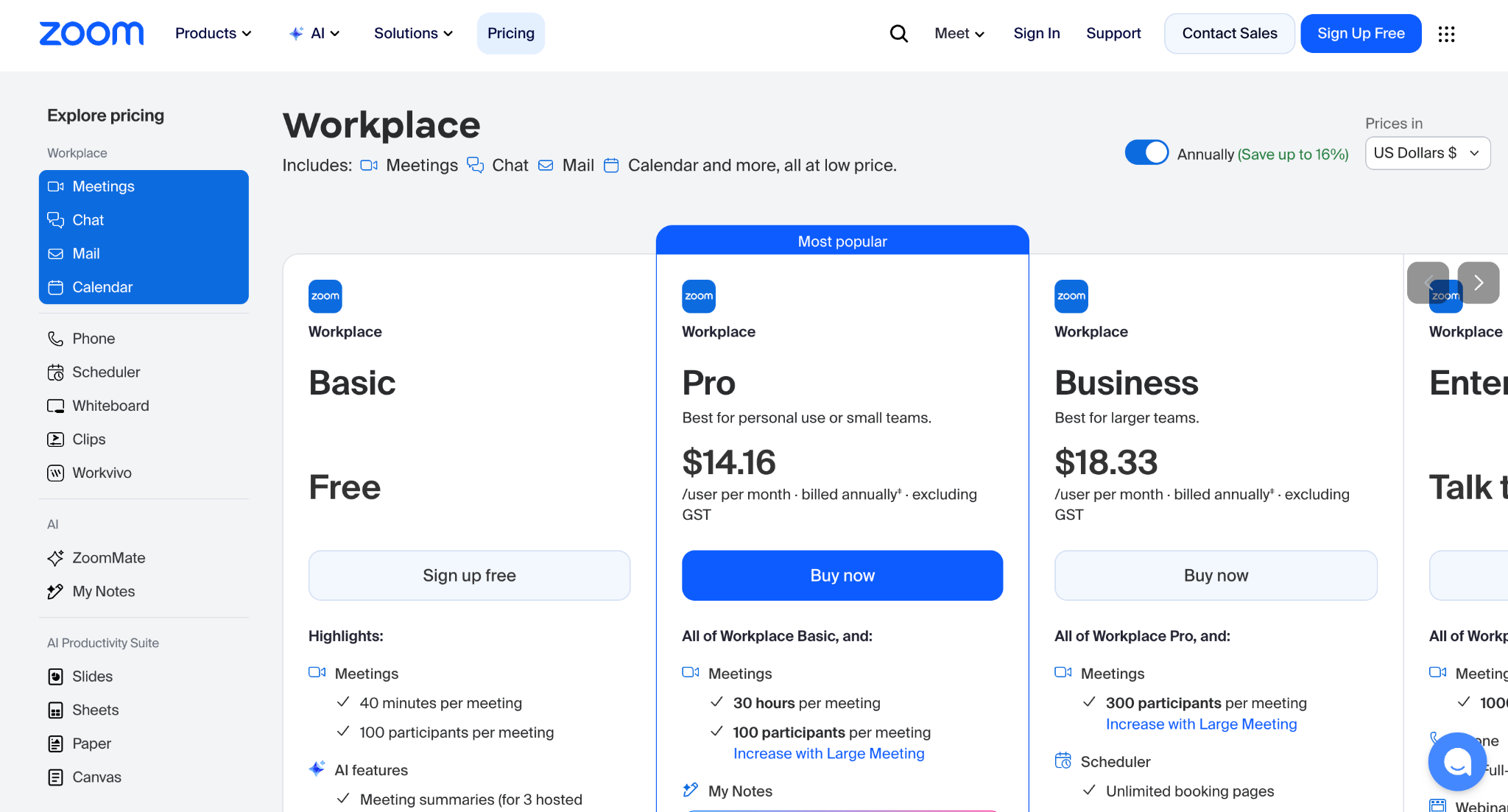
Die Cloud-Aufzeichnung steht lizenzierten Nutzern kostenpflichtiger Tarife wie Pro, Business, Education und Enterprise zur Verfügung. Zooms aktuelle Workplace-Pro-Preise beginnen bei 14,16 USD pro Nutzer und Monat bei jährlicher Abrechnung bzw. 16,99 USD monatlich, Business startet bei 18,33 USD pro Nutzer und Monat bei jährlicher Abrechnung.
Die lokale Aufzeichnung hat für Nutzer des kostenlosen Tarifs einen großen Vorteil: Sie brauchen keinen Cloud-Speicher, um das Meeting zu sichern. Ihr Computer legt die Aufzeichnungsdateien einfach lokal ab.
Zoom-Meeting am Desktop und mobil aufzeichnen
Sie können ein Zoom-Meeting sowohl am Desktop als auch mobil aufzeichnen. Sehen wir uns zuerst den Weg am Desktop an:
Zoom-Meeting am Desktop aufzeichnen
Am Desktop ist der Ablauf unkompliziert, wenn Sie Gastgeber sind oder die Aufnahmeberechtigung haben.
Schritt 1: Starten Sie das Zoom-Meeting oder treten Sie ihm bei.
Schritt 2: Suchen Sie in der Meeting-Symbolleiste die Schaltfläche Aufnehmen.
Schritt 3: Wählen Sie Auf diesem Computer aufnehmen für eine lokale Aufzeichnung – oder die Cloud-Aufzeichnung, sofern Ihr Konto sie unterstützt.
Schritt 4: Klicken Sie auf das Pause- oder Stopp-Symbol auf dem Bildschirm oder tippen Sie erneut auf die Schaltfläche „Aufnehmen“, um die Aufzeichnung während des Meetings zu beenden.
Bei der Computeraufzeichnung speichert Zoom die Aufnahme auf Ihrem Gerät und konvertiert die Dateien nach dem Meeting. Cloud-Aufzeichnungen werden online verarbeitet und erscheinen im Zoom-Webportal, sobald sie fertig sind.
Zoom-Meeting mobil aufzeichnen
Zoom unterstützt keine lokale Aufzeichnung unter iOS oder Android. Die mobile Aufzeichnung läuft in die Zoom-Cloud, und Zoom setzt dafür ein unterstütztes, kostenpflichtiges Konto sowie Gastgeber- oder Co-Gastgeber-Rechte voraus.
Schritt 1: Starten Sie das Meeting als Gastgeber oder Co-Gastgeber.
Schritt 2: Tippen Sie auf Mehr > Aufnehmen und wählen Sie Aufnahme starten.
Schritt 3: Pausieren oder stoppen Sie die Aufzeichnung über dieselbe Steuerung.
Schritt 4: Rufen Sie die verarbeitete Aufzeichnung nach dem Meeting über das Zoom-Webportal ab.
Hinweis: Wer ein kostenloses Zoom-Konto auf dem Smartphone nutzt, kann über Zooms native Aufnahmefunktion keine lokale MP4-Datei speichern.
Zoom-Meeting als Teilnehmer aufzeichnen
Ein Zoom-Meeting als Teilnehmer aufzuzeichnen beginnt mit einer Anfrage, nicht mit einem Knopfdruck. Öffnen Sie das Panel Teilnehmer, suchen Sie Ihren Namen, klicken Sie auf Mehr und wählen Sie die Option, die Aufnahmeberechtigung anzufragen. Zoom sendet die Anfrage an den Gastgeber, der sie genehmigen oder ablehnen kann. Es gibt keine native Zoom-Einstellung, mit der ein Teilnehmer diese Entscheidung umgehen könnte – die Aufnahmeberechtigung bleibt in der Hand des Gastgebers.
Wenn der Gastgeber die Anfrage ablehnt oder nicht reagiert, bleiben Ihnen dennoch einige Möglichkeiten. Der in Ihren Computer integrierte Bildschirmrecorder kann das Meeting außerhalb von Zooms Berechtigungssystem aufzeichnen – Sie sollten die anderen Teilnehmer allerdings darüber informieren, dass Sie aufzeichnen. Ein Werkzeug wie OBS Studio funktioniert ähnlich und gibt Ihnen mehr Kontrolle über die Aufnahme, erfordert aber etwas mehr Einrichtung.
JotMe verfolgt einen anderen Ansatz. Statt Zoom um eine Aufnahmeberechtigung zu bitten, erfasst JotMe den Systemton, der über Ihren Computer läuft, und wandelt das Gespräch in ein Live-Transkript und Notizen für die Zeit nach dem Meeting um. Das bedeutet: Sie können JotMe parallel zu Zoom nutzen, ohne den Gastgeber um geänderte Aufnahmeeinstellungen zu bitten oder einen weiteren Teilnehmer zum Call hinzuzufügen.
Werfen Sie auch einen Blick in unseren Leitfaden zur Übersetzung für Zoom, wenn Sie mehr als ein Transkript brauchen und dem Gespräch in einer anderen Sprache folgen möchten. Er erklärt, wie sich der Ablauf in einen laufenden Zoom-Call einfügt, statt die Übersetzung als etwas zu behandeln, das erst nach dem Meeting erledigt wird.
Sie können außerdem unseren Ratgeber zu den besten Tools für die Zoom-Übersetzung erkunden, der sechs Optionen auflistet und sie nach Kriterien wie Sprachabdeckung, Live-Übersetzung, Einrichtung und Meeting-Ablauf vergleicht. Das hilft, wenn es eigentlich nicht ums bloße Aufzeichnen des Calls geht, sondern darum, das Gespräch verständlicher zu machen und es später erneut nachzuvollziehen.
Welche Methode Sie auch wählen: Das Aufzeichnen eines Meetings kann datenschutzrechtliche, arbeitsrechtliche und lokale Einwilligungsvorgaben berühren. Zooms native Aufnahme benachrichtigt die Teilnehmer, doch eine externe Aufnahmemethode löst nicht zwangsläufig denselben In-App-Hinweis aus – machen Sie die Aufnahmerichtlinie daher klar, bevor Sie starten.
Wo werden Zoom-Aufzeichnungen gespeichert
Für lokale Aufzeichnungen verwendet Zoom aktuell diese Standardordner:
Windows: C:\Users\[Username]\Documents\Zoom
Mac: /Users/[Username]/Documents/Zoom
Linux: home/[Username]/Documents/Zoom
Den Speicherort können Sie in der Zoom-Desktop-App unter Einstellungen → Aufzeichnung → Speicherort für lokale Aufzeichnungen prüfen oder ändern.
Cloud-Aufzeichnungen funktionieren anders. Melden Sie sich im Zoom-Webportal an, öffnen Sie Aufzeichnungen & Transkripte und wählen Sie Cloud-Aufzeichnungen. Sie können nach Meeting-Thema, Meeting-ID, Datum, Gastgeber oder – wo die Transkriptsuche verfügbar ist – nach Stichwörtern suchen.
Zoom gibt keine einheitliche Aufbewahrungsdauer für jede Cloud-Aufzeichnung vor. Konto-Administratoren können eine automatische Löschung nach einer festgelegten Anzahl von Tagen einrichten. Gelöschte Aufzeichnungen bleiben in der Regel 30 Tage lang im Papierkorb für Cloud-Aufzeichnungen wiederherstellbar, bevor sie endgültig entfernt werden.
Eine nützliche Besonderheit betrifft den Wechsel eines Zoom-Kontos von einem kostenpflichtigen Tarif zurück auf Basic. Laut Zoom können Cloud-Aufzeichnungen eines herabgestuften Kontos nach 30 Tagen gelöscht werden, wenn das Abonnement in diesem Zeitraum nicht wiederhergestellt wird.
Zoom-Call in zwei oder mehr Sprachen aufzeichnen
Um zu erfahren, wie Sie einen Zoom-Call in zwei oder mehr Sprachen aufzeichnen, nutzen Sie JotMe als KI-Notizassistent für Zoom. JotMe transkribiert Zoom-Calls in Echtzeit und übersetzt das Gespräch in Live-Untertitel in mehr als 200 Sprachen und über 39.000 Sprachpaaren. So nutzen Sie JotMe, um ein mehrsprachiges Zoom-Meeting in Echtzeit festzuhalten:
Schritt 1: Treten Sie dem Zoom-Call bei und öffnen Sie die JotMe-Desktop-App.
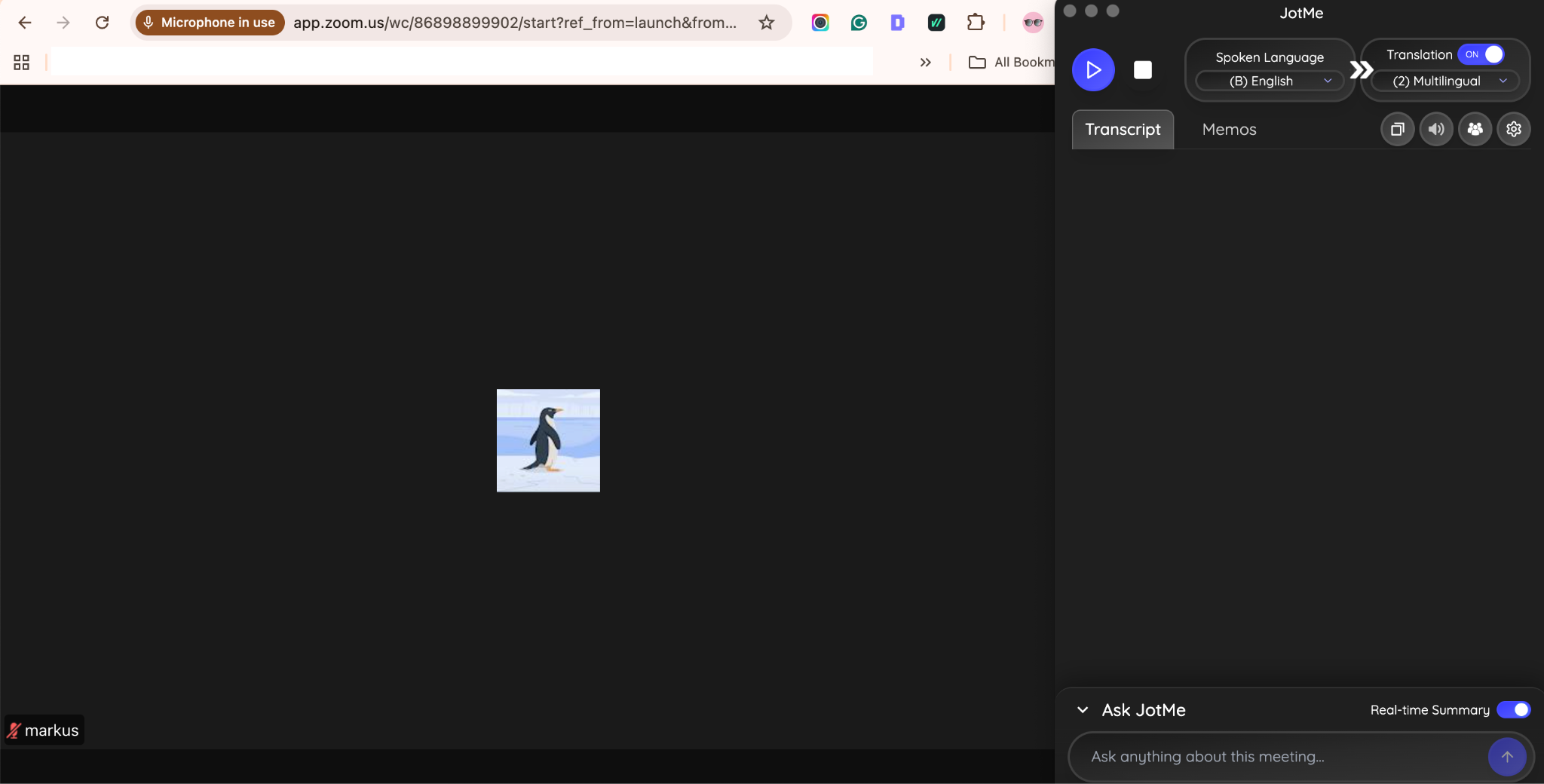
Schritt 2: Wählen Sie als gesprochene Sprache „mehrsprachig“ und als Ausgabesprache „mehrsprachig“ und legen Sie die Sprache fest, in der Sie die Übersetzung sehen möchten. Sprechen Sie beispielsweise Englisch und ein Kollege Chinesisch, wählen Sie als Übersetzungssprachen Englisch und Chinesisch.
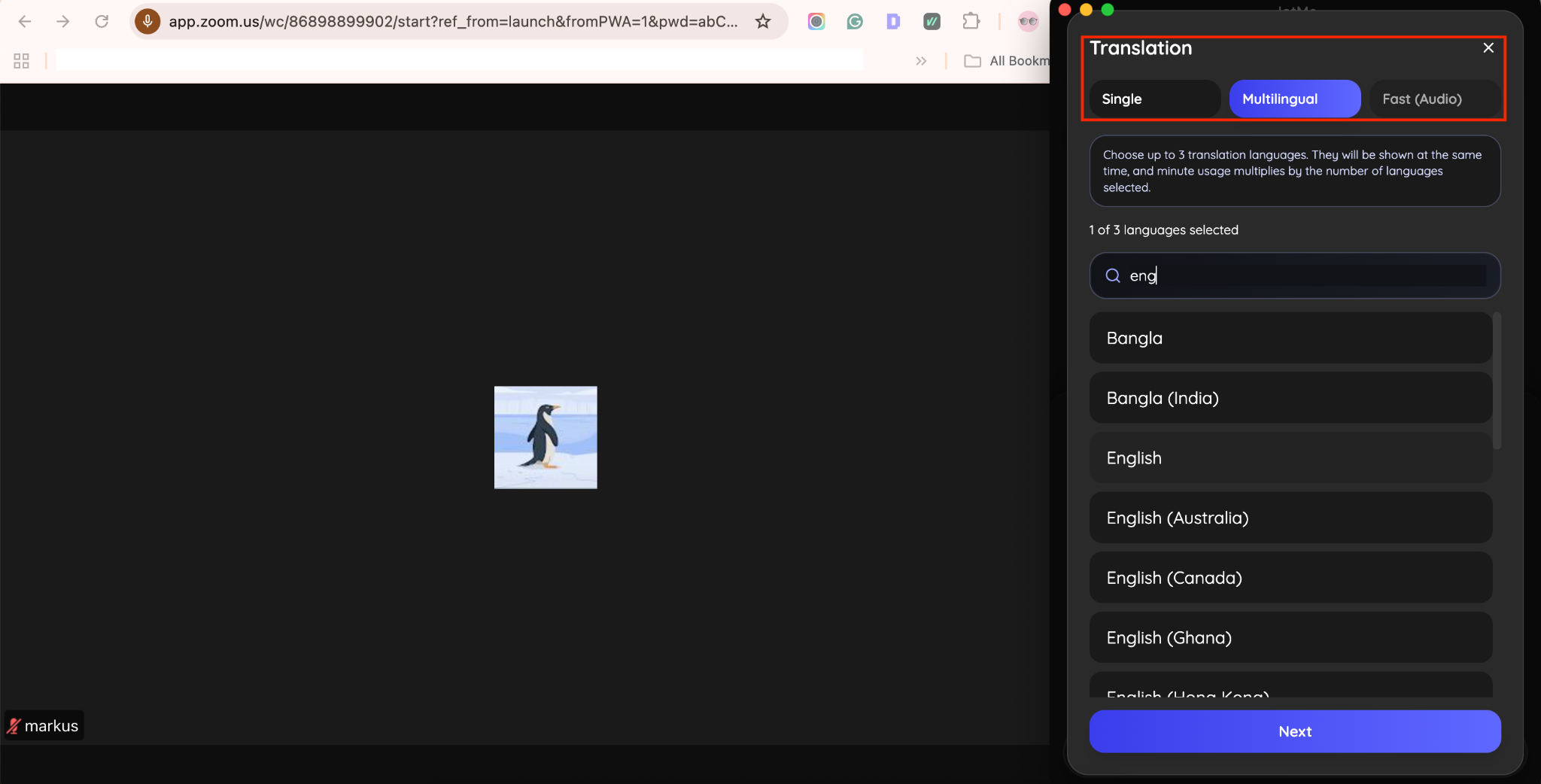
Schritt 3: Starten Sie den Call und lesen Sie die Live-Übersetzung auf dem JotMe-Bildschirm. Schwierige Begriffe können Sie während des Meetings auch an „AI Ask“ stellen und die Zusammenfassung in Stichpunkten lesen.
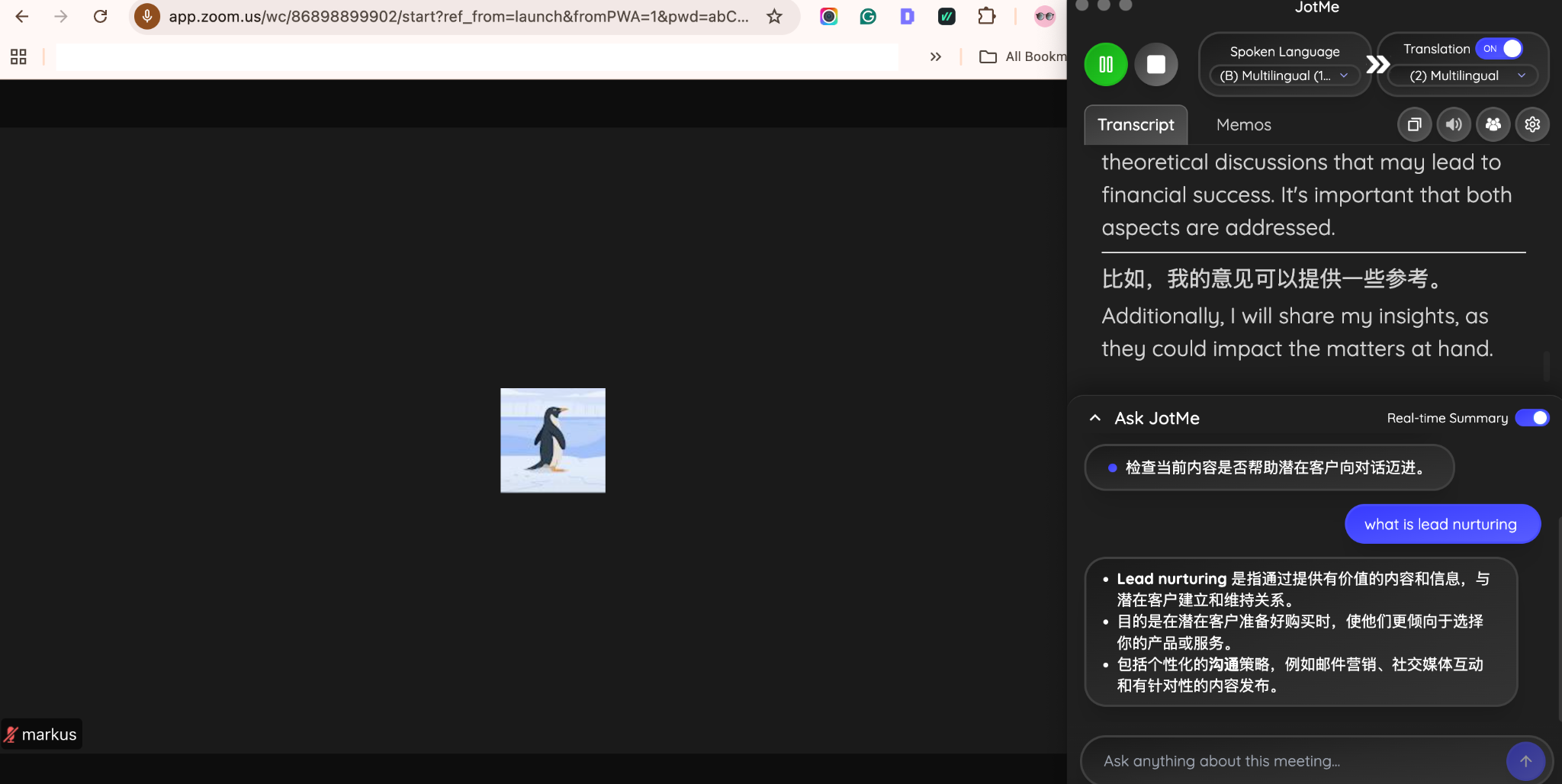
Schritt 4: Sobald das Meeting beendet ist, rufen Sie die KI-Meeting-Notizen ab und verfassen mit JotMe eine Follow-up-E-Mail.
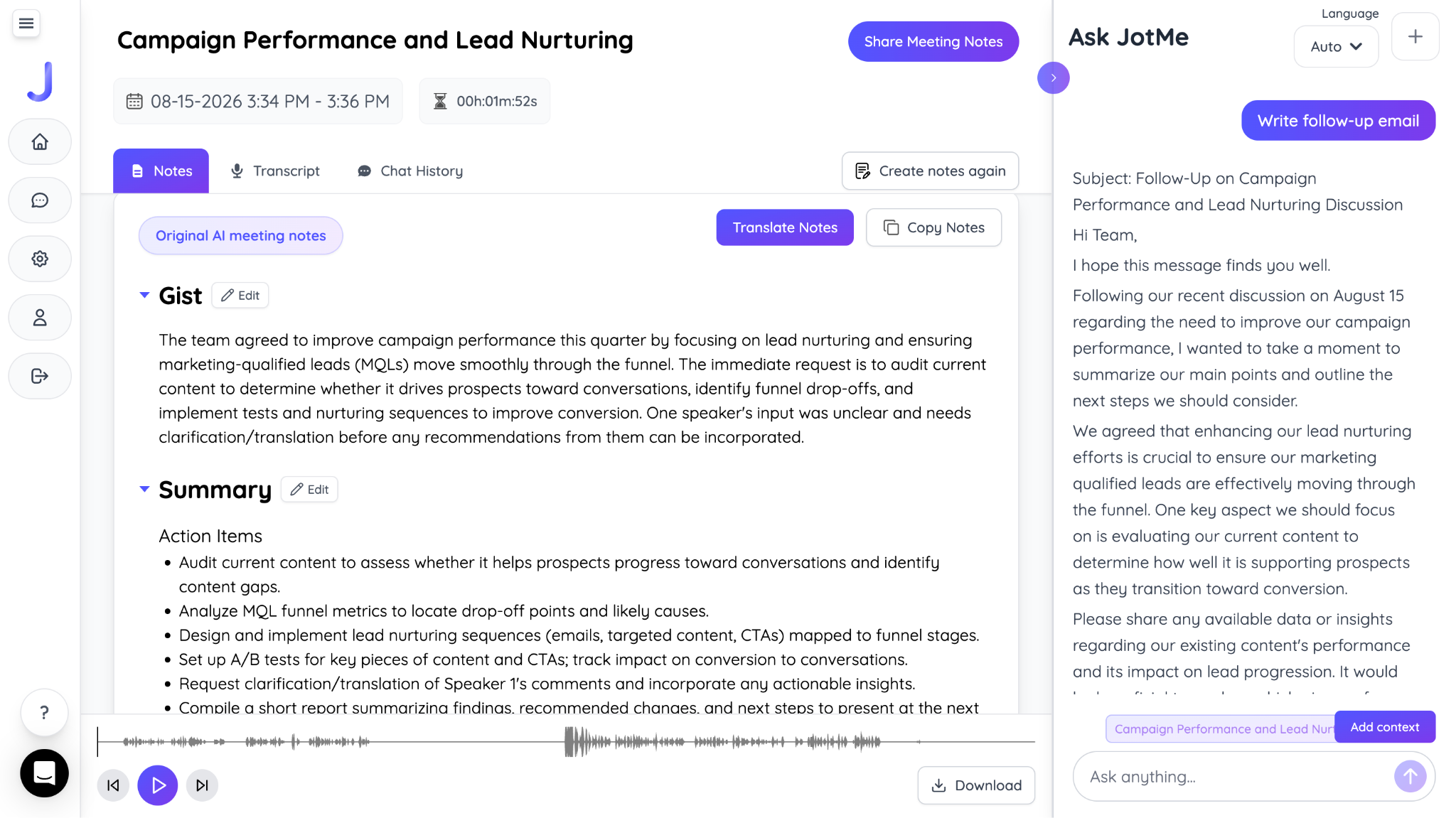
Der große Vorteil: Sie müssen sich nicht allein auf die Aufzeichnung verlassen. JotMe liefert Ihnen ein durchsuchbares Transkript und KI-generierte Notizen, sodass Sie Entscheidungen, Aufgaben oder bestimmte Passagen einer mehrsprachigen Diskussion schnell finden, ohne den gesamten Call erneut abspielen zu müssen.
Häufige Fragen
Kann man ein Zoom-Meeting ohne Erlaubnis aufzeichnen?
Gastgeber und Co-Gastgeber können ein Zoom-Meeting ohne Zustimmung der Teilnehmer aufzeichnen, während Teilnehmer die Freigabe des Gastgebers benötigen. Zooms native Aufnahmesteuerung lässt es nicht zu, dass ein Teilnehmer die Entscheidung des Gastgebers umgeht; ein externer Recorder arbeitet zwar unabhängig von Zooms Berechtigungssystem, unterliegt aber möglicherweise geltenden Einwilligungsregeln.
Werden alle benachrichtigt, wenn ein Meeting aufgezeichnet wird?
Zoom benachrichtigt die Teilnehmer beim Start einer Meeting-Aufzeichnung mit einem Bildschirmhinweis, und Telefon-Teilnehmer hören einen akustischen Hinweis. Je nach Konto- und Meeting-Einstellungen erhalten die Teilnehmer möglicherweise auch eine Einwilligungsabfrage, bevor sie im Meeting fortfahren.
Warum fehlt meine Aufnahme-Schaltfläche?
Die Aufnahme-Schaltfläche fehlt bei Zoom-Calls meist, weil Sie Teilnehmer ohne Aufnahmeberechtigung sind, die Aufzeichnung von Ihrem Administrator deaktiviert wurde oder Sie versuchen, mit einem Basic-Konto die Cloud-Aufzeichnung zu nutzen. Kostenlose Zoom-Konten können Meetings lokal auf dem Computer aufzeichnen, für die Cloud-Aufzeichnung ist jedoch ein lizenziertes, kostenpflichtiges Konto erforderlich.
Wie lange bleiben Cloud-Aufzeichnungen bei Zoom erhalten?
Zoom-Cloud-Aufzeichnungen haben keine feste Ablaufzeit für jedes Konto. Gastgeber oder Administratoren können eine automatische Löschung festlegen, und gelöschte Aufzeichnungen bleiben in der Regel 30 Tage lang im Papierkorb, bevor sie endgültig entfernt werden. Auch der Cloud-Speicherplatz variiert je nach Zoom-Tarif.
Kann man ein Zoom-Meeting im kostenlosen Tarif aufzeichnen?
Der kostenlose Tarif Zoom Basic unterstützt die lokale Aufzeichnung am Desktop, sodass Sie ein Meeting direkt auf Ihrem Computer speichern können, ohne für Zoom zu bezahlen. Die Cloud-Aufzeichnung ist nur mit einem unterstützten, kostenpflichtigen Konto verfügbar.
Kann man nur den Ton eines Zoom-Calls aufzeichnen?
Zoom kann bei der Computeraufzeichnung zusätzlich zum Meeting-Video eine reine Audiodatei im M4A-Format speichern. Für eine durchsuchbare Version dieses Tons können Tools wie JotMe die Aufzeichnung transkribieren und das Gespräch in Notizen und Zusammenfassungen umwandeln.
Last updated on
August 25, 2026
Follow us on social media:


