





Советы
Как поделиться трансляцией AI в реальном времени через веб-камеру?

Taka Shirasu
March 4, 2026
Для вебинаров, веб-конференций, личных собраний и ратуш требуется нечто большее, чем просто инструменты для проведения веб-конференций, такие как Zoom, Teams, Google Meet или Webex.
Есть много других настроек и соображений. Сколько человек вы можете пригласить? Как вы их приглашаете? Можете ли вы поделиться подготовленными вами слайдами? Нужно ли участникам создавать учетную запись? Этот список можно продолжить. Некоторые из вас также могут подумать об участниках, говорящих на разных языках. В этот момент все становится еще сложнее.
Нанимаем ли мы переводчика-человека и платим 300 долларов в час при настройке отдельного аудиоканала для перевода? Если нет, то как поделиться переводом с искусственным интеллектом в реальном времени со всеми участниками? А если мы все же используем перевод с использованием искусственного интеллекта, как лучше всего это сделать, соблюдая баланс качество, удобство для участников и бюджет? Я размышлял над этой проблемой последние три года и искал идеальное решение.
Во-первых, давайте поговорим о качественный. От Google Translate до DeepL качество перевода в основном рассчитано на одноразовые варианты использования. Вы что-то говорите, и все переводится буквально. Это не подходит для профессиональных встреч, где постоянно обсуждаются технические вопросы и обсуждаются конкретные отрасли. Я перепробовал множество инструментов, но большинство из них используют одну биржу API для перевода в реальном времени. Это означает, что они переводят предложение за предложением, не понимая более широкого контекста разговора. Поэтому я создал движок искусственного интеллекта, который понимает контекстные и отраслевые знания, что позволяет ей переводить разговоры с правильным смыслом и смыслом здесь, в JotMe.
Теперь давайте поговорим о беспроблемность и бюджетность. Некоторые инструменты позволяют делиться переводом через URL-адрес. JotMe также предлагает эту функцию сегодня. Но когда у вас много участников, отправка ссылки и объяснение того, как ее использовать, может оказаться непростой задачей. Хуже того, чем больше участников вы поделитесь ссылкой, тем больше задержек и затрат на перевод вы берете на себя. Долгое время я задавал себе один и тот же вопрос, который задавали себе многие из 60 000 наших пользователей: Как беспрепятственно делиться высококачественным онлайн-переводом с помощью искусственного интеллекта?
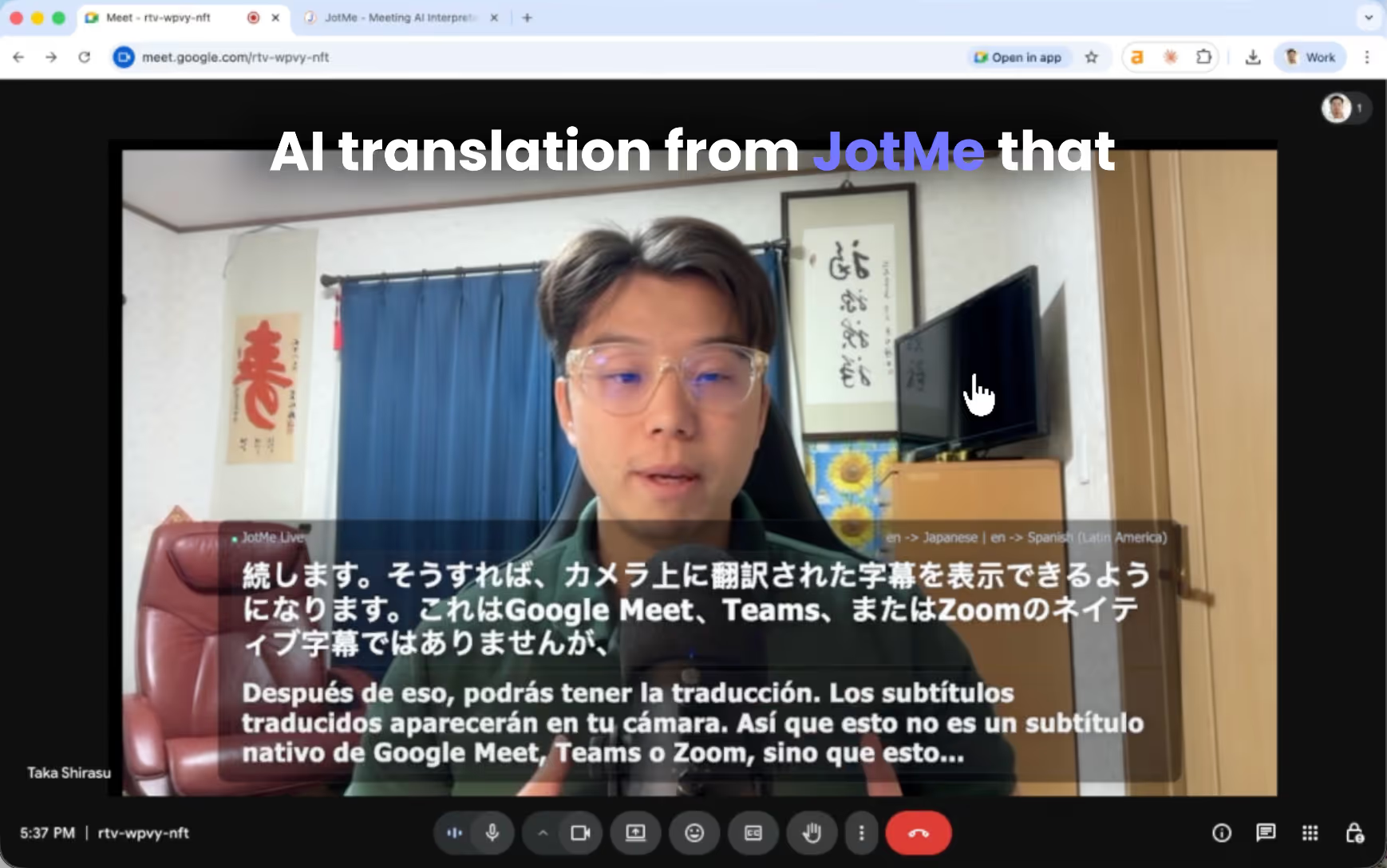
Сегодня у меня есть ответ. Этого вы, возможно, раньше не видели, но оно работает очень хорошо. Переведенные субтитры прямо на вашей веб-камере. Вместо того чтобы просить участников открыть ссылку или отсканировать QR-код, переведенные субтитры отображаются прямо в ленте с камеры. Все участники собрания видят их мгновенно. Никаких дополнительных настроек для участников.
Сегодня я покажу вам, как настроить совместное использование перевода субтитров.
TL; DR
- Установите настольное приложение JotMe, войдите в систему и убедитесь, что ваш микрофон и минуты перевода готовы.
- Используйте OBS, чтобы добавить веб-камеру и URL-адрес субтитров JotMe, а затем запустите виртуальную камеру.
- Участники просто присоединяются к совещанию и видят переведенные в реальном времени субтитры прямо в своей видеотрансляции.
- Получите доступ к объединенной стенограмме в JotMe и поделитесь заметками о встрече со своей командой по электронной почте.
Кроме того, вы можете посмотреть на YouTube учебное пособие по онлайн-трансляции с помощью искусственного интеллекта через веб-камеру.
Каковы предварительные условия для передачи прямых трансляций через веб-камеру?
Во-первых, в качестве хоста вам необходимо загрузить Настольное приложение JotME. Его можно загрузить бесплатно, и его легко начать с нашего сайта.
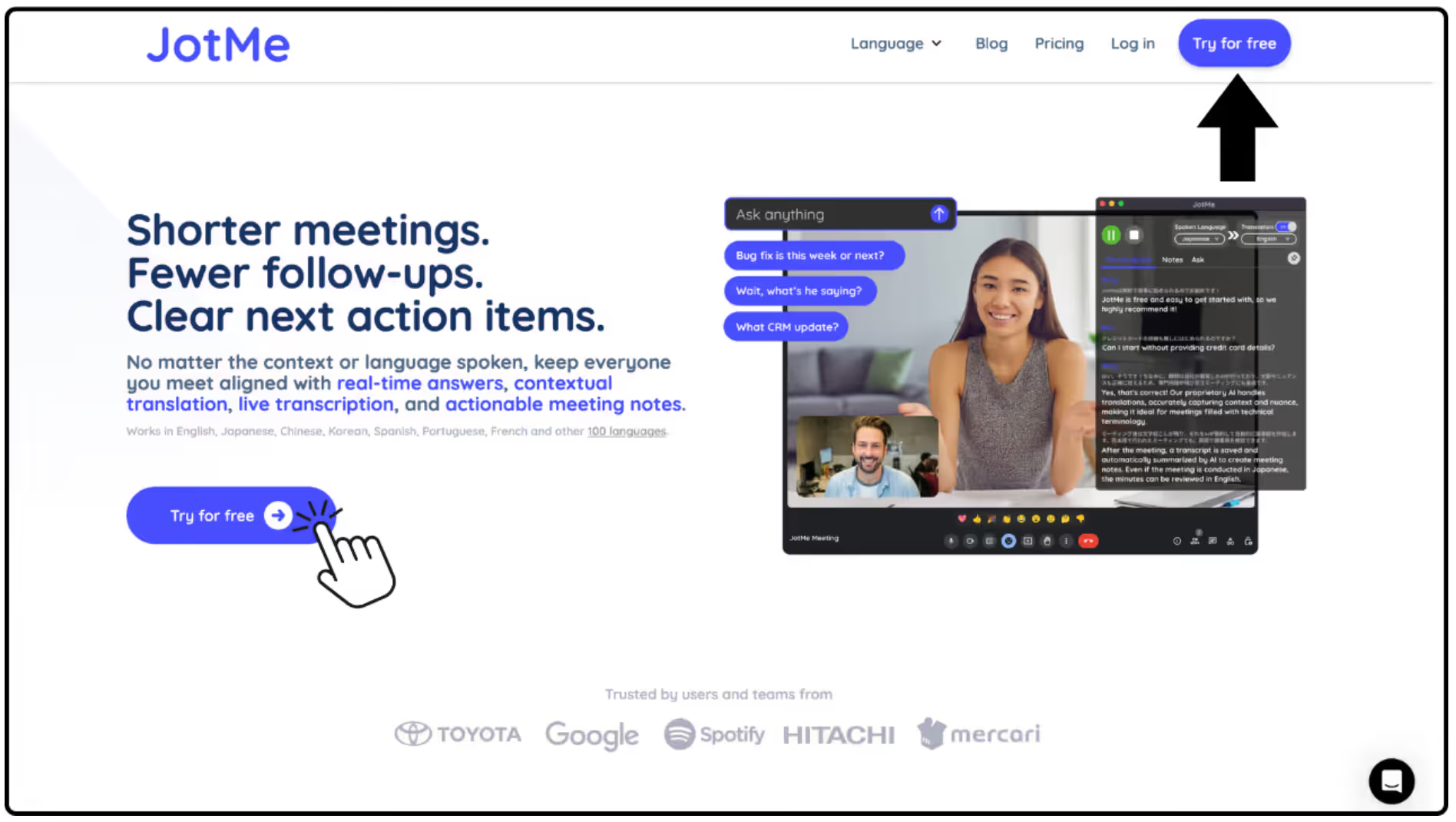
После установки откройте настольное приложение и войдите в свою учетную запись.
Перед началом совещания убедитесь, что у вас достаточно минут перевода, а микрофон и аудиовход настроены правильно, чтобы JotMe могла четко улавливать голос выступающего.
Как настроить камеру субтитров в JotMe?
*Настройка камеры с субтитрами требует некоторой технической настройки. Если это кажется сложным, мы рекомендуем использовать Совместное использование QR-кода JotMe или же Функции совместного использования URL-адресов вместо этого.
- Откройте настольное приложение OBS.
- Если вы не установили его, загрузите его с официальный сайт.
- Создайте новый Сцена названный «Субтитры для камеры JotMe».
- Добавить Устройство захвата видео в Источники.
- Это запечатлеет вашу веб-камеру.
- Добавить Исходный код браузера в Источники.
Настройте его со следующими параметрами:
- URL-АДРЕС: URL-адрес субтитров, созданный с рабочего стола JotMe при начале записи
- Ширина: 1920
- Высота: 1080
В этом исходном коде браузера отображаются переведенные субтитры.
- Начните Виртуальная камера внутри OBS.
- На своей платформе для видеоконференций (Zoom, Teams, Google Meet и т. д.) выберите «Субтитры для камеры JotMe» в качестве источника камеры.
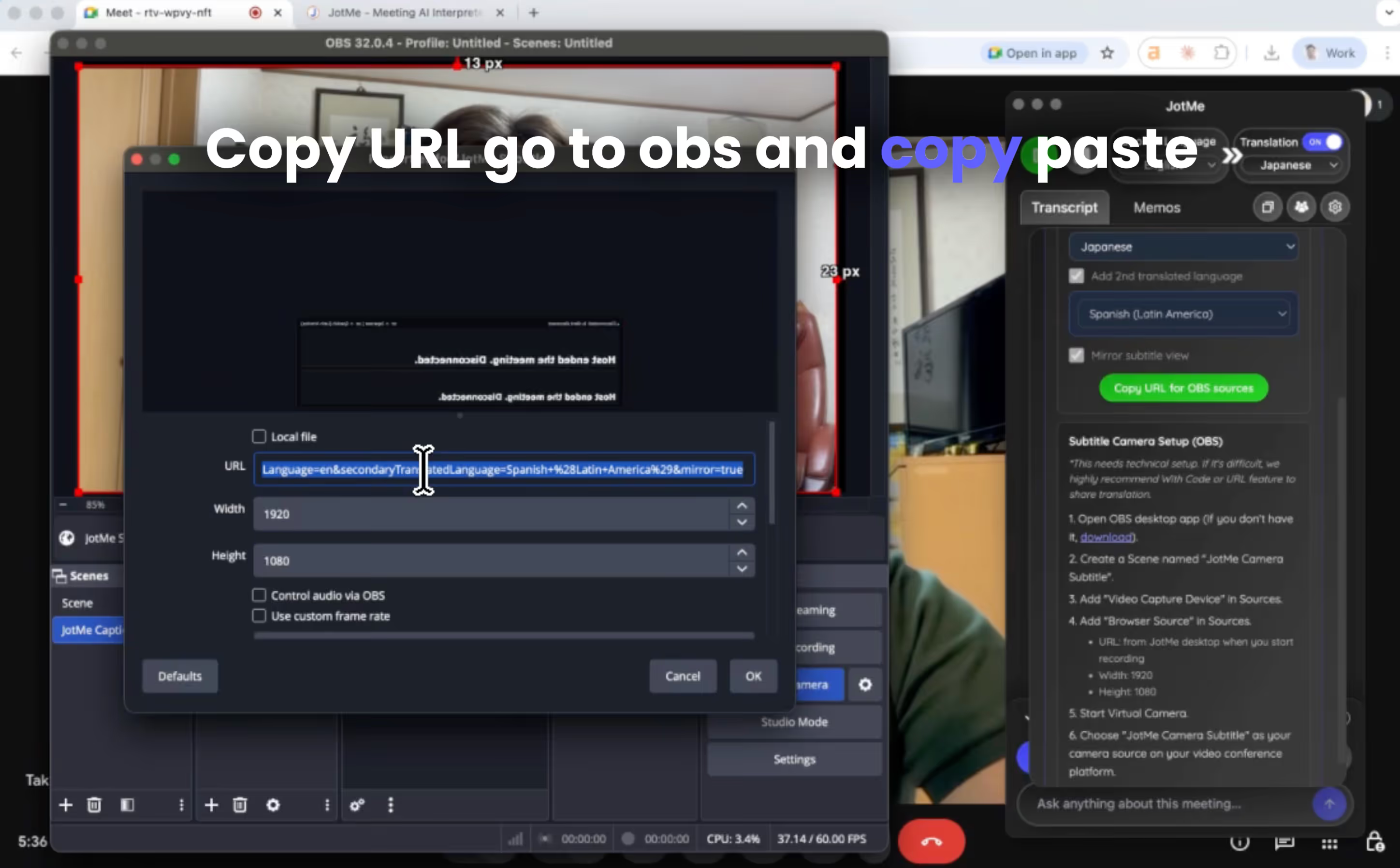
Теперь ваша лента с веб-камеры будет содержать переведенные субтитры.
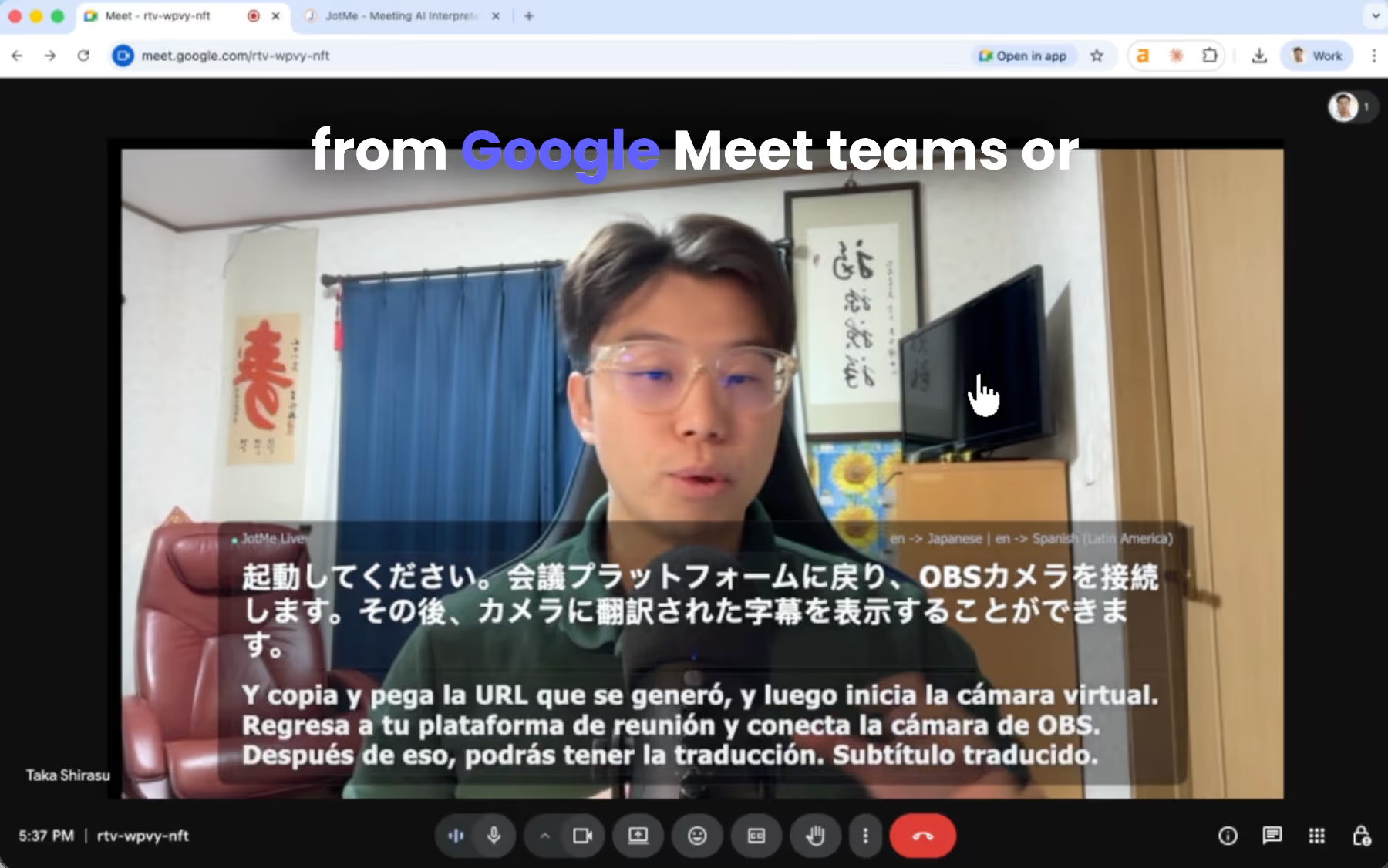
Как выглядит живой перевод со стороны участника?
Для участников ничего не меняется. Они просто присоединяются к собранию в обычном режиме. Когда они увидят трансляцию с вашей камеры, они также увидят переведенные субтитры, отображаемые в прямом эфире на видео.
Этот подход чрезвычайно прост, поскольку участникам не нужно:
- Установите что угодно
- Открытые ссылки
- Сканируйте QR-коды
Они просто наблюдают за встречей в обычном режиме, читая переведенные субтитры.
Это особенно хорошо работает для:
- Вебинары
- Веб-конференции
- Встречи с участием всех участников
- Ратуши
- Встречи международных команд
Как поделиться стенограммой после совещания со своей международной командой?
После окончания совещания JotMe автоматически генерирует Заметки о встречах AI с комбинированной транскрипцией.
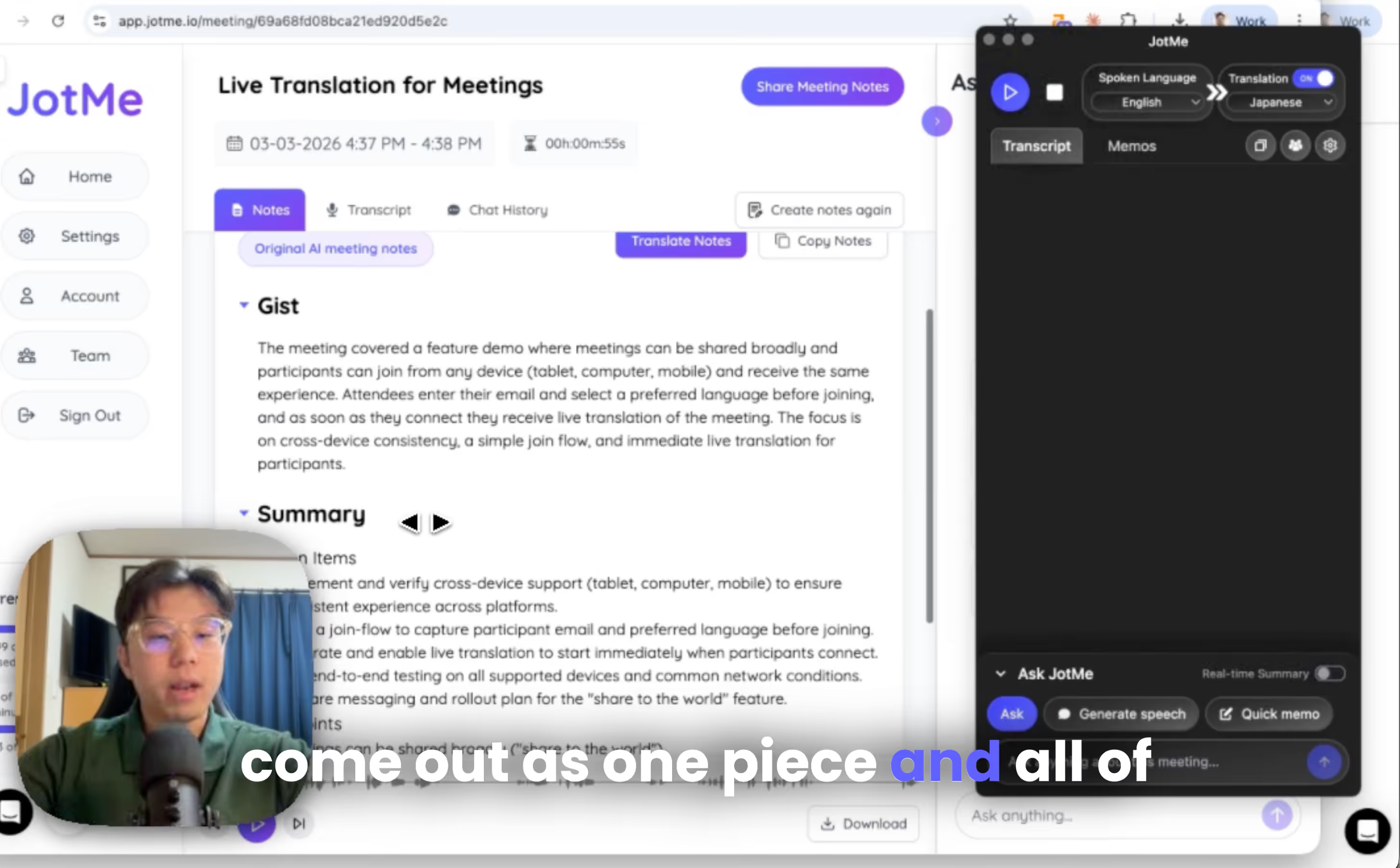
Вы можете получить к ним доступ из Панель управления JotME, и вы можете поделиться расшифровки записей и заметки о встречах с участниками, вводя их адреса электронной почты.
Делитесь подписями к многоязычным конференциям по всему миру с помощью JotME
Добавляя переведенные субтитры прямо на веб-камеру, вы можете проводить многоязычные совещания, не требуя от участников установки новых инструментов или выполнения сложных инструкций.
Если вы хотите попробовать это сами, вы можете скачать JotMe с официальный сайт.
И исследуйте планы переводов или через несколько минут после создания учетной записи.
Мы соответствуем требованиям GDPR. Мы также предоставляем командный план с панелью администратора, позволяющей распределять минуты и управлять ими, чтобы международные компании и организаторы мероприятий могли легко подключиться к команде. Мы также стремимся совершенствоваться каждый день, поэтому для получения обратной связи или организации бизнеса вы всегда можете обратиться по адресу: hey@jotme.io.
До следующего блога, увидимся!
Last updated on
July 13, 2026
Follow us on social media: