







リソース
Windows ライブ翻訳:PCで会議をリアルタイム翻訳する方法

Taka Shirasu
July 9, 2026
8
min read
「Windows ライブ翻訳(Windows Live Translator)」は Windows 11 に組み込まれた機能ですが、動作するのは Copilot+ PC に限られます。40以上の言語の音声を英語へ翻訳し、一部の言語のみ簡体字中国語へ翻訳できますが、表示できるのはライブ字幕(ライブキャプション)だけです。
動画を視聴するだけならこれで十分かもしれません。しかし、会議や取引先との通話でリアルタイム翻訳が必要なら、文脈を踏まえた翻訳に加えて、文字起こしとAI議事録も必要になります。
JotMe はこのすき間を埋めます。Windows PC で動作し、200言語以上に対応し、Zoom・Teams・Google Meet・Webex をまたいで会議をリアルタイム翻訳します。
ここでは、Windows標準の翻訳機能と比較しながら、JotMe がどこで必要な機能を提供するのかを見ていきます。まずは全体像を素早くつかむための比較から始めましょう。
| 選択肢 | リアルタイム翻訳 | Teams/Zoom で使えるか | インストールの要否 | おすすめ用途 |
|---|---|---|---|---|
| Windows 11 ライブキャプション | 可能(Copilot+ PC のみ) | 可能。PCで再生される音声すべてに字幕を付けるため | インストール不要。ただし翻訳には Copilot+ ハードウェアが必要 | 外国語の動画視聴や、対応ハードでの簡易的な翻訳字幕 |
| ブラウザ翻訳ツール | ほぼ不可。多くは貼り付けたテキストのみ翻訳 | 不可。デスクトップの会議音声を取得できない | 必要(ブラウザ拡張機能) | Webページや短いテキストの翻訳 |
| JotMe デスクトップ | 可能。あらゆる Windows PC でリアルタイムに翻訳 | 可能。Teams・Zoom・Google Meet・Webex などに対応 | 必要 | ビジネス会議、海外との通話、ライブ通訳、AI議事録 |
Windows ライブ翻訳とは?
Windows ライブ翻訳とは、Windows PC 上で話された会話をリアルタイムに別の言語へ翻訳するツールのことです。多言語での会議、プレゼンテーション、面接、ビデオ通話などで使われます。
「Windows ライブ翻訳」で検索すると、Microsoft の古い翻訳サービスにたどり着くこともあります。Windows Live Translator は、2007年に登場した Microsoft の Web ベース翻訳サービスの当初の名称でした。その後 Bing Translator へと名称変更され、現在その翻訳機能は Microsoft Translator や、Windows・Microsoft 各アプリのライブキャプション機能へと引き継がれています。
重要な違いとして、「翻訳」は言葉をある言語から別の言語へ変換するのに対し、「通訳」は話し手の意図をリアルタイムに伝えます。JotMe のような最新のAI会議ツールは、多言語の会話をよりスムーズにするために、この両方を組み合わせることが少なくありません。
Windows 11 に標準のリアルタイム翻訳機能はある?
あります。ただし限定的です。Windows 11 のライブキャプション機能は音声をテキストに翻訳でき、OSに標準搭載されているため追加費用はかかりません。ただし、翻訳が使えるのは Windows 11 バージョン 24H2 以降を搭載した Copilot+ PC に限られ、出力言語も英語(米国)または簡体字中国語だけです。
Windows ライブキャプションでできること・できないこと
ライブキャプションは Windows キー + Ctrl + L で、または「設定 > アクセシビリティ > 字幕」からオンにできます。オンにすると、特定のアプリだけでなく、PCを通過するあらゆる音声を取得します。
できること:
- YouTube、ダウンロードした動画、Zoom や Teams の通話など、デバイス上のあらゆる音声に字幕を付ける
- マイクを通して対面の会話に字幕を付ける
- Copilot+ PC 上で、40以上の言語を英語へ、27の言語を簡体字中国語へ翻訳する
- 字幕バーを画面上の好きな位置に移動・リサイズ・色変更できる
- すべてをデバイス上で処理するため、音声や字幕がPCの外へ、あるいは Microsoft のサーバーへ送られることはない
できないこと:
- Windows 10 での動作。Windows 11 バージョン 22H2 以降が必要で、翻訳には 24H2 以降が必要
- 完全なオフライン利用。言語ファイルを初回ダウンロードする際にはインターネット接続が必要
- グループ会話で話者を区別すること
- 英語・簡体字中国語以外の言語への翻訳
- 字幕の保存。後から書き出したり見返したりできる文字起こしは残らない
Microsoft は設定方法と対応言語の一覧をライブキャプションのサポートページで公開しています。
なぜ完全な翻訳には Copilot+ PC が必要なのか
デバイス上でのリアルタイム翻訳は、計算負荷が非常に高い処理です。Microsoft はライブキャプションの翻訳機能を、Copilot+ ハードウェア内蔵の NPU(ニューラル処理ユニット)上で動作するように設計しました。通常の CPU や GPU では、ノートPCのバッテリーをすぐに消耗させ、ファンを回し続けることになるためです。だからこそ翻訳レイヤーは Qualcomm・Intel・AMD の Copilot+ マシンに限定されており、Windows をどれだけ最新にしても、古い PC では使えないのです。
標準機能がビジネス通話で行き詰まるところ
ライブキャプションは、個人利用や話し手が1人の場面では確かに便利です。しかし、仕事で使おうとした途端に現実的な限界に突き当たります:
- 話者ラベルがないため、複数人の通話で誰が何を言ったのか区別できない
- 文字起こしが保存されないため、会議後に共有できるものが残らない
- 出力言語が2つだけで、世界のビジネス会話の大半を対象外にしてしまう
- ハードウェア依存のため、現在オフィスで使われているPCの多くはそもそも動作しない
JotMe はこうした場面のために設計されています。ライブ字幕を表示するだけでなく、多言語の会話を翻訳し、話者を識別し、文字起こしを保存し、会議後に見返したり共有したりできるAI議事録を生成します。
| PCの種類 | 同一言語の字幕 | 英語への翻訳 | 簡体字中国語への翻訳 | 話者ラベル | 書き出せる文字起こし |
|---|---|---|---|---|---|
| Windows 11(22H2以降)、非Copilot+ | 可能 | 不可 | 不可 | なし | なし |
| Copilot+ PC、Windows 11 24H2以降 | 可能 | 可能(40以上の言語) | 可能(27の言語) | なし | なし |
| Windows 10 | 利用不可 | 利用不可 | 利用不可 | なし | なし |
Windows PC でリアルタイム翻訳を設定するには
Windows で会議のリアルタイム翻訳を設定するのは、JotMe なら約1分。Intel・AMD・Copilot+ のいずれのマシンでも動作します。
JotMe for Windows のインストール手順は次のとおりです。
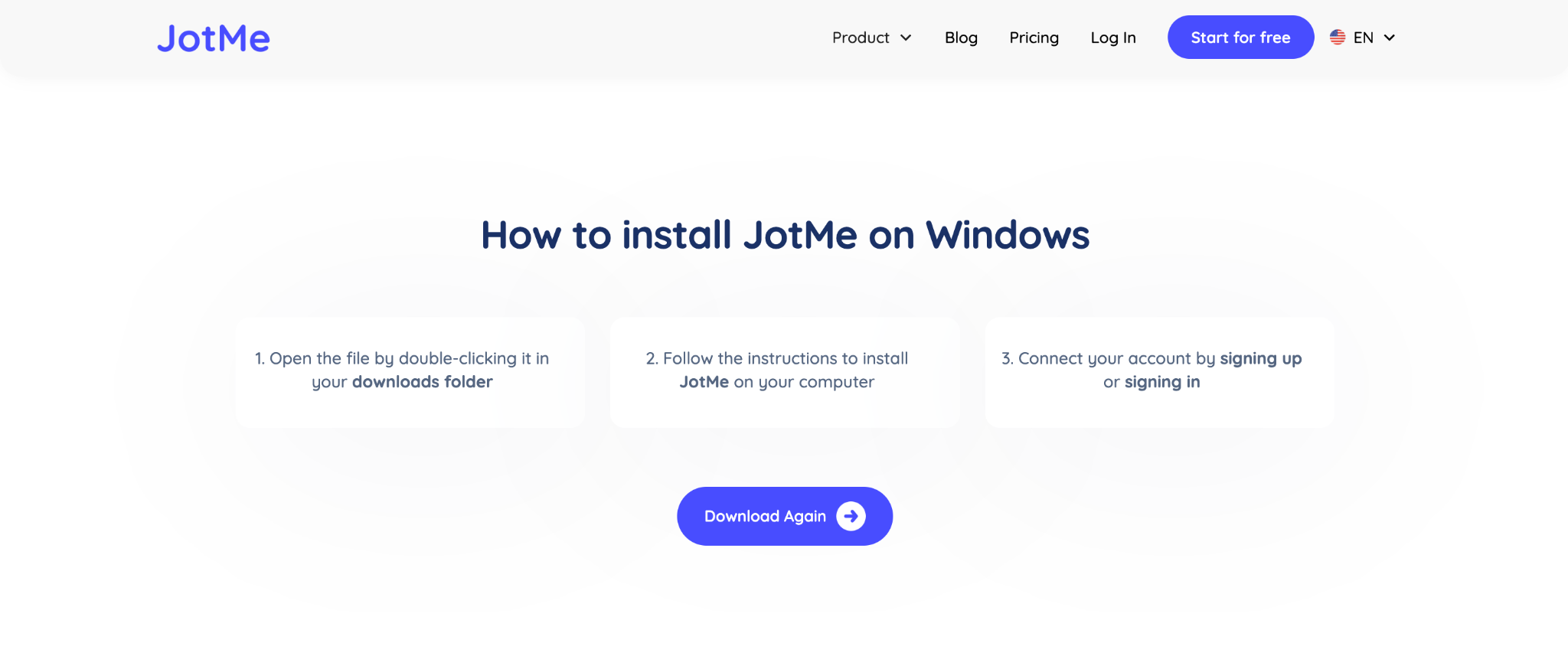
ステップ1: JotMe のインストーラーをダウンロードし、セットアップファイルを開きます。
ステップ2: インストールの指示に従い、JotMe アカウントにサインインします。
ステップ3: 会議に参加または開始し、翻訳する言語を選択して、Windows から求められたらマイクとシステム音声へのアクセスを許可します。
Windows は JotMe を初めて使う際にマイクとシステム音声の権限を求めます。これらを許可することで、JotMe は会議音声を取得し、リアルタイム翻訳を行い、文字起こしとAI議事録を生成できるようになります。
Windows で Microsoft Teams の通話を翻訳するには
次の簡単な手順に従えば、複雑な設定なしに Microsoft Teams の通話を Windows で翻訳でき、音声から音声への翻訳(voice-to-voice)も利用できます。
ステップ1: Teams を開いて会議を始め、JotMe を横に開いたままにしておきます。
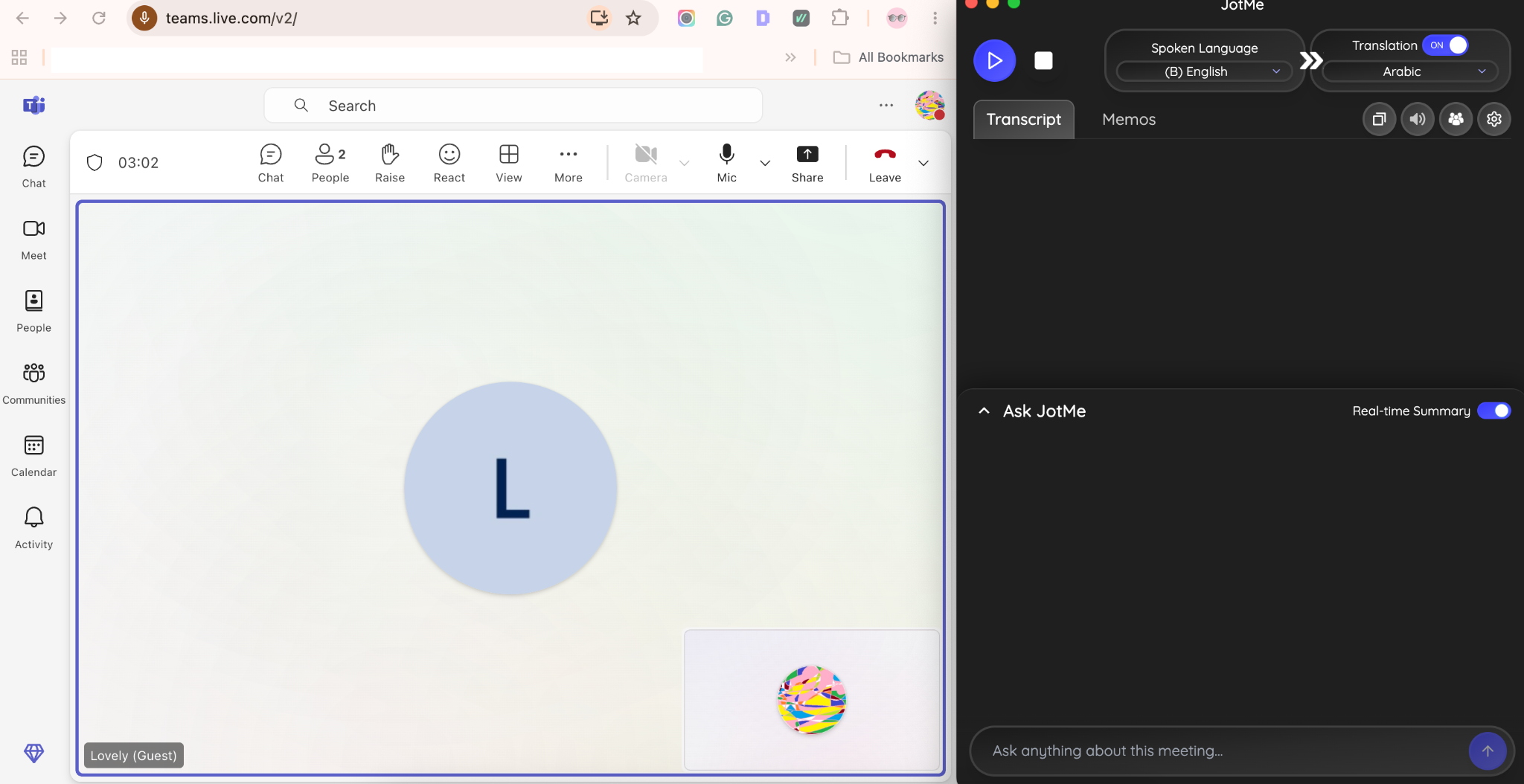
ステップ2: 全員が参加する前に、リアルタイム翻訳の対象となる「話す言語」と「翻訳先の言語」を選びます。
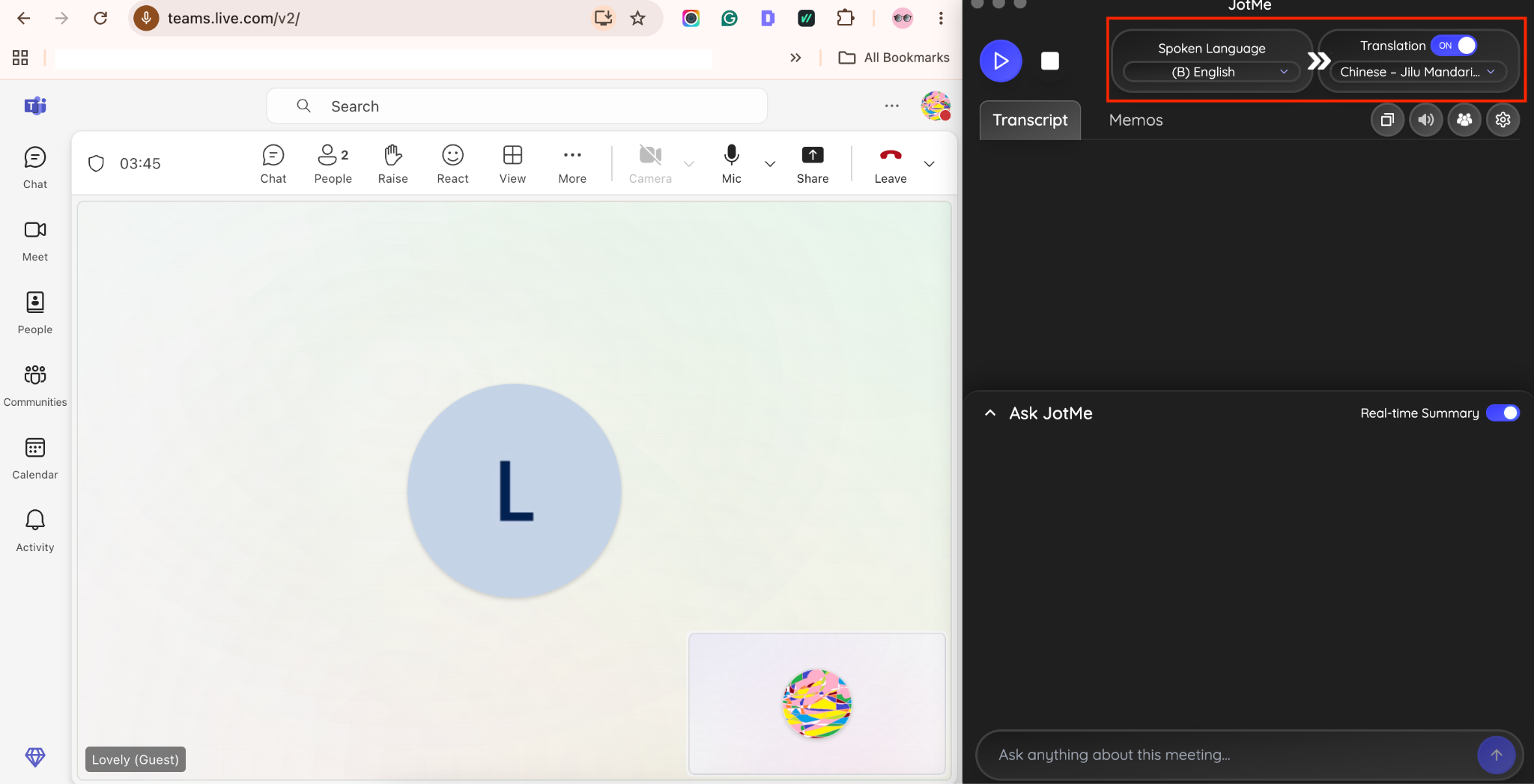
ステップ3: 会議を開始すると、1〜2秒の遅延でリアルタイム翻訳が得られます。JotMe は逐語訳ではなく文脈を踏まえた翻訳を行うため、誤解なく会議を終えられます。
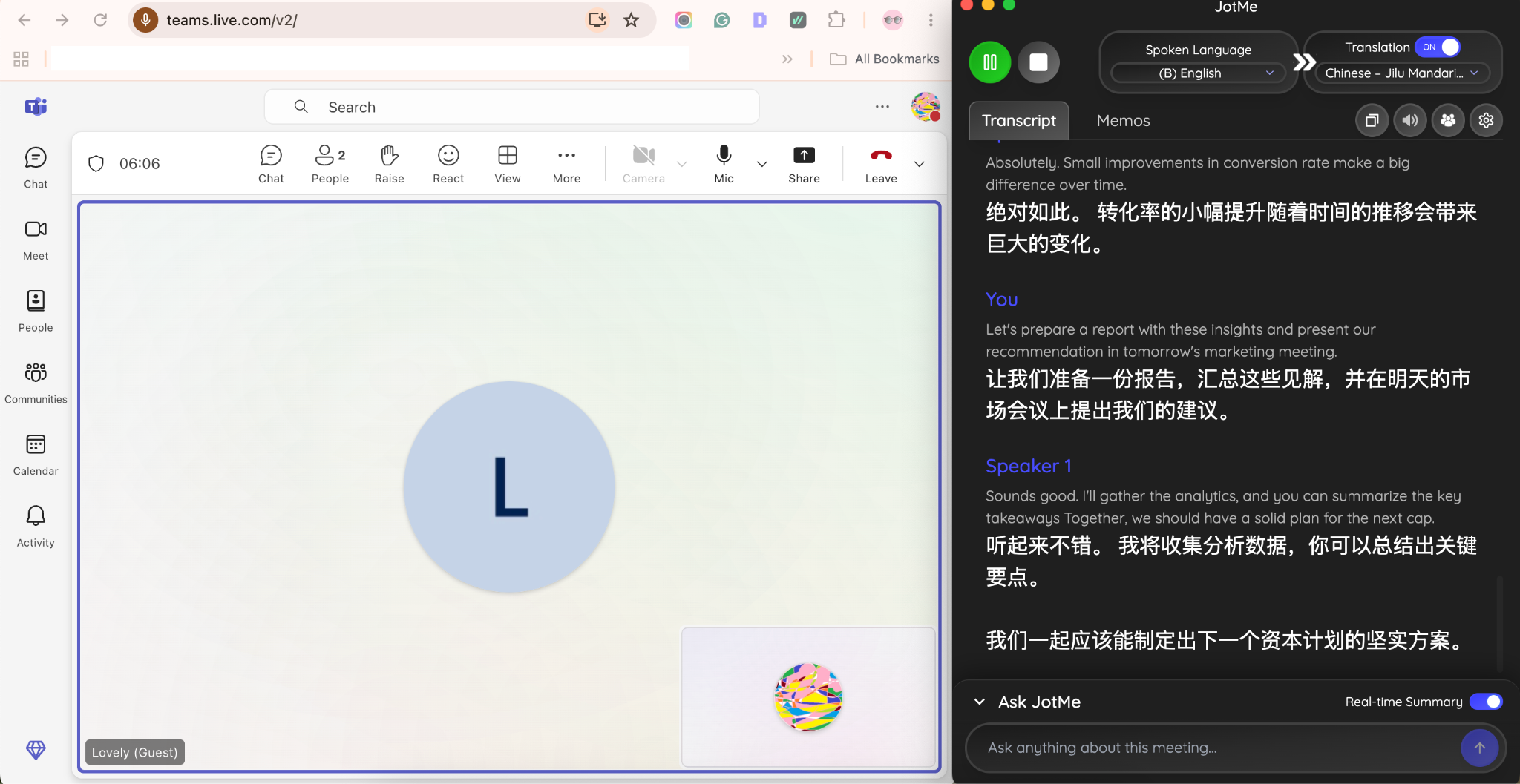
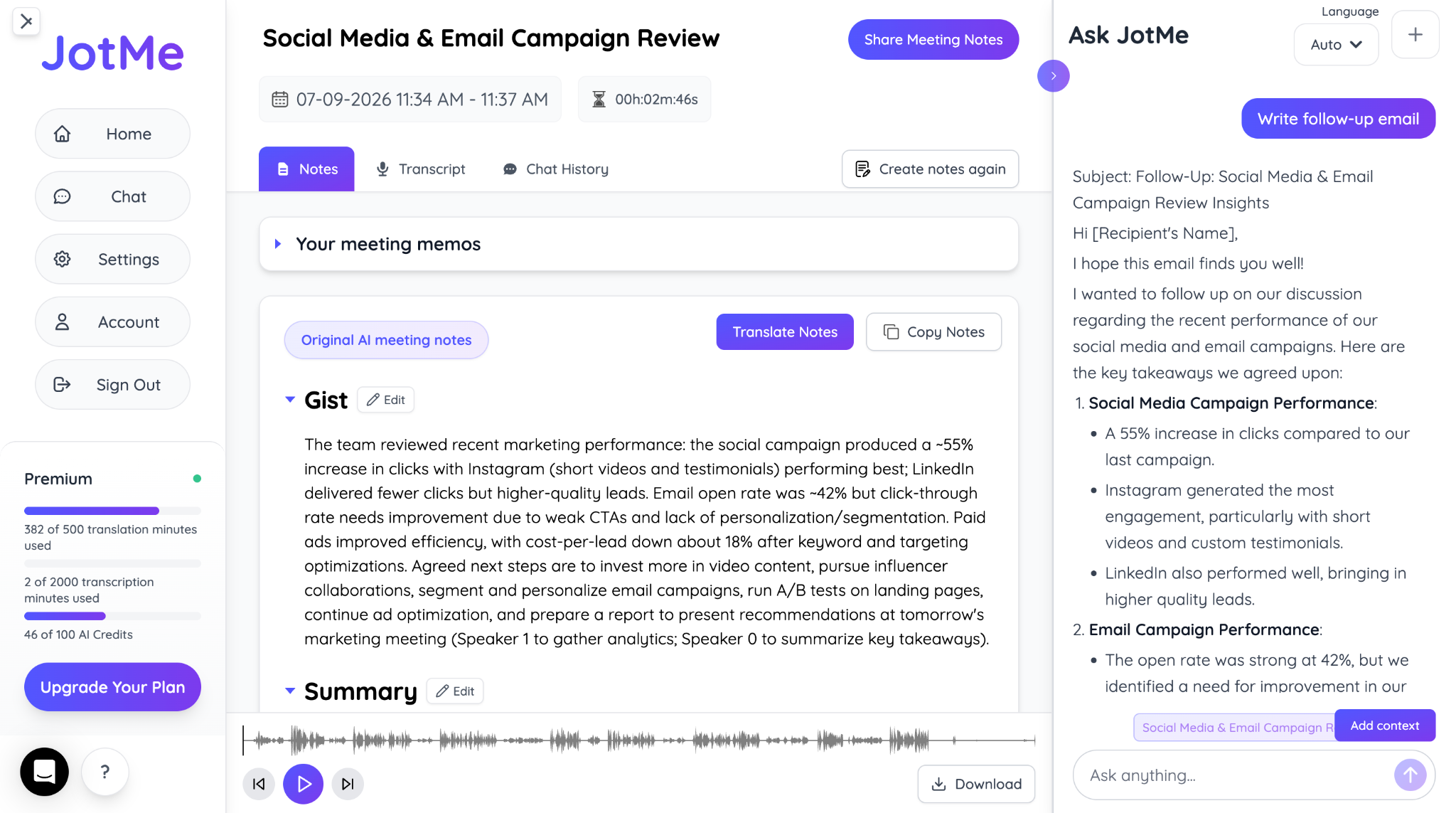
ステップ4: 会議が終わったら、AIが生成した議事録と文字起こしを共有し、全員が同じ認識を持てるようにします。
| 会議アプリ | Windows で動作 | ボットが通話に参加 | 文字起こし・議事録 |
|---|---|---|---|
| Microsoft Teams | 可能 | なし | あり |
| Zoom | 可能 | なし | あり |
| Google Meet | 可能 | なし | あり |
| Webex | 可能 | なし | あり |
| Slack ハドル | 可能 | なし | あり |
| Discord・WhatsApp 通話 | 可能 | なし | あり |
Windows の翻訳ソフトで見るべきポイントは
すべての Windows ライブ翻訳が、実際の会話向けに作られているわけではありません。字幕を表示するだけのものもあれば、翻訳し、話者を識別し、話された内容をすべて保存できるものもあります。Windows 向けの最適なライブ翻訳アプリを比較するなら、次の機能に注目する価値があります。
速く、リアルタイムな翻訳
デスクトップのライブ翻訳ツールは、会話のテンポについていく必要があります。翻訳が数秒遅れて表示されると、読み終える前に話が先へ進んでしまい、会議についていくのが難しくなります。
文脈を踏まえた翻訳
最適な翻訳ソフトは、一語一語を字義どおりに訳すのではなく、文の背後にある意味を理解します。これは、慣用句や専門用語、業界特有の言い回しが使われる場面で特に重要です。
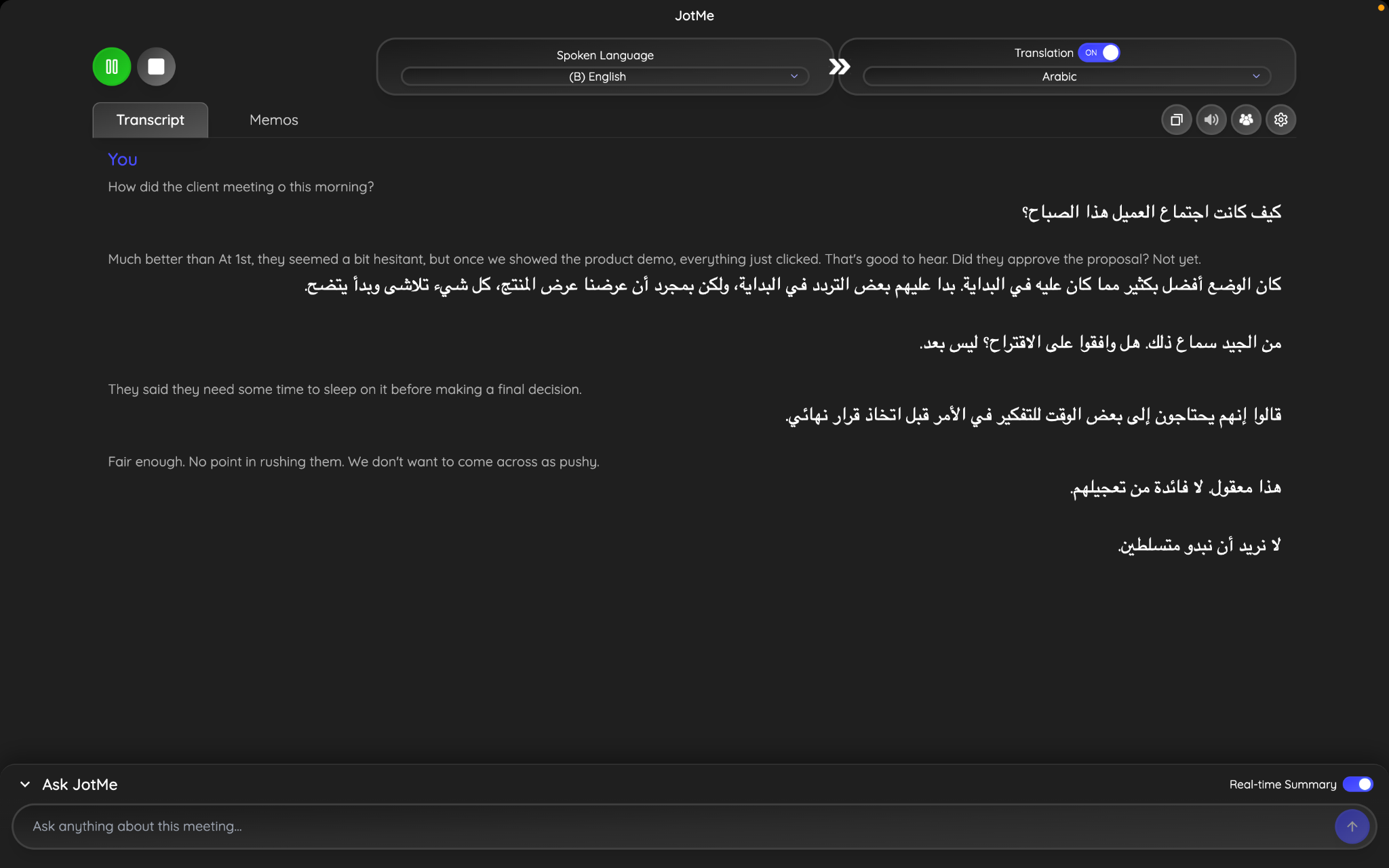
私が実際に試したところ、JotMe は文脈を踏まえた翻訳を驚くほど上手にこなしました。すべての語を字義どおりに訳すのではなく、よく使われる表現の背後にある意味を認識し、翻訳先の言語で自然に聞こえる訳文を生成しました。これは、会話に慣用句やビジネス表現、業界特有の専門用語が含まれる場合に特に役立ちます。
例えば、私が 「They said they need some time to sleep on it before making a final decision.(最終決定の前に少し考える時間が必要だと言っていました)」 と話したとき、JotMe は 「sleep on it」 を字義どおりに訳すのではなく、決断の前にじっくり考えることだと正しく解釈し、アラビア語に次のように翻訳しました:
قالوا إنهم يحتاجون إلى بعض الوقت للتفكير في الأمر قبل اتخاذ قرار نهائي.
この訳文は意図した意味を保っており、直訳ではなく、アラビア語のネイティブが自然に口にするような表現になっていました。
正確なビジネス用語
数値、製品名、専門用語は正確なままである必要があります。取引先、仕入先、海外のチームメンバーと話すとき、わずかな翻訳ミスでも不要な混乱を招きかねません。
会議ボットなしで動作
Windows 向けのライブ翻訳ソフトの中には、音声を取得するためにボットとして会議に参加するものもあります。JotMe は違います。システム音声を直接取得するため、通話に参加者を増やすことなく、Zoom・Microsoft Teams・Google Meet・Webex をまたいで利用できます。
文字起こしとAI議事録
翻訳は仕事の一部にすぎません。会議のあとには、話し合った内容を見返したり、チームにメモを共有したりしたくなるはずです。JotMe は文字起こしを自動保存し、話者を識別し、AI議事録を生成するため、通話が終わっても何も失われません。
異なる言語を話す相手と日常的に仕事をするなら、これらの機能こそが、単なる Windows ライブ翻訳と、Windows 向けの本格的なライブ翻訳アプリとの違いを生みます。
ライブ通話における「通訳」と「逐語訳」の違い
別の言語を話す相手と会話するとき、あなたが望むのは一語一語の翻訳ではありません。あなたのメッセージが理解されることです。
スペインの取引先にプレゼンをしていて、「Let's circle back to this tomorrow.」 と言ったとします。逐語訳では「みんなで円を描いて歩こう」と言っているように聞こえかねません。あなたが本当に伝えたいのは、「この件はまた明日話し合いましょう」ということです。
あるいは、中国の仕入先との通話でチームに 「We're in the same boat.」 と伝えたとします。翻訳ツールが一語一語を字義どおりに変換すると、文はほとんど意味をなしません。文脈を踏まえた翻訳ツールなら、あなたが「全員が同じ状況に置かれている」と言っているのだと理解します。
同じことは、「I'll take care of it(私が対応します)」「We're on the same page(認識は一致しています)」や 「Let's keep the ball rolling(この調子で進めましょう)」といった日常的なビジネス表現でも起こります。すべての語が技術的には正しくても、直訳では意図した意味を取りこぼしがちです。
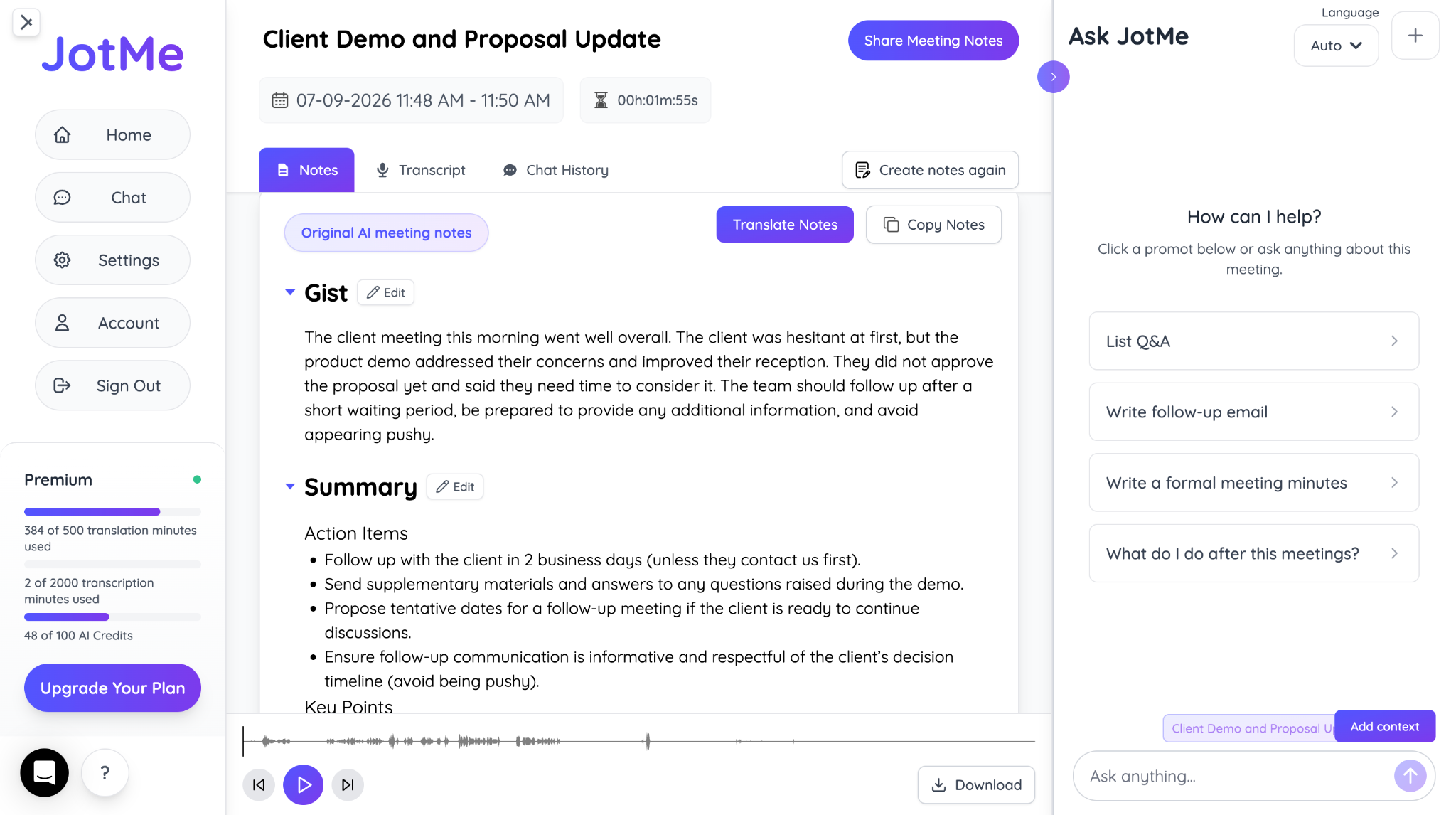
これは異文化間のビジネスコミュニケーションで特に重要です。慣用句、トーン、礼儀作法は、言語そのものと同じくらい大きく異なることがあるからです。JotMe は一文ずつ訳すのではなく、会話全体を見渡します。誰が話しているのか、これまでに何が話し合われたのか、そして前後の文脈を考慮したうえで訳文を生成します。JotMe が文脈をどのように捉えたか、次に示します。
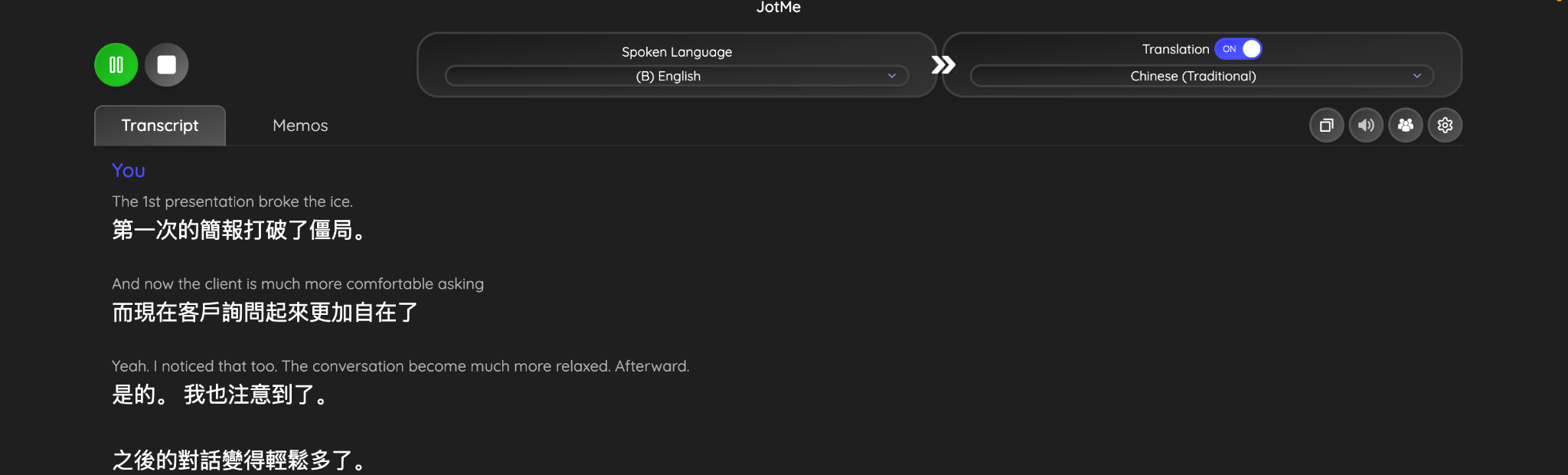
その結果、英語からスペイン語へ、中国語から英語へ、あるいは JotMe が対応する200以上の言語のいずれへ翻訳する場合でも、自然に聞こえる会話が生まれます。
Windows でリアルタイム翻訳を必要とするのは誰か
これを必要とするのは、たまに文書を翻訳する人ではなく、Windows PC で多言語の会議を行うすべての人です。企業のノートPCの大半は Windows で動作しており、つまり海外との商談の多くは、Windows 標準の翻訳がまだ十分に対応していないハードウェア上で行われているのです。
職場の言葉の壁は、プロジェクトを遅らせ、誤解を生み、グローバルな協業を難しくします。リアルタイム翻訳は、人間の通訳者に頼らずにチームが明確にコミュニケーションを取る助けになります。
| 役割 | 典型的な通話 | リアルタイム翻訳がないと起こる問題 | JotMe で変わること |
|---|---|---|---|
| サプライチェーン/オペレーション担当 | 韓国語・日本語・中国語での週次サプライヤー定例 | 数量を聞き間違えると、誤った発注につながりかねない | ライブの文字起こしが、話された正確な数値と詳細をそのまま記録する |
| 営業/事業開発 | 海外バイヤーとの通話 | 別の通訳者を待つ間に商談が停滞しかねない | ライブ字幕により、通話に第三者を加えずに会話を進められる |
| 人事/採用 | 国境を越えた採用面接 | トーンや意図が失われ、候補者を公正に評価しにくくなる | 文脈を踏まえた翻訳が、単語だけでなく意味・意図・ニュアンスを保つ |
| カスタマーサクセス | 英語を話さない顧客とのサポート通話 | 聞き返しが頻発し、通話が長引き、サポート案件が未解決のまま残る | 問題解決が速まり、QA・ドキュメント・研修に使える多言語の文字起こしが残る |
Windows ライブ翻訳の費用はどれくらいか
答えは、どの Windows ライブ翻訳を選ぶかによって変わります。
Windows ライブキャプションを使う場合、この機能自体は無料です。ただし、ライブ翻訳が使えるのは Copilot+ PC に限られます。今お使いのノートPCが Intel または AMD プロセッサなら、対応ハードウェアへの買い替えには、翻訳機能そのものよりはるかに大きな費用がかかることもあります。
JotMe は違うアプローチを取ります。Intel・AMD・Copilot+ の Windows PC で動作するため、新しいデバイスを買わずに Windows 向けのライブ翻訳ソフトを使い始められます。Windows と macOS を行き来する場合でも、同じアカウントでMac のライブ翻訳が使えるため、デバイスをまたいで生産性を保ちやすくなります。
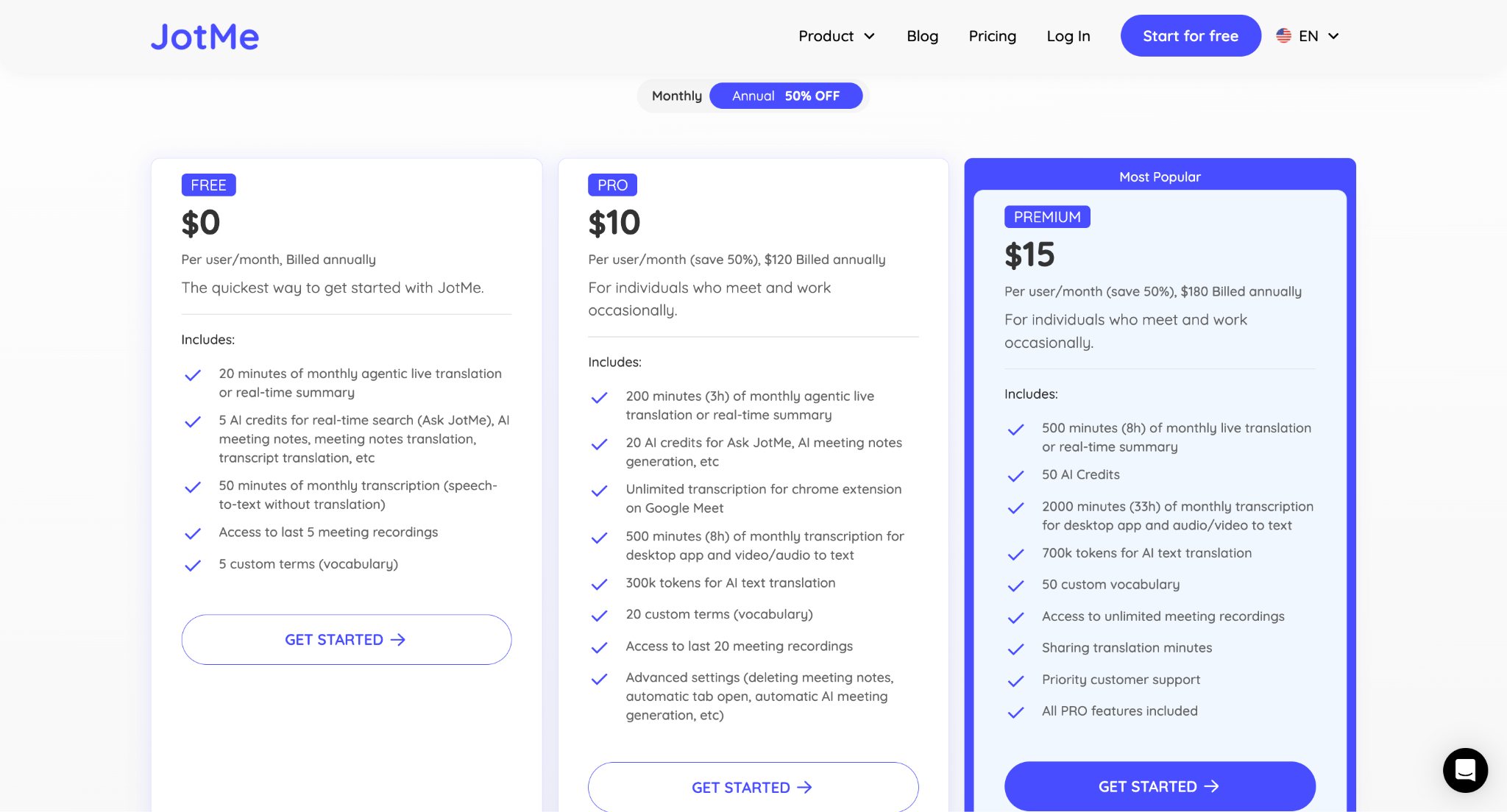
JotMe に含まれる内容は次のとおりです。
| プラン | おすすめ対象 | 料金 |
|---|---|---|
| Free | プラットフォームを試したい方 | $0。ライブ翻訳20分、文字起こし50分、直近5件の会議録画付き |
| Pro | 個人・フリーランス | $10/ユーザー/月(年払い)。ライブ翻訳200分、AI議事録、追加の文字起こし時間付き |
| Premium | 多言語会議が多い方 | $15/ユーザー/月(年払い)。ライブ翻訳500分、AIクレジット増量、会議録画無制限 |
| Teams・Enterprise | 成長中の組織 | 一元請求、管理者コントロール、より高い利用上限を備えたカスタムプラン |
まとめ
最適な選択は、あなたがどうコミュニケーションを取るかによって変わります。
対応する Copilot+ PC で動画を見たり音声を聞いたりする際のライブ字幕だけが必要なら、Windows 標準の翻訳で十分かもしれません。しかし、多言語の会議、取引先との通話、面接、商談が日常にあるなら、字幕以上のものがすぐに必要になります。
本格的な Windows ライブ翻訳は、画面に言葉を訳して映すだけでなく、職場の言葉の壁を乗り越える助けになるべきです。文脈を理解し、あなたのチームが実際に話す言語に対応し、会話が終わったあとに全員へ文字起こしとAI議事録を届けるものであるべきです。
JotMe はそのすべてを一つのプラットフォームにまとめています。Zoom・Microsoft Teams・Google Meet・Webex をまたいで、あらゆる Windows PC 上で、文脈を踏まえたライブ翻訳、話者ラベル付きの文字起こし、AI議事録を提供します。
まずは JotMe の無料プランから始めて、全員がそれぞれの言語で会話を追えるようになると、多言語の会議がどれほど楽になるかを実感してください。
よくある質問
Windows 11 に標準のリアルタイム翻訳機能はありますか?
あります。ライブキャプション機能を通じて利用できますが、翻訳が使えるのは Windows 11 バージョン 24H2 以降を搭載した Copilot+ PC に限られ、出力できるのは英語または簡体字中国語だけです。
Windows ライブキャプションは言語を翻訳できますか?
できます。Copilot+ PC 上では、ライブキャプションが40以上の言語を英語へ、27の言語を簡体字中国語へ翻訳します。
Windows でライブ翻訳するには Copilot+ PC が必要ですか?
Windows 標準のライブキャプション翻訳には必要です。JotMe には不要で、Intel・AMD・Copilot+ のいずれのハードウェアでも動作します。
PC で Teams 会議をリアルタイム翻訳できますか?
できます。JotMe はボットを会議に参加させることなく Teams の通話音声を直接取得し、Mac でも Windows でもリアルタイムに翻訳します。
Windows 向けの無料のライブ翻訳ツールはありますか?
Windows ライブキャプションの翻訳は無料ですが、Copilot+ ハードウェアが必要です。JotMe も、あらゆる Windows PC で月20分のライブ翻訳が使える無料プランを提供しています。
JotMe は会議にボットを入れずに Windows で動作しますか?
はい。JotMe は会議の音声をリアルタイムに聞き取ります。通話にボットが参加することはなく、参加者がアプリをインストールする必要もありません。
Last updated on
July 14, 2026
Follow us on social media:


