






Jawaban singkat
Rockstar Games membuka pramuat Grand Theft Auto VI (GTA 6) pada 10 November 2026 bagi pemain yang melakukan prapesan digital. Game mulai bisa dimainkan pada 19 November 2026. Untuk streaming GTA VI dari PS5 ke Discord sambil ditonton teman, Anda membutuhkan PC atau Mac. Jika teman-teman berbicara dalam bahasa berbeda, JotMe dapat menerjemahkan obrolan suara multibahasa di Discord. Unduh aplikasi desktop JotMe dan buka bersama Discord. Pilih bahasa yang digunakan, atau Basic → Multilingual untuk 10 bahasa lisan yang didukung, lalu pilih bahasa subtitel yang ingin Anda baca. Berikan izin audio yang diperlukan dan mulai terjemahan langsung. Saat teman berbicara, JotMe menampilkan subtitel terjemahan agar semua orang bisa mengikuti percakapan tanpa berganti bahasa.
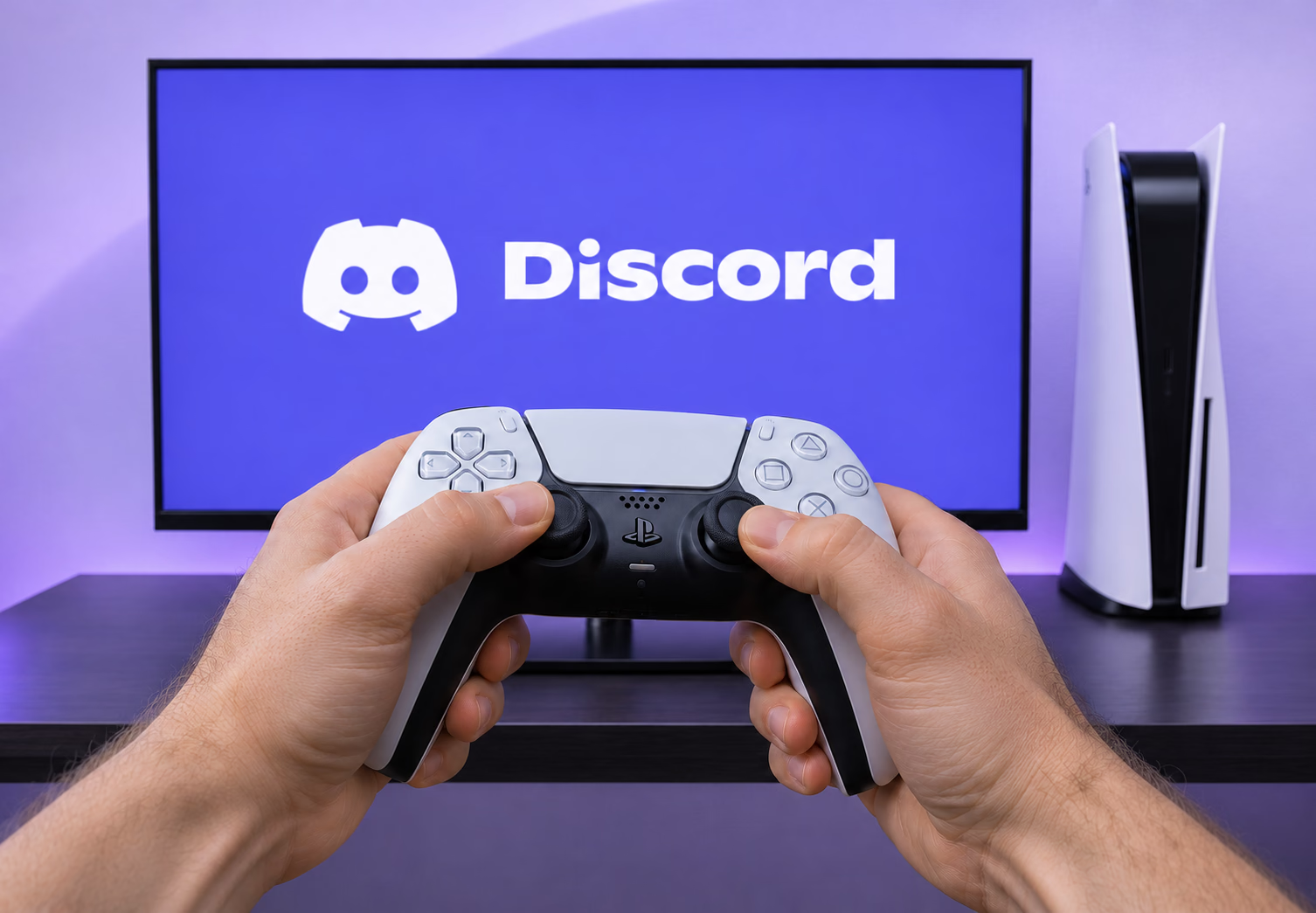
Streaming GTA VI dari PS5 ke Discord memerlukan satu perangkat tambahan: PC Windows atau Mac. PS5 bisa langsung bergabung ke kanal suara Discord, tetapi integrasinya tidak mengirimkan video. Karena itu, gambar game harus melewati komputer sebelum teman-teman dapat menontonnya di kanal suara.
Rockstar merilis GTA VI (GTA 6) pada 19 November 2026. Di PlayStation Store, game ini disebut sebagai pengalaman pemain tunggal dengan dukungan Remote Play. Bagi kebanyakan kelompok teman, pekan peluncuran di Discord akan menjadi sesi nonton bareng: satu orang bermain di PS5, sementara yang lain mengikuti cerita secara langsung melalui kanal suara.
Pilih cara yang sesuai dengan perangkat yang sudah Anda miliki:
- PS Remote Play dan Discord Go Live: tidak ada biaya tambahan jika Anda sudah memiliki PC atau Mac. Aplikasi Remote Play dari Sony menampilkan layar PS5 dalam sebuah jendela, lalu Discord membagikan jendela tersebut ke kanal suara.
- Capture card dan Discord Go Live: cara ini dapat menghasilkan gambar berkualitas tinggi serta HDMI passthrough ke TV dengan latensi rendah, tergantung kartu dan pengaturannya. Capture card menyalurkan sinyal HDMI PS5 ke komputer, lalu Anda membagikan jendela pratinjaunya.
- PS5 Broadcast dan tautan Discord: dari tiga cara ini, inilah yang tidak membutuhkan komputer. PS5 menyiarkan ke YouTube atau Twitch, Anda membagikan tautannya di server, dan percakapan tetap berlangsung melalui obrolan suara Discord di konsol.
Daftar berikut menjelaskan kebutuhan setiap cara agar semuanya siap sebelum malam peluncuran.
Apa yang dibutuhkan untuk streaming GTA VI dari PS5 ke Discord?
Cara PS Remote Play didukung untuk GTA VI karena halaman PlayStation Store-nya mencantumkan “Remote Play supported”, bersama informasi bermain offline dan jumlah pemain: 1.
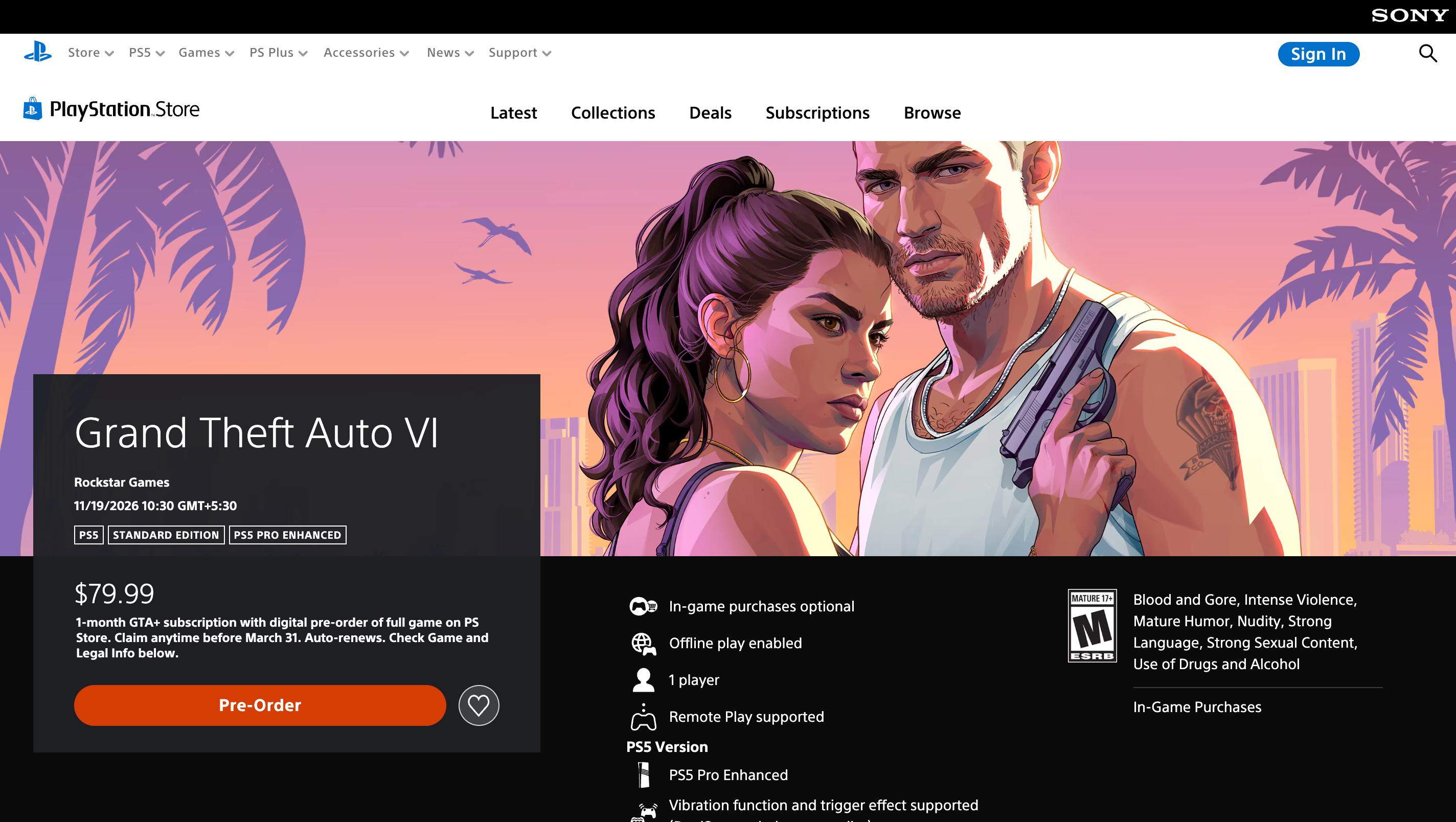
Jumlah satu pemain ini menentukan bentuk acaranya. Teman-teman menonton permainan Anda dari kanal suara, bukan masuk ke sesi game Anda. Streaming Discord-lah yang membuat pekan peluncuran terasa sebagai kegiatan bersama. Untuk kebanyakan kelompok, kami menyarankan PS Remote Play terlebih dahulu, lalu capture card jika latensi mulai mengganggu.
| Metode | Perangkat tambahan | Kualitas gambar di Discord | Latensi saat bermain | Cocok untuk |
|---|---|---|---|---|
| PS Remote Play + Go Live | PC atau Mac, kabel USB untuk DualSense | Gratis: hingga 720p pada 30 fps. Nitro: hingga 4K pada 60 fps, tergantung paket berlangganan yang memenuhi syarat dan konfigurasi streaming. | Remote Play mengirimkan gambar konsol melalui jaringan rumah, sehingga input melewati satu tahap tambahan | Kelompok yang menginginkan pengaturan gratis |
| Capture card + Go Live | Capture card, dua kabel HDMI, kabel USB, PC atau Mac | Gratis: hingga 720p pada 30 fps. Nitro: hingga 4K pada 60 fps, tergantung paket berlangganan yang memenuhi syarat dan konfigurasi streaming. | TV menerima sinyal HDMI passthrough; latensinya bergantung pada capture card dan layar | Streamer yang mementingkan latensi dan kualitas gambar |
| PS5 Broadcast + tautan Discord | Akun YouTube atau Twitch yang terhubung ke PSN | Ditentukan oleh YouTube atau Twitch | Anda bermain langsung di TV, sementara penonton mengikuti siaran dengan sedikit jeda | Kelompok tanpa komputer |
Cara terbaik untuk streaming gameplay PS5 ke Discord bergantung pada perangkat yang tersedia. PS Remote Play cocok jika Anda sudah punya PC Windows atau Mac dan ingin pengaturan gratis. Capture card lebih sesuai jika Anda ingin bermain langsung di TV sambil menyiarkan gameplay lewat komputer. Tanpa komputer, Anda bisa menyiarkan ke YouTube atau Twitch dan membagikan tautannya di Discord.
Sebelum mulai, instal aplikasi desktop Discord. Menurut panduan Go Live dari Discord, berbagi audio aplikasi didukung di aplikasi desktop Windows dan macOS, Chrome, serta perangkat seluler. Namun, kualitas streaming tidak bisa diatur saat siaran dilakukan melalui browser. Aplikasi desktop memudahkan pengaturan siaran dan penanganan masalah audio.
Jika teman dari negara lain akan bergabung ke server, perbandingan bot penerjemah Discord untuk kanal teks kami dapat membantu menyiapkan percakapan tertulis sebelum streaming dimulai.
Cara streaming GTA VI dari PS5 ke Discord dengan PS Remote Play
PS Remote Play adalah aplikasi gratis Sony untuk mengendalikan PS5 dari PC Windows atau Mac. Gambar konsol muncul dalam jendela biasa yang dapat dibagikan Discord. Anda cukup mengaturnya sekali; sesi berikutnya akan terhubung kembali ke konsol yang sama dan sudah tersimpan.
- Aktifkan Remote Play di PS5: dari layar utama, buka Settings → System → Remote Play, lalu aktifkan Enable Remote Play. Agar konsol bisa dibangunkan dari mode istirahat, buka Settings → System → Power Saving → Features Available in Rest Mode. Aktifkan Stay Connected to the Internet dan Enable Turning On PS5 from Network.
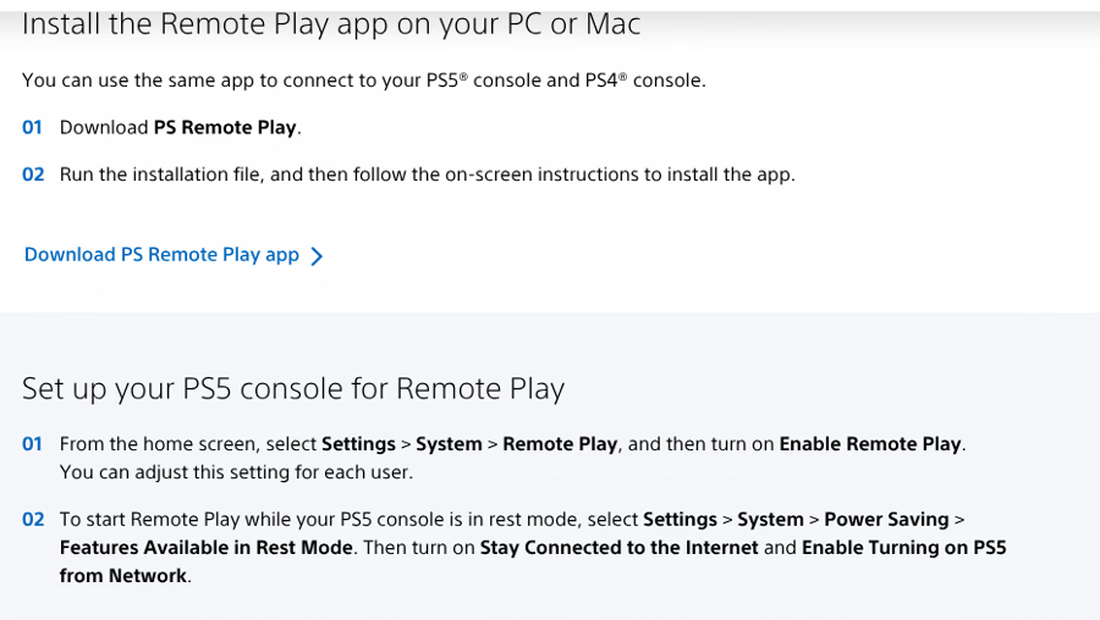
- Instal PS Remote Play di komputer: unduh aplikasi dari halaman PS Remote Play milik Sony dan jalankan penginstalnya. Sony mencantumkan Windows 10 (64-bit) atau Windows 11 dengan prosesor Intel Core generasi ke-7 atau lebih baru. Kecepatan dasar unggah dan unduhnya 5 Mbps; untuk performa terbaik, Sony menyarankan setidaknya 15 Mbps pada kedua arah.
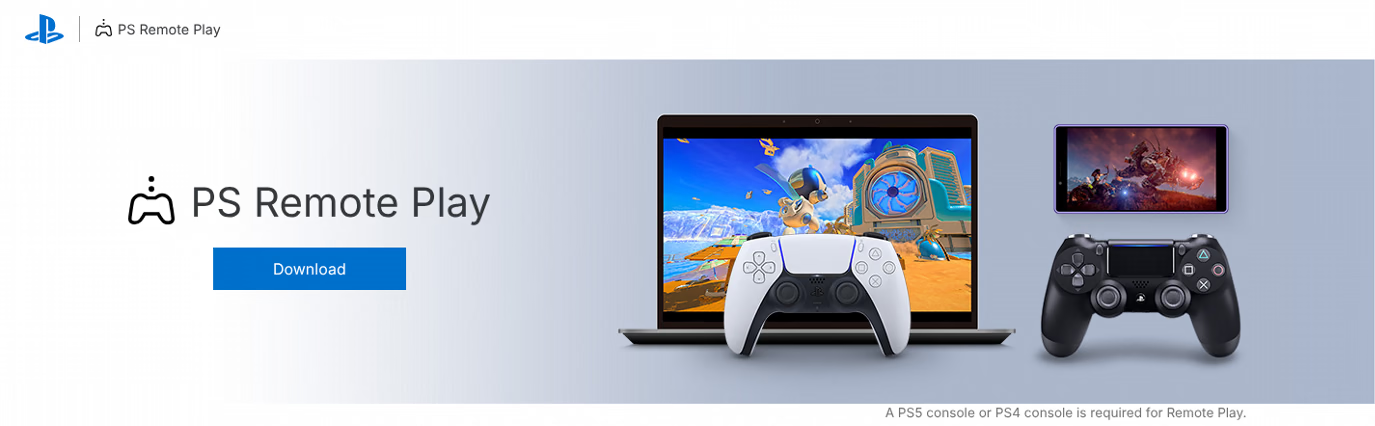
- Hubungkan kontroler dan masuk: sambungkan DualSense ke komputer dengan kabel USB, lalu buka PS Remote Play. Masuk menggunakan akun PlayStation yang sama dengan akun di konsol. Pilih PS5 agar aplikasi mencari konsol dan menghubungkannya.
- Sesuaikan kualitas Discord dengan gambar dari Remote Play: untuk PS5, Remote Play menyesuaikan kualitas video secara otomatis berdasarkan jaringan. Atur kualitas siaran keluar di Discord: akun gratis mendukung hingga 720p pada 30 fps. Batas Nitro yang lebih tinggi tidak menambahkan detail pada gambar yang diterima dari Remote Play.
- Jalankan GTA VI dan masuk ke kanal suara: buka game melalui jendela Remote Play, lalu jalankan aplikasi desktop Discord dan bergabung ke kanal tempat teman-teman berkumpul.
- Bagikan jendela PS Remote Play lewat Go Live: klik ikon Screen pada panel status suara di dekat sudut kiri bawah Discord. Pilih PS Remote Play dari daftar aplikasi, tentukan kualitas streaming, lalu tekan Go Live untuk memulai.
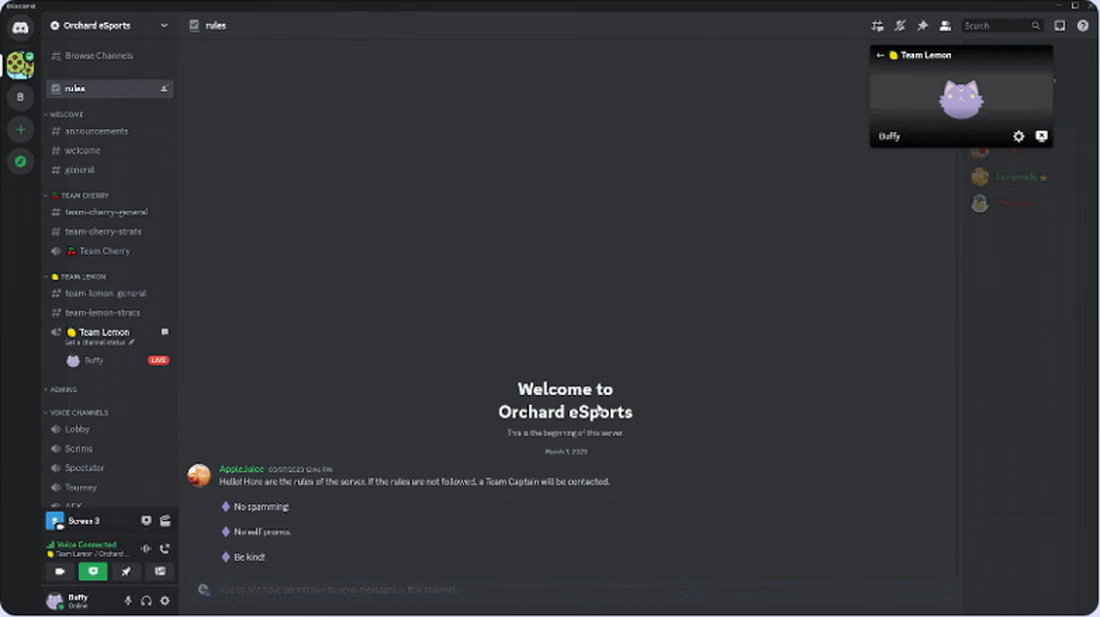
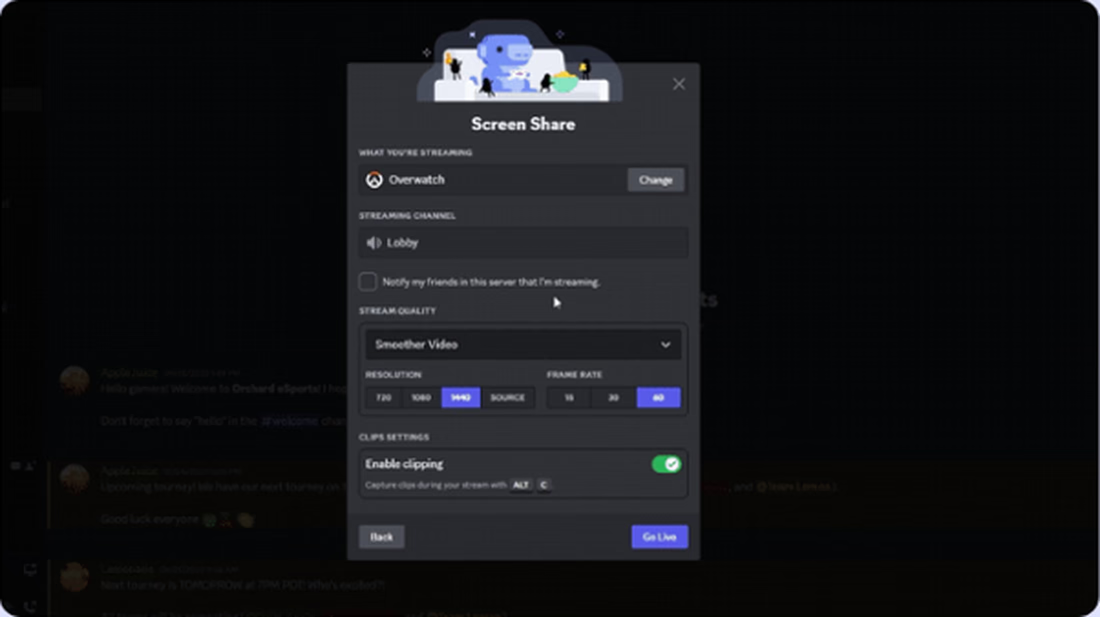
Discord membatasi streaming gratis hingga 720p dan 30 fps. Pelanggan Nitro bisa menyiarkan hingga 4K pada 60 fps. Satu siaran Go Live menampung hingga 50 penonton di luar streamer, cukup untuk satu server pertemanan pada malam peluncuran.
Cara memeriksa jalur audio streaming GTA VI di Discord
Gambar biasanya langsung muncul pada percobaan pertama. Justru audio yang sering bermasalah dalam pengaturan PS5 dan Discord: teman bisa sama sekali tidak mendengar game atau tidak mendengar suara Anda.
Pemeriksaan jalur audio tidak membutuhkan perangkat tambahan. Telusuri dua sumber suara, yaitu audio game dan mikrofon, lalu pastikan masing-masing sampai ke kanal suara tepat satu kali.
| Metode | Sumber audio GTA VI | Sumber suara Anda | Penyebab masalah | Solusi |
|---|---|---|---|---|
| PS Remote Play | Audio game diputar melalui aplikasi PS Remote Play di komputer. Saat jendelanya dibagikan, Discord dapat menyertakan audio aplikasi tersebut dalam siaran. | Mikrofon komputer pada aplikasi desktop Discord | Streaming dari browser yang tidak menyertakan audio aplikasi, atau Remote Play masih dalam keadaan Speaker Muted | Gunakan aplikasi desktop Discord dan pastikan Speaker Active tetap aktif pada panel kontrol Remote Play |
| Capture card | Sinyal HDMI PS5 yang masuk ke capture card | Mikrofon komputer pada aplikasi desktop Discord | Headset terpasang ke PS5 atau DualSense sehingga audio game tidak lagi dikirim melalui HDMI | Pasang headset ke komputer dan dengarkan audio game lewat perangkat lunak capture |
| PS5 Broadcast | Siaran YouTube atau Twitch itu sendiri | Obrolan suara Discord di PS5 melalui mikrofon kontroler atau headset | Mengira siaran ikut membawa percakapan teman, padahal siaran PS5 tidak menyertakan audio suara Discord | Tetap berbicara di Discord dan minta penonton memakai headphone selama siaran diputar |
Sebelum 19 November, uji seluruh rangkaian sekali dengan pemeriksaan berikut:
- Latihan dengan game yang sudah Anda miliki: GTA VI tetap terkunci sampai hari peluncuran. Uji Remote Play dan Go Live terlebih dahulu menggunakan game PS5 apa pun yang sudah terinstal.
- Bagikan jendela aplikasi, bukan seluruh layar: berbagi seluruh layar bisa memasukkan semua suara komputer, termasuk notifikasi, ke siaran. Berbagi satu jendela membatasi audio pada Remote Play.
- Gunakan koneksi kabel untuk konsol: Sony menyarankan minimal 15 Mbps untuk unggah dan unduh demi performa Remote Play terbaik. Kabel Ethernet menjaga kecepatan tersebut lebih stabil daripada Wi-Fi selama sesi panjang.
- Periksa izin Video pada server: Discord mengaitkan berbagi layar di kanal suara dengan izin Video. Minta admin server mengaktifkannya untuk peran Anda sebelum acara dimulai.
- Sembunyikan pemberitahuan koneksi Remote Play: jika pengguna lain masuk ke PS5 saat Remote Play berjalan, pesan “Remote Play connected” muncul di layar. Aktifkan Hide Remote Play Connection Status di Settings → System → Remote Play agar pesan itu tidak terlihat dalam siaran.
JotMe untuk Discord
Baca percakapan suara teman dalam bahasa Anda
JotMe mengubah obrolan suara Discord menjadi subtitel terjemahan langsung tanpa perlu mengundang bot. Platform ini mengiklankan 200+ bahasa dan dialek; pilihan bahasa lisan maupun bahasa hasil terjemahan bergantung pada model yang dipilih.
Coba JotMe gratisCara streaming PS5 ke Discord dengan capture card
Capture card menyalurkan keluaran HDMI PS5 ke komputer sekaligus meneruskan sinyalnya ke TV. Anda dapat bermain di TV tanpa latensi jaringan Remote Play. Namun, latensi passthrough tetap bergantung pada kartu dan layar, sementara komputer menangani siaran Discord.
- Matikan HDCP terlebih dahulu: sambungkan PS5 langsung ke TV tanpa capture card, lalu buka Settings → System → HDMI. Nonaktifkan Enable HDCP. Panduan HDCP dari Elgato menjelaskan bahwa HDCP di PS5 aktif secara bawaan; selama masih aktif, capture card akan menampilkan gambar hitam.
- Pasang kartu di antara konsol dan TV: sambungkan kabel HDMI dari PS5 ke port HDMI In pada kartu. Gunakan kabel kedua dari HDMI Out kartu ke TV. Hubungkan kartu ke komputer melalui USB.
- Buka pratinjau capture: jalankan perangkat lunak yang kompatibel dengan kartu, misalnya perangkat lunak capture Elgato, atau tambahkan kartu sebagai Video Capture Device di OBS Studio. Windowed Projector di OBS menyediakan jendela yang bersih untuk dibagikan melalui Discord.
- Mulai Go Live dengan jendela pratinjau: pada aplikasi desktop Discord, bergabunglah ke kanal suara dan klik ikon Screen. Pilih jendela pratinjau capture, lalu tekan Go Live.
- Pindahkan headset ke komputer: menurut Elgato, PS5 berhenti mengirim audio game melalui HDMI jika headphone terhubung ke konsol atau kontroler. Akibatnya, kartu tidak menerima suara. Pasang headset ke komputer dan dengarkan melalui perangkat lunak capture.
Jika Anda sudah streaming ke Twitch dengan capture card, susunan kabelnya bisa tetap dipakai. Discord hanya menjadi jendela tambahan di desktop.
Cara memakai obrolan suara Discord di PS5 dan streaming tanpa PC
Jika tidak memiliki PC atau Mac, Anda bisa menyiarkan gameplay PS5 ke YouTube atau Twitch dan membagikan tautannya di server Discord. Anda juga dapat masuk ke kanal suara Discord langsung dari PS5. Dengan begitu, teman-teman bisa berbicara dengan Anda sambil menonton siaran secara terpisah.
- Tautkan Discord ke akun PlayStation: tekan tombol PS dan buka Game Base → Discord. Pilih Link Account, lalu ikuti petunjuk di layar. Anda juga bisa menautkannya dari Discord melalui User Settings → Connections. Jika akun sudah ditautkan sebelum fitur obrolan suara PS5 hadir, tautkan ulang untuk memberikan izin suara, seperti dijelaskan dalam panduan penautan PlayStation.
- Masuk ke kanal suara teman: buka pusat kontrol, pilih Game Base, masuk ke tab Discord, lalu pilih server Anda. Pilih kanal suara yang diinginkan dan tekan Join.
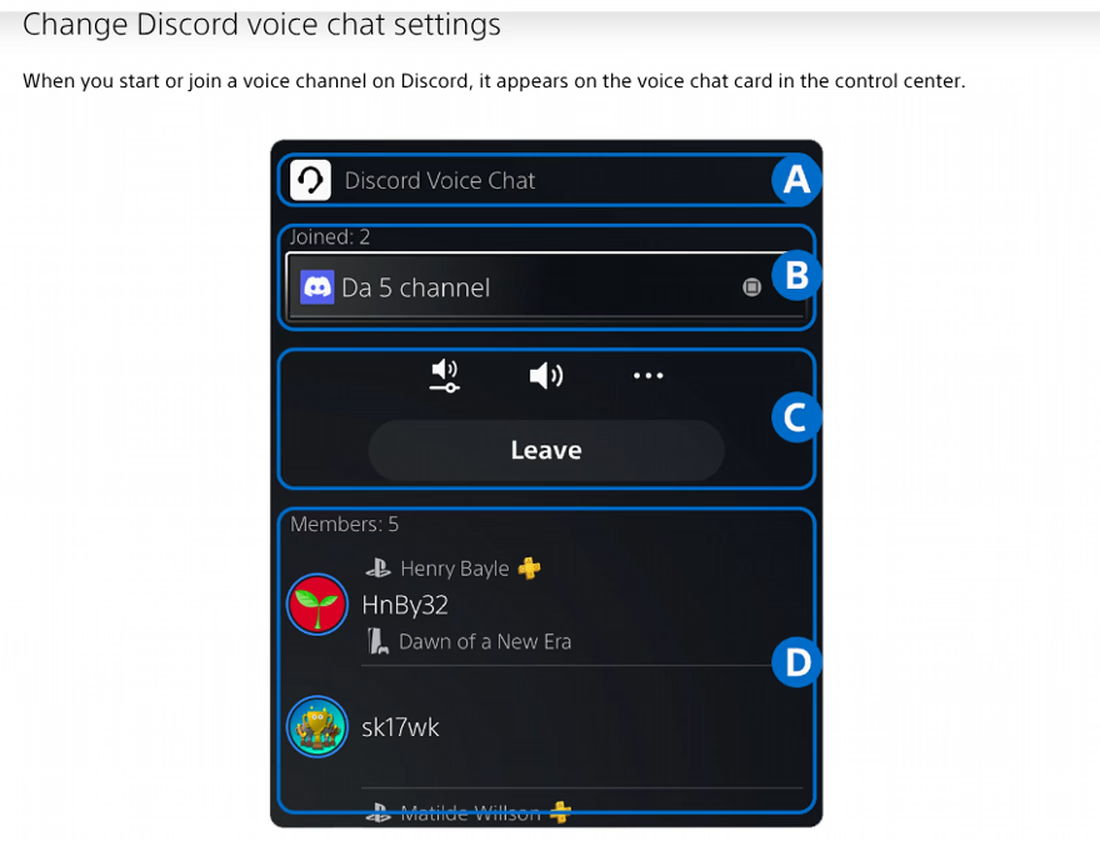
- Mulai siaran: tekan tombol Create dan pilih Broadcast. Pilih YouTube atau Twitch, isi detail siaran, lalu tekan Go Live. Sebagian layanan mewajibkan autentikasi dua faktor pada akun yang ditautkan sebelum PS5 dapat menyiarkan.
- Kirim tautan ke server: tempel tautan siaran di kanal teks Discord agar teman-teman dapat membukanya tanpa keluar dari obrolan suara.
Ada dua batasan penting pada cara ini, dan keduanya dijelaskan di halaman obrolan suara Discord dari PlayStation. Audio obrolan suara Discord tidak masuk ke rekaman maupun siaran PS5. Jadi, siaran YouTube atau Twitch tidak memuat percakapan Discord, meski teman tetap mendengar Anda di Discord. Audio mikrofon bisa disertakan secara terpisah jika diaktifkan dalam pengaturan siaran PS5. Selain itu, Anda tidak bisa berada dalam obrolan suara Discord dan obrolan suara party PS5 sekaligus. Artinya, PS5 Share Screen tidak bisa dipakai saat Anda berbicara di Discord.
Panduan siaran PS5 menjelaskan pilihan resolusi dan frame rate untuk setiap layanan. Discord terus menambah fitur konsol; rangkuman pembaruan Discord terbaru kami mencatat perubahan sepanjang tahun ini.
Cara menerjemahkan obrolan suara Discord saat streaming GTA VI
Server game Discord sering mempertemukan pemain dari beberapa negara. Ketika percakapan berlangsung cepat, orang yang tidak menguasai bahasa utama akan tertinggal. Terjemahan kanal teks tidak menerjemahkan percakapan lisan di kanal suara.
Anda bisa menerjemahkan obrolan suara Discord sambil streaming GTA VI dengan menjalankan JotMe bersama aplikasi desktop Discord. Ini berguna jika teman satu kelompok berbicara dalam bahasa berbeda. Daripada meminta semuanya beralih ke bahasa Inggris atau mengulang penjelasan berkali-kali, setiap peserta dapat mengikuti percakapan melalui subtitel terjemahan dalam bahasa pilihannya.
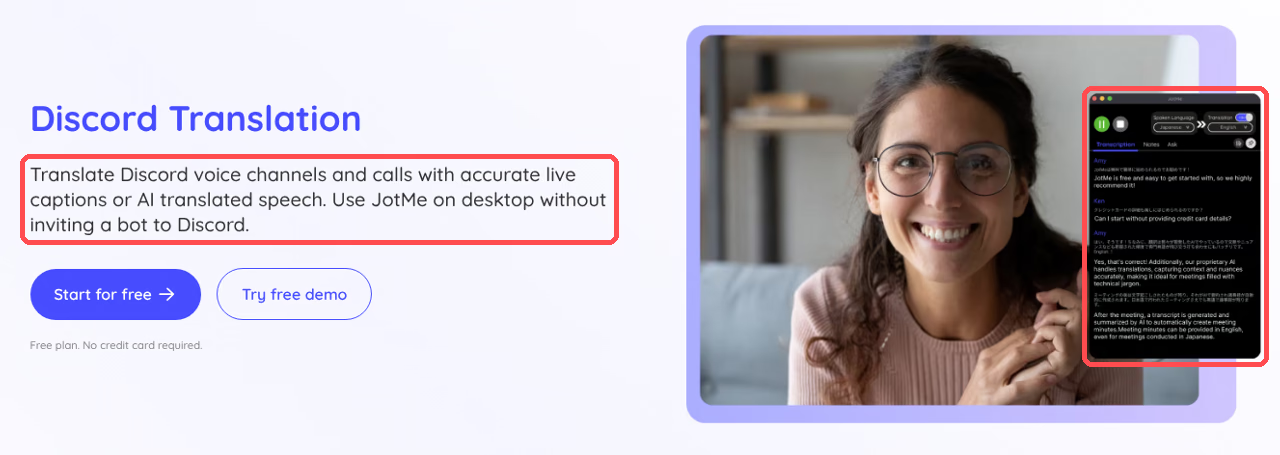
JotMe adalah aplikasi desktop Windows dan Mac yang menangkap audio komputer lalu menampilkan subtitel terjemahan langsung. Platform ini mengiklankan 200+ bahasa dan dialek dalam 39.000+ pasangan bahasa. Pilihan pengenalan bahasa lisan dan terjemahannya bergantung pada model. Pemain bisa mengikuti percakapan tanpa mengundang bot penerjemah ke server Discord. Basic → Multilingual mengikuti 10 bahasa lisan yang didukung secara otomatis, sedangkan Fast (Audio) mendeteksi 100+ bahasa lisan dan menyediakan 13 bahasa keluaran. Kosakata khusus tersedia pada mode transkripsi yang mendukungnya.
JotMe bekerja ketika percakapan suara Discord diputar melalui komputer. Dalam pengaturan PS Remote Play atau capture card, Anda dapat menjalankan JotMe bersama Discord untuk menangkap audio yang masuk melalui komputer.
Perlu diingat, audio itu dapat mencakup musik latar GTA VI, efek suara, dan dialog karakter, selain suara teman. Agar terjemahan lebih jelas, gunakan headphone dan atur volume game supaya tidak menutupi percakapan. Jika Anda masuk ke obrolan suara Discord langsung melalui PS5, JotMe di komputer tidak akan menangkap audio konsol tersebut.
- Instal JotMe untuk Windows atau Mac: unduh aplikasi desktop dari halaman terjemahan Discord kami, lalu masuk. Paket gratis sudah mencakup menit terjemahan langsung dan tidak meminta kartu kredit.
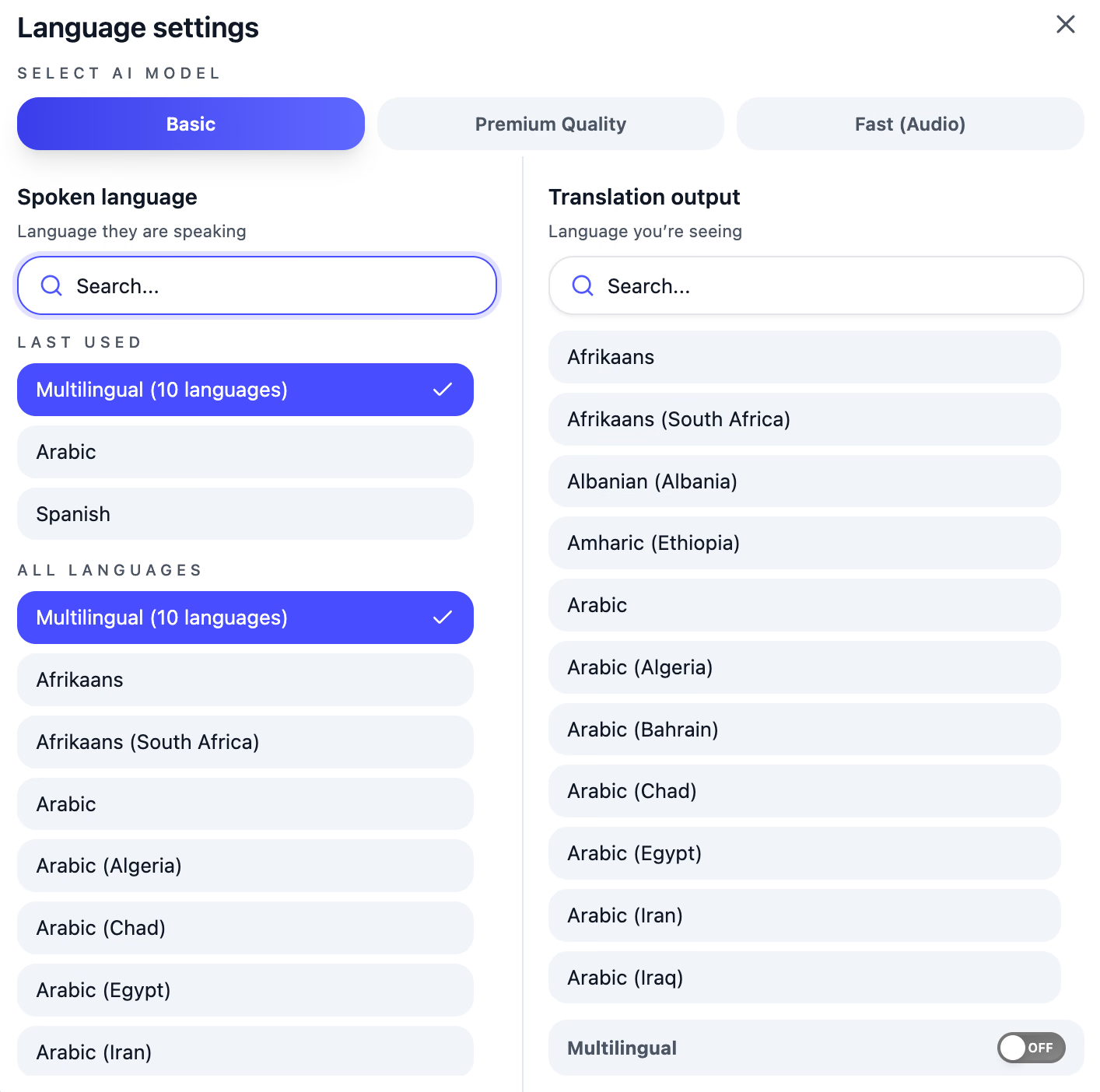
- Tentukan bahasa lisan: sebelum sesi dimulai, pilih bahasa yang digunakan teman. Jika mereka bergantian memakai bahasa Inggris, Spanyol, Prancis, Jerman, Hindi, Rusia, Portugis, Jepang, Italia, dan Belanda, pilih Basic → Multilingual. Mode ini mengikuti 10 bahasa tersebut secara otomatis. Kombinasi bahasa lain memerlukan model yang sesuai dan mendukungnya.
- Tentukan bahasa terjemahan: pilih bahasa yang ingin Anda baca, izinkan akses mikrofon dan audio sistem yang diperlukan, lalu klik Start live translation. JotMe menampilkan subtitel terjemahan langsung yang akurat selama percakapan berlangsung. Jika lebih nyaman mendengarkan, terjemahan suara ke suara dapat membacakan hasil terjemahan. Pilih Fast (Audio) sebelum memulai, tentukan salah satu dari 13 bahasa keluarannya, dan selesaikan pengaturan jalur audio yang sesuai. Fast memakai menit 5× lebih banyak, termasuk saat pemutaran suara terjemahan dimatikan.
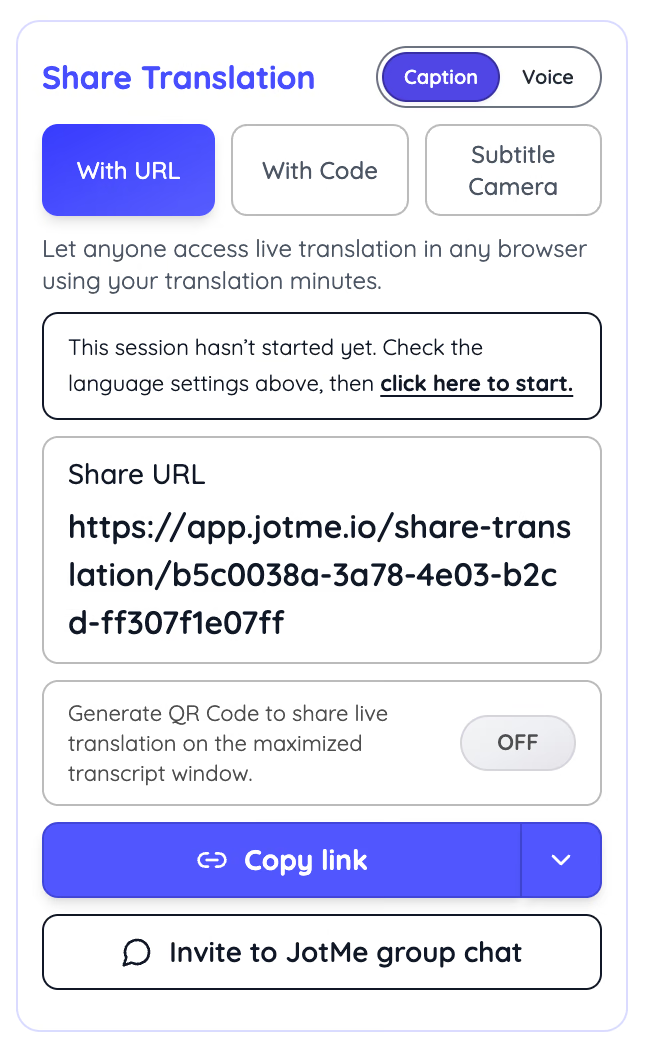
- Bagikan terjemahan kepada teman: gunakan Share Translation untuk mengirim tautan atau kode QR melalui fitur berbagi terjemahan langsung kami. Setiap teman membukanya di browser dan memilih bahasa terjemahan yang tersedia tanpa perlu instalasi. Tamu menggunakan menit milik host; sesi Fast menyediakan 13 bahasa keluaran yang sama.
Dengan penangkapan audio sistem diaktifkan, JotMe dapat membuat subtitel untuk audio yang diputar di komputer, termasuk dialog cerita GTA VI dalam pengaturan Remote Play. Teman yang membaca subtitel bahasa Jepang dapat mengikuti cutscene sekaligus komentar kelompok. Meski begitu, percakapan suara menghasilkan subtitel yang lebih bersih daripada adegan kejar-kejaran dengan tembakan dan musik radio yang menimpa dialog.
Jika pengaturan penyimpanan Anda mempertahankan sesi, JotMe menyimpan transkrip dan terjemahannya di dasbor agar bisa dibaca kembali setelah panggilan. Sesi yang diatur untuk tidak menyimpan apa pun tidak menghasilkan rekaman tersimpan. Ini membantu pemain mengejar pembahasan yang terlewat atau meninjau kembali informasi yang dibagikan. Panduan cara menerjemahkan panggilan Discord kami menjelaskan pengaturan desktop secara lengkap, sedangkan halaman transkripsi Discord menjelaskan cara kerja transkrip tersimpan.
Jangan biarkan perbedaan bahasa memutus keseruan GTA VI
Ajak semua teman menonton GTA VI bersama, apa pun bahasa mereka
Baik teman Anda berbicara bahasa Inggris, Jepang, Jerman, maupun bahasa lain, subtitel terjemahan langsung JotMe membantu semuanya mengikuti percakapan.
Unduh JotMe gratisSiapkan streaming GTA VI di Discord sebelum malam peluncuran
Mulailah dengan PS Remote Play jika sudah memiliki PC atau Mac. Tidak ada biaya, dan pemeriksaan jalur audio membantu menemukan sebagian besar masalah sebelum teman bergabung. Beralihlah ke capture card jika latensi Remote Play mulai mengganggu. Simpan pilihan PS5 Broadcast untuk saat komputer sedang dipakai. Aktifkan Remote Play di PS5 malam ini dan uji streaming dengan game yang sudah Anda miliki.
Jika kelompok Anda memakai beberapa bahasa, siapkan terjemahan langsung Discord dari JotMe dalam pengujian yang sama. Dengan begitu, subtitel sudah siap ketika GTA VI dapat dimainkan pada 19 November.
Pertanyaan yang sering diajukan
Bisakah GTA VI disiarkan langsung dari PS5 ke Discord?
PS5 tidak memiliki cara bawaan untuk mengirim video ke Discord. Integrasinya hanya mencakup obrolan suara, sedangkan PlayStation mengaitkan Share Screen dengan obrolan suara party PS5. Karena itu, video game harus melewati PC atau Mac melalui PS Remote Play atau capture card sebelum dapat ditampilkan Discord.
Apakah GTA VI mendukung PS Remote Play?
PlayStation Store mencantumkan “Remote Play supported” untuk GTA VI di PS5, sehingga cara PS Remote Play pada prinsipnya didukung setelah game terbuka. Sony juga memperingatkan bahwa sebagian game menyembunyikan gambar tertentu selama Remote Play. Lakukan pengujian singkat setelah game dirilis.
Apakah perlu Discord Nitro untuk streaming GTA VI pada 1080p?
Akun Discord gratis dapat menyiarkan hingga 720p pada 30 fps. Nitro menaikkan batasnya menjadi 4K pada 60 fps. Gunakan aplikasi desktop untuk mengatur kualitas, karena kontrol tersebut tidak tersedia saat streaming dari browser. Pengaturan Discord yang lebih tinggi tidak menambah detail pada gambar Remote Play yang masuk.
Berapa banyak teman yang bisa menonton streaming Discord Go Live?
Discord mengizinkan 50 penonton bersamaan dalam satu siaran Go Live, di luar streamer. Penonton harus tetap berada di kanal suara yang sama karena pindah kanal akan mengeluarkan mereka dari siaran.
Mengapa siaran Discord hitam saat saya membagikan PS Remote Play?
Layar hitam bisa disebabkan beberapa hal, termasuk izin tangkapan layar, driver, atau pemilihan jendela yang salah. Periksa izin dan jendelanya terlebih dahulu. Panduan streaming Discord saat ini juga menyarankan mematikan Hardware Acceleration di User Settings → Voice & Video → Video, lalu memulai ulang Discord untuk menguji kembali. Jika memakai capture card, pastikan HDCP pada PS5 tetap mati.
Bisakah teman Discord mendengar saya dalam siaran PS5?
Siaran PS5 tidak menyertakan audio obrolan suara Discord. Penonton YouTube atau Twitch mendengar game tanpa percakapan kelompok Anda di Discord. Audio mikrofon bisa diaktifkan secara terpisah melalui pengaturan siaran PS5. Teman yang ingin mendengar keduanya dapat menonton siaran sambil tetap berada di kanal suara Discord.
Bisakah bermain GTA VI bersama teman lewat Discord?
PlayStation Store menggambarkan GTA VI sebagai pengalaman pemain tunggal dengan jumlah pemain 1. Daftarnya tidak menyebut multiplayer online. Sampai Rockstar menyatakan hal lain, streaming Discord Go Live merupakan cara yang paling mendekati bermain bersama.
Coba JotMe
Terjemahan yang akurat untuk rapat, acara dan pekerjaan sehari-hari, dengan AI Memory yang mengingat konteks Anda.


