





Terjemahan langsung Microsoft Teams vs JotMe: Perbandingan fitur

Kami membutuhkan sekitar 20 menit untuk memilih langganan Microsoft Teams dan menyiapkan fitur terjemahan yang ingin diuji. Untuk mulai menggunakan JotMe, proses yang kami tunjukkan memakan waktu sekitar 30 detik. Setelah percakapan dimulai, perbedaan yang lebih berguna terlihat pada hasil terjemahan dan waktu tunggu sebelum terdengar.
Dalam perbandingan yang kami rekam, terjemahan Teams secara umum bisa dipahami dan suaranya terdengar mirip pembicara. Pada contoh takarir yang diulang, JotMe lebih tepat menyampaikan maksudnya. JotMe juga memperbarui kata saat konteks bertambah dan mulai membacakan terjemahan lebih cepat setelah pembicara selesai.
Perbedaan ini berpengaruh ketika peserta harus mengambil keputusan. Jika seseorang menyebut kekurangan, terjemahannya juga harus menyampaikan kekurangan. Jika ada pertanyaan untuk menggeser tenggat, jawabannya harus tiba ketika tim masih membahas jadwal.
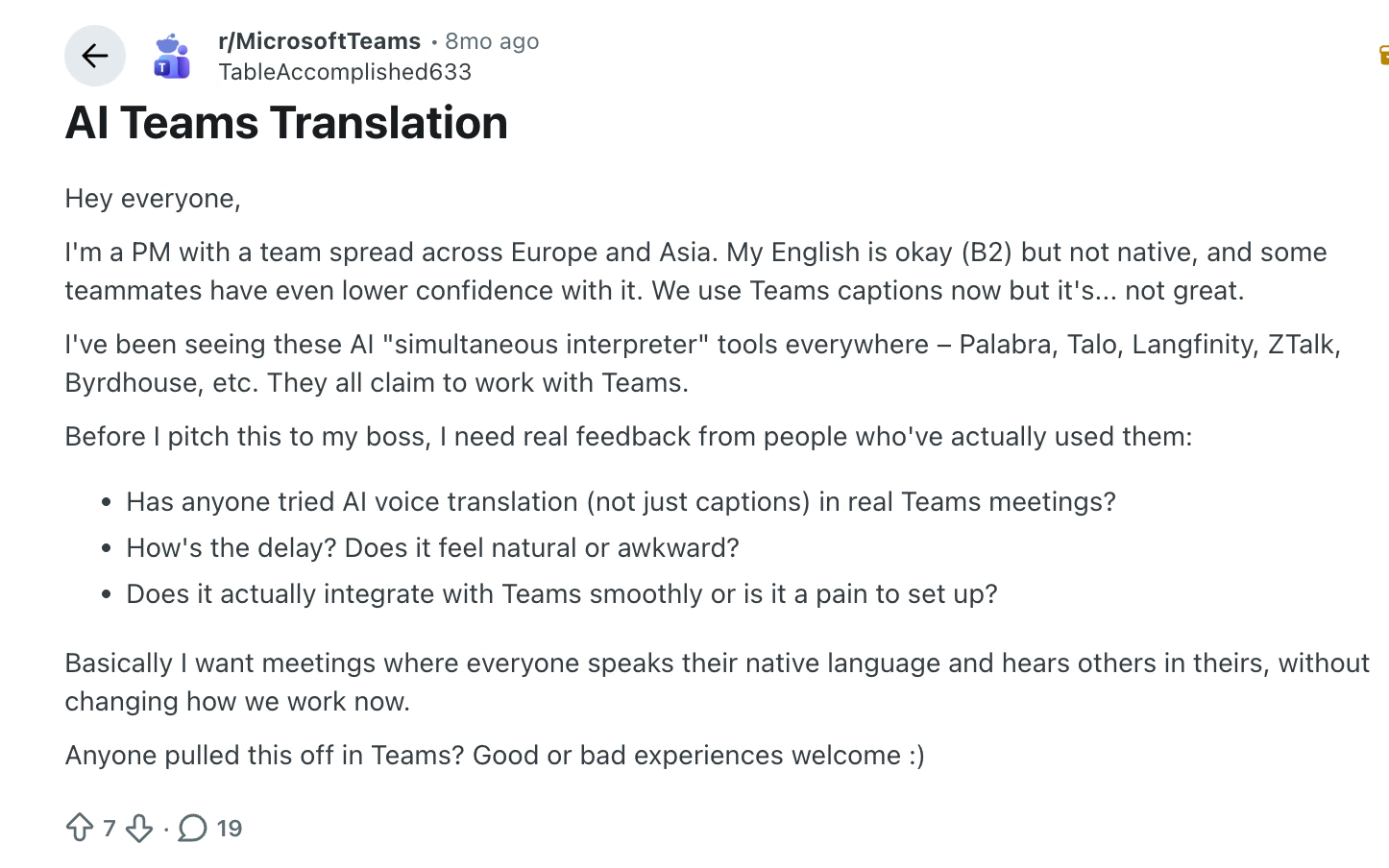
Seorang manajer proyek dalam diskusi Microsoft Teams di Reddit menggambarkan kebutuhan serupa. Rekannya tersebar di Eropa dan Asia, kemampuan bahasa Inggris mereka berbeda-beda, dan mereka ingin berbicara serta mendengarkan dalam bahasa pilihan sambil tetap memakai Teams. Pertanyaannya tentang suara terjemahan, jeda, dan pengaturan. Itulah yang ingin dijawab perbandingan ini.
Artikel ini menjelaskan cara kerja terjemahan langsung Microsoft Teams dan JotMe, memisahkan pengaturan takarir dari interpretasi suara, dan membahas hasil rekaman uji tim kami. Kami juga membandingkan harga yang dipublikasikan, lisensi, serta kuota pemakaian.
Hal utama
- JotMe lebih cepat untuk mulai dalam demonstrasi kami: sekitar 30 detik, dibandingkan sekitar 20 menit untuk memilih langganan dan menyiapkan Teams. Angka ini berasal dari pengaturan yang kami lakukan.
- JotMe lebih tepat dalam contoh takarir yang diulang: “demerit” muncul sebagai “downside”. Hasil Teams yang ditampilkan memakai “impressive”, sehingga maksudnya berubah.
- Teams menghasilkan suara yang lebih mirip pembicara: dalam penilaian dari hasil yang kami dengar, simulasi suara Teams lebih meyakinkan.
- JotMe mulai memutar terjemahan lebih cepat: dalam contoh, suara mulai kurang dari satu detik setelah pembicara selesai. Untuk Teams, jeda yang kami laporkan sekitar tiga sampai lima detik.
- Biaya bergantung pada fitur: takarir terjemahan Teams dan Interpreter AI memakai lisensi berbeda. Di JotMe, takarir dan suara juga dapat menghabiskan kuota dengan pengali yang berbeda.
Perbandingan singkat terjemahan langsung Microsoft Teams dan JotMe
Teams menyediakan terjemahan di dalam aplikasi rapat. JotMe berjalan sebagai aplikasi desktop di samping Teams, jadi Anda bisa tetap memakai panggilan yang sama sambil membaca atau mendengarkan terjemahan di JotMe. Pilih alur terjemahan yang sesuai dengan rapat Anda.
Angka waktu berasal dari demonstrasi yang direkam, bukan rata-rata banyak rapat. Perbandingan penyiapan juga tidak mengukur waktu yang diperlukan untuk pertama kali menyiapkan suara dua arah. Alur itu bisa memerlukan pengaturan audio tambahan, seperti dijelaskan di bawah.
Cara kami membandingkan terjemahan langsung Teams dan JotMe
Tim kami membandingkan proses memulai, membaca takarir terjemahan, dan mendengarkan terjemahan suara. Kami merekam percobaan agar Anda bisa melihat contoh yang mendasari kesimpulannya.
Hal yang kami periksa dalam uji coba
Kami mulai dari langkah untuk membuka terjemahan langsung. Pada Teams, kami mencari langganan yang sesuai dan tambahan untuk interpretasi suara. Pada JotMe, kami mengikuti proses dari situs ke aplikasi desktop lalu memulai terjemahan langsung.
Berikutnya, kami memeriksa apakah takarir mempertahankan maksud pembicara. Terjemahan dapat terdengar lancar tetapi memberi kesan yang keliru. Kami mengulang kalimat yang mengandung “demerit” untuk melihat bagaimana kedua produk menyampaikan maknanya.
Kami juga menilai kelengkapan kalimat dan pembaruan berdasarkan konteks. Apakah teks tampil sebagai kalimat yang mudah dibaca? Jika ucapan berikutnya memperjelas frasa awal, apakah kata sebelumnya berubah? Pada contoh anggaran, kami bisa melihat JotMe memperbarui pilihannya.
Untuk terjemahan suara, kami menilai waktu respons, kemiripan suara, dan ritme percakapan. Kami mendengarkan apakah suara yang dihasilkan mirip pembicara dan apakah waktu tunggu membuat percakapan lebih sulit dilanjutkan.
Apa yang dapat disimpulkan dari percobaan ini
Contoh mendukung pengamatan di artikel ini, termasuk suara Teams yang terdengar lebih mirip pembicara. Contoh itu tidak menghasilkan nilai akurasi yang berlaku umum atau menjamin kedua produk akan bekerja sama dalam rapat Anda.
Video tidak mencatat kumpulan data baku, uji berulang, pengukuran jaringan, spesifikasi perangkat, atau semua pilihan pengaturan. Kalimat takarir diulang, tetapi contoh suara menggunakan ucapan berbeda. Hasil suara sebaiknya dibaca sebagai pengamatan atas contoh tersebut.
Ada sedikit perbedaan angka dalam narasi: contoh takarir JotMe disebut sekitar satu hingga dua detik, sedangkan rekap menyebut dua hingga tiga detik. Kami mempertahankan kedua angka sesuai konteksnya. Pada terjemahan suara JotMe, angka kurang dari satu detik menghitung waktu tunggu setelah pembicara selesai hingga pemutaran dimulai, bukan sampai seluruh kalimat selesai terdengar.
Cara menyiapkan terjemahan langsung Microsoft Teams
Tentukan dulu apakah Anda ingin membaca takarir di layar atau mendengar suara terjemahan di headphone. Pilihan itu menentukan lisensi Microsoft yang perlu diperiksa.
Dalam video, memilih langganan yang sesuai menghabiskan waktu paling lama. Kami akhirnya memakai Microsoft 365 Business Premium dengan tambahan Copilot Business. Itu kombinasi yang dipakai dalam demonstrasi; Anda mungkin sudah memiliki akses yang sesuai tanpa membeli paket tersebut.
Langkah 1: Periksa akses Teams yang sudah Anda miliki
Masuk dengan akun kerja yang dipakai untuk rapat, lalu periksa langganan yang diberikan organisasi. Jika Anda sudah memakai Teams di kantor, periksa lisensi yang ada sebelum membeli paket baru.
Microsoft 365 Business Premium dan Teams Premium adalah produk terpisah. Kata Premium pada keduanya bisa membingungkan. Teams Premium adalah tambahan untuk lisensi Teams berbayar.
Langkah 2: Cocokkan lisensi dengan fitur terjemahan
Untuk takarir rapat, Microsoft mendukung lisensi Teams Premium atau Microsoft 365 Copilot yang memenuhi syarat. Lisensi penyelenggara dapat memberi akses takarir terjemahan kepada semua peserta. Jika hanya peserta tertentu yang berlisensi, hanya mereka yang memperoleh akses pribadi.
Langkah 3: Pastikan fiturnya tersedia dalam rapat
Jika pilihan tidak muncul, minta admin memeriksa kebijakan rapat yang terkait. Lalu coba fitur itu dalam rapat singkat dengan rekan. Pastikan teks atau suara terjemahan benar-benar sampai kepada orang yang membutuhkannya.
Waktu sekitar 20 menit pada demonstrasi kami mencakup pemilihan dan pembelian langganan. Jika organisasi sudah menyiapkan lisensi serta kebijakan yang diperlukan, prosesnya bisa jauh lebih singkat.
Cara menyiapkan JotMe untuk terjemahan langsung
Untuk menggunakan terjemahan langsung JotMe saat rapat Teams, instal aplikasi desktop dan jalankan bersama rapat. Anda tidak perlu membeli tambahan terjemahan Microsoft untuk fitur terjemahan JotMe sendiri. Pastikan akses audio dan aturan organisasi mengizinkan penggunaan tersebut.
Langkah 1: Unduh dan buka aplikasi desktop
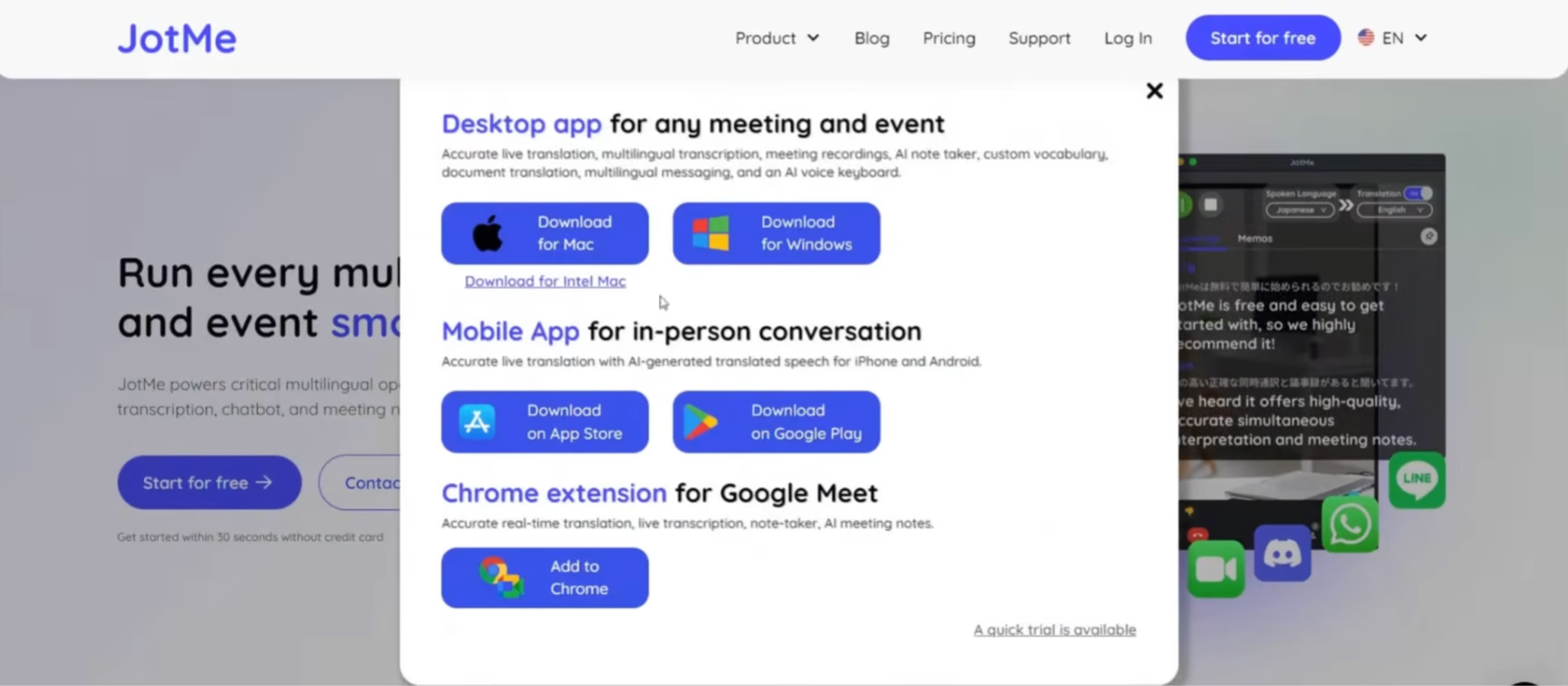
Buka situs JotMe, pilih Mulai gratis, lalu unduh penginstal untuk Mac atau Windows. Selesaikan pemasangan dan buka aplikasinya.
Langkah 2: Izinkan sumber audio yang diperlukan
Untuk rapat daring, JotMe memerlukan akses audio sistem agar bisa mendengar peserta lain dan akses mikrofon agar bisa mendengar Anda. Lihat bagian Settings dan Setup pada panduan penyiapan desktop.
Buka panggilan Teams sambil membiarkan JotMe berjalan di sampingnya. Coba percakapan singkat. Jika kata-kata Anda muncul tetapi ucapan rekan tidak, periksa tangkapan audio masuk sebelum berulang kali mengubah bahasa.
Langkah 3: Pilih bahasa dan mulai terjemahan
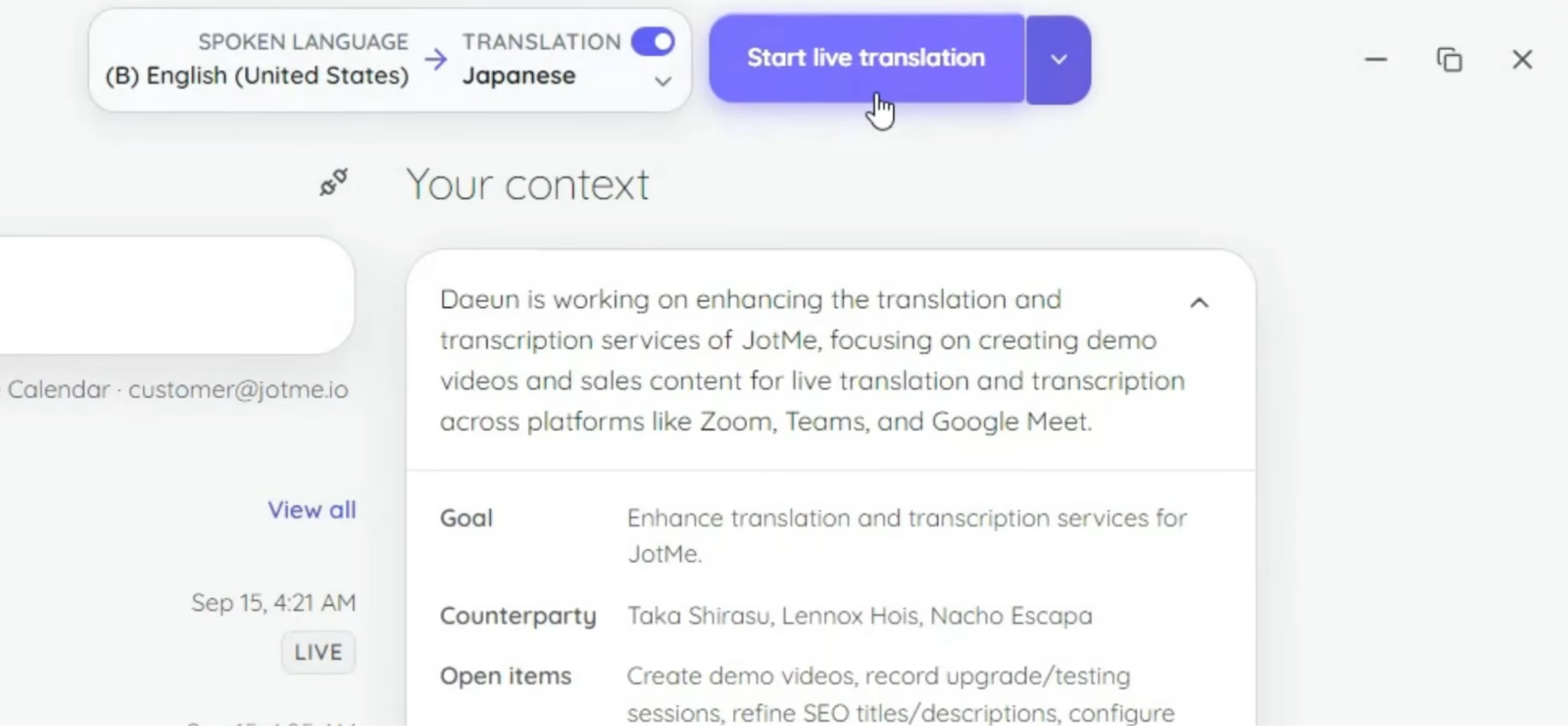
Pilih bahasa yang diucapkan dan bahasa yang ingin Anda baca. Tekan Mulai terjemahan langsung atau tombol putar yang ditampilkan pada versi aplikasi Anda. Lihat panduan terjemahan langsung untuk rapat Teams untuk langkah takarir selengkapnya.
Cara memakai takarir terjemahan Microsoft Teams
Takarir terjemahan menampilkan teks dalam bahasa pilihan Anda, sementara audio asli tetap diputar. Ini berguna jika Anda ingin mengikuti diskusi tanpa mendengarkan jalur suara kedua.
Pada kontrol rapat desktop, gunakan jalur yang tersedia di versi Teams Anda:
1. Buka More actions (tindakan lainnya), lalu Language and speech (bahasa dan ucapan).
2. Pilih Show live captions (tampilkan takarir langsung). Jika Teams menampilkan RTT, aktifkan RTT lalu nyalakan Live Captions di panelnya.
3. Buka Caption settings (pengaturan takarir), lalu Language settings (pengaturan bahasa).
4. Periksa bahwa bahasa yang diucapkan sudah tepat. Pada rapat dengan pengenalan ucapan multibahasa, gunakan pengaturan bahasa lisan pribadi yang tersedia.
5. Aktifkan Translate to (terjemahkan ke), lalu pilih bahasa untuk dibaca.
Bahasa yang dibaca mengatur keluaran yang tampil, sedangkan bahasa lisan membantu Teams mengenali suara yang masuk. Keduanya memiliki fungsi berbeda.
Jika opsi terjemahan tidak tersedia, periksa lisensi seperti dijelaskan di atas. Jika takarir biasa juga tidak tersedia, minta admin memeriksa kebijakan Live captions.
Dalam uji kami, pertanyaan berikutnya adalah apakah teks Inggris yang tampil benar-benar menyampaikan maksud pembicara. Kalimat yang lancar dan mudah dibaca belum cukup untuk menjawabnya.
Cara menampilkan takarir JotMe di layar
Dengan takarir terjemahan JotMe untuk Teams, teks muncul di jendela JotMe sambil Anda tetap berada di rapat Teams. Letakkan jendela di tempat yang nyaman dibaca di dekat video pembicara atau materi yang dibagikan.
1. Ikuti rapat Teams dan buka JotMe.
2. Buka pengaturan sesi transkripsi dan terjemahan langsung.
3. Pilih bahasa yang diucapkan dan bahasa yang ingin ditampilkan.
4. Pastikan terjemahan aktif, lalu mulai sesi dengan tombol yang ditampilkan.
5. Periksa percakapan singkat dari kedua sisi sebelum melanjutkan.
Panduan terjemahan Teams dengan JotMe menunjukkan pilihan bahasa dan tombol mulai. Jika memilih pengenalan multibahasa, pastikan model tersebut mendukung bahasa yang akan diucapkan peserta.
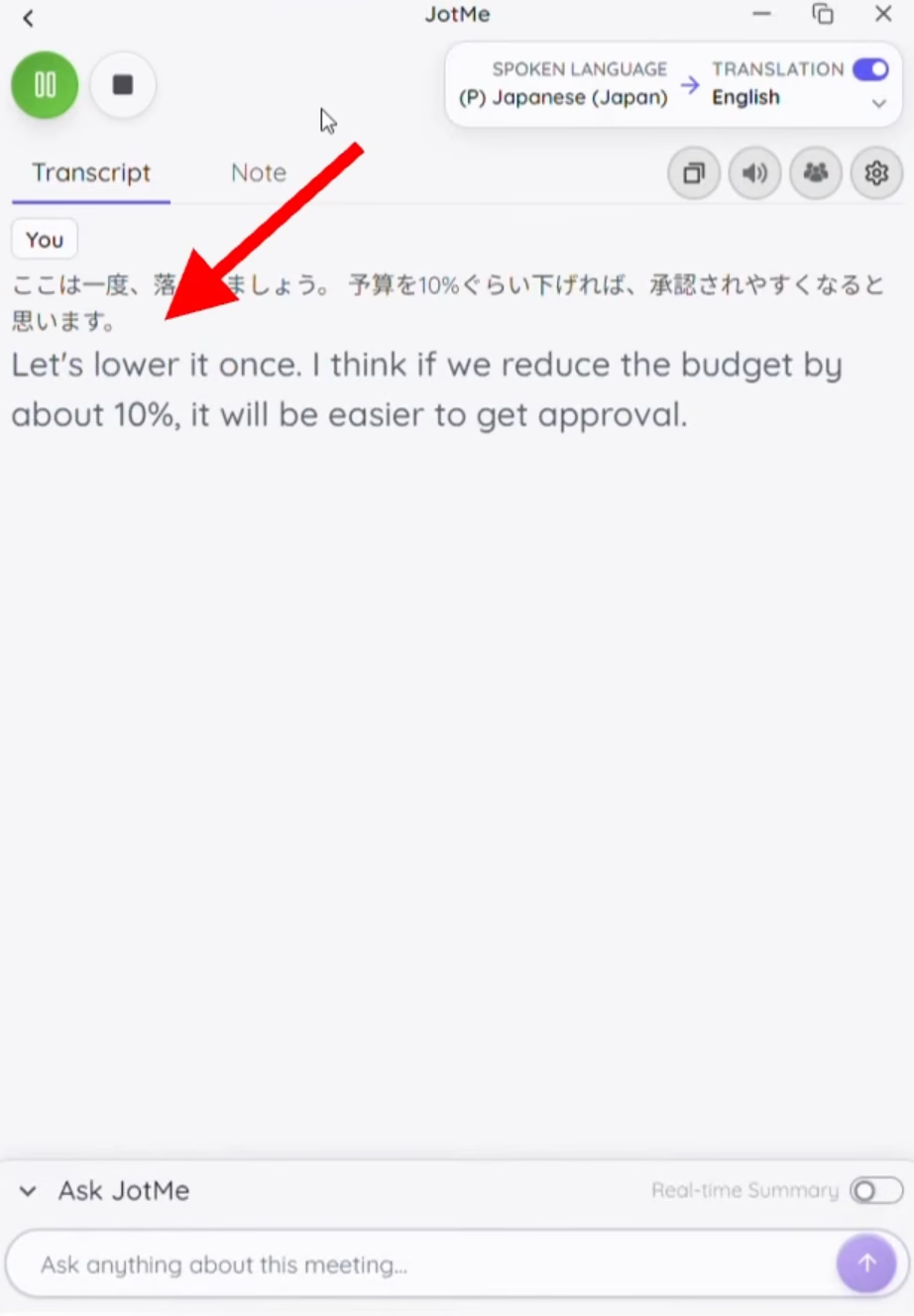
Dalam demonstrasi, kami memperhatikan apa yang terjadi setelah kata pertama muncul. JotMe mengganti sebuah kata ketika pembahasan anggaran berlanjut. Pembaruan ini membantu jika maksud baru jelas setelah beberapa kata tambahan; sebagian takarir bisa berubah sebelum gagasannya selesai.
Misalnya, seseorang membuka pembahasan proyek dengan frasa singkat dan baru menyebut objeknya beberapa saat kemudian. Menunggu gagasan lengkap bisa lebih berguna daripada menganggap fragmen pertama sudah final. Contoh dalam video menunjukkan mengapa makna akhir perlu diperhatikan bersama kecepatan awal.
Jika membutuhkan catatan tertulis setelah panggilan, lihat juga alur transkripsi Microsoft Teams dengan JotMe. Takarir langsung membantu Anda merespons saat itu, sedangkan transkrip yang disimpan membantu memeriksa apa yang dibahas setelahnya.
Cara menggunakan Interpreter di Microsoft Teams
Interpreter mengubah percakapan menjadi suara terjemahan dalam bahasa yang dipilih. Dalam uji kami, simulasi suara Teams cukup meyakinkan karena suaranya terdengar mirip pembicara asli.
Langkah 1: Buka Interpreter dalam rapat
Pilih More actions > Language and speech > Interpreter > Turn on for me. Pilih bahasa yang ingin didengar, atur keseimbangan volume suara asli dan terjemahan, pilih suara sesuai opsi dan kebijakan admin, lalu aktifkan fitur.
Langkah 2: Periksa siapa yang dapat mendengarkan
Setiap pendengar memerlukan akses Copilot yang memenuhi syarat. Panduan lisensi Interpreter menyebut 20 jam per orang per bulan; akses tambahan bergantung pada kapasitas. Pengguna lintas organisasi perlu akun terverifikasi dan lisensi yang sesuai. Tamu atau peserta anonim tidak mendapat akses, dan alur ini berbeda dari membaca takarir. Interpreter tidak tersedia dalam town hall, webinar, rapat mendadak tertentu, atau Teams Free.
Langkah 3: Coba percakapan singkat
Minta satu orang bertanya dan yang lain menjawab. Periksa tiga hal: apakah maknanya tetap sama, apakah suara mudah diikuti, dan apakah masing-masing tahu kapan bisa berbicara lagi.
Hal terakhir terlihat dalam demonstrasi kami. Suara terjemahan bisa terdengar akrab, tetapi jeda sebelum pemutaran tetap dapat memotong alur percakapan. Untuk presentasi, jeda itu mungkin bisa diterima. Dalam tanya jawab singkat, jeda mengubah ritme giliran bicara.
Cara menggunakan JotMe sebagai penerjemah suara AI
Dengan mode suara JotMe, Anda dapat mendengarkan terjemahan peserta lain atau mengirim suara terjemahan ke panggilan Teams. Tentukan dulu siapa yang perlu mendengarnya, karena mendengarkan sendiri dan mengirim suara ke rapat membutuhkan jalur audio berbeda.
Langkah 1: Pilih alur terjemahan suara
Buka panduan terjemahan suara ke suara langsung. Di pengaturan bahasa JotMe, pilih Fast (Audio) sebagai model ucapan dan pilih bahasa keluaran yang tersedia sebelum memulai sesi. Setelah itu buka pengaturan suara ke suara.
Langkah 2: Pilih arah terjemahan
Untuk rapat daring, pilih arah sesuai kebutuhan percakapan:
- Hanya mendengarkan: dengarkan terjemahan rapat melalui headphone Anda.
- Hanya berbicara: kirim terjemahan dari mikrofon Anda ke Teams.
- Dua arah: terjemahkan suara yang masuk dari rapat dan ucapan yang Anda kirimkan.
Langkah 3: Siapkan jalur audio
Ikuti petunjuk perangkat untuk arah yang dipilih. Di Mac, pengaturan dua arah yang didokumentasikan menggunakan BlackHole 2ch dan 16ch. Di Windows, VB-CABLE menangani suara keluar pada alur yang sesuai, sedangkan Virtual Audio Cable Line 1 menangani audio rapat dua arah. Siapkan waktu untuk pemasangan dan mulai ulang jika perangkat belum terdeteksi.
Langkah 4: Periksa audio dari sisi peserta lain
Mulai dengan satu pertanyaan pendek di tiap bahasa. Tanyakan apa yang didengar rekan Anda, lalu minta mereka menjawab. Ini menguji seluruh alur percakapan, bukan sekadar apakah audio terjemahan berbunyi di komputer Anda.
Bayangkan klien menanyakan tanggal pengiriman dalam bahasa Korea dan Anda menjawab dalam bahasa Inggris. Anda perlu mendengar terjemahan pertanyaannya di headphone, dan klien perlu mendengar terjemahan jawaban Anda di Teams. Jika baru bagian pertama yang bekerja, Anda sudah bisa mendengarkan, tetapi jalur dua arah belum lengkap.
Ringkasan penerjemah suara JotMe menjelaskan alur yang lebih luas. Daftar bahasa terjemahan tertulis bisa berbeda dari daftar suara. Pilih keluaran suara yang benar-benar diperlukan di aplikasi sebelum rapat.
Mode suara juga memakai menit dengan pengali berbeda dari takarir Basic. Bagian harga di bawah menghitungnya sesuai mode, karena satu menit kuota tidak selalu sama dengan satu menit interpretasi suara.
Uji takarir terjemahan Microsoft Teams dan JotMe
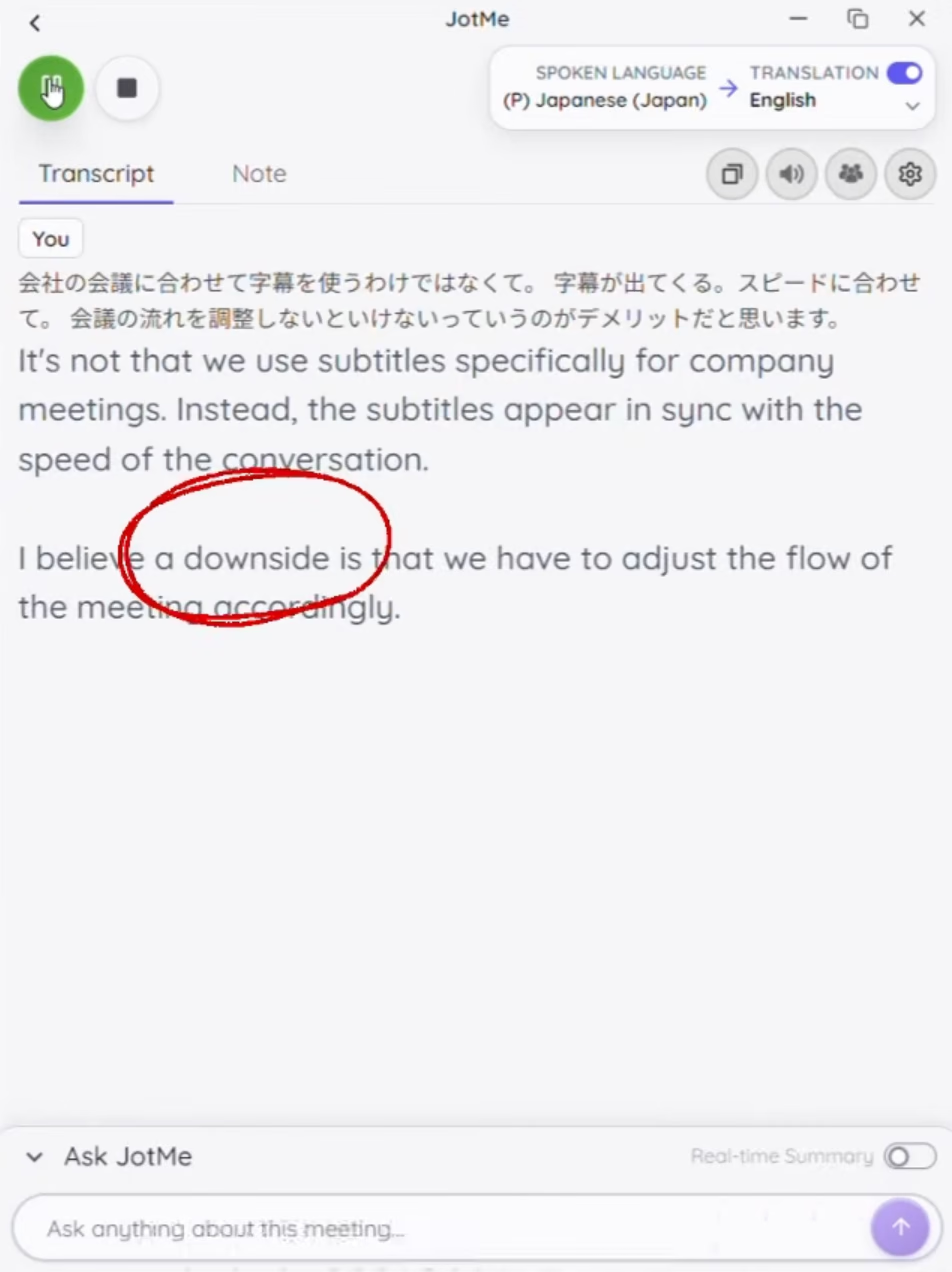
JotMe lebih sesuai pada contoh takarir yang diulang karena mempertahankan makna negatif yang dimaksud. Pada diskusi anggaran terpisah, JotMe juga memperbarui kata mengikuti konteks. Hasil Teams umumnya dapat dipahami, tetapi kesalahan tertentu dan kalimat yang terpotong membuat sebagian pembahasan lebih sulit diikuti.
Kata yang mengubah makna
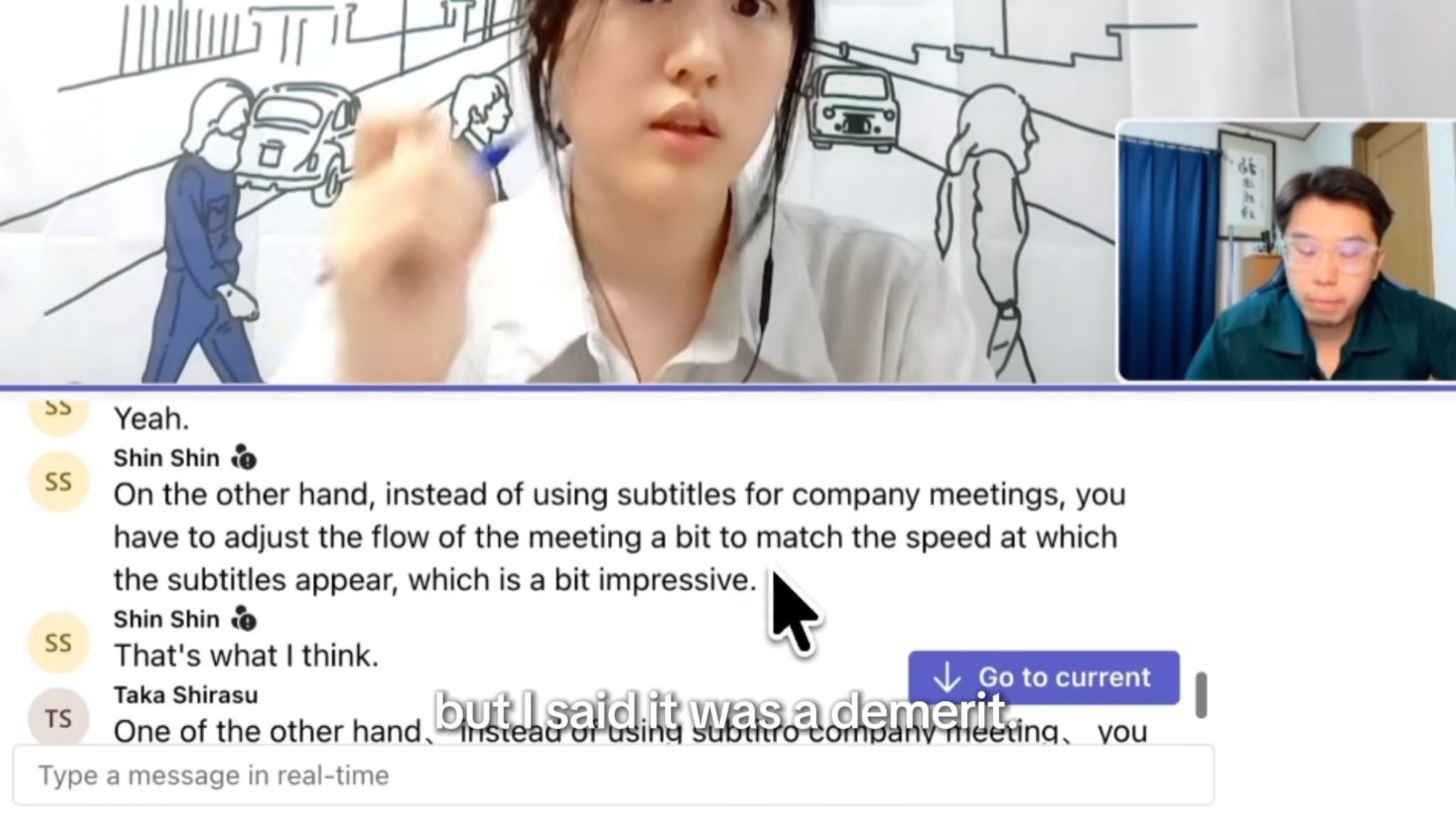
Pada bagian Teams, kata yang dimaksud, “demerit”, muncul sebagai “impressive”. “Demerit” berarti kekurangan, sedangkan “impressive” memberi kesan positif. Pendengar bisa salah memahami apakah pembicara menyampaikan keberatan atau justru memuji sesuatu.
Kami mengulang kalimat yang sama di JotMe. Hasilnya memakai “downside”, sehingga makna negatifnya tetap tersampaikan.
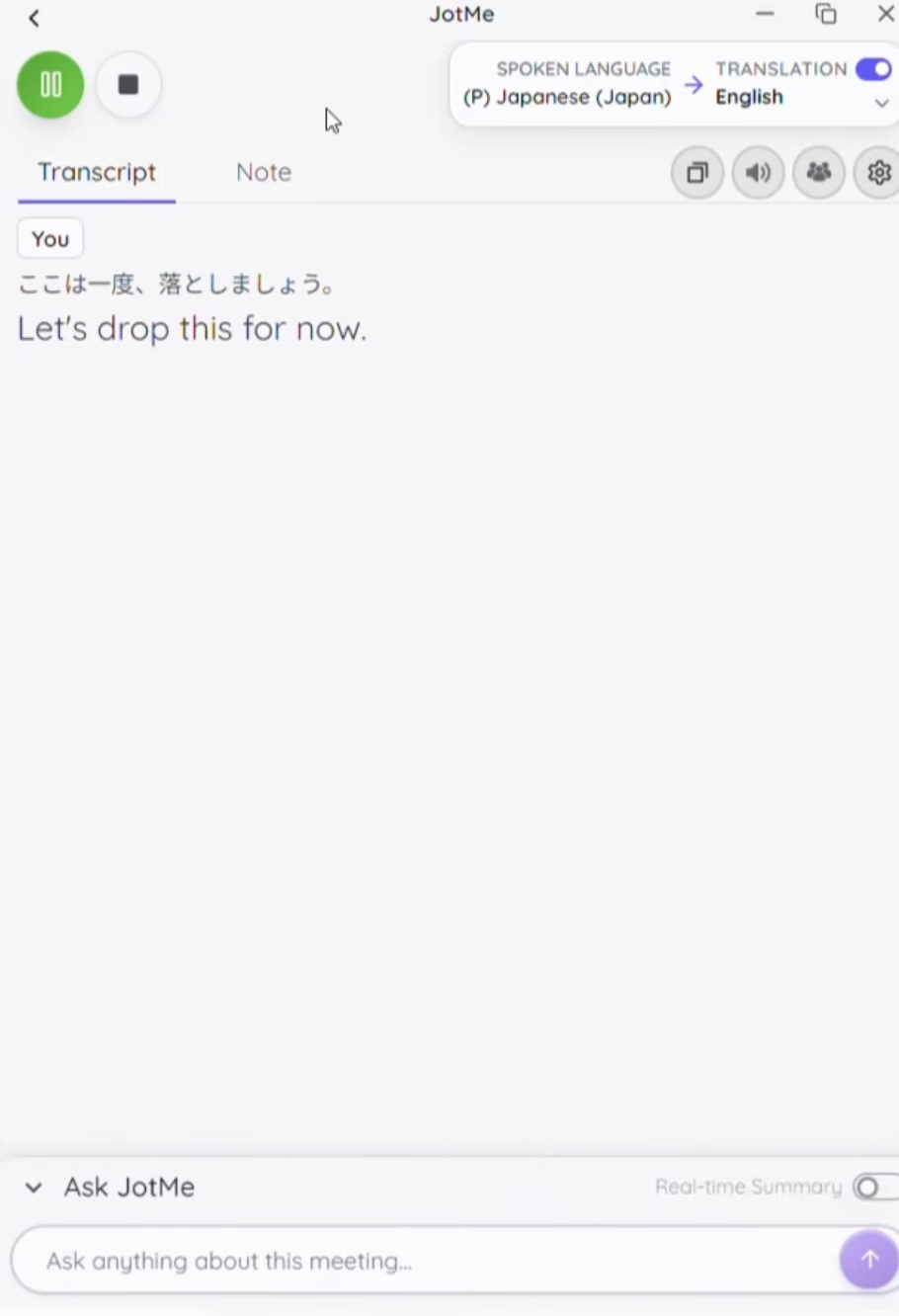
Awalnya, takarir JotMe menampilkan Drop:
Ketika pembahasan berlanjut, JotMe mengganti drop dengan lower:
Contoh ini menunjukkan perbedaan hasil, bukan skor akurasi. Contoh tersebut juga tidak memastikan apakah kesalahan Teams bermula pada pengenalan ucapan atau penerjemahan. Bagi peserta, masalah yang terlihat adalah arti takarir yang diterima.
Cara takarir merespons konteks yang bertambah
Dalam contoh yang dibahas, peninjau kami melihat sebagian kalimat Teams muncul terpisah dan terjemahan sebelumnya tidak terlihat berubah saat percakapan berlanjut. Ini membuat beberapa bagian terasa kurang terhubung.
JotMe memperlihatkan hasil berbeda dalam diskusi anggaran. Awalnya memakai “drop”, lalu menggantinya dengan “lower” ketika pembicaraan berlanjut. Keduanya bisa dipakai saat membahas anggaran, jadi contoh ini menunjukkan pembaruan konteks tanpa membuktikan bahwa kata awal pasti salah.
Bayangkan pembahasan pengurangan biaya. Seseorang bisa menyebut pengurangan dahulu, lalu baru menyebut pos anggarannya. Pembaca perlu melihat gagasan lengkap agar memahami usulan tersebut. Fragmen yang muncul cepat tetapi tidak tersambung bisa menyulitkan.
Video hanya mendukung kesimpulan untuk contoh yang ditampilkan: kami lebih menyukai cara JotMe memperbarui kata dan mempertahankan makna kalimat yang diulang. Itu tidak membuktikan bahwa Teams sama sekali tidak menggunakan konteks.
Jeda dan keterbacaan takarir
Pada uji ini, kami melaporkan jeda takarir Teams sekitar dua hingga lima detik. Narasi contoh JotMe menyebut sekitar satu hingga dua detik, sedangkan rekap penutup menyebut dua hingga tiga detik.
Dalam demonstrasi, JotMe terasa lebih responsif. Pengamatan ini tidak mendukung klaim tetap seperti “dua kali lebih cepat” untuk setiap rapat.
Bagi pembaca, yang penting adalah apakah takarir muncul cukup awal untuk ikut berbicara dan cukup tepat untuk bertindak. Kalimat yang kami ulang menunjukkan mengapa kecepatan saja tidak cukup. Pujian yang tampil cepat tetap menyesatkan jika pembicara sebenarnya menyebut kekurangan.
Kesimpulan uji takarir kami: JotMe lebih baik dalam contoh yang ditampilkan. Makna “demerit” tetap tersampaikan, perubahan konteks terlihat, dan jeda yang dilaporkan lebih singkat.
Uji terjemahan suara Microsoft Teams dan JotMe
Perbandingan suara memperlihatkan dua kelebihan berbeda. Teams terdengar lebih mirip pembicara asli. JotMe mulai memutar terjemahan lebih cepat setelah ucapan selesai, sehingga percakapan dalam contoh terasa lebih mudah dilanjutkan.
Suara Teams lebih mirip pembicara pada contoh
Sekitar menit 03:33, kami mendengarkan bagaimana suara pembicara terdengar dalam bahasa Korea melalui Teams. Peninjau menilai kemiripannya bagus, dan narasi menyebut suaranya mendekati suara asli. Kualitas terjemahannya juga dinilai cukup baik.
Suara yang masih dapat dikenali dapat membuat rapat terasa lebih akrab, terutama jika peserta saling mengenal. Kemiripan suara berbeda dari ketepatan kata atau kecepatan respons, jadi kami menilainya secara terpisah.
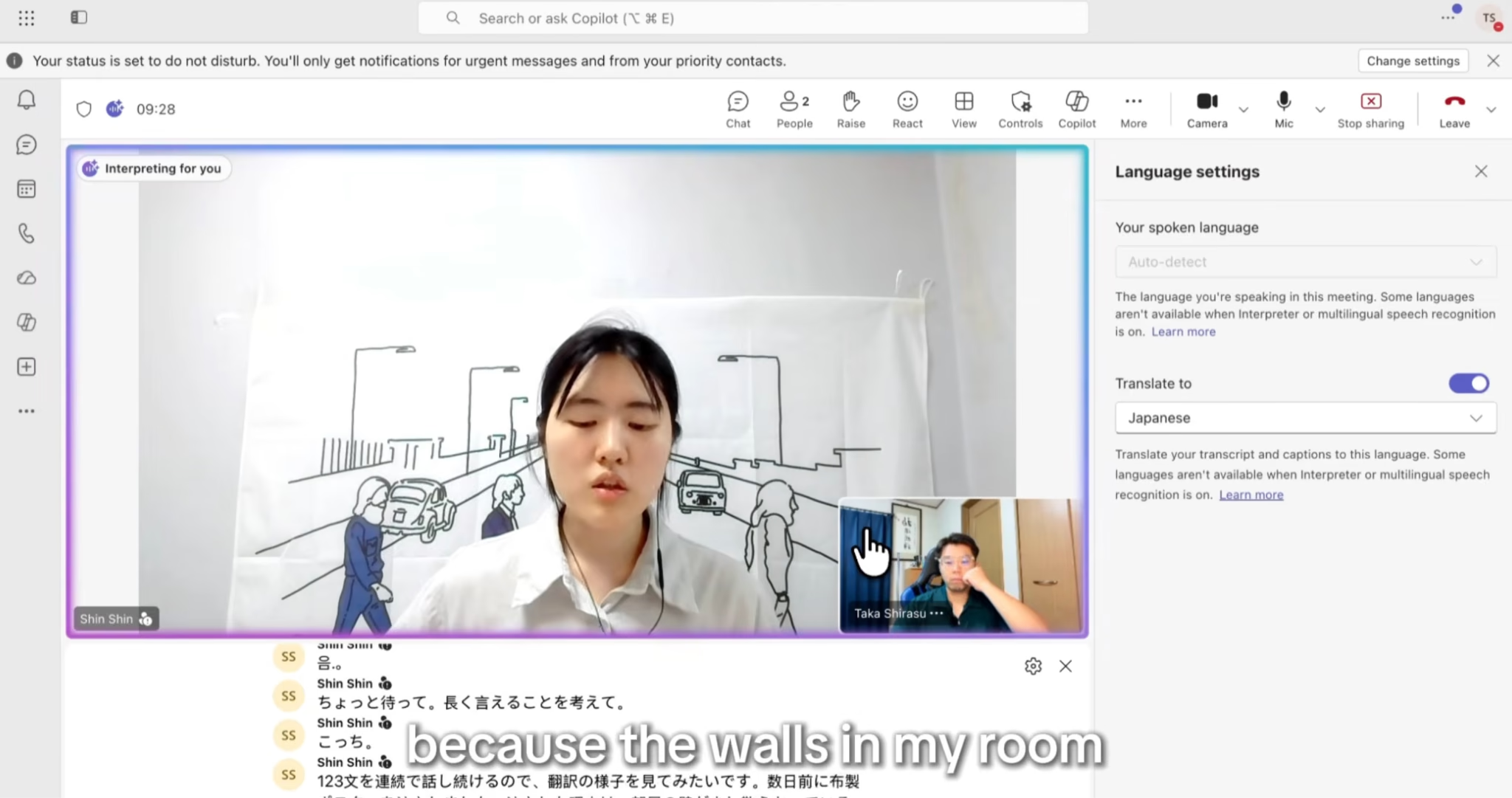
Jeda mengubah ritme percakapan
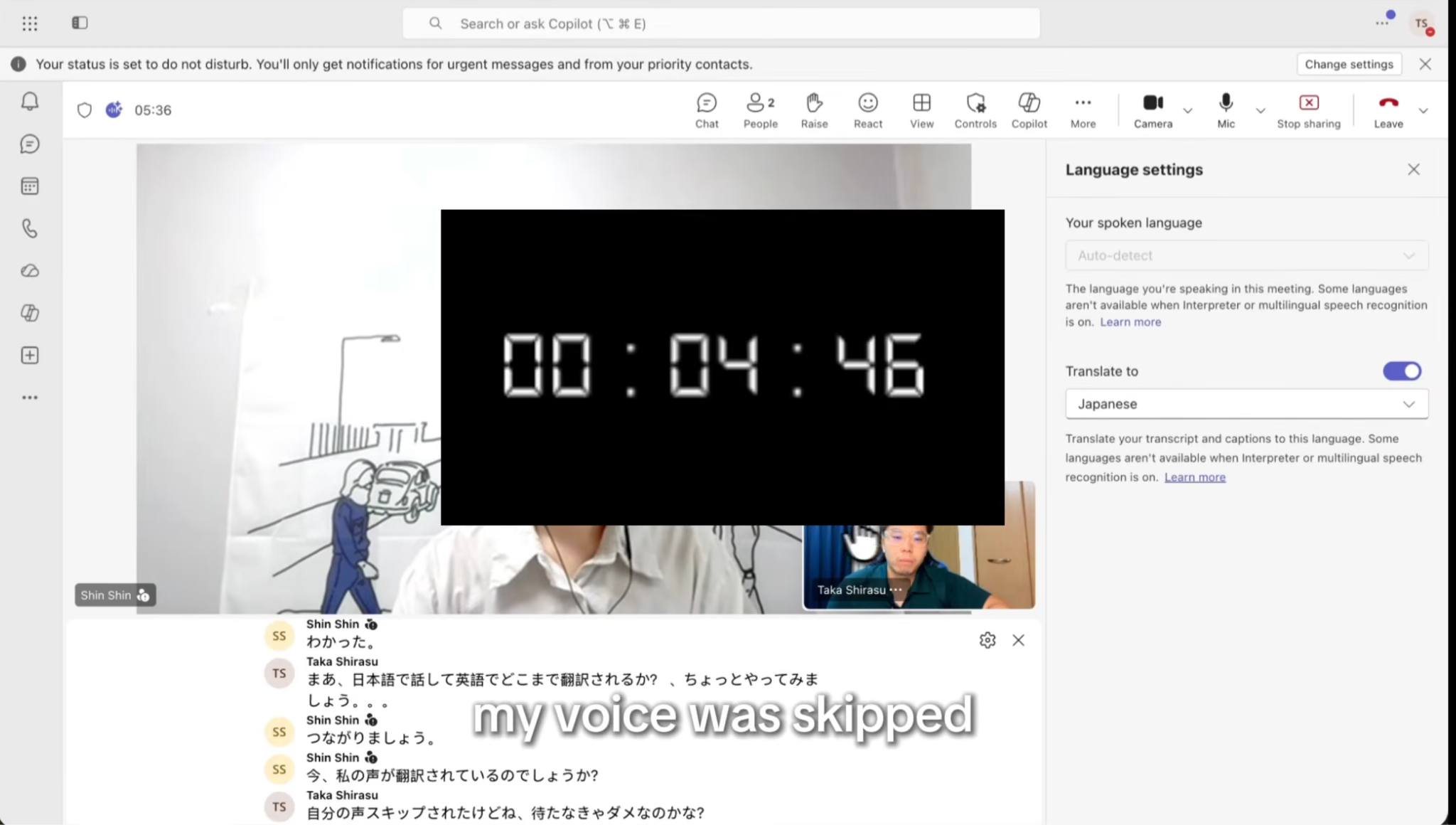
Kami melaporkan jeda sekitar tiga hingga lima detik dalam uji suara Teams. Peninjau harus berhenti berbicara dan menunggu interpretasi selesai. Salah satu peninjau juga mengatakan ada bagian ucapan yang terlewat.
Rekaman tidak menjelaskan mengapa bagian itu terlewat. Namun, peserta terlihat menyesuaikan giliran bicara dengan interpretasi. Setelah pembicara selesai, mereka masih perlu memperhitungkan satu putaran audio tambahan sebelum menanggapi.
Saat presentasi yang sudah disiapkan, pembicara dapat sengaja memberi jeda antarpoin. Dalam diskusi kerja, giliran bicara sering lebih singkat: seseorang mengusulkan tanggal, rekan lain menyampaikan kendala, lalu orang ketiga bertanya soal anggaran. Jeda setiap kali orang berbicara bisa memperlambat percakapan, walaupun suara terjemahan nyaman didengar.
JotMe merespons lebih cepat pada contoh yang ditampilkan
Bagian JotMe membahas jadwal yang terasa ketat, apakah klien bisa menambah satu minggu, dan prioritas mana yang perlu ditinjau jika tidak bisa. Menurut narasi, suara terjemahan mulai diputar kurang dari satu detik setelah pembicara selesai.
Dalam uji kami, jeda lebih singkat membantu percakapan berlanjut. Suara JotMe terdengar kurang mirip pembicara dibanding suara Teams, tetapi peserta tidak perlu menunggu selama itu sebelum menanggapi.
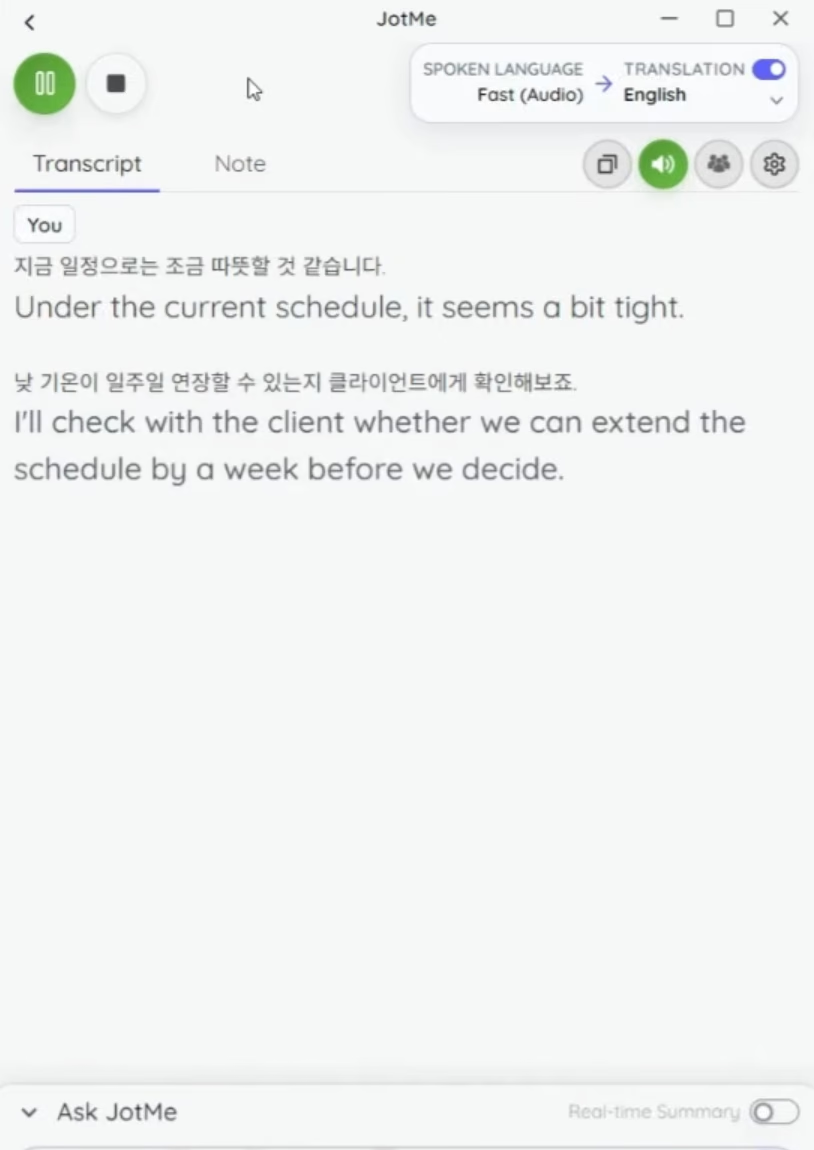
Angka kurang dari satu detik mengukur awal pemutaran setelah pembicara selesai. Itu tidak berarti satu kalimat selesai diterjemahkan dan diputar dalam waktu kurang dari satu detik atau bahwa semua pasangan bahasa akan sama cepatnya.
Kesimpulan uji suara kami: dalam contoh ini, hasil Teams lebih cocok jika kemiripan suara adalah prioritas utama. Hasil JotMe lebih cocok jika waktu antara selesai berbicara dan mendengar terjemahan lebih berpengaruh pada percakapan.
Perbandingan harga terjemahan langsung Microsoft Teams dan JotMe
Bandingkan fitur yang diperlukan dan lisensi yang sudah dimiliki sebelum melihat harga. Jika sudah memiliki Copilot yang memenuhi syarat, Anda mungkin bisa mencoba Interpreter tanpa membeli tambahan lain. Jika hanya perlu takarir, hitung akses takarir tanpa mengasumsikan harus membeli seluruh paket Microsoft 365.
Perbandingan awal memakai harga publik dalam dolar AS yang diperiksa pada 18 September 2026. Penawaran yang tercantum di bawah diperiksa kembali pada 7 November 2026. Periode pembayaran, syarat promosi, wilayah, dan pajak dapat mengubah jumlah akhir.
Harga terjemahan Microsoft Teams
Pilihan Microsoft
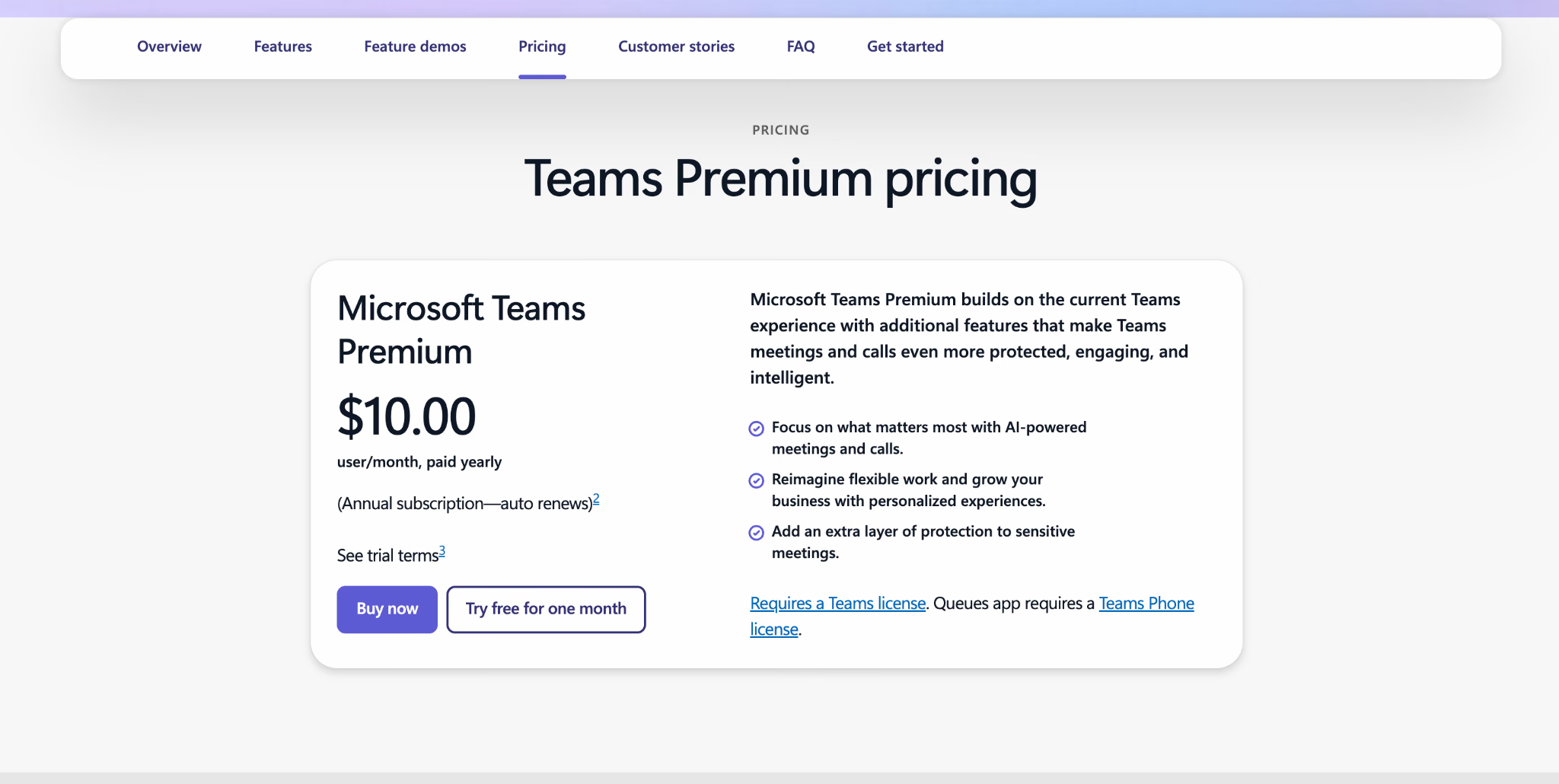
Video kami memakai Business Premium dan Copilot Business, tetapi tidak menyebut jumlah yang dibayar. Harga paket di atas adalah contoh pembelian yang tersedia pada saat pemeriksaan, bukan tagihan dari pengujian itu.
Lisensi penyelenggara yang memenuhi syarat dapat memberi akses takarir kepada peserta rapat. Untuk Interpreter, hitung berapa pendengar yang memerlukan Copilot dan jatah 20 jam per pengguna per bulan. Akses di atas jatah bergantung pada kapasitas yang tersedia.
Harga terjemahan JotMe
Harga di atas untuk paket individu. Untuk paket tim, harga mengikuti jumlah kursi dan kumpulan menit terjemahan. Kalkulator mulai dari US$60 per bulan untuk dua pengguna dan 400 menit pada konfigurasi minimum. Contoh dengan lima pengguna dan 1.000 menit dengan tagihan tahunan US$900, setara US$75 per bulan. Enterprise memakai penawaran khusus. Lihat penjelasan paket dan harga JotMe untuk gambaran lebih luas.
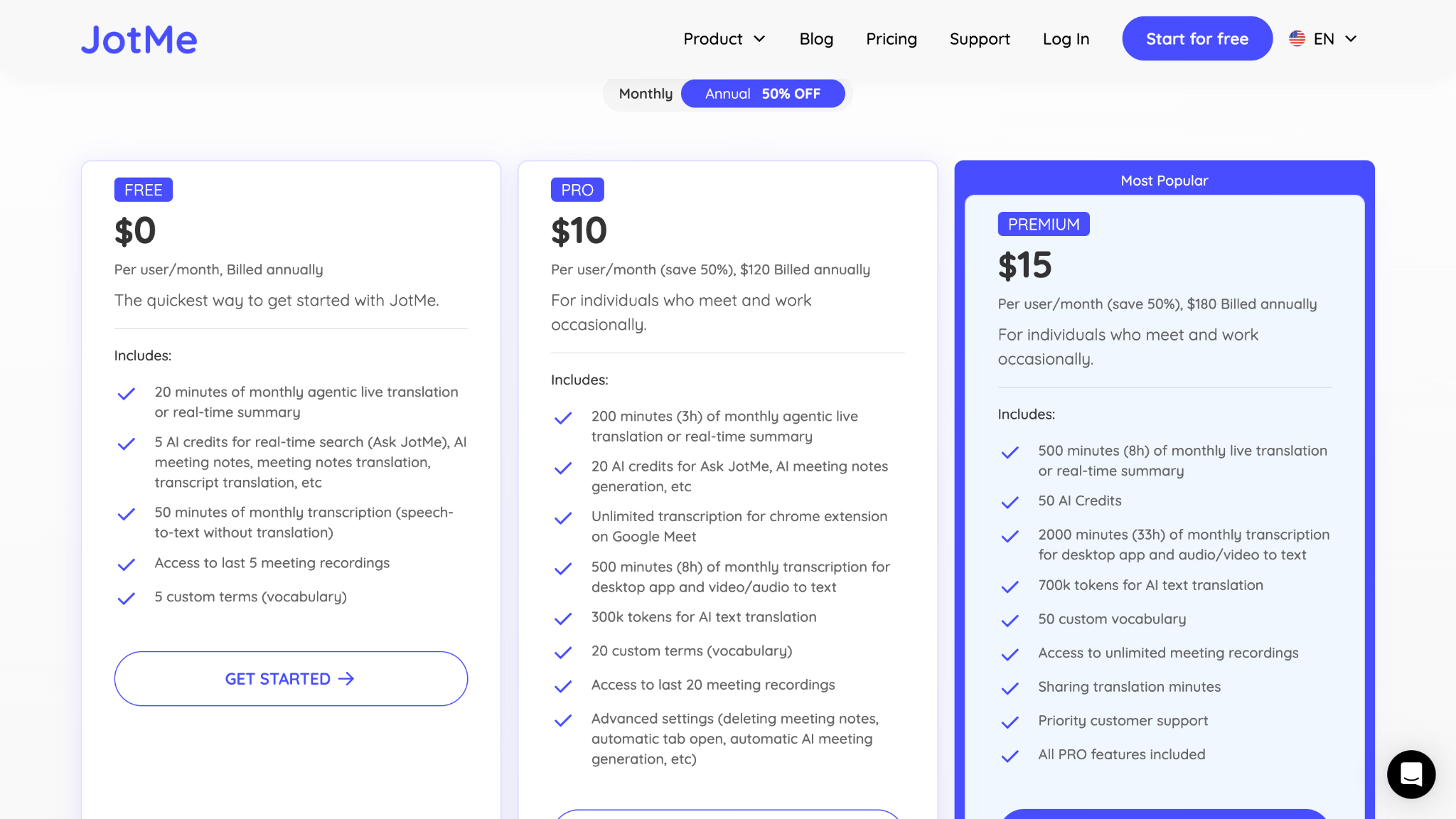
Harga tahunan bisa ditulis setara per bulan. Premium tahunan, misalnya, ditagih US$180 sekaligus, bukan US$15 setiap bulan. Panduan penagihan JotMe menjelaskan pembayaran dan kapan kuota diperbarui.
Berapa lama rapat yang tercakup oleh kuota itu?
Mode JotMe menentukan seberapa cepat menit terjemahan habis:
- Takarir Basic memakai pengali 1×.
- Premium Quality memakai pengali 2×.
- Fast (Audio) memakai pengali 5×, termasuk saat suara terjemahan tidak diputar. Mode ini juga dipakai untuk terjemahan suara ke suara.
Dengan kuota Pro 200 menit, perkiraannya 200 menit Basic, 100 menit Premium Quality, atau 40 menit Fast (Audio), sebelum pengali tambahan untuk berbagi atau beberapa keluaran. Dengan asumsi yang sama, kuota Premium 500 menit mencakup sekitar 100 menit Fast (Audio).
Misalnya, empat rapat berdurasi 30 menit berarti 120 menit rapat dalam sebulan. Pada Basic, itu masih dalam kuota Pro 200 menit. Pada Fast (Audio) 5×, rapat yang sama memakai 600 menit terjemahan, melebihi jatah Premium 500 menit. Anda perlu kuota tambahan atau mode atau paket lain.
Berbagi terjemahan kepada peserta dapat mengubah hitungannya. Saat memperkirakan pemakaian, gunakan konfigurasi yang benar-benar akan dipakai, terutama jika beberapa peserta mendengar lewat sesi berbagi.
Biaya JotMe tidak selalu lebih rendah daripada Teams. Paket gratis, pengaturan terpisah, dan respons yang kami lihat merupakan alasan untuk mencobanya. Jika sering memakai interpretasi suara, lisensi Copilot yang sudah tersedia dan jatah waktunya dapat mengubah hasil perbandingan biaya.
Microsoft Teams atau JotMe: mana yang sesuai untuk rapat langsung?
Dalam perbandingan yang direkam, kami lebih menyukai pengalaman terjemahan JotMe. Terjemahan langsung lebih cepat dibuka, hasil pada contoh takarir yang diulang lebih sesuai maksud, dan pemutaran suara dimulai lebih awal setelah pembicara selesai. Perbedaan itu berguna saat peserta ingin merespons tanpa sering mengganggu ritme diskusi.
Teams juga punya kelebihan dalam contoh kami: simulasi suaranya lebih mirip pembicara. Jika organisasi sudah memiliki lisensi, format rapat didukung, dan kemiripan suara penting, coba Interpreter bersama rekan dalam rapat singkat.
Pertimbangkan JotMe jika ingin tetap memakai Teams sambil mencoba alur terjemahan terpisah, atau jika perilaku takarir dan waktu respons dalam demonstrasi menjawab masalah yang pernah Anda temui. Alat JotMe untuk Microsoft Teams mencakup terjemahan, transkripsi, dan catatan rapat pada alur yang mendukung.
Pilih terjemahan bawaan Teams jika sudah memenuhi kebutuhan bahasa dan lisensi serta peserta lebih nyaman dengan kontrol di Teams. Untuk rapat yang hanya memerlukan takarir, lisensi penyelenggara yang memenuhi syarat dapat membantu menekan biaya untuk satu kelompok.
Uji dengan percakapan yang menyerupai pekerjaan sehari-hari. Bahas tenggat sungguhan, jelaskan satu batasan, ajukan pertanyaan lanjutan, lalu cek apa yang dipahami masing-masing. Percakapan ini lebih bermanfaat daripada satu salam pembuka karena memperlihatkan masalah makna dan waktu respons.
Untuk melihat pilihan lain, baca perbandingan alat terjemahan langsung untuk Microsoft Teams. Jika ingin mencoba alur di sini, gunakan paket gratis JotMe dan periksa bahasa, audio, serta mode terjemahan dengan cuplikan rapat singkat.
Tanya jawab
Bisakah rapat Microsoft Teams diterjemahkan secara langsung?
Bisa. Teams menyediakan takarir terjemahan untuk dibaca dan Interpreter AI untuk mendengarkan terjemahan. Syarat aksesnya berbeda. Pilih dulu jenis keluaran yang dibutuhkan, lalu ikuti alur penyiapan dan panduan Microsoft yang dirujuk di artikel ini.
Apakah terjemahan langsung Microsoft Teams gratis?
Takarir terjemahan bawaan memerlukan lisensi yang memenuhi syarat, tetapi peserta dapat memperoleh akses melalui penyelenggara yang berlisensi. Untuk mendengarkan Interpreter, pendengar memerlukan akses Copilot yang memenuhi syarat. Takarir biasa yang tersedia tidak berarti kedua fitur terjemahan itu ikut tersedia.
Apakah Microsoft 365 Business Premium sama dengan Teams Premium?
Keduanya langganan yang berbeda. Business Premium adalah paket bisnis Microsoft 365. Teams Premium menambah fitur pada lisensi Teams berbayar yang sudah ada. Nama paket tidak menunjukkan apakah akun juga memenuhi syarat untuk Interpreter suara AI.
Bisakah saya menggunakan JotMe saat rapat Microsoft Teams?
Bisa. Jalankan JotMe Desktop bersama Teams untuk membaca takarir atau memakai terjemahan suara. Membaca takarir dan mengirim suara terjemahan ke panggilan membutuhkan pengaturan yang berbeda. Siapkan jalur audio sebelum mulai jika ingin memakai suara dua arah.
Bisakah saya menyimpan audio terjemahan Teams setelah rapat?
Microsoft menjelaskan bahwa rekaman rapat Teams menyimpan audio asli, tanpa audio Interpreter. Mengaktifkan Interpreter saja tidak membuat rekaman terjemahan suara.
Apakah menit terjemahan JotMe sama dengan jumlah menit terjemahan suara?
Pemakaian bergantung pada mode. Fast (Audio) memakai menit dengan pengali 5×, jadi 100 menit terjemahan mencakup sekitar 20 menit dalam mode ini, sebelum pengali tambahan untuk berbagi atau beberapa keluaran. Gunakan pengali mode untuk memperkirakan jatah rapat.
Bisakah takarir langsung Teams menerjemahkan beberapa bahasa dalam satu rapat?
Bisa pada rapat dan bahasa yang memenuhi syarat. Penyelenggara dengan Teams Premium atau Copilot dapat mengaktifkan pengenalan ucapan multibahasa agar peserta memilih bahasa yang mereka ucapkan. Microsoft saat ini mencantumkan sembilan bahasa untuk fitur ini dan tidak mendukungnya di town hall. Jika tidak tersedia, atur bahasa yang diucapkan dengan benar dan uji jika pembicara sering berganti bahasa; artikel sumber mencatat kesulitan yang pernah dilaporkan pengguna Reddit.
Mengapa pilihan Translate to tidak muncul di Microsoft Teams?
Periksa jenis rapat, lisensi, dan kebijakan organisasi. Jika penyelenggara memiliki lisensi Teams Premium atau Copilot yang memenuhi syarat, peserta dapat mengakses takarir terjemahan. Jika hanya peserta tertentu yang berlisensi, aksesnya berlaku untuk peserta tersebut. Jika opsi tetap tidak terlihat, minta admin memeriksa pengaturan takarir dan transkripsi.
Bisakah tiap peserta memilih bahasa takarir terjemahannya di Teams?
Bisa jika fitur takarir terjemahan tersedia untuk peserta. Bahasa takarir mengatur hasil yang dibaca, sedangkan bahasa yang diucapkan memberi tahu Teams cara mengenali ucapan. Di rapat yang mendukung pengenalan ucapan multibahasa, peserta dapat memilih bahasa lisan masing-masing.
Coba JotMe
Terjemahan yang akurat untuk rapat, acara dan pekerjaan sehari-hari, dengan AI Memory yang mengingat konteks Anda.


