






Jawaban singkat: Untuk menerjemahkan rapat Teams dengan JotMe, jalankan aplikasi desktop, pilih model, bahasa ucapan, serta tujuan sebelum memulai, dan pastikan audio rapat dapat ditangkap dengan izin yang diperlukan. Terjemahan muncul selama percakapan; kecepatannya bergantung pada audio, model, dan koneksi.
Saya menggunakan Microsoft Teams untuk rapat tim dan pembicaraan dengan pelanggan. Dalam pengalaman saya, mengikuti rapat lintas bahasa kadang sulit ketika bahasa, pengaturan, atau lisensi yang diperlukan belum tersedia. Teams menawarkan takarir terjemahan dan Interpreter, tetapi keduanya memiliki persyaratan berbeda dan hasilnya dapat keliru. Pengalaman ini bukan uji yang mewakili semua akun Teams.
Dengan JotMe, Anda dapat mencoba transkripsi dan terjemahan langsung dalam alokasi gratis. Bahasa masukan, tujuan teks, dan suara yang tersedia berbeda menurut model. Konteks serta kosakata khusus dapat membantu istilah bidang; hasil tetap perlu diperiksa dan tidak bergantung pada janji jumlah bahasa yang sama di semua mode.
Artikel ini menjelaskan cara menerjemahkan rapat Teams dengan JotMe, fitur pendukungnya, dan langkah untuk membantu meningkatkan ketepatan hasil.
Berikut ringkasan langkah menerjemahkan rapat Teams secara langsung:
- Unduh JotMe: Ambil aplikasi desktop dari situs resmi JotMe dan pasang versi yang sesuai untuk perangkat Anda.
- Buka Microsoft Teams dan JotMe: Masuk ke rapat Teams, lalu jalankan aplikasi desktop JotMe di komputer yang sama.
- Atur bahasa terjemahan: Aktifkan terjemahan bila diperlukan, lalu pilih model, bahasa ucapan, dan bahasa tujuan sebelum menjalankan sesi.
- Mulai terjemahan langsung: Tekan kontrol mulai setelah sumber audio, izin, dan bahasa siap. Ikon atau nama tombol dapat berbeda menurut versi.
Langkah 1: Mengunduh JotMe ke perangkat Anda
Buka situs resmi JotMe, pilih unduhan atau mulai gratis, lalu ambil pemasang untuk Windows atau Mac. Pasang aplikasi desktop dan ikuti pengaturan mikrofon serta audio sistem yang diperlukan.

Langkah 2: Membuka JotMe selama rapat Microsoft Teams
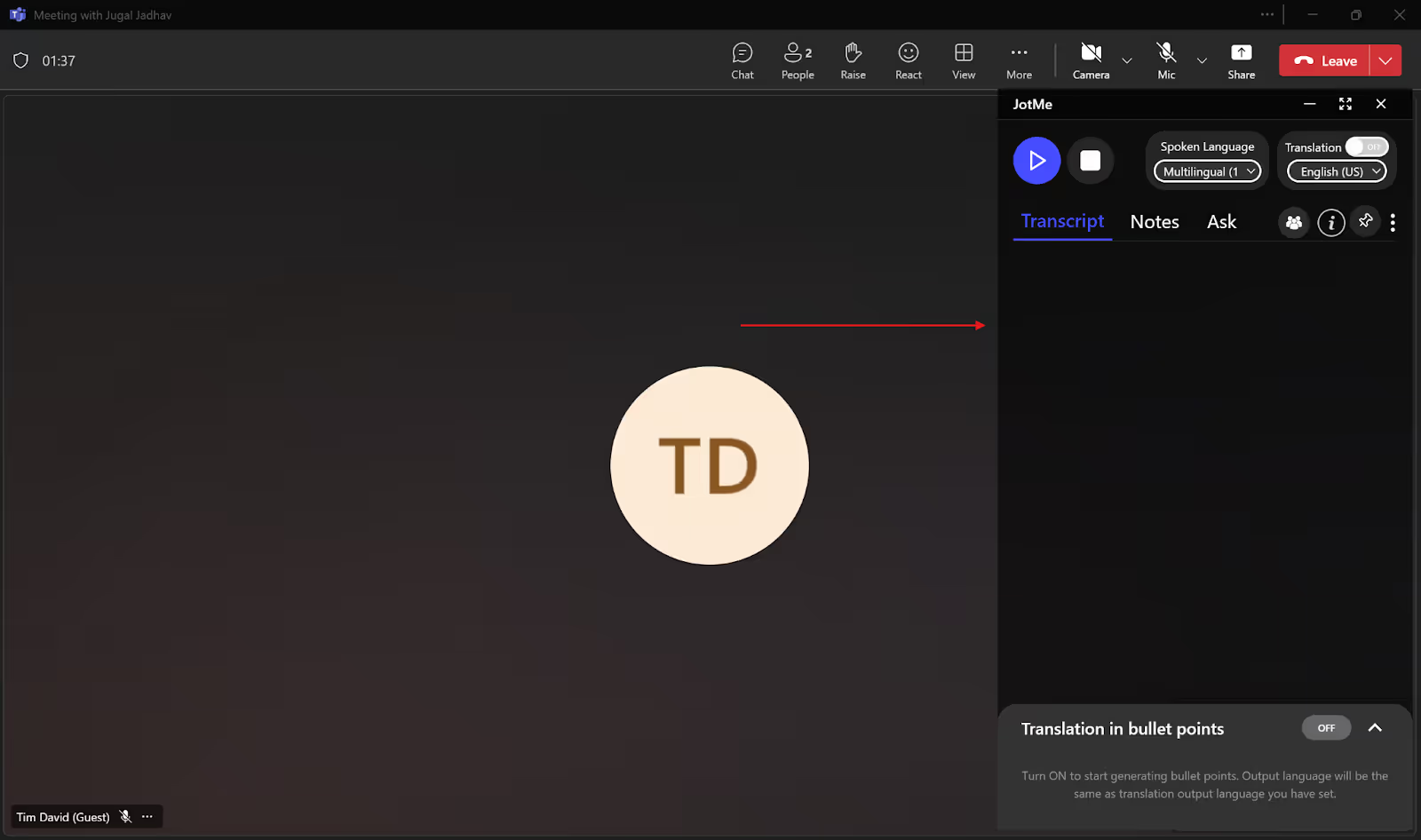
Mulai atau gabung ke rapat melalui aplikasi Teams atau browser, lalu buka JotMe. Atur jendelanya agar mudah dibaca di samping rapat; tidak harus selalu muncul di kanan. Periksa audio sistem peserta lain serta mikrofon yang diperlukan, sesuai izin perangkat dan kebijakan organisasi.
Langkah 3: Mengatur bahasa untuk terjemahan
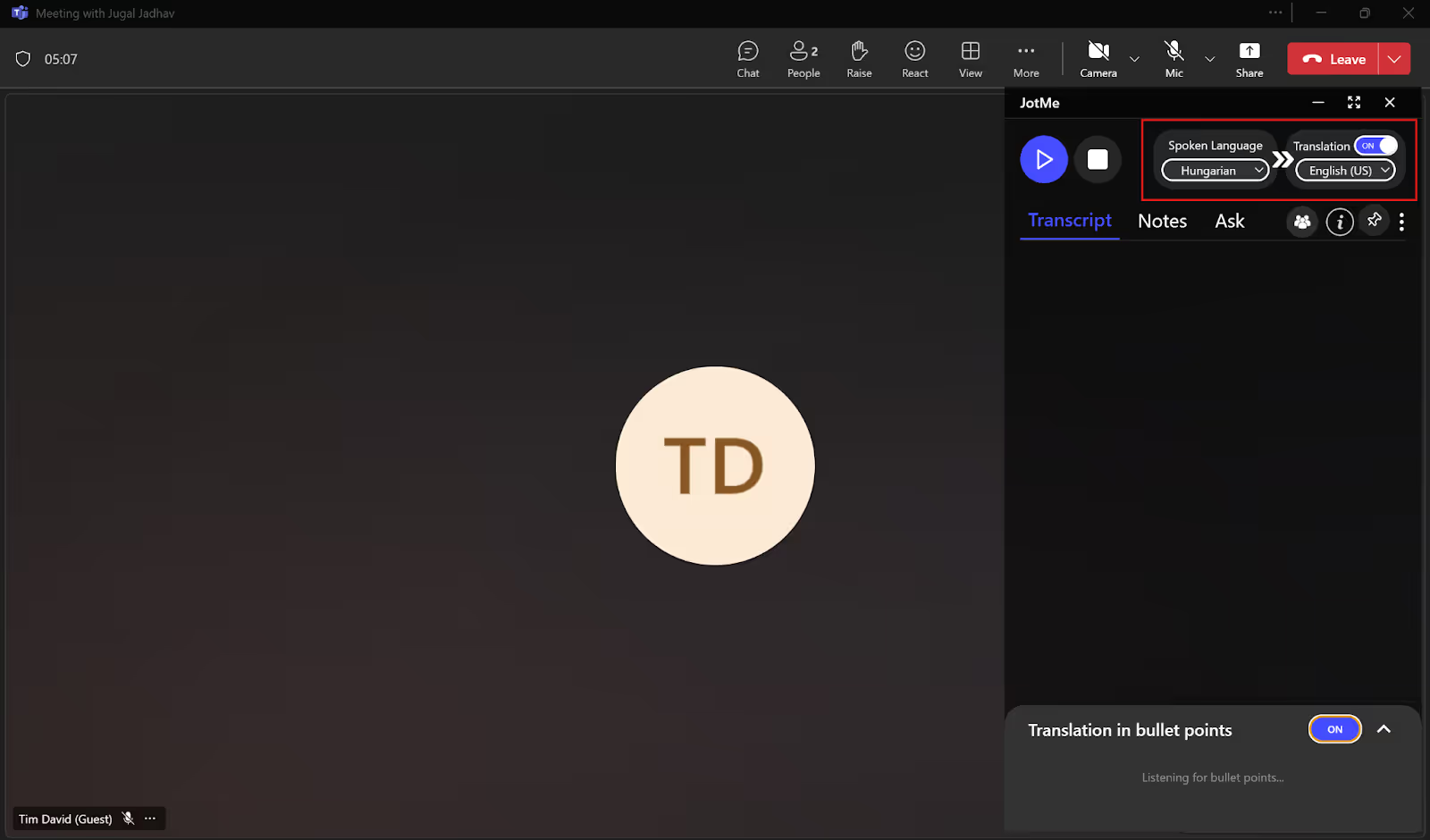
Sebelum memulai, aktifkan terjemahan jika belum menyala dan buka pilihan bahasa. Pilih model serta bahasa ucapan, kemudian bahasa tujuan terpisah. Basic → Multilingual mengikuti 10 bahasa yang didukung; Premium Quality menangani Inggris ditambah satu bahasa pilihan; Fast (Audio) mendeteksi masukan otomatis dan memakai pengali berbeda. Model ucapan tidak dapat diubah saat perekaman berjalan.
Langkah 4: Memulai terjemahan langsung di JotMe
Setelah memilih bahasa dan memastikan sumber audio siap, tekan kontrol mulai untuk menjalankan terjemahan langsung.
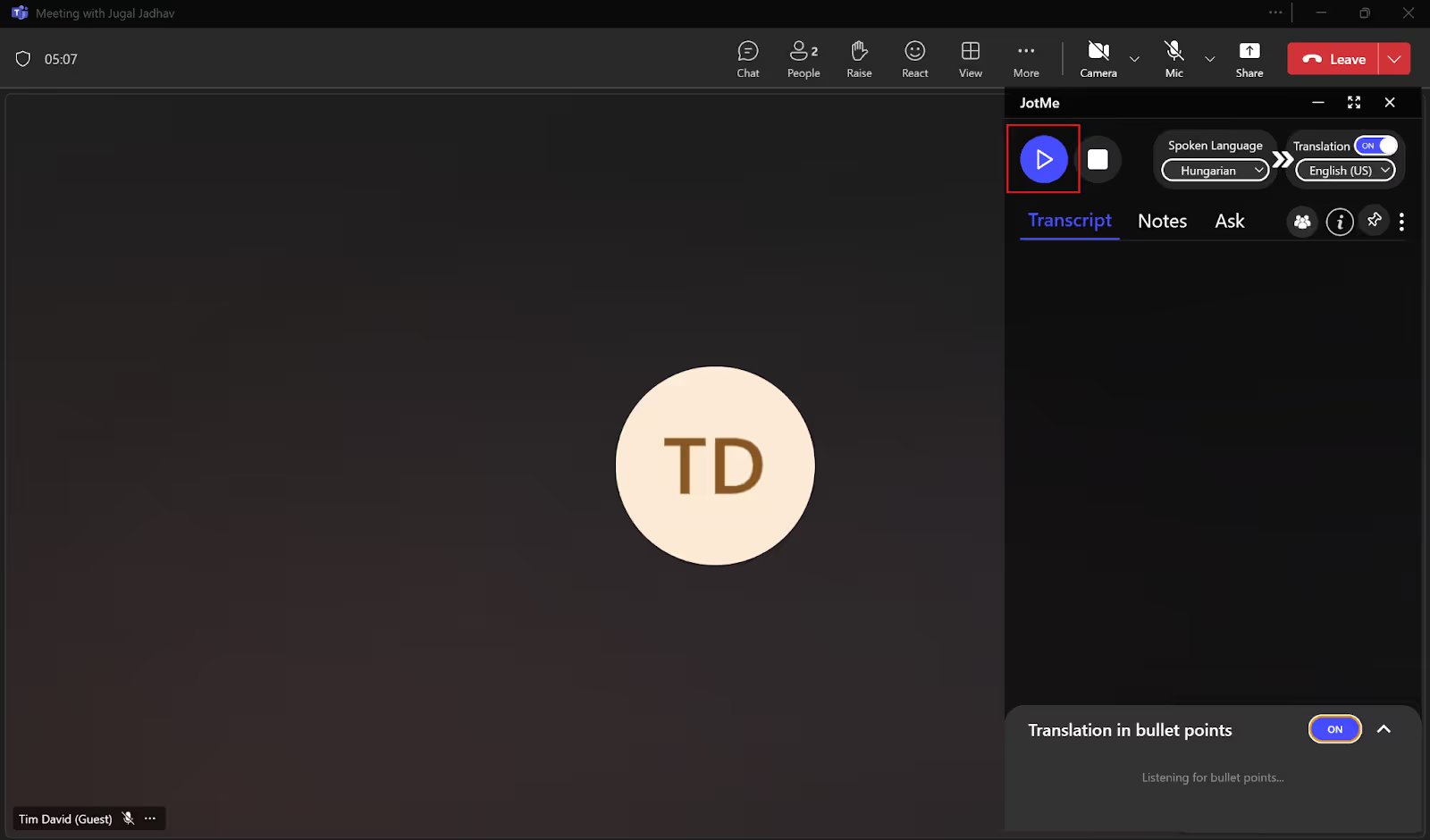
Ketika JotMe menerima audio, transkrip dan terjemahan tampil selama sesi. Setelah rapat, hasil yang berhasil tersimpan dapat ditinjau melalui akun dan penyimpanan yang dipilih, sesuai akses. Audio yang tidak tertangkap tidak dapat dipulihkan oleh ringkasan; hasil tidak dijamin seketika atau lengkap dalam semua kondisi.
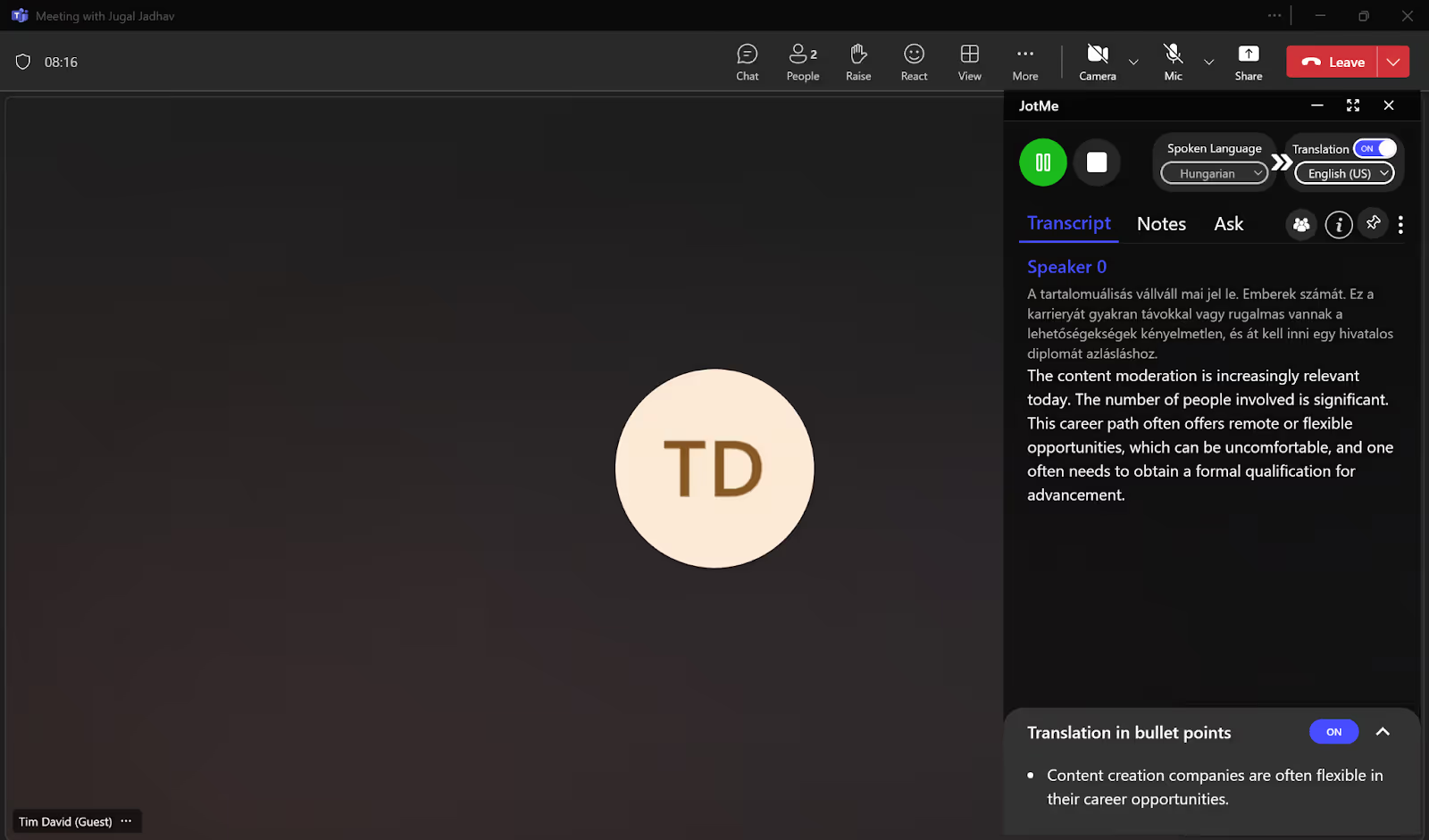
Jika lebih nyaman membaca teks di bagian bawah layar, sesuaikan ukuran dan letak jendela JotMe sesuai tampilan yang tersedia. Ini adalah panel JotMe, bukan pengaturan takarir bawaan Teams.
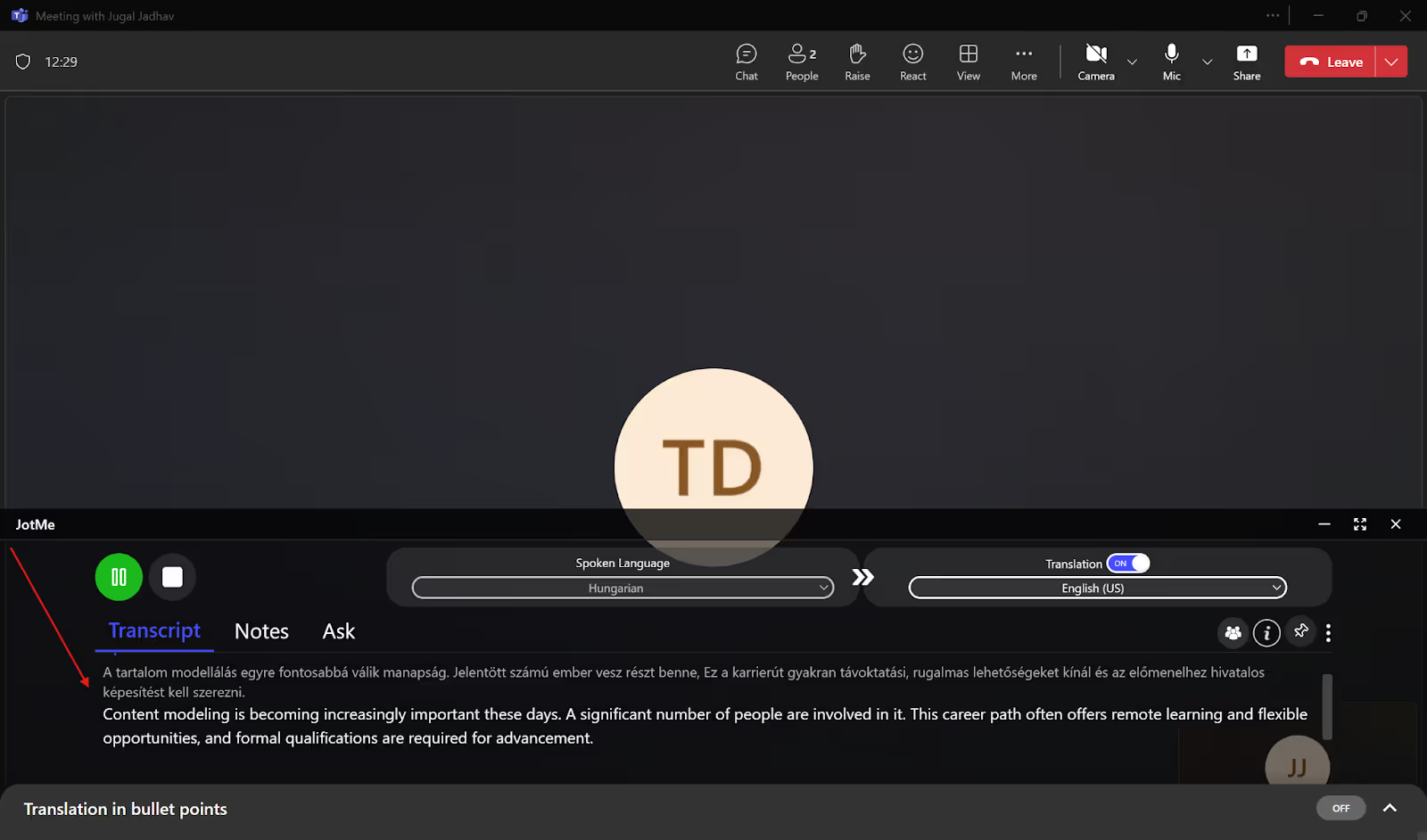
Apa batas fitur terjemahan bawaan Teams?
Teams menyediakan takarir terjemahan langsung agar peserta dapat membaca dalam bahasa yang tersedia. Interpreter adalah fitur suara ke suara yang terpisah untuk rapat serta panggilan yang didukung. Bahasa suara Interpreter berbeda dari daftar takarir, dan menurut panduan Microsoft, panggilan suara Interpreter hanya untuk VoIP Teams-ke-Teams 1:1, bukan nomor telepon biasa. Berikut batas yang perlu diperhatikan:
- Lisensi yang memenuhi syarat: Jika penyelenggara memiliki Teams Premium atau Microsoft 365 Copilot yang sesuai, peserta rapat dapat menggunakan takarir terjemahan sesuai kebijakan. Jika lisensi hanya dimiliki peserta tertentu, opsi terjemahan tersedia hanya bagi mereka. Sebagai alur terpisah, paket gratis JotMe mencakup 20 menit terjemahan bulanan dan 50 menit transkripsi, serta fitur pascarapat sesuai pengaturan dan kredit.
- Cakupan bahasa: Daftar Teams berbeda antara bahasa ucapan, takarir terjemahan, jenis acara, dan suara Interpreter. Angka 40 di sumber bukan batas tunggal untuk semua mode. JotMe juga membedakan terjemahan langsung dengan konteks untuk teks, model transkripsi, dan 13 bahasa suara Fast; angka 45 lama tidak menggambarkan semuanya. Periksa pasangan serta mode yang benar-benar diperlukan.
- Takarir langsung bukan arsip: Takarir dan transkrip terjemahan langsung Teams tersedia saat rapat, bukan otomatis sebagai hasil terjemahan tersimpan. Transkrip biasa yang direkam adalah alur berbeda. Microsoft mendokumentasikan cara terpisah membuat terjemahan pascarapat melalui Clipchamp atau fitur terjemahan transkrip yang diaktifkan admin dan dapat muncul di Recap. JotMe dapat menyediakan transkrip, terjemahan, ringkasan, dan catatan yang berhasil disimpan sesuai pengaturan, kredit, serta hak akses.
Cara JotMe membantu menerjemahkan rapat Teams dengan konteks
Sumber mengutip proyeksi Grand View Research bahwa pasar konferensi video dapat mencapai US$24.459,2 juta pada 2033, dengan pertumbuhan tahunan majemuk 8,2% selama 2025–2033. Itu perkiraan sumber, bukan pengukuran hasil aktual atau bukti semua tim akan mengadopsi penerjemah tertentu. Untuk rapat Teams, JotMe menyediakan terjemahan sesuai model, tanya jawab AI saat sesi, berbagi dengan menit host, serta ringkasan pascarapat. Berikut cara fitur tersebut membantu.
Terjemahan berbasis konteks tanpa bot yang masuk ke rapat
Rapat Teams dapat memuat istilah bidang yang sulit dikenali. JotMe menggunakan konteks dan kosakata yang tersedia untuk membantu membaca alur percakapan serta istilah, tetapi tidak menjamin selalu mengenali emosi atau maksud pembicara. Aplikasi desktop menangkap audio yang diizinkan pada perangkat Anda dan menampilkan terjemahan saat percakapan berjalan, tanpa mengundang bot ke Teams. Izin audio, persetujuan, dan ketentuan organisasi tetap berlaku.
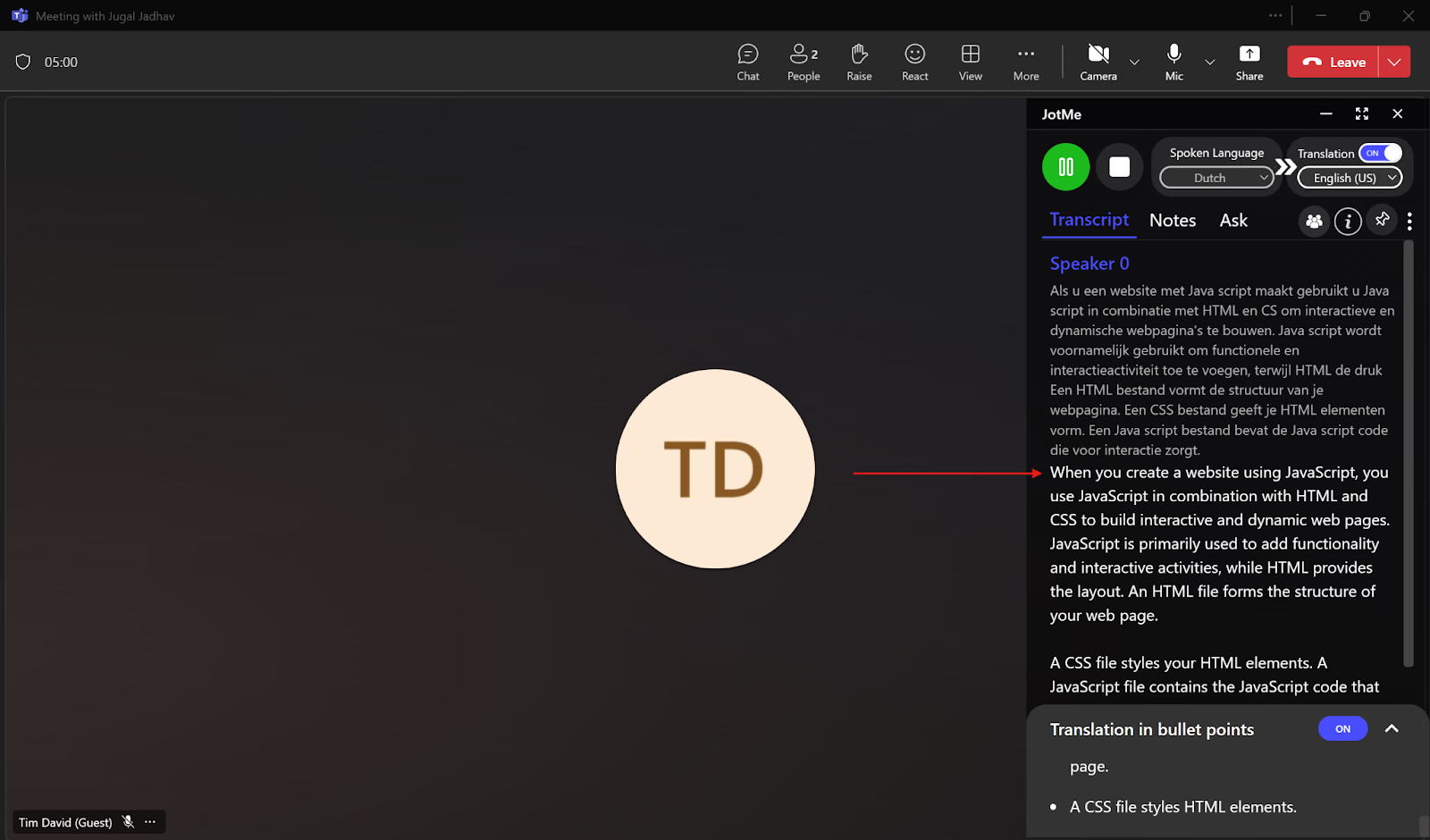
Konteks kadang membantu mengenali kata yang keliru ditangkap, tetapi koreksi otomatis tidak selalu tepat. Perhatikan contoh yang digunakan penulis:
Pembicara: “I like this band. It’s smooth on the paper and easy to write.” — Saya menyukai band ini. Rasanya halus di kertas dan mudah dipakai menulis.
Dari petunjuk tentang kertas serta menulis, penulis menduga kata yang dimaksud adalah “pen” (pena), bukan “band”. Contoh hasil dalam sumber berbunyi: “I love this pen, it's smooth on the paper and easy to write with.” — Saya suka sekali pena ini, terasa halus di kertas dan mudah digunakan untuk menulis. Perhatikan bahwa contoh juga mengubah “like” menjadi “love”; ini ilustrasi konteks, bukan bukti koreksi selalu tepat atau kutipan ucapan asli yang pasti.
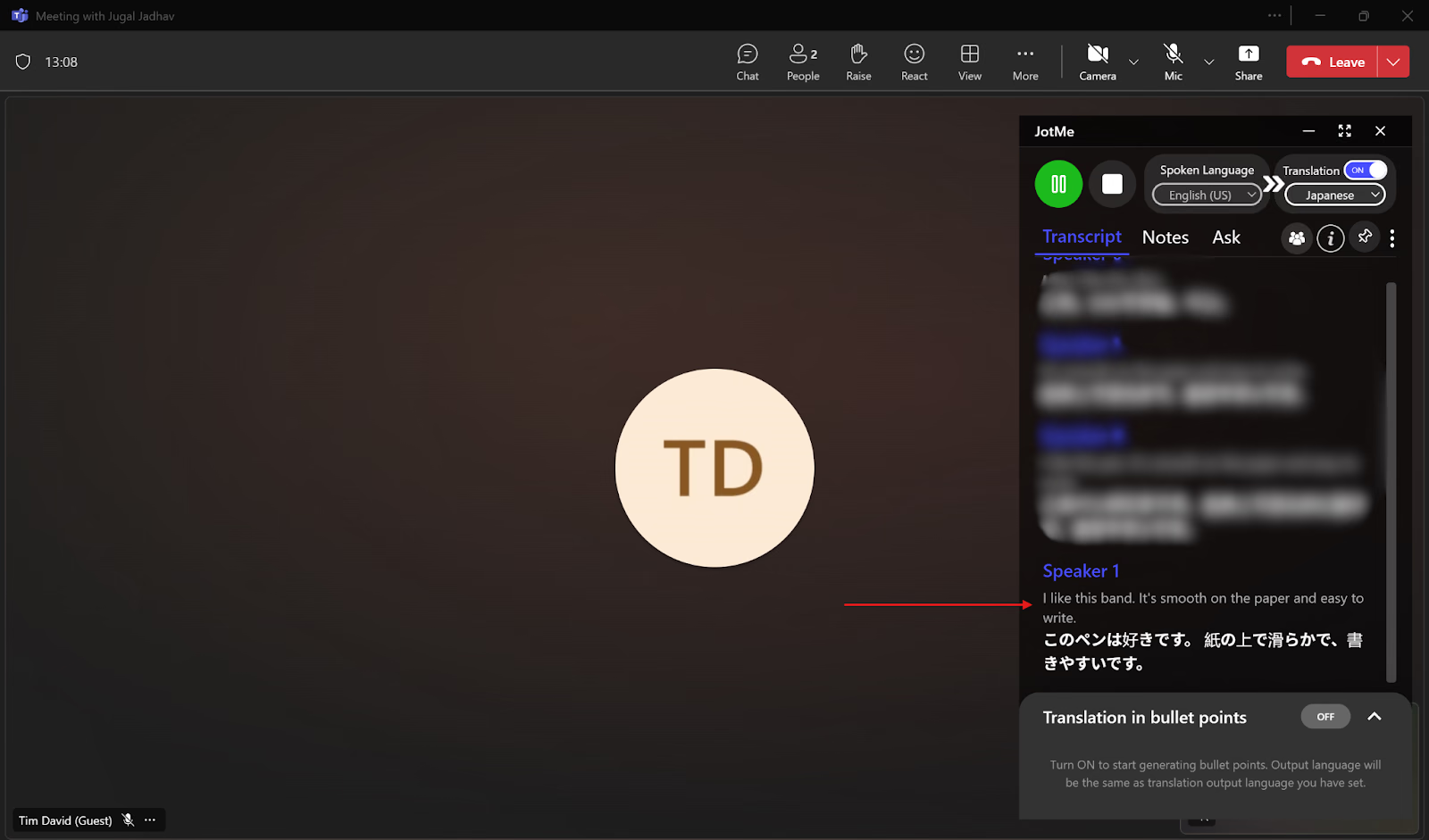
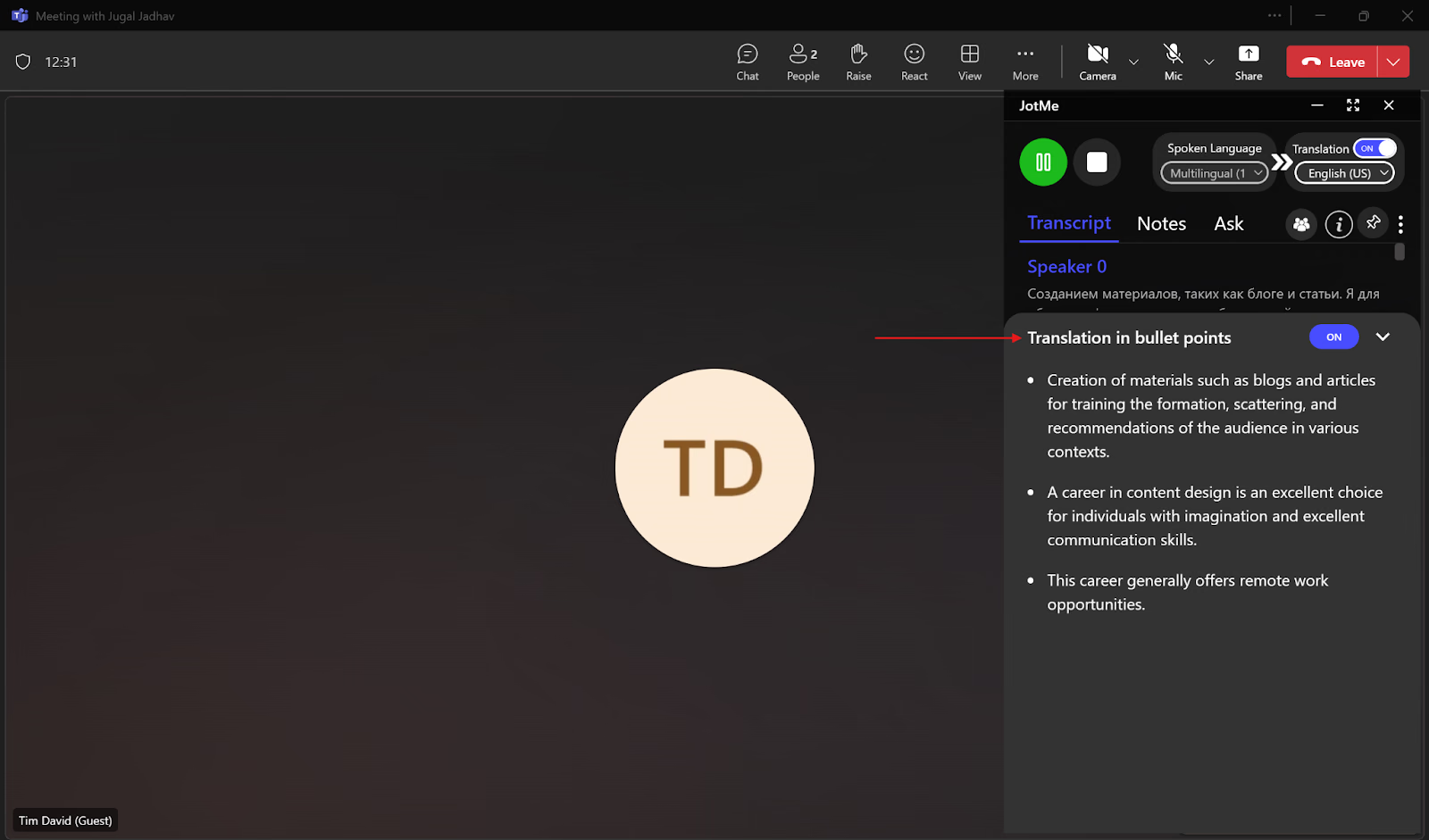
Ringkasan berpoin dan wawasan AI
Jika rapat Teams membahas banyak topik, ringkasan real-time dapat menampilkan poin utama untuk tinjauan cepat. Ringkasan berbeda dari terjemahan lengkap; gunakan transkrip saat perlu memeriksa ucapan atau rincian yang tidak masuk ringkasan. Pada fitur yang mendukung, pilih bagian percakapan atau gunakan Ask JotMe untuk meminta penjelasan serta kemungkinan tindak lanjut. Jawaban AI hanya memakai konteks yang tersedia dan tidak membuktikan niat pembicara.
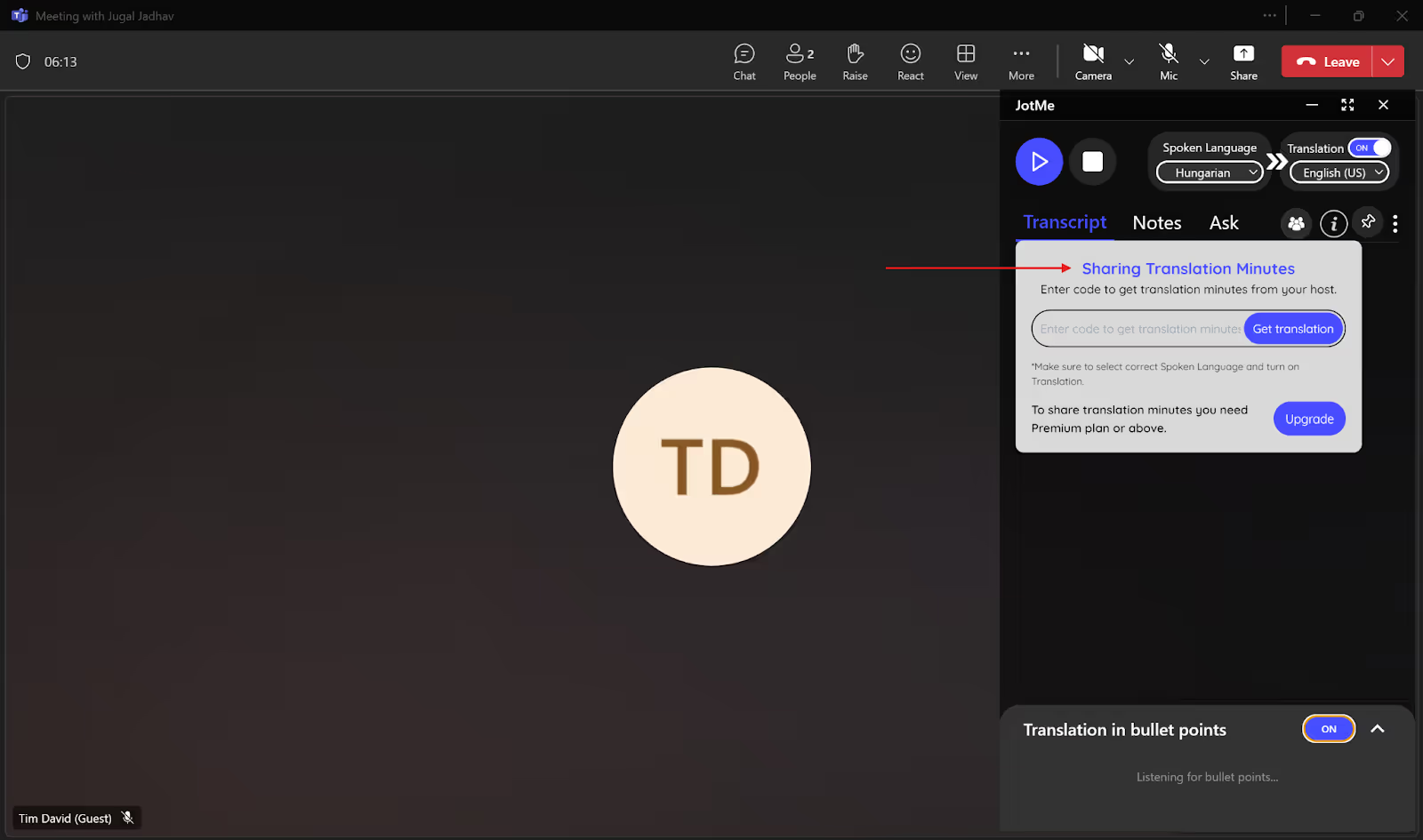
Berbagi akses terjemahan sesi
Jika menit gratis Anda habis, host yang memenuhi syarat berbagi dapat membiayai terjemahan peserta dari menitnya. Untuk kode desktop, host menyiapkan sesi dengan model yang kompatibel, lalu peserta memasukkan kode di JotMe Desktop. URL atau QR browser adalah cara lain dan tidak memerlukan aplikasi. Kode memberi akses ke sesi terjemahan, bukan otomatis perekaman, transkrip, dan catatan gratis tanpa batas; hasil pascarapat mengikuti pengaturan, penyimpanan, izin, serta kuota masing-masing.
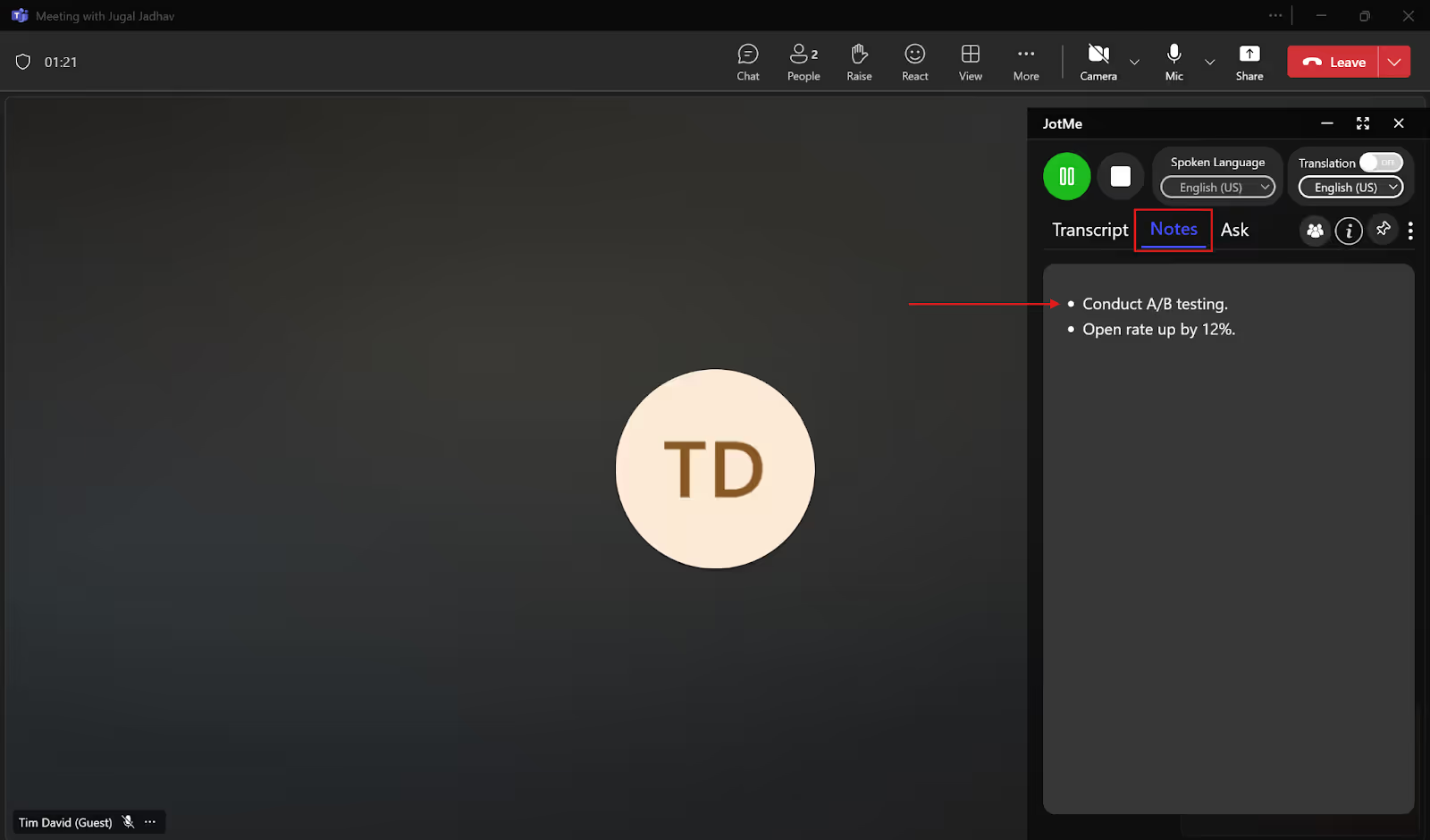
Ringkasan dan catatan AI
Sumber mengutip Exploding Topics bahwa 28,01% responden menggunakan AI untuk ringkasan pemasaran dan pencatatan. Angka yang dikutip belum diverifikasi ulang untuk populasi sekarang. JotMe dapat merangkum rapat Teams dalam bahasa catatan yang didukung, bukan bahasa apa pun tanpa batas.
Saat rapat Teams berjalan, tambahkan catatan sendiri di bagian Notes pada JotMe. Pada sesi yang mendukung, AI dapat membantu mengembangkan poin yang Anda tulis dengan konteks transkrip yang tersedia. Periksa hasil sebelum membagikan dan pastikan pengaturan serta kredit catatan mencukupi.
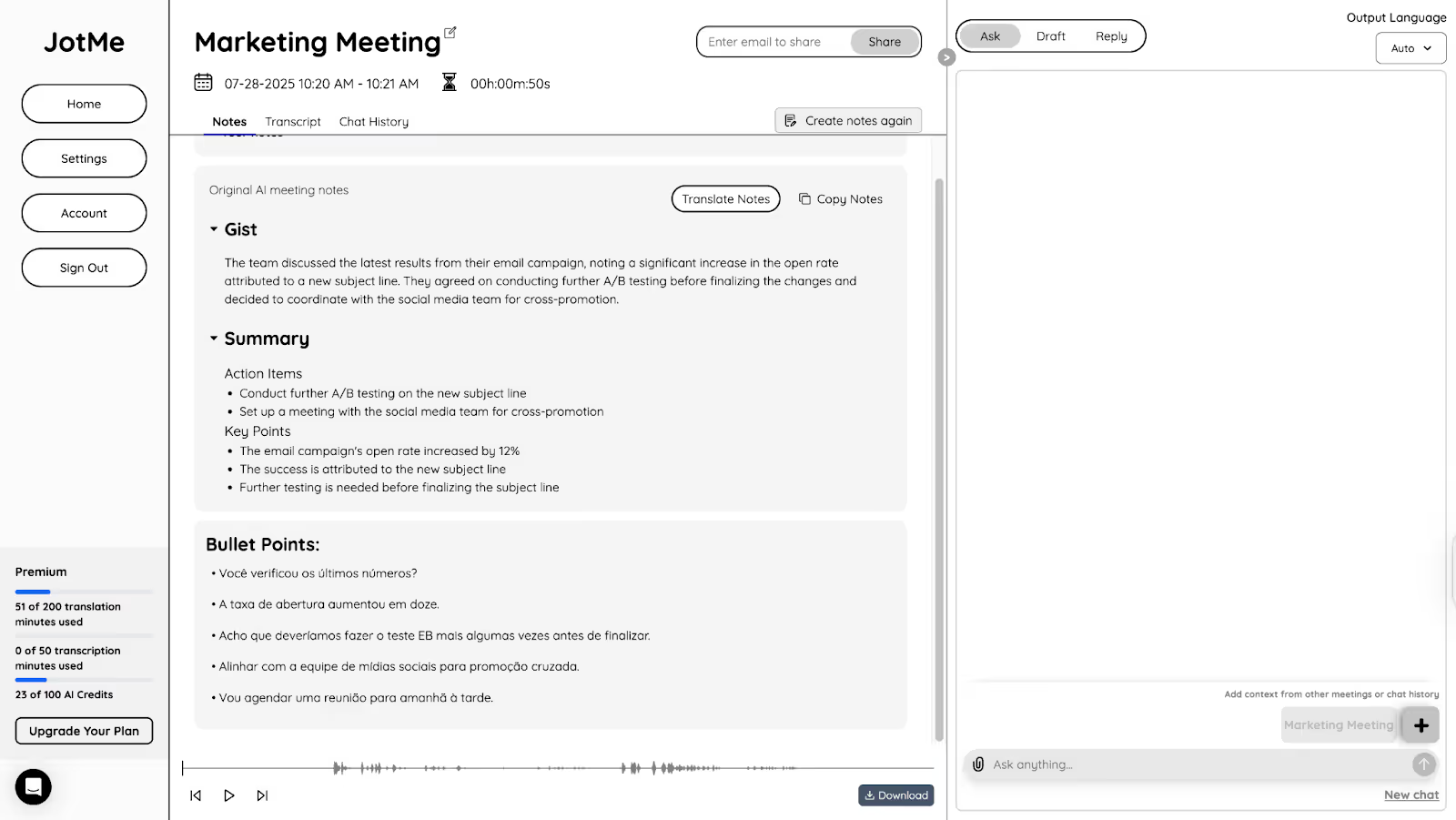
Dari audio yang berhasil ditangkap, JotMe dapat menyusun bagian Gist, Action Items, dan Key Points: gambaran umum, tindakan, dan poin utama. Alat tidak menjamin setiap kata tertangkap. Catatan AI dapat dibuat atau diterjemahkan ke bahasa catatan yang didukung, dengan kuota per bahasa dan akses yang sesuai saat dibagikan kepada pelanggan atau rekan global.
Cara membantu meningkatkan kualitas terjemahan langsung dalam rapat Teams
Baik menggunakan fitur bawaan Teams maupun alat pendamping, kualitas bergantung pada sumber audio, bahasa, dan pengaturan. Berikut tiga cara menyiapkan rapat agar hasil lebih mudah diikuti serta diperiksa:
- Gunakan koneksi internet yang andal: Jaringan yang tidak stabil dapat membuat suara terputus dan mempersulit pengenalan ucapan. Periksa juga mikrofon, audio sistem, dan izin; koneksi yang baik saja tidak menjamin semua hasil benar.
- Bicaralah dengan jelas: Gunakan tempo sedang, beri jeda antarkalimat, dan hindari berbicara bersamaan. Headset yang sesuai dapat membantu mengurangi kebisingan serta gema, tetapi tidak menghilangkan semua gangguan.
- Bandingkan alat pendamping: Takarir terjemahan Teams memerlukan lisensi yang sesuai; Interpreter pun dapat memberikan hasil yang keliru. Coba opsi seperti JotMe dalam alokasi gratis dan uji bahasa, konteks, audio, serta fiturnya sebelum rapat. Terjemahan kontekstual tetap perlu ditinjau.
Paket gratis JotMe mencakup 20 menit terjemahan dan 50 menit transkripsi bulanan sebelum pengali yang relevan. Bahasa serta hasil bergantung pada model. Anda juga dapat memakai jawaban saat sesi, catatan AI, ringkasan, dan transkrip yang berhasil disimpan sesuai pengaturan, hak akses, serta kredit; bukan semua fitur tanpa batas.
Coba JotMe dalam alokasi gratis yang tersedia untuk melihat apakah terjemahan langsungnya sesuai dengan rapat Teams Anda.
Pertanyaan umum
Bagaimana menerjemahkan rapat Teams secara otomatis?
Untuk takarir terjemahan bawaan Teams, aktifkan takarir langsung, buka pengaturan takarir dan bahasa, lalu pilih Translate to serta bahasa tujuan yang tersedia. Pada beberapa versi, kontrolnya berada di menu More actions atau RTT. Fitur mengikuti Teams Premium atau Microsoft 365 Copilot yang memenuhi syarat dan kebijakan organisasi. Jika penyelenggara memiliki lisensi yang sesuai, peserta rapat yang memenuhi ketentuan dapat memakai terjemahan; jika hanya peserta tertentu berlisensi, aksesnya hanya untuk mereka. Sebagai alur terpisah, JotMe menyediakan hingga 20 menit terjemahan bulanan pada paket gratis, sebelum pengali yang berlaku.
Bisakah Teams menerjemahkan secara langsung?
Ya. Teams menyediakan takarir terjemahan dengan Teams Premium atau Microsoft 365 Copilot yang memenuhi syarat. Interpreter untuk suara adalah fitur Copilot terpisah dengan bahasa, jenis rapat, dan persyaratan akses tersendiri. JotMe juga dapat menerjemahkan serta mentranskripsikan audio yang diizinkan dalam batas paket gratis; pilih bahasa, model, dan kuota yang sesuai, bukan mengandalkan satu angka untuk semua bahasa.
Seberapa akurat terjemahan dan takarir Microsoft Teams?
Takarir Teams dapat membantu pada rapat dengan audio jelas. Aksen, ucapan cepat, kebisingan, istilah teknis, dan beberapa orang berbicara sekaligus dapat menurunkan kualitas. JotMe menggunakan konteks percakapan dan kosakata yang didukung untuk membantu istilah serta terjemahan. Itu tidak membuktikan JotMe selalu lebih akurat; bandingkan hasil pada bahasa dan topik rapat Anda, lalu periksa bagian penting.
Bisakah Copilot menerjemahkan rapat Teams?
Bisa, pada fitur dan lisensi yang sesuai. Microsoft 365 Copilot dapat memberi akses ke takarir terjemahan serta Interpreter untuk suara dalam rapat atau panggilan yang didukung; syarat mendengar dan menyalakan fitur tidak selalu sama. Harga bergantung pada paket, wilayah, serta lisensi dasar. Angka US$30 Copilot dan US$9 JotMe dalam sumber adalah rujukan lama, bukan penawaran saat ini. JotMe menyediakan 20 menit terjemahan bulanan pada paket gratis; paket berbayarnya menambah kuota dan dapat menyediakan transkrip serta catatan sesuai pengaturan. Periksa harga checkout dan pengali model sebelum memilih.
Bagaimana terjemahan langsung bekerja di Microsoft Teams?
Pada tingkat umum, pengenalan ucapan menghasilkan teks dari audio, lalu penerjemahan mengubahnya ke bahasa tujuan. Takarir menampilkan teks; Interpreter dapat menambahkan suara terjemahan dan menawarkan pilihan suara, termasuk simulasi bila tersedia. Tidak semua alur harus melalui teks Inggris atau memerlukan bot pihak ketiga. Bahasa keluaran, akses, pemrosesan, dan waktu respons mengikuti fitur serta pengaturan Microsoft; bukan jaminan terjemahan tanpa jeda.
Coba JotMe
Terjemahan yang akurat untuk rapat, acara dan pekerjaan sehari-hari, dengan AI Memory yang mengingat konteks Anda.


