






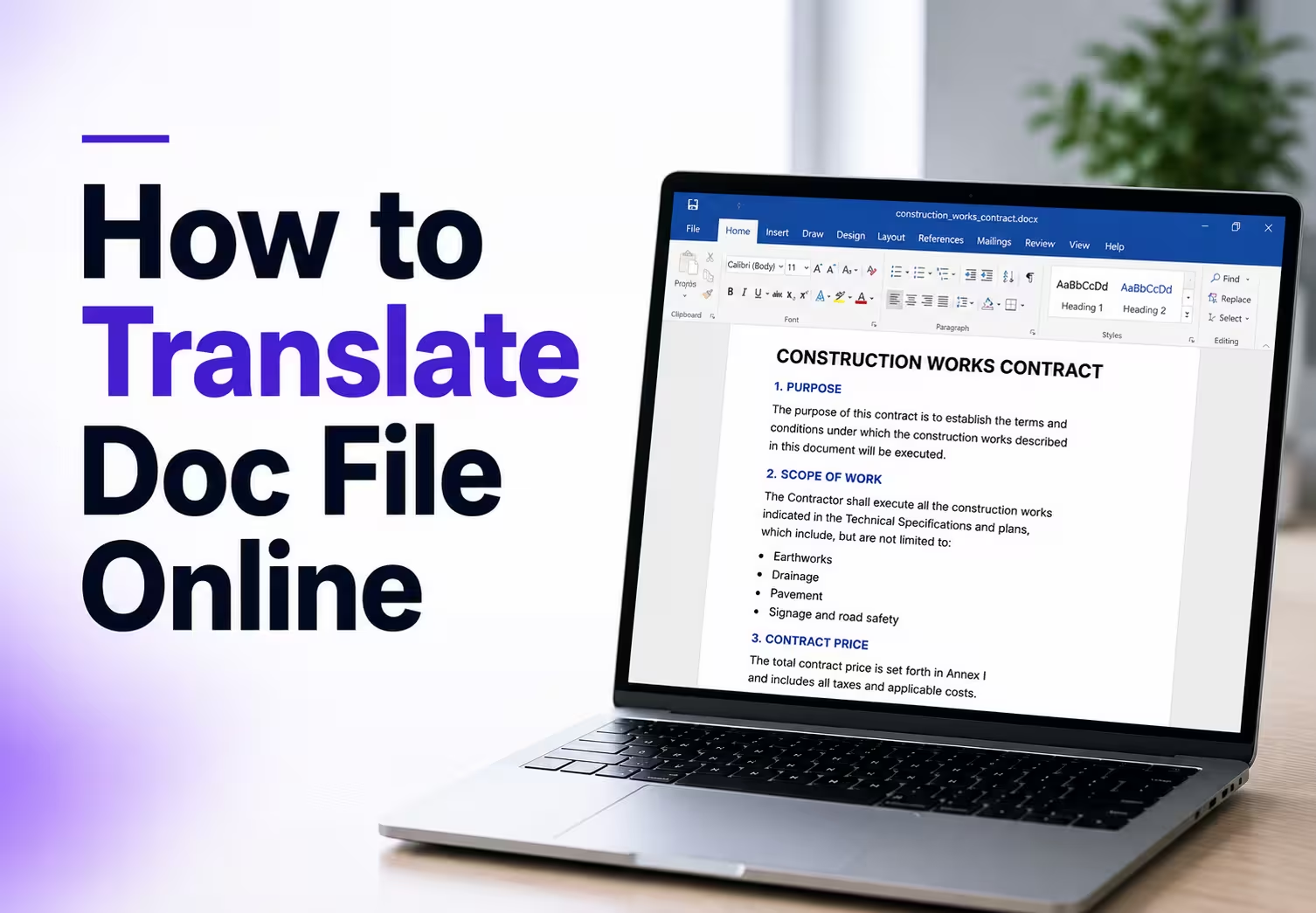
Untuk menerjemahkan dokumen Word, buka JotMe, pilih Translate document, unggah DOCX, lalu pilih bahasa hasil. Setelah mengunduh salinan, periksa tata letak serta istilah penting. Panduan ini juga menjelaskan hasil percobaan satu kontrak dengan Google Docs dan JotMe. Jika versi Word Anda mendukung Translator, Anda juga bisa membuat salinan melalui Tinjau lalu Terjemahkan dokumen.
Terjemahan dokumen melibatkan isi dan struktur. Panduan berikut menunjukkan langkah mengunggah DOCX, memeriksa kredit, dan membaca hasil. Contoh kontrak membantu melihat aspek yang perlu diperiksa saat memakai alat penerjemahan dokumen berbasis AI.
Poin penting
- Menu Translate document menerima DOCX, PDF, PPTX, XLSX, HTML, HTM, TXT, XLF, XLIFF, SRT, IDML, XML, JSON, DITA, dan MIF hingga 100 MB per berkas.
- Dalam penilaian ChatGPT terhadap satu kontrak konstruksi berbahasa Spanyol, JotMe mendapat 8 dari 10 dan Google Docs mendapat 5 dari 10. Angka itu berlaku untuk contoh ini.
- Terjemahan dokumen mulai dari 10 kredit AI untuk hingga 50.000 karakter, dengan tambahan 1 kredit untuk setiap 5.000 karakter berikutnya.
- Berkas asli dan hasil terjemahan disimpan di Translation history hingga dihapus. Periksa aturan kerahasiaan sebelum mengunggah kontrak, dokumen penelitian, atau berkas resmi.
Bahasa dan Format Dokumen yang Didukung JotMe
Buka menu Translate document untuk mengunggah Word dalam format DOCX dan memilih bahasa tujuan. Jika berkas memakai format lama .doc, simpan salinan sebagai .docx terlebih dahulu.

JotMe menerima DOCX, PDF, PPTX, XLSX, HTML, HTM, TXT, XLF, XLIFF, SRT, IDML, XML, JSON, DITA, dan MIF hingga 100 MB per berkas. Tinjau bahasa yang tersedia menurut fitur, lalu buka panduan penyiapan JotMe jika ini pertama kalinya Anda menggunakannya.
Cara Menerjemahkan Dokumen Word dengan JotMe
Enam langkah berikut mengikuti contoh kontrak dari pengunggahan hingga pengunduhan. Waktu pemrosesan bergantung pada panjang dan kerumitan dokumen.
Langkah 1 — Buka JotMe dan Pilih Translate document
Buka app.jotme.io, masuk ke bagian Translate, lalu pilih Translate document. Menu juga memiliki alur untuk teks, gambar, video, audio, dan transkripsi berkas.
Langkah 2 — Unggah Berkas Word
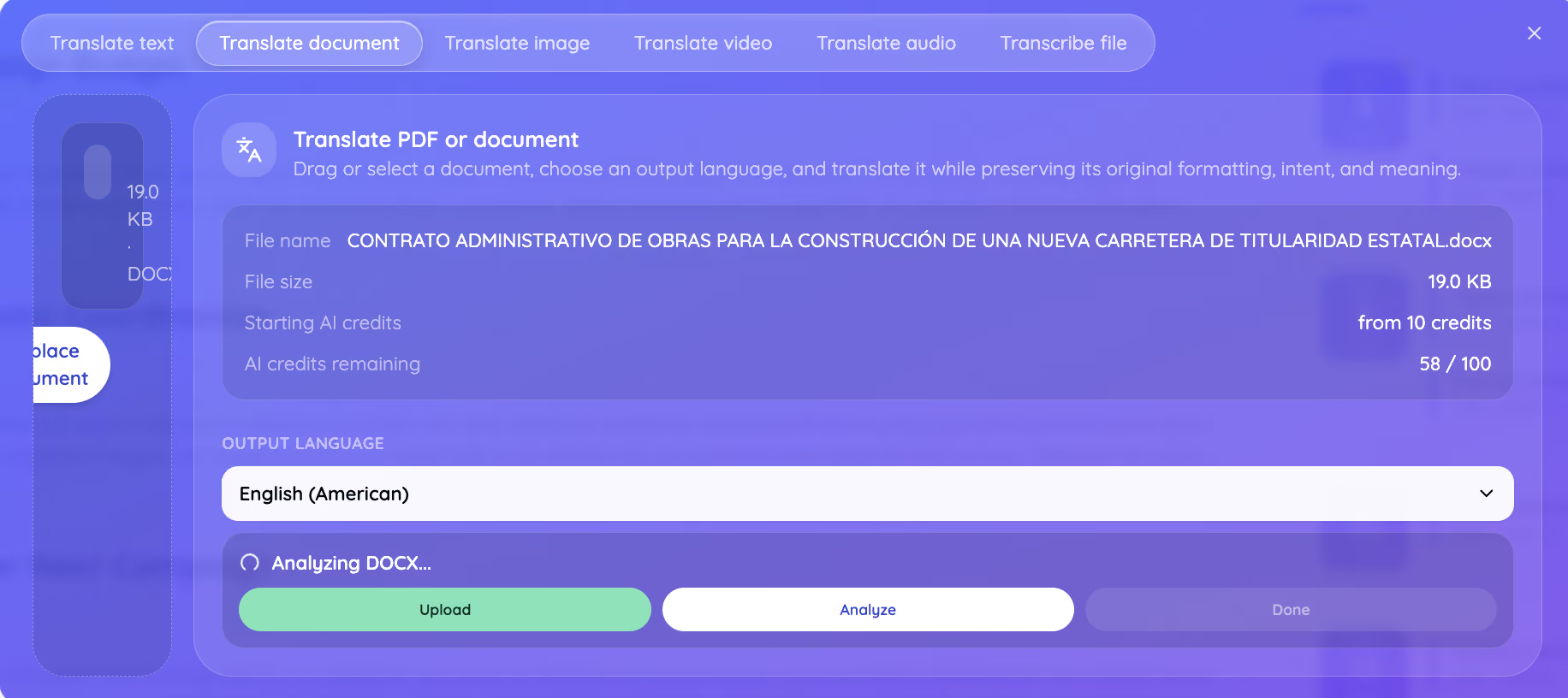
Seret DOCX ke panel atau pilih Select document. Periksa nama, ukuran, kredit awal yang ditampilkan, dan saldo sebelum melanjutkan. Contoh kontrak berukuran 19,0 KB dan memerlukan setidaknya 10 kredit.
Langkah 3 — Pilih Bahasa Hasil
Buka menu Output language. Contoh ini memakai English (American). Untuk menerjemahkan Google Dokumen ke bahasa Spanyol, ekspor berkas sebagai DOCX dan pilih Spanish pada alur yang sama.
Langkah 4 — Tinjau Kredit dan Konfirmasi
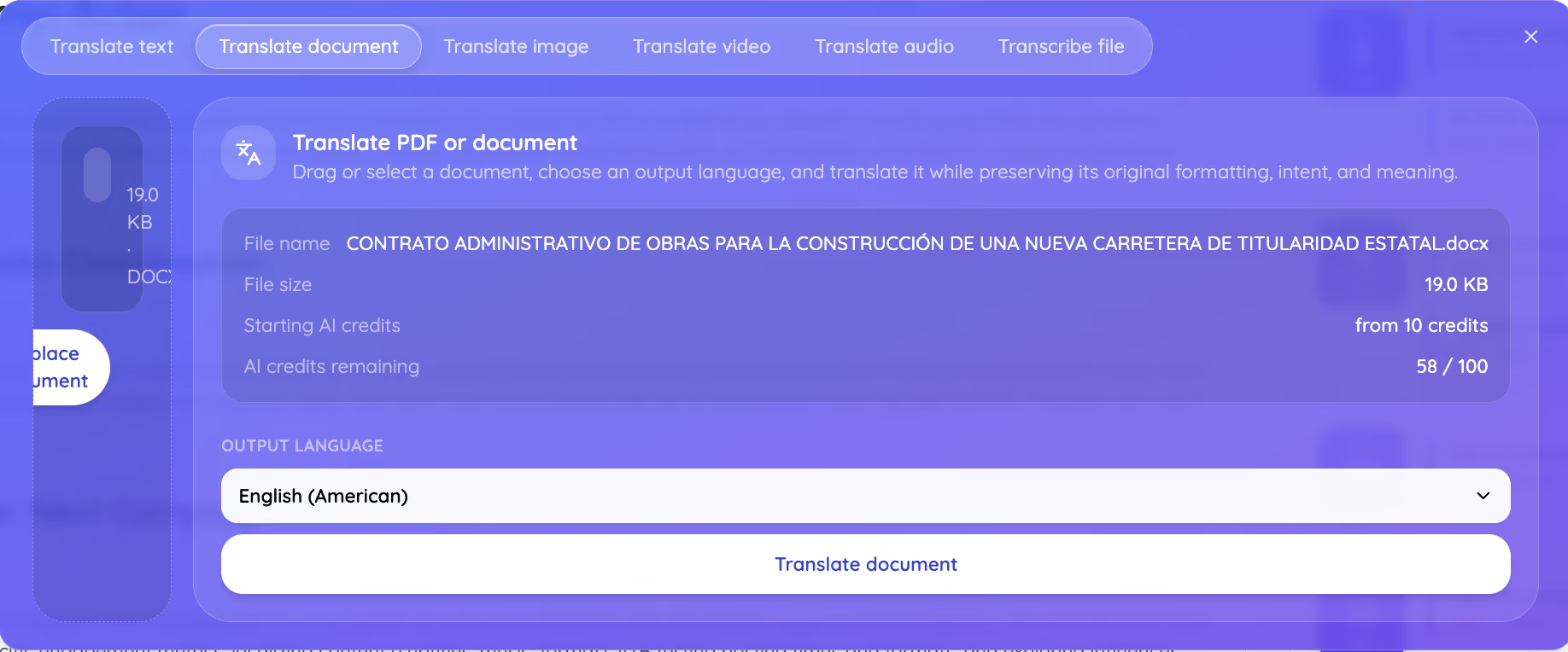
Pilih Translate document. Dialog menunjukkan bahasa hasil dan aturan biaya awal 10 kredit hingga 50.000 karakter, dengan tambahan 1 kredit per 5.000 karakter berikutnya. Lanjutkan dengan Confirm and translate jika pengaturannya sesuai.
Langkah 5 — Tunggu Pemrosesan Dokumen
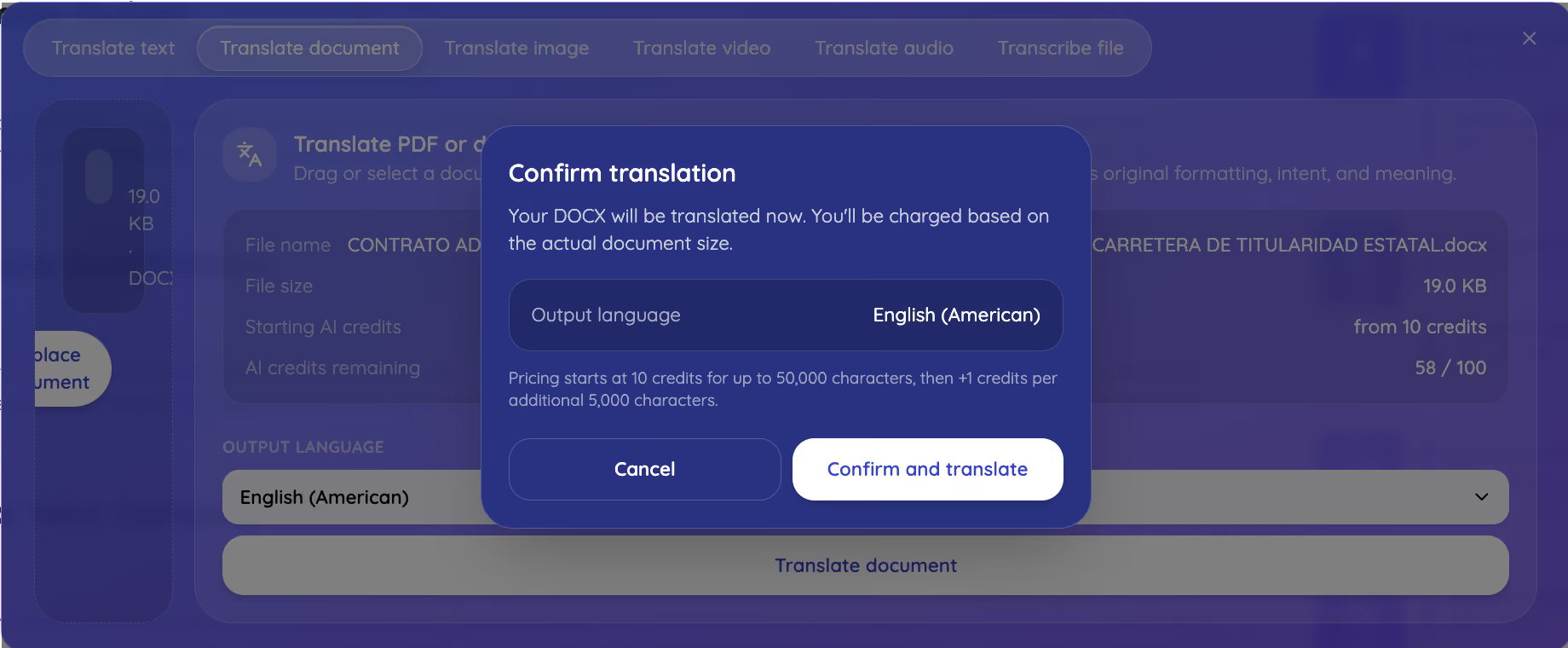
Panel dapat menampilkan langkah Analyzing DOCX selama pemrosesan. Tunggu hasil, lalu periksa apakah istilah dan tata letaknya sesuai dengan dokumen sumber.
Langkah 6 — Unduh Dokumen Terjemahan
Unduh hasil DOCX dan bandingkan dengan berkas asli. Periksa judul, nomor klausul, dan tabel sebelum meneruskannya. Contoh kontrak dikenai 10 kredit AI berdasarkan tagihan yang ditampilkan.
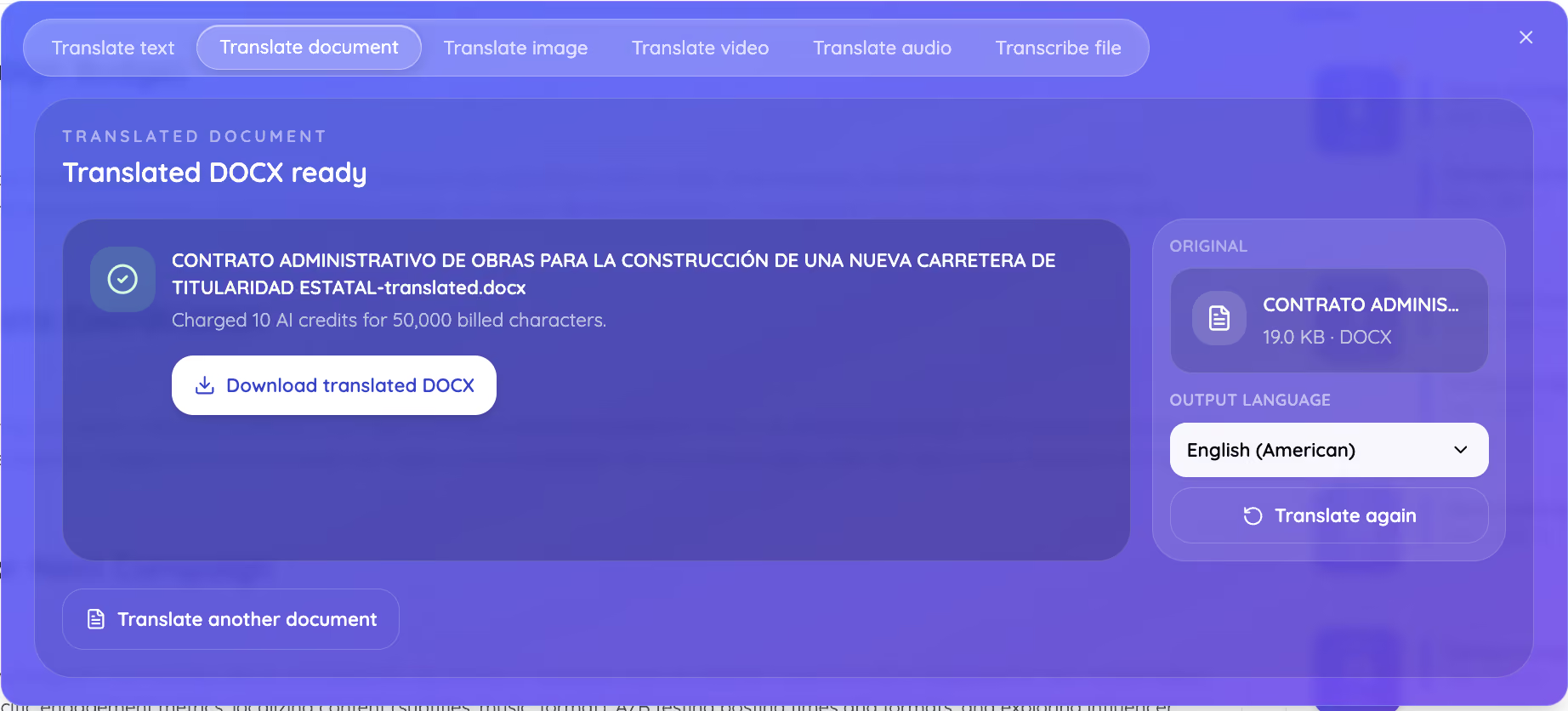
Perbandingan Google Docs dan JotMe pada Satu Kontrak
Contoh ini memakai kontrak konstruksi pemerintah berbahasa Spanyol dan bahasa hasil Inggris. ChatGPT memberi nilai 8 dari 10 untuk hasil JotMe dan 5 dari 10 untuk hasil Google Docs. Penilaian tersebut menggunakan satu contoh dan satu alat penilai AI.
Cara Percobaan Dilakukan
Dokumen yang dipakai adalah contoh tender pembangunan jalan yang memuat istilah administrasi dan teknik. Berkas dibuka di Google Docs sebelum dibuat salinan terjemahan.
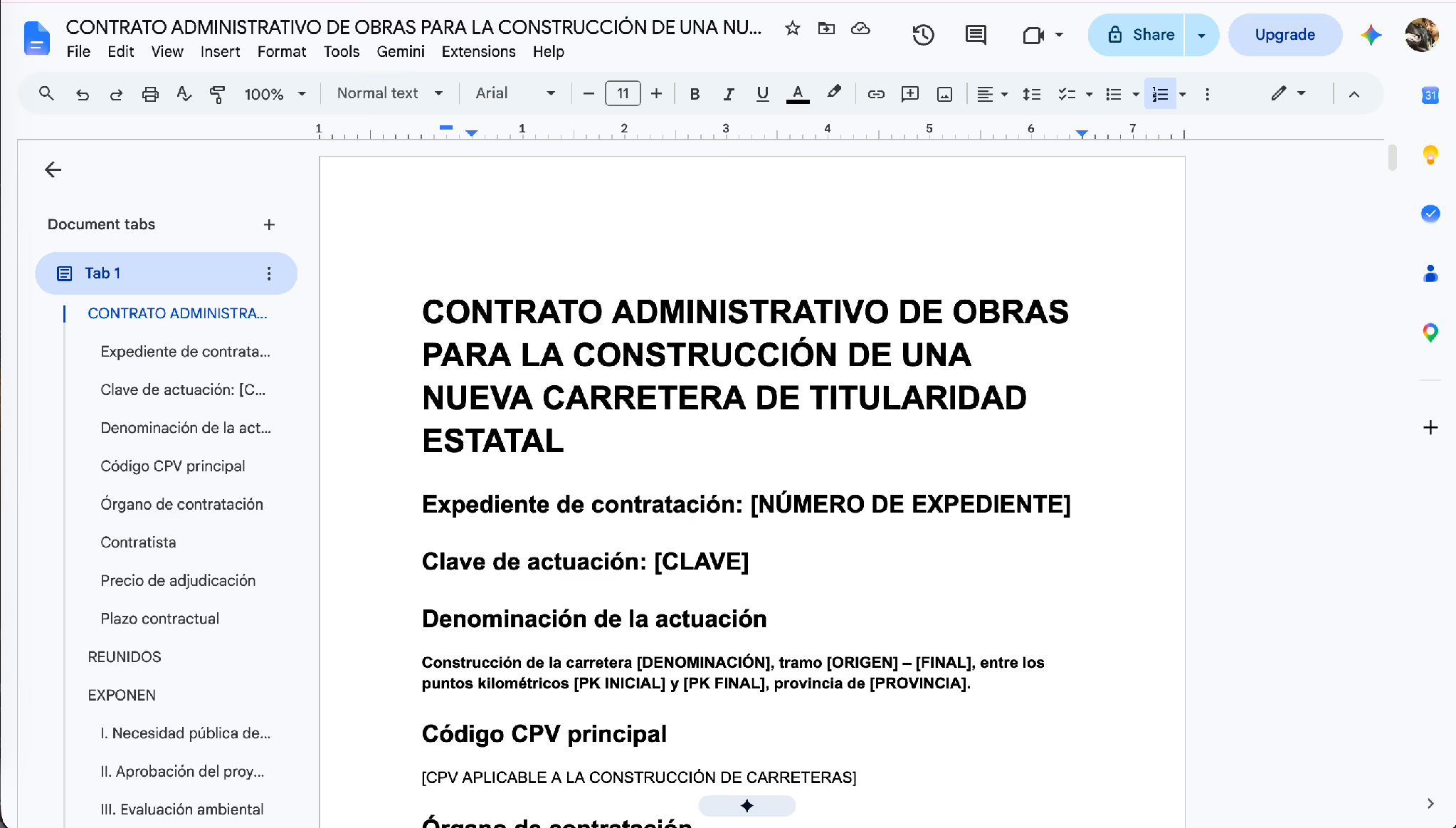
Pada komputer, buka menu Alat lalu Terjemahkan dokumen untuk membuat salinan terjemahan.
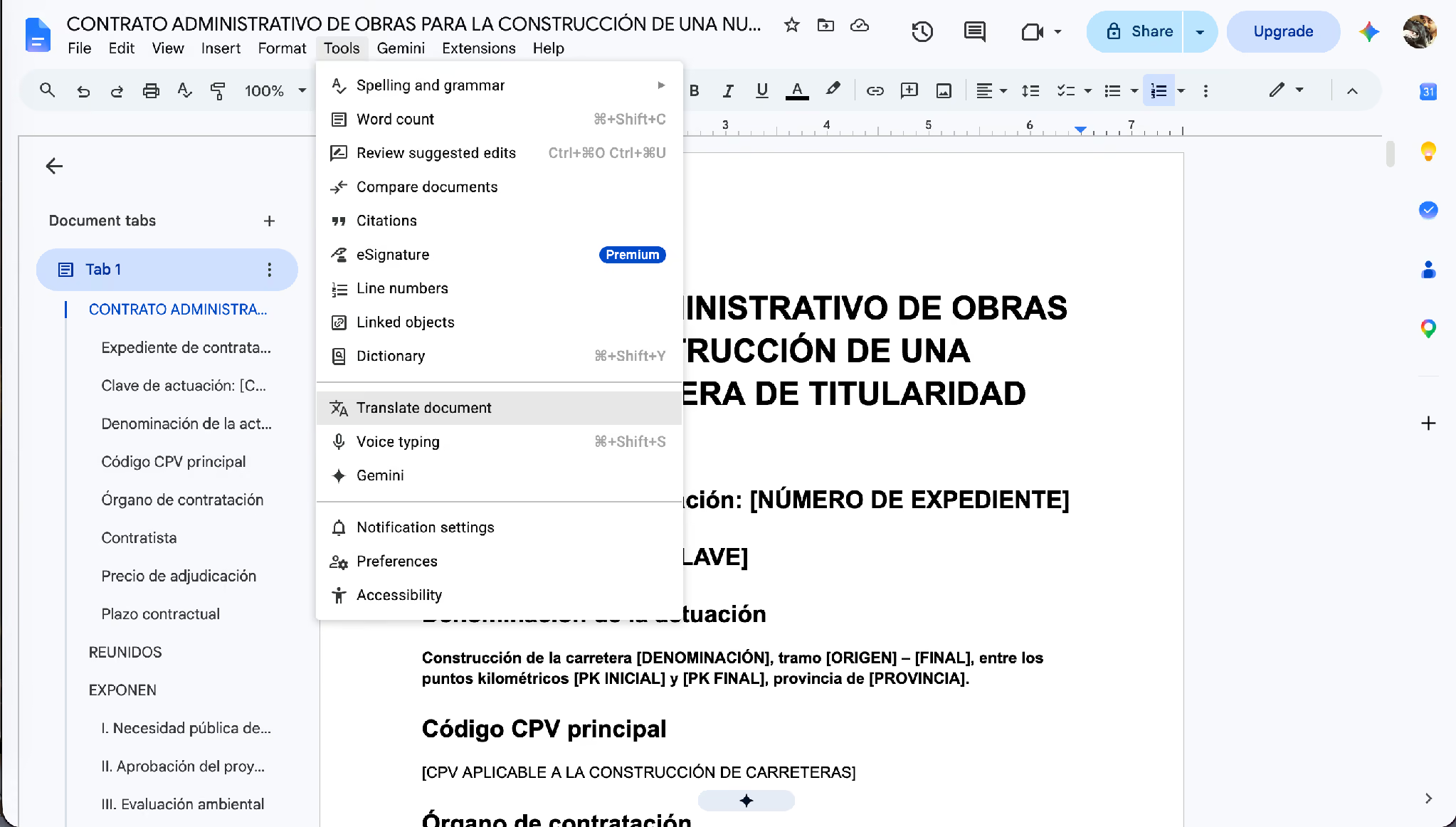
Beri nama salinan dan pilih bahasa Inggris.
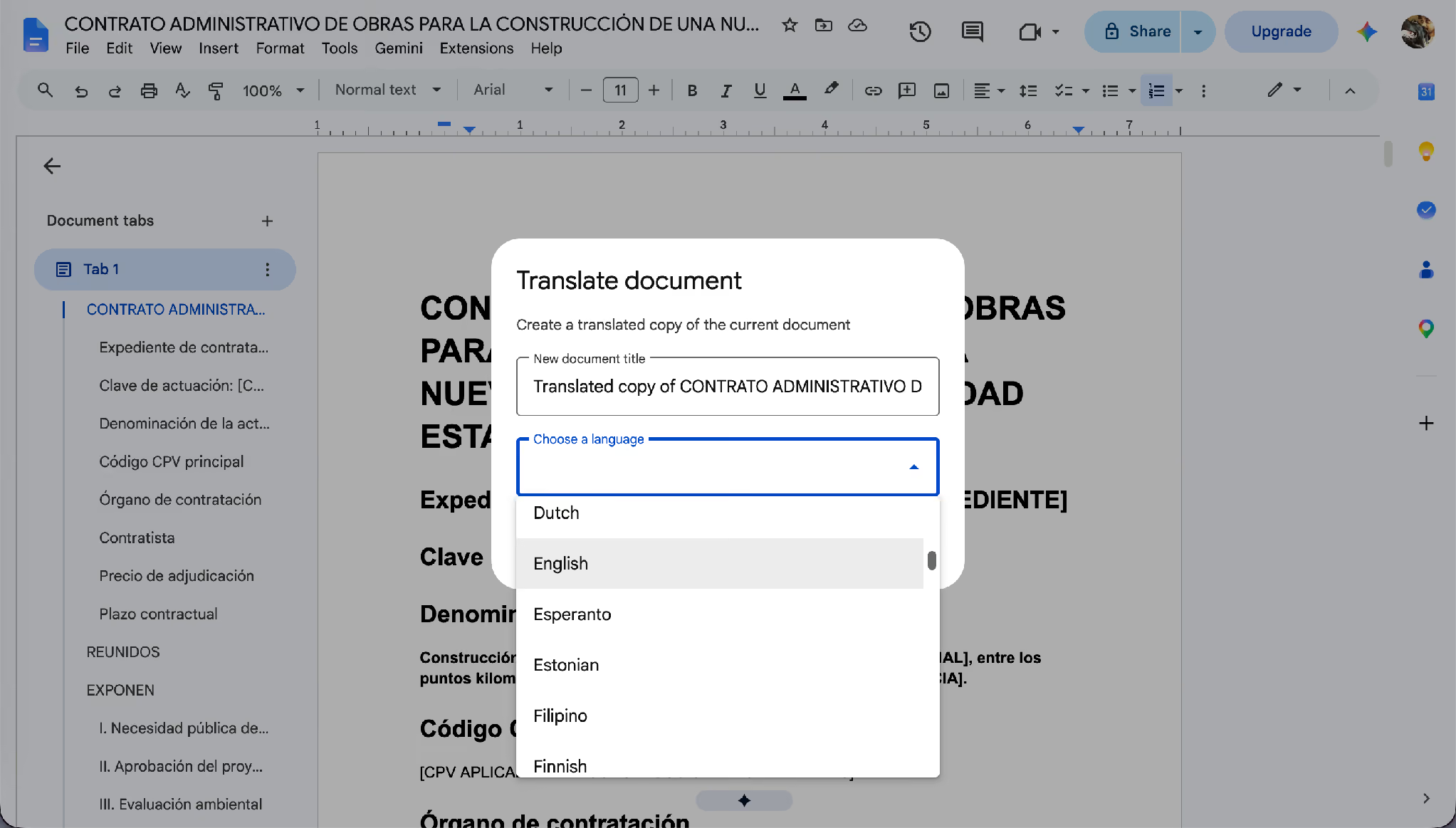
Google Docs membuat salinan terpisah. Dalam contoh ini, beberapa judul dan teks pengganti masih perlu diperiksa.
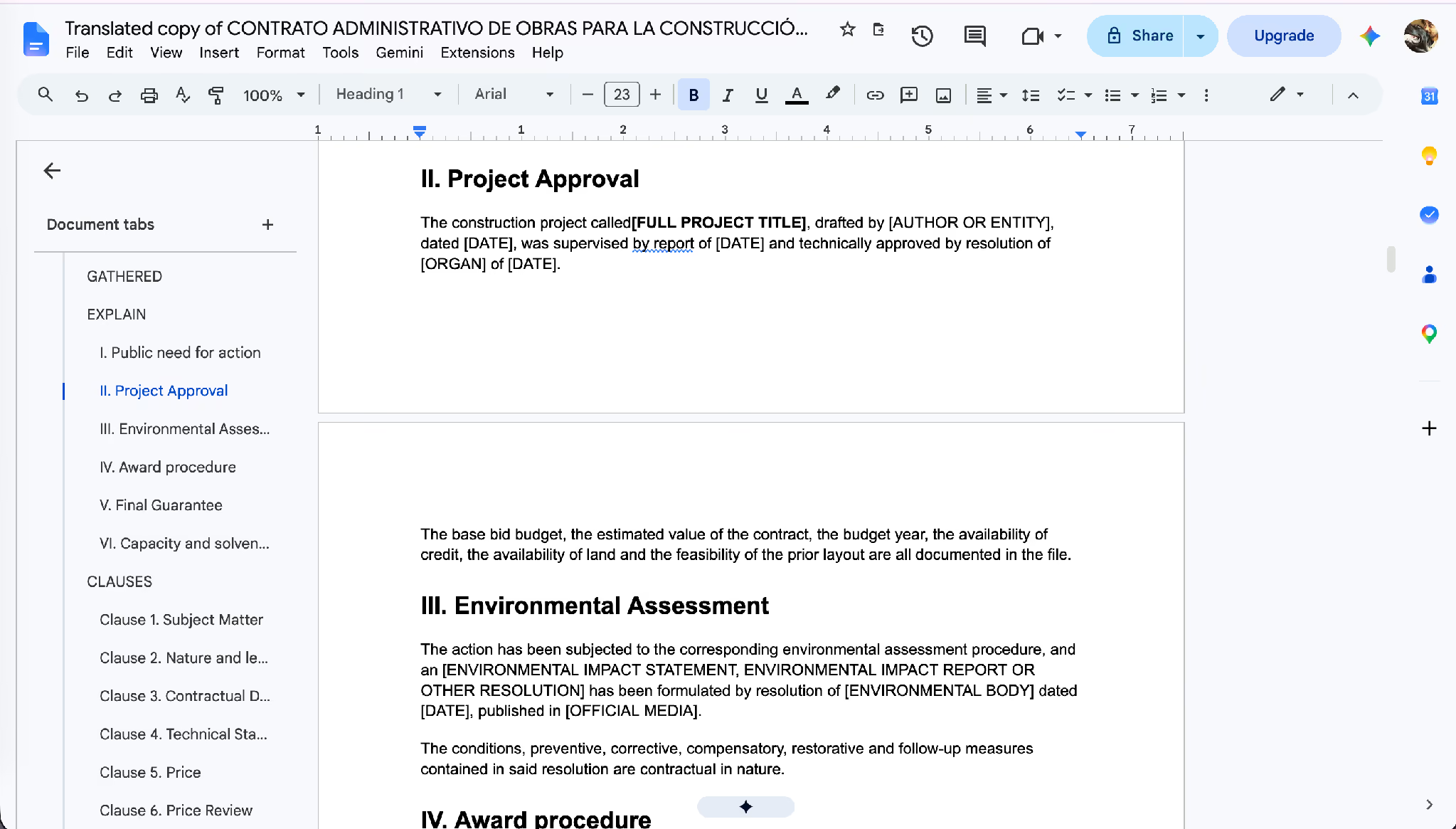
Penilaian ChatGPT atas Hasil Google Docs
ChatGPT menerima berkas Spanyol asli dan salinan Google Docs dalam bahasa Inggris. Alat tersebut memberi nilai 5 dari 10 dan menyarankan peninjauan profesional sebelum hasil dipakai sebagai dokumen resmi atau kontrak.
Penilaian ChatGPT atas Hasil JotMe
Kontrak yang sama diproses dengan JotMe. Saat diminta menilai hasil Inggris dengan pertanyaan yang sama, ChatGPT memberi nilai 8 dari 10 serta menilai struktur, istilah teknis, teks pengganti, dan ragam bahasanya lebih konsisten pada contoh itu.
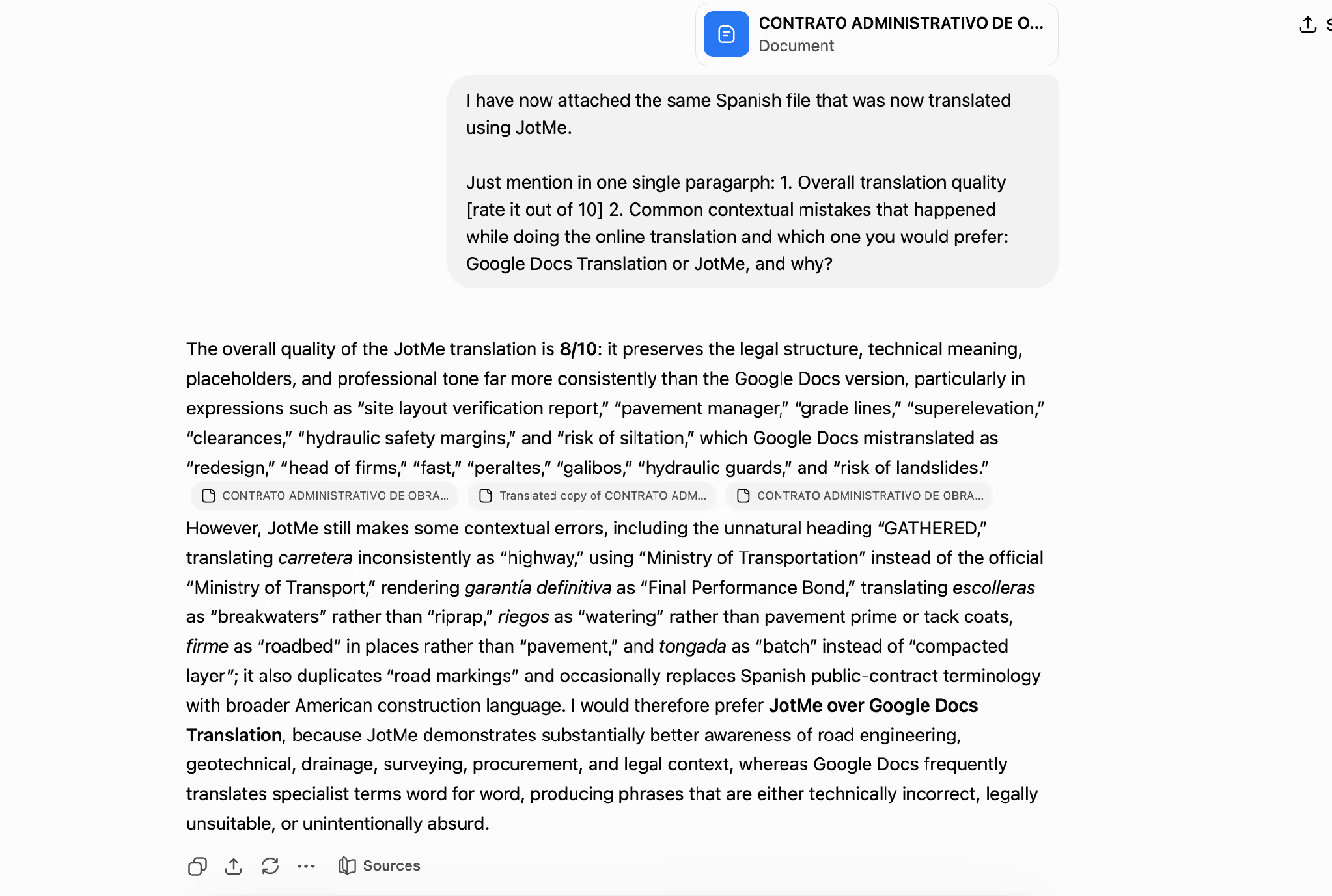
Penilaian menyebut contoh istilah Inggris seperti “site layout verification report”, “pavement manager”, “grade lines”, “superelevation”, dan “hydraulic safety margins”. Padanan lain pada contoh termasuk “redesign”, “head of firms”, “fast”, dan “hydraulic guards”. Penilaian juga menemukan pilihan istilah JotMe yang masih perlu diperbaiki oleh spesialis teknik jalan, drainase, survei, atau pengadaan.
Nilai dari satu kontrak membantu menemukan aspek yang perlu diperiksa. Uji berkas Anda sendiri dan pertahankan glosarium untuk istilah yang sering dipakai.
Untuk kebutuhan memahami teks singkat, lihat pilihan pada panduan penerjemah bahasa gratis.
Meninjau Istilah Teknis dan Pemerintahan Setelah Terjemahan
JotMe menyiapkan salinan yang bisa dibandingkan dengan dokumen asli. Gunakan contoh kontrak di atas untuk mengenali istilah yang perlu diperiksa, lalu libatkan ahli bidang jika diperlukan.
Dalam dokumen teknis, satu kata dapat mempunyai arti khusus bergantung pada bidangnya.
- Kontrak pemerintah dan dokumen hukum. Periksa istilah administrasi, lelang, dan judul klausul terhadap padanan resmi.
- Biologi dan ilmu hayati. Tinjau istilah seperti monosakarida dan nukleotida sesuai ragam ilmiah.
- Kimia. Cocokkan nama senyawa, reaksi, dan konvensi satuan pada tiap bagian.
- Keuangan. Pastikan istilah seperti akuisisi, provisi, dan efek mengikuti makna akuntansi dalam konteksnya.
- Nanoteknologi dan teknik. Periksa konsistensi nama bahan, skala, dan istilah proses dari awal hingga akhir.
Tinjau glosarium dan contoh dokumen terdahulu saat memeriksa hasil baru. Cara itu membantu tim menjaga istilah tetap konsisten, terutama untuk dokumen yang akan diterbitkan atau diserahkan kepada mitra.
Pertimbangan Privasi untuk Dokumen Rahasia dan Pemerintah
Dokumentasi JotMe menyebut berkas asli dan terjemahan tersedia di Translation history sampai dihapus. Salinan yang sudah dikirim ke chat dapat tetap ada. Untuk kontrak, hasil penelitian, atau dokumen rahasia, periksa izin unggah, kebijakan retensi, dan pihak yang boleh menerima hasilnya.
Di Amerika Serikat, Congressional Research Service memberikan ikhtisar persyaratan akses bahasa pada program yang mendapat dana federal, termasuk konteks Title VI. Periksa kewajiban yang berlaku untuk instansi atau dokumen Anda dan pastikan terjemahan resmi ditinjau oleh pihak yang berwenang.
Berapa Kredit yang Diperlukan untuk Menerjemahkan Dokumen?
Dokumen hingga 50.000 karakter membutuhkan 10 kredit AI. Setiap tambahan 5.000 karakter menambah 1 kredit. Biaya akhir mengikuti karakter yang ditagihkan oleh mesin penerjemahan. Dialog awal menjelaskan bahwa biaya dapat bertambah berdasarkan panjang dokumen.
Paket gratis mencantumkan 5 kredit AI, sedangkan satu dokumen mulai dari 10 kredit. Pro tahunan mencantumkan 20 kredit dengan harga setara US$10 per bulan, dan Premium tahunan 50 kredit dengan harga setara US$15 per bulan. Periksa biaya yang berlaku saat membeli.
Memilih Alat untuk Dokumen Word Anda
Jika hanya ingin memahami isi secara umum, terjemahan salinan di Google Docs bisa membantu. Periksa format dan bahasa yang tersedia sebelum membuat salinan.
Untuk berkas yang akan dibaca klien, peninjau, atau instansi, siapkan waktu untuk memeriksa istilah dan tata letak bersama ahli. Di app.jotme.io, pilih bahasa hasil dan tinjau kredit serta penyimpanan. Untuk rapat terkait dokumen tersebut, tim dapat mempertimbangkan terjemahan langsung Inggris ke Spanyol sesuai pasangan bahasa yang dibutuhkan.
Pertanyaan umum
Bagaimana cara menerjemahkan dokumen Word online secara gratis?
Buka dokumen di Google Docs, pilih Alat lalu Terjemahkan dokumen, dan buat salinan dalam bahasa tujuan. Jika menu itu tidak tersedia untuk berkas Word, konversikan salinannya ke Google Dokumen. JotMe dapat menerjemahkan berkas DOCX mulai dari 10 kredit AI.
Bagaimana cara menerjemahkan Google Dokumen ke bahasa Spanyol?
Di Google Docs, pilih Alat lalu Terjemahkan dokumen. Pilih bahasa Spanyol dan beri nama salinan. Untuk mencoba alur JotMe, ekspor dokumen sebagai DOCX dan pilih bahasa Spanyol saat mengunggahnya.
Bisakah tata letak dokumen Word dipertahankan saat diterjemahkan?
JotMe dirancang untuk mempertahankan struktur dan tata letak dokumen yang didukung. Setelah mengunduh hasilnya, cocokkan penomoran klausul, judul, tabel, dan istilah dengan berkas asli.
Berapa ukuran maksimal berkas Word yang diterima JotMe?
Dokumentasi JotMe mencantumkan batas 100 MB per berkas untuk format yang didukung, termasuk DOCX. Waktu pemrosesan dapat berbeda menurut panjang dan isi berkas.
Apakah terjemahan JotMe bisa dipakai untuk dokumen pemerintah atau hukum?
Gunakan terjemahan mesin sebagai draf untuk ditinjau oleh penerjemah atau ahli yang memenuhi syarat. Contoh artikel ini membandingkan satu kontrak, dengan nilai 8 dari 10 untuk JotMe dan 5 dari 10 untuk Google Docs dalam penilaian ChatGPT. Gunakan kebijakan instansi untuk menentukan apakah berkas boleh diunggah.
Berapa bahasa yang didukung untuk terjemahan dokumen JotMe?
Dokumentasi mencantumkan lebih dari 100 bahasa untuk fitur terjemahan berkas. Periksa daftar bahasa hasil pada alur dokumen sebelum mengunggah berkas.
Coba JotMe
Terjemahan yang akurat untuk rapat, acara dan pekerjaan sehari-hari, dengan AI Memory yang mengingat konteks Anda.


