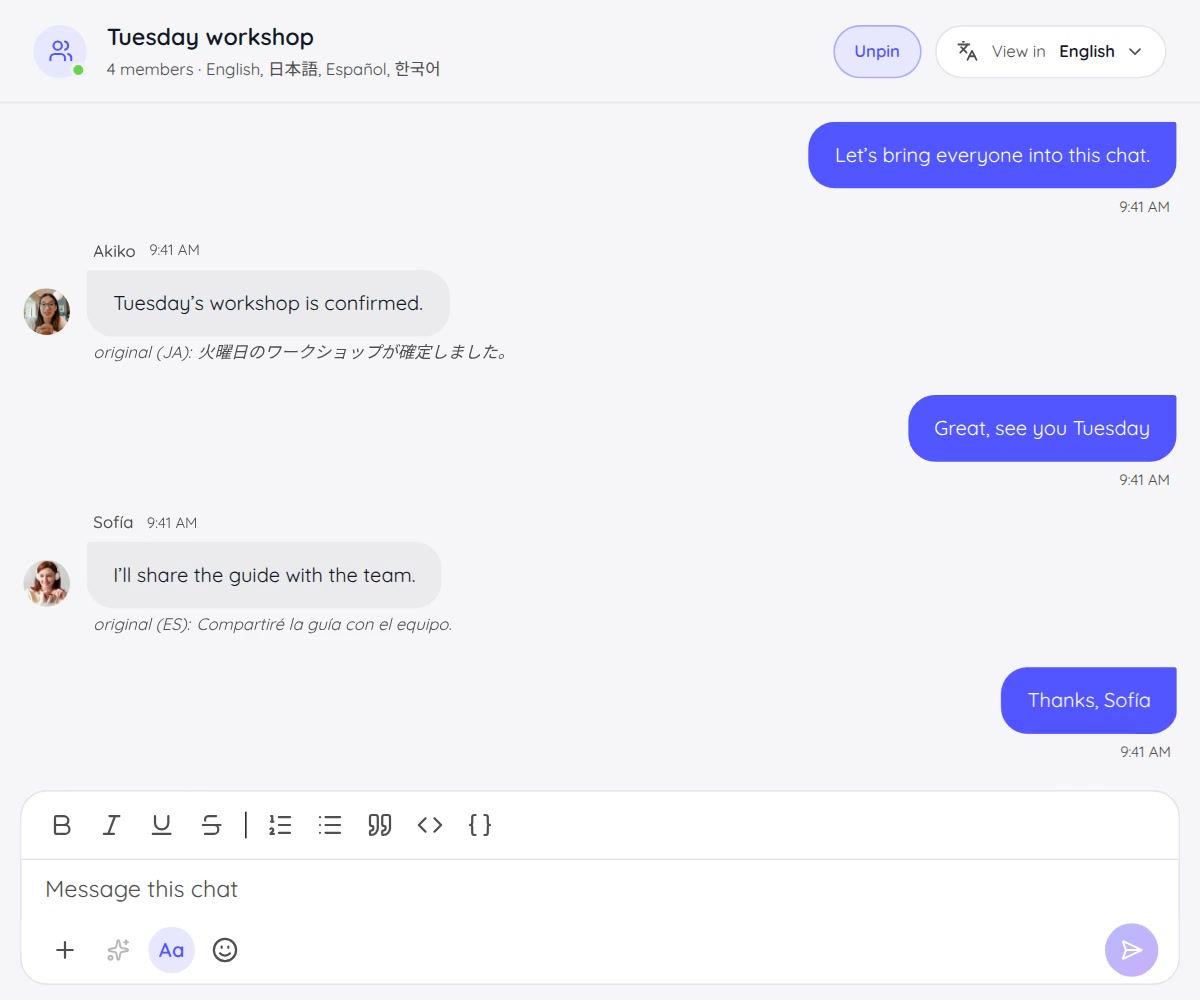








Une conversation multilingue ne consiste pas seulement à traduire une phrase. Il faut pouvoir rejoindre la session, suivre les échanges, entendre clairement la voix traduite et utiliser ce que l’on apprend dans son travail.
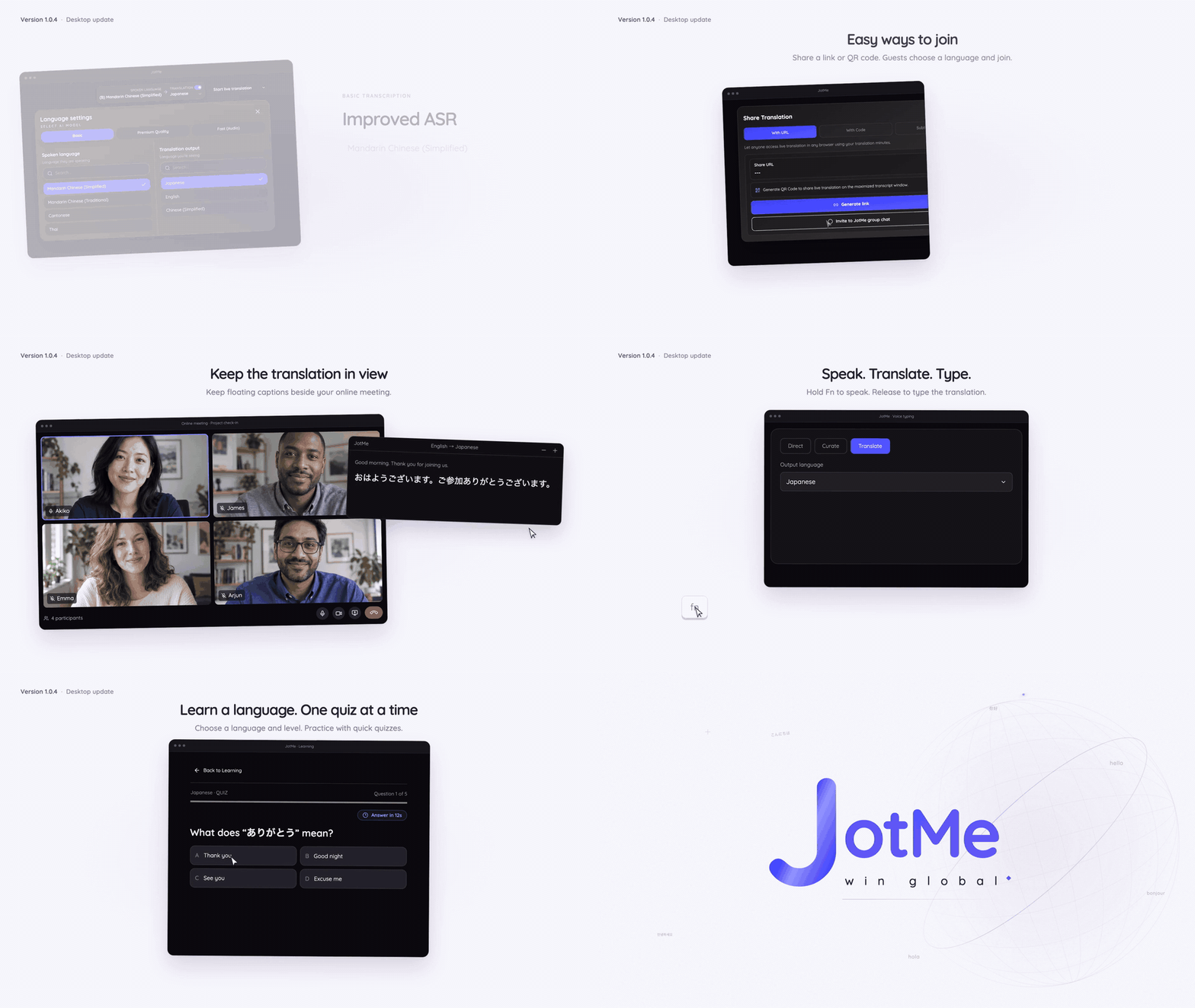
La dernière mise à jour de JotMe Desktop rapproche ces étapes : davantage de langues parlées, un accès simplifié pour les participants, des sous-titres traduits flottants, des réglages de voix traduite, la dictée avec traduction et la pratique des langues.
JotMe Desktop v1.0.4 est disponible sur Mac et Windows. Voici ce que permet la dernière application et où trouver les guides de configuration.
Plus de langues pour la transcription Basic
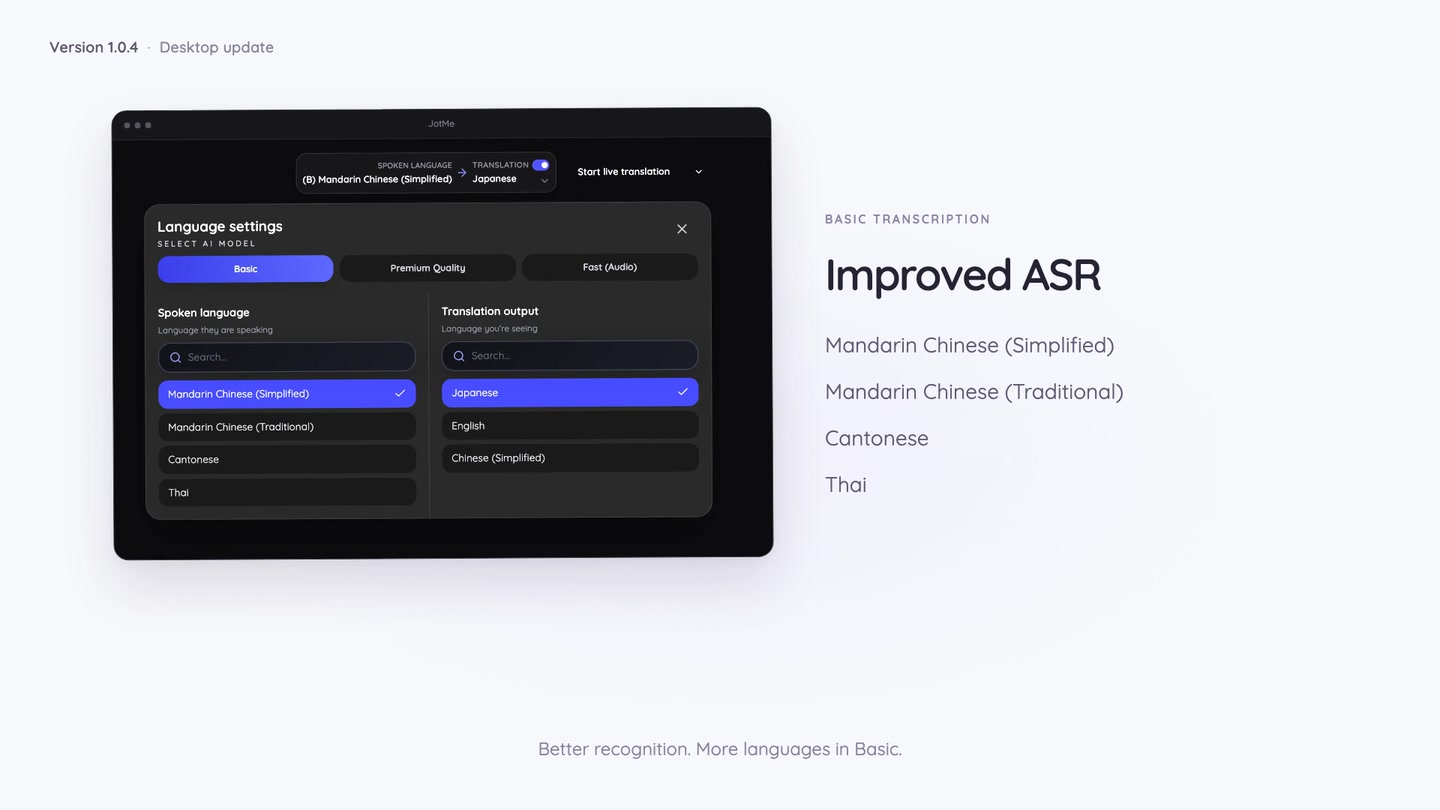
Nous avons mis à jour la reconnaissance vocale dans Basic pour le mandarin (chinois simplifié), le mandarin (chinois traditionnel), le cantonais et le thaï.
La transcription Basic propose aussi dix nouvelles langues parlées : afrikaans, arménien, assamais, géorgien, gujarati, kazakh, mongol, népalais, pachto et pendjabi.
Pour configurer la transcription ou la traduction en direct, choisissez la langue parlée qui correspond à la conversation. Ces ajouts concernent la transcription Basic ; la sortie vocale traduite possède sa propre liste de langues compatibles.
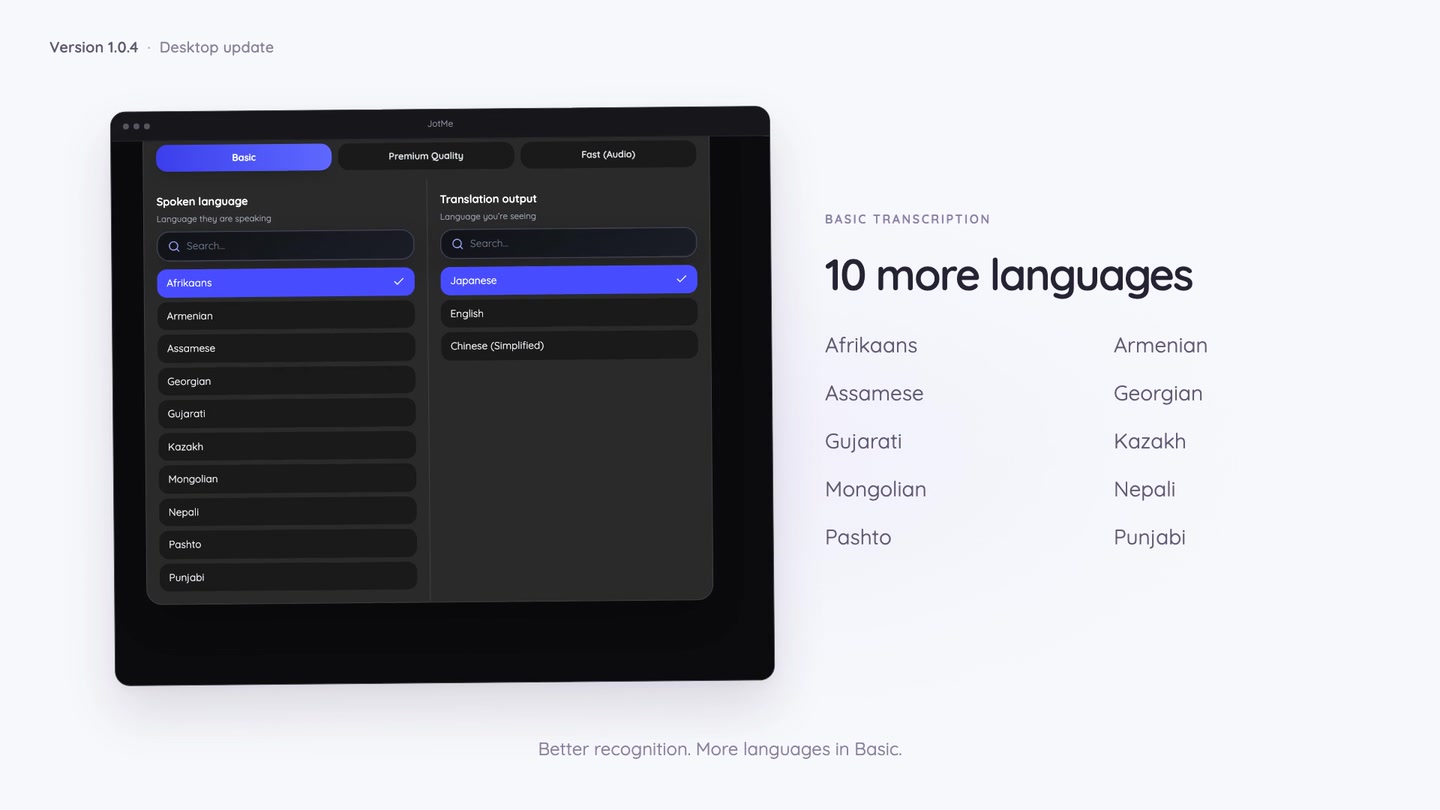
Consultez le catalogue complet des langues pour connaître les choix de chaque fonctionnalité, ou suivez le guide de transcription sur ordinateur pour préparer votre prochaine session.
Un accès plus simple pour les participants
Rejoindre une session de traduction partagée devrait demander le moins de préparation possible, surtout depuis un téléphone ou juste avant une réunion.
L’hôte peut configurer les langues proposées sur la page d’accès. Lorsque des combinaisons sont définies, les participants choisissent un bouton de langue au lieu de remplir plusieurs menus. Avec Fast (Audio), ils choisissent une langue de sortie et JotMe détecte la langue parlée.
L’hôte peut aussi désactiver Require attendee email (Exiger l’adresse e-mail des participants) pour permettre aux invités d’entrer sans saisir d’adresse. Ils peuvent ouvrir un lien partagé ou scanner un code QR dans leur navigateur sans créer de compte JotMe.
L’hôte décide si la collecte d’adresses convient à la session. Les invités anonymes ne reçoivent pas automatiquement de notes par e-mail après la session, et la traduction partagée consomme toujours les minutes de l’hôte. Le paramétrage des limites de langues partagées nécessite Premium ou une offre supérieure.
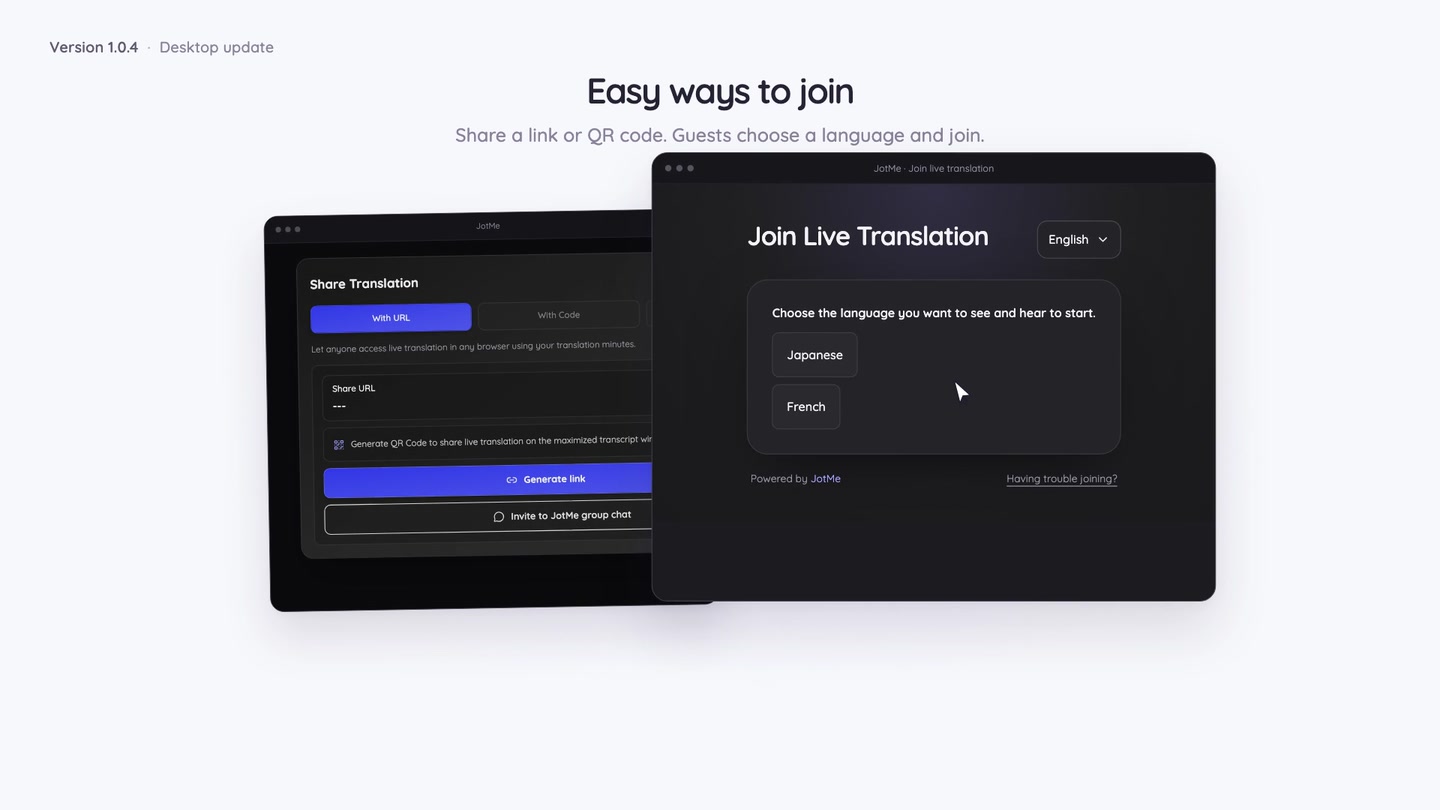
Suivez le guide d’accès simplifié pour les réglages, ou découvrez comment partager la traduction avec une URL.
Des sous-titres traduits flottants au-dessus de vos applications
Un participant peut avoir besoin de regarder une présentation, consulter un document ou rester dans la fenêtre de réunion tout en suivant la traduction.
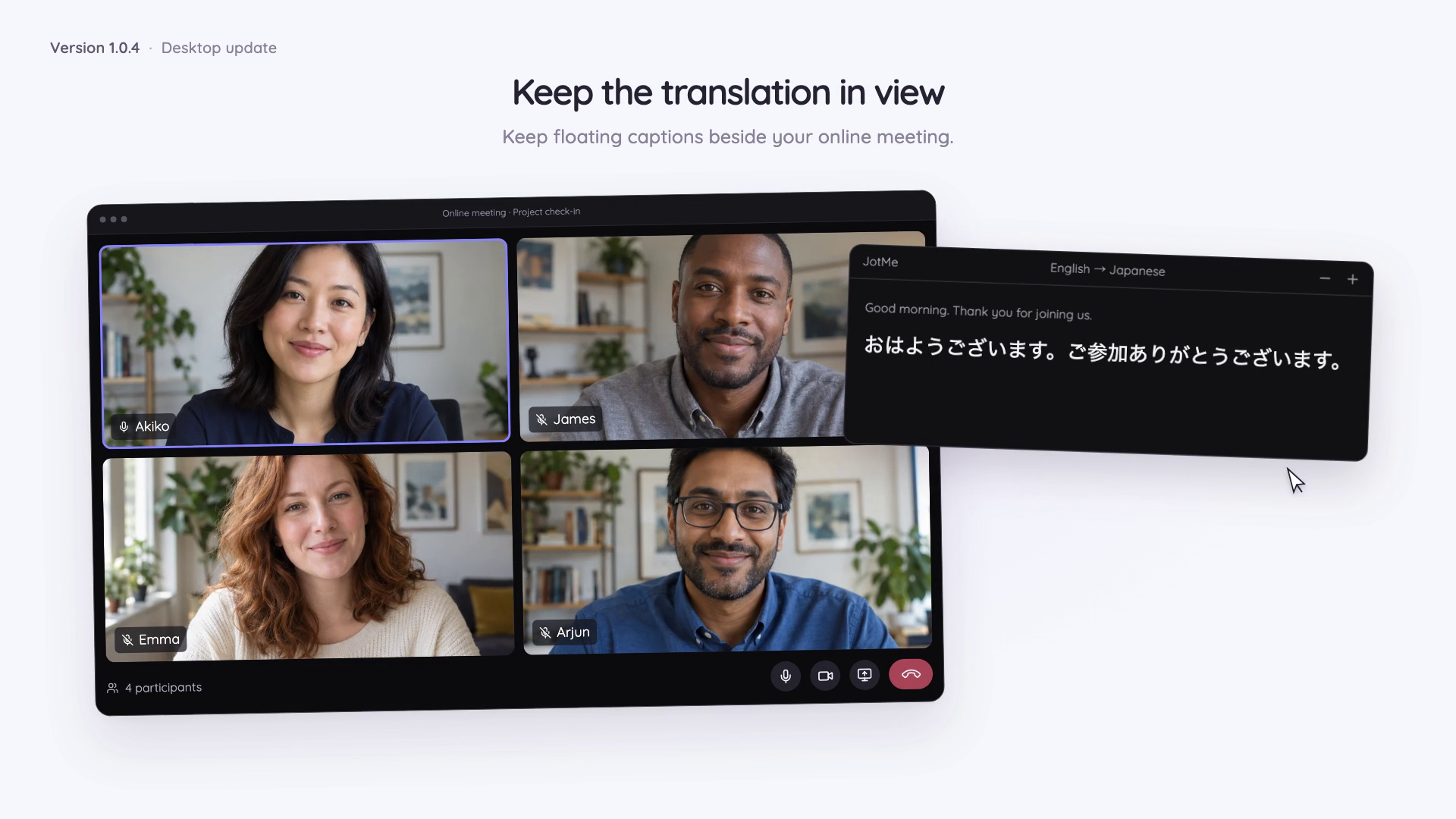
La page de traduction partagée propose désormais Open floating view (Ouvrir la vue flottante) dans les navigateurs compatibles. Les sous-titres traduits restent dans une petite fenêtre au-dessus des autres contenus. Cette fenêtre peut être déplacée et redimensionnée.
Survolez la fenêtre ou placez le focus sur ses commandes pour afficher le sens de traduction et le réglage de taille du texte. Le discours original apparaît si les paramètres d’affichage de la session le permettent. Éloignez le pointeur pour masquer les commandes et laisser plus de place aux sous-titres traduits.
Gardez l’onglet principal de la session ouvert. Fermer la petite fenêtre vous ramène à la page principale sans mettre fin à la session de l’hôte.
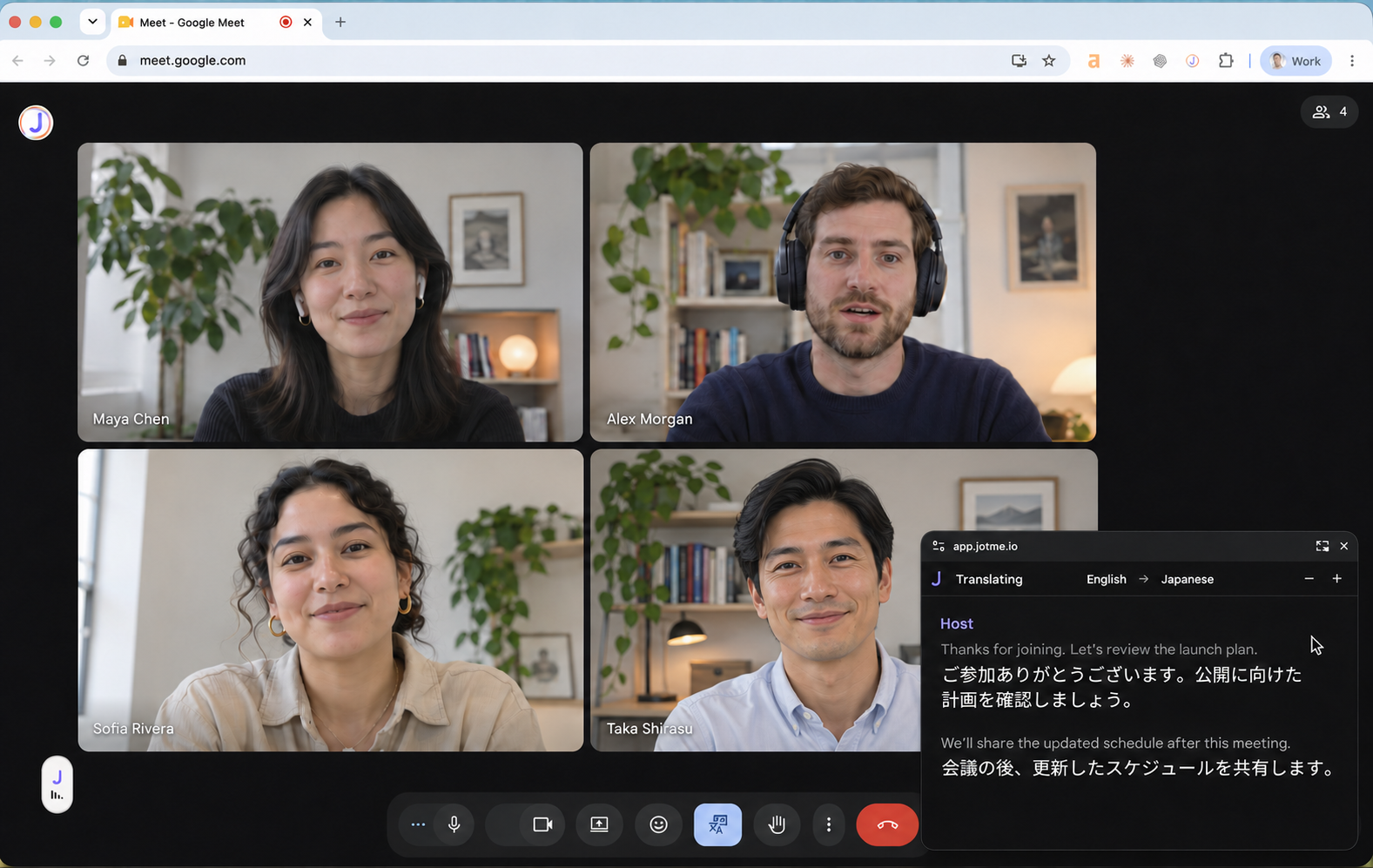
Consultez la présentation des sous-titres flottants et le guide de la fenêtre flottante pour les participants.
Plus de contrôle sur la voix traduite
Le volume de la voix traduite peut maintenant atteindre 300 %. Dans les réunions en ligne bidirectionnelles, des commandes distinctes pour les voix entrantes et sortantes permettent de régler ce que vous entendez et ce que l’autre partie entend.
La valeur par défaut est de 300 % si aucune préférence n’a été enregistrée. Les réglages déjà sauvegardés restent inchangés. Ces commandes concernent la parole traduite ; le microphone d’origine et l’audio de réunion conservent leurs propres réglages.
Vous pouvez aussi ajuster le délai avant la lecture vocale. Un délai court favorise les réponses rapides ; davantage de mise en mémoire tampon peut fluidifier la lecture. Ce réglage concerne la traduction bidirectionnelle et les auditeurs web partagés. Il modifie le rythme de lecture, pas la précision de traduction.
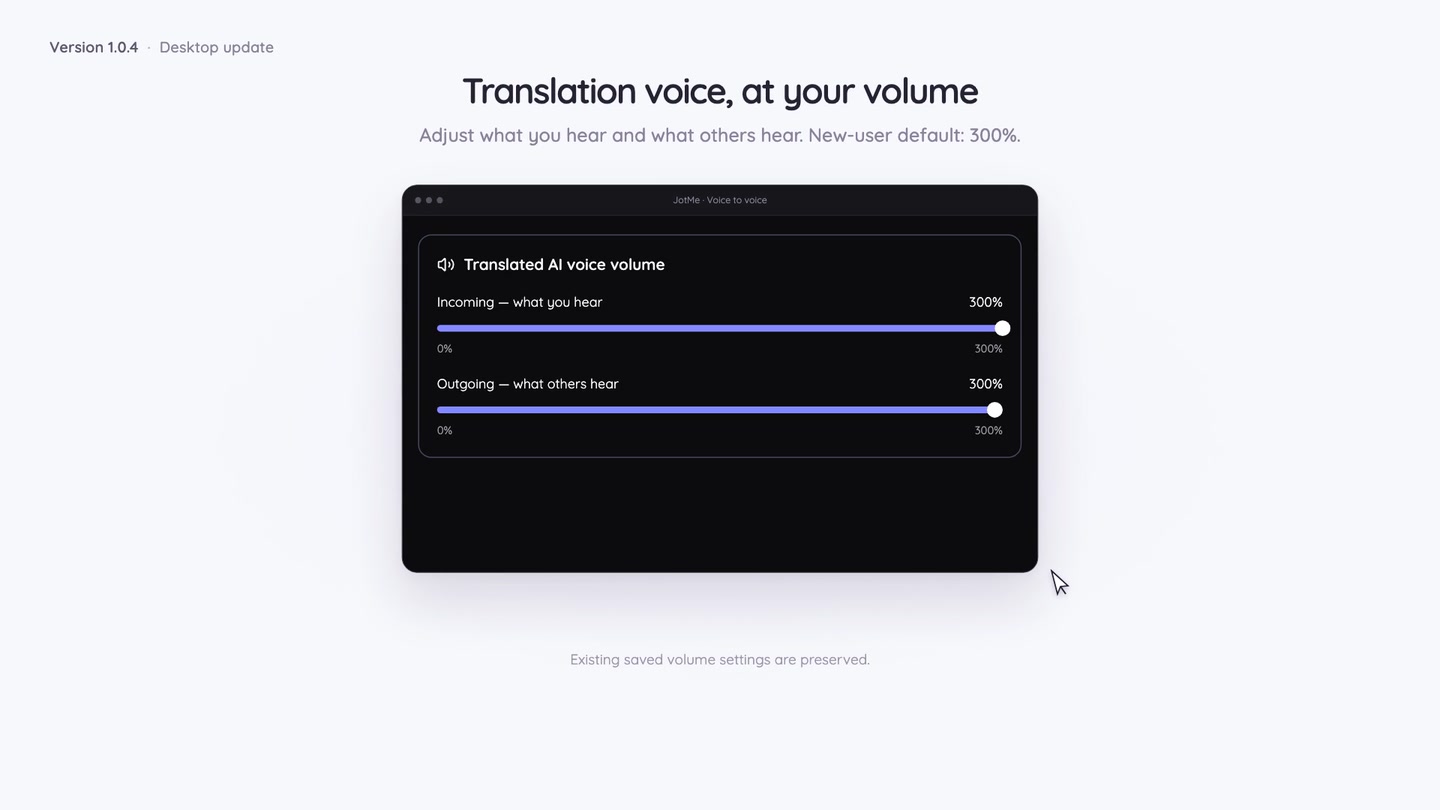
Suivez le guide du volume de la voix traduite et le guide d’une lecture plus rapide ou plus fluide.
Parlez dans votre langue et écrivez dans une autre
La dictée avec traduction aide à rédiger les messages et documents qui entourent une réunion.
Dans Voice typing (Dictée vocale), sélectionnez Translate (Traduire) et une langue de sortie. Placez le curseur dans l’application souhaitée, maintenez Fn sur macOS ou Ctrl + Win sur Windows, puis parlez. Relâchez le raccourci pour insérer le texte traduit à l’emplacement du curseur.
Vous pouvez par exemple dicter un suivi dans votre langue et insérer la traduction dans un e-mail ou un document. La langue de sortie est conservée pour la prochaine dictée, et l’historique permet de vérifier le texte original.
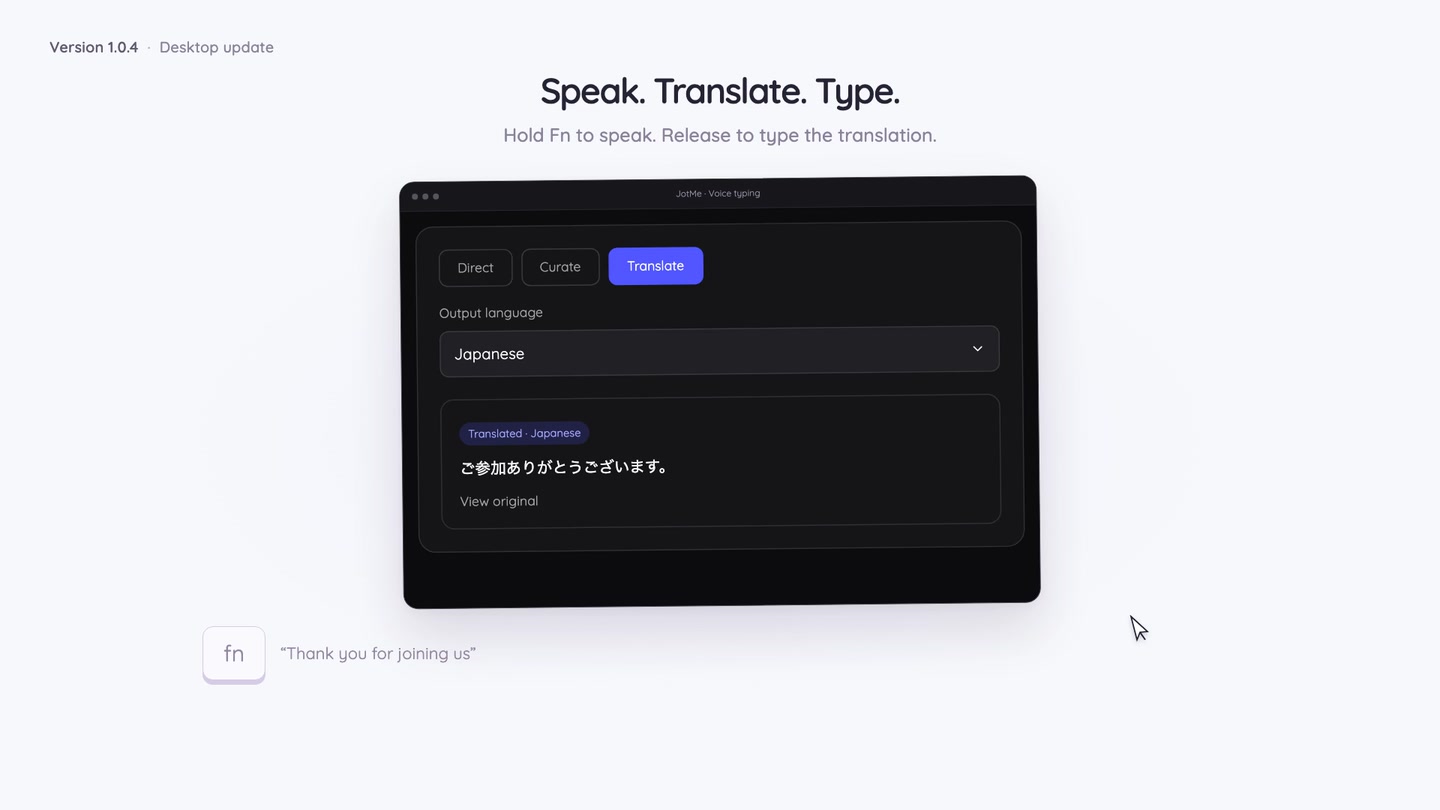
Cette fonctionnalité produit du texte écrit. Pour obtenir de l’audio traduit, utilisez la traduction vocale. Le guide de dictée avec traduction explique les commandes et la configuration requise.
Pratiquez les langues autour de votre travail
Ouvrez Learning (Apprentissage) dans la barre latérale pour pratiquer une langue avec des quiz. Choisissez la langue et la difficulté, puis décrivez éventuellement un sujet professionnel : appel commercial, présentation ou échange avec un client.
Répondez aux questions, consultez les explications et retrouvez l’historique des quiz pour vous entraîner à nouveau. La création de nouveaux quiz et les explications de l’IA utilisent votre quota de jetons de chat ; les quiz enregistrés peuvent être réutilisés sans en générer de nouveaux.
Des rappels facultatifs peuvent transformer certains moments de navigation en pauses quiz. Vous choisissez les sites et le moment, et pouvez utiliser les quiz sans activer ces rappels.
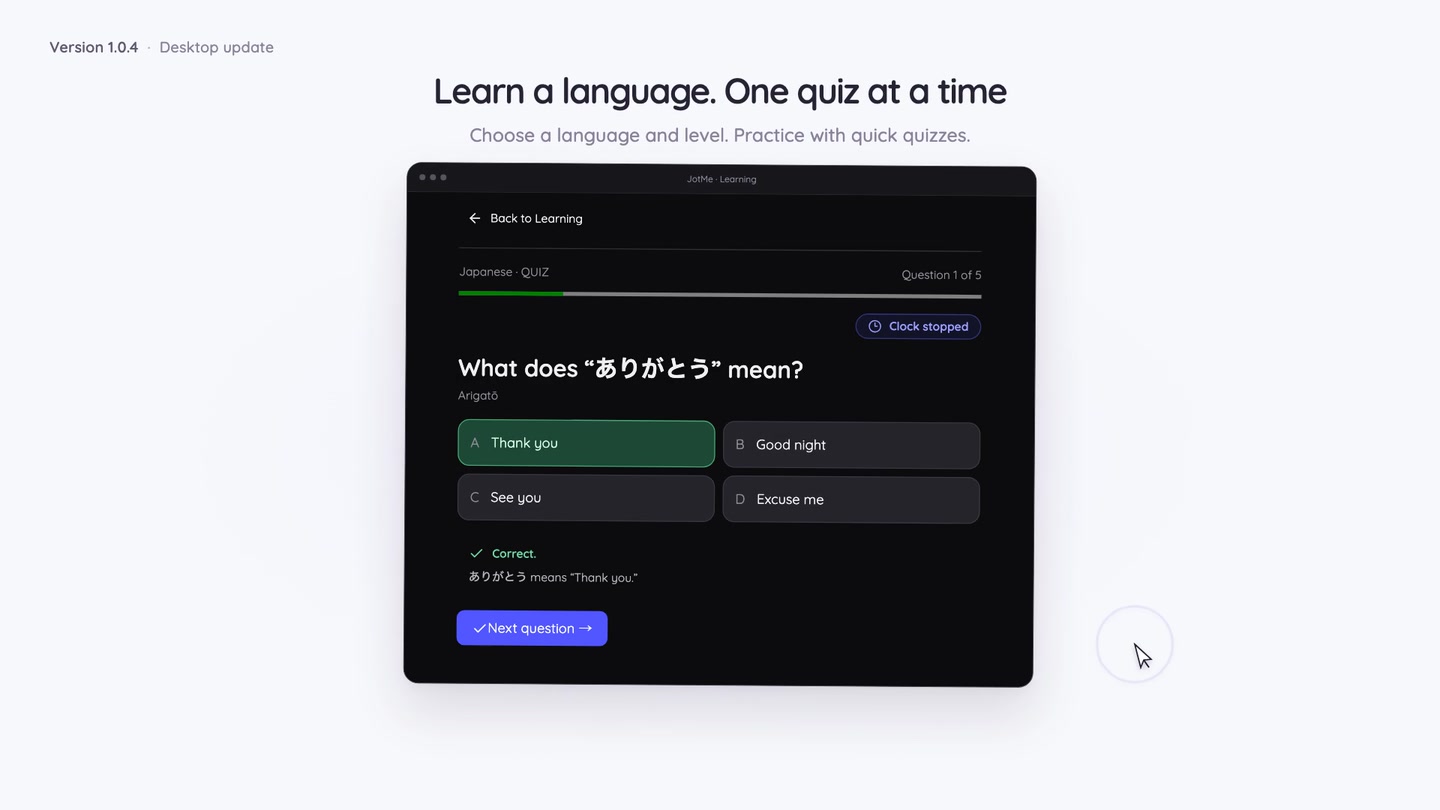
Vous pouvez commencer à utiliser Learning dès aujourd’hui. Nous en reparlerons bientôt. Le guide d’apprentissage des langues explique les quiz, la progression, les exercices enregistrés et les rappels facultatifs.
Corrections de voix et de sous-titres dans la version 1.0.4
Cette version corrige l’absence de sous-titres traduits pour les participants à la traduction vocale partagée et améliore la prévention des sorties vocales et sous-titres dans la même langue sur ordinateur et sur le web.
Lorsque la sortie dans la même langue est désactivée, JotMe essaie de ne pas répéter les paroles déjà prononcées dans la langue choisie par l’auditeur, tout en conservant les sous-titres originaux. Des paroles très courtes ou ambiguës peuvent encore passer avant que le contexte suffise.
La navigation dans les enregistrements et le classement Learning ont aussi été améliorés. Consultez le guide de sortie dans la même langue et les notes de version 1.0.4.
Essayez la mise à jour et participez à la discussion
Téléchargez JotMe Desktop pour Mac ou Windows, puis essayez un usage lors de votre prochaine conversation : accès simplifié, sous-titres flottants, voix traduite ou message de suivi traduit.
Retrouvez les annonces sur X et LinkedIn. Partagez ce qui vous aide et dites-nous ce qui pourrait mieux fonctionner pour vos réunions et votre travail quotidien.
Pour la configuration, consultez la documentation JotMe mise à jour. Chaque guide ci-dessus présente les commandes, langues et règles d’utilisation actuelles.
Last updated on
2 novembre 2026
Follow us on social media: