







Conseils
Comment connecter Google Agenda à une IA de compte rendu de réunion, sans bot

Taka Shirasu
September 1, 2026
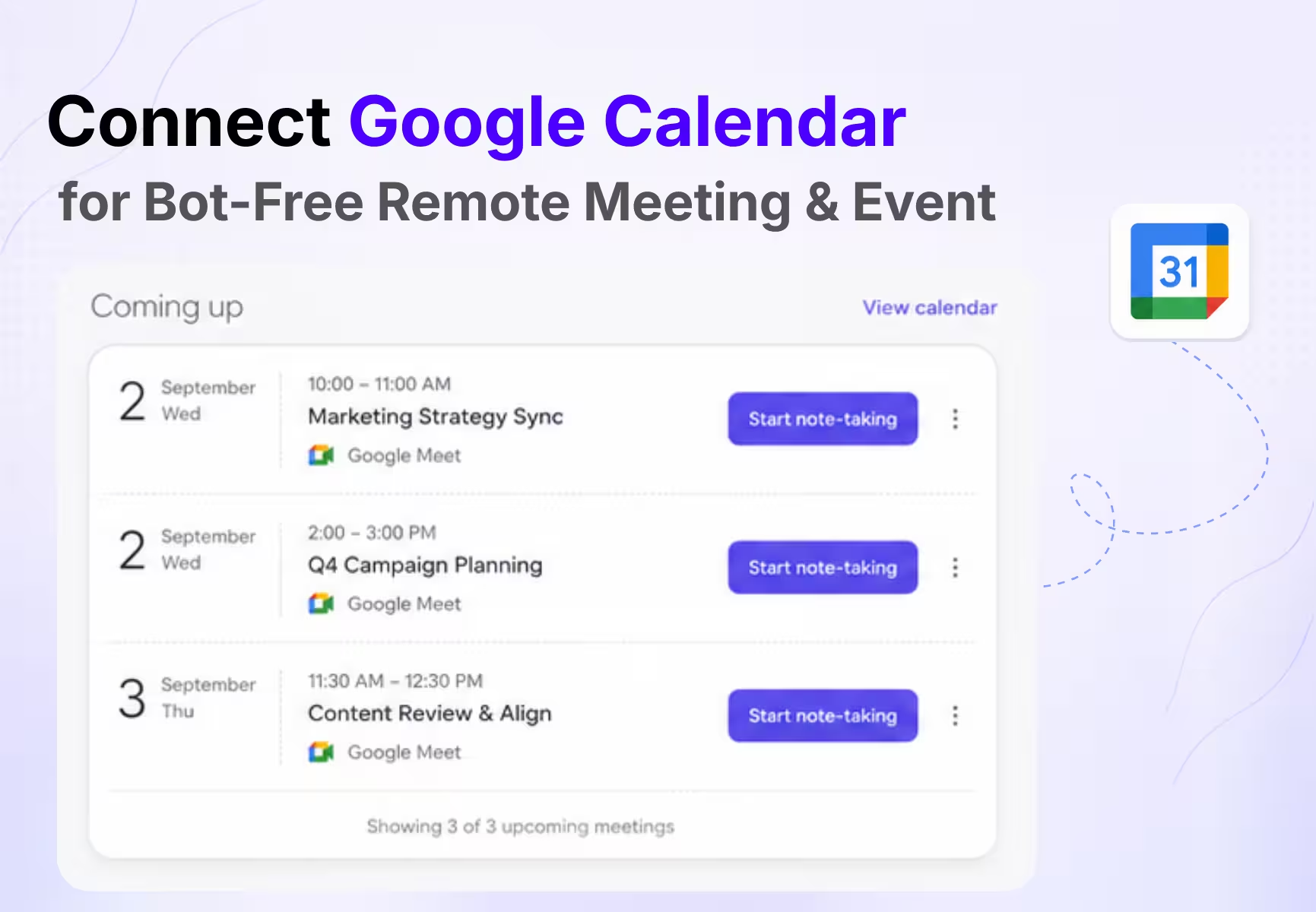
Pour connecter Google Agenda à une IA de compte rendu de réunion dans JotMe Desktop, ouvrez Accueil, sélectionnez Lier le calendrier dans le panneau À venir, choisissez votre compte Google dans le navigateur, vérifiez les accès demandés puis validez la connexion. Revenez ensuite dans JotMe et vérifiez que le panneau affiche bien le compte Google connecté et vos prochains événements.
Cette connexion ne déclenche aucun enregistrement. Elle donne simplement à JotMe les informations d'événement nécessaires pour afficher vos réunions planifiées sur l'Accueil, préparer le bon espace de prise de notes et rattacher à chaque événement ses réglages de langue et d'audio. C'est toujours vous qui décidez du moment où démarrent la prise de notes, la transcription ou la traduction en direct.
La nuance compte, car les outils de compte rendu de réunion IA n'utilisent pas tous le calendrier de la même façon. Certains envoient automatiquement un bot dans chaque réunion correspondante. JotMe, lui, se sert de Google Agenda comme d'une couche d'événements et de contexte : l'application de bureau ne capte l'audio de votre ordinateur qu'une fois la session lancée par vos soins. Résultat : un flux de travail synchronisé avec votre agenda, sans participant IA visible dans l'appel.
Ce guide détaille toute la procédure de connexion, ce que JotMe lit dans Google Agenda, comment lancer un compte rendu de réunion IA depuis un événement, comment fonctionnent les réglages propres à chaque événement, et quoi vérifier lorsque vos événements n'apparaissent pas.
Réponse rapide : dans JotMe Desktop, allez dans Accueil > À venir > Lier le calendrier, autorisez votre compte Google dans le navigateur, puis revenez dans l'application. Vos événements planifiés s'affichent sous À venir, mais JotMe n'enregistre rien et ne rejoint rien tant que vous n'avez pas choisi Démarrer la prise de notes ou Démarrer la traduction en direct.
Peut-on connecter Google Agenda à une IA de compte rendu de réunion ?
Oui, vous pouvez connecter Google Agenda à une IA de compte rendu de réunion : vos événements planifiés apparaissent alors directement dans l'application de prise de notes, sans avoir à créer une réunion à part ni à renommer après coup un enregistrement anonyme.
Dans JotMe Desktop, la connexion au calendrier permet cinq actions concrètes :
- Consulter depuis l'Accueil les réunions et les événements du jour.
- Ouvrir un événement avant qu'il ne commence pour préparer un ordre du jour ou des notes personnelles.
- Démarrer la prise de notes ou la traduction en direct avec le titre de l'événement et ses participants déjà rattachés.
- Enregistrer des réglages de langue, de micro, d'audio et de qualité différents selon les événements.
- Retrouver l'enregistrement terminé avec le bon nom d'événement, les notes, la transcription et l'audio réunis au même endroit.
JotMe se connecte aujourd'hui uniquement à Google Agenda. Sa documentation calendrier de l'application de bureau précise que l'intégration lit les événements mais ne les crée ni ne les modifie. Outlook, Apple Calendar et les autres fournisseurs de calendrier ne font pas partie de la connexion documentée pour le bureau à ce jour.
Le calendrier ne remplace donc pas Google Agenda. Il donne à l'IA de compte rendu de réunion assez de contexte d'événement pour rendre la prise de notes plus simple à lancer et plus facile à organiser ensuite.
Comment connecter Google Agenda à JotMe Desktop ?
La connexion initiale commence dans JotMe Desktop et se termine dans votre navigateur. Laissez l'application et le navigateur ouverts jusqu'à la fin de l'autorisation.
Étape 1 : installer JotMe Desktop et se connecter
Installez la version actuelle de l'application de bureau JotMe pour macOS ou Windows, puis connectez-vous à votre compte JotMe. Si l'application est déjà installée, ouvrez les Réglages et vérifiez que la version affichée est bien à jour. Une version ancienne peut faire disparaître certaines fonctionnalités ou empêcher l'actualisation correcte des données.
Vous n'êtes pas obligé d'utiliser pour JotMe la même adresse e-mail que pour Google Agenda. Votre compte JotMe et votre compte Google restent distincts : c'est l'étape d'autorisation qui crée la connexion entre les deux.
Étape 2 : ouvrir l'Accueil et repérer le panneau À venir
Sélectionnez Accueil dans la barre latérale gauche. Le panneau À venir se trouve en haut du tableau de bord. Tant qu'aucun calendrier n'est connecté, il affiche Liez votre calendrier, le message Connectez Google Agenda pour voir vos prochaines réunions et un bouton Lier le calendrier.
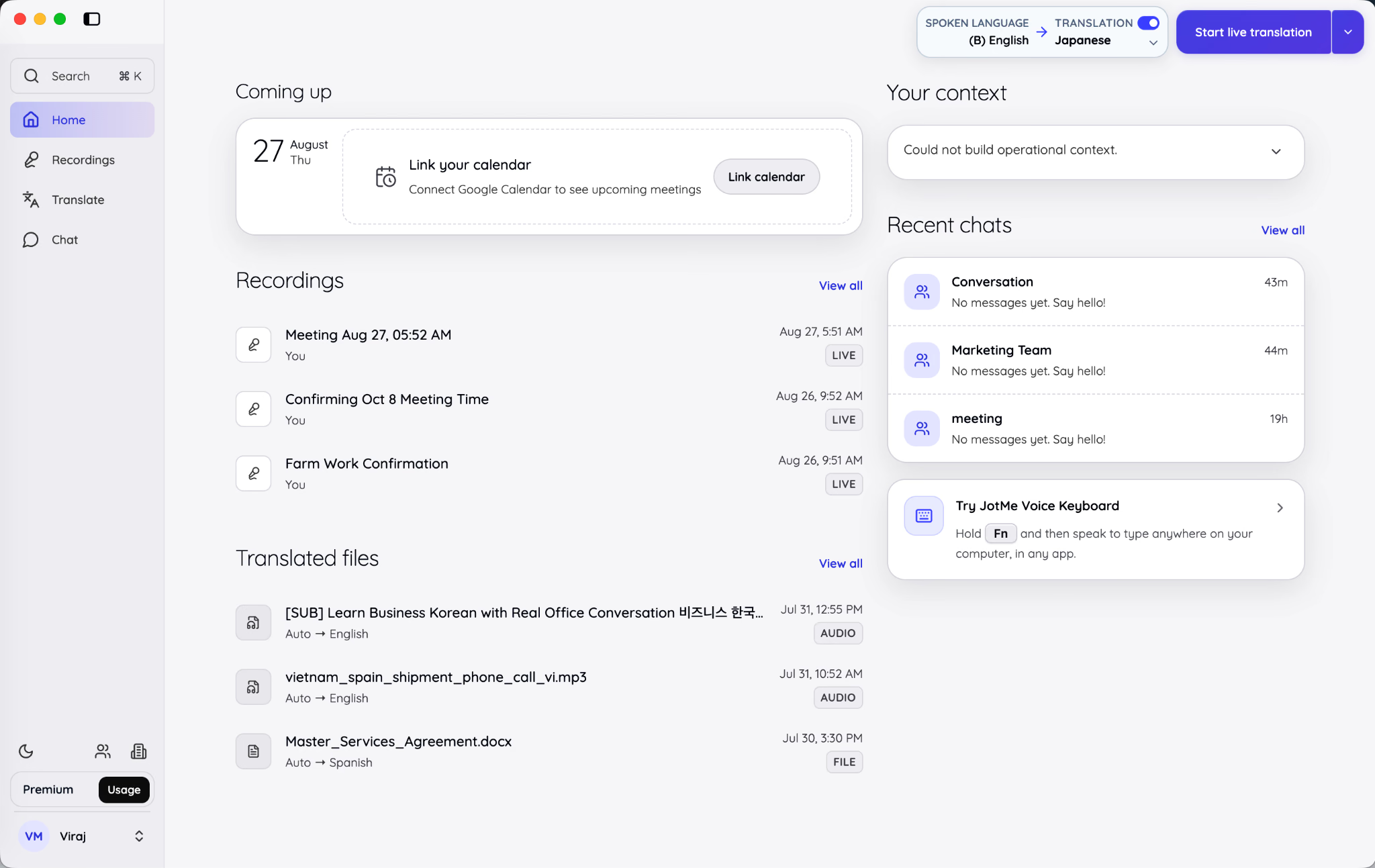
Sélectionnez Lier le calendrier : JotMe ouvre le flux d'autorisation de Google dans votre navigateur par défaut. Tant que l'étape navigateur n'est pas terminée, le panneau À venir peut afficher En attente de Google.
Étape 3 : choisir le bon compte Google
Google vous demande de sélectionner un compte. Si plusieurs comptes personnels ou professionnels sont déjà connectés dans le navigateur, vérifiez attentivement l'adresse e-mail avant de continuer.
Choisissez le compte dont vous voulez voir les événements dans JotMe. Connecter le mauvais compte est l'une des causes les plus fréquentes d'un calendrier qui semble connecté alors que les réunions attendues restent introuvables.
Vérification multi-comptes : si les réunions de votre entreprise sont planifiées sur un compte Google Workspace professionnel, n'autorisez pas la connexion avec une adresse Gmail personnelle simplement parce qu'elle apparaît en premier dans le sélecteur de comptes.
Étape 4 : vérifier les accès demandés
Lisez l'écran de consentement de Google avant de valider la connexion. Google explique que les applications liées ne reçoivent que les informations de compte et les accès supplémentaires affichés sur cet écran, et qu'il ne communique pas le mot de passe de votre compte à l'application connectée.
Ne sélectionnez Autoriser qu'après avoir confirmé que vous reconnaissez JotMe et que vous comprenez l'accès au calendrier demandé. Google recommande de consulter la politique de confidentialité et les informations de sécurité de toute application tierce avant de lui donner accès aux données de votre compte.
Étape 5 : revenir dans JotMe et confirmer le compte
Une fois l'autorisation accordée, revenez dans JotMe Desktop. Le panneau À venir doit s'actualiser automatiquement. Son libellé identifie le compte source sous une forme du type Google Calendar - vous@entreprise.com.
Ce libellé n'est pas qu'un message de confirmation. Il vous permet de savoir quel compte Google JotMe consulte lorsque plusieurs comptes sont connectés dans le navigateur.
Étape 6 : vérifier que les prochains événements s'affichent
Le panneau doit maintenant lister les événements du jour avec leurs heures de début et de fin. Utilisez les commandes précédent et suivant pour changer de journée, ou l'actualisation lorsqu'un événement récemment ajouté ou modifié n'apparaît pas encore.
Si la journée est vide, JotMe affiche Aucun événement aujourd'hui et confirme ainsi que le calendrier est bien connecté et à jour. Une liste d'événements vide ne signifie donc pas automatiquement que la connexion a échoué.
Comment lancer un compte rendu de réunion IA depuis un événement Google Agenda ?
Une fois Google Agenda connecté, vous pouvez partir de l'événement planifié au lieu d'ouvrir une session live sans titre. Le titre de l'événement, son horaire, ses participants et les réglages enregistrés suivent alors jusque dans la fiche de la réunion.
Ouvrir l'événement avant la réunion
Sélectionnez l'événement du calendrier pour ouvrir son espace Notes sans rien enregistrer. C'est utile lorsque vous voulez préparer un ordre du jour, des questions ou des rappels avant l'appel.
Tout ce que vous saisissez sous Mes notes reste enregistré en brouillon sur cet événement. Lorsque vous revenez démarrer la prise de notes, le brouillon reste attaché à la réunion. JotMe peut s'appuyer sur ce que vous avez écrit comme contexte pour générer ensuite des comptes rendus de réunion IA distincts, mais il n'écrase jamais vos notes d'origine.
Choisir entre prise de notes et traduction en direct
Le premier événement à venir de la journée dispose d'un bouton de démarrage scindé en deux. La partie principale lance le mode affiché sur le bouton. Le chevron permet de basculer entre Démarrer la prise de notes et Démarrer la traduction en direct.
Choisissez Démarrer la prise de notes lorsque vous voulez une transcription et un compte rendu de réunion IA dans la langue parlée, sans sortie traduite en direct. Choisissez Démarrer la traduction en direct lorsque les participants ou l'animateur ont besoin d'une parole ou d'un texte traduits pendant la réunion.
Le menu d'actions général, en haut à droite, distingue lui aussi la transcription et la traduction en direct, la traduction voix-à-voix, le partage en direct, l'import de fichiers et le choix de la langue des comptes rendus.
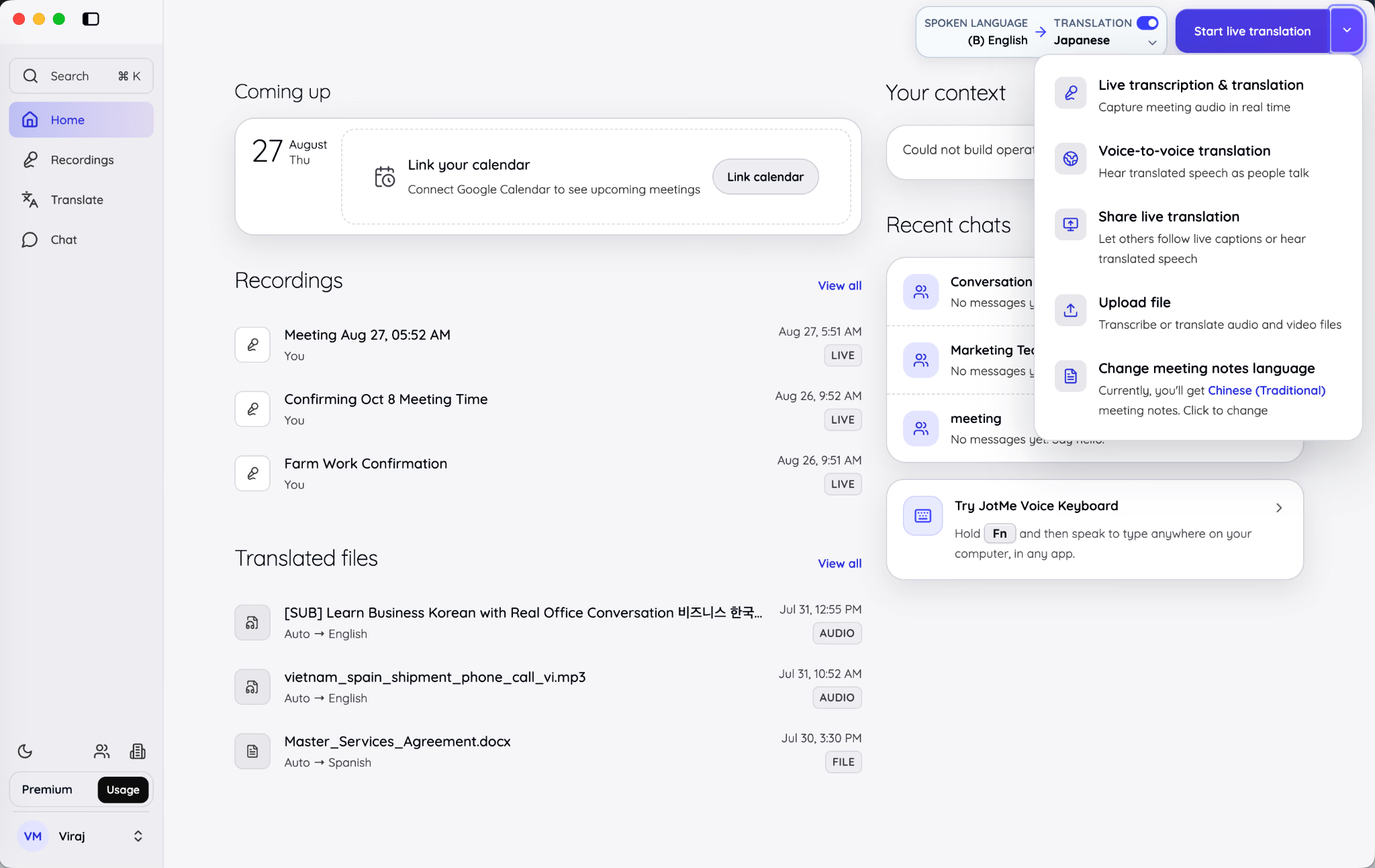
Partir de l'événement du calendrier est préférable lorsque la réunion est déjà planifiée : l'enregistrement reste rattaché au bon nom et à la bonne liste de participants. Le menu de démarrage général, lui, reste utile pour les appels spontanés, les entretiens ou les conversations en présentiel qui n'ont pas d'entrée dans l'agenda.
Configurer l'événement avant de démarrer
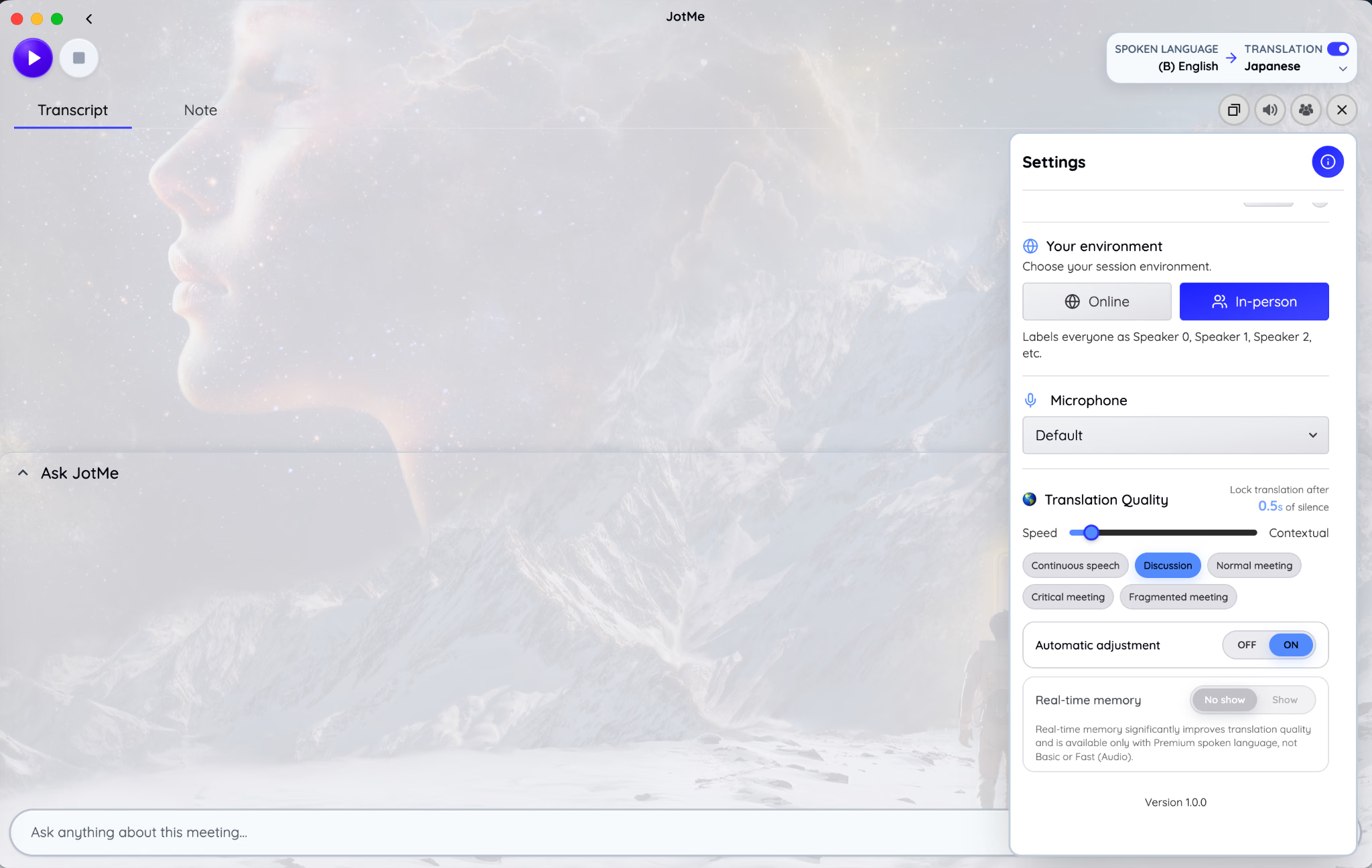
Sélectionnez la roue dentée à côté de l'événement pour préparer les réglages de sa session live. Selon le mode retenu, vous pouvez définir :
- La langue parlée que JotMe doit transcrire.
- Une langue de traduction lorsque la traduction en direct est nécessaire.
- L'environnement En ligne ou En présentiel pour l'identification des intervenants.
- Le micro et le périphérique de capture de l'audio de la réunion.
- La qualité de traduction et de transcription.
- L'ajustement automatique de la qualité et la mémoire en temps réel.
- Le routage voix-à-voix et le partage de la traduction en direct.
Faites un court test audio avant une réunion importante. Si JotMe entend votre micro mais pas les autres participants, vérifiez l'autorisation d'accès à l'audio de l'ordinateur ainsi que le périphérique de capture de l'audio de la réunion. S'il n'entend personne, vérifiez le micro, l'autorisation du système d'exploitation et la source d'entrée sélectionnée.
Démarrer la réunion manuellement
Sélectionnez la partie principale du bouton de démarrage de l'événement lorsque vous êtes prêt. La prise de notes ouvre l'espace de travail live sur la vue Note, tandis que la traduction en direct l'ouvre sur la vue Transcription.
JotMe ne démarre pas de lui-même parce que l'heure de l'événement est arrivée. Il ne se met pas non plus à enregistrer lorsque vous sélectionnez Rejoindre la réunion et ouvrir JotMe depuis une notification : cette action ouvre la réunion et l'application, après quoi c'est toujours vous qui décidez de capter ou non la conversation.
Arrêter la session pour générer le compte rendu de réunion IA
Sélectionnez Arrêter à la fin de la réunion. L'arrêt de l'enregistrement lance le traitement post-réunion. Si les comptes rendus de réunion IA sont activés, JotMe combine la transcription avec ce que vous avez écrit sous Mes notes et crée une vue Notes améliorées distincte.
D'après la documentation de JotMe sur la prise de notes, le résultat généré peut organiser la réunion en synthèse, résumé, points clés, actions à suivre et autres points. Vos notes d'origine, elles, restent inchangées.
Quelles informations JotMe lit-il dans Google Agenda ?
JotMe utilise l'événement du calendrier pour identifier et organiser la session. Le contexte d'événement documenté comprend les informations suivantes :
| Information du calendrier | Utilisation par JotMe |
|---|---|
| Titre de l'événement | Devient le titre de la session et de l'enregistrement. |
| Heure de début | Classe les notes et l'enregistrement dans le bon créneau de réunion. |
| Noms et adresses e-mail des participants | Donne à la session le contexte des participants, y compris votre propre entrée identifiée. |
| Identifiant de l'événement de calendrier | Maintient le lien entre l'événement, les notes préparées et les réglages propres à cet événement. |
La connexion lit les événements. Elle ne permet pas à JotMe de créer, de replanifier, de renommer ni de supprimer un événement Google Agenda. Si un événement doit changer, modifiez-le dans Google Agenda puis actualisez JotMe.
L'accès au calendrier n'équivaut pas non plus à un consentement à l'enregistrement. Les métadonnées de l'événement indiquent à JotMe de quelle réunion il s'agit ; la capture audio, elle, démarre par une action distincte dans l'application de bureau.
Une IA de compte rendu de réunion rejoint-elle automatiquement les réunions de l'agenda ?
Cela dépend de l'outil. Certains assistants de réunion IA se servent de l'accès au calendrier pour envoyer un bot d'enregistrement visible dans les appels Google Meet, Zoom ou Microsoft Teams planifiés. Leurs réglages d'automatisation déterminent si le bot rejoint toutes les réunions, uniquement celles que vous organisez, ou seulement certains événements.
JotMe fonctionne autrement. Il capte le micro et l'audio de l'ordinateur depuis l'application de bureau et n'ajoute aucun bot à la liste des participants. Connecter Google Agenda ne change rien à cette architecture.
Avec JotMe, le calendrier peut afficher l'événement et préparer ses réglages, mais il ne va pas :
- Rejoindre la réunion en tant que participant.
- Démarrer l'enregistrement à l'heure de l'événement.
- Créer ou modifier l'événement du calendrier.
- Enregistrer au simple motif que vous avez ouvert le lien de la réunion.
- Capter l'audio après votre déconnexion du calendrier.
Ce démarrage manuel est précieux lorsqu'un agenda contient des créneaux provisoires, des rendez-vous personnels, des plages de concentration ou des réunions qui ne doivent pas être enregistrées. L'événement reste visible sans devenir pour autant une consigne d'enregistrement automatique.
Comment JotMe mémorise-t-il les réglages de chaque événement du calendrier ?
JotMe enregistre un profil local rattaché à l'identifiant Google Agenda de l'événement. Rouvrez le même événement sur le même ordinateur et sa configuration enregistrée revient. Ouvrez un autre événement et il peut utiliser une configuration différente.
Les réglages propres à un événement peuvent inclure :
- Les langues parlée et traduite.
- Le mode et la qualité de traduction.
- L'ajustement automatique et la mémoire en temps réel.
- Le micro et le périphérique de capture de l'audio de la réunion.
- La sortie audio IA et le routage voix-à-voix.
- Les choix de partage de la traduction en direct.
La connexion au calendrier devient ainsi très utile pour celles et ceux dont les réunions ne se ressemblent pas. Un point projet hebdomadaire en anglais n'a parfois besoin que de la transcription. Un appel avec un fournisseur japonais demandera une traduction en direct de l'anglais vers le japonais. Un entretien en présentiel utilisera un micro de salle et l'identification des intervenants en présentiel.
La documentation actuelle de JotMe indique que l'application de bureau conserve les profils des 100 événements utilisés le plus récemment sur cet ordinateur. Les préférences de fenêtre — épinglage, taille du texte, opacité de l'arrière-plan, thème — restent globales, car elles décrivent la fenêtre de l'application et non une réunion en particulier.
Comment configurer les comptes rendus de réunion IA avant une réunion planifiée ?
Ouvrez le menu de votre profil, sélectionnez Réglages, puis utilisez les options de comptes rendus de réunion IA dans Général. L'application de bureau propose trois choix de conservation :
- Générer des comptes rendus de réunion IA : conserver la transcription et générer un compte rendu de réunion IA après la session.
- Ne pas générer de comptes rendus de réunion IA : conserver la transcription sans générer de Notes améliorées.
- Ne rien conserver : ne garder ni compte rendu ni transcription après la session live.
Lorsque les comptes rendus de réunion IA sont activés, choisissez leur langue de sortie. Cette langue peut différer à la fois de la langue parlée et de la langue de traduction en direct. Une réunion en japonais traduite en direct vers l'anglais peut ainsi produire un compte rendu de réunion IA final en espagnol destiné à un interlocuteur distinct.
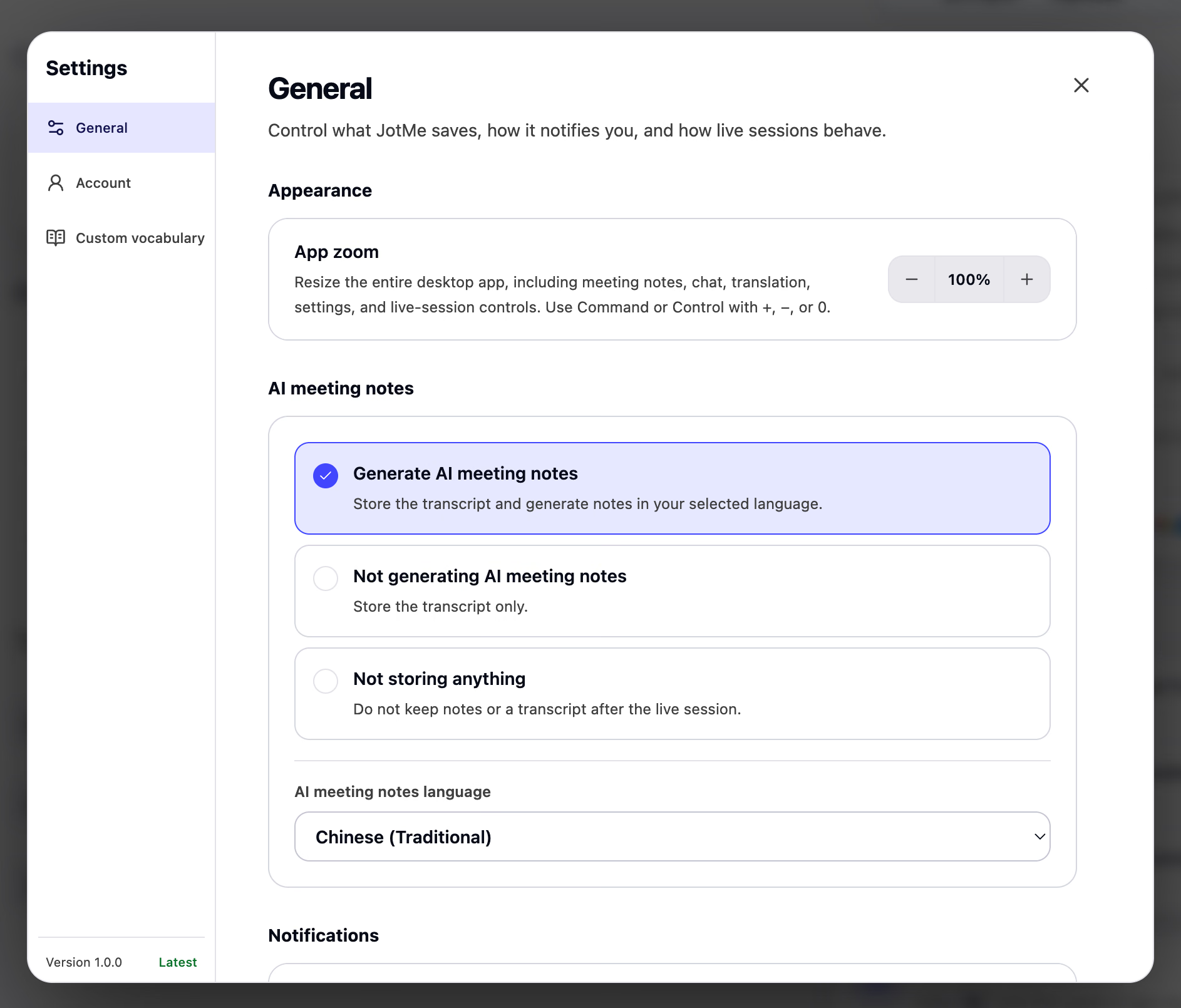
Vérifiez ce réglage avant la réunion plutôt qu'après. Si Ne rien conserver est sélectionné, le compte rendu que vous attendiez ne sera pas disponible. Si la discussion est sensible, choisissez l'option de conservation exigée par la politique de votre organisation et indiquez aux participants ce qui sera enregistré ou transcrit.
Où retrouver les comptes rendus de réunion IA après la réunion ?
Ouvrez Enregistrements et sélectionnez l'événement enregistré. La fiche de la réunion réunit plusieurs contenus liés dans un même espace de travail :
- Mes notes contient ce que vous avez écrit vous-même.
- Notes améliorées contient le compte rendu de réunion IA généré après la session.
- Transcription contient la conversation détaillée avec les intervenants identifiés et les horodatages.
- Le lecteur audio vous permet de revenir à l'enregistrement d'origine.
- Ask JotMe vous permet de poser des questions sur cette réunion précise.
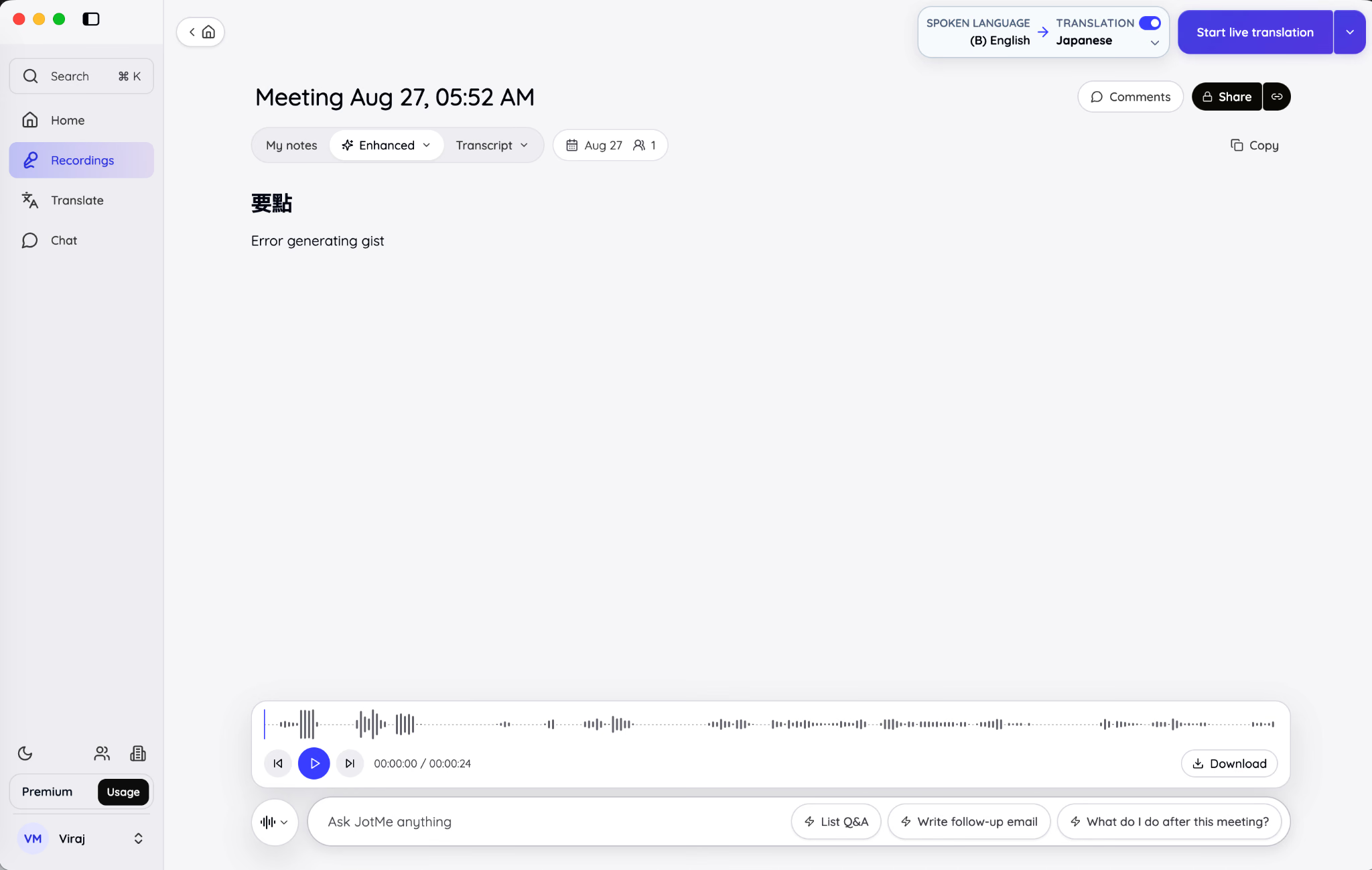
Utilisez les Notes améliorées pour passer rapidement en revue les décisions et les actions à suivre. Utilisez la transcription lorsque la formulation exacte, le contexte ou l'attribution à un intervenant comptent. Un compte rendu généré par IA doit être relu avant d'être envoyé à un client, transformé en actions formelles ou considéré comme un document officiel.
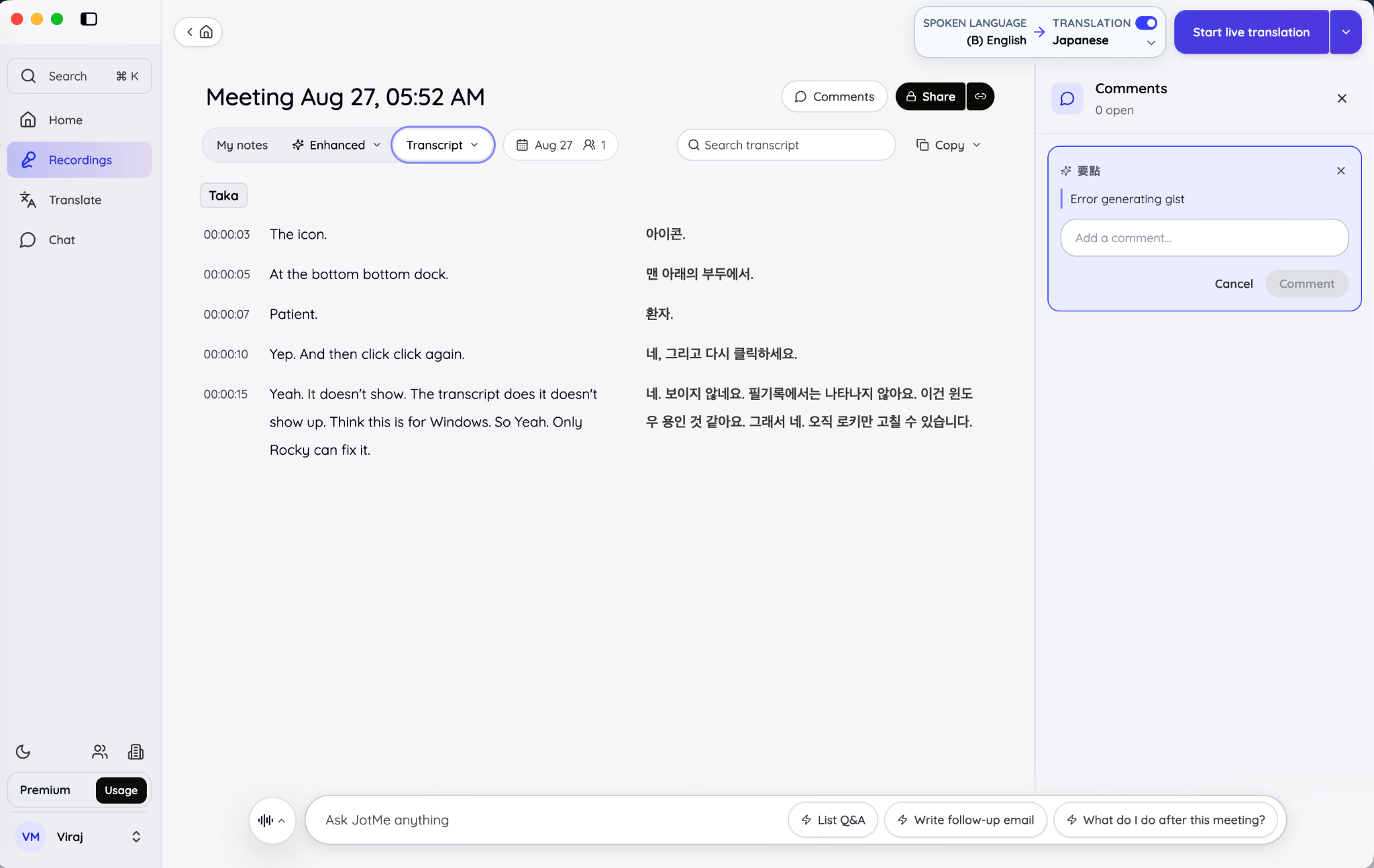
L'événement du calendrier donne au résultat une identité fiable dès le départ, mais il ne garantit pas que chaque nom, chiffre ou décision du compte rendu généré soit exact. La qualité audio, les prises de parole simultanées, le vocabulaire métier et les formulations ambiguës peuvent toujours affecter la transcription et le résumé.
Pourquoi Google Agenda ne se connecte-t-il pas à l'IA de compte rendu de réunion ?
La plupart des problèmes de connexion à Google Agenda relèvent de l'une des situations suivantes :
Le panneau reste sur En attente de Google
Revenez dans le navigateur et terminez l'autorisation. Vérifiez que l'écran de consentement Google ne s'est pas ouvert derrière une autre fenêtre ou dans un autre profil de navigateur. Laissez JotMe ouvert jusqu'à la fin de l'étape navigateur.
Si vous avez annulé ou fermé l'écran de consentement, sélectionnez de nouveau Lier le calendrier pour relancer l'autorisation.
Le mauvais Google Agenda est connecté
Lisez le libellé du compte dans le panneau À venir. S'il affiche la mauvaise adresse e-mail, déconnectez-le et recommencez la procédure avec le bon compte.
Lorsque le navigateur sélectionne automatiquement un compte personnel, déconnectez-vous de ce profil de navigateur ou utilisez le sélecteur de comptes pour choisir le compte professionnel sur lequel les événements sont planifiés.
Le calendrier est connecté, mais aucune réunion n'apparaît
Vérifiez d'abord que l'événement existe bien sur le compte Google connecté et qu'il tombe le jour actuellement affiché dans JotMe. Passez au jour suivant ou précédent si nécessaire, puis utilisez l'actualisation.
Un calendrier sain mais vide affiche Aucun événement aujourd'hui. Les événements sans titre apparaissent sous la mention Événement sans titre : un nom vide ne doit donc pas faire disparaître la ligne.
L'autorisation Google a expiré
Lorsque l'autorisation expire, JotMe bascule le panneau sur Reconnecter Google Agenda et cesse d'actualiser les événements. Sélectionnez l'action de reconnexion et accordez de nouveau l'accès. Les réunions, notes et transcriptions déjà enregistrées ne sont pas affectées.
Un administrateur Google Workspace bloque la connexion
Les comptes Google professionnels ou scolaires peuvent restreindre l'accès aux applications non-Google. Si Google indique que l'application est bloquée ou nécessite l'approbation d'un administrateur, contactez l'administrateur Google Workspace responsable de l'accès aux applications tierces.
Ne contournez pas une restriction d'entreprise en connectant un calendrier personnel qui ne contient pas les événements professionnels. La connexion peut réussir techniquement tout en restant inutile pour les réunions dont vous avez besoin.
Les événements ou les réglages ne s'actualisent pas correctement
Utilisez la commande d'actualisation du calendrier, puis redémarrez JotMe si le panneau reste figé. Vérifiez la version installée dans les Réglages et mettez l'application à jour si elle est en retard sur la version actuelle.
Les réglages propres à un événement sont stockés sur cet ordinateur. Si vous ouvrez JotMe sur un autre appareil, ne partez pas du principe que le micro, le routage audio ou le profil de qualité y seront identiques.
Comment déconnecter Google Agenda d'une IA de compte rendu de réunion ?
Utilisez Déconnecter dans le panneau calendrier À venir. JotMe vous demande de confirmer avant de supprimer la connexion. Les prochains événements cessent alors de s'afficher, mais les enregistrements et les notes déjà créés dans JotMe ne sont pas supprimés.
Vous pouvez également consulter ou révoquer l'accès des applications connectées depuis la page des applications liées de votre compte Google. Google précise que retirer une application liée révoque l'accès accordé précédemment, sans pour autant effacer automatiquement les informations que l'application a déjà reçues. Passez séparément en revue les paramètres de compte et de données de JotMe si vous souhaitez gérer les enregistrements, transcriptions ou notes conservés.
Déconnectez le calendrier lorsque :
- Vous avez connecté le mauvais compte Google.
- Vous ne voulez plus voir vos événements planifiés dans JotMe.
- Vous changez d'entreprise ou quittez un domaine Google Workspace.
- Un audit de sécurité interne impose de retirer l'accès au calendrier.
- Vous voulez relancer l'autorisation après un problème de synchronisation persistant.
Est-il sûr de connecter Google Agenda à une IA de compte rendu de réunion ?
Connecter un calendrier mérite toujours un examen des autorisations, car les titres de réunion, les horaires et les listes de participants peuvent contenir des informations confidentielles. N'autorisez qu'un outil auquel vous faites confiance, lisez les accès demandés sur l'écran de consentement de Google et vérifiez la politique de confidentialité et de conservation du fournisseur.
Google indique qu'il ne communique pas le mot de passe de votre compte Google aux applications liées. Il vous permet aussi de vérifier à quelles données une application a accès et de révoquer cet accès plus tard. Le fonctionnement calendrier documenté de JotMe est en lecture seule pour les événements : il ne crée ni ne modifie d'entrées dans Google Agenda.
La connexion au calendrier et la décision d'enregistrer restent deux choses distinctes. Même lorsque l'accès au calendrier est justifié, informez les participants avant d'enregistrer, de transcrire ou de traiter leur conversation, et respectez les obligations de consentement applicables aux participants et au lieu de la réunion.
Questions fréquentes
Puis-je connecter plusieurs comptes Google Agenda à JotMe ?
JotMe prend en charge un seul compte Google Agenda à la fois. Le panneau À venir indique quel compte Google est connecté : si vous devez utiliser un autre compte, vous devrez d'abord déconnecter le compte actuel avant de connecter le second.
JotMe enregistre-t-il automatiquement toutes les réunions de Google Agenda ?
Ajouter votre Google Agenda ne signifie pas que JotMe enregistrera automatiquement vos réunions. JotMe utilise votre calendrier pour afficher les prochains événements et préparer l'espace de travail de la réunion, mais l'enregistrement ou la traduction en direct ne démarrent que lorsque vous choisissez l'option correspondante pour cette réunion.
Puis-je connecter Outlook Calendar ou Apple Calendar ?
L'intégration calendrier actuelle de JotMe Desktop est conçue pour Google Agenda. Outlook Calendar et Apple Calendar ne sont pas pris en charge par ce fonctionnement.
JotMe modifie-t-il mes événements Google Agenda ?
JotMe se contente de lire les informations de votre calendrier pour afficher les prochaines réunions et leurs détails. Il ne crée, ne modifie, ne replanifie et ne supprime aucun événement dans Google Agenda.
Puis-je préparer mes notes avant une réunion planifiée ?
Oui, JotMe vous permet d'ouvrir l'espace Notes d'un événement planifié avant le début de la réunion. Vous pouvez y saisir des notes à l'avance : elles restent enregistrées en brouillon sur cet événement.
Que se passe-t-il si je déconnecte Google Agenda ?
Déconnecter votre calendrier empêche JotMe de recevoir les mises à jour concernant vos prochains événements. Vos enregistrements, transcriptions et notes existants ne sont pas supprimés pour autant.
Pourquoi mon calendrier connecté n'affiche-t-il aucun événement ?
Un calendrier vide ne signifie pas nécessairement que la connexion pose problème. Vérifiez d'abord que le bon compte Google est connecté et que vous consultez la bonne date. S'il n'y a aucune réunion planifiée ce jour-là, JotMe n'affichera tout simplement aucun événement. Actualiser le calendrier peut également aider si un événement récemment ajouté n'apparaît pas encore.
Les participants doivent-ils installer JotMe ?
Non, les participants n'ont pas besoin d'installer JotMe lorsque vous utilisez JotMe Desktop pour capter la réunion. Si vous partagez l'expérience de traduction en direct de JotMe via un lien de navigateur ou un QR code, ils peuvent y accéder directement depuis un navigateur compatible.
Last updated on
September 9, 2026
Follow us on social media:


