







Ressources
Traduction en direct Apple sur Mac : traduire une réunion en temps réel

Taka Shirasu
July 6, 2026

La Traduction en direct d'Apple sur Mac ne vit que dans trois apps : Messages, FaceTime et Téléphone. Elle ne touche jamais Zoom, Teams ni Google Meet, et elle ignore complètement les Mac Intel, car Apple Intelligence exige une puce Apple Silicon. La plupart des vraies réunions professionnelles restent donc sans traduction. JotMe comble ce vide. L'app capte directement l'audio de votre réunion, traduit plus de 200 langues en temps réel et fonctionne aussi bien sur Mac Intel que sur Apple Silicon, pour qu'un appel multilingue ne se transforme plus en heures d'e-mails de suivi.
Voici exactement là où la fonction d'Apple s'arrête, et comment couvrir le reste sur votre Mac.
Qu'est-ce que la traduction en direct sur Mac ?
La traduction en direct sur Mac, c'est la conversion en temps réel de la parole ou du texte pendant un appel ou une discussion sur un MacBook ou un iMac, affichée sous forme de sous-titres, de transcription bilingue ou d'audio traduit. Apple en propose une version limitée dans ses propres apps Messages, FaceTime et Téléphone. Les outils de réunion comme JotMe l'étendent à Zoom, Teams et Google Meet, et y ajoutent une transcription et des notes.
Apple propose-t-elle une app de traduction en direct pour Mac ?
Non : l'app Traduire d'Apple ne s'installe que sur iPhone et iPad. Ouvrez le Mac App Store, cherchez « traduire » : l'app Traduire d'Apple apparaît avec la mention non compatible avec cet appareil.
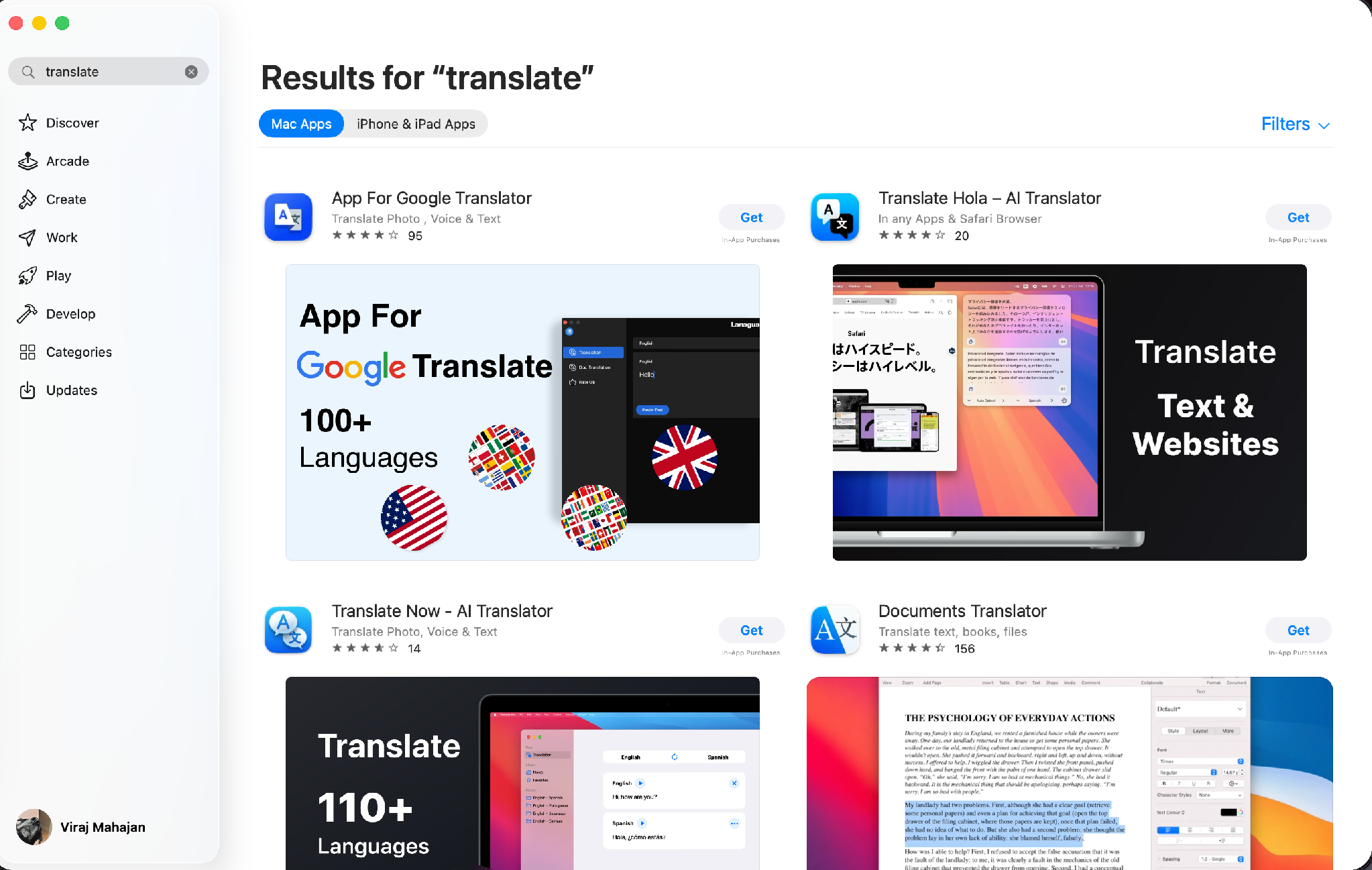
Votre Mac n'est pas pour autant démuni. Apple fait bien tourner de la traduction en direct sur un Mac ; elle se cache simplement dans 3 de ses apps plutôt que dans un téléchargement séparé que vous pourriez pointer sur un appel Zoom. Sur un Mac doté d'Apple Intelligence et de macOS Tahoe 26, la Traduction en direct d'Apple apparaît dans Messages, FaceTime et Téléphone. Messages traduit discrètement les textes entrants dans votre langue. FaceTime affiche des sous-titres traduits par-dessus l'appel vidéo. L'app Téléphone lit la traduction vocale à voix haute à mesure que chacun parle. Apple détaille tout cela sur sa page d'assistance sur la traduction des messages et des appels sur Mac.
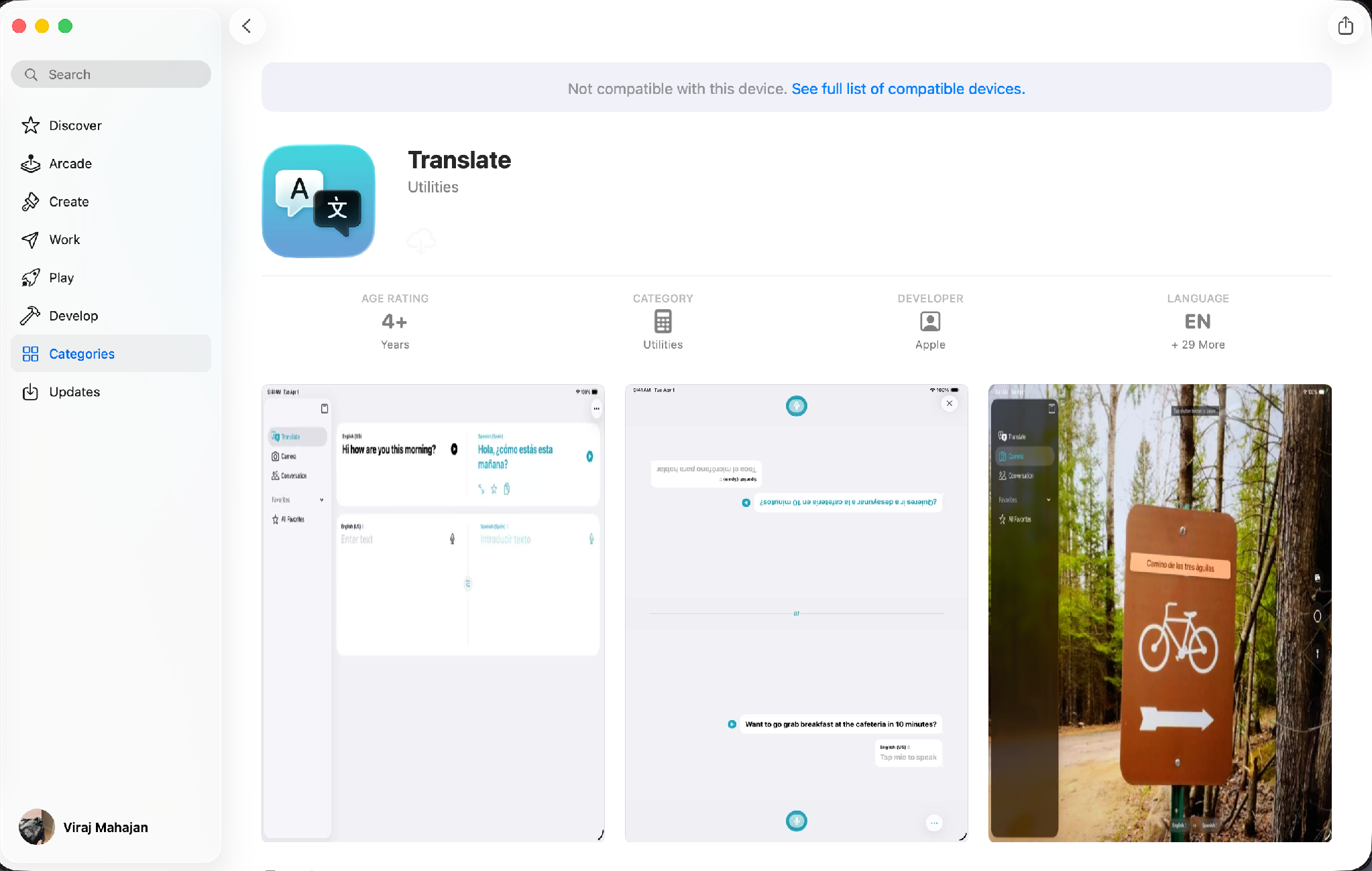
Passez d'une discussion familiale à un appel professionnel, et 2 limites changent tout. Apple Intelligence ne tourne que sur les Mac Apple Silicon : un MacBook Intel n'y a donc pas droit. Et la traduction FaceTime et iPhone ne couvre que les conversations entre 2 personnes, dans une courte liste de langues : anglais, français, allemand, portugais (Brésil) et espagnol. Un appel fournisseur à 5 personnes en espagnol vers anglais sur Zoom échappe à chacune des fonctions intégrées d'Apple.
Un dernier détail Apple piège tout le monde. La traduction en direct avec AirPods — l'astuce qui traduit une discussion en face à face dans vos écouteurs — tourne sur un iPhone doté d'Apple Intelligence, comme Apple le précise sur sa page d'assistance sur la traduction en direct avec AirPods. Brancher vos AirPods sur un MacBook n'ajoute rien à un appel sur Mac. Pour une réunion sur votre ordinateur, la traduction doit venir d'un logiciel qui tourne sur l'ordinateur lui-même.
Ce que la Traduction en direct d'Apple fait et ne fait pas sur un Mac
| App Apple | Disponible sur Mac ? | Type d'appel ou de message | Langues couvertes | Fonctionne dans Zoom, Teams, Meet ? |
|---|---|---|---|---|
| Messages | Oui (Apple Silicon) | Messages texte | ~13 langues | Non |
| FaceTime | Oui (Apple Silicon) | Appels vidéo (2 personnes) | 5 langues | Non |
| Téléphone | Oui (Apple Silicon) | Appels audio (2 personnes) | 5 langues | Non |
| App Traduire | Non | Indisponible sur Mac | Indisponible sur Mac | Non |
Le constat pour un Mac de travail est simple : une vraie réunion professionnelle exige une app tierce, et la seule question restante est de savoir laquelle.
Comment obtenir la traduction en direct sur un Mac dès maintenant ?
Vous avez 3 options honnêtes, et elles ne sont pas interchangeables. Il y a la fonction intégrée d'Apple, une app de traduction Mac généraliste depuis le store, et un outil pensé pour les réunions comme JotMe. Chacune excelle sur un usage différent, et le tableau ci-dessous les aligne face à ce qu'un appel en direct exige.
Comparaison de 3 façons d'obtenir la traduction en direct sur un Mac :
| Approche | Fonctionne dans Zoom, Teams et Meet | Tourne sur Intel + Apple Silicon | Transcription + notes de réunion | Langues couvertes |
|---|---|---|---|---|
| Fonction intégrée d'Apple (Messages, FaceTime, Téléphone) | Non | Apple Silicon uniquement | Non | 5 à 13 langues |
| App de traduction généraliste (copier-coller, page web) | Non | Variable | Non | 100+ (en général) |
| JotMe (outil de réunion) | Oui | Oui | Oui | 200+ langues |
La fonction intégrée d'Apple marche bien pour un FaceTime en famille dans une langue qu'elle prend en charge. Elle s'arrête dès que votre appel passe sur Zoom ou Teams, c'est-à-dire là où se joue l'essentiel du travail. Une app de traduction Mac généraliste gère un menu, une page web ou un court paragraphe, et presque toutes vous obligent à copier le texte à la main dans un sens puis dans l'autre — ce qui s'effondre dès qu'une vraie conversation prend de la vitesse. Une app de réunion, elle, écoute l'appel lui-même, traduit pendant que les gens parlent encore, et vous remet un compte rendu exploitable ensuite.
Que faut-il rechercher dans une app de traduction en direct pour Mac ?
Toutes les apps de traduction ne sont pas conçues pour l'enregistrement de réunion en direct. Certaines ne traduisent que le texte que vous collez manuellement, tandis que d'autres fonctionnent en temps réel mais passent à côté de détails importants comme les intervenants ou les notes de réunion.
Si vous comparez des outils pour vos réunions multilingues sur Mac, voici les fonctionnalités qui comptent le plus.
1. Traduction en temps réel, pas manuelle
Une bonne app de traduction en direct continue doit traduire les conversations à mesure que les gens parlent. Si vous devez copier-coller le texte dans une autre fenêtre, la conversation a déjà avancé.
Cherchez des outils de traduction vocale qui affichent des sous-titres en direct avec un délai minimal, pour répondre naturellement pendant les réunions.
2. Prise en charge de Zoom, Teams et Google Meet
La Traduction en direct d'Apple ne fonctionne que dans les apps d'Apple. La plupart des conversations professionnelles se déroulent sur Zoom, Microsoft Teams ou Google Meet : votre outil de traduction doit donc s'intégrer sans accroc aux plateformes que vous utilisez déjà.
3. Capture de l'audio système
Beaucoup d'apps de traduction Mac n'écoutent que votre microphone. Elles risquent donc de rater complètement les autres participants.
Une meilleure solution capte l'audio système de votre Mac, ce qui lui permet de traduire tout le monde dans la réunion, et pas seulement votre propre voix.
4. Traduction sensible au contexte
Une traduction juste ne consiste pas seulement à remplacer un mot par un autre. Les réunions professionnelles regorgent de termes techniques, de chiffres, de noms de produits et d'expressions culturelles qui perdent facilement leur sens.
Cherchez une IA qui comprend le contexte d'une conversation au lieu de traduire chaque phrase au pied de la lettre.
5. Notes de réunion IA et transcriptions consultables
Un bon outil de traduction par IA aide pendant la réunion, mais les transcriptions, résumés et tâches à faire aident une fois qu'elle est terminée.
Les meilleurs outils génèrent automatiquement des notes de réunion IA, pour que vous n'ayez pas à réécouter tout l'enregistrement ni à prendre des notes en écoutant.
6. Compatibilité avec chaque Mac
Tout le monde n'a pas le dernier MacBook.
Choisissez des apps d'interprétation par IA qui prennent en charge à la fois les Mac Intel et les Apple Silicon (M1, M2, M3 et plus récents), pour que toute votre équipe partage le même flux de travail.
7. Confidentialité et sécurité d'entreprise
Les réunions contiennent souvent des informations clients, des discussions financières et des plans stratégiques confidentiels.
Avant de choisir le meilleur service de traduction, vérifiez qu'il offre une sécurité de niveau entreprise, des politiques de confidentialité transparentes et des normes de conformité adaptées aux exigences de votre organisation.
Quelles fonctionnalités de traduction en direct comptent le plus ?
S'il ne fallait retenir que trois priorités, choisissez la traduction en temps réel, la capture de l'audio système et l'IA sensible au contexte.
Ces trois capacités déterminent si vous pouvez réellement suivre une conversation multilingue sans interrompre l'intervenant ni lui demander de se répéter. Tout le reste — transcriptions, résumés et notes de réunion IA — améliore la productivité une fois la réunion terminée.
JotMe réunit ces capacités dans une seule app de traduction en direct pour Mac. Elle capte l'audio de la réunion directement depuis des plateformes comme Webex, Zoom, Microsoft Teams et Google Meet, traduit les conversations en temps réel dans plus de 200 langues, et génère automatiquement des transcriptions multilingues, des résumés IA et des notes de réunion. Au lieu de jongler entre plusieurs outils, vous obtenez la traduction pendant la réunion et la documentation après.
Comment faire tourner JotMe pendant un appel professionnel en direct sur votre Mac ?
JotMe s'exécute comme une app de bureau sur votre Mac, écoute l'app de réunion dans laquelle vous vivez déjà, et traduit l'appel à mesure qu'il se déroule. Quand vous raccrochez, elle vous remet une transcription, un résumé en continu et des notes propres. Voici à quoi cela ressemble sur un vrai MacBook, écran par écran.
Traduction Mac contextuelle en direct
La plupart des apps de traduction en direct d'Apple remplacent mot pour mot, et cela casse dès que quelqu'un emploie une expression idiomatique, saute d'un sujet à l'autre ou annonce un chiffre sous pression. JotMe repose sur une IA agentique : des modèles qui suivent tout ce qui a déjà été dit dans l'appel — les intervenants, le sujet, les phrases précédentes — avant de choisir comment traduire la ligne suivante.
Une formule lancée comme « mettons ça de côté » est interprétée pour ce que l'intervenant voulait dire, et non convertie littéralement en quelque chose qui pourrait renverser complètement le sens. C'est cette distinction qui permet aux deux parties de raccrocher avec la même compréhension, au lieu d'un fil de suivi qui engloutit tout l'après-midi.
Voici comment JotMe a bien géré une traduction contextuelle de l'anglais vers le japonais :
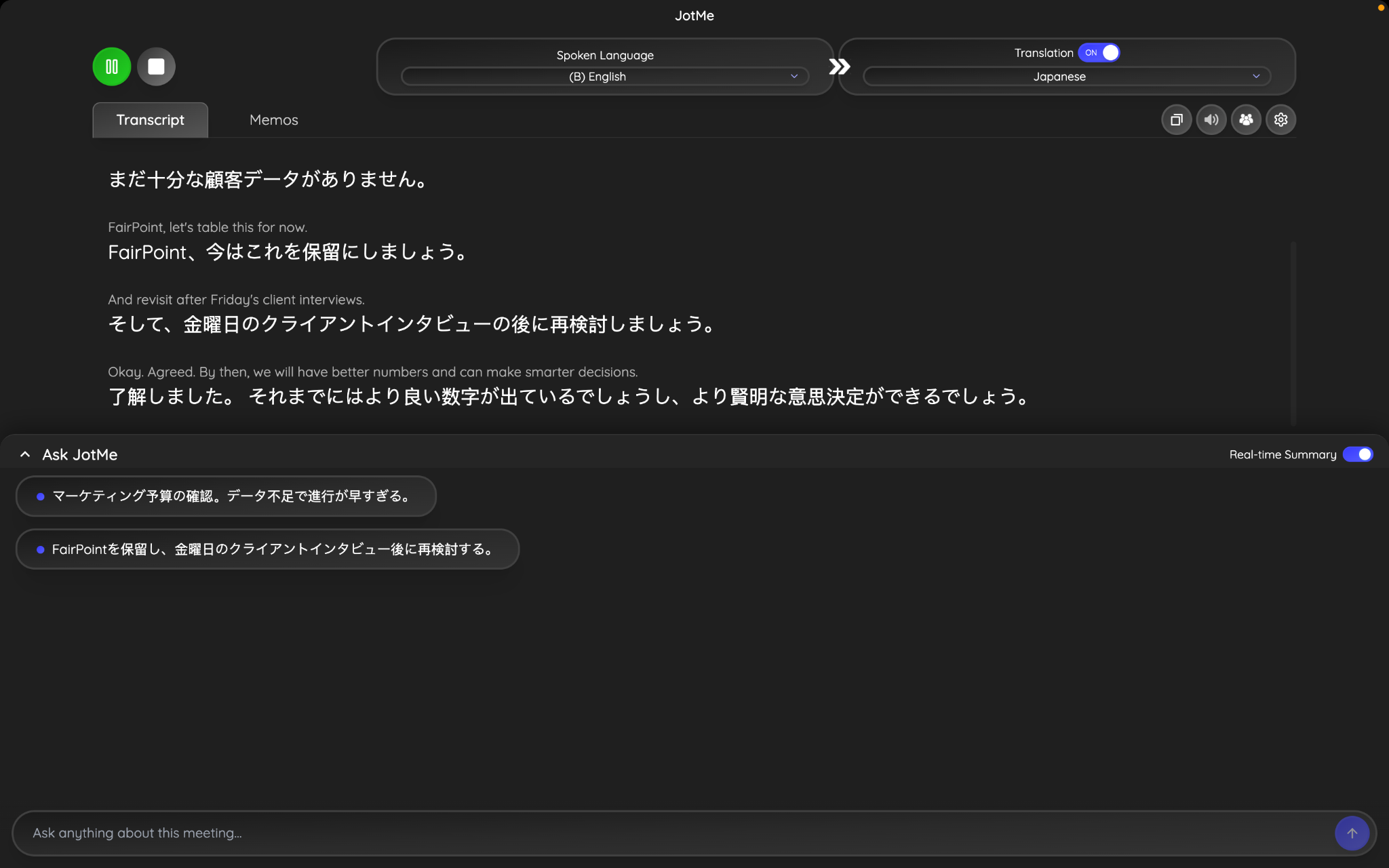
Original (anglais) :
« Let's table this for now and revisit it after Friday's client interviews. »
Traduction contextuelle de JotMe (japonais) :
今はこれを保留にしましょう。」
Traduction : « Mettons ça en attente pour l'instant. »
Pourquoi c'est important :
Au lieu de traduire « table this » littéralement, JotMe l'a reconnu comme une expression professionnelle signifiant reporter ou mettre la discussion en attente. L'app s'est appuyée sur le reste de la conversation pour préserver l'intention de l'intervenant, aboutissant à une traduction naturelle qui rend fidèlement le sens.
La traduction en direct
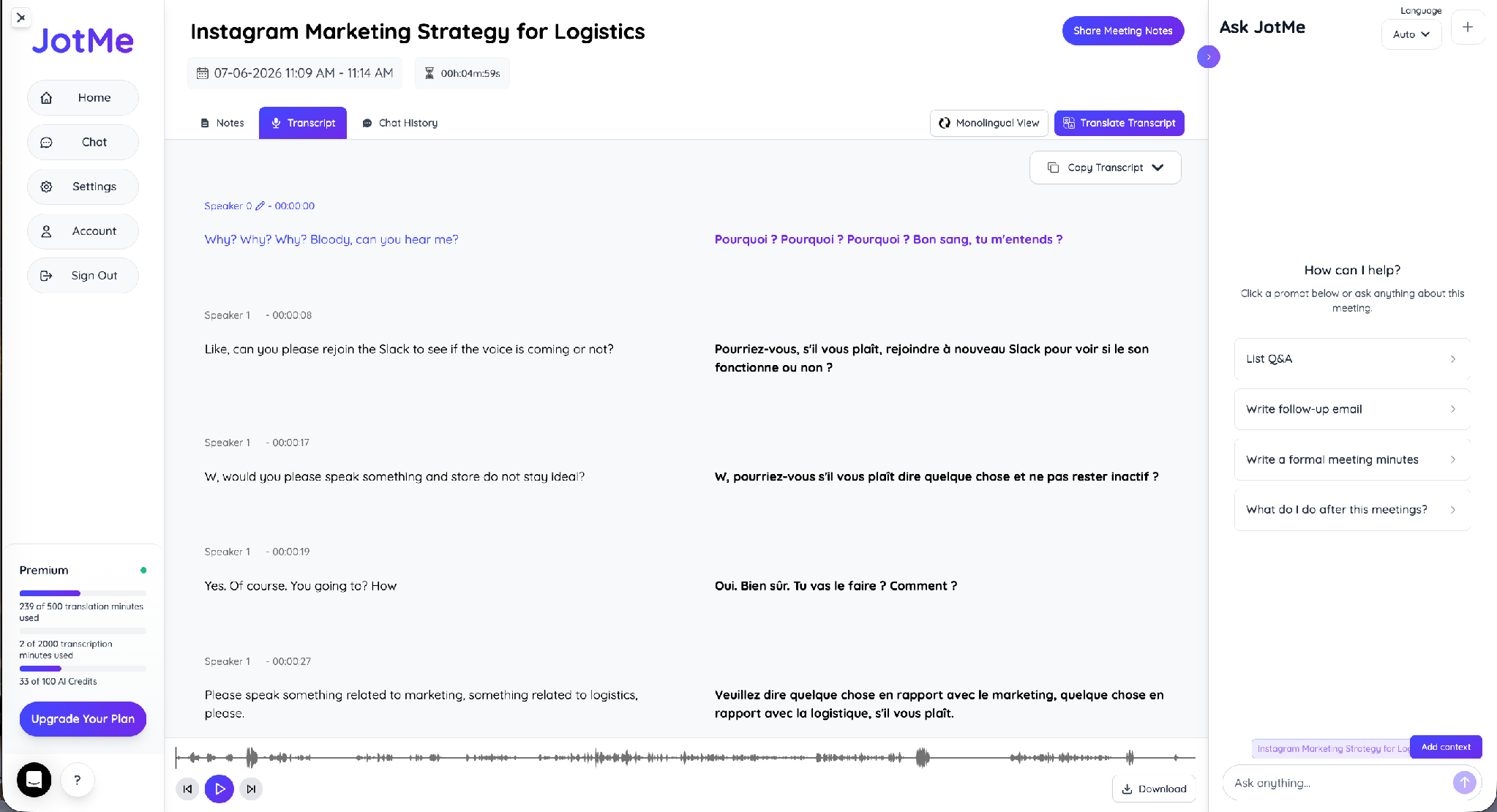
JotMe lit la langue parlée, la convertit dans la langue que vous avez choisie, et empile les deux côte à côte à mesure que chacun parle. Lors d'un appel de test récent, JotMe a porté l'anglais vers le français ligne par ligne, a identifié chaque intervenant et a gardé les deux langues alignées dans une seule transcription. Un sélecteur en haut permet de changer la langue de sortie en cours d'appel, pour l'ajuster dès qu'une nouvelle personne rejoint.
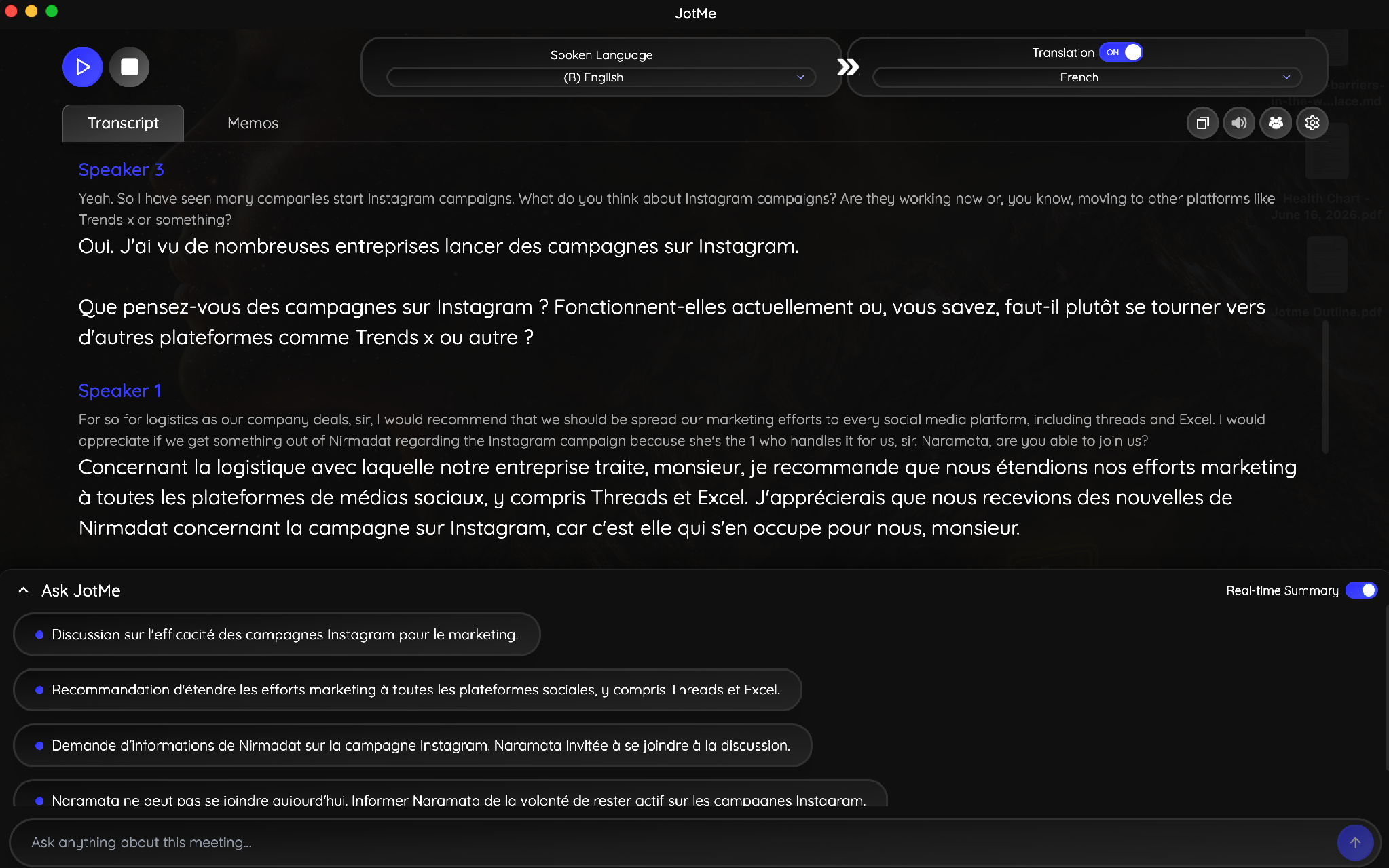
Vous pouvez basculer entre la vue bilingue et une vue en une seule langue quand vous voulez, puis copier ou télécharger toute la transcription une fois l'appel terminé.
Un résumé en temps réel et Ask JotMe
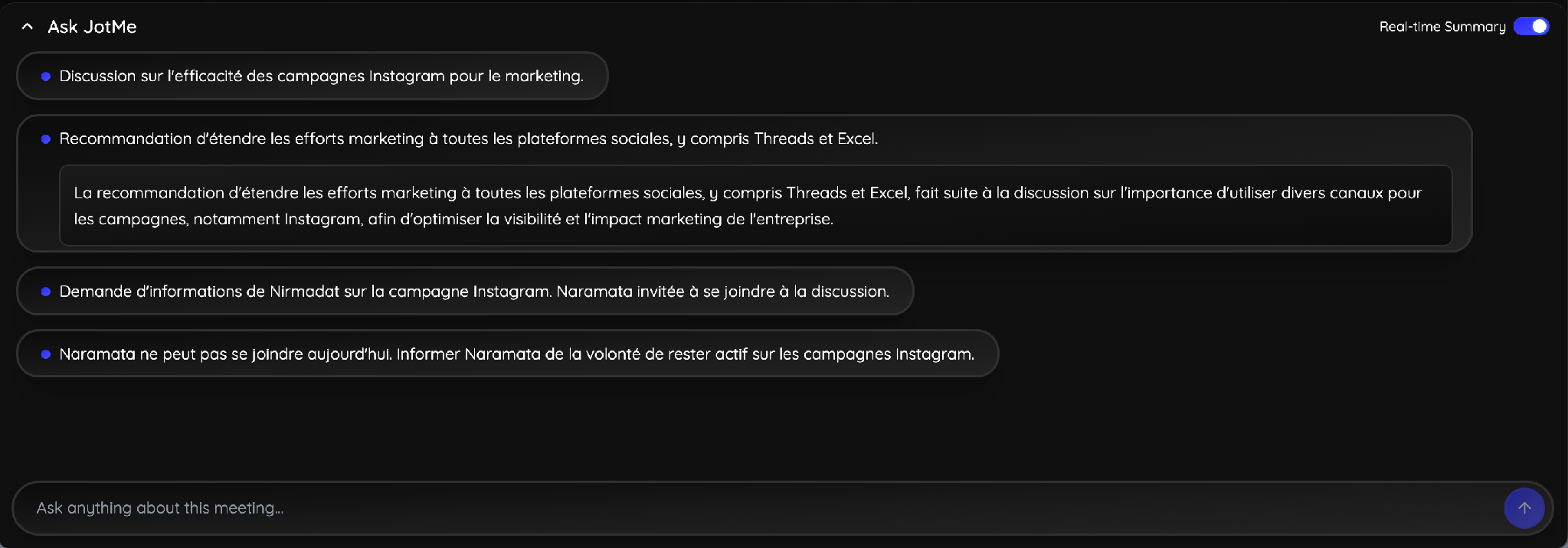
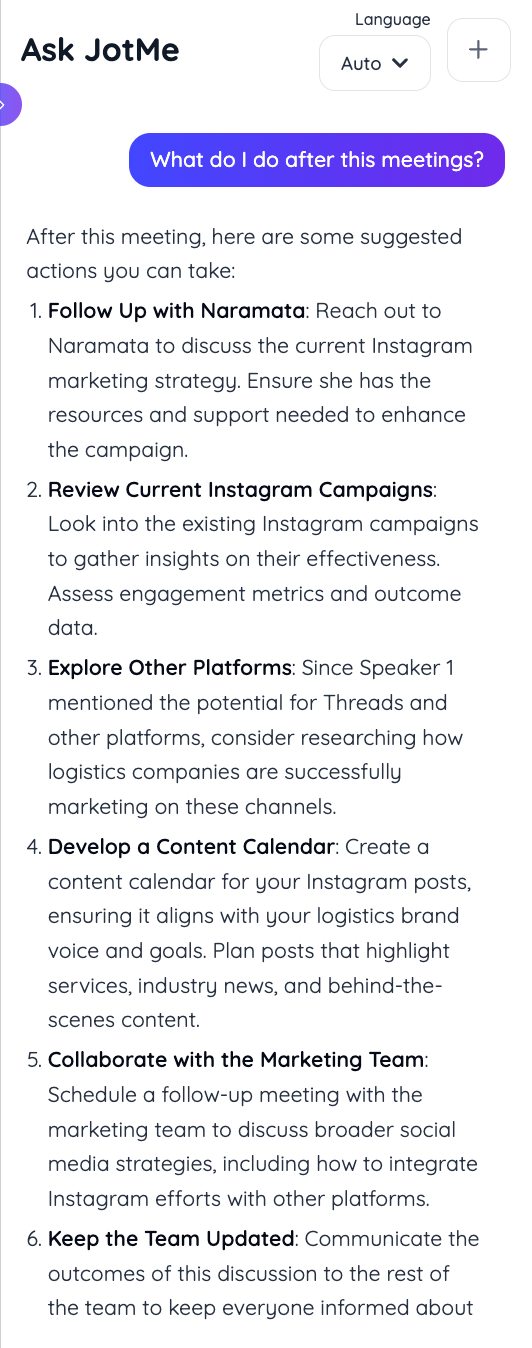
À mesure que votre réunion avance, JotMe construit en continu un résumé en direct, pour que vous n'ayez pas à attendre la fin de l'appel pour comprendre la discussion. Si vous rejoignez en retard, vous passez en revue le résumé en quelques secondes au lieu de demander à vos collègues de répéter ce que vous avez manqué.
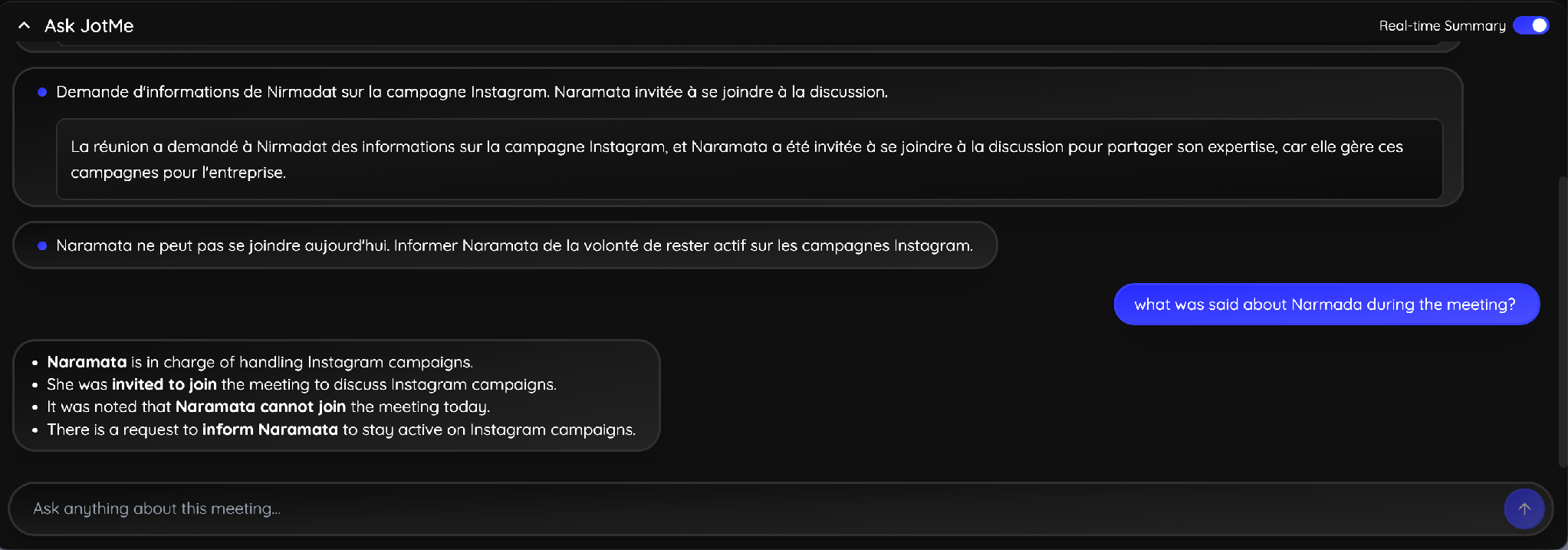
Besoin de retrouver une décision ou une tâche précise ? Posez une question à Ask JotMe en langage courant, par exemple « Qu'est-ce qui a été dit à propos de Narmada pendant la réunion ? » L'outil parcourt la transcription de la réunion, comprend le contexte et vous donne la réponse pertinente instantanément. Fini de faire défiler des pages de transcription ou de rejouer l'enregistrement pour retrouver un seul détail.
Notes de réunion IA
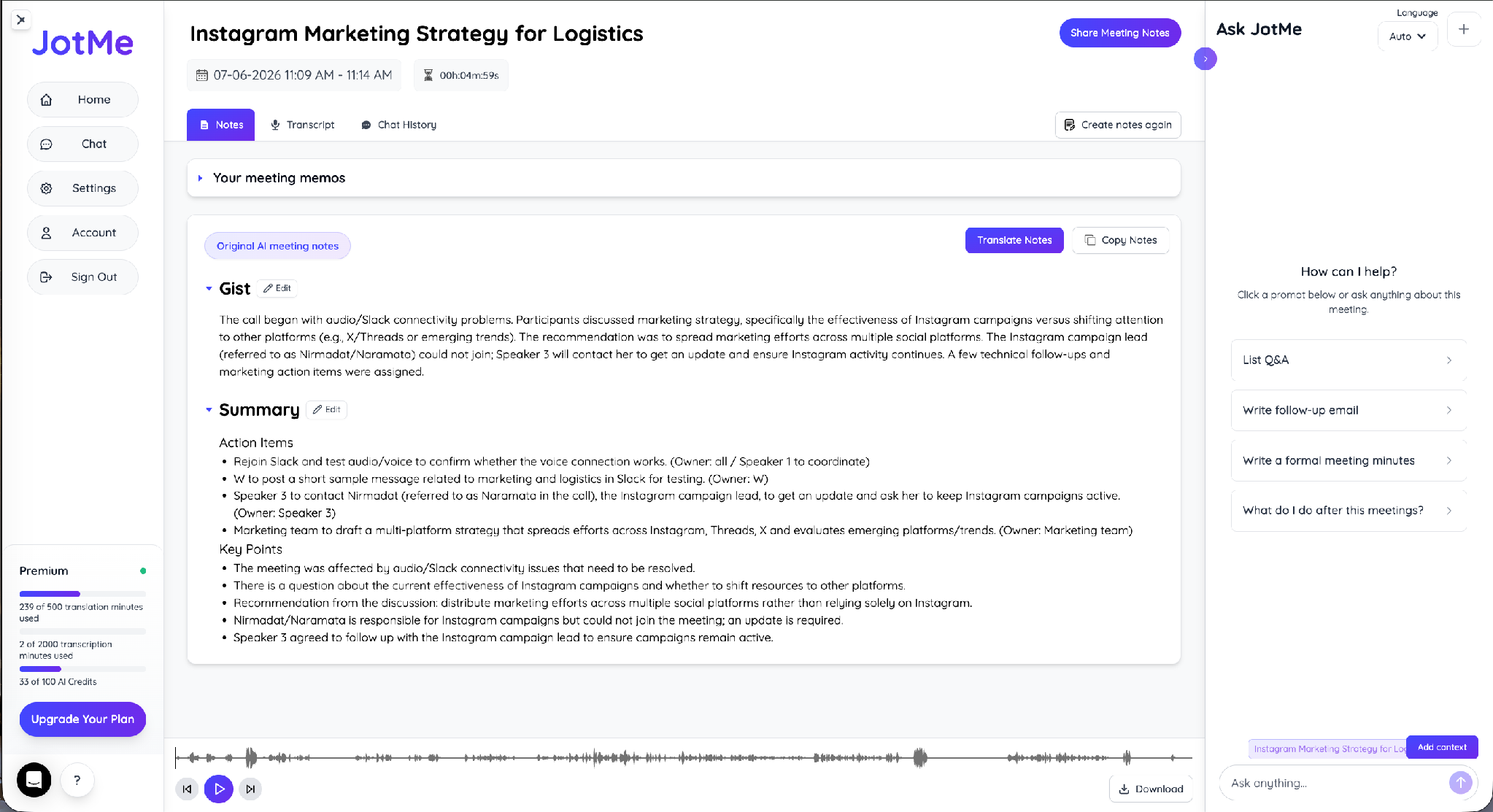
La réunion est peut-être terminée, mais le travail, lui, rarement. Il faut encore que quelqu'un organise la discussion, rédige les notes, attribue les tâches et envoie un e-mail de suivi.
JotMe automatise ce processus. Dès la fin de la réunion, l'app génère un résumé structuré avec les décisions clés, les tâches à faire et les responsabilités par intervenant, pour que votre équipe passe directement à l'exécution au lieu de perdre du temps à documenter ce qui s'est passé.
Si votre équipe travaille dans plusieurs pays, le traducteur de notes de réunion IA de JotMe peut traduire les notes en 21 langues, pour que chaque partie prenante consulte la discussion dans sa langue préférée.
Vous pouvez aussi demander à JotMe de rédiger des e-mails de suivi, des comptes rendus de réunion, ou de répondre à des questions sur la conversation sans relire toute la transcription.
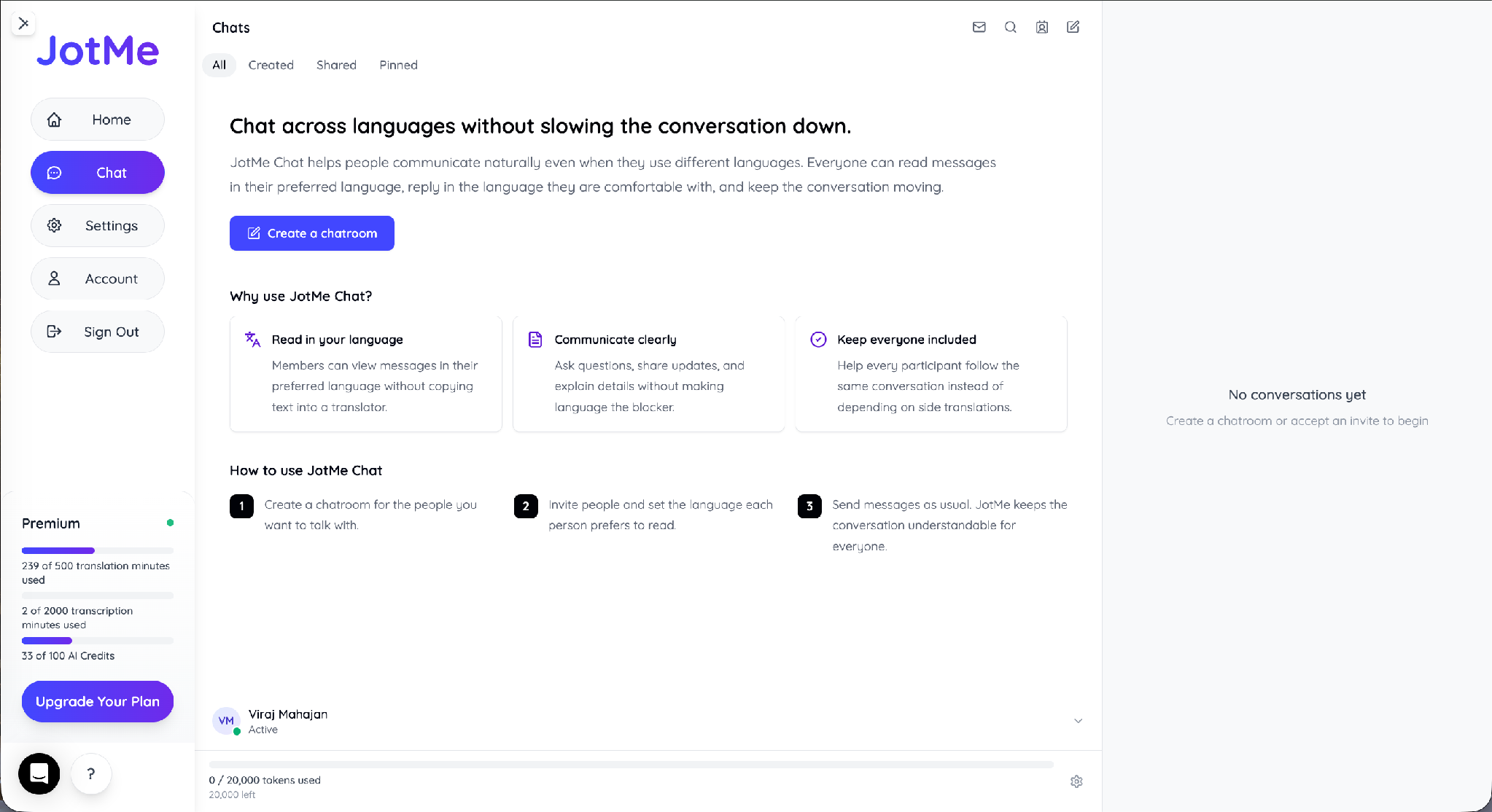
JotMe Chat pour tout ce qui se passe entre les réunions
La barrière de la langue ne tombe pas quand l'appel se termine. JotMe Chat permettra à chacun de lire les messages dans sa propre langue et de répondre dans celle où il est à l'aise, pour que le fil de suivi continue d'avancer sans que personne n'ait à passer par un traducteur séparé.
Ce que JotMe fait pendant une réunion en direct sur Mac
| Capacité | Ce qui se passe pendant l'appel | Où vous le voyez |
|---|---|---|
| Traduction en direct | La langue parlée est traduite dans votre langue préférée à mesure que les participants parlent. | Panneau de transcription ou vue bilingue |
| Identification des intervenants | Chaque participant est identifié pour que les conversations restent faciles à suivre. | Transcription avec des étiquettes comme Intervenant 1, Intervenant 2, etc. |
| Résumé en continu | Un résumé en direct se met à jour en continu à mesure que la réunion avance. | Panneau Ask JotMe |
| Ask JotMe | Posez des questions en langage courant et recevez des réponses fondées sur le contexte de la réunion. | Champ de saisie Ask JotMe |
| Notes de réunion IA | Génère automatiquement l'essentiel, les tâches à faire et les points clés après la réunion. | Onglet Notes (disponible en 21 langues) |
| Restitution vocale | La parole traduite est rejouée pour que l'autre participant puisse l'entendre dans sa langue. | Commandes audio de la transcription |
JotMe prend en charge plus de 200 langues et fonctionne sur Zoom, Google Meet, Microsoft Teams, Webex, Slack, Discord et WhatsApp, avec plus de 1 700 organisations et 300 000 utilisateurs qui s'appuient dessus pour leurs appels transfrontaliers.
Comment installer JotMe sur un Mac Intel ou Apple Silicon ?
L'installation prend environ une minute. Récupérez le téléchargement qui correspond à votre puce, installez-le et ouvrez-le avant votre prochain appel.
Intel ou Apple Silicon : lequel télécharger ?
Vérifiez d'abord votre puce, dans le menu Pomme, À propos de ce Mac. Un ancien MacBook Intel prend la version Intel. Une machine série M — c'est-à-dire M1, M2, M3 et au-delà — prend la version Apple Silicon. JotMe propose un programme d'installation distinct pour chacune, pour que l'app épouse votre matériel dès le premier lancement.
Téléchargements JotMe pour Mac
| Vérifiez votre Mac | Téléchargez la bonne version |
|---|---|
| À propos de ce Mac affiche Intel | JotMe pour Mac Intel |
| À propos de ce Mac affiche Apple Silicon (M1, M2, M3, M4 ou plus récent) | JotMe pour Apple Silicon |
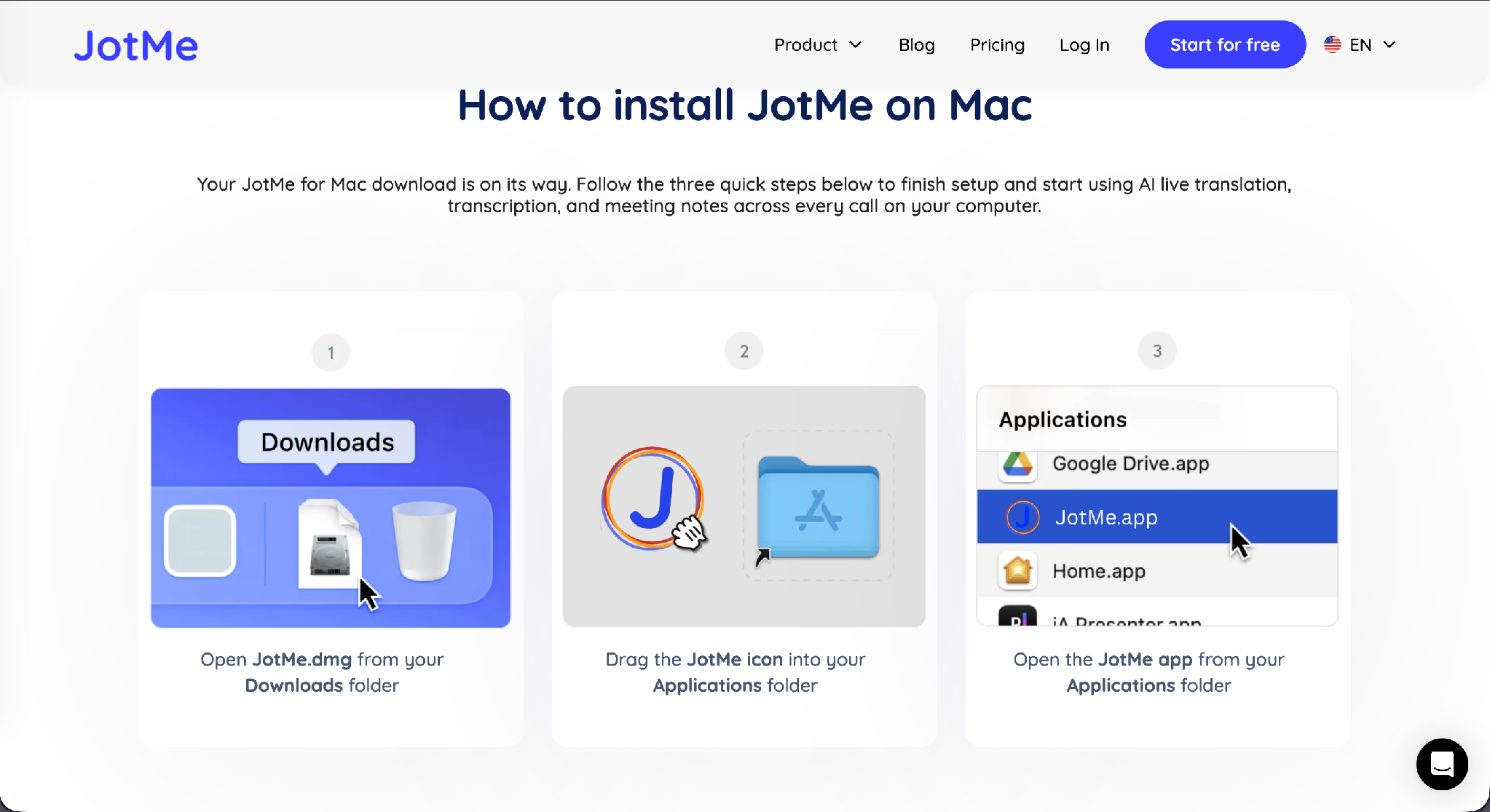
Trois étapes terminent l'installation sur l'une ou l'autre puce :
Étape 1 : Ouvrez JotMe.dmg depuis votre dossier Téléchargements.
Étape 2 : Faites glisser l'icône JotMe dans votre dossier Applications.
Étape 3 : Ouvrez JotMe depuis Applications, connectez-vous et accordez-lui l'autorisation audio pour qu'il puisse entendre la réunion.
macOS demande l'autorisation d'utiliser votre microphone et de capturer l'écran ou l'audio système la première fois que vous démarrez un appel, et l'accorder est ce qui permet à JotMe d'entendre l'autre participant, et pas seulement vous.
Qui a besoin de la traduction en direct sur Mac ?
Toute personne qui anime une réunion multilingue depuis un MacBook sur Zoom, Teams ou Google Meet en a besoin, pas seulement celles qui passent un FaceTime occasionnel à la maison. Un responsable supply chain en appel hebdomadaire avec un fournisseur coréen, un commercial qui conclut une affaire avec un acheteur étranger, une responsable RH qui fait passer un entretien à un candidat à l'autre bout du monde : chacun dépend du fait que les deux parties saisissent les mêmes chiffres et les mêmes engagements du premier coup.
| Rôle | Appel type | Ce qui déraille sans traduction en direct | Ce qui change avec JotMe |
|---|---|---|---|
| Responsable supply chain / opérations | Point hebdomadaire fournisseur en coréen, japonais ou chinois | Une quantité mal entendue peut se traduire par un bon de commande erroné. | Une transcription bilingue capture les chiffres et détails exacts au moment où ils sont prononcés. |
| Ventes / développement commercial | Appels avec des acheteurs étrangers | Les affaires traînent en attendant qu'un interprète séparé se joigne. | Des sous-titres en direct maintiennent la conversation fluide sans avoir besoin d'une troisième personne. |
| RH / recrutement | Entretiens d'embauche transfrontaliers | Le ton et l'intention se perdent, ce qui rend les candidats plus difficiles à évaluer équitablement. | La traduction sensible au contexte préserve le sens au lieu de traduire mot pour mot. |
| Customer Success | Appels d'assistance avec des clients non anglophones | Les demandes de clarification répétées allongent les appels et laissent des problèmes non résolus. | Résolution plus rapide des problèmes, avec des transcriptions bilingues disponibles pour le contrôle qualité et la formation. |
Réserver un interprète humain professionnel pour des appels de ce type coûte de 125 à 250 $ de l'heure pour de l'interprétation simultanée, avant frais d'urgence ou temps de préparation, et cela sans même compter la disponibilité de l'interprète. Le forfait Pro de JotMe démarre à 10 $ par mois et par utilisateur, et couvre le même appel sans avoir à réserver qui que ce soit à l'avance.
Traduction en direct d'Apple vs. JotMe sur Mac : laquelle choisir ?
La fonction d'Apple et JotMe ne sont pas conçues pour le même appel. Apple couvre une discussion FaceTime personnelle ou un appel téléphonique à deux, en cinq langues, sur les Mac Apple Silicon uniquement. JotMe couvre une réunion professionnelle sur Zoom, Teams ou Google Meet, en plus de 200 langues, sur n'importe quel Mac.
| Scénario | Traduction en direct d'Apple | JotMe |
|---|---|---|
| Fonctionne dans Zoom, Microsoft Teams et Google Meet | Non | Oui |
| Tourne sur les Mac Intel | Non | Oui |
| Appels de groupe | Non (en tête-à-tête uniquement) | Oui |
| Langues couvertes | 5 à 15 langues | 200+ langues |
| Transcription et notes de réunion | Non | Oui |
| Lit le contexte et l'intention (pas seulement les mots) | Limité | Oui |
| Coût | Gratuit avec un Mac compatible | Offre gratuite disponible ; forfaits payants à partir de 10 $/utilisateur/mois |
Utilisez la fonction intégrée d'Apple pour un FaceTime à la maison. JotMe est conçu pour la communication professionnelle interculturelle sur Zoom, Teams ou Google Meet, avec plus de 200 langues et une IA contextuelle qui préserve le sens au lieu de traduire mot pour mot.
Quelle traduction en direct pour Mac vous convient
Apple offre aux utilisateurs de Mac une fine tranche de traduction en direct, enfermée dans ses propres apps et ses propres puces. Pour une réunion qui compte, sur Zoom, Teams ou Google Meet, il vous faut un outil qui couvre plus de 200 langues et tourne à la fois sur les Mac Intel et série M. Téléchargez JotMe pour votre Mac et abordez votre prochain appel multilingue avec la traduction et les notes déjà prises en charge. Si vous préférez d'abord passer en revue toutes les options, comparez tous les outils de traduction en direct dans notre guide principal avant de choisir.
Foire aux questions
Apple propose-t-elle une app de traduction en direct intégrée pour Mac ?
Non. Apple n'offre pas d'app de traduction en direct autonome pour Mac. La Traduction en direct d'Apple est plutôt intégrée à Messages, FaceTime et Téléphone. Elle ne fonctionne que sur les Mac Apple Silicon compatibles avec Apple Intelligence et exécutant macOS Tahoe 26 ou une version ultérieure. Elle ne traduit pas non plus les réunions dans des apps comme Zoom, Microsoft Teams ou Google Meet.
Puis-je utiliser l'app Traduire d'Apple sur un MacBook ?
Non : l'app de traduction en direct d'Apple s'installe sur iPhone et iPad, et le Mac App Store la signale comme non compatible avec cet appareil sur un Mac. Pour de la traduction en direct au sein d'une réunion sur MacBook, tournez-vous vers un outil tiers comme JotMe.
JotMe fonctionne-t-il sur les Mac Intel et Apple Silicon ?
Oui : JotMe propose 2 versions Mac distinctes, une pour Intel et une pour Apple Silicon (M1, M2, M3 et plus récents). Vous choisissez le programme d'installation qui correspond à votre puce depuis les pages de téléchargement JotMe.
JotMe peut-il traduire la voix de l'autre personne dans un appel Zoom ou Teams sur un Mac ?
Oui : JotMe capte l'audio de la réunion sur votre Mac et traduit chaque intervenant en temps réel, pour que vous puissiez suivre l'autre participant sur Zoom, Google Meet, Microsoft Teams, Webex et plus encore.
Combien de langues JotMe prend-il en charge sur un Mac ?
JotMe couvre plus de 200 langues et 39 000+ paires de langues pour la traduction et la transcription, et il produit des notes de réunion IA en 21 langues.
La Traduction en direct d'Apple est-elle suffisante pour des réunions professionnelles ?
Cela dépend de votre usage du Mac. Si vous n'avez besoin de traduction en direct que pour des conversations personnelles dans Messages, FaceTime ou Téléphone, la fonction intégrée d'Apple peut suffire. Pour des réunions professionnelles multilingues sur Zoom, Microsoft Teams, Google Meet ou d'autres apps de visioconférence, il vous faudra un outil de traduction en direct dédié qui prend en charge ces plateformes.
JotMe me donne-t-il des notes de réunion après l'appel ?
Oui : JotMe rédige un Essentiel et un Résumé avec des tâches à faire attribuées à leurs responsables et les points clés dès la fin de l'appel, et il produit ces notes de réunion IA en 21 langues que vous pouvez copier, partager ou transformer en e-mail de suivi.
Last updated on
July 21, 2026
Follow us on social media:


