







Tipps
Untertitel übersetzen: SRT-Dateien für YouTube, Netflix & Co

Taka Shirasu
July 26, 2026
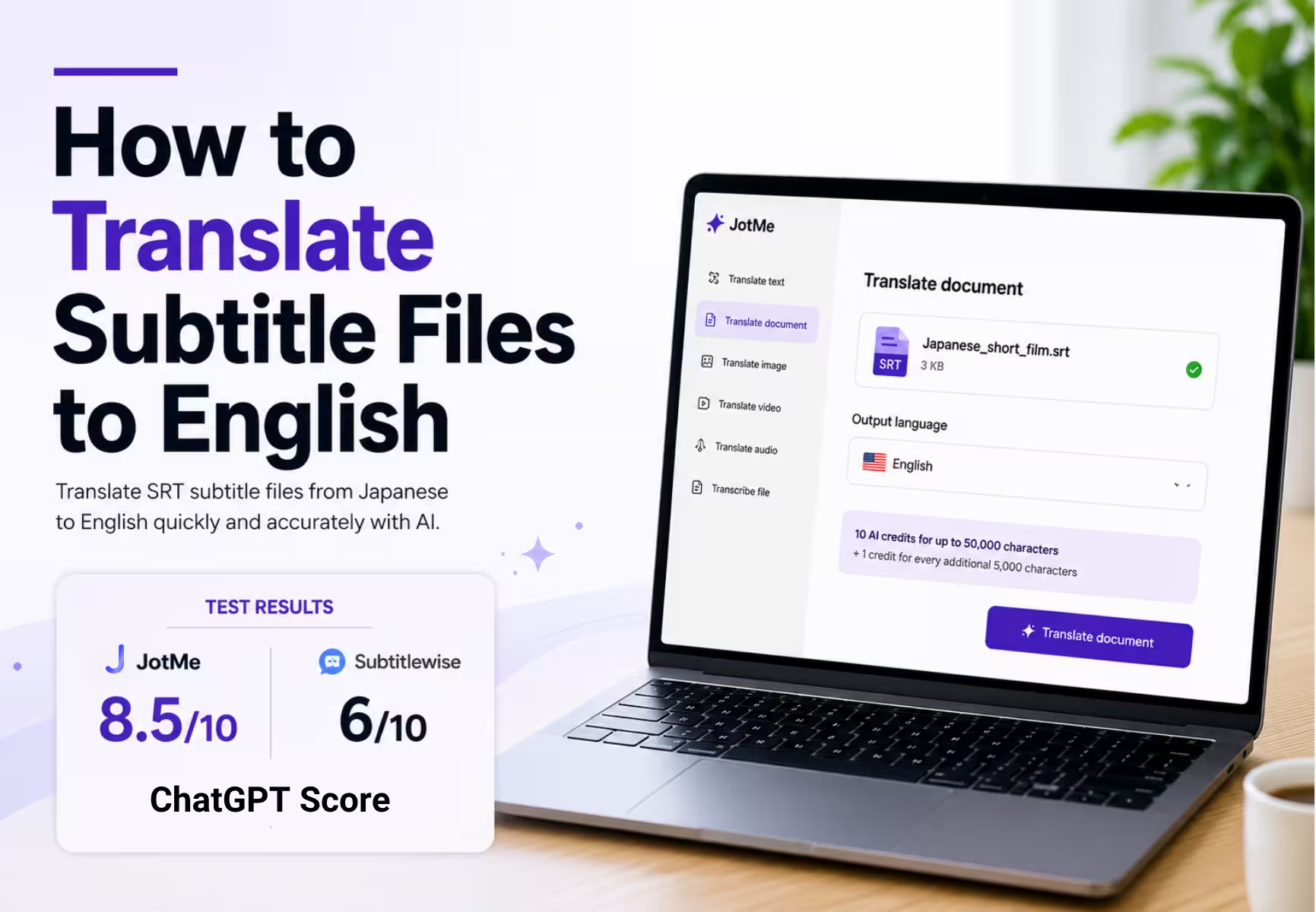
Sie übersetzen Untertitel ins Deutsche (oder Englische), indem Sie die Untertiteldatei in JotMe hochladen, „Dokument übersetzen" wählen und die gewünschte Zielsprache festlegen. JotMe liest die komplette Datei mit ihrem Kontext, wandelt Caption-Dateien wie SRT in andere Sprachen um und behält dabei das exakte Timing bei – die Untertitel bleiben synchron zum Video und lesen sich so, wie ein Muttersprachler sie geschrieben hätte.
Viele koreanische und chinesische Filme kommen nur mit Untertiteln in der Originalsprache, und auch die SRT-Datei, die Sie online finden, liegt in dieser Sprache vor. Ein guter Untertitel-Übersetzer macht daraus Deutsch oder Englisch, sodass Sie den Film streamen können, ohne mit der Sprache zu kämpfen. Studierende und Forschende stoßen bei fremdsprachigen Vorlesungsaufzeichnungen, aufgezeichneten Interviews und Konferenzvorträgen auf dieselbe Hürde. Diese Anleitung zeigt Schritt für Schritt, wie Sie eine SRT-Datei übersetzen, macht einen echten Genauigkeitstest gegen einen anderen Online-Untertitel-Übersetzer und behandelt Formate, Netflix-Untertitel und Preise.
Das Wichtigste in Kürze
- Untertiteldateien übersetzen Sie in JotMe über den Reiter „Dokument übersetzen" – er liest die ganze Datei und lässt die ursprünglichen Zeitstempel unangetastet.
- JotMe unterstützt aktuell SRT, das am weitesten verbreitete Caption-Format; weitere Untertitelformate folgen in Kürze.
- In einer ChatGPT-Bewertung eines japanischen Kurzfilms erreichte JotMe 8,5 von 10 gegenüber 6 von 10 für Subtitlewise.
- Eine Untertiteldatei mit bis zu 50.000 Zeichen kostet 10 KI-Credits, und JotMe speichert keine Datei auf einem Server – unveröffentlichtes Filmmaterial bleibt privat.
Kann JotMe Untertiteldateien ins Deutsche oder Englische übersetzen?
Ja, JotMe ist ein Online-Untertitel-Übersetzer, der Ihre Caption-Datei in über 200 Sprachen umwandelt und dabei jeden Zeitstempel an seinem Platz lässt. Um Untertiteldateien zu übersetzen, laden Sie eine unter „Dokument übersetzen" hoch, wählen eine Sprache – und JotMe liefert eine übersetzte Untertiteldatei zurück, die Sie direkt in Ihren Player laden.
Der Sinn eines Tools zum Untertitel übersetzen liegt in einer Bedeutung, die die ganze Szene übersteht – nicht in Wörtern, die einzeln ausgetauscht werden. JotMe liest zuerst die komplette Datei, damit ein Witz, eine Drohung oder ein Fachbegriff so ankommt, wie die Autorin es gemeint hat. Als KI-gestützte Plattform mit über 200 Sprachen liefert JotMe schnelle Untertitel-Übersetzungen und kann Ihre SRT-Untertiteldateien in jede unterstützte Sprache übersetzen – ohne feste Ausgangs- oder Zielsprache. Sie übersetzen Untertiteldateien im Handumdrehen von einer Sprache in eine andere, und JotMe hält das Timing Bild für Bild synchron.
Untertitel übersetzen mit JotMe: Schritt für Schritt
Sie übersetzen eine Untertiteldatei in 6 Schritten, und eine komplette Filmspur ist in unter 2 Minuten fertig. Die folgenden Screenshots begleiten eine echte SRT-Datei eines japanischen Kurzfilms vom Upload bis zum Download.
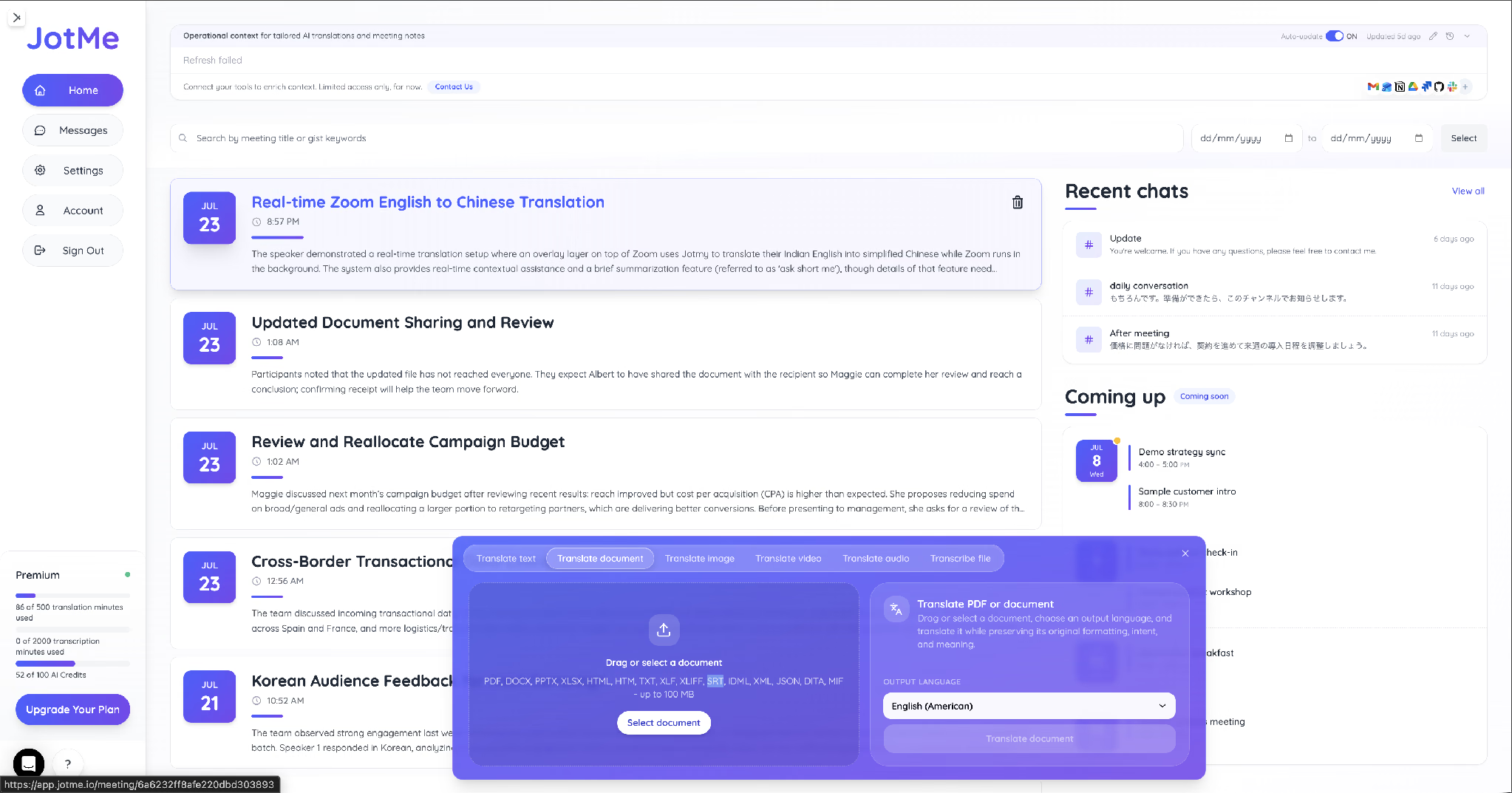
Schritt 1: JotMe öffnen und „Dokument übersetzen" wählen
Öffnen Sie die Übersetzungsleiste auf Ihrer JotMe-Startseite und klicken Sie auf „Dokument übersetzen". In der Liste der unterstützten Formate steht SRT neben den anderen Dokumentformaten.
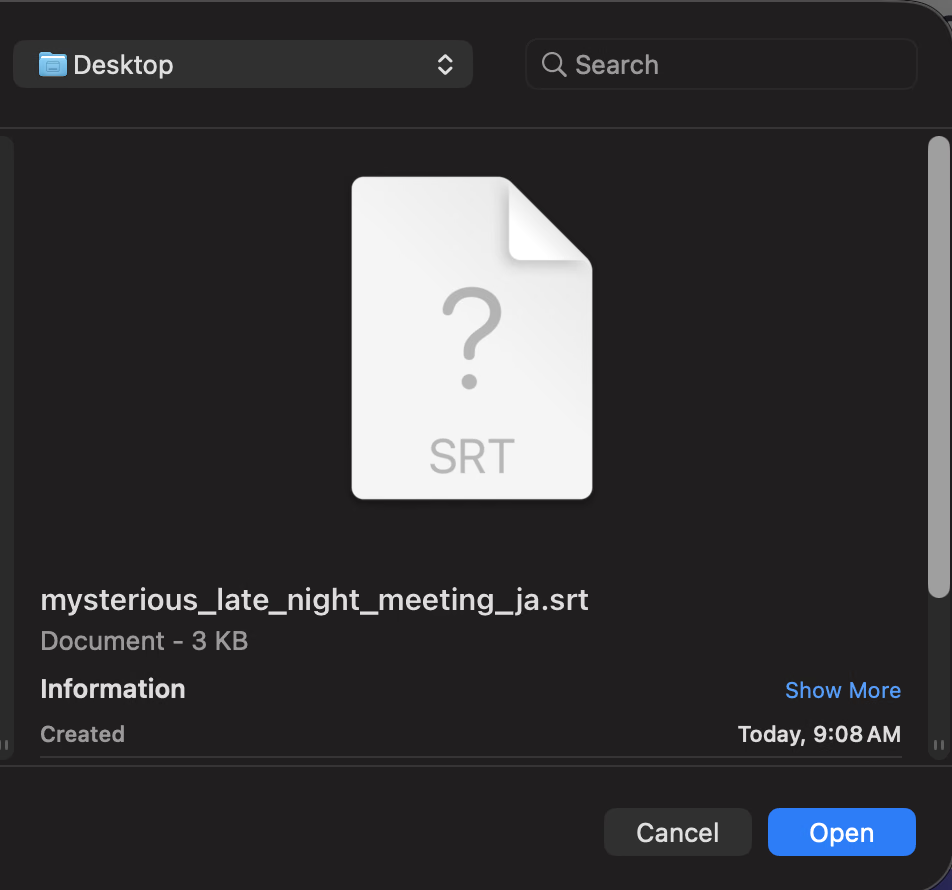
Schritt 2: SRT-Untertiteldatei auswählen
Klicken Sie auf „Dokument auswählen" und wählen Sie Ihre Untertiteldatei. Hier ist es eine 3 KB kleine SRT-Spur eines japanischen Kurzfilms.
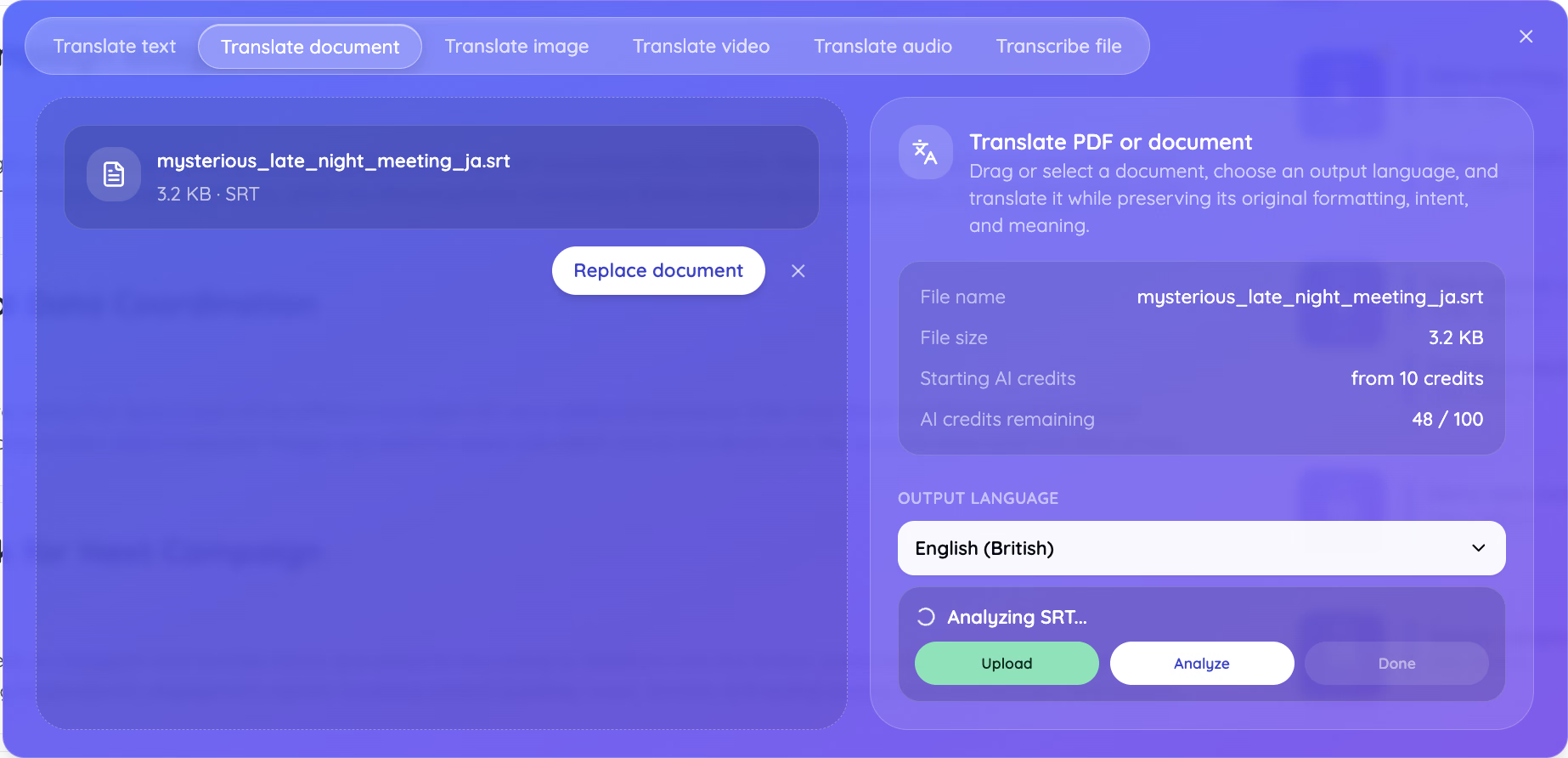
Schritt 3: JotMe die Untertiteldatei analysieren lassen
JotMe lädt die Datei hoch und liest sie, bevor es übersetzt. Diese Analyse ist der Grund, warum es präzise und synchrone Untertitel für Ihre Videos liefert – es erfasst zuerst Dialog und Timing über die gesamte Datei hinweg.
Schritt 4: Ausgabesprache wählen
Öffnen Sie das Menü „Ausgabesprache" und wählen Sie Deutsch, Englisch oder eine der über 200 Sprachen. Um einen koreanischen Film für ein englischsprachiges Publikum zu übersetzen, wählen Sie hier Englisch. Um einen Vortrag für ein Team in Seoul vorzubereiten, folgen Sie derselben Logik und wählen stattdessen Koreanisch.
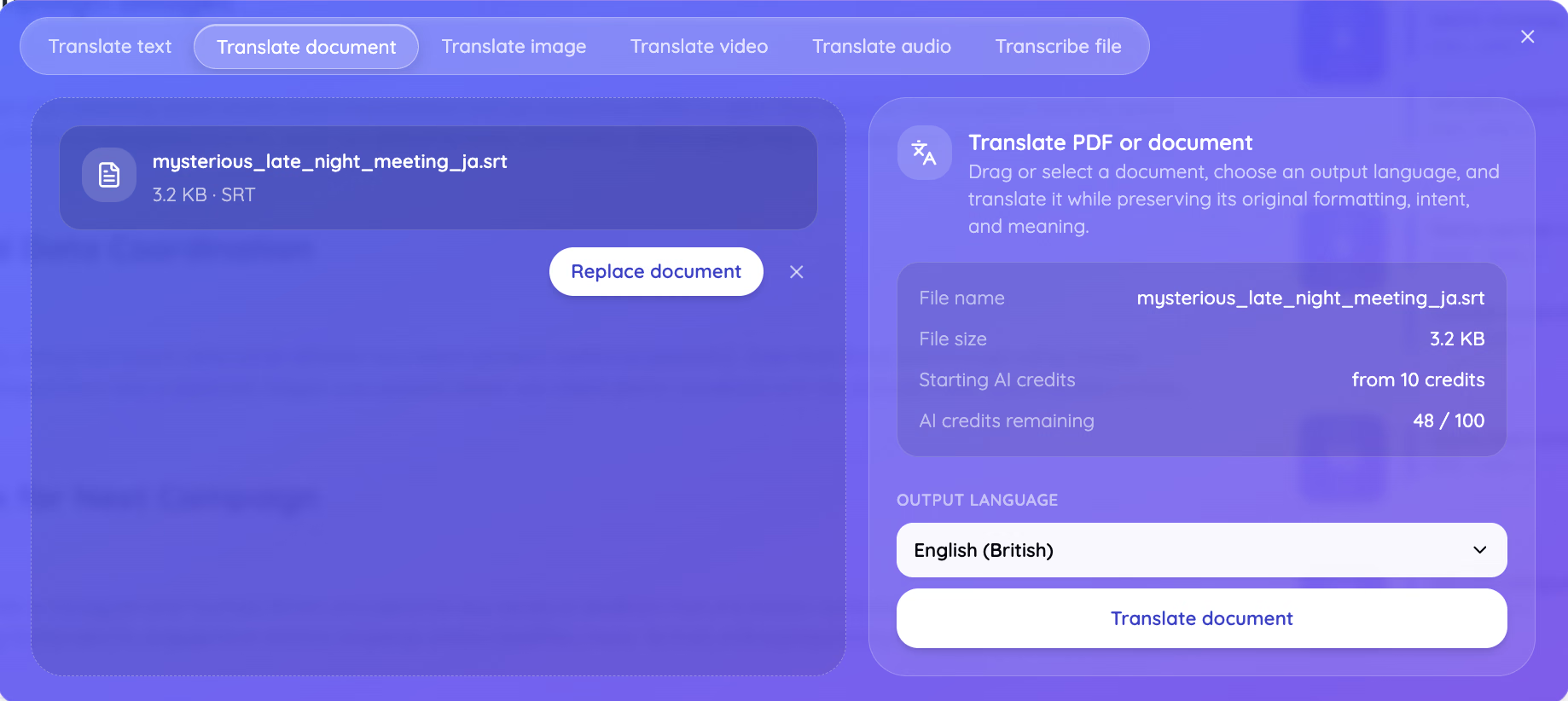
Schritt 5: Übersetzung bestätigen
Klicken Sie auf „Dokument übersetzen", und JotMe zeigt eine Bestätigung mit Ihrer Sprache und der Preisregel an, die bei 10 Credits für bis zu 50.000 Zeichen beginnt. Klicken Sie auf „Bestätigen und übersetzen".
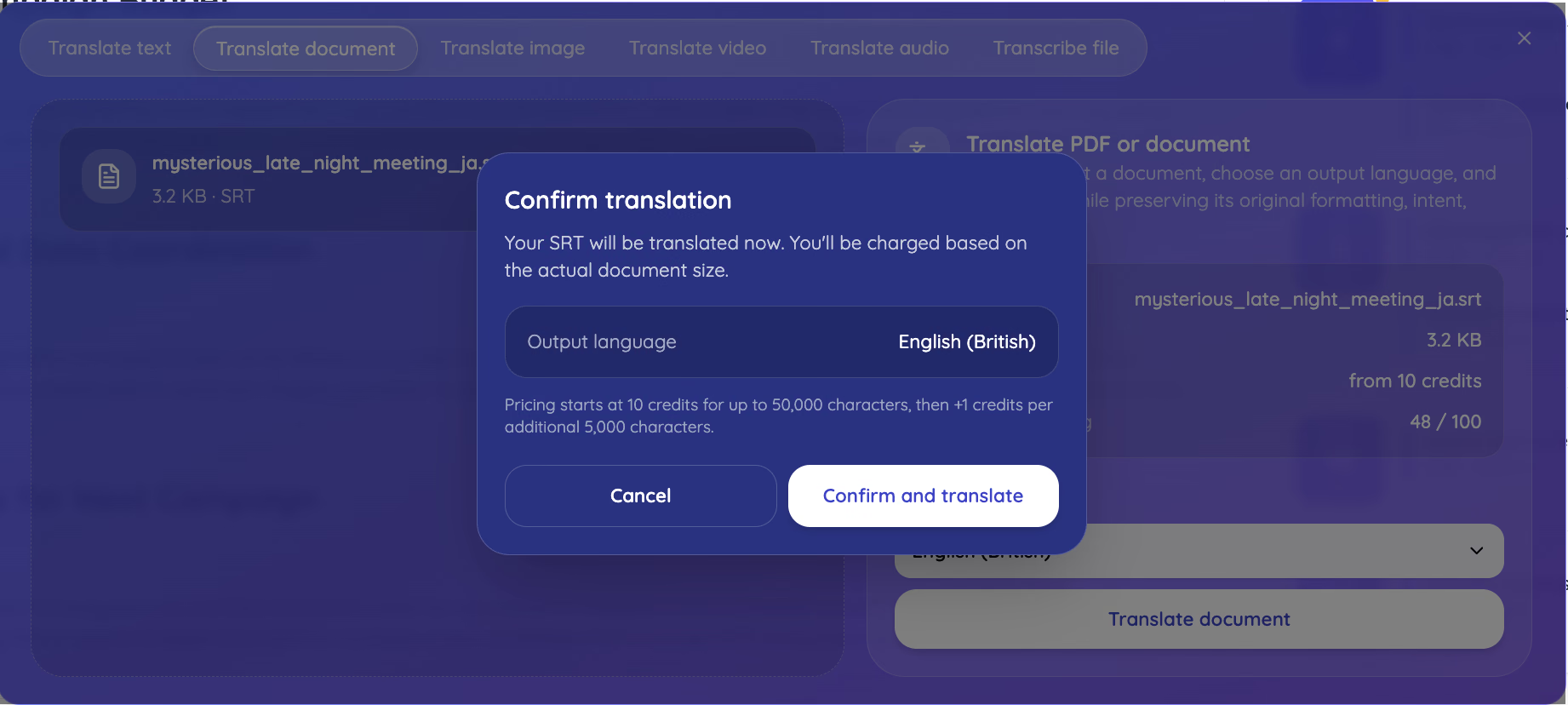
Schritt 6: Übersetzte Untertitel herunterladen
JotMe gibt eine übersetzte SRT-Datei mit unveränderten Zeitstempeln zurück. Sie laden die übersetzte Untertiteldatei herunter und ziehen sie direkt in YouTube, VLC oder Ihren Editor – die Untertitel liegen exakt so auf dem Video wie zuvor.
Subtitlewise vs. JotMe: Welcher Online-Untertitel-Übersetzer ist genauer?
JotMe lieferte die genaueren Untertitel von beiden, und ChatGPT bewertete es beim selben japanischen Kurzfilm mit 8,5 von 10 gegenüber 6 von 10 für Subtitlewise. Wir schickten dieselbe SRT-Datei durch beide Video-Untertitel-Übersetzer und ließen ChatGPT anschließend jede Ausgabe benoten – so bleibt unsere eigene Meinung aus dem Ergebnis heraus.
Subtitlewise ist ein kostenloser Online-Untertitel-Übersetzer, und sein nützliches Feature ist ein Editor im Browser, mit dem Sie Zeilen vor dem Download korrigieren können.
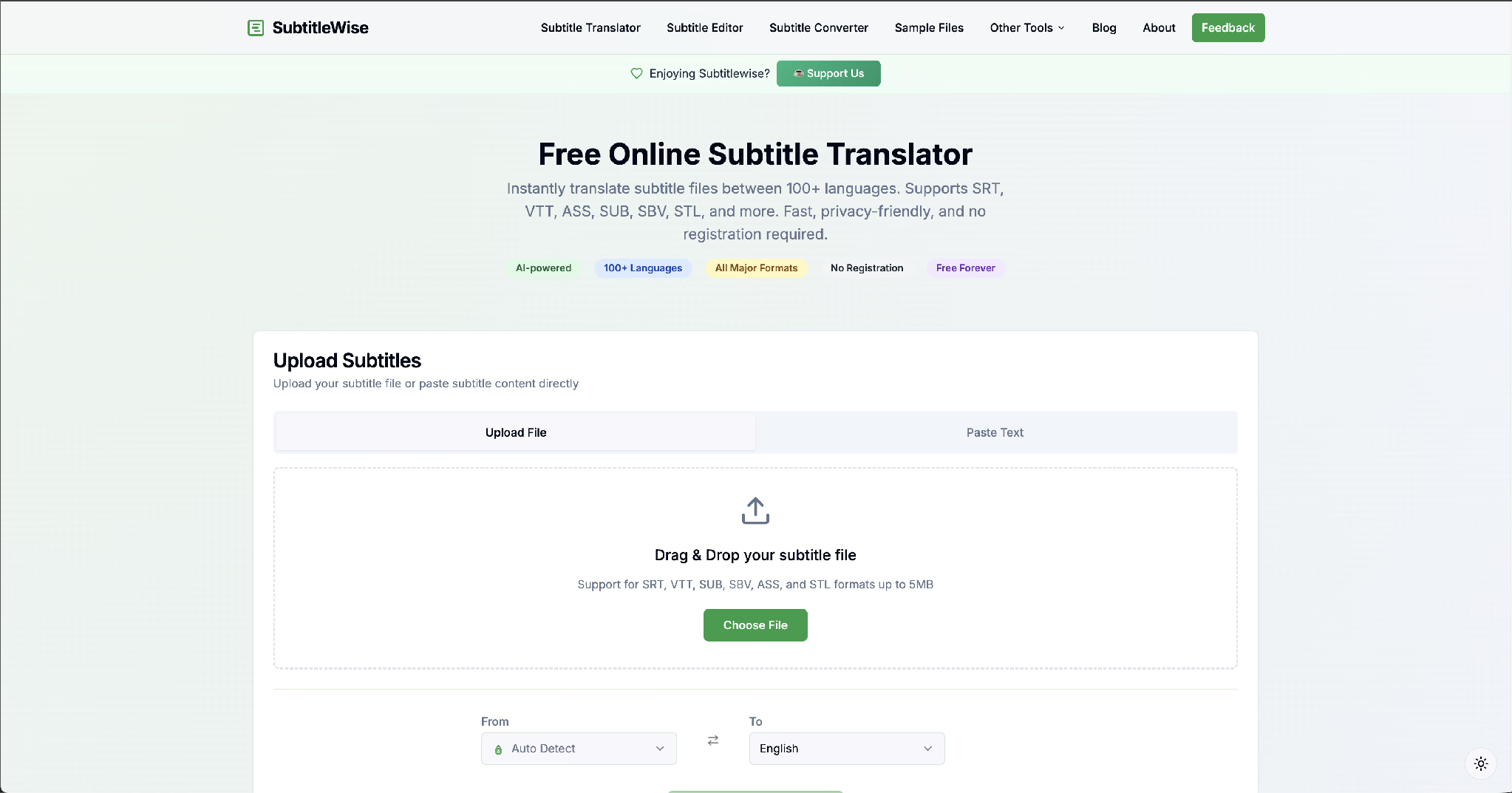
Wir luden die japanische SRT-Datei hoch, stellten die Richtung auf Japanisch zu Englisch und starteten die Übersetzung.
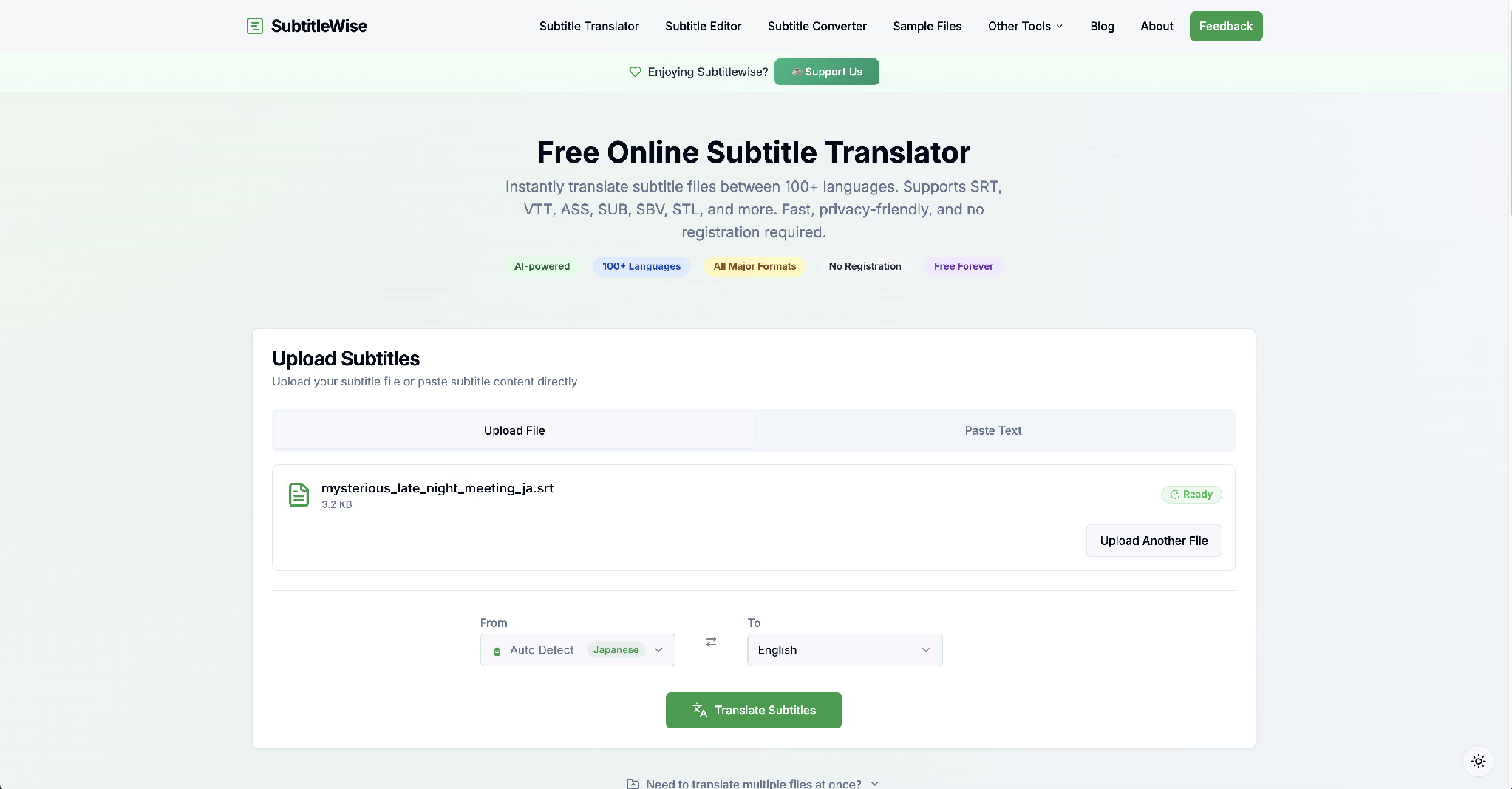
Subtitlewise gab alle 41 Zeilen mit Original und Übersetzung nebeneinander zurück, bereit zum Bearbeiten.
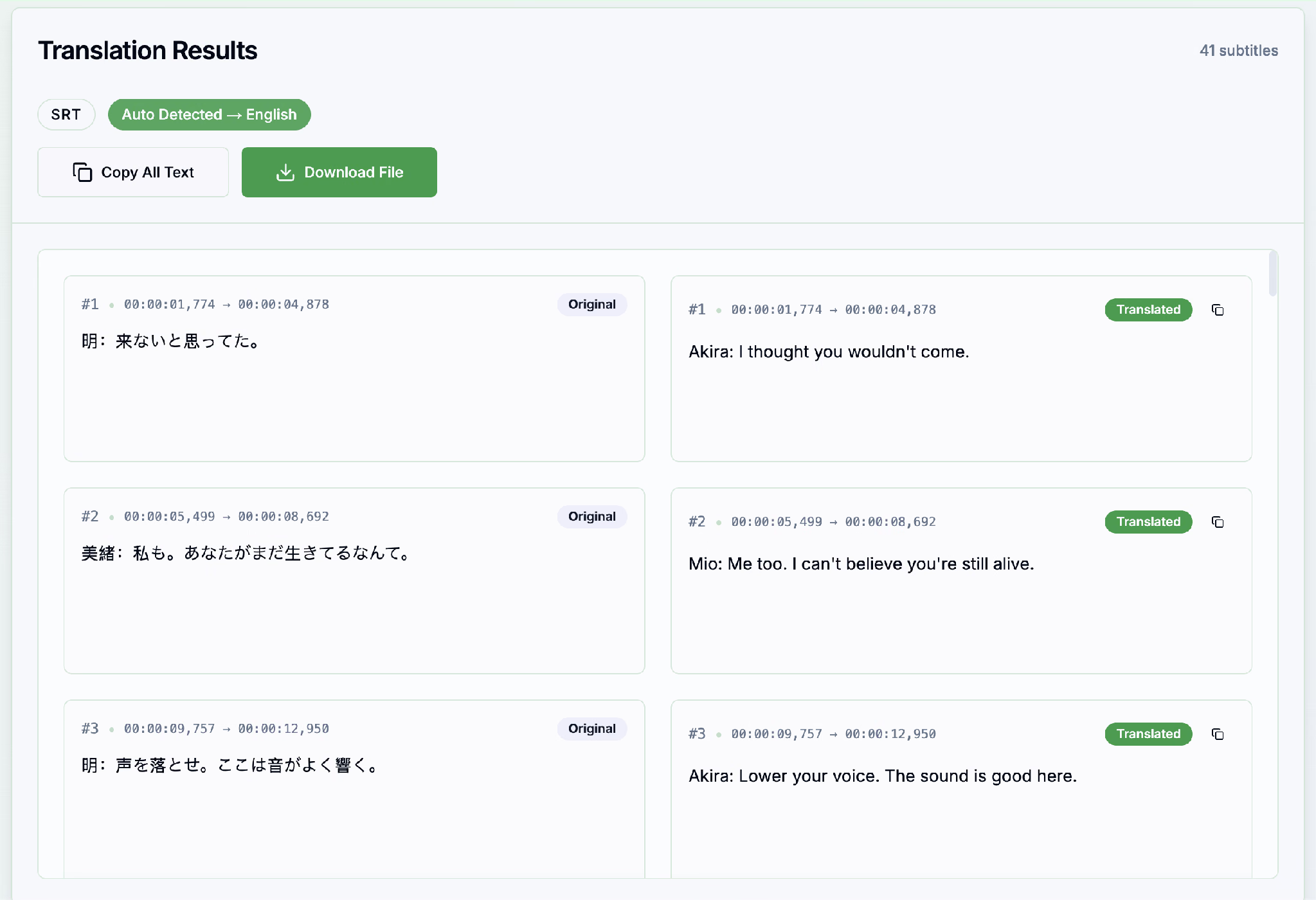
Die Ausgabe las sich sauber, doch bei den Zeilen, die die Handlung tragen, geriet die Bedeutung ins Rutschen. Hier sind drei davon, jeweils mit dem japanischen Original, der Subtitlewise-Version und der JotMe-Version.
Japanese: 美緒:三回乗り換えた。尾行もまいた。
Subtitlewise: „Ich bin dreimal umgestiegen. Ich wurde außerdem verfolgt."
JotMe: „Ich bin dreimal umgestiegen. Ich habe den Verfolger abgeschüttelt."
Das Japanische sagt, dass Mio die Person losgeworden ist, die ihr folgte. Subtitlewise drehte es in „Ich wurde außerdem verfolgt" um – und kehrt damit die Bedeutung der Szene ins Gegenteil. JotMe traf es richtig.
Japanese: 美緒:午前二時に、廃駅へ呼び出しておいて?
Subtitlewise: „Soll ich dich um 2 Uhr nachts zum stillgelegten Bahnhof rufen?"
JotMe: „Und du bestellst mich um zwei Uhr nachts zu einem stillgelegten Bahnhof?"
Subtitlewise vertauschte, wer wen bestellt hat. JotMe ließ Mio sich beschweren, dass Akira sie um zwei Uhr nachts herausgeschleppt hat – und genau darum geht es in der Zeile.
Japanese: 明:声を落とせ。ここは音がよく響く。
Subtitlewise: „Sprich leiser. Der Klang ist hier gut."
JotMe: „Sei leiser. Hier hallt der Schall stark."
Die Zeile erklärt, warum Akira Ruhe will: Im stillgelegten Bahnhof hallt der Schall. Subtitlewise machte daraus „der Klang ist hier gut" und verliert damit die Logik. JotMe behielt sie bei.
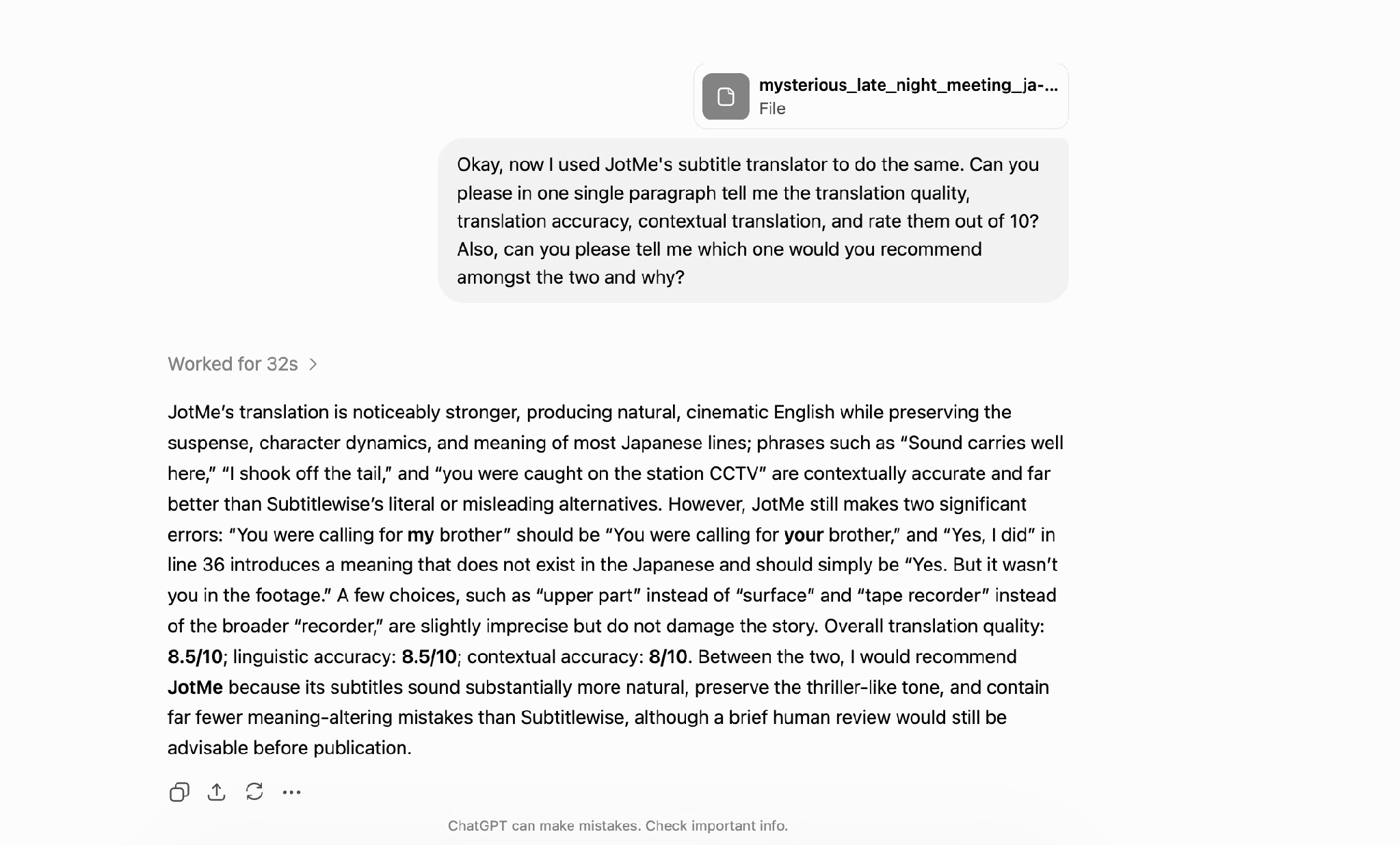
Anschließend baten wir ChatGPT, beide zu bewerten. Subtitlewise erhielt 6 von 10 für Qualität und 5,5 von 10 für kontextuelle Genauigkeit, mit Verweis auf die umgekehrten Bedeutungen und die mechanische Formulierung.
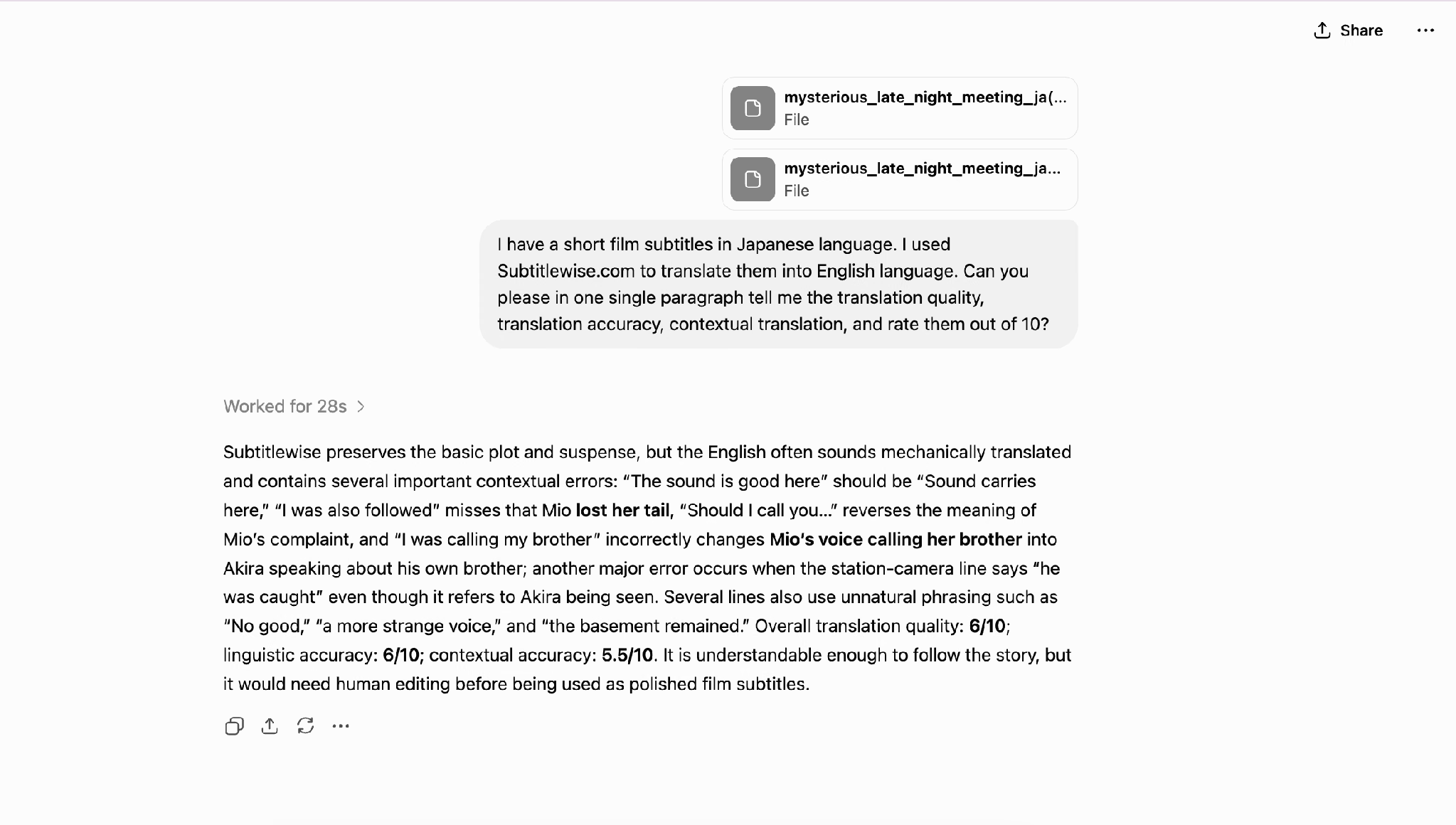
Die JotMe-Version bewertete es mit 8,5 von 10 für Qualität und 8 von 10 für kontextuelle Genauigkeit, bezeichnete das Englisch als natürlich und filmisch und die Spannung als erhalten. Es merkte an, dass JotMe noch ein paar kleinere Entscheidungen traf, die ein Mensch nachschärfen würde – etwa ein „my brother", das „your brother" heißen müsste – weshalb die Note 8,5 statt 10 lautet, und empfahl JotMe insgesamt.
| Kriterium | Subtitlewise | JotMe |
|---|---|---|
| ChatGPT-Qualitätsscore | 6 von 10 | 8,5 von 10 |
| ChatGPT-Kontextscore | 5,5 von 10 | 8 von 10 |
| Bedeutung über eine ganze Szene | Bricht bei Redewendungen und Sprecherabsicht | Bleibt über den Dialog hinweg erhalten |
| Bearbeiten vor dem Download | Ja, Editor im Browser | Herunterladen und neu übersetzen |
| Sprachen | 100+ | 200+ Sprachen, 39.000+ Sprachpaare |
| Dateispeicherung | Im Browser verarbeitet | Keine Datei auf einem Server gespeichert |
| Kosten | Kostenlos | Kostenlose Stufe, dann 10 KI-Credits pro Datei bis 50.000 Zeichen |
Welche Untertitelformate gibt es?
Die wichtigsten Untertitelformate sind SRT, WebVTT, ASS bzw. SSA und SCC, und sie unterscheiden sich vor allem darin, wie viel Styling und Timing-Präzision sie tragen. SRT ist das schlichteste und kompatibelste Format; die anderen ergänzen darüber hinaus Web-Positionierung, reichhaltiges Styling oder Broadcast-Timing.
| Format | Endung | Am besten geeignet für | Styling | Timing |
|---|---|---|---|---|
| SubRip | .srt | Die universellste Caption-Datei, funktioniert auf YouTube, VLC und in den meisten Editoren | Reiner Text, kein Styling | Start- und End-Zeitstempel |
| WebVTT | .vtt | Web- und HTML5-Videoplayer | Cue-Positionierung und einfaches Styling | Start- und End-Zeitstempel |
| Advanced SubStation Alpha | .ass oder .ssa | Anime, Fansubs und gestylte Untertitel | Schriftarten, Farben, Positionen, Karaoke-Effekte | Start- und End-Zeitstempel |
| Scenarist Closed Captions | .scc | Broadcast- und TV-Konformität | Festes Broadcast-Styling | Bildgenaue Zeitstempel |
Für die meisten Streaming- und Lernzwecke ist SRT das Format, dem Sie begegnen – deshalb setzt JotMe genau dort an. Kommt Ihre Datei als eines der anderen Formate an, konvertieren Sie sie zuerst in einem kostenlosen Untertitel-Tool nach SRT und übersetzen sie dann.
Worauf sollten Sie bei einem Untertitel-Downloader achten?
Ein guter Untertitel-Downloader liefert Ihnen die richtige Datei im richtigen Format – passend zum exakten Schnitt des Videos, das Sie gerade ansehen. Die falsche Fassung läuft schon innerhalb einer Minute aus dem Takt, deshalb zählen die folgenden Details mehr, als sie auf den ersten Blick scheinen.
- Korrektes Timing für genau Ihre Videoversion, denn eine andere Veröffentlichung verschiebt jede Zeile
- Das Format, das Ihr Player akzeptiert, meist SRT oder WebVTT
- Die richtige Sprachspur, idealerweise eine Fassung, die auf Hörgenauigkeit ausgelegt ist statt auf automatisch geratenes Rätselraten
- Sauberes Encoding in UTF-8, damit Umlaute und nicht-lateinische Zeichen nicht zu Symbolen werden
- Ein einziger Untertitel-Stream pro Datei, nicht zwei Sprachen in eine gepresst
- Keine mitgelieferte Software und keine erzwungene Anmeldung, wie sie auf minderwertigen Seiten üblich sind
- Eine Datei, die Sie anschließend durch einen Untertitel-Übersetzer schicken, falls die einzige gefundene Spur in der falschen Sprache vorliegt
Wie schalten Sie die Netflix-Untertitel aus?
Die Netflix-Untertitel schalten Sie während der Wiedergabe über das Menü „Audio und Untertitel" aus und wählen dort unter „Untertitel" die Option „Aus". Das Menü erscheint als Sprechblasen- oder Zahnradsymbol, und der Weg dorthin unterscheidet sich je nach Gerät leicht.
- Smart-TVs und Streaming-Geräte: Drücken Sie während der Wiedergabe die Pfeiltaste nach oben oder unten auf Ihrer Fernbedienung, um das Wiedergabemenü zu öffnen, wählen Sie das Symbol „Audio und Untertitel" bzw. „Weitere" und dann „Aus".
- Smartphones und Tablets unter iOS oder Android: Tippen Sie während der Wiedergabe auf den Bildschirm, tippen Sie auf das Symbol „Audio und Untertitel" und wählen Sie „Aus".
- Computer und Webbrowser: Fahren Sie mit der Maus über das laufende Video, klicken Sie unten rechts auf das Sprechblasensymbol und dann auf „Aus".
Die Netflix-Untertitel auszuschalten ist einfach. Die gewünschte Sprache tatsächlich zu bekommen, ist der schwierigere Teil – und für fremdsprachige Titel leistet ein Setup zur Echtzeit-Untertitelübersetzung bei Netflix mehr, als die eingebauten Spuren erlauben.
Wie hält JotMe Fachbegriffe in übersetzten Untertiteln korrekt?
JotMe liest die komplette Untertiteldatei vor dem Übersetzen, sodass Fachbegriffe ihre echte Bedeutung behalten, statt wörtlich zu werden. Der Analyse-Schritt aus der Anleitung ist es, der das möglich macht – und das zählt weit über Filme hinaus.
- Technikvorträge und Demos: Bauteilnamen, Toleranzen und Prozessbegriffe bleiben von der ersten bis zur letzten Folie konsistent.
- Podcasts: Namen, wiederkehrende Gags und Rückbezüge halten über eine lange Episode, statt sich in jeder Zeile zurückzusetzen.
- Interviews: Wer was sagt, bleibt klar, und der Ton einer spitzen Antwort übersteht die Übersetzung.
- Webinare: Produktbegriffe und Zahlen lesen sich für jedes Sprachpublikum, das die Aufzeichnung sieht, gleich.
JotMe greift außerdem auf Kontext und Terminologie aus Ihren früheren Arbeiten zurück, sodass das Vokabular, das Ihr Kanal oder Labor bereits verwendet, in den nächsten Untertitel-Auftrag mitwandert. Das Ergebnis liest sich, als hätte ein Muttersprachler die Untertitel von vornherein geschrieben – nicht als Übersetzung des Originals. JotMe speichert zudem keine Datei auf einem Server, sodass ein unveröffentlichter Film, ein Kunden-Interview oder unveröffentlichtes Forschungsmaterial während des gesamten Prozesses bei Ihnen bleibt.
One more thing 💍 Document translation
— JotMe (@jotmeio) July 24, 2026
- Preserves the original formatting
- Uses context and technical terminology from your previous work
Available for: PDF, DOCX, PPTX, XLSX, HTML, HTM, TXT, XLF, XLIFF, SRT, IDML, XML, JSON, DITA, MIF
Designed for critical work. Built for… https://t.co/XTLDX1oyIX pic.twitter.com/j5prQXfPBN
Wie viele KI-Credits kostet eine Untertitel-Übersetzung?
Eine Untertiteldatei mit bis zu 50.000 Zeichen kostet 10 KI-Credits, und jede weiteren 5.000 Zeichen kosten 1 Credit mehr. JotMe rechnet nach den Zeichen in der Datei ab, und Untertiteldateien sind klein – ein kompletter Kurzfilm landet deshalb meist bei den Basis-10-Credits.
| Dateigröße der Untertitel (Zeichen) | KI-Credits | Beispiel |
|---|---|---|
| Bis zu 50.000 | 10 | Eine komplette Kurzfilm-SRT von wenigen KB kostet 10 Credits |
| 50.001 bis 55.000 | 11 | Eine lange Dokumentarspur um die 51.000 Zeichen kostet 11 |
| Jede weiteren 5.000 | +1 | Eine abendfüllende Spur mit 100.000 Zeichen kostet 20 |
Die kostenlose Stufe umfasst 5 KI-Credits, die für einen schnellen Test reichen, und Creator, die regelmäßig Untertitelspuren übersetzen, wechseln zu Pro für 10 $ pro Nutzer und Monat mit 20 Credits oder zu Premium für 15 $ mit 50.
Können Sie ein Video automatisch übersetzen und Untertitel in Echtzeit hinzufügen?
Ja. Über das Übersetzen einer gespeicherten Datei hinaus kann JotMe Videos automatisch übersetzen und Untertitel online mit einem Klick hinzufügen – während eines Livestreams oder Calls. Sie richten unser Live-Übersetzungstool auf den Ton, und es untertitelt und übersetzt, während gesprochen wird.
Für einen Stream kopieren Sie eine Übersetzungs-URL als Browser-Quelle in OBS und legen Live-Untertitel über Ihr Kamerabild – dieses kurze Einrichtungsvideo zeigt das von Anfang bis Ende. Unsere Ratgeber zu KI-Live-Untertitel-Übersetzern für Videos und KI-Live-Übersetzungs-Sharing decken das umfassendere Setup für Webinare und mehrsprachiges Publikum ab.
Welchen Untertitel-Übersetzer sollten Sie für Ihren nächsten Film wählen?
Die Wahl entscheidet sich daran, was nach dem Download passiert. Wenn Sie einem fremdsprachigen Film nur für sich selbst folgen wollen, bringen die meisten kostenlosen Tools Sie nah genug heran, und eine holprige Zeile hier oder da verdirbt den Abend nicht. Für ein schnelles Ansehen greifen Sie zu dem, was am schnellsten und kostenlos ist.
Sobald die Untertitel vor ein Publikum, eine Klasse oder einen Kunden treten, fängt Genauigkeit an zu zählen – und der Test oben zeigt die Lücke: Derselbe Film erhielt 6 von 10 von Subtitlewise und 8,5 von 10 von JotMe, bewertet von einem neutralen Tool. JotMe liest die ganze Datei, hält das Timing Bild für Bild, bewahrt die Bedeutung über die Szene hinweg und speichert nichts auf einem Server. Öffnen Sie das Live-Übersetzungstool oder laden Sie Ihre SRT-Datei hoch und übersetzen Sie Untertiteldateien bei Ihrem nächsten Projekt, um den Unterschied zu Ihrem aktuellen Setup zu sehen.
Häufig gestellte Fragen
Welche Untertitelformate kann ich mit JotMe übersetzen?
JotMe übersetzt aktuell SRT-Dateien – das Caption-Format, das auf YouTube, in VLC, Premiere und den meisten Playern funktioniert. Unterstützung für weitere Formate wie WebVTT und ASS ist in Vorbereitung, sodass dieselbe kontextbewusste Übersetzung bald auch Web- und gestylte Untertitel abdeckt.
Wie genau sind die KI-Übersetzungen?
JotMe liest die komplette Datei mit ihrem Kontext, bevor es übersetzt, sodass Bedeutung und Ton über eine ganze Szene halten, statt Zeile für Zeile zu brechen. In einer ChatGPT-Bewertung eines japanischen Kurzfilms erreichte es 8,5 von 10 für Qualität; für eine Veröffentlichung hilft bei Namen und Redewendungen ein kurzer menschlicher Durchgang zusätzlich.
Kann ich zwischen zwei beliebigen Sprachen übersetzen?
Ja. JotMe deckt über 200 Sprachen und 39.000+ Sprachpaare in jede Richtung ab, sodass Koreanisch zu Englisch, Japanisch zu Spanisch oder Deutsch zu Arabisch alle vom selben Bildschirm aus laufen – ohne feste Ausgangs- oder Zielsprache.
Gibt es eine Dateigrößen-Beschränkung für die Untertitel-Übersetzung?
Ja. Der Reiter „Dokument übersetzen" akzeptiert Dateien bis 100 MB. Untertiteldateien sind klein, oft nur wenige Kilobyte, sodass eine komplette Filmspur weit unter der Grenze liegt und in einem Durchgang übersetzt wird.
Ist JotMe für Content-Creator sicher?
Ja. JotMe speichert keine Datei auf einem Server, sodass ein unveröffentlichter Film, das Material eines Kunden oder ein privates Interview bei Ihnen bleibt. Der Untertitel wird übersetzt und zurückgegeben, ohne irgendwo gespeichert zu werden.
Last updated on
July 30, 2026
Follow us on social media:


