





Fitur Baru Zoom 2026: AI Companion untuk Rapat Multibahasa

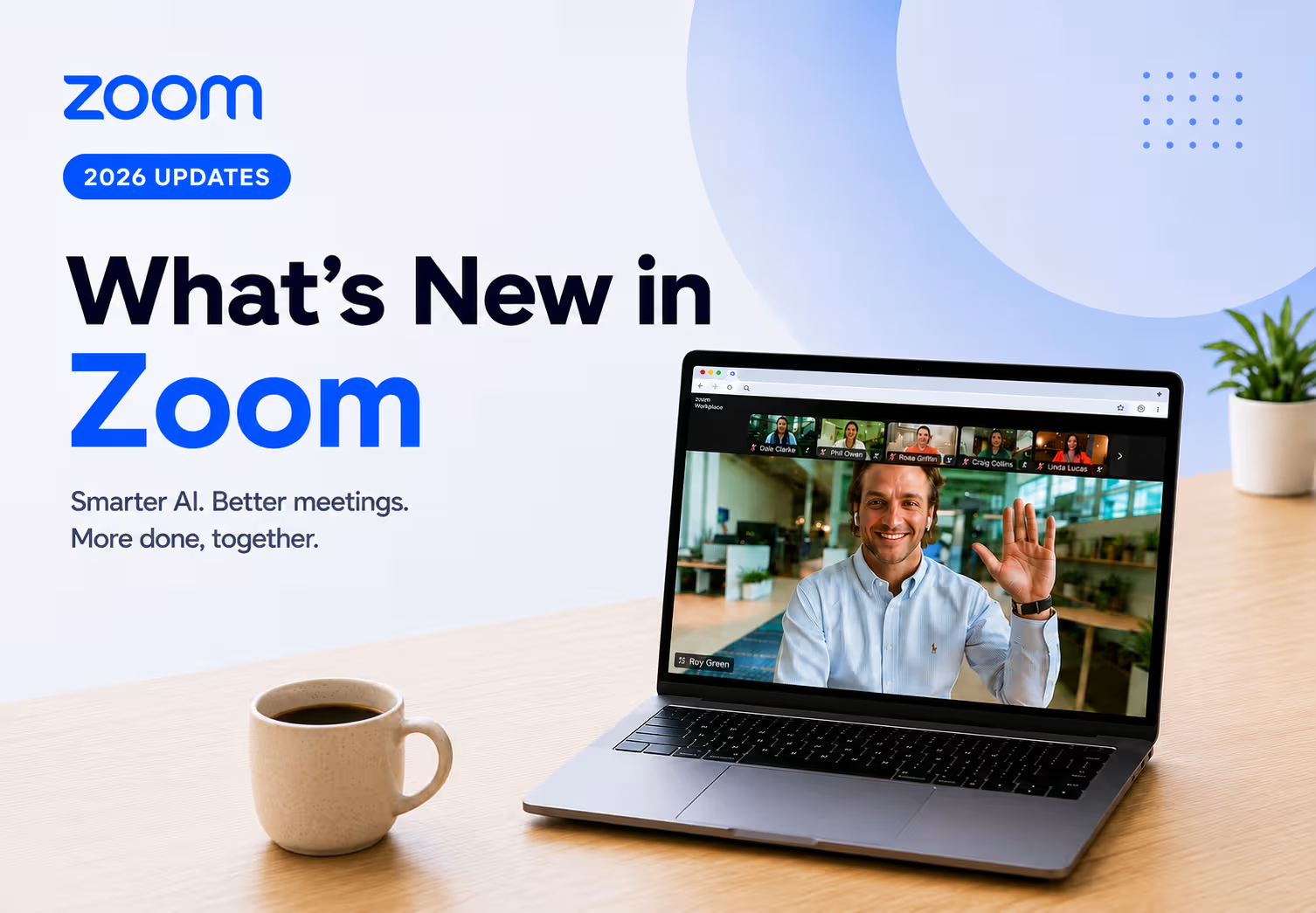
Pembaruan Zoom pada 2026 menghubungkan percakapan dengan pekerjaan setelah rapat. My Notes tersedia pada beberapa perangkat, ZoomMate menyatukan pencarian, alur kerja dan pembuatan konten, dan Voice Translator berkembang dari uji beta menjadi fitur berlisensi. Catatan rilis Juni menyebut nama AI Companion diganti menjadi AI pada pengaturan; fungsi yang dulu memakai nama itu tetap ada di Zoom Workplace.
Panduan ini merangkum pembaruan yang dibahas sumber dan perbedaannya dalam rapat multibahasa. Jika mode suara, bahasa, atau fitur catatan Zoom tidak memenuhi kebutuhan, bandingkan dengan JotMe pada pasangan dan mode yang akan dipakai. Takarir dan terjemahan suara tidak selalu tersedia pada bahasa atau paket yang sama.
Ringkasan pembaruan Zoom
- My Notes di ponsel: buat catatan dalam rapat yang didukung, lalu tinjau ringkasan, catatan rapat AI dan tindak lanjut jika transkripsi serta pembuatan konten diaktifkan. Penangkapan audio berbeda dari desktop.
- AI Companion 3.0, nama yang dipakai sebelumnya: pencarian, pembuatan konten dan otomatisasi dikembangkan sebagai bagian dari Zoom AI dan ZoomMate. Periksa fitur bawaan, lisensi dan sumber yang terhubung.
- Pembaruan memori: Zoom AI dapat menyimpan konteks seperti peran, preferensi, atau topik bila diaktifkan. Pengguna dapat mengelolanya sesuai kebijakan admin.
- Avatar realistis dan bergaya: mengganti tampilan video dengan avatar yang mengikuti ekspresi saat kamera aktif. Avatar kartun memiliki aturan kamera berbeda.
- Voice Translator: memutar terjemahan ucapan yang dibuat AI pada rapat, bahasa, versi desktop, dan lisensi yang mendukung. Sumber membahas beta awal; cakupannya sudah berubah.
- Deepfake Risk Detection: diumumkan untuk menandai risiko audio atau video sintetis. Zoom memperkirakan add-on berbayarnya tersedia Desember 2026; periksa peluncuran aktual.
- Tampilan Zoom Chat baru: area penulisan yang dapat disesuaikan, gambar dan file di dalam pesan, serta tindakan cepat. Blok kode dan format lain bergantung pada versi.
- ZoomMate: ruang kerja AI yang memakai konteks yang diizinkan untuk mencari informasi, menjalankan alur, dan membuat dokumen, presentasi, atau spreadsheet. Fitur lanjutan bergantung pada konektor, paket, dan kredit.
Cara memakai My Notes di Zoom
Buka My Notes dari Zoom Workplace atau dari rapat yang didukung, lalu mulai mencatat. Jika transkripsi diizinkan, Zoom dapat menambahkan teks saat Anda menulis. Buka My Notes, Hub atau Canvas pada alur yang tersedia untuk meninjau catatan, ringkasan, tindak lanjut, atau transkrip sesuai hak akses.
My Notes tersedia di desktop, seluler, dan web pada konfigurasi yang memenuhi syarat. Untuk rapat tatap muka, cek izin mikrofon. Untuk Google Meet, Microsoft Teams, atau Webex, panduan Zoom membatasi pengambilan dari aplikasi lain pada desktop atau alur web yang mendukung, bukan aplikasi seluler. Catatan pribadi tidak dibagikan otomatis kepada peserta; akses dan berbagi mengikuti pengaturan akun.
Dalam pembaruan 2026, pengguna yang memenuhi syarat dapat mengundang Zoom AI sebagai peserta ke Google Meet atau Teams, termasuk pada rapat terjadwal saat tidak hadir. Ini berbeda dari transkripsi lokal My Notes. Kalender, izin admin, akses peserta, serta pemberitahuan atau persetujuan yang diperlukan tetap berlaku; cek pengaturan sebelum mengundangnya.
Pada rapat multibahasa, cek bahasa transkripsi My Notes dan periksa istilah yang penting. Pencatat rapat AI dengan terjemahan langsung dapat membantu bila pasangan tersedia. JotMe menyediakan terjemahan langsung, transkrip dan catatan AI sesuai mode dan pengaturan. Katalog 200 lebih bahasa terjemahan teks bukan cakupan setiap masukan suara atau catatan.
Apa manfaat fitur Zoom AI bagi tim?
Fitur AI di Zoom dapat menyatukan informasi rapat, aplikasi yang terhubung, pembuatan konten, dan tindak lanjut. Alih-alih memindahkan informasi sendiri, tim bisa menelusuri sumber yang diizinkan, membuat draf, atau menjalankan tindakan yang telah dikonfigurasi.
Fitur pencarian yang dulu diperkenalkan bersama AI Companion 3.0 dapat memakai aplikasi seperti Salesforce, Google Drive, ServiceNow, Workday, dan Confluence jika konektornya tersedia. Zoom Canvas atau Docs, Sheets, dan Slides membantu membuat dokumen, lembar kerja, dan presentasi dari konteks rapat yang dapat diakses. Periksa nama dan hak akses di versi Anda.
Alur yang didukung dapat membuat draf email tindak lanjut, memperbarui data CRM, menjalankan otomatisasi, atau memakai agen khusus. Tindakan memerlukan izin, konektor, dan pengaturan yang sesuai; fitur terukur dapat memakai kredit. Tinjau tindakan sebelum membiarkan alur mengubah data atau mengirim pesan.
Apa manfaat memori dan otomatisasi Zoom bagi tim?
Memori dapat mengurangi pengulangan konteks, sementara alur kerja membantu menata informasi dan tindak lanjut rapat. Hasilnya bergantung pada informasi yang memang tersedia dan proses yang dipilih tim.
Jika diaktifkan, memori dapat memakai preferensi, peran, atau topik dari percakapan sebelumnya untuk menyesuaikan jawaban. Pengguna yang memiliki akses dapat meninjau, mematikan, atau menghapus memori sesuai pengaturan akun.
ZoomMate dapat membantu menyusun alur kerja dengan instruksi bahasa sehari-hari dan mengaitkannya dengan catatan atau rapat pada alur yang mendukung. Misalnya, tim bisa menyiapkan pengiriman ringkasan atau pembuatan tugas setelah rapat. Cek hak akun, wilayah, kredit, dan persetujuan sebelum mengaktifkan tindakan otomatis.
Apa itu avatar dalam rapat Zoom?
Avatar adalah tampilan digital yang dapat mengikuti ekspresi dan gerakan. Avatar kartun dapat digunakan dengan kamera menyala atau mati; dokumentasi menyebut hingga 25 avatar kartun kustom, bukan 25 pilihan bawaan. Avatar realistis dan bergaya memerlukan kamera aktif, tetapi mengganti tampilan video langsung dengan avatar.
Avatar realistis atau bergaya memakai verifikasi kecocokan dan tanda aktivitas untuk membantu mengurangi penyalahgunaan. Avatar AI di rapat diberi tanda. Alur avatar Zoom Clips terpisah; pada fitur yang mendukung, tim dapat membuat materi video tanpa merekam diri lagi setiap kali. Cek izin foto, data wajah, dan paket.
Cara memakai Voice Translator dalam rapat Zoom
Masuk ke Zoom desktop yang memenuhi syarat dan bergabung ke rapat. Di kontrol rapat, buka Lainnya, lalu Voice Translator. Pilih bahasa yang Anda ucapkan dan bahasa yang ingin didengar. Pada mode ini, pengguna mendengar terjemahan suara; takarir terjemahan adalah fitur lain.
Zoom mulai memperkenalkan Voice Translator sebagai beta pada Maret dan April 2026. Kini panduan Zoom menjelaskan fitur suara ke suara: audio diterjemahkan lalu diputar dengan suara AI pada bahasa dan pengaturan yang didukung.
Perbedaan antara beta awal dan persyaratan saat ini:
- Beta awal yang disebut sumber mencakup Inggris, Tionghoa, Prancis, Jepang, dan Spanyol. Panduan saat ini juga mencantumkan Jerman, Italia, Arab, dan Portugis.
- Sumber menggambarkan akses awal pada klaster AS. Panduan saat ini tidak mencantumkan batas umum yang sama; pastikan ketersediaan pada akun dan wilayah Anda.
- Panduan saat ini mencantumkan Basic, Pro, Business, atau Enterprise, dengan add-on Live Translation atau ZoomMate, fitur aktif, serta Windows atau macOS desktop 7.0.0 ke atas. Daftar Business Plus dan Enterprise tertentu dalam sumber merujuk batas lama.
- Ucapan singkat dapat diterjemahkan mendekati waktu nyata. Untuk ucapan panjang tanpa jeda, audio terjemahan diputar setelah pembicara berhenti sejenak.
- Zoom menyatakan kualitas berbeda menurut pasangan bahasa, mutu audio, dan kejelasan bicara.
Periksa daftar suara sebelum rapat internasional. Bahasa Jerman dan Arab sekarang tercantum; Korea atau Hindi tidak ada dalam daftar suara yang diperiksa. Takarir dapat menjadi opsi jika pasangan, penyelenggara, dan paket mendukung. Bandingkan terjemahan langsung untuk Zoom dari JotMe bila perlu alur lain.
Pada JotMe, bedakan terjemahan suara dari cakupan teks. Katalog 200 lebih bahasa dan 39.000 lebih pasangan merujuk terjemahan teks; masukan ucapan dan keluaran suara desktop bergantung pada model serta pasangan. JotMe berjalan di samping Zoom untuk audio yang diizinkan.
Apa itu Zoom Deepfake Risk Detection?
Pada Zoomtopia Oktober 2026, Zoom mengumumkan add-on untuk menganalisis sinyal audio dan video serta menampilkan penanda tingkat keyakinan jika ada indikasi konten sintetis. Zoom memperkirakan ketersediaan Desember 2026. Sinyal risiko membantu menentukan kapan perlu memeriksa identitas; bukan bukti final atau penghentian rapat otomatis.
Zoom juga mengumumkan integrasi terpisah seperti World ID Deep Face dari Tools for Humanity melalui Realtime Media Streams. Integrasi yang memenuhi syarat dapat menampilkan verifikasi bahwa peserta yang terdaftar adalah manusia. Periksa ketersediaan, proses pendaftaran dan kontrol sebelum mengandalkan lencana. Integrasi dan pengembangan khusus bukan jaminan mendeteksi semua manipulasi.
Apa manfaat tampilan baru Zoom Chat?
Zoom Chat membantu tim menulis, menata, dan menindaklanjuti percakapan di Zoom Workplace. Tampilan baru menyederhanakan kotak penulisan dan tindakan cepat. Cek ketersediaan fitur di desktop, seluler dan web; alatnya tidak selalu sama di ketiga perangkat.
Versi yang didukung memungkinkan gambar dan file disisipkan di antara teks serta pintasan penulisan diatur. Blok kode tersedia pada alur tertentu. Periksa tampilan tabel dan pratinjau tautan pada versi yang dipakai; jangan menganggap semua format dan kontrol identik lintas perangkat.
Apa itu ZoomMate?
Zoom mengumumkan ZoomMate pada 1 Juni 2026 sebagai ruang kerja AI untuk menindaklanjuti percakapan. Di Zoom Workplace, ZoomMate menambahkan pencarian lintas sumber, otomatisasi, serta pembuatan konten di atas fitur rapat bawaan seperti ringkasan.
Dengan izin yang sesuai, ZoomMate dapat memakai konteks rapat dan pekerjaan untuk mencari informasi, menyusun hasil, dan menjalankan tindak lanjut. Hasilnya dapat berupa dokumen, presentasi, spreadsheet, atau tindakan pada aplikasi terhubung. Periksa konektor, data, dan kredit yang tersedia.
Tiga kegunaan utamanya: mencari informasi, menjalankan tindakan, dan membuat konten. Contohnya, pencarian dapat menemukan data yang diizinkan, sedangkan alur yang disiapkan dapat membuat tugas, memperbarui catatan, atau mengatur langkah di beberapa aplikasi. Tinjau tindakan sebelum mengubah sistem penting.
Ringkasan menjelaskan apa yang dibicarakan. ZoomMate dirancang untuk membantu membuat langkah dan bahan berikutnya, dengan akses dan persetujuan yang sesuai. Tim tetap meninjau hasil AI sebelum menggunakannya.
Apa batas Voice Translator di Zoom?
Panduan saat ini mencantumkan sembilan bahasa suara: Inggris, Tionghoa, Prancis, Jepang, Spanyol, Jerman, Italia, Arab, dan Portugis. Ini lebih luas dari lima bahasa beta awal. Fitur memerlukan add-on Live Translation atau ZoomMate, versi desktop yang sesuai, dan pengaturan aktif.
Jika bahasa seperti Korea atau Hindi tidak ada di daftar suara, cek takarir terjemahan untuk pasangan yang diperlukan. Jerman dan Arab tidak lagi termasuk contoh bahasa yang tidak tersedia pada daftar yang diperiksa. Takarir dan suara memakai lisensi dan pengaturan berbeda.
Tim multibahasa bisa mencoba penerjemah rapat lain bila pasangan yang dibutuhkan tidak tersedia. JotMe berjalan di samping Zoom; angka 200 lebih bahasa dan 39.000 lebih pasangan tidak menjamin semua mode suara. Anda tetap memerlukan akses Zoom, audio yang diizinkan, dan kuota JotMe.
Berikut hal yang dapat dibandingkan dengan Zoom Voice Translator:
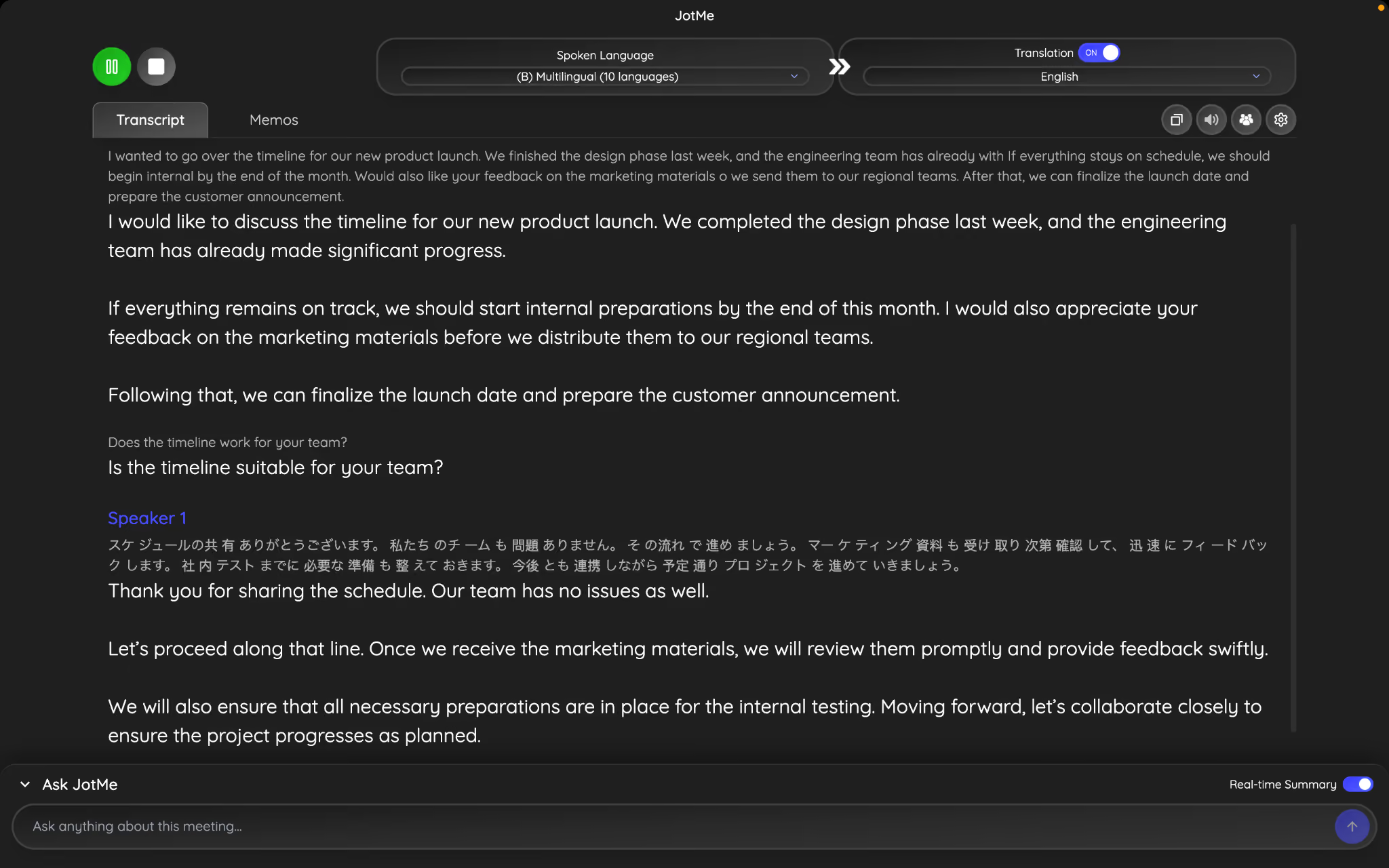
Terjemahan langsung berkelanjutan: untuk contoh Inggris–Jepang yang tersedia di Zoom, bandingkan terjemahan langsung berupa teks saat ucapan berlanjut. Pemutaran suara JotMe sendiri bergantung pada mode dan segmentasi. Zoom mendukung ucapan pendek mendekati waktu nyata dan menunggu jeda pada ucapan panjang.
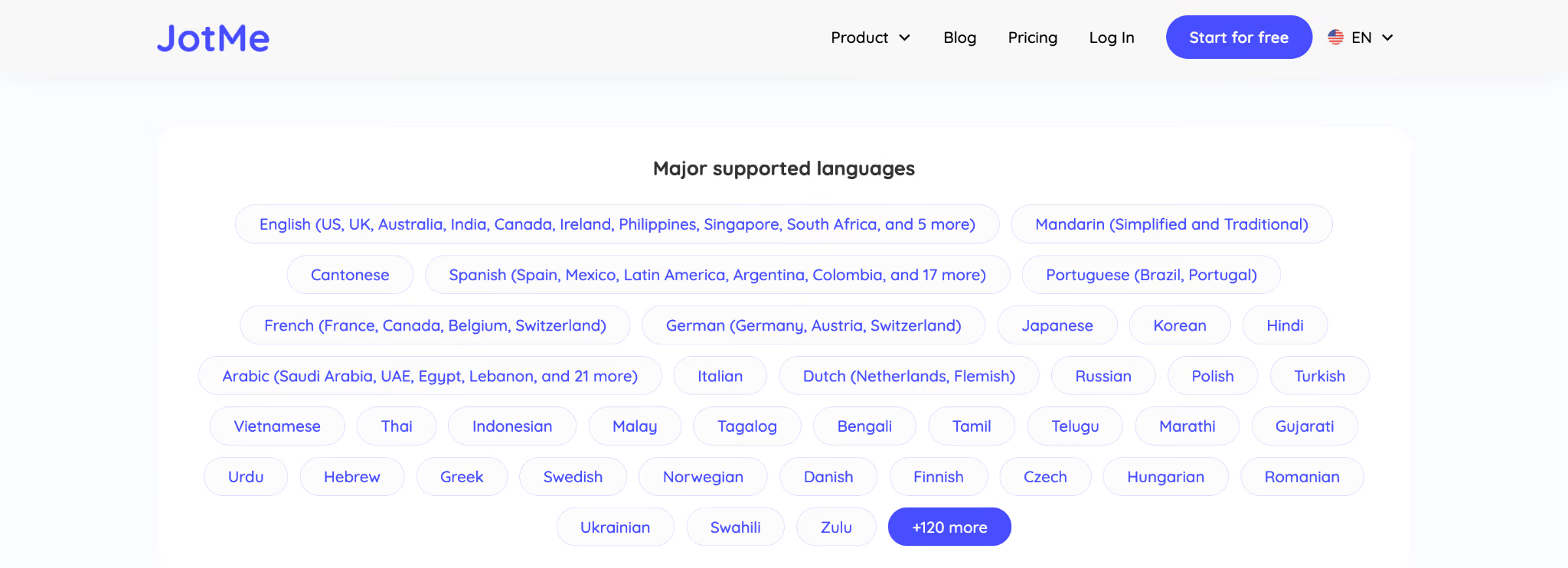
Cakupan bahasa menurut mode: untuk pemasok berbahasa Korea, periksa bahasa masukan, teks tujuan, dan keluaran suara JotMe secara terpisah. Katalog 200 lebih bahasa terjemahan teks tidak menetapkan cakupan suara atau alat terbaik.
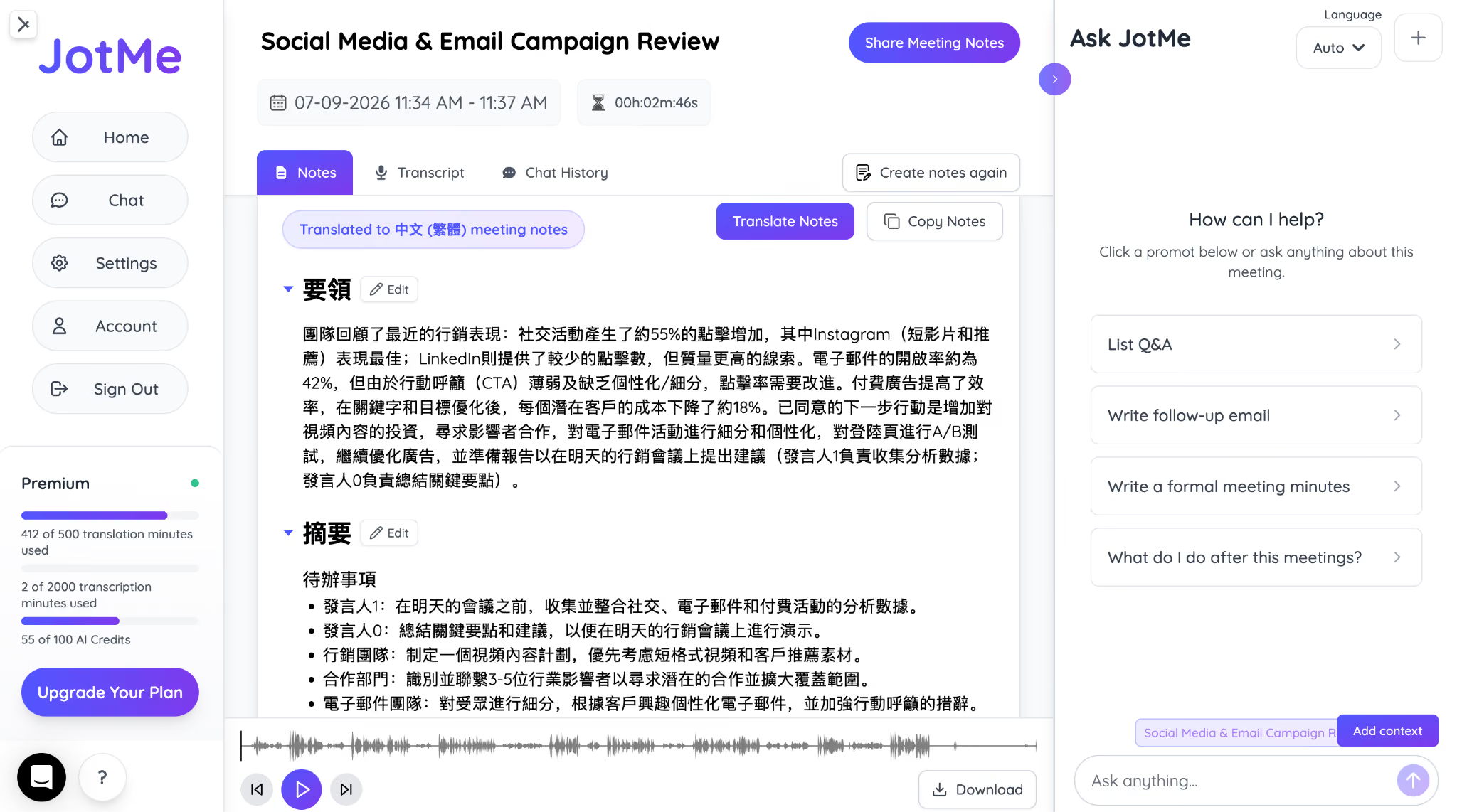
Transkrip dan catatan: dalam alur yang mendukung, JotMe dapat menampilkan transkrip asli bersama teks terjemahan. Sebagai contoh, tinjau materi panggilan dengan pemasok di Tiongkok dan bagikan versi Inggris atau Tionghoa sesuai pengaturan dan izin. Catatan AI harus diperiksa; tidak semua detail atau ekspor dua bahasa tersedia otomatis.
Obrolan AI JotMe untuk tindak lanjut: setelah rapat Zoom, AI Chat JotMe dapat membantu kontak bertukar pesan dalam bahasa masing-masing pada alur yang didukung. Terjemahan teks ke teks adalah fitur terpisah; periksa akses peserta dan kerahasiaan sebelum membagikan materi rapat.
Bila bahasa yang dibutuhkan belum masuk daftar Voice Translator, uji takarir, alat terjemahan lain, atau juru bahasa sesuai jenis rapat dan konsekuensi kesalahan.
Apa arti pembaruan Zoom 2026 bagi bisnis?
Pembaruan menghubungkan bantuan rapat dengan pekerjaan berikutnya. My Notes membantu menata catatan pada alur yang diizinkan, dan ZoomMate menghubungkan konteks dengan pencarian, alur kerja, aplikasi, dan pembuatan hasil.
Voice Translator tidak lagi sekadar beta lima bahasa yang digambarkan sumber. Meski daftar suara lebih luas, organisasi masih perlu mengecek pasangan, paket, versi desktop, dan kebijakan untuk klien atau tim multibahasa.
Bila Zoom tidak mencakup alur yang diperlukan, uji JotMe sebagai alat terpisah pada audio yang diizinkan. Cakupan 200 lebih bahasa merujuk katalog teks, sedangkan masukan ucapan, keluaran suara, transkrip dan catatan berbeda menurut mode. Bandingkan hasil dan akses sebelum mengandalkan keduanya di rapat penting.
Tanya jawab
Apakah fitur Zoom AI memerlukan paket Zoom berbayar?
Banyak fitur Zoom AI yang sebelumnya disebut AI Companion tersedia pada paket Zoom Workplace yang memenuhi syarat. Fitur dasar dan batasnya bisa berbeda. Voice Translator memerlukan add-on Live Translation atau ZoomMate, sedangkan sebagian AI Productivity Suite dan fitur ZoomMate memiliki lisensi atau kredit tersendiri. Jangan menganggap semua fitur hanya untuk Business atau Enterprise.
Bisakah Zoom AI meringkas rapat yang tidak saya hadiri?
Bisa jika materi yang diperlukan telah tersedia untuk Anda atau Zoom AI diizinkan bergabung ke rapat yang mendukung. Ringkasan, tindak lanjut, dan tanya jawab bergantung pada transkrip atau rekaman yang dapat diakses, izin organisasi, dan fitur yang diaktifkan. Ketidakhadiran sendiri tidak memberi akses ke materi rapat.
Apakah Zoom AI bekerja dengan Microsoft Teams atau Google Meet?
My Notes dapat menangkap catatan dan audio yang diizinkan dari aplikasi lain pada alur desktop atau web yang mendukung, termasuk Teams, Meet, atau Webex. Bot Zoom AI terpisah dapat diundang ke Meet atau Teams sesuai lisensi dan pengaturan. Voice Translator bawaan adalah fitur Zoom Meetings; konektor atau bot tidak menambahkan semua fitur Zoom pada platform lain.
Bisakah Zoom AI dimatikan saat rapat?
Admin dapat membatasi fitur Zoom AI, dan host dapat menghentikan fitur tertentu seperti ringkasan, pertanyaan, atau transkripsi sesuai peran dan versi. My Notes pribadi, bot rapat pihak ketiga, dan ringkasan host memiliki kontrol berbeda. Periksa ikon dan pengaturan untuk fitur yang aktif.
Apa saja kontrol keamanan Zoom AI untuk rapat bisnis?
Zoom menyediakan kontrol admin, akses data dan memori, serta opsi verifikasi identitas pada integrasi yang mendukung. Pengaturan dapat membatasi fitur menurut kebijakan organisasi. Kontrol itu tidak menjamin semua rapat aman atau otomatis memenuhi persyaratan kepatuhan. Periksa penyimpanan, izin peserta, akses, dan fitur yang digunakan.
Bisakah Zoom Voice Translator menggantikan juru bahasa manusia?
Untuk percakapan biasa, Voice Translator dapat membantu. Hasil dipengaruhi pasangan bahasa, kualitas audio, dan kejelasan ucapan. Untuk urusan hukum, medis, atau bisnis yang berisiko tinggi, pertimbangkan juru bahasa profesional dan cara memeriksa makna yang tepat.
Bisakah ZoomMate bekerja dengan aplikasi pihak ketiga?
ZoomMate bisa mencari dan menjalankan tindakan yang didukung pada sistem terhubung. Catatan pembaruan Agustus 2026 menyebut Canva, Coda, Zendesk, Asana, Box, dan Microsoft Teams. Setiap konektor punya lingkup, izin admin, lisensi, dan biaya kredit sendiri; tersambung tidak berarti semua tindakan diizinkan.
Coba JotMe
Terjemahan yang akurat untuk rapat, acara dan pekerjaan sehari-hari, dengan AI Memory yang mengingat konteks Anda.


