






Pernah mengalami hal berikut saat rapat Zoom?
- Ingin membaca kembali pembahasan.
- Ingin memeriksa bagian yang tidak sempat terdengar.
- Terlalu sibuk mencatat sampai sulit fokus pada rapat.
- Perlu waktu lama untuk menyusun notulen setelah rapat.
Merekam rapat membantu, tetapi meninjau audio panjang memakan waktu. Membuat transkrip saat rapat dan menyimpannya sebagai teks membuat bagian penting lebih mudah ditemukan kembali. Transkrip tetap perlu diperiksa, terutama untuk nama dan angka.
Transkrip Zoom juga berguna untuk lebih dari sekadar menggantikan catatan tangan. Contohnya:
- Pembahasan spesifikasi TI: periksa kembali kebutuhan yang dibahas oleh para pengembang.
- Pertemuan dengan calon pembeli properti: catat syarat yang dibahas dan bagikan kepada tim sesuai kebutuhan.
- Rapat proyek konstruksi: simpan pembicaraan antara tim lapangan dan tim desain untuk ditinjau kembali.
- Rapat perdagangan lintas negara: tinjau hasil pembahasan dalam bahasa yang dibutuhkan tim.
Untuk rapat teknis seperti ini, transkrip membuat pembahasan lebih mudah dicari dan membantu tim memastikan keputusan yang akan dibagikan.
Salah satu alat yang bisa digunakan adalah JotMe.
JotMe membuat transkrip rapat Zoom saat pembicaraan berlangsung, lalu menyimpannya dalam catatan rapat. Fitur terjemahan membantu ketika bahasa yang digunakan berbeda. Periksa bahasa, sumber audio, serta akurasi istilah penting. Jika menggunakan fitur bawaan Zoom, cari transkrip cloud di portal Zoom setelah rekaman selesai diproses dan pastikan host memberikan akses.
Tersedia paket gratis dengan kuota dan tanpa kartu kredit. Coba JotMe pada rapat pendek untuk menguji audio, transkrip, dan cara membagikannya.
Cara menyimpan transkrip rapat Zoom dengan JotMe
Ikuti langkah berikut untuk membuat dan menyimpan transkrip selama rapat Zoom dengan JotMe.
1. Siapkan transkripsi rapat Zoom
① Unduh dan pasang aplikasi JotMe Desktop
1. Buka situs resmi JotMe dan pilih opsi untuk mencoba atau mengunduh aplikasi.
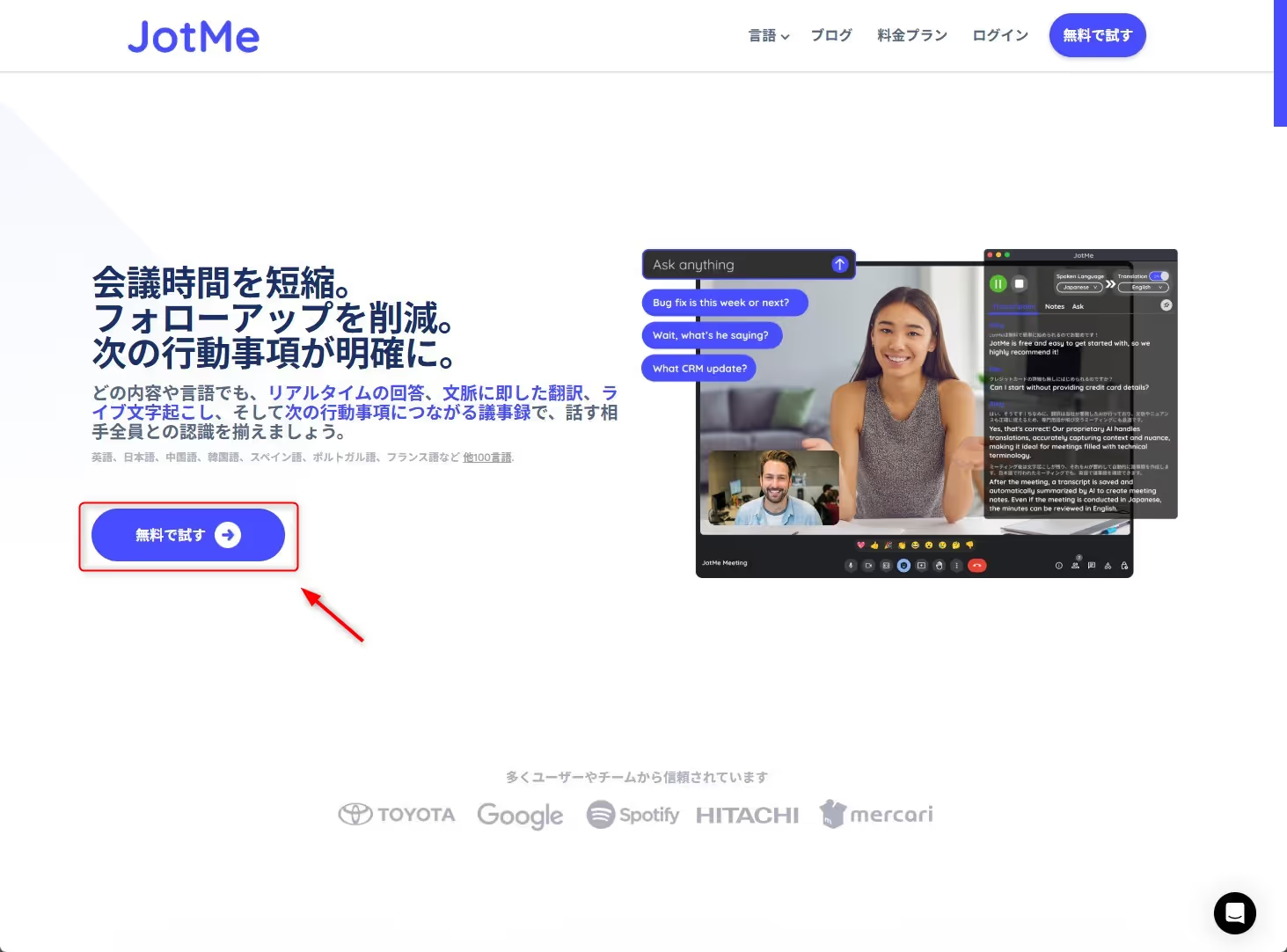
2. Unduh JotMe Desktop yang sesuai dengan perangkat. Contoh ini memakai Mac. Untuk Mac Intel, gunakan unduhan yang kompatibel. Untuk Windows, ikuti panduan pemasangan Windows. Beberapa tautan langsung mengunduh pemasang.
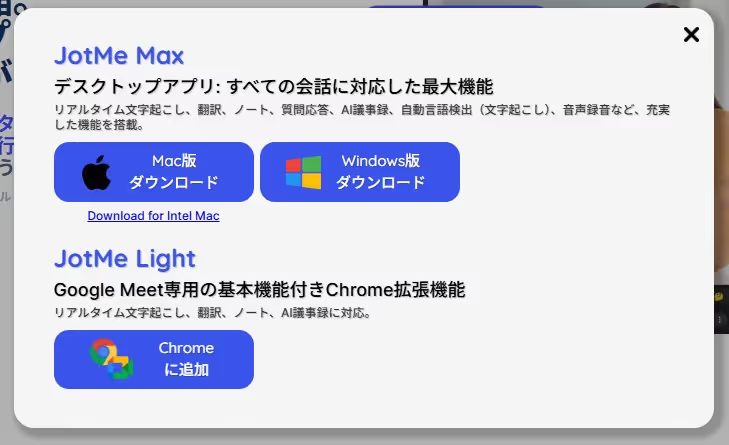
3. Buka berkas .dmg resmi di Mac, lalu seret ikon JotMe ke folder Applications.
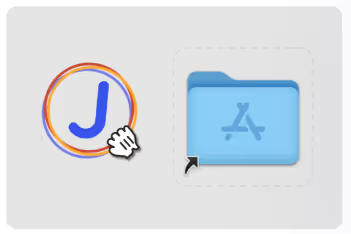
4. Setelah terpasang, buka JotMe dari folder Applications.
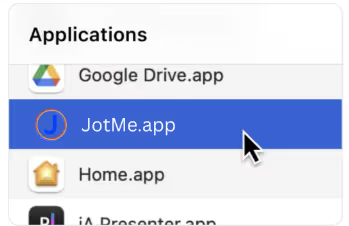
5. Buka JotMe Desktop. Sesuaikan bahasa antarmuka bila pilihan itu tersedia pada versi Anda.
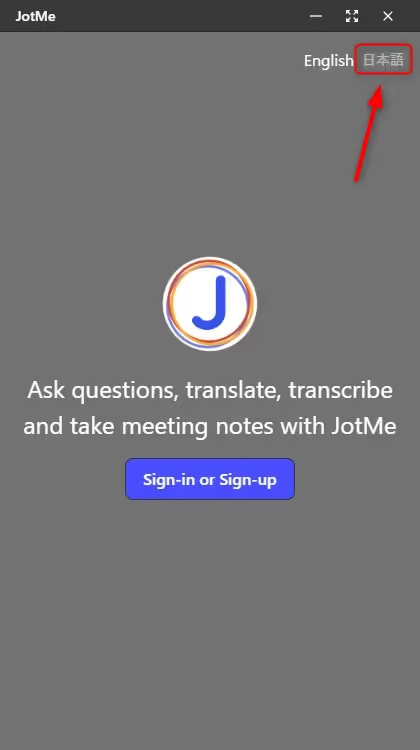
6. Masuk dengan akun yang ada atau pilih opsi untuk membuat akun.
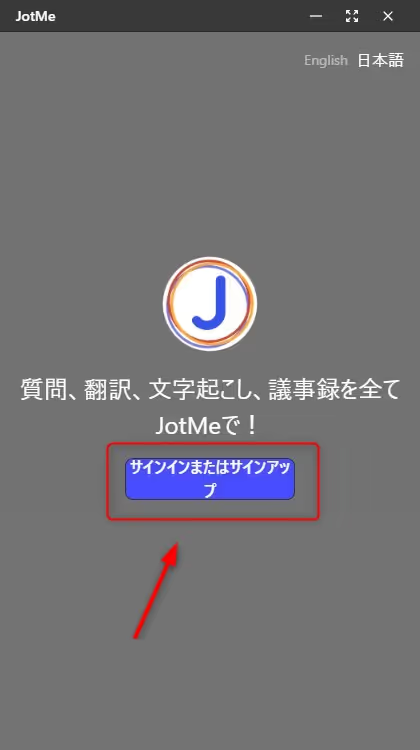
7. Lanjutkan proses autentikasi di browser yang terbuka. Tampilan dapat berbeda dari contoh.
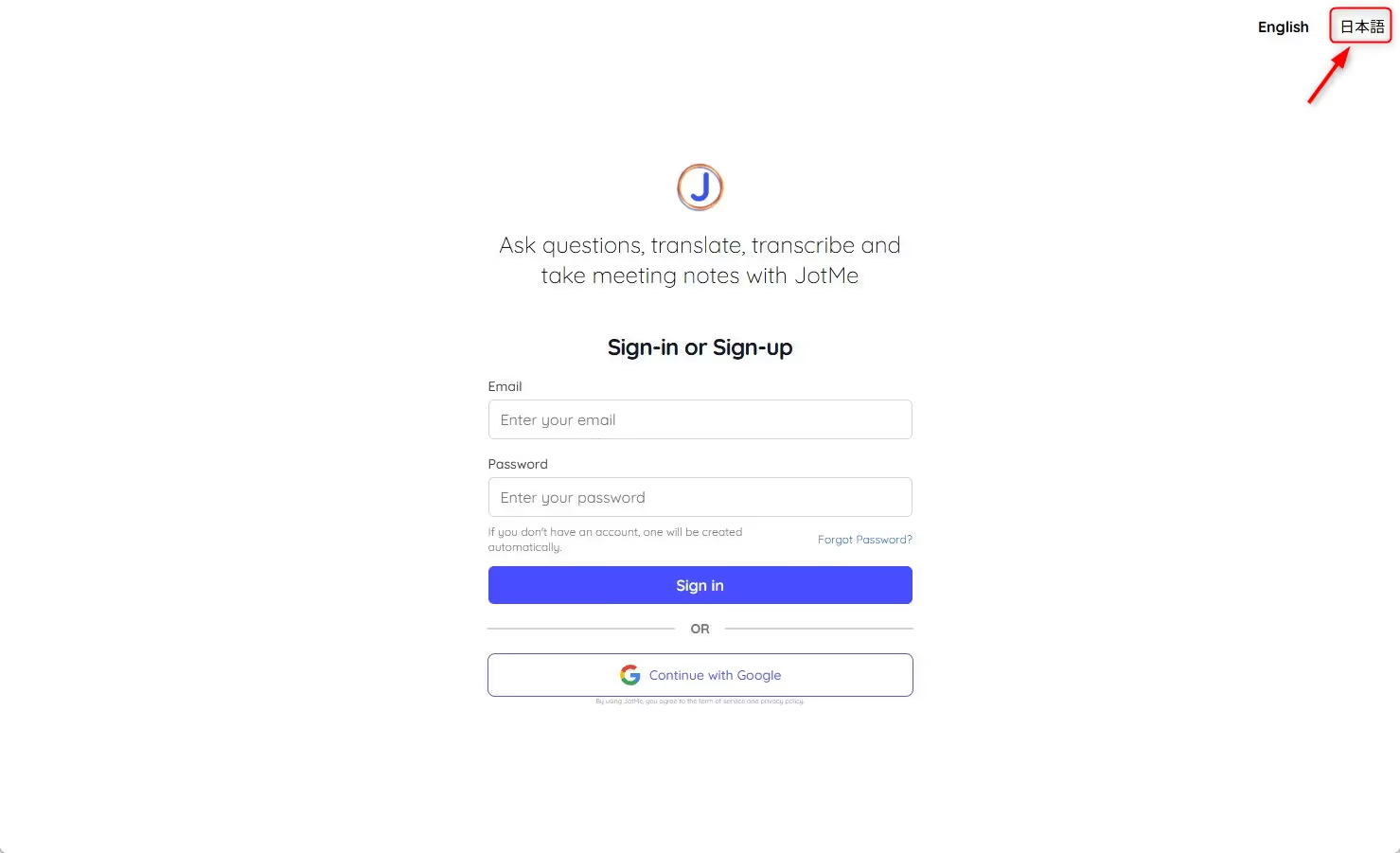
8. Jika belum punya akun, selesaikan pendaftaran di situs resmi JotMe.
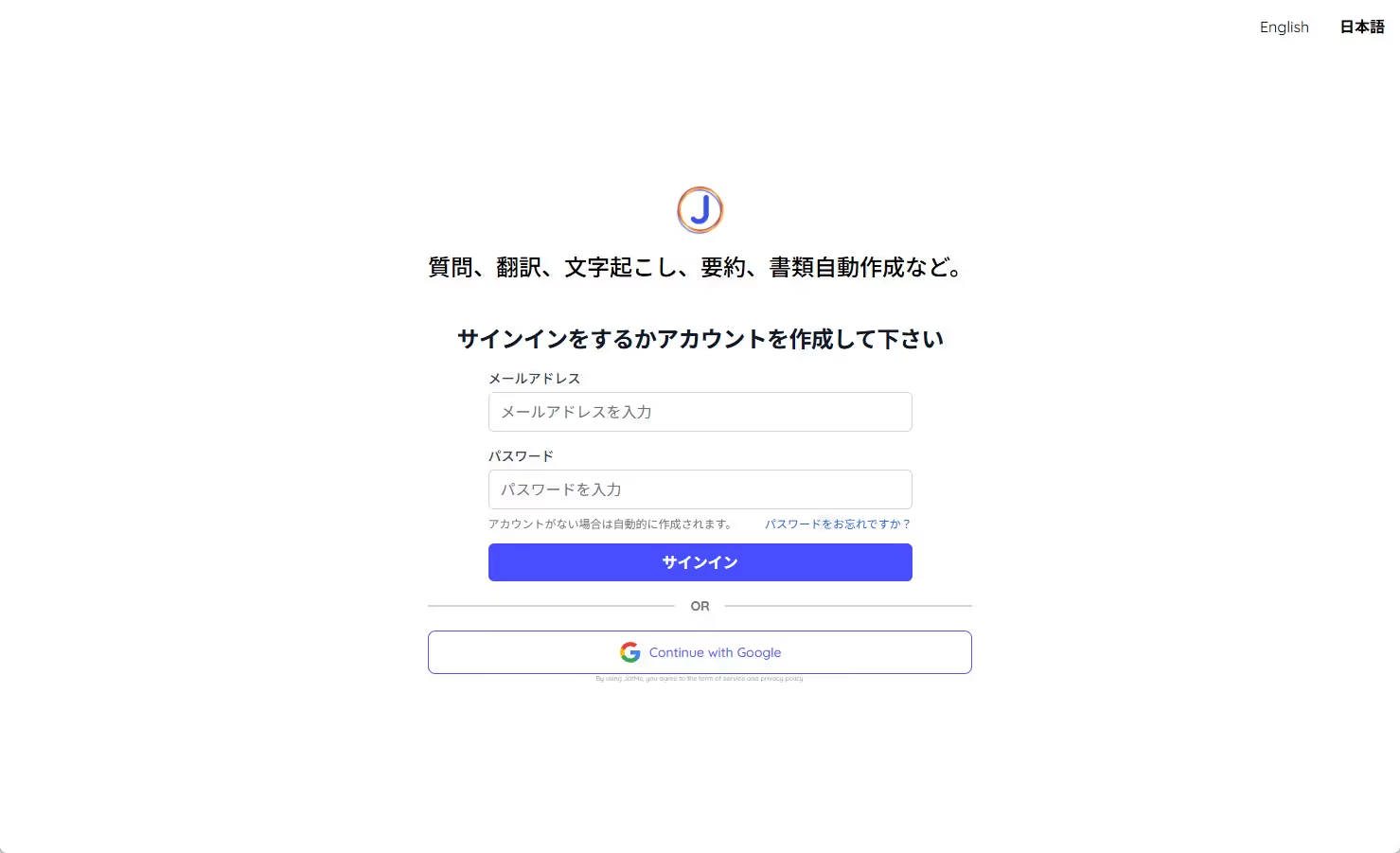
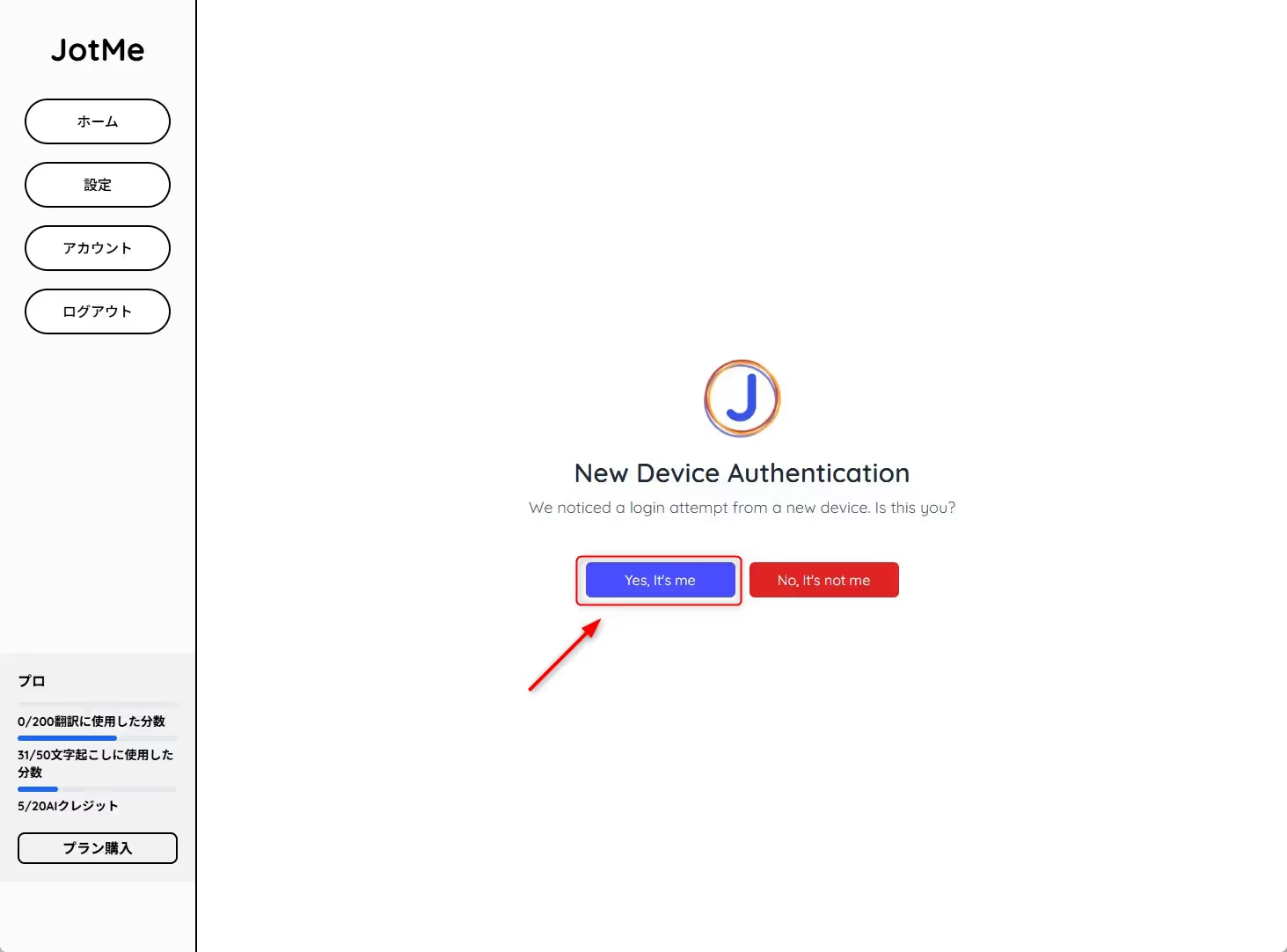
9. Jika diminta mengonfirmasi perangkat, lanjutkan setelah Anda mengenali perangkat dan sesi tersebut.
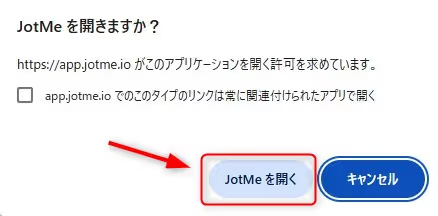
10. Bila browser menawarkan membuka aplikasi JotMe, pilih opsi tersebut untuk kembali ke aplikasi desktop.
② Pilih bahasa yang diucapkan di Zoom
1. Buka Zoom dan jalankan JotMe Desktop secara bersamaan.
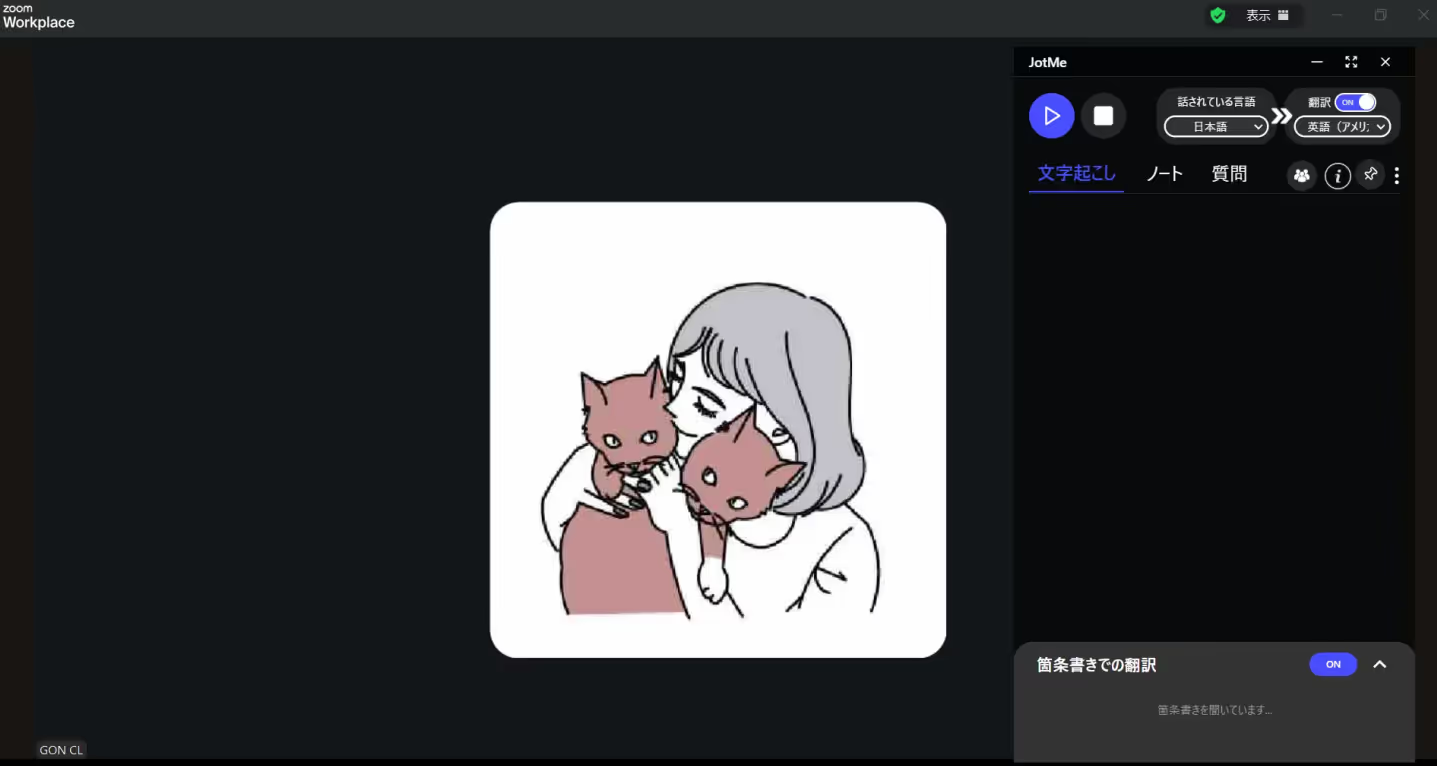
2. Di pilihan bahasa yang diucapkan, pilih Japanese jika pembicara menggunakan bahasa Jepang. Pilihan ini menentukan bahasa transkrip.
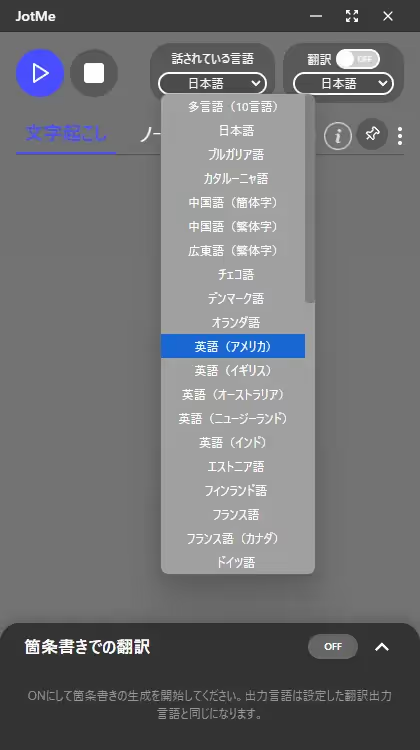
3. Jika ingin membaca terjemahan, nyalakan penerjemahan dan pilih bahasa tujuan, misalnya bahasa Indonesia. Anda juga dapat menerjemahkan transkrip setelah rapat.
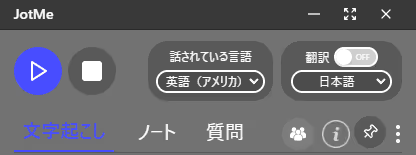
4. Saat rapat dimulai, tekan tombol mulai di JotMe agar program menangkap audio dan menampilkan transkrip.
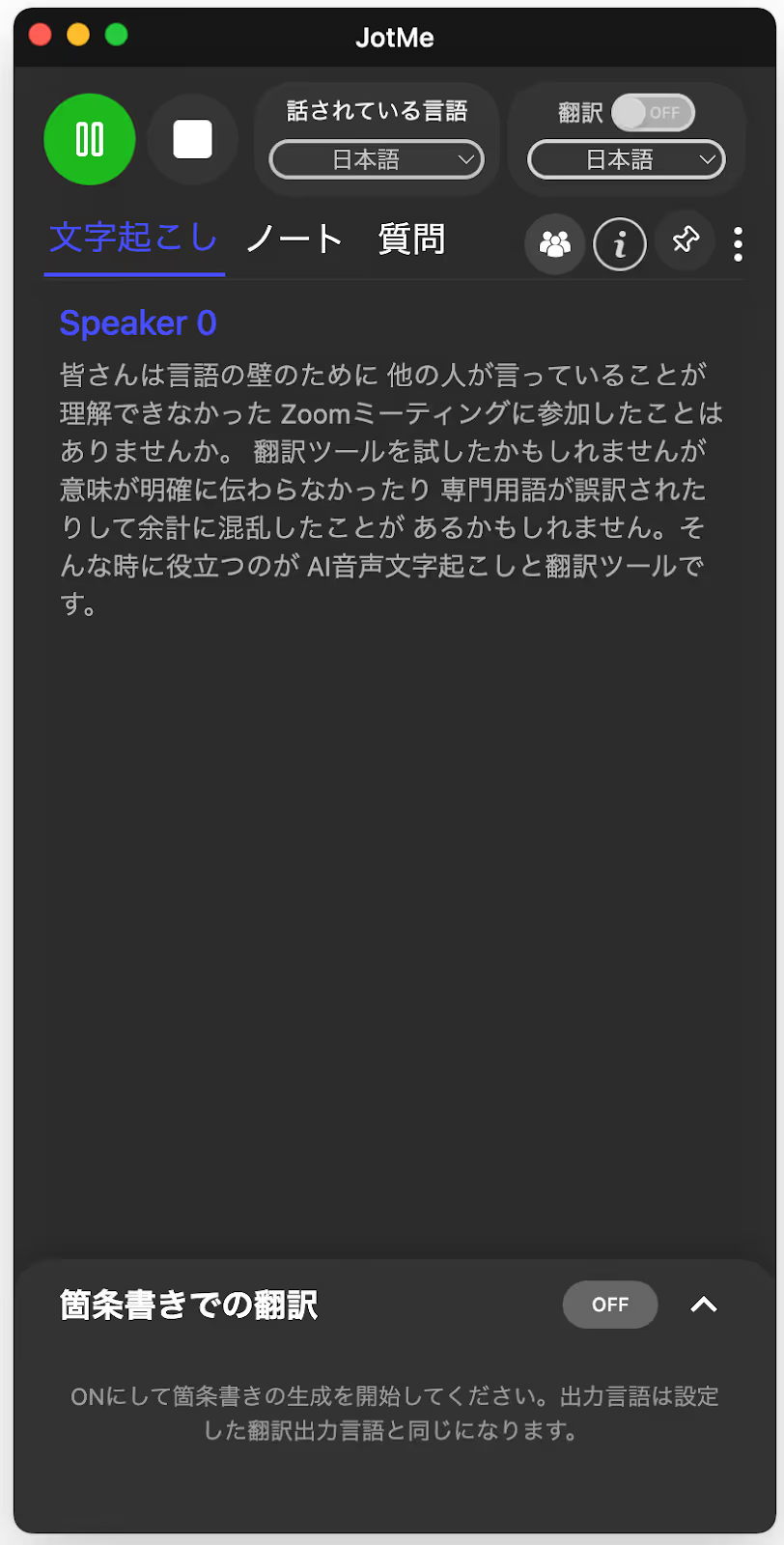
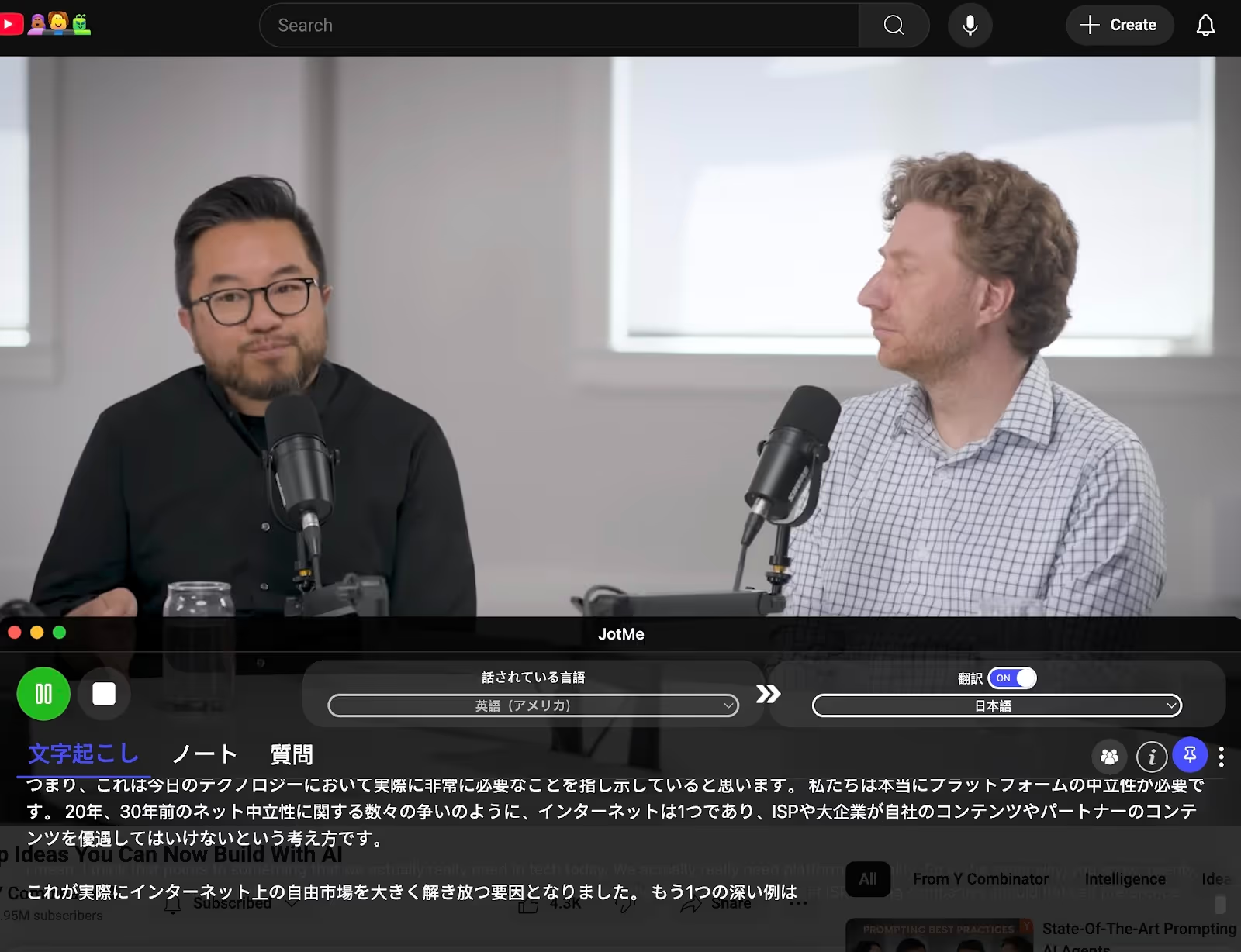
5. Tempatkan jendela JotMe di samping atau di atas Zoom agar transkrip dapat dibaca tanpa menutup tampilan rapat.
Anda dapat memindahkan jendela ke bagian bawah layar untuk membaca ucapan bahasa Jepang seperti teks takarir.
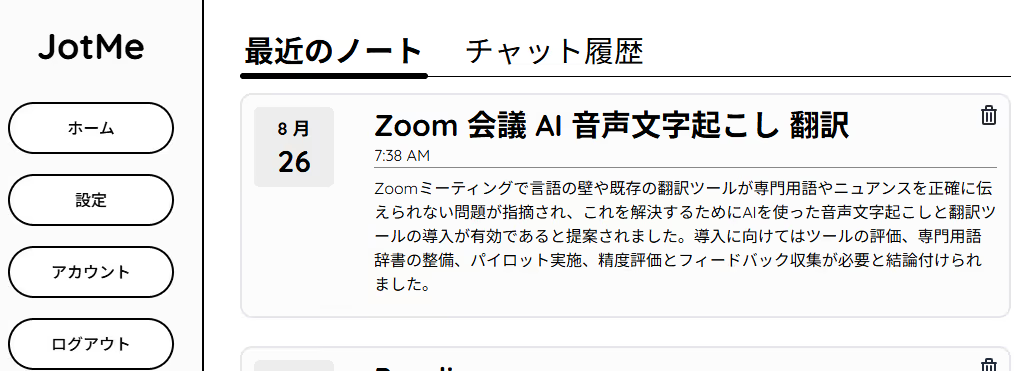
6. Setelah rapat selesai, tekan tombol berhenti dan buka catatan rapat JotMe di peramban. Beberapa versi bisa membuka halaman ini secara otomatis.
Catatan rapat menampilkan tanggal dan waktu sesi. Judul yang dibuat secara otomatis mungkin berbeda dari judul undangan Zoom.
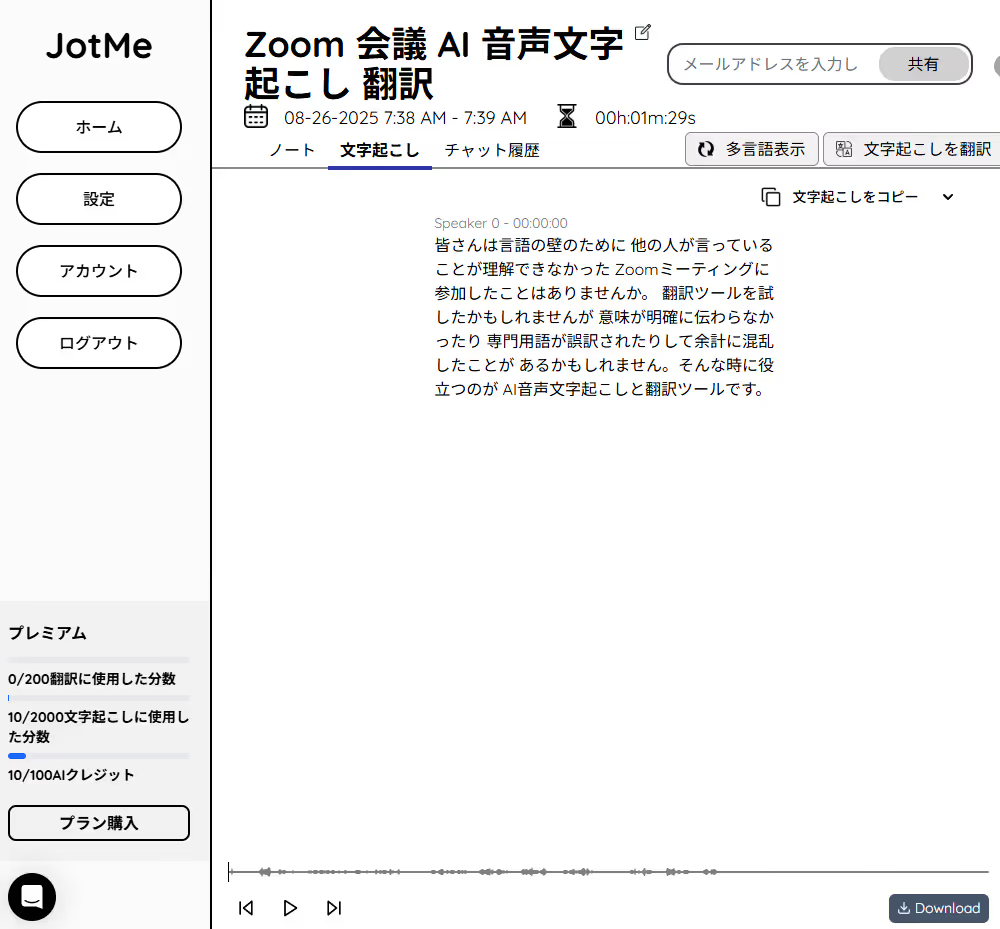
7. Buka catatan dan pilih tab Transkrip untuk melihat hasil pencatatan rapat.
Jika tersedia audio yang disimpan, gunakan tombol putar untuk mencocokkan bagian yang meragukan dengan rekaman.
Transkrip tersimpan dalam catatan rapat. Ketersediaan audio bergantung pada pengaturan sesi.
Anda dapat membaca kembali isi rapat atau membagikannya kepada pihak yang berwenang.
2. Fitur JotMe untuk menyimpan dan meninjau transkrip
JotMe juga dapat dipakai untuk transkripsi pada platform rapat lain atau saat bertemu langsung. Pilih sumber audio sesuai situasinya.
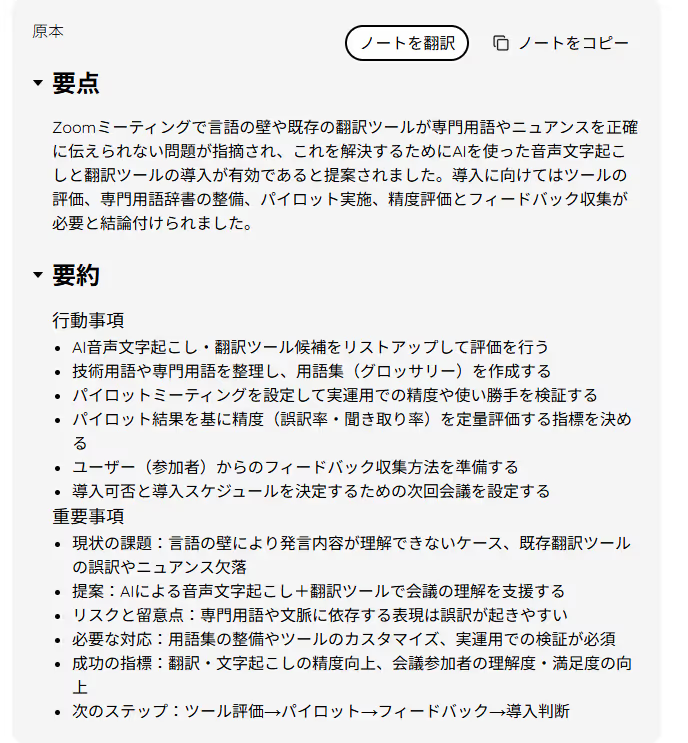
Buat ringkasan untuk meninjau poin penting
Dengan fitur ringkasan, JotMe menyusun pokok pembicaraan menjadi butir yang lebih mudah dibaca. Ringkasan saat rapat dan catatan setelah rapat mengikuti fitur dan jatah penggunaan masing-masing.
Jika rapat menggunakan bahasa lain, terjemahan dapat membantu saat membaca transkrip dan menyiapkan notulen. Periksa istilah khusus dan tindakan lanjutan sebelum membagikannya.
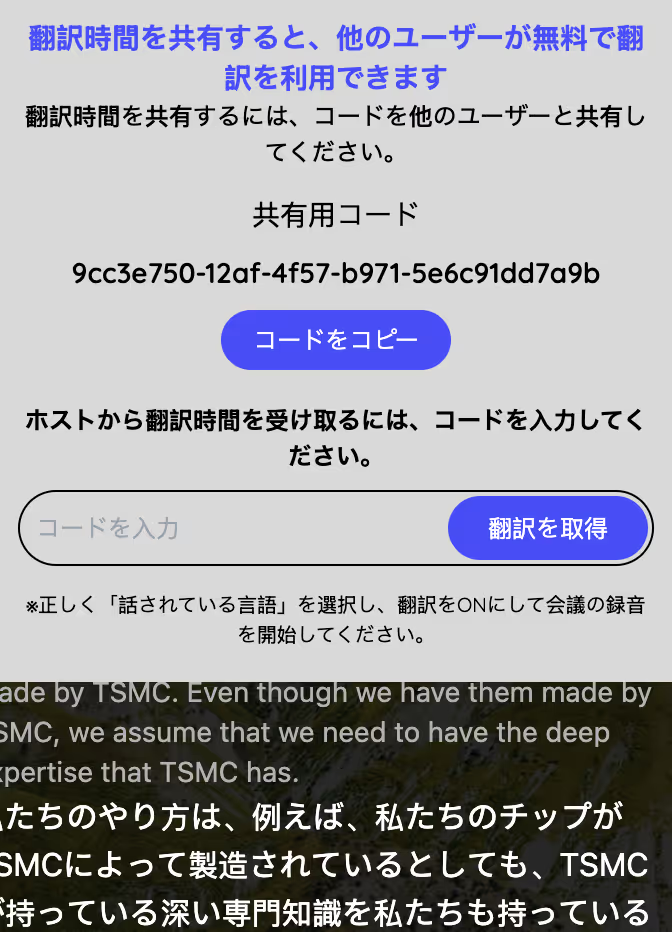
Bagikan terjemahan dan transkrip
Buka kontrol berbagi pada jendela JotMe. Metode seperti tautan, kode QR, atau kode bergabung bergantung pada mode yang tersedia.
Berbagi menit terjemahan memberi peserta akses ke kuota yang dialokasikan. Berbagi tampilan subtitle memakai fitur terpisah seperti tautan atau kode QR, jika tersedia pada mode Anda.
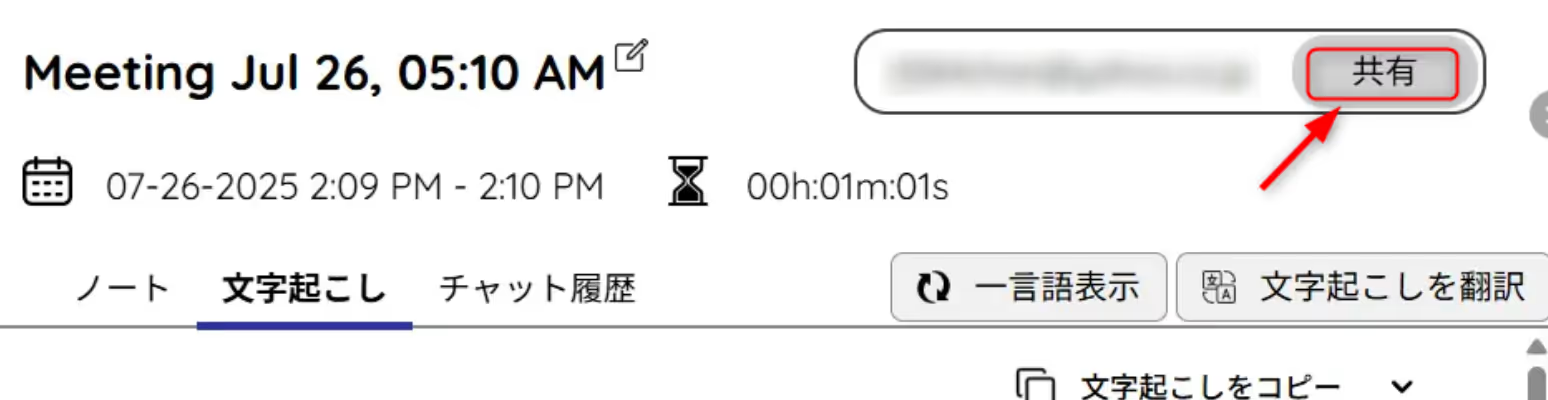
Untuk sesi yang berhasil tersimpan, buka halaman rekaman JotMe dan tinjau izin akses sebelum membagikan catatan melalui undangan atau tautan.
3. Fitur lain untuk rapat yang melibatkan beberapa bahasa
Selain membuat transkrip, JotMe dapat menampilkan terjemahan langsung dan membantu Anda meninjau ucapan setelah rapat.
1) Terjemahan langsung untuk beberapa bahasa
Selain bahasa Jepang, JotMe mendukung bahasa seperti Inggris, Mandarin, dan Korea sesuai mode. Untuk rapat internasional, tetapkan bahasa pembicara dan bahasa terjemahan yang Anda butuhkan, lalu uji teksnya sebelum rapat.
Panduan terkait: cara menerjemahkan ucapan secara langsung
2) Teks di atas video atau siaran langsung
Jika aplikasi desktop dapat menerima audionya, Anda bisa memakai teks di layar saat menonton YouTube atau rekaman. Periksa perangkat, sumber audio, dan bahasa sebelum menggunakan cara ini untuk pelatihan atau pemutaran ulang.
Panduan terkait: cara menampilkan teks bahasa Jepang
Kesimpulan: simpan transkrip Zoom agar mudah ditinjau kembali
Gunakan JotMe untuk membuat transkrip langsung, menyimpan, menata, dan membagikannya sesuai hak akses dan kebijakan organisasi.
- Baca ucapan bahasa Jepang saat rapat berlangsung.
- Simpan audio jika Anda perlu memeriksa ucapan setelahnya dan memiliki izin.
- Gunakan ringkasan untuk menyusun draf notulen yang kemudian diperiksa.
- Uji beberapa menit dengan paket gratis sebelum rapat penting.
Coba transkripsi JotMe dari situs resmi
Pertanyaan umum
P1. Bisakah menyimpan transkrip Zoom secara gratis?
Ya. Paket gratis JotMe mencakup 50 menit transkripsi per bulan. Menit terjemahan langsung dan kredit AI terpisah. Jika rapat Anda sering lebih panjang, bandingkan jatah pada paket yang tersedia.
P2. Apakah saya perlu mengubah setelan Zoom?
Untuk JotMe, tidak perlu mengubah setelan Zoom. Jalankan JotMe desktop bersamaan dengan Zoom, izinkan akses ke audio rapat dan mikrofon sesuai kebutuhan, lalu mulai transkripsi.
P3. Apakah transkripsi tersedia untuk semua bahasa rapat?
JotMe mendukung banyak bahasa, termasuk bahasa Jepang, Indonesia, Inggris, dan Korea. Daftar bahasa yang bisa didengar berbeda menurut mode. Periksa bahasa yang digunakan pembicara sebelum mulai.
P4. Apa yang terjadi pada transkrip setelah rapat?
Setelah rapat selesai, buka catatan rapat di JotMe untuk melihat, menyalin, atau mengunduh transkrip sesuai opsi yang tersedia. Anda juga dapat meninjau ringkasan AI jika dibuat untuk sesi tersebut.
P6. Bisakah transkrip dipakai untuk membuat notulen rapat internal?
Bisa. JotMe membuat transkrip saat rapat berlangsung. Jika ada label pembicara, periksa kembali siapa yang mengatakan apa. Gunakan transkrip dan draf catatan untuk merangkum agenda, keputusan, dan tindak lanjut sebelum dibagikan.
P7. Bisakah transkrip dipakai sebagai catatan percakapan dengan pelanggan?
Bisa, jika kebijakan organisasi dan persetujuan yang diperlukan mengizinkannya. Simpan transkrip rapat penjualan atau dukungan agar tim bisa meninjau kesepakatan dan tindak lanjut. Batasi akses ke orang yang memang memerlukan catatan tersebut.
P8. Apakah bisa dipakai untuk rapat berbahasa Inggris dengan tim dari berbagai negara?
Bisa. Dalam contoh Inggris dan Jepang, pilih bahasa yang diucapkan dan bahasa tujuan yang didukung. Peserta dapat menggunakan hasil terjemahan untuk mengikuti pembicaraan dan memeriksa kembali istilah teknis yang penting.
P9. Apakah bisa digunakan untuk konferensi pers atau seminar?
Bisa untuk membantu mencatat seminar dan konferensi pers. Coba sambungan audio terlebih dahulu dan periksa nama serta kutipan sebelum publikasi.
P10. Bagaimana menggunakan transkrip saat bekerja jarak jauh?
Catat rapat dari rumah untuk meninjau keputusan atau memberi kabar kepada rekan yang berhalangan hadir. Bagikan hanya kepada penerima yang berwenang.
Coba JotMe
Terjemahan yang akurat untuk rapat, acara dan pekerjaan sehari-hari, dengan AI Memory yang mengingat konteks Anda.


