






Jawaban singkat: Untuk menerjemahkan rapat Teams dari Inggris ke Jepang, pilih bahasa Inggris sebagai bahasa ucapan dan bahasa Jepang sebagai bahasa takarir jika fitur tersedia. Jika tidak, buka JotMe dan atur Spoken Language ke English serta Translation ke Japanese.
Sebelum rapat dengan klien Jepang, pastikan arah terjemahannya. Panduan ini memakai ucapan berbahasa Inggris dan takarir bahasa Jepang. Untuk arah sebaliknya, tukar bahasa sumber dan tujuan. Takarir bawaan bergantung pada lisensi dan pengaturan admin.
Jika takarir bawaan tidak tersedia, atau Anda juga membutuhkan transkrip dan rangkuman, coba JotMe di desktop. Berikut cara menyiapkan bahasa, audio, takarir, dan akses setelah rapat.
Ikuti langkah berikut untuk menerjemahkan bahasa Inggris ke bahasa Jepang di Teams dengan JotMe:
- Instal JotMe: Unduh dan instal aplikasi desktop dari situs resmi.
- Ikuti rapat Teams: Masuk ke rapat, lalu buka JotMe.
- Atur bahasa: Aktifkan Translation, pilih English pada Spoken Language dan Japanese pada Translation.
- Mulai terjemahan langsung: Tekan tombol putar (▶), lalu pastikan takarir bahasa Jepang muncul.
Langkah 1: Pasang JotMe pada perangkat Anda
Buka situs resmi JotMe, pilih opsi coba gratis, dan unduh versi untuk Windows atau Mac. Ikuti petunjuk instalasi.

Langkah 2: Ikuti rapat Teams dan buka JotMe
Masuk ke rapat melalui aplikasi Teams atau peramban, lalu buka JotMe. Putar audio singkat untuk memastikan aplikasi menangkap suara rapat.
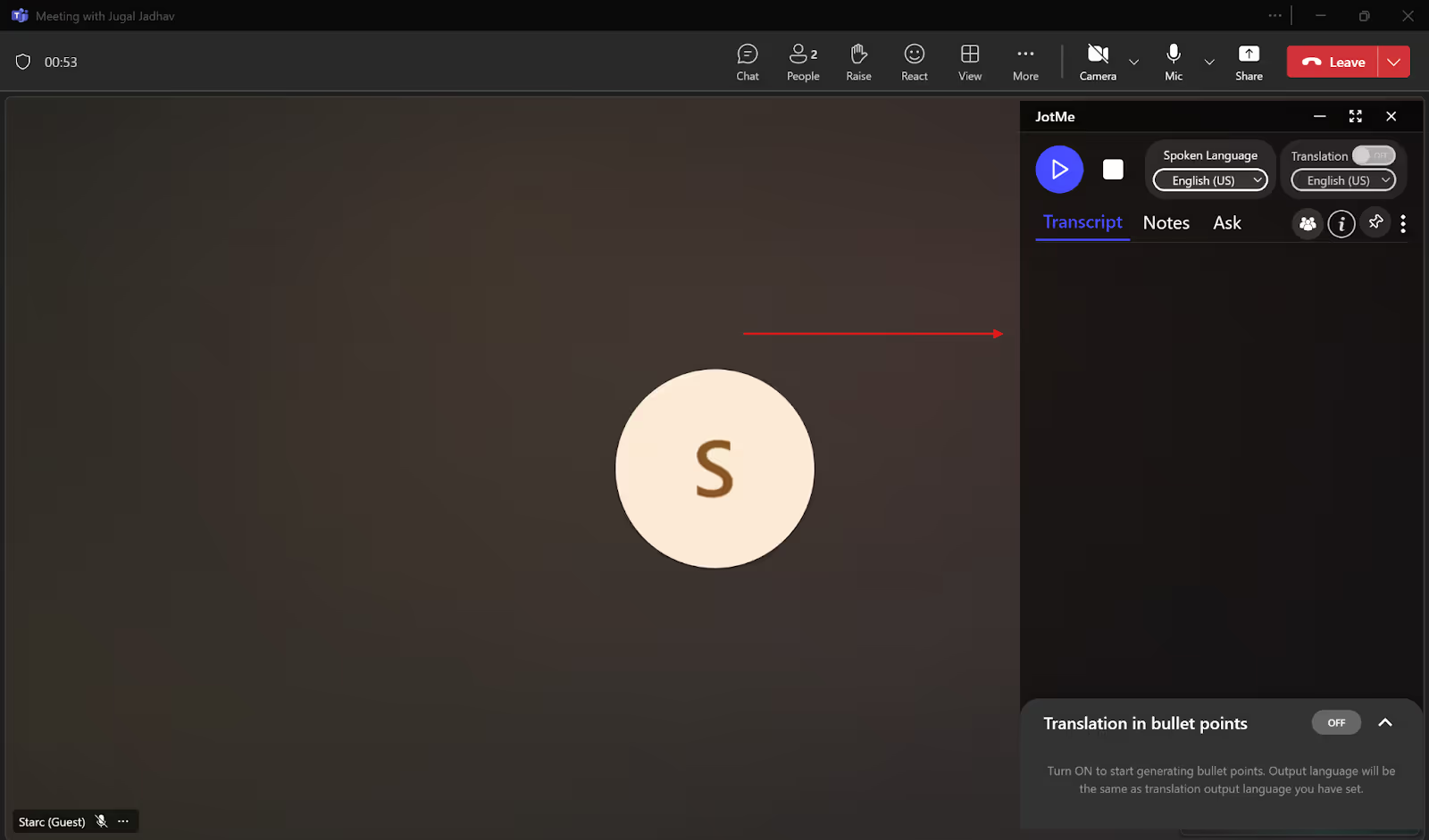
Langkah 3: Pilih bahasa lisan dan bahasa tujuan
Pastikan Translation aktif. Pilih English pada Spoken Language dan Japanese pada Translation. Jika pilihannya tidak muncul, periksa mode dan perangkat yang dipakai.
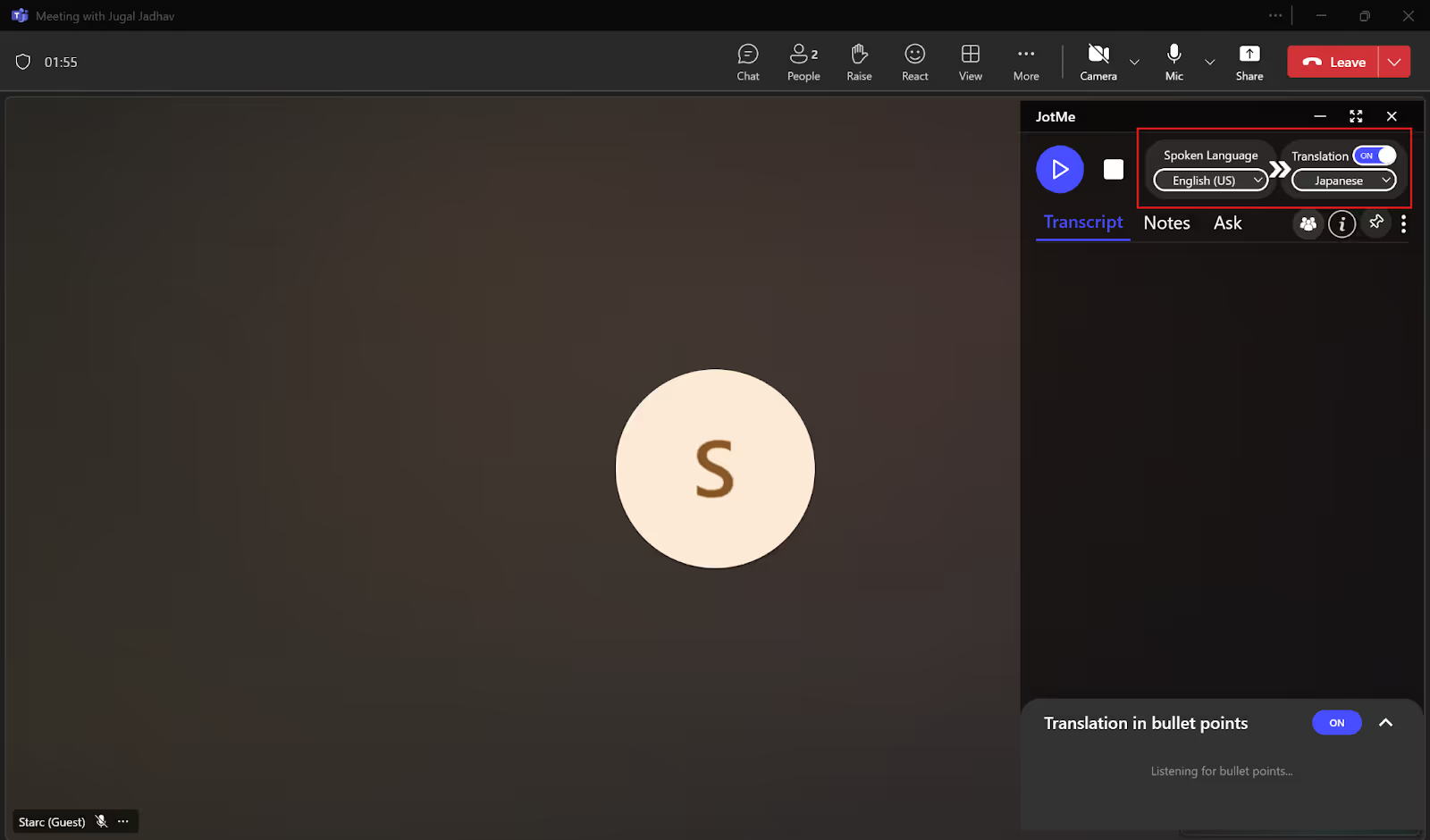
Langkah 4: Memulai terjemahan langsung di JotMe
Setelah kedua bahasa dipilih, tekan tombol putar (▶) dan coba satu atau dua kalimat.
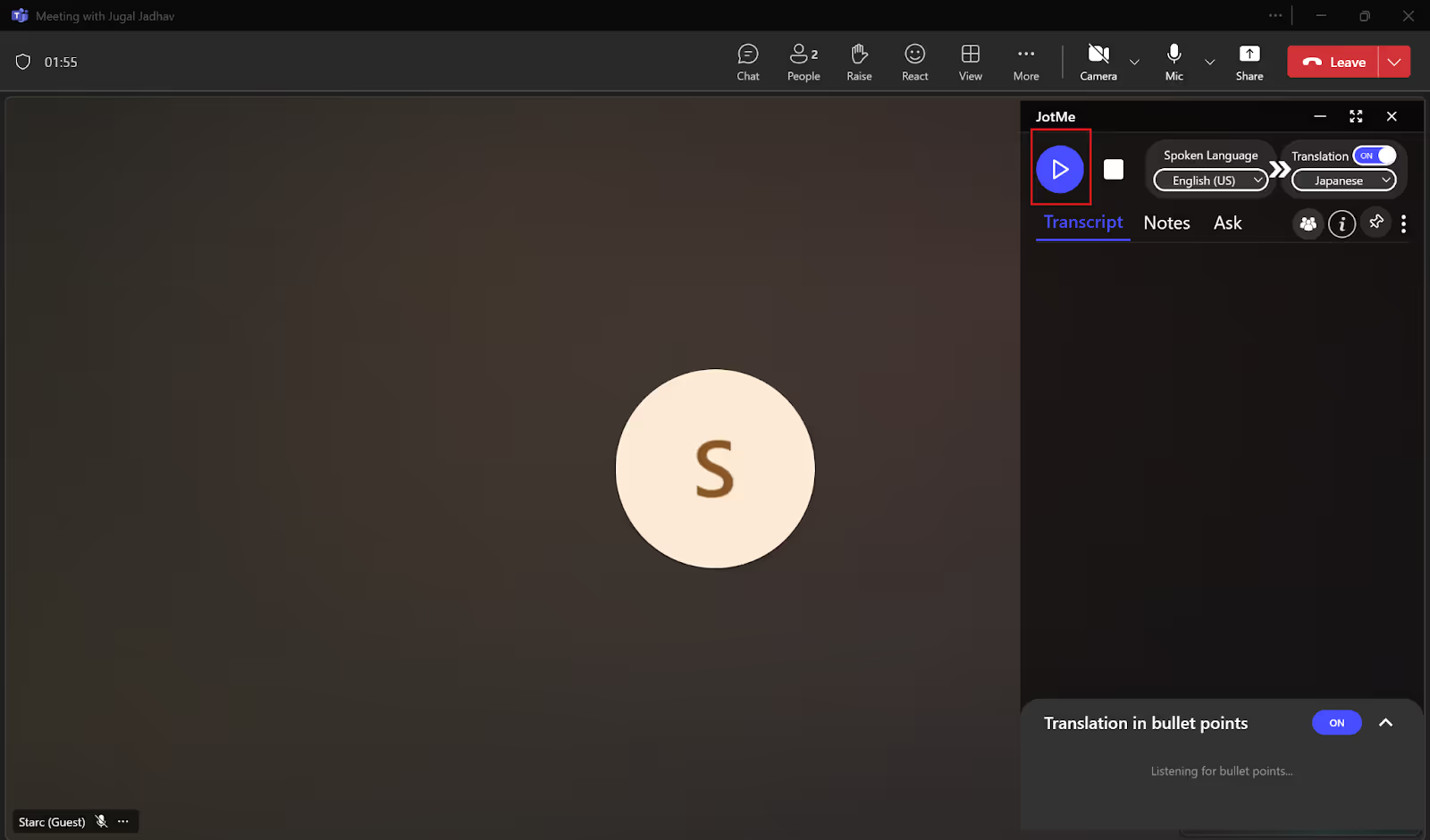
Saat suara terdeteksi, JotMe menampilkan hasil terjemahan. Jika memerlukan transkrip, catatan rapat AI, atau rangkuman setelah rapat, periksa mode, penyimpanan, dan persetujuan terlebih dahulu.
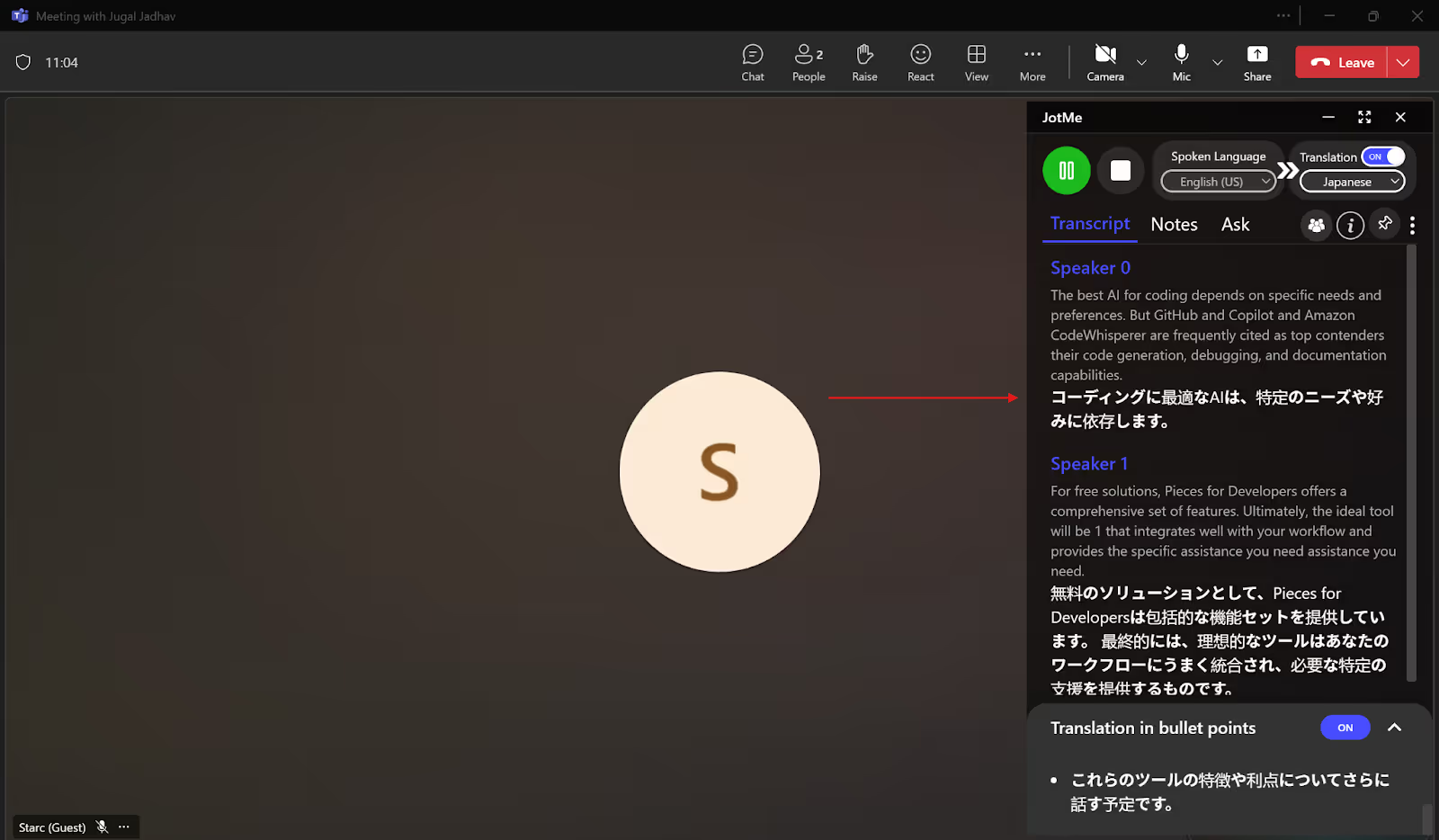
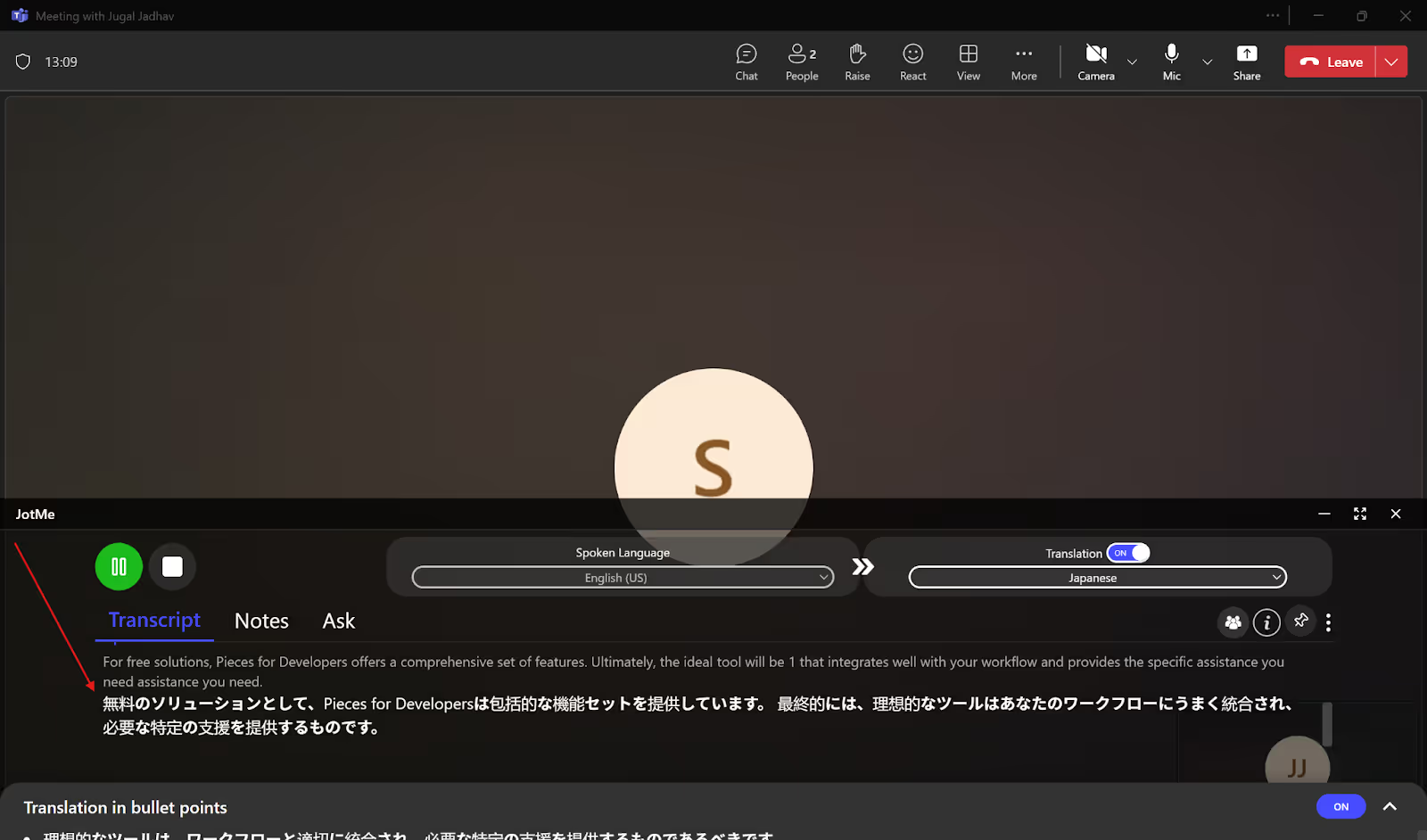
Atur ukuran dan posisi jendela terjemahan, misalnya di bawah presentasi agar takarir tidak menutupi isi rapat.
Apa yang perlu diperiksa sebelum memakai takarir terjemahan Teams?
Laporan kondisi rapat Calendly menunjukkan bahwa rapat menghabiskan cukup banyak waktu kerja. Takarir terjemahan Teams menghasilkan teks. Interpreter menghasilkan terjemahan suara dengan AI. Penjurubahasaan manusia perlu disiapkan secara terpisah.
- Bahasa yang didukung berbeda: Periksa daftar bahasa untuk takarir, takarir terjemahan, transkrip, dan Interpreter secara terpisah.
- Takarir berbeda dari transkrip: Teams tidak menyimpan takarir langsung. Jika membutuhkan dokumen setelah rapat, aktifkan transkripsi sesuai kebijakan dan cek izin akses. Alat pihak ketiga juga memiliki pengaturan penyimpanan.
- Takarir terjemahan memerlukan lisensi yang sesuai: Lisensi Teams Premium atau Microsoft 365 Copilot milik penyelenggara maupun peserta menentukan siapa yang melihat opsi terjemahan. Periksa harga dan ketentuan paket terkini.
Bagaimana JotMe menerjemahkan bahasa Inggris ke bahasa Jepang di Teams?
Laporan tahunan Work Trend Index Microsoft membahas peran AI dalam kegiatan kerja. Dalam rapat, terjemahan bisa membantu mengikuti percakapan, sementara transkrip membantu memeriksa rangkuman dan tindak lanjut.
Terjemahan dengan konteks
JotMe menggunakan konteks dalam terjemahan langsung untuk membantu membedakan arti kata dan istilah teknis. Konfirmasikan kembali harga, tenggat, dan nama khusus dengan pembicara.
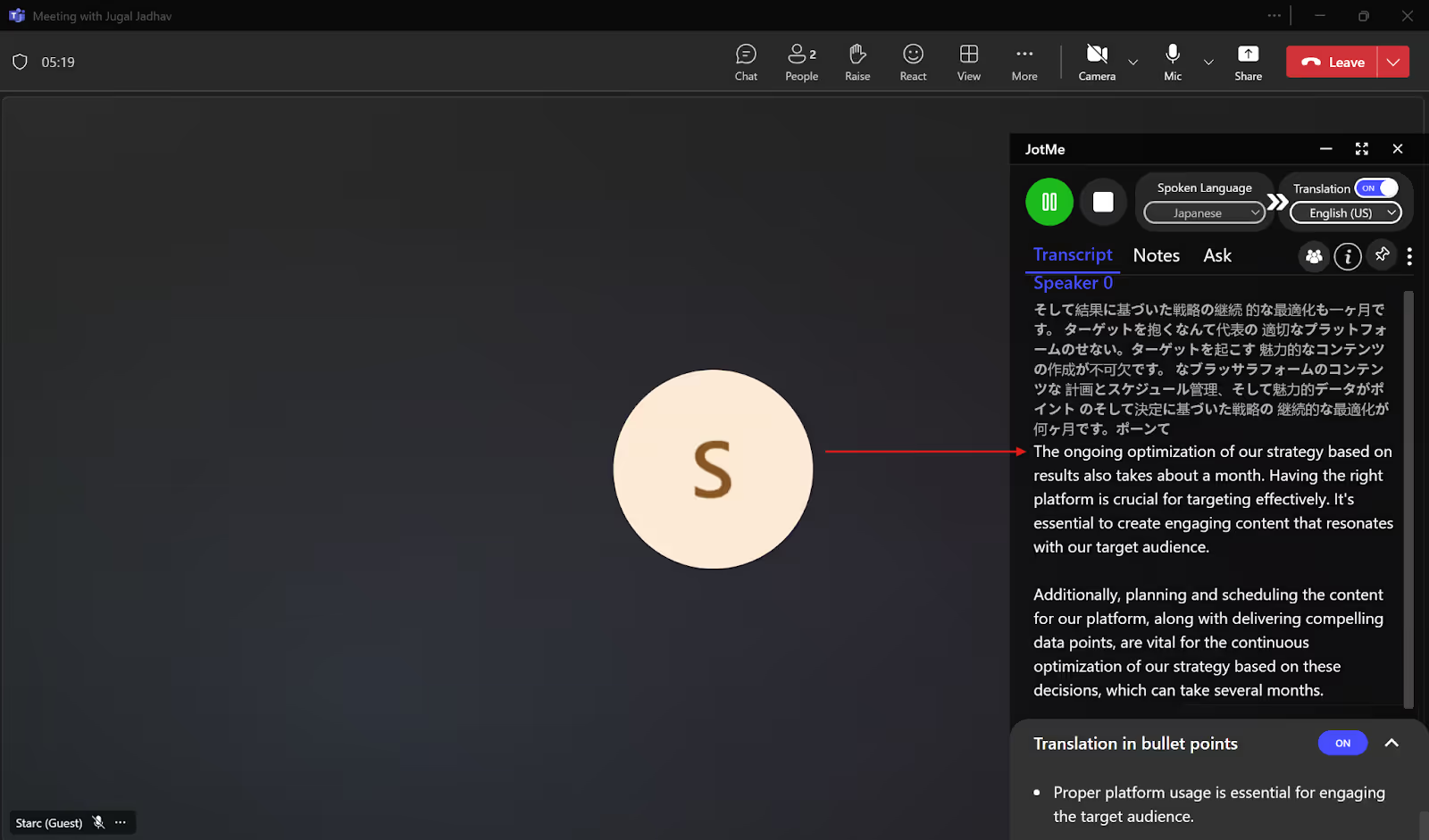
Misalnya, seseorang menjelaskan pemesanan tiket pesawat, tetapi sistem menangkap flight sebagai fight. Konteks dapat membantu, namun hasil perlu diperiksa. Contoh bahasa Inggris berikut dipertahankan.
Ucapan contoh (bahasa Inggris): To book a fight ticket, you'll need to choose a booking platform. Input your travel details like destinations, dates, number of pass. Select your preferred flight and keep the payment.
Dalam contoh ini, fight seharusnya flight dan keep the payment seharusnya complete the payment. Berikut contoh perbaikannya dalam bahasa Inggris.
Contoh hasil perbaikan (bahasa Inggris): To book your “flight” tickets, you need to choose a booking platform, enter your travel details such as destination, dates, and number of passengers, select your preferred flight and “complete” the payment.
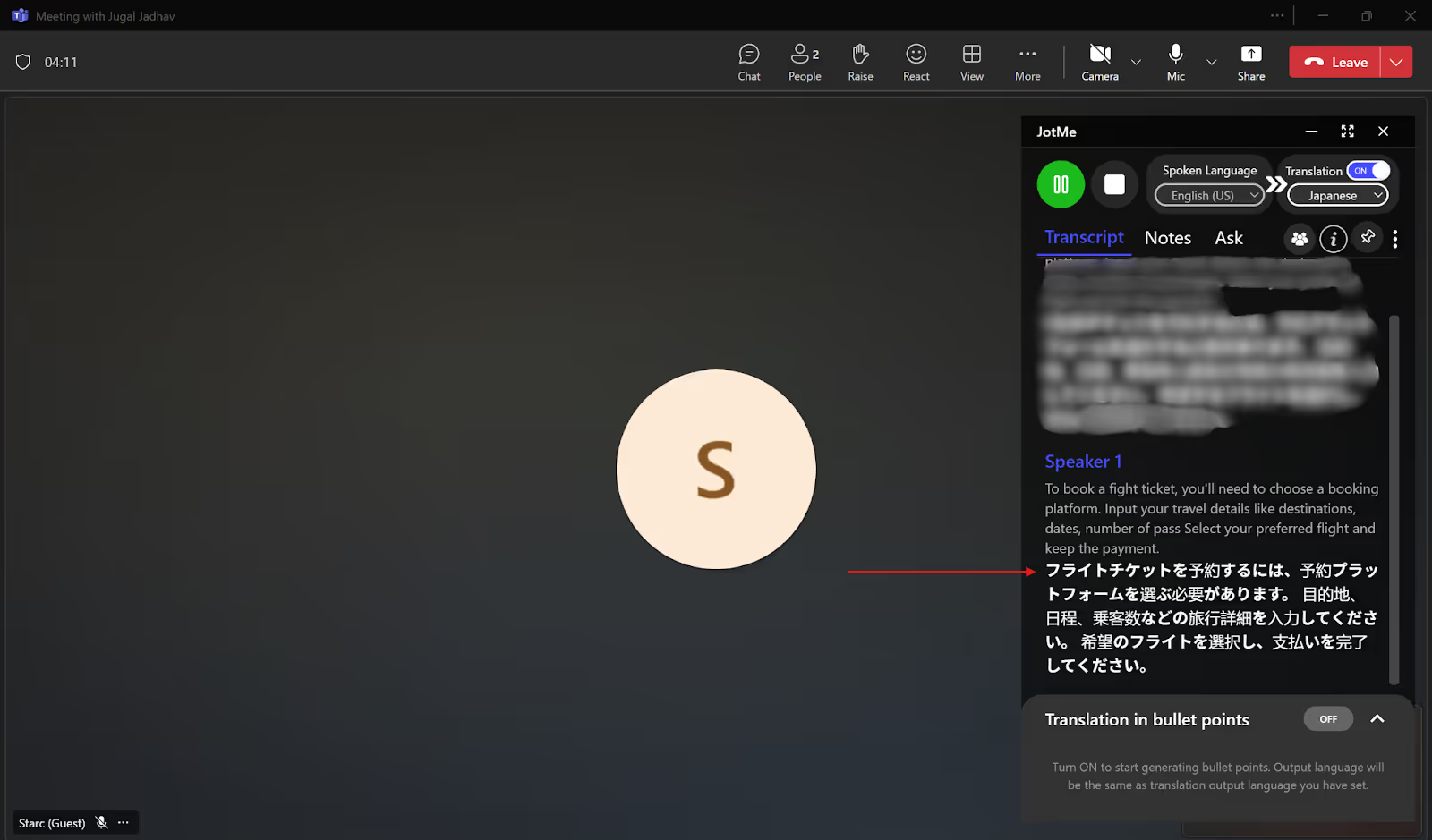
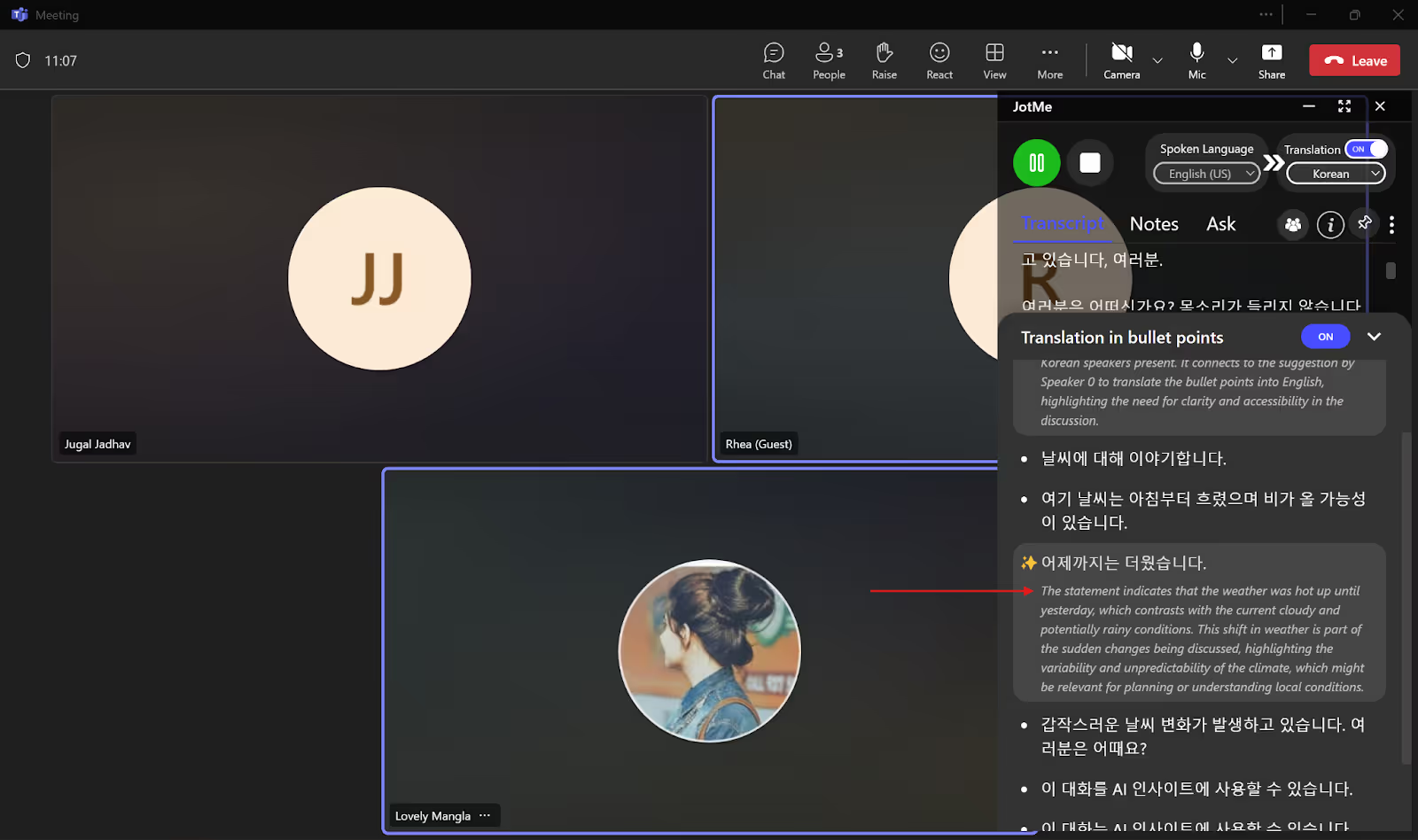
Ringkasan Langsung dan Tanya Jawab dengan AI
Gunakan tampilan poin untuk mengikuti topik utama. Pada paket yang mendukungnya, pilih poin untuk membaca penjelasan AI. Periksa transkrip lengkap sebelum memakai informasi untuk mengambil keputusan.
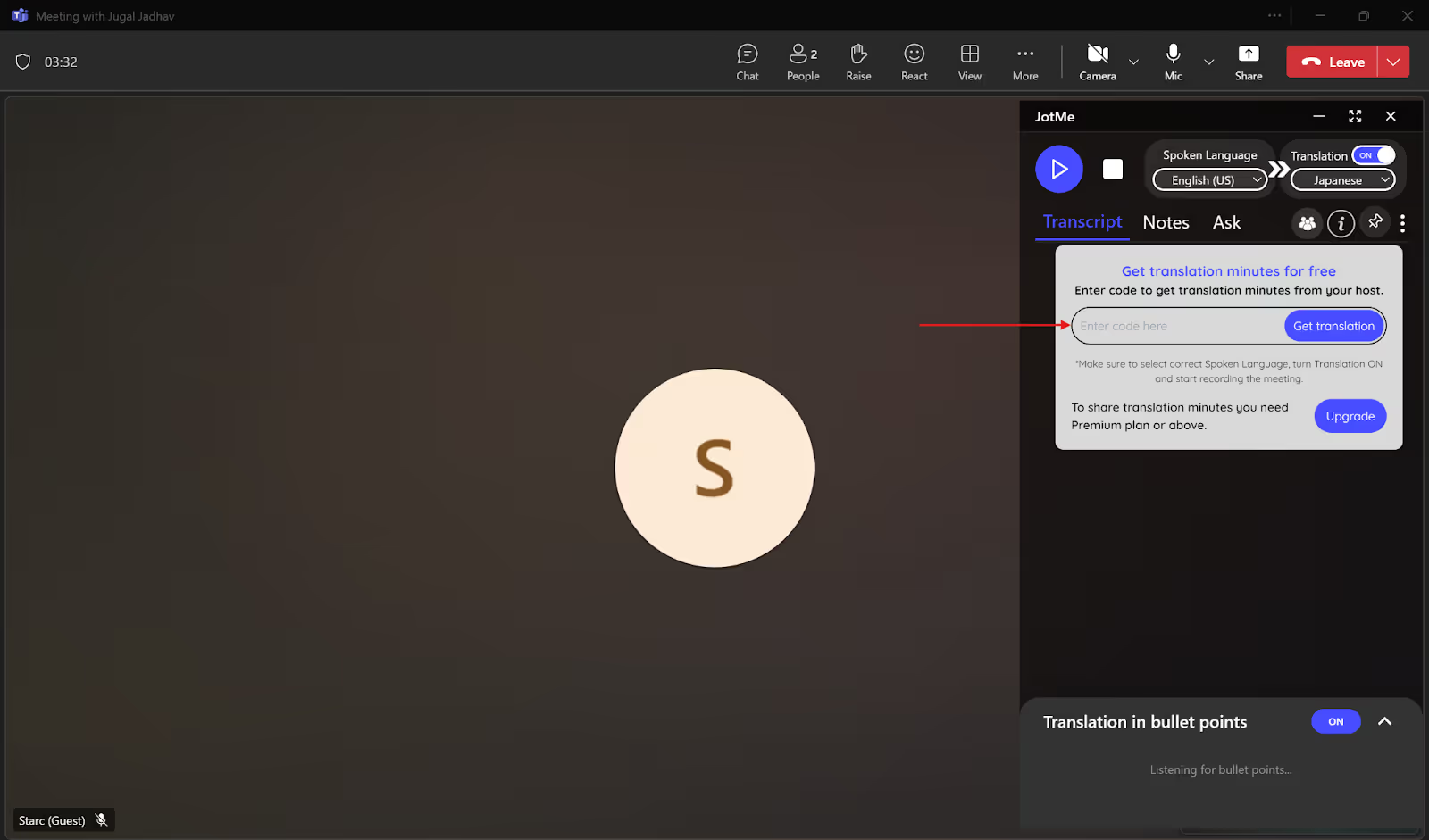
Bagikan Jatah Menit Terjemahan
Pada paket yang mendukung fitur berbagi, penyelenggara dapat memberi peserta tautan atau kode untuk membuka terjemahan langsung. Izin rekaman, transkrip, dan rangkuman perlu disetel secara terpisah.
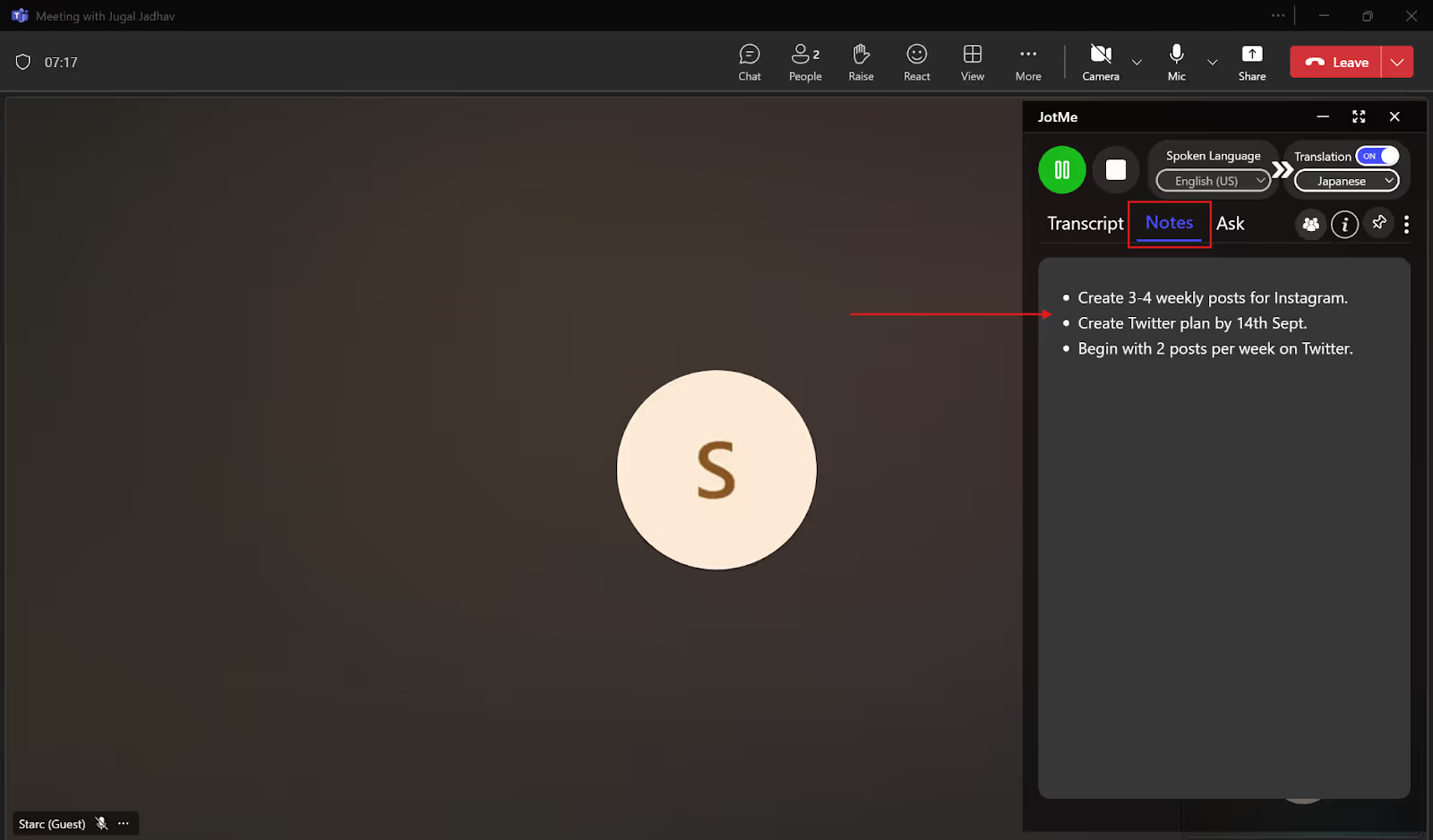
Catatan setelah rapat
Jika penyimpanan diizinkan, transkrip, rangkuman, dan draf catatan AI dapat diperiksa di JotMe setelah rapat.
Gunakan Notes untuk menandai poin penting selama rapat, lalu kembali ke bagian yang perlu ditinjau setelahnya.
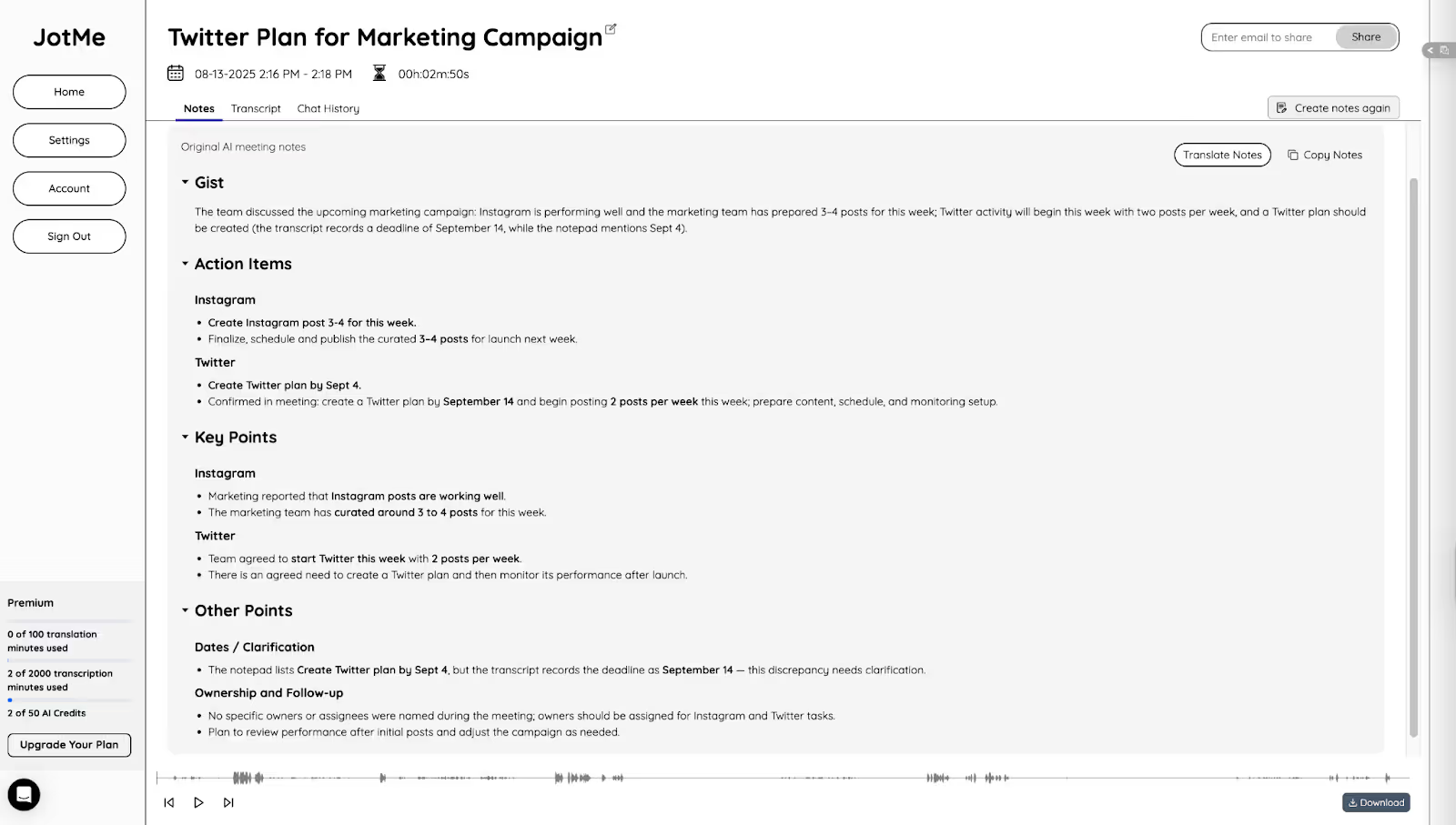
Catatan dapat memuat keputusan dan tindak lanjut, lalu diterjemahkan ke bahasa yang didukung seperti bahasa Jepang. Periksa nama, angka, dan penanggung jawab sebelum berbagi.
Cara membuat terjemahan Inggris ke Jepang di Teams lebih mudah diikuti
Uji takarir bawaan Teams atau JotMe, lalu pastikan hasilnya mudah diikuti peserta. Tiga langkah berikut membantu mengurangi bagian yang terlewat atau salah dipahami.
- Gunakan koneksi stabil: Uji jaringan dan audio sebelum rapat. Suara yang terputus dapat memengaruhi pengenalan ucapan dan takarir.
- Minta pembicara berbicara dengan jelas: Gunakan kecepatan wajar, ulangi istilah atau angka penting, dan hindari suara latar serta percakapan tumpang tindih.
- Pilih alat sesuai kebutuhan: Jika takarir terjemahan Teams tidak tersedia atau Anda membutuhkan dokumen setelah rapat, coba JotMe dan periksa kuota serta izin aksesnya.
Di JotMe Anda bisa membaca terjemahan saat rapat, membuka transkrip setelahnya, atau menerjemahkan catatan rapat. Tinjau isi dan izin akses sebelum berbagi.
Coba paket gratis dengan cuplikan audio Inggris ke Jepang sebelum memilih takarir bawaan atau penerjemah desktop.
Pertanyaan umum
Apakah Teams bisa menerjemahkan secara langsung?
Bisa. Teams menyediakan takarir terjemahan langsung jika lisensi Teams Premium atau Microsoft 365 Copilot dan pengaturan rapat memenuhi syarat. Aplikasi desktop JotMe juga bisa dicoba.
Apa aplikasi gratis yang cocok untuk menerjemahkan rapat Teams?
Jika lisensi Anda mencakup takarir terjemahan Teams, coba fitur bawaan terlebih dahulu. Anda juga bisa menguji JotMe dengan paket gratis; periksa kuotanya sebelum rapat.
Bagaimana cara menerjemahkan transkrip Teams?
Mulai transkripsi langsung, buka transkrip, lalu cari pilihan terjemahan di pengaturan bahasa. Ketersediaannya bergantung pada lisensi dan kebijakan rapat. Periksa secara terpisah apakah hasil bisa diunduh.
Apakah transkrip Teams tersedia untuk semua peserta?
Akses transkrip bergantung pada pengaturan penyelenggara dan kebijakan organisasi. Aplikasi yang bekerja tanpa bot rapat tetap harus digunakan sesuai aturan pemberitahuan dan persetujuan.
Coba JotMe
Terjemahan yang akurat untuk rapat, acara dan pekerjaan sehari-hari, dengan AI Memory yang mengingat konteks Anda.


