







Saat rapat atau menelepon lewat Microsoft Teams, pernahkah Anda mengalami hal ini?
- Mencatat secara manual sulit saat percakapan berjalan cepat
- Perlu menemukan poin tertentu tanpa mendengarkan seluruh rekaman
- Perlu meninjau materi belajar atau percakapan keluarga
- Ingin mengulang percakapan berbahasa Inggris dengan teman
Jika catatan manual sering melewatkan rincian, gunakan transkripsi langsung Teams atau JotMe. Pada kedua alur, periksa izin dan aturan perekaman rapat.
JotMe mengubah ucapan menjadi teks dan dapat menampilkan terjemahan langsung dalam mode yang didukung. Konteks membantu, tetapi pengenalan ucapan tetap bisa keliru dalam situasi berikut.
Contoh situasi yang rawan salah transkripsi
- Pembicaraan terlalu cepat
- Istilah dan singkatan yang belum dikenal
- Nama atau istilah khusus yang terdengar mirip
Transkrip juga dapat membantu belajar, percakapan keluarga, atau komunikasi sehari-hari. Beri tahu orang lain sebelum mencatat dan atur akses sesuai sensitivitas isi.
Kegunaan transkripsi Teams di luar rapat kerja
- Mengulang kelas bahasa Inggris: Periksa pelafalan, kosakata, dan kalimat yang ingin dilatih.
- Meninjau kegiatan belajar anak: Dengan izin, catat arahan pengajar untuk dipelajari kembali di rumah.
- Membantu keluarga mengikuti panggilan: Takarir memberi pilihan membaca. Konfirmasikan kembali informasi penting secara lisan.
- Merangkum klub buku dan kelompok belajar: Temukan poin penting dari transkrip, lalu susun catatan sendiri.
JotMe menyediakan paket gratis dengan kuota dan tanpa kartu kredit. Coba pada rapat pendek untuk memastikan sumber audio, hasil transkripsi, dan akses rekaman sesuai kebutuhan.
Memakai transkrip untuk meninjau kelas dan percakapan
Jika hanya satu kalimat diterjemahkan, bunyi yang mirip mudah tertukar.
Konteks membantu memperkirakan maksud, tetapi tidak memperbaiki semua kesalahan; periksa kalimat penting dengan audio asli.
Berikut contoh kelas bahasa Inggris untuk melihat bagaimana transkrip membantu menemukan kata yang mungkin salah dikenali.
Mengulang kelas bahasa Inggris
Ucapan asli dalam bahasa Inggris
x: I thought the lesson was really helpful.
y: But I made some mistakes with pronunciation.
z: I want to practice those words again tomorrow.
Hasil pengenalan ucapan yang keliru
x: I fought the lesson was really helpful.
y: But I made some steaks with pronunciation.
z: I want to practice those works again tomorrow.
Jika hanya membaca hasil pengenalan, ketiga kata itu dapat mengubah arti.
Terjemahan langsung dari hasil yang keliru
x: Saya bertarung dengan pelajaran itu dan itu sangat membantu.
y: Tetapi saya membuat beberapa steik saat melafalkan kata.
z: Saya ingin berlatih pekerjaan itu lagi besok.
Masalahnya berasal dari pengenalan ucapan, lalu ikut terbawa ke terjemahan.
Contoh hasil yang disesuaikan dengan konteks
x, y, z: Pelajaran hari ini sangat membantu, tetapi ada beberapa kesalahan pelafalan. Besok saya ingin berlatih kata-kata itu lagi.
Inilah kata yang perlu diperiksa dari konteks: fought seharusnya thought, steaks seharusnya mistakes, dan works seharusnya words.
Bagaimana menyimpan transkrip rapat Teams?
Di kontrol rapat Teams, pilih Tindakan lainnya, lalu mulai Transkripsi. Pada sebagian versi, perintahnya ada di menu Rekam dan transkripsikan. Setelah rapat, buka Rekap untuk melihat transkrip; jika diizinkan, unduh sebagai .docx atau .vtt. Untuk JotMe, buka aplikasi desktop, periksa audio dan bahasa, lalu pastikan penyimpanan diaktifkan.
1. Cara memulai transkripsi rapat Teams dalam dua langkah
① Unduh dan pasang aplikasi JotMe Desktop
1. Buka situs resmi JotMe dan pilih opsi untuk mencoba atau mengunduh aplikasi.
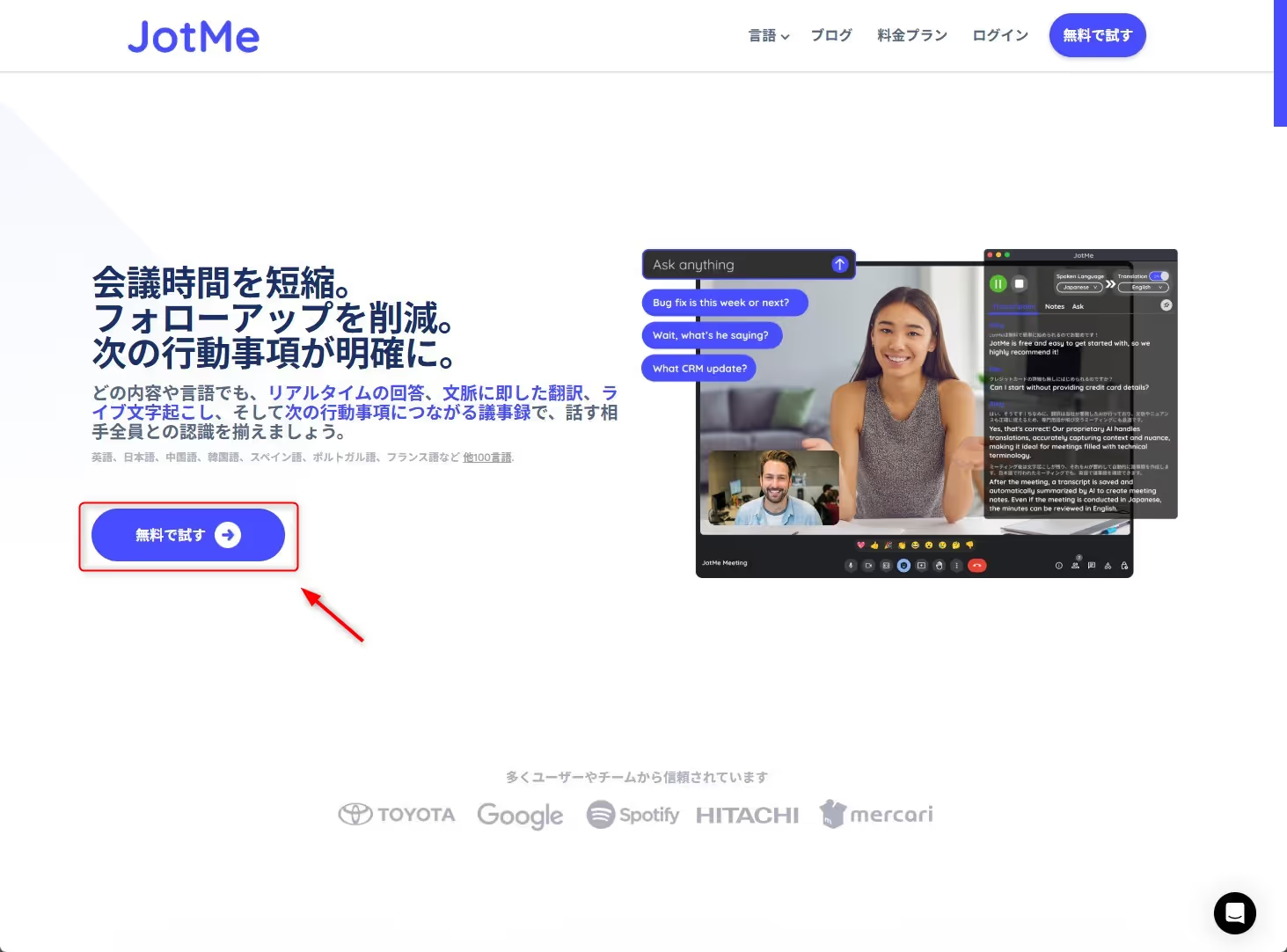
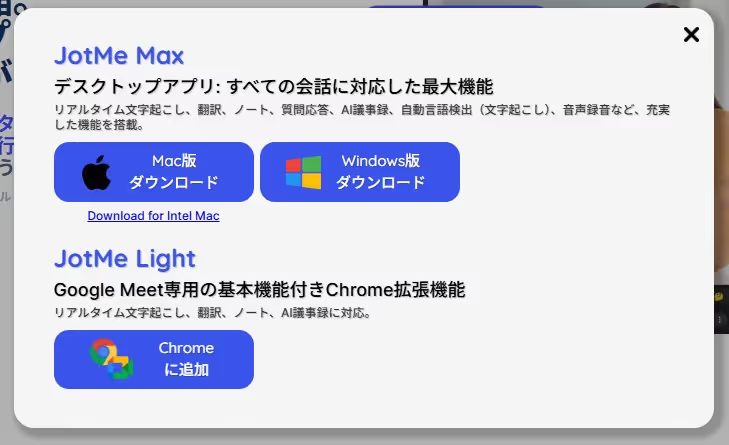
2. Unduh aplikasi desktop yang sesuai dengan perangkat. Contoh ini menggunakan Windows. Pengguna Mac bisa melihat petunjuk untuk Mac atau memakai versi untuk Mac Intel. Sebagian tautan langsung membuka unduhan.
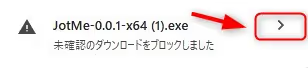
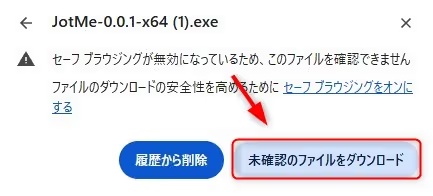
3. Jika Windows menampilkan peringatan unduhan, periksa apakah file berasal dari situs resmi JotMe dan ikuti kebijakan perangkat organisasi.
4. Ikuti petunjuk pemasangan resmi setelah sumber file terverifikasi. Hubungi administrator jika perangkat membatasi pemasangan.
5. Buka JotMe Desktop. Sesuaikan bahasa antarmuka bila pilihan itu tersedia pada versi Anda.
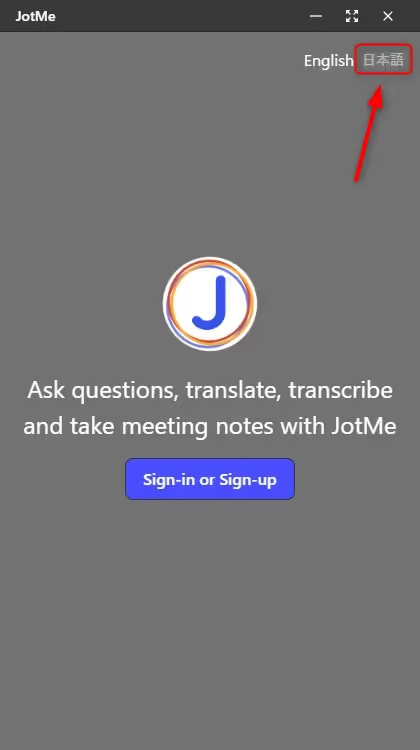
6. Masuk dengan akun yang ada atau pilih opsi untuk membuat akun.
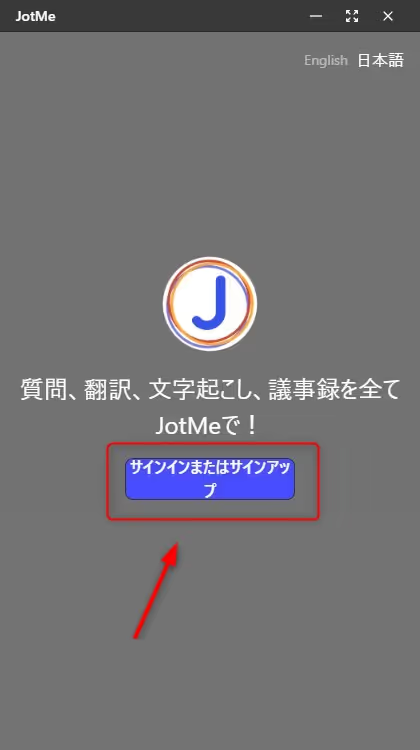
7. Lanjutkan proses autentikasi di browser yang terbuka. Tampilan dapat berbeda dari contoh.
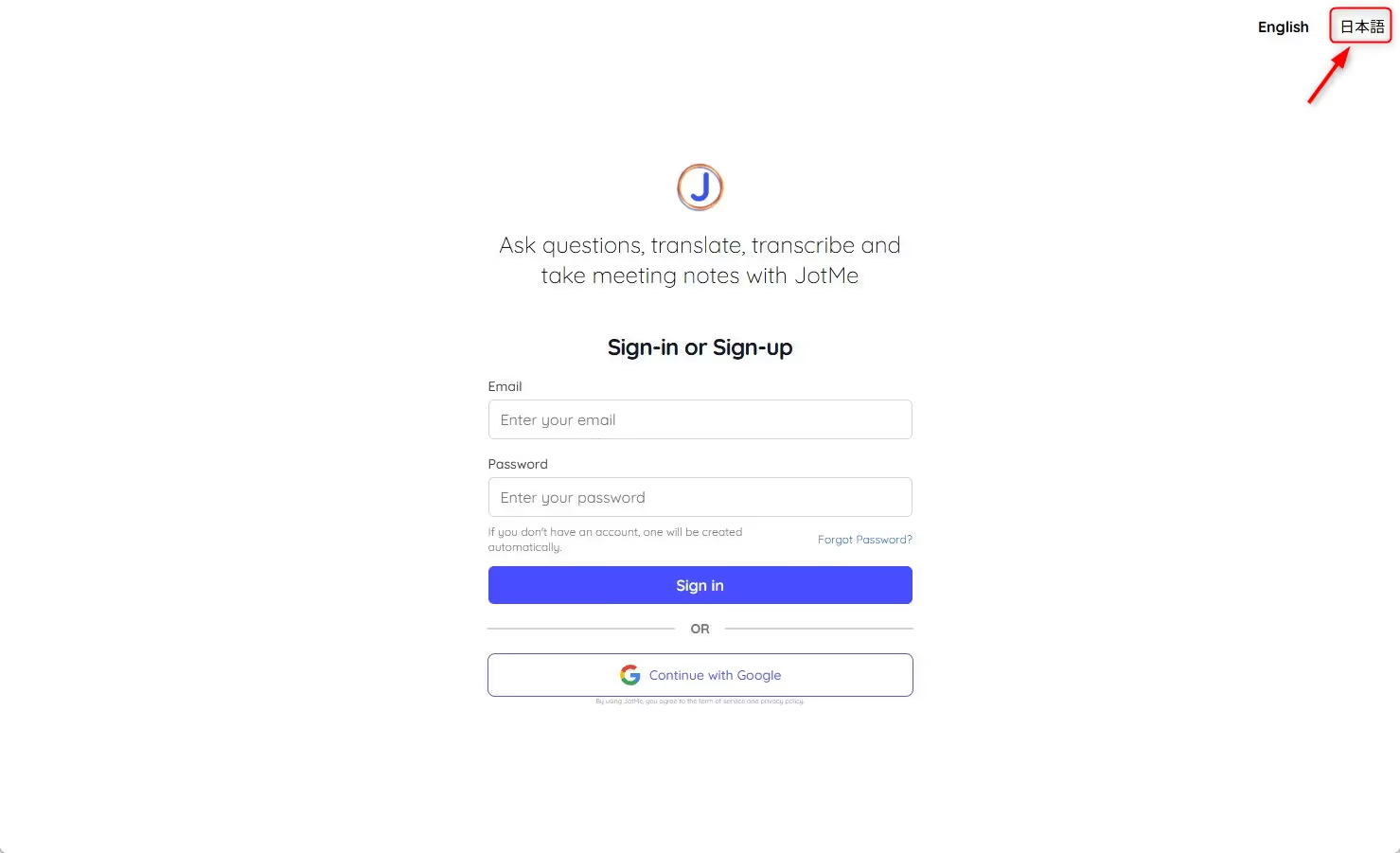
8. Jika belum punya akun, selesaikan pendaftaran di situs resmi JotMe.
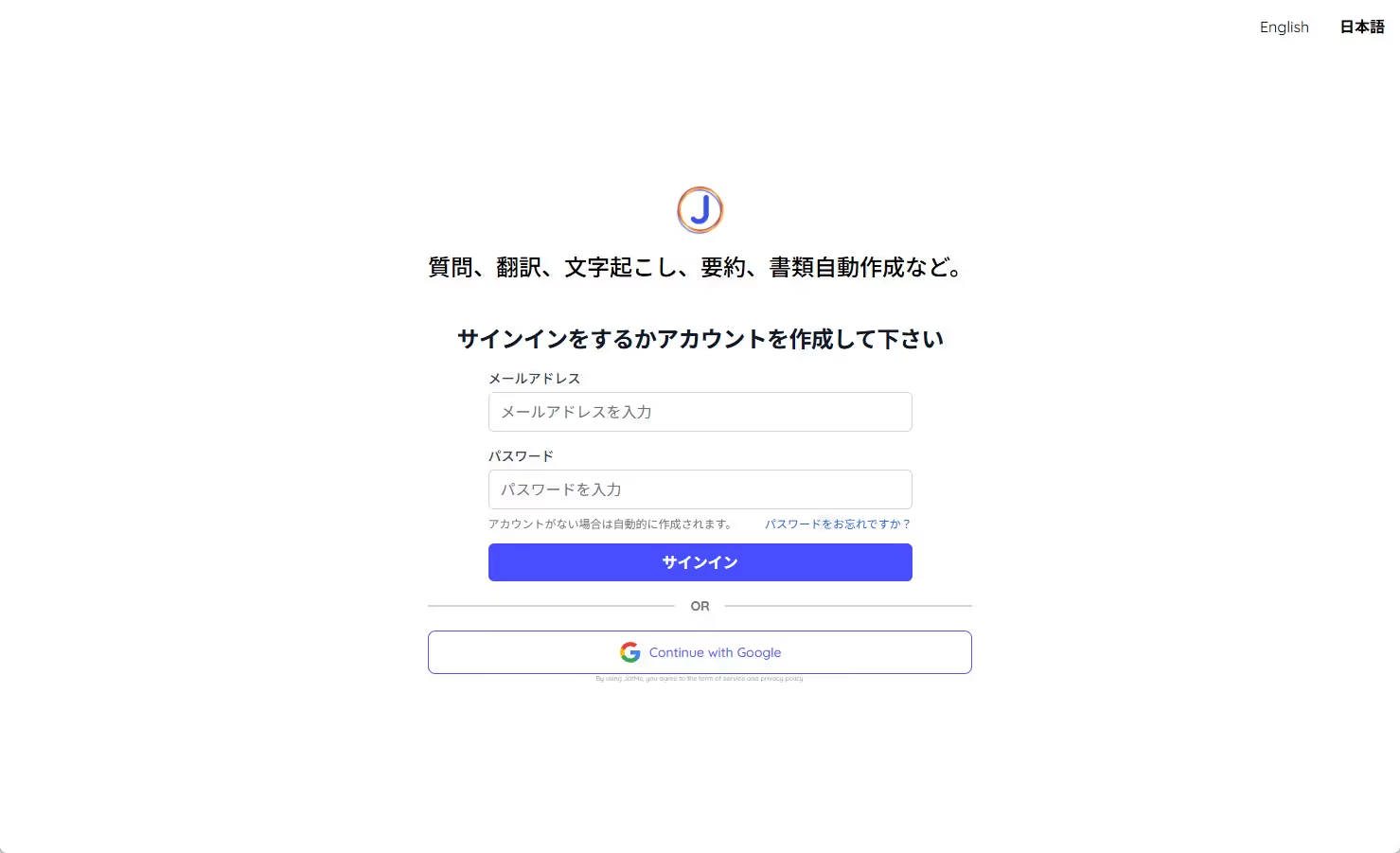
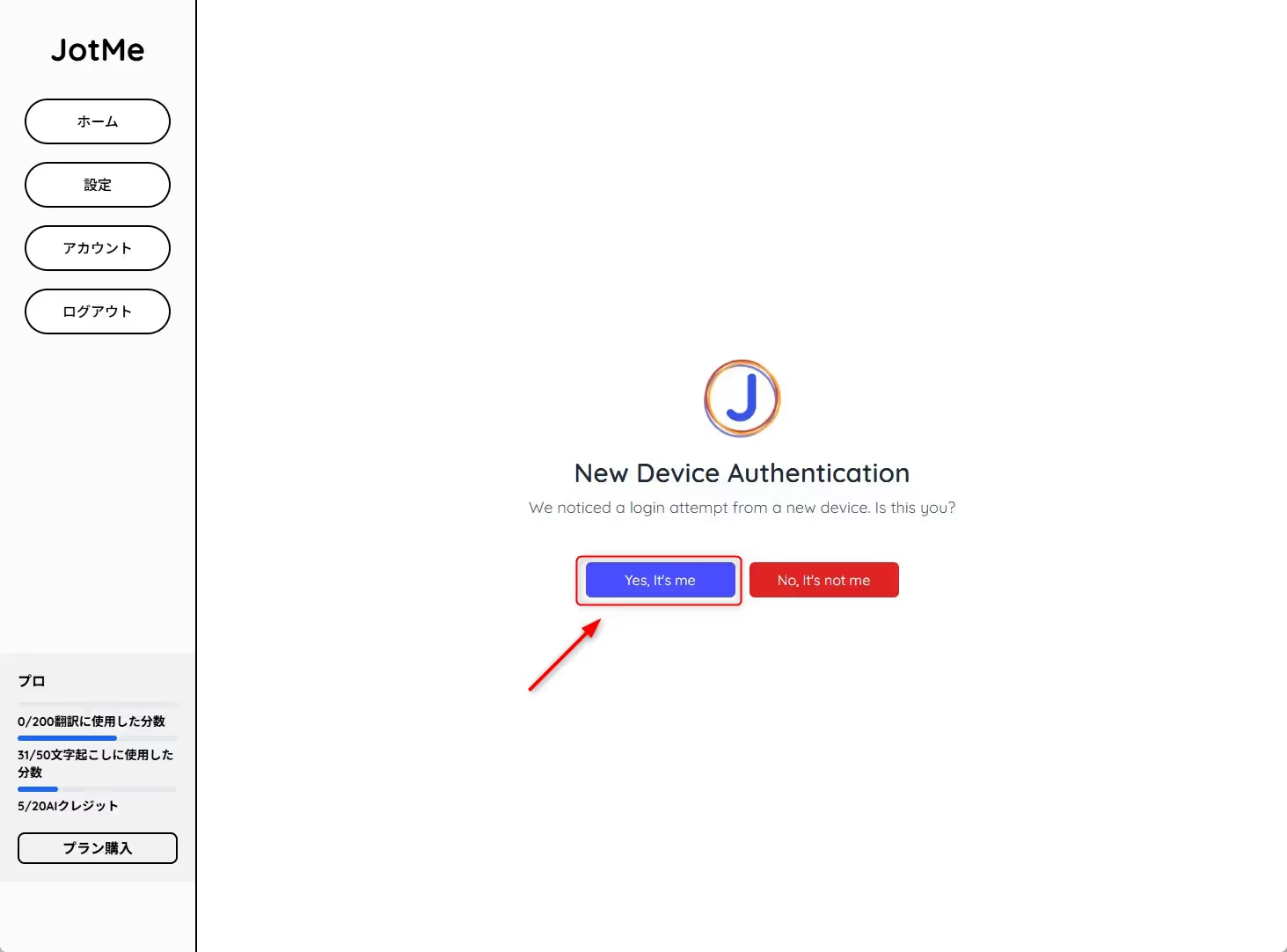
9. Jika diminta mengonfirmasi perangkat, lanjutkan setelah Anda mengenali perangkat dan sesi tersebut.
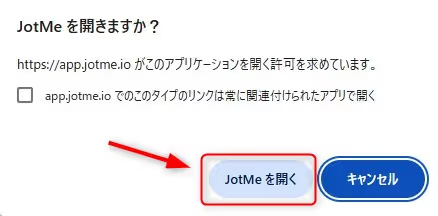
10. Bila browser menawarkan membuka aplikasi JotMe, pilih opsi tersebut untuk kembali ke aplikasi desktop.
② Pilih bahasa yang diucapkan dalam rapat Teams
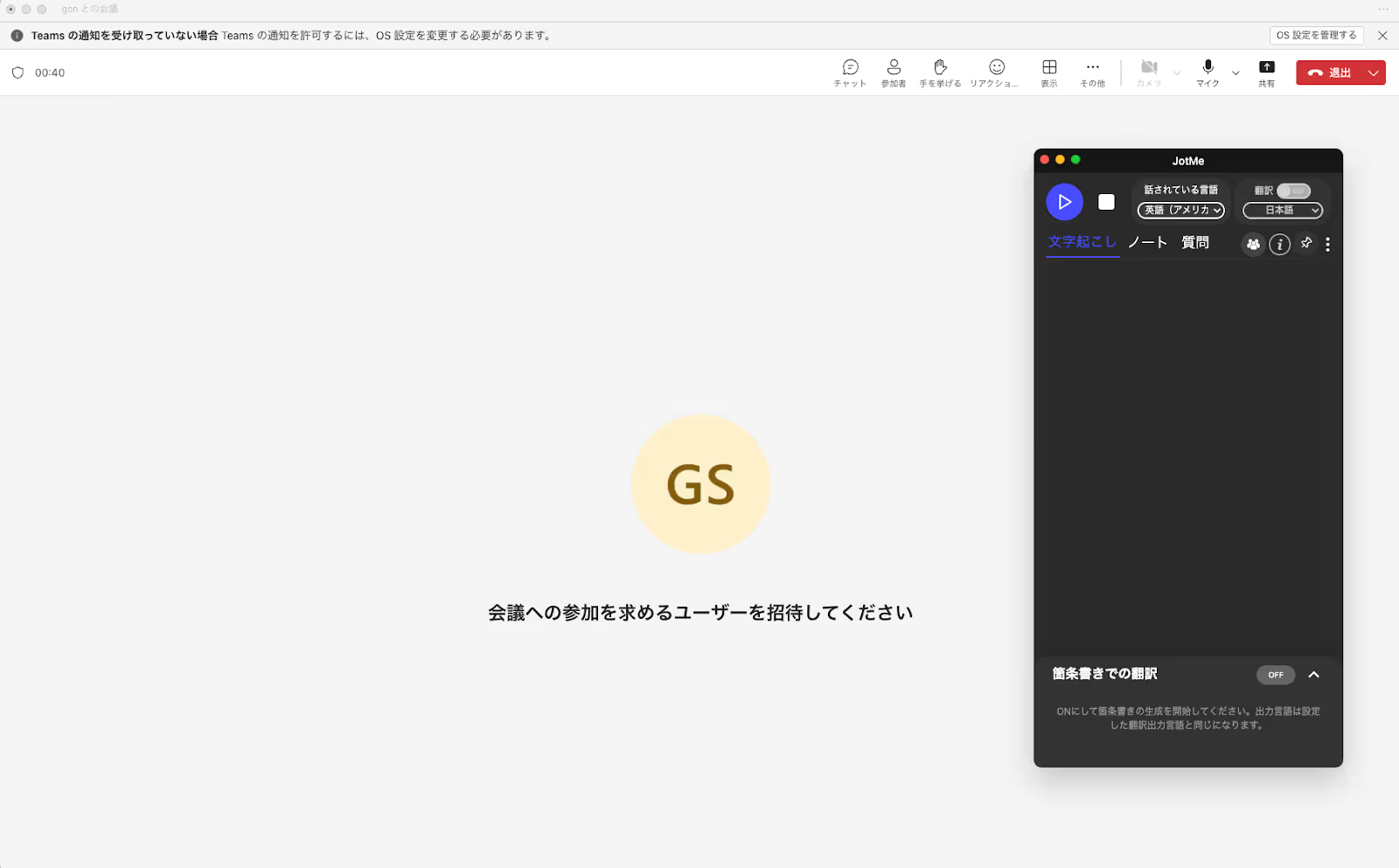
1. Setelah membuka rapat Teams, buka aplikasi desktop JotMe.
2. Di pengaturan bahasa sumber, pilih bahasa yang digunakan dalam rapat.
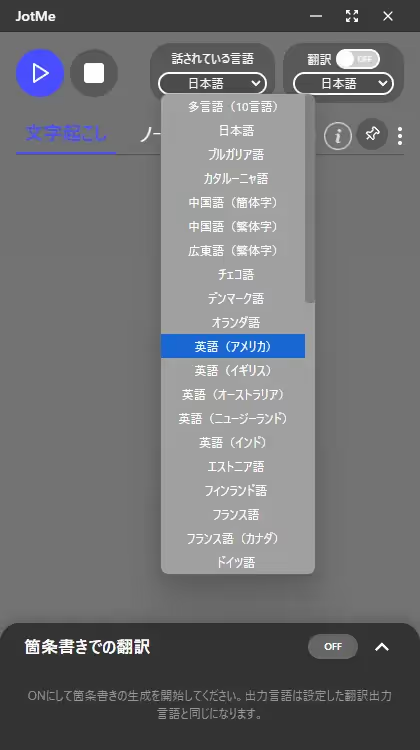
3. Jika ingin membaca terjemahan, nyalakan penerjemahan dan pilih bahasa tujuan, misalnya bahasa Indonesia. Anda juga dapat menerjemahkan transkrip setelah rapat.
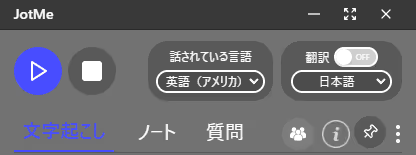
4. Saat rapat dimulai, tekan tombol mulai di JotMe agar program menangkap audio dan menampilkan transkrip.
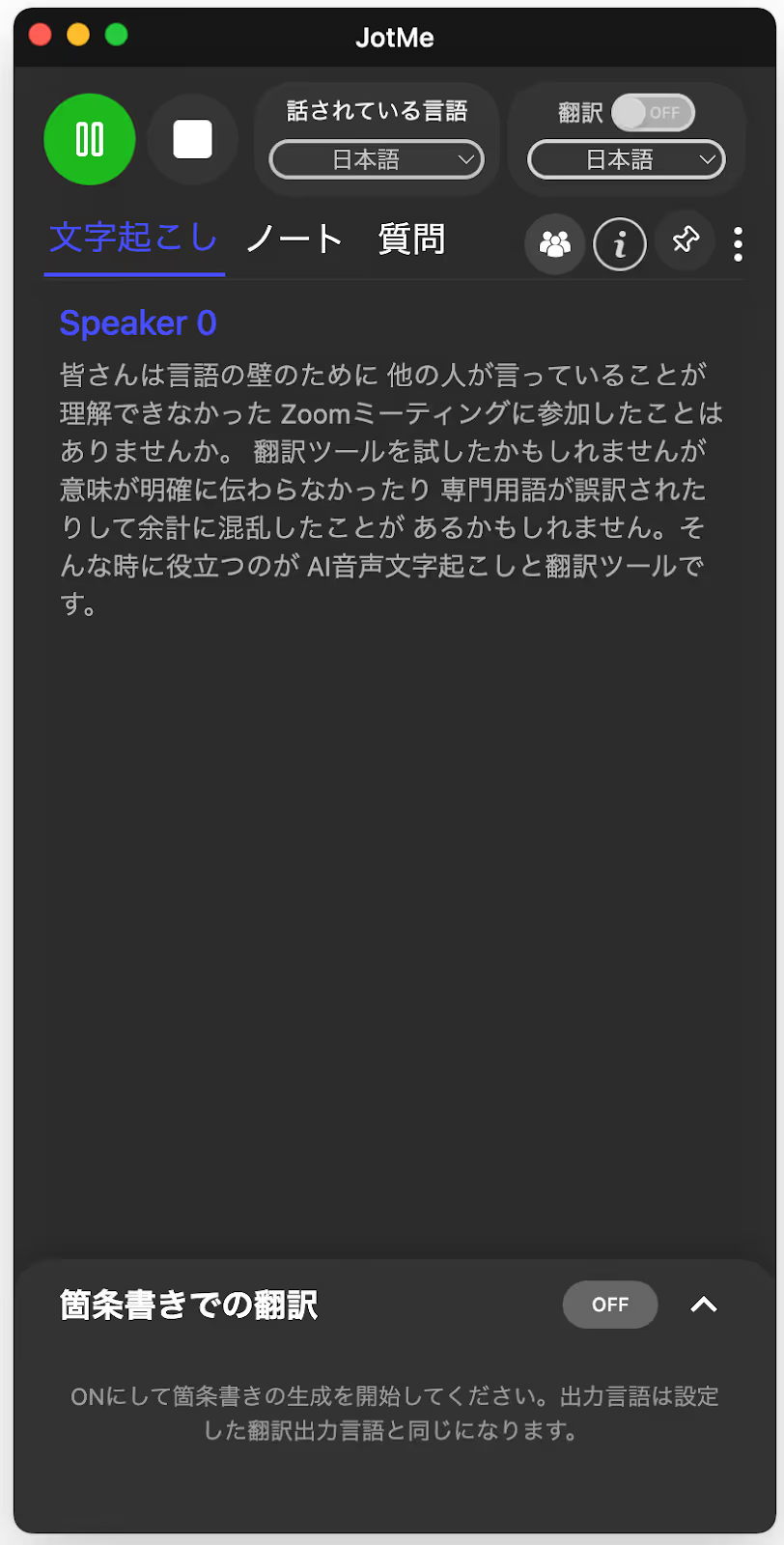
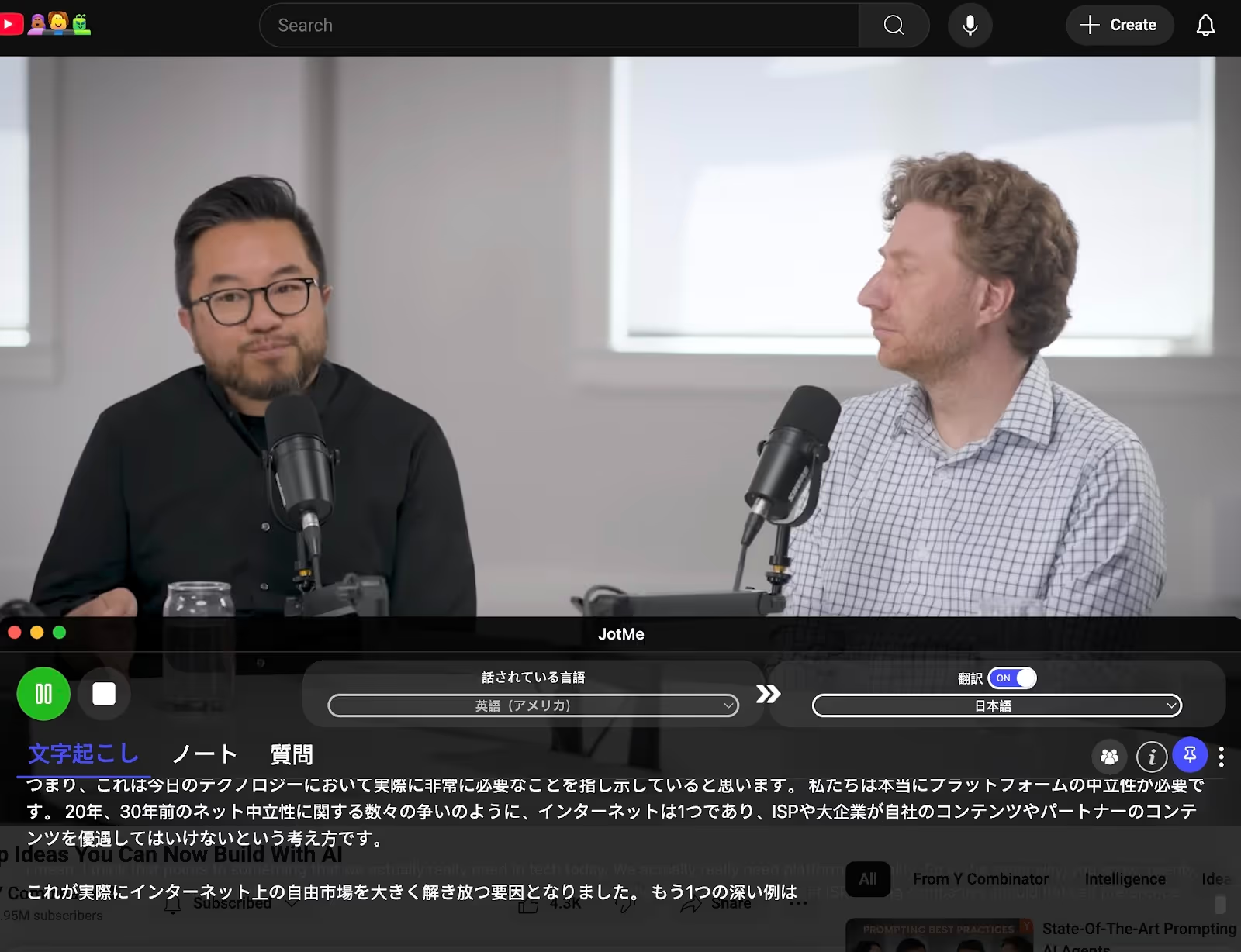
5. Letakkan jendela JotMe di samping Teams agar Anda bisa melihat transkrip sambil mengikuti rapat.
Anda dapat memindahkan jendela ke bagian bawah layar untuk membaca ucapan bahasa Jepang seperti teks takarir.
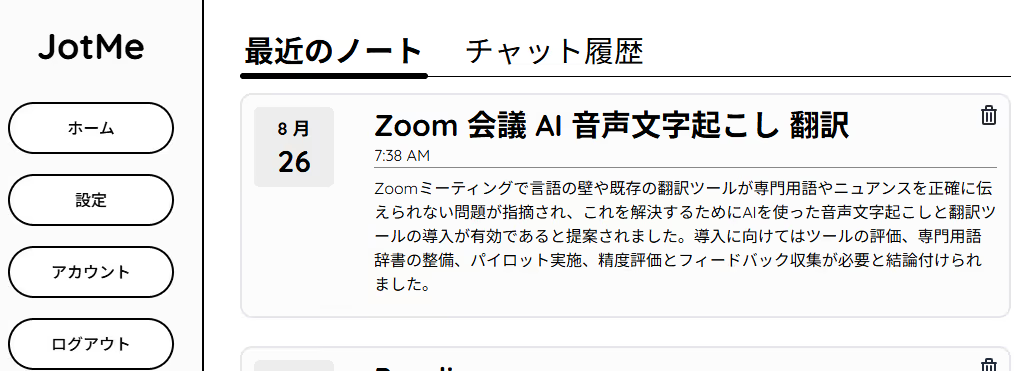
6. Setelah rapat selesai, tekan tombol berhenti dan buka catatan rapat JotMe di peramban. Beberapa versi bisa membuka halaman ini secara otomatis.
Catatan rapat menampilkan tanggal dan waktu sesi. Judul yang dibuat secara otomatis mungkin berbeda dari judul undangan Zoom.
7. Buka catatan dan pilih tab Transkrip untuk melihat hasil pencatatan rapat.
Jika tersedia audio yang disimpan, gunakan tombol putar untuk mencocokkan bagian yang meragukan dengan rekaman.
Transkrip tersimpan dalam catatan rapat. Ketersediaan audio bergantung pada pengaturan sesi.
Anda dapat membaca kembali isi rapat atau membagikannya kepada pihak yang berwenang.
2. Fitur JotMe untuk menyimpan dan meninjau transkrip
Selain rapat Teams, JotMe bisa mentranskripsikan rapat di platform lain atau percakapan tatap muka. Pilih sumber audio yang sesuai.
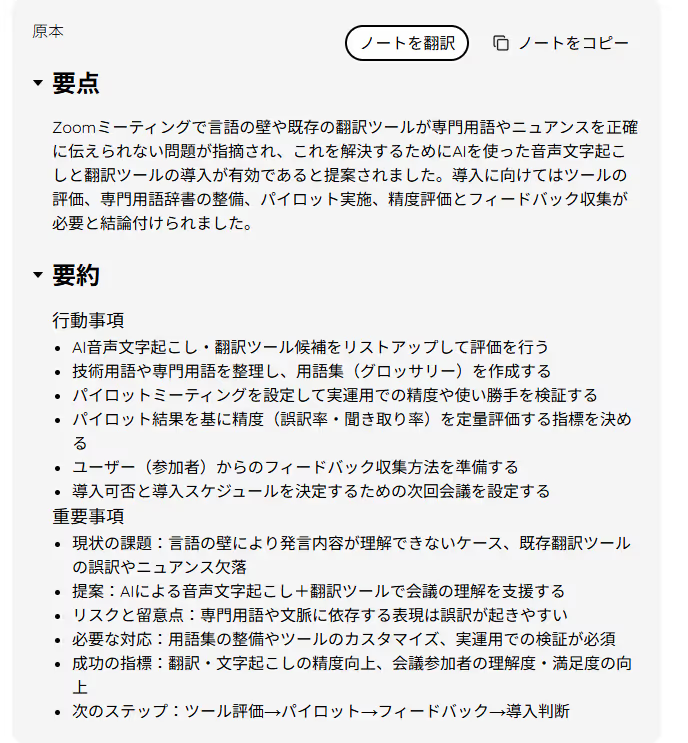
Buat ringkasan untuk meninjau poin penting
Dengan fitur ringkasan, JotMe menyusun pokok pembicaraan menjadi butir yang lebih mudah dibaca. Ringkasan saat rapat dan catatan setelah rapat mengikuti fitur dan jatah penggunaan masing-masing.
Jika rapat menggunakan bahasa lain, terjemahan dapat membantu saat membaca transkrip dan menyiapkan notulen. Periksa istilah khusus dan tindakan lanjutan sebelum membagikannya.
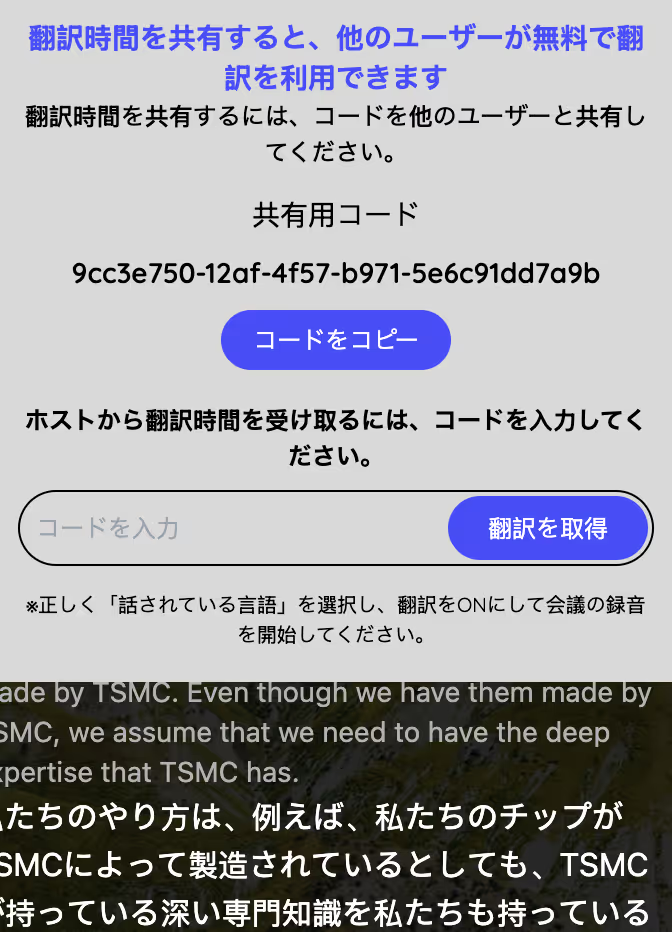
Bagikan terjemahan dan transkrip
Buka kontrol berbagi pada jendela JotMe. Metode seperti tautan, kode QR, atau kode bergabung bergantung pada mode yang tersedia.
Berbagi menit terjemahan memberi peserta akses ke kuota yang dialokasikan. Berbagi tampilan subtitle memakai fitur terpisah seperti tautan atau kode QR, jika tersedia pada mode Anda.
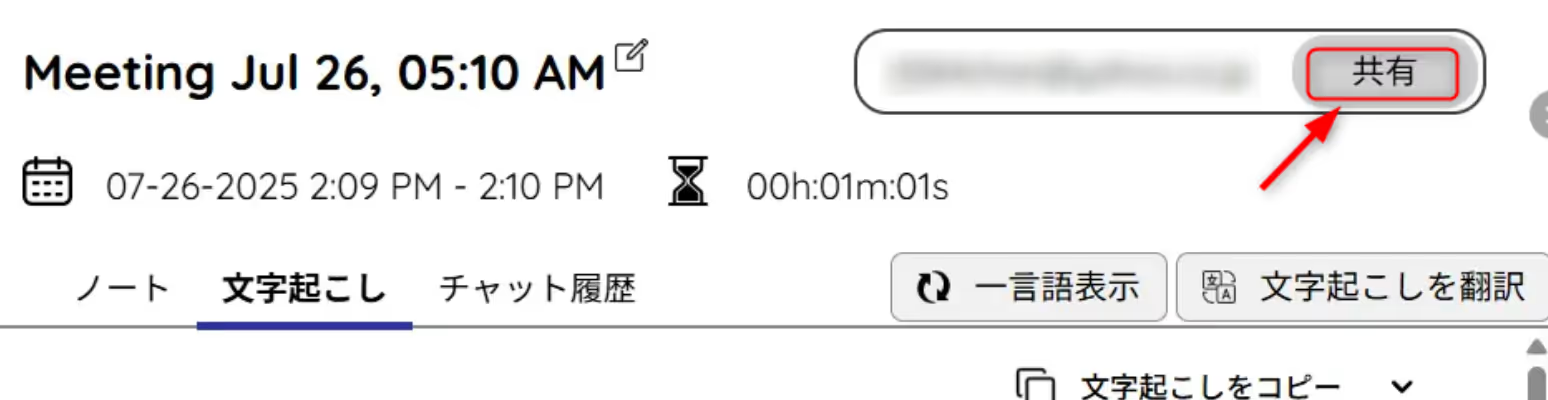
Untuk sesi yang berhasil tersimpan, buka halaman rekaman JotMe dan tinjau izin akses sebelum membagikan catatan melalui undangan atau tautan.
3. Fitur lain untuk rapat yang melibatkan beberapa bahasa
JotMe juga menyediakan terjemahan langsung dan catatan rapat, sesuai mode dan kuota yang digunakan.
1) Terjemahan langsung untuk beberapa bahasa
JotMe mendukung bahasa Jepang, Inggris, Mandarin, Korea, dan bahasa lainnya. Fitur ini bisa dipakai dalam rapat dengan tim lintas negara. Periksa pasangan bahasa yang dibutuhkan, lalu lihat takarir terjemahan di jendela JotMe.
Panduan terkait: cara menerjemahkan ucapan secara langsung
2. Menampilkan takarir saat mengikuti Teams atau menonton YouTube Live
Selain Teams, Anda bisa menampilkan takarir langsung untuk YouTube atau video rekaman jika perangkat dapat menangkap suaranya dan Anda punya izin. Ini bisa membantu ketika mengikuti pelatihan internal atau siaran.
Panduan terkait: cara menampilkan teks bahasa Jepang
Pilih cara transkripsi sesuai kebutuhan rapat
JotMe dapat membuat transkrip langsung dan membantu menyimpan, meninjau, serta membagikannya sesuai paket, izin, dan persetujuan peserta.
- Baca ucapan bahasa Jepang saat rapat berlangsung.
- Simpan audio jika Anda perlu memeriksa ucapan setelahnya dan memiliki izin.
- Tinjau draf rangkuman dan catatan setelah rapat jika paket mendukungnya
- Coba rapat singkat dengan paket gratis
Coba transkripsi JotMe dari situs resmi
Pertanyaan umum
Tanya 1: Bisakah transkrip Teams disimpan secara gratis?
Ketersediaan transkripsi bawaan Teams bergantung pada lisensi dan kebijakan rapat. Anda juga bisa mencoba paket gratis JotMe; periksa kuota serta izin transkripsi, rekaman, penyimpanan, dan berbagi.
Tanya 2: Perlukah pengaturan tambahan di Teams?
Untuk transkripsi bawaan Teams, pastikan penyelenggara dan kebijakan rapat mengizinkannya. Aplikasi desktop JotMe memerlukan akses audio perangkat dan pemberitahuan sesuai kebijakan organisasi.
P3. Apakah transkripsi tersedia untuk semua bahasa rapat?
JotMe mendukung banyak bahasa, termasuk bahasa Jepang, Indonesia, Inggris, dan Korea. Daftar bahasa yang bisa didengar berbeda menurut mode. Periksa bahasa yang digunakan pembicara sebelum mulai.
P4. Apa yang terjadi pada transkrip setelah rapat?
Setelah rapat selesai, buka catatan rapat di JotMe untuk melihat, menyalin, atau mengunduh transkrip sesuai opsi yang tersedia. Anda juga dapat meninjau ringkasan AI jika dibuat untuk sesi tersebut.
Tanya 5: Bisakah dipakai untuk membuat catatan rapat internal?
Bisa. JotMe membuat transkrip saat rapat berlangsung. Jika ada label pembicara, periksa kembali siapa yang mengatakan apa. Gunakan transkrip dan draf catatan untuk merangkum agenda, keputusan, dan tindak lanjut sebelum dibagikan.
Tanya 6: Bisakah dipakai untuk mencatat percakapan dengan pelanggan?
Bisa untuk menyiapkan catatan penjualan atau layanan pelanggan. Sebelum merekam atau menyimpan transkrip, beri tahu pelanggan dan dapatkan persetujuan yang diperlukan; bagikan hanya kepada pihak berwenang.
Tanya 7: Bisakah dipakai dalam rapat berbahasa Inggris dengan tim lintas negara?
Bisa. Dalam contoh Inggris dan Jepang, pilih bahasa yang diucapkan dan bahasa tujuan yang didukung. Peserta dapat menggunakan hasil terjemahan untuk mengikuti pembicaraan dan memeriksa kembali istilah teknis yang penting.
Tanya 8: Bisakah dipakai untuk konferensi pers atau seminar?
Bisa untuk membantu mencatat seminar dan konferensi pers. Coba sambungan audio terlebih dahulu dan periksa nama serta kutipan sebelum publikasi.
Tanya 9: Bagaimana cara menggunakannya saat bekerja jarak jauh?
Catat rapat dari rumah untuk meninjau keputusan atau memberi kabar kepada rekan yang berhalangan hadir. Bagikan hanya kepada penerima yang berwenang.
Coba JotMe
Terjemahan yang akurat untuk rapat, acara dan pekerjaan sehari-hari, dengan AI Memory yang mengingat konteks Anda.


