







Jika ekstensi JotMe di Chrome tidak berfungsi, periksa apakah administrator akun Google Anda membatasi pemasangan ekstensi. JotMe juga menyediakan aplikasi desktop dan seluler dengan alur kerja yang berbeda. Panduan ini menjelaskan cara beralih ke desktop untuk melanjutkan transkripsi dan terjemahan langsung.
- Lepas Ekstensi dari Chrome
- Unduh Aplikasi Desktop
- Mulai Transkripsi dan Terjemahan
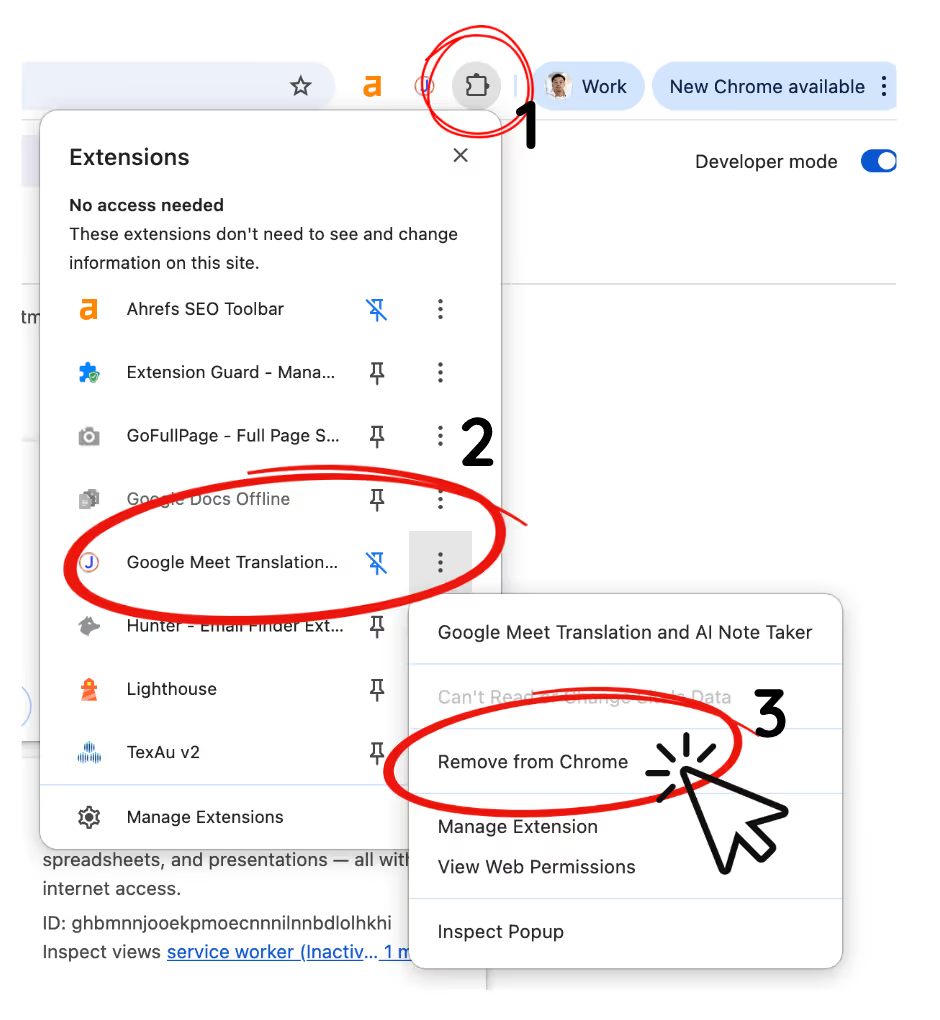
Langkah 1: Lepas Ekstensi JotMe dari Chrome
Akhiri sesi JotMe yang masih berjalan di ekstensi sebelum memulai sesi desktop. Jika Anda ingin menonaktifkan atau melepas ekstensi, klik ikon puzzle di Chrome, buka pengelolaan ekstensi, lalu pilih JotMe.
Langkah 2: Unduh Aplikasi Desktop JotMe
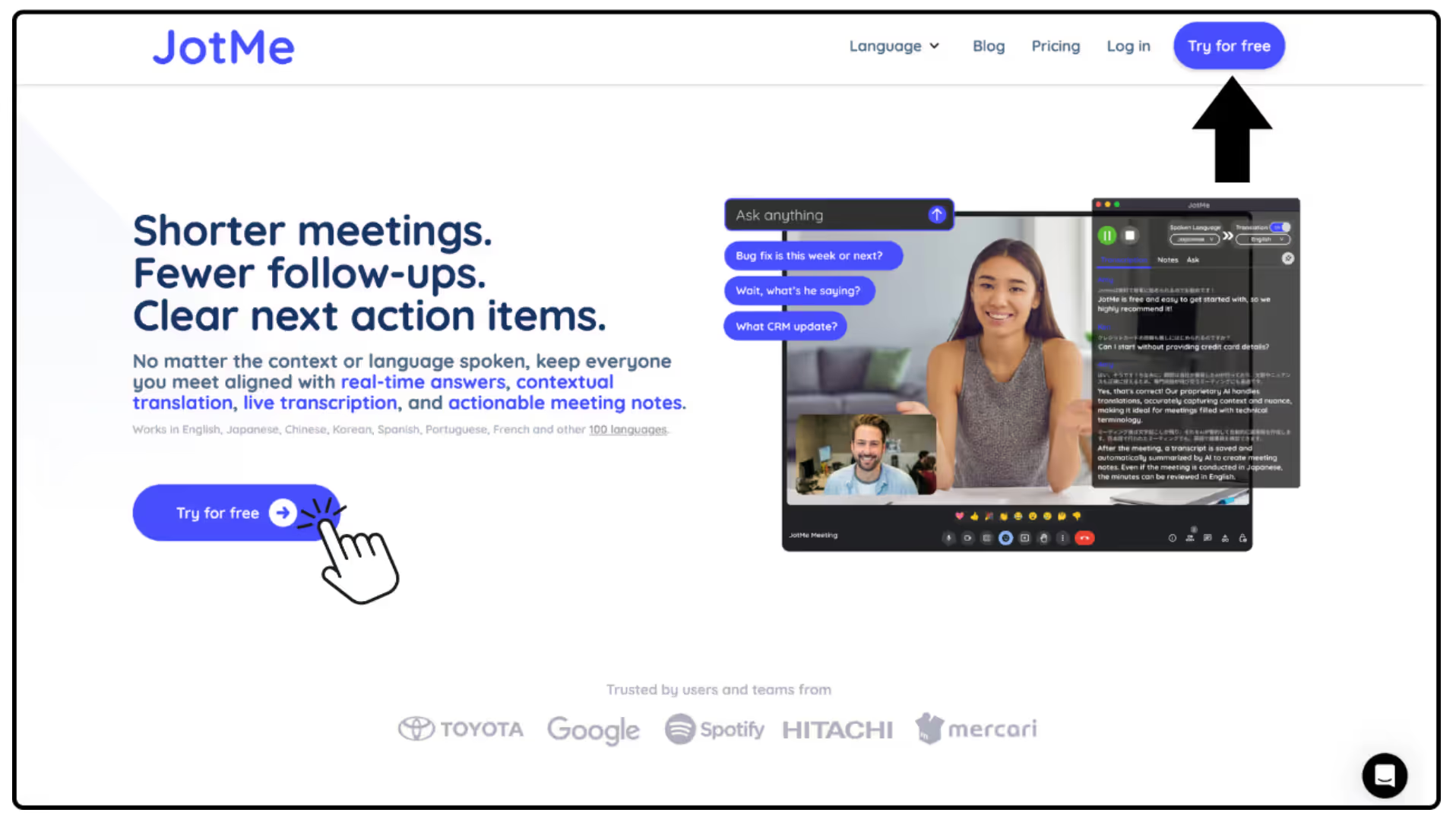
Buka situs JotMe dan klik tombol Coba Gratis. Pilih penginstal desktop yang sesuai dengan perangkat Anda, yaitu macOS untuk Apple Silicon, macOS untuk Intel, atau Windows. Unduh dan pasang aplikasinya untuk menggunakan transkripsi AI dari desktop.
Langkah 3: Mulai Transkripsi dan Terjemahan dengan Aplikasi Desktop
Buka aplikasi desktop, lalu pilih bahasa yang diucapkan dan bahasa tujuan. Klik Mulai untuk menjalankan transkripsi dan terjemahan langsung. Untuk petunjuk selengkapnya, lihat https://www.jotme.io/how-to-use-jotme.
Coba JotMe
Terjemahan yang akurat untuk rapat, acara dan pekerjaan sehari-hari, dengan AI Memory yang mengingat konteks Anda.


