







Untuk merekam rapat langsung di Zoom, mulai dari peran Anda. Host bisa merekam jika pengaturannya mengizinkan. Co-host dapat memulai rekaman yang didukung untuk perannya, dan peserta bisa merekam ke komputer setelah host memberi izin. Rekaman ke komputer memakai aplikasi desktop; rekaman ke cloud memerlukan paket berbayar yang mendukungnya.
Untuk rapat dengan dua bahasa atau lebih, berkas rekaman membantu Anda memutar ulang pembicaraan. Jika Anda juga perlu mengikuti pembicara yang berganti bahasa, JotMe di desktop dapat memproses audio rapat yang boleh Anda gunakan, membuat transkrip, dan menampilkan terjemahan langsung sesuai mode serta bahasa yang dipilih.
Panduan ini menjelaskan langkah merekam Zoom sebagai host atau peserta, sekaligus cara mencatat rapat multibahasa tanpa memasukkan bot ke ruang Zoom, jika kebijakan rapat mengizinkannya.
Poin penting
- Host dan co-host menggunakan kontrol rekam yang tersedia bagi peran mereka. Peserta perlu izin host untuk merekam ke komputer lewat Zoom.
- Zoom Basic bisa merekam ke komputer melalui aplikasi desktop. Rekaman cloud memerlukan paket berbayar dengan lisensi yang sesuai.
- Perekaman bawaan Zoom di ponsel menyimpan ke cloud, sehingga memerlukan akun berbayar yang mendukungnya.
- Jika perekam bawaan tidak tersedia, pertimbangkan alat lain hanya setelah izin perekaman, privasi, dan kebijakan rapat sudah jelas.
- JotMe berguna jika Anda memerlukan lebih dari berkas rekaman, misalnya terjemahan langsung, transkrip, atau catatan rapat AI untuk rapat Zoom multibahasa.
Siapa yang bisa merekam rapat Zoom?
Zoom memberi host kendali utama. Co-host yang ditunjuk dapat memulai dan menghentikan rekaman cloud jika lisensi dan pengaturan mendukungnya. Host dapat mengizinkan peserta biasa merekam ke komputer melalui Zoom.
Berikut cara izin perekamannya dibedakan:
Untuk memberi izin kepada seseorang, host dapat membuka panel Participants, memilih nama peserta, lalu membuka More dan mengeklik Allow Record. Peserta akan menerima notifikasi. Jika izin perlu dicabut, host dapat memilih Forbid Record dari menu yang sama.
Peserta juga dapat meminta izin. Jika opsi permintaan rekaman ke komputer diaktifkan, gunakan kontrol rapat untuk mengajukannya. Izin mengikuti keputusan host atau aturan persetujuan otomatis yang telah ditetapkan di akun.
Zoom menampilkan pemberitahuan saat rekaman bawaan berjalan. Bergantung pada akun dan perangkat, peserta juga dapat menerima permintaan persetujuan atau mendengar pengumuman suara.
Apa bedanya rekaman ke komputer dan rekaman cloud?
Perbedaan utamanya ada pada lokasi berkas dan fitur yang diperlukan setelah rapat, misalnya cara berbagi atau mencari transkrip.
Dokumentasi Zoom mencantumkan 10 GB penyimpanan rekaman rapat per pengguna berlisensi untuk Pro dan Business, yang digabungkan pada tingkat akun. Sejumlah paket memiliki alokasi lebih besar; paket Enterprise tertentu mencantumkan penyimpanan rekaman rapat tanpa batas.
Rekaman cloud tersedia bagi pengguna berlisensi di paket yang memenuhi syarat, misalnya Pro, Business, Education, dan Enterprise. Sebagai acuan, harga AS pada sumber adalah Pro mulai US$14,16 per pengguna per bulan dengan tagihan tahunan atau US$16,99 dengan tagihan bulanan. Business tercantum mulai US$18,33 per pengguna per bulan dengan tagihan tahunan. Periksa harga saat ini di negara dan akun Anda.
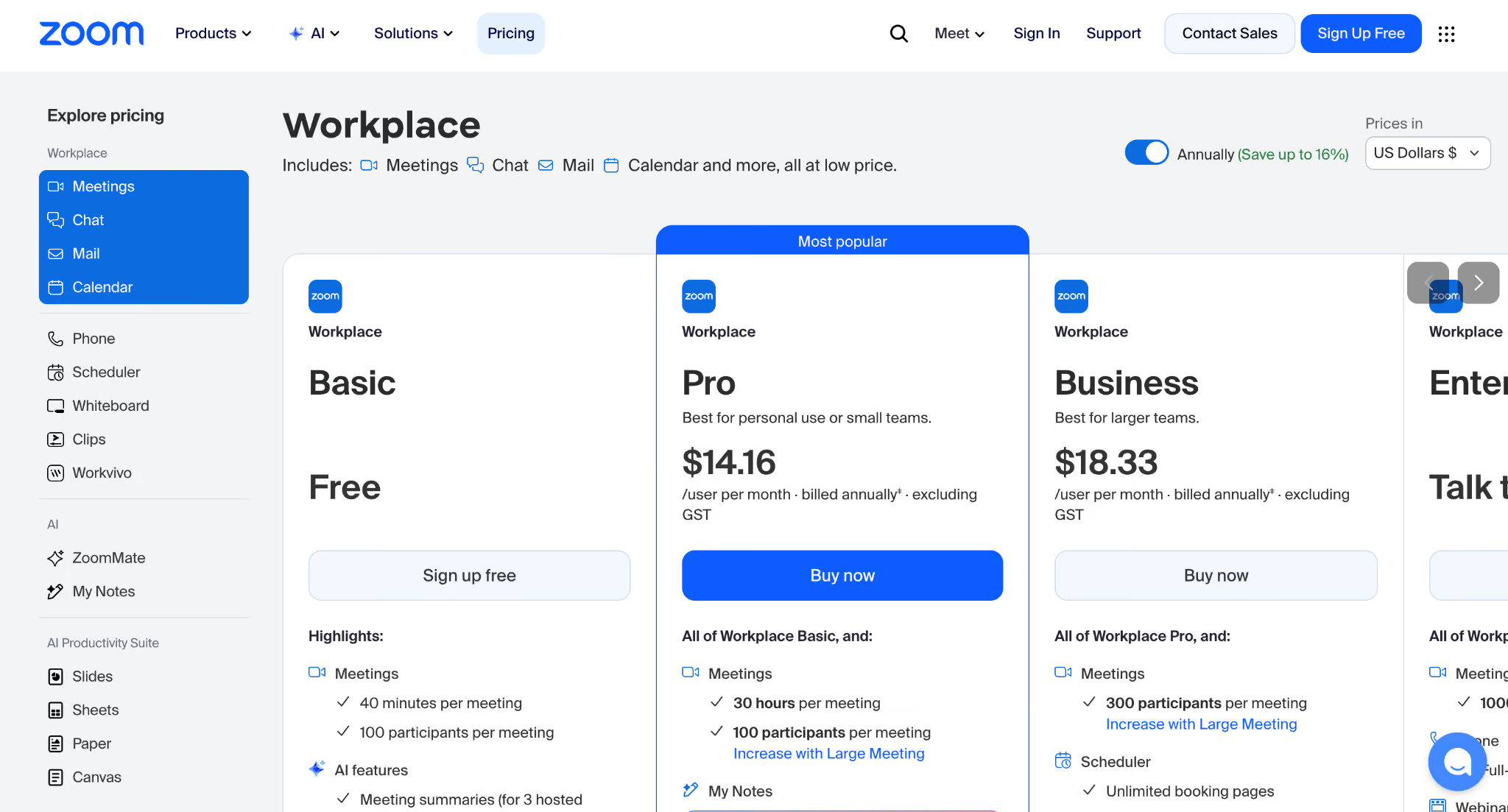
Jika menggunakan Zoom Basic, Anda tidak perlu membeli penyimpanan cloud untuk merekam ke komputer. Berkas hasil rekaman tersimpan langsung di perangkat.
Cara merekam rapat Zoom di komputer dan ponsel
Zoom menyediakan cara merekam yang berbeda di komputer dan ponsel. Mulailah dari langkah untuk aplikasi desktop berikut.
Cara merekam rapat Zoom di komputer
Gunakan aplikasi Zoom desktop sebagai host atau dengan izin yang dibutuhkan untuk jenis rekaman yang Anda pilih.
Langkah 1: Mulai atau bergabung ke rapat Zoom.
Langkah 2: Cari Record di bilah kontrol rapat. Jika tidak terlihat, periksa More.
Langkah 3: Pilih Record on this Computer untuk menyimpan ke komputer, atau Record to the Cloud jika akun dan peran Anda mendukungnya.
Langkah 4: Gunakan Pause Recording untuk menjeda atau Stop Recording untuk mengakhiri rekaman sebelum rapat selesai. Kontrolnya dapat muncul pada indikator rekaman atau menu Record.
Untuk rekaman ke komputer, Zoom mengonversi berkas di perangkat setelah rapat. Rekaman cloud diproses secara daring dan muncul di portal web Zoom saat siap.
Cara merekam rapat Zoom dari ponsel
Aplikasi Zoom di iOS dan Android tidak mendukung rekaman bawaan ke penyimpanan ponsel. Untuk merekam ke cloud dari aplikasi, Anda perlu paket berbayar yang mendukung serta peran host atau co-host.
Langkah 1: Mulai rapat sebagai host atau bergabung dengan peran host atau co-host.
Langkah 2: Ketuk More > Record, lalu pilih Start Recording.
Langkah 3: Ketuk indikator rekaman dan pilih jeda atau berhenti. Konfirmasi jika Zoom memintanya.
Langkah 4: Setelah rapat, buka rekaman yang selesai diproses melalui portal web Zoom.
Catatan: Fitur rekam bawaan di Zoom ponsel tidak bisa menyimpan MP4 langsung ke perangkat pada paket gratis.
Cara merekam rapat Zoom sebagai peserta
Sebagai peserta, minta izin host terlebih dahulu. Jika kontrol permintaan tersedia, ajukan melalui aplikasi. Host juga bisa membuka Participants, mencari nama Anda, lalu memberi izin dari menu More. Peserta tidak dapat mengambil alih keputusan itu melalui perekam bawaan Zoom.
Jika host belum menyetujui, jangan menganggap Anda boleh beralih ke perekam lain. Jika pihak yang berwenang telah menyetujui metode lain, perekam layar bawaan perangkat atau OBS Studio dapat merekam di luar kontrol Zoom. OBS menawarkan pengaturan tambahan, tetapi perlu disiapkan lebih dahulu.
Aplikasi desktop JotMe dapat memproses audio yang diputar di komputer untuk menampilkan transkrip langsung dan, jika pengaturannya mendukung, membuat catatan setelah rapat. Alur ini tidak memasukkan bot ke Zoom atau memakai tombol Record Zoom. Gunakan hanya jika Anda memang diizinkan memproses audio rapat.
Jika selain transkrip Anda perlu mengikuti percakapan dalam bahasa lain, lihat panduan terjemahan untuk Zoom. Panduan itu menjelaskan cara menggunakan terjemahan saat rapat berlangsung.
Panduan alat penerjemah Zoom pilihan membandingkan enam opsi berdasarkan dukungan bahasa, terjemahan langsung, penyiapan, dan alur kerja saat rapat. Perbandingan ini membantu saat tim perlu memahami dan meninjau isi rapat, bukan sekadar menyimpan berkasnya.
Apa pun metodenya, perjelas kebijakan kantor, kewajiban privasi, dan persetujuan yang berlaku sebelum merekam. Perekam bawaan Zoom menampilkan notifikasi; perekam eksternal belum tentu memunculkan notifikasi di Zoom yang sama.
Di mana rekaman Zoom disimpan?
Untuk rekaman ke komputer, berikut lokasi bawaan yang tercantum di dokumentasi Zoom:
Windows: C:\Users\[Username]\Documents\Zoom
Mac: /Users/[Username]/Documents/Zoom
Linux: home/[Username]/Documents/Zoom
Untuk memeriksa atau mengganti foldernya, buka aplikasi desktop Zoom dan pilih Settings → Recording → Local recording storage.
Untuk rekaman cloud, masuk ke portal web Zoom, buka Recordings & Transcripts, lalu pilih Cloud recordings. Sesuai akses dan fitur akun, cari berdasarkan topik rapat, ID, tanggal, host, atau kata kunci bila pencarian transkrip tersedia.
Tidak ada satu masa simpan untuk semua akun. Administrator bisa menjadwalkan penghapusan otomatis. Jika Sampah aktif, rekaman biasanya bisa dipulihkan hingga 30 hari setelah dihapus; penghapusan permanen atau pengaturan yang menonaktifkan Sampah dapat meniadakan kesempatan itu.
Jika akun turun dari paket berbayar ke Basic, Zoom menjelaskan bahwa akses ke rekaman cloud dapat hilang dan berkas dijadwalkan untuk dihapus setelah 30 hari jika langganan berbayar tidak dipulihkan. Simpan salinan yang diizinkan sebelum mengganti paket bila masih diperlukan.
Cara mencatat rapat Zoom yang menggunakan dua bahasa atau lebih
Gunakan JotMe sebagai pencatat rapat Zoom berbasis AI jika Anda memerlukan teks selain berkas rekaman. Aplikasi desktop JotMe dapat mentranskripsikan rapat Zoom dan menampilkan terjemahan langsung. Mode Basic dan Premium menyediakan 209 pilihan bahasa dan ragam regional untuk keluaran teks, tetapi bahasa sumber serta keluaran suara bergantung pada mode. Berikut alurnya untuk rapat multibahasa:
Langkah 1: Bergabung ke rapat Zoom dan buka aplikasi desktop JotMe. Pastikan Anda diizinkan menggunakan audio rapat.
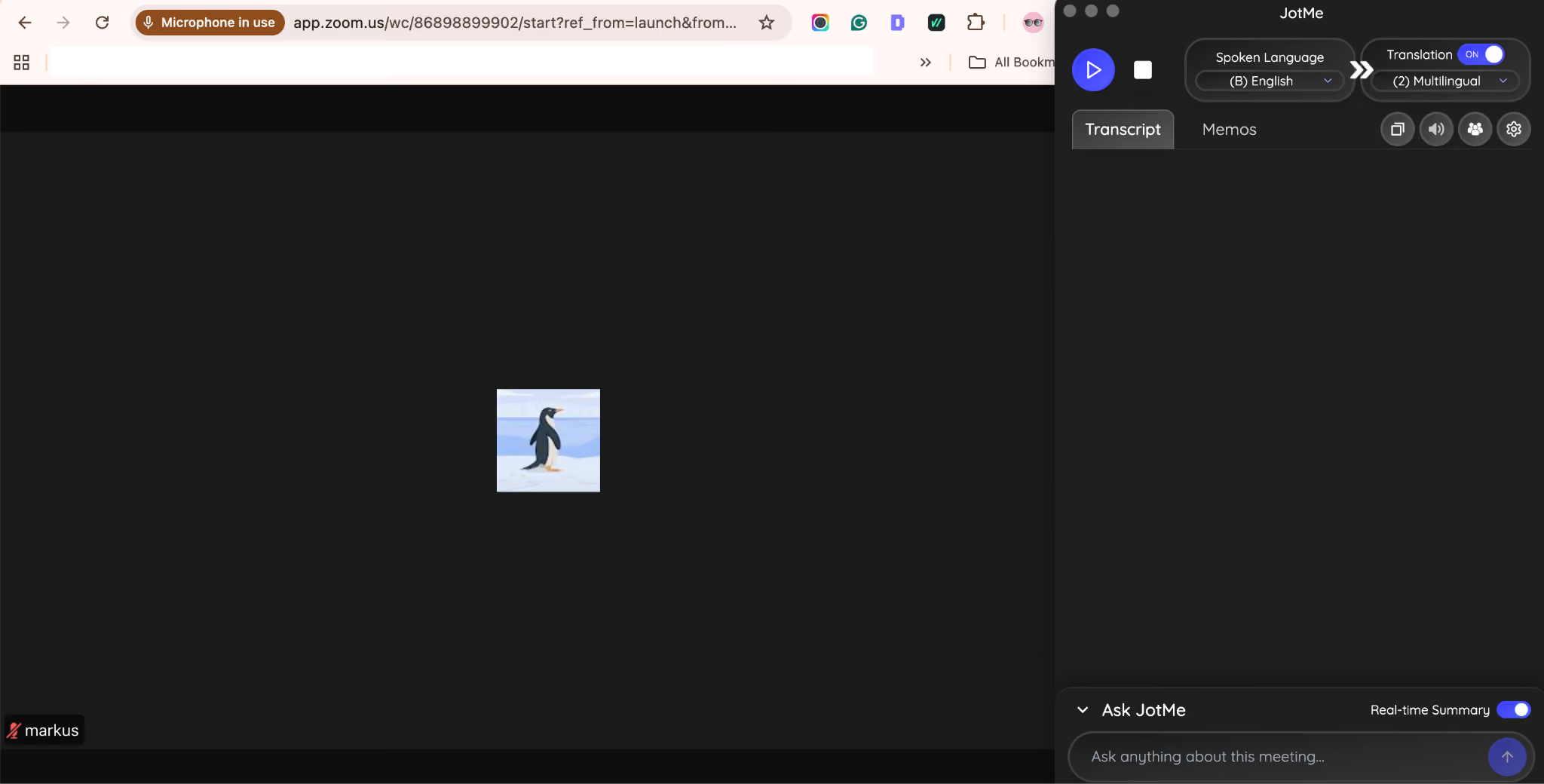
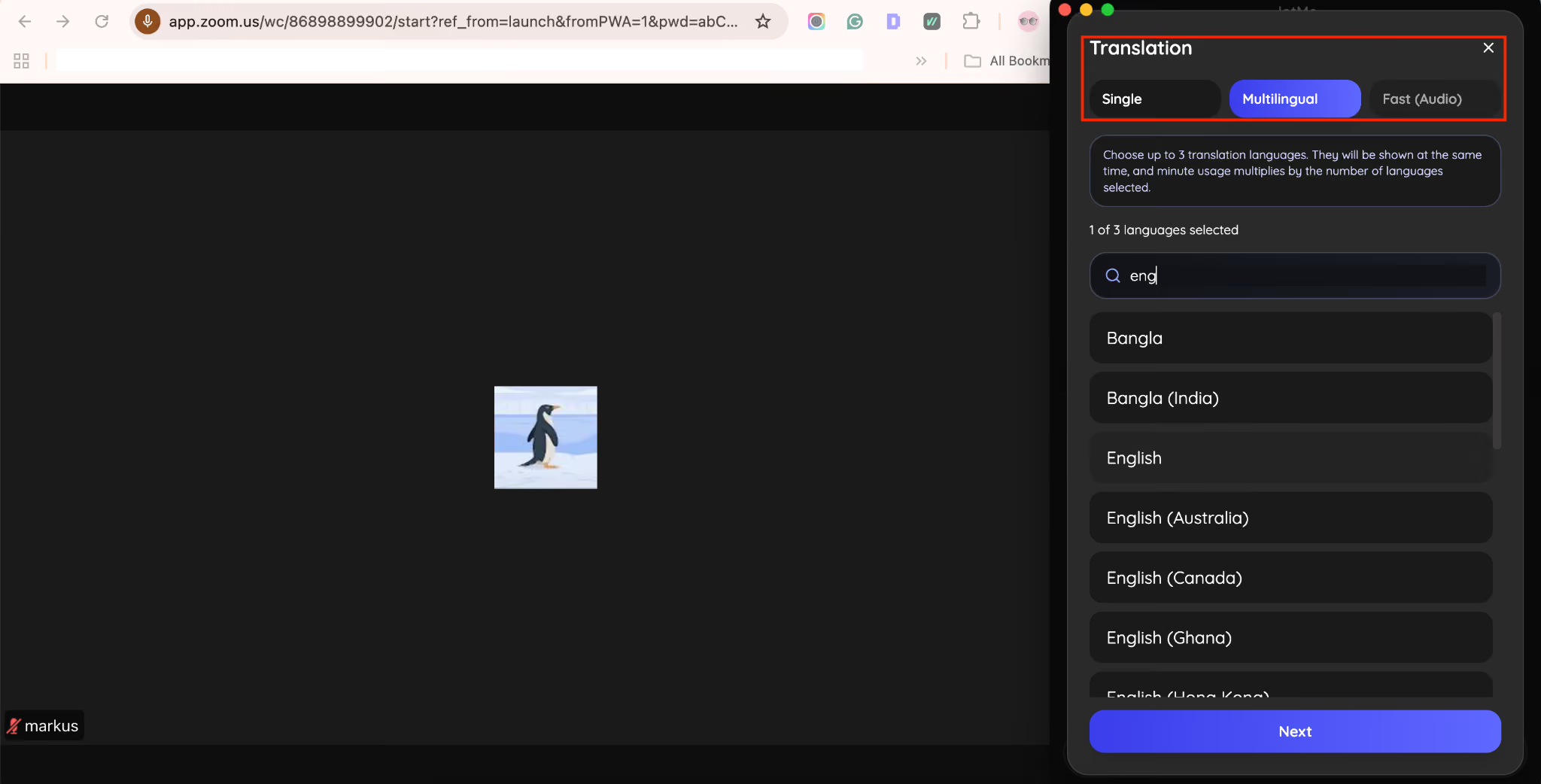
Langkah 2: Pilih mode yang mendukung bahasa yang diucapkan dan atur bahasa hasil terjemahan. Misalnya, untuk pembicara berbahasa Inggris dan Mandarin, pilih mode yang mendukung keduanya dan tentukan bahasa keluaran yang diperlukan. Opsi satu atau beberapa bahasa keluaran bergantung pada mode serta paket.
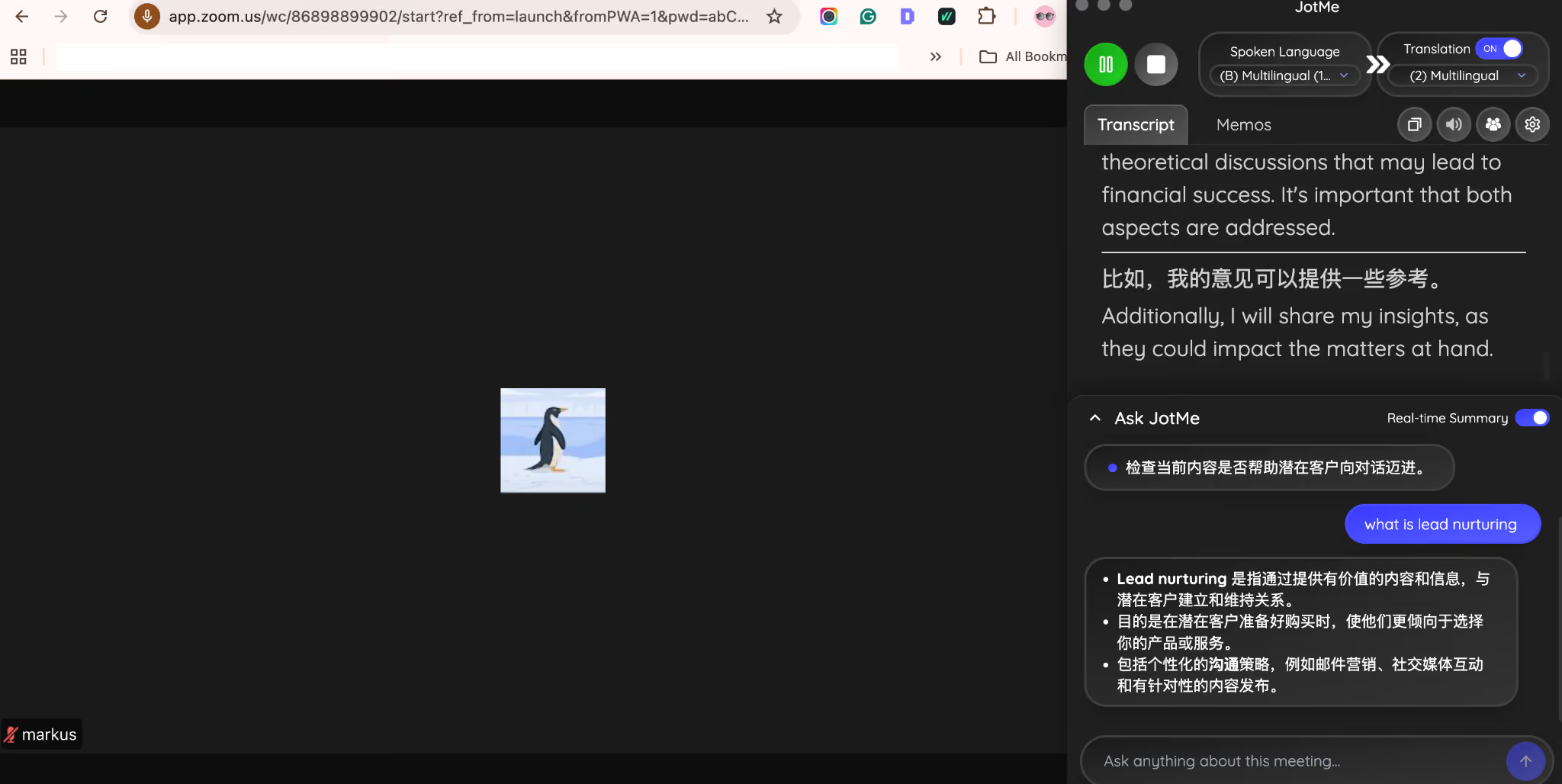
Langkah 3: Mulai sesi dan ikuti terjemahan langsung di layar JotMe. Jika Ask JotMe tersedia untuk sesi Anda, gunakan untuk bertanya tentang istilah atau meminta ringkasan berpoin.
Langkah 4: Setelah rapat, buka catatan AI jika penyimpanan dan pembuatan catatan diaktifkan. Gunakan catatan itu untuk menyusun draf email tindak lanjut dengan JotMe dan periksa kembali sebelum dikirim.
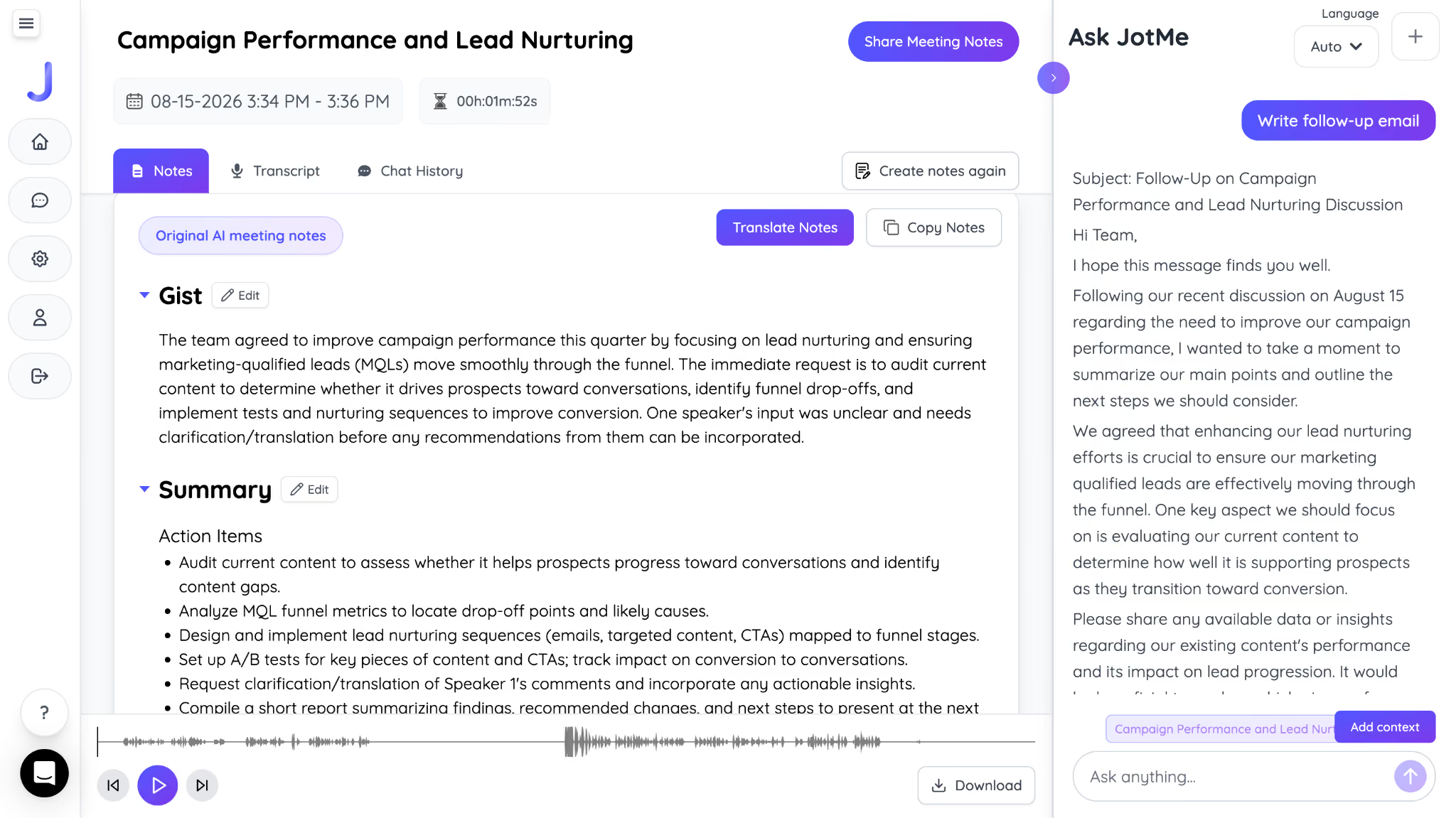
Jika transkrip dan catatan AI disimpan, Anda dapat mencari keputusan, tugas tindak lanjut, dan bagian tertentu dari pembicaraan tanpa memutar ulang seluruh rekaman.
Pertanyaan umum
Bisakah merekam rapat Zoom tanpa izin?
Zoom memberi host dan co-host kontrol untuk memulai rekaman yang tersedia bagi peran mereka. Peserta biasa perlu izin host untuk merekam ke komputer lewat Zoom. Alat perekam lain bekerja di luar kontrol Zoom, tetapi tetap memerlukan izin yang berlaku. Jika belum jelas apakah rapat boleh direkam, tanyakan kepada host dan peserta sebelum mulai.
Apakah Zoom memberi tahu semua peserta saat rapat direkam?
Saat fitur rekam Zoom aktif, aplikasi menampilkan indikator. Peserta yang bergabung lewat telepon bisa mendengar pengumuman suara, tergantung pengaturan. Sebagian peserta juga dapat diminta menyatakan persetujuan untuk melanjutkan, sesuai jenis akun, perangkat, dan pengaturan rapat.
Mengapa tombol Record tidak muncul?
Periksa peran Anda dan pengaturan akun: peserta mungkin belum mendapat izin dari host, atau administrator menonaktifkan perekaman. Cek juga menu More jika tombol tidak terlihat. Paket Basic mendukung rekaman ke komputer dengan aplikasi desktop, sedangkan rekaman cloud memerlukan akun berbayar dan lisensi yang mendukungnya.
Berapa lama rekaman Zoom tersimpan di cloud?
Masa simpannya mengikuti kebijakan akun. Administrator dapat mengatur penghapusan otomatis. Jika Sampah diaktifkan, biasanya rekaman yang dihapus dapat dipulihkan dalam 30 hari, kecuali sudah dihapus permanen. Kuota ruang penyimpanannya juga berbeda menurut paket.
Apakah paket Zoom gratis bisa merekam rapat?
Bisa. Zoom Basic mendukung rekaman ke komputer melalui aplikasi desktop yang kompatibel, asalkan perekaman diaktifkan dan Anda memiliki izin. Untuk menyimpan di cloud Zoom, Anda perlu paket dan lisensi berbayar yang mendukungnya.
Bisakah menyimpan audio saja dari rapat Zoom?
Rekaman ke komputer menghasilkan berkas audio M4A yang terpisah dari video MP4. Jika Anda ingin menelusuri isi percakapan sebagai teks, audio yang boleh digunakan dan berformat kompatibel dapat ditranskripsikan dengan alat seperti JotMe. Ringkasan dan catatan bergantung pada fitur yang dipilih.
Coba JotMe
Terjemahan yang akurat untuk rapat, acara dan pekerjaan sehari-hari, dengan AI Memory yang mengingat konteks Anda.


