







Saat memandu percakapan Zoom, wajar jika beberapa rincian terlewat. Transkripsi langsung membantu mengikuti pembicaraan tanpa terus menulis, lalu memeriksa bagian yang perlu ditinjau jika hasilnya disimpan.
Zoom membedakan takarir selama rapat, Meeting transcript yang disimpan, dan transkrip audio dari rekaman cloud. JotMe Desktop adalah opsi tambahan yang dapat berjalan dengan audio komputer yang diizinkan, memilih bahasa sumber, dan menyimpan transkrip sesuai pengaturan. Dukungan bahasa berbeda untuk teks sumber, terjemahan, dan suara; tidak ada satu angka 45 yang berlaku untuk semua alur.
Paket Pro individual JotMe tercantum mulai US$10 per bulan dengan tagihan tahunan dan memberi 500 menit transkripsi desktop per bulan, di samping kuota terjemahan dan kredit AI. Catatan, ringkasan, dan transkrip setelah rapat mengikuti pengaturan simpan dan kuota. Paket gratis menyediakan 50 menit transkripsi per bulan.
Untuk mentranskripsikan rapat Zoom dengan JotMe, ikuti empat langkah ini.
- Pasang JotMe Desktop: unduh pemasang resmi untuk Mac atau Windows yang kompatibel.
- Buka Zoom dan JotMe: masuk ke rapat dan pilih alur Online dengan sumber audio yang diizinkan.
- Pilih bahasa transkripsi: setel Spoken Language ke bahasa pembicara. Matikan Translation jika hanya ingin transkrip dalam bahasa asli.
- Mulai transkripsi langsung: buka Live transcription dan tekan tombol mulai atau putar yang muncul pada versi Anda.
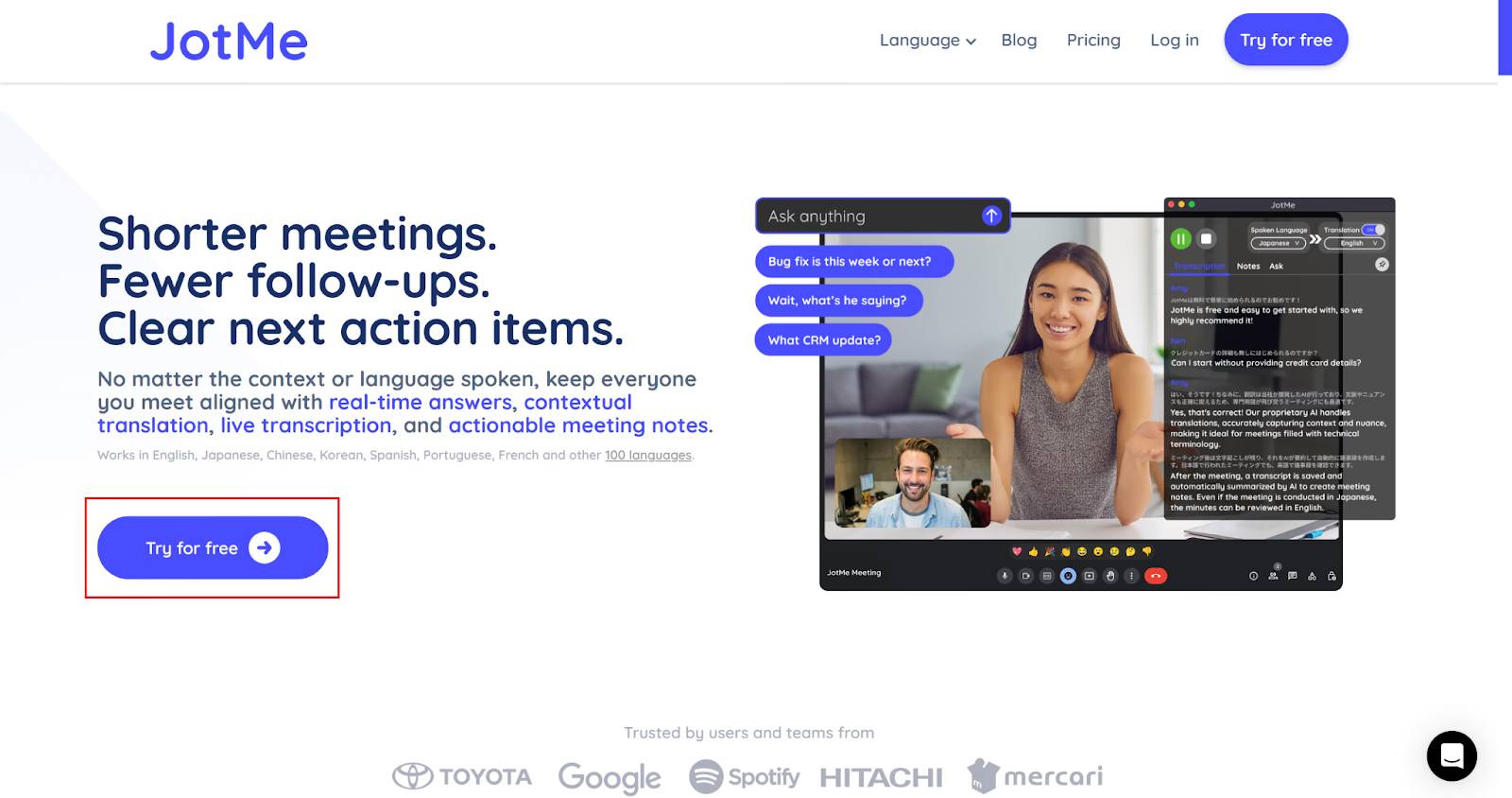
Langkah 1: pasang JotMe di komputer
Buka situs resmi JotMe dan pilih unduhan Mac atau Windows yang sesuai. Jalankan pemasang, masuk, dan berikan izin mikrofon serta audio sistem yang diperlukan. Pada macOS, keluar dan buka kembali JotMe jika izin audio baru diberikan.
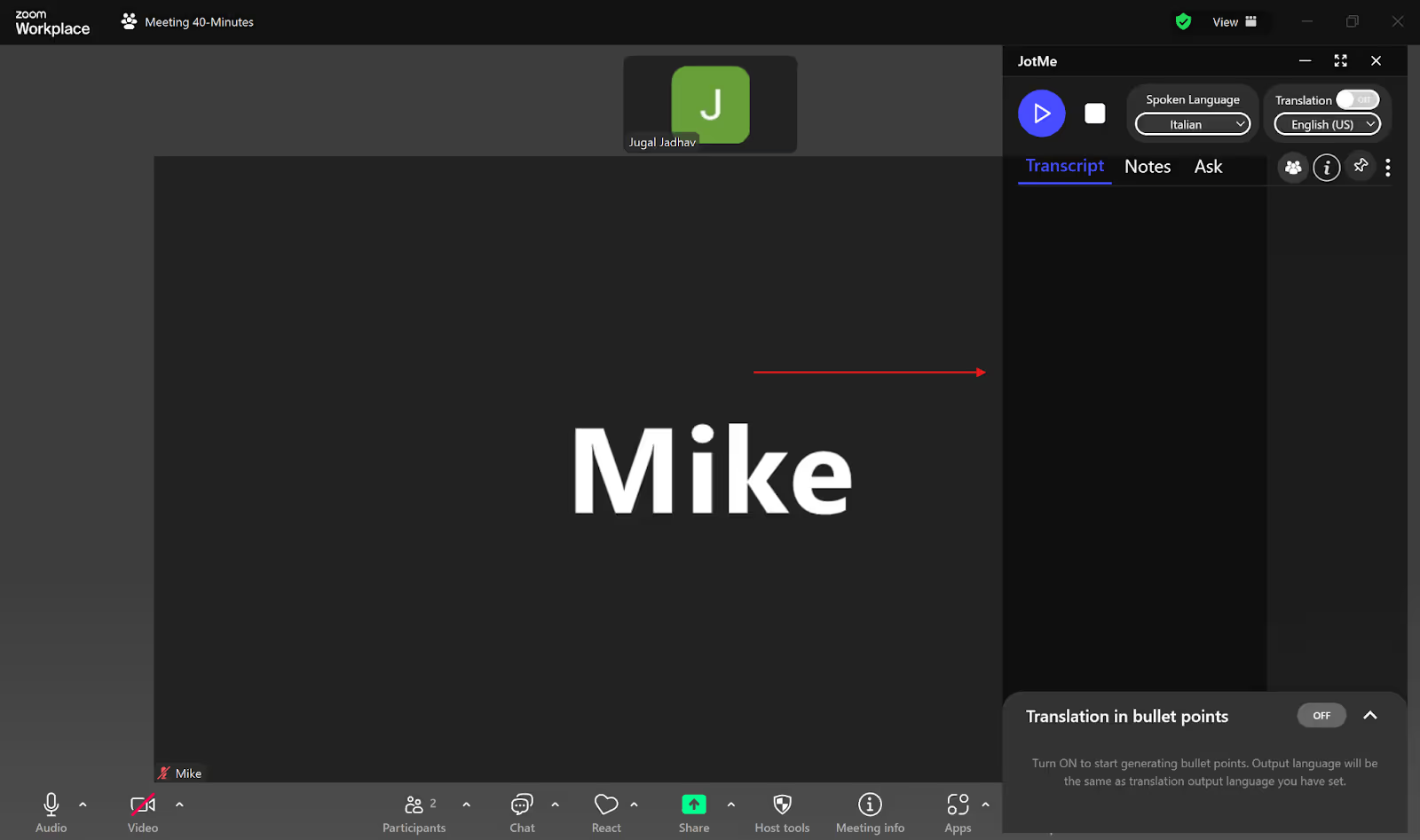
Langkah 2: buka rapat Zoom dan siapkan JotMe
Masuk melalui Zoom Workplace atau peramban, lalu buka JotMe Desktop. Pilih lingkungan Online dan uji apakah aplikasi menerima suara Anda serta audio dari peserta lain. Posisi panel pada gambar adalah contoh dan dapat diubah.
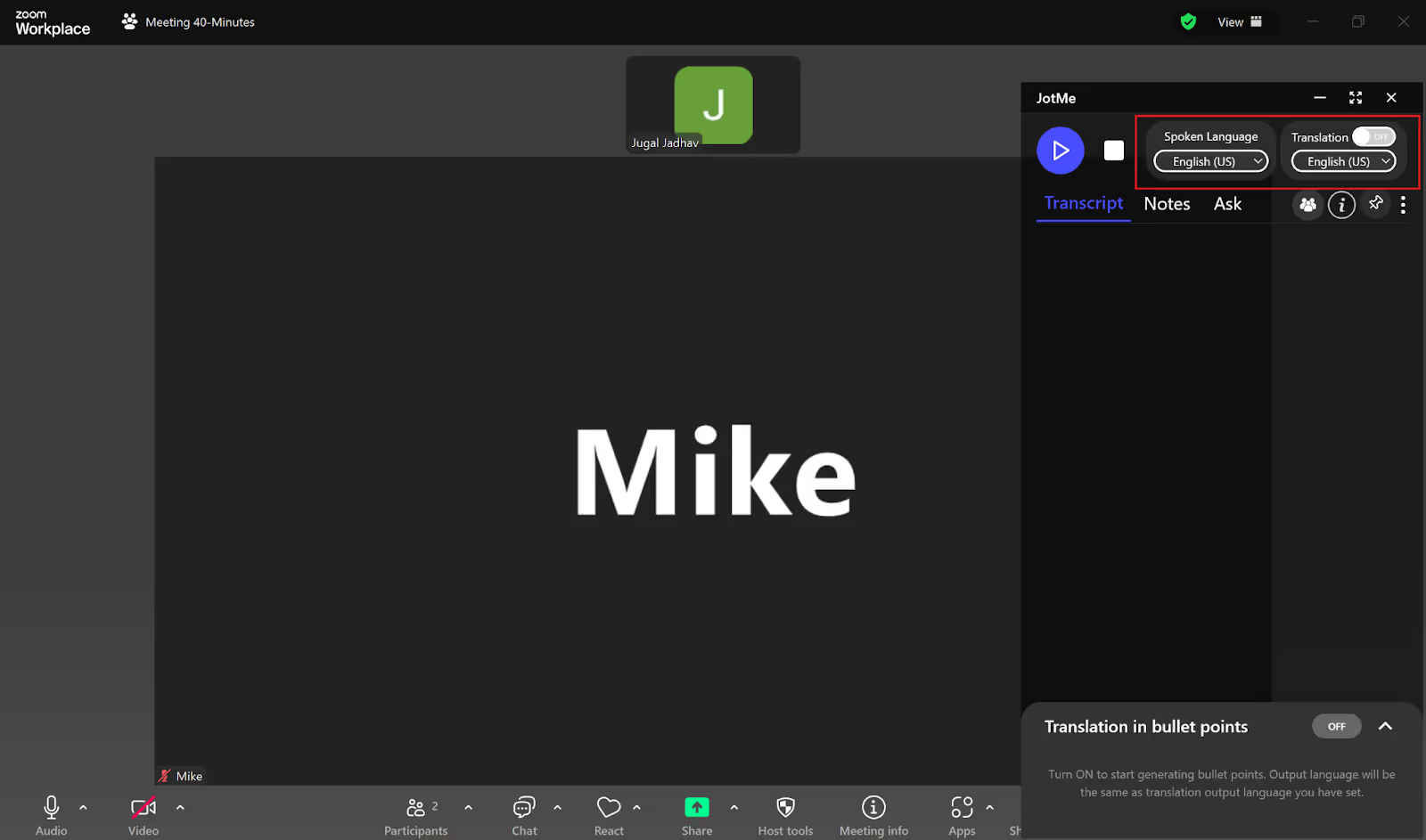
Langkah 3: pilih bahasa yang diucapkan
Di pengaturan bahasa JotMe, pilih Spoken Language sesuai bahasa rapat. Jika hanya ingin transkrip asli, biarkan Translation nonaktif. Atur model sumber sebelum perekaman karena pilihan itu tidak dapat diganti selama sesi berjalan.
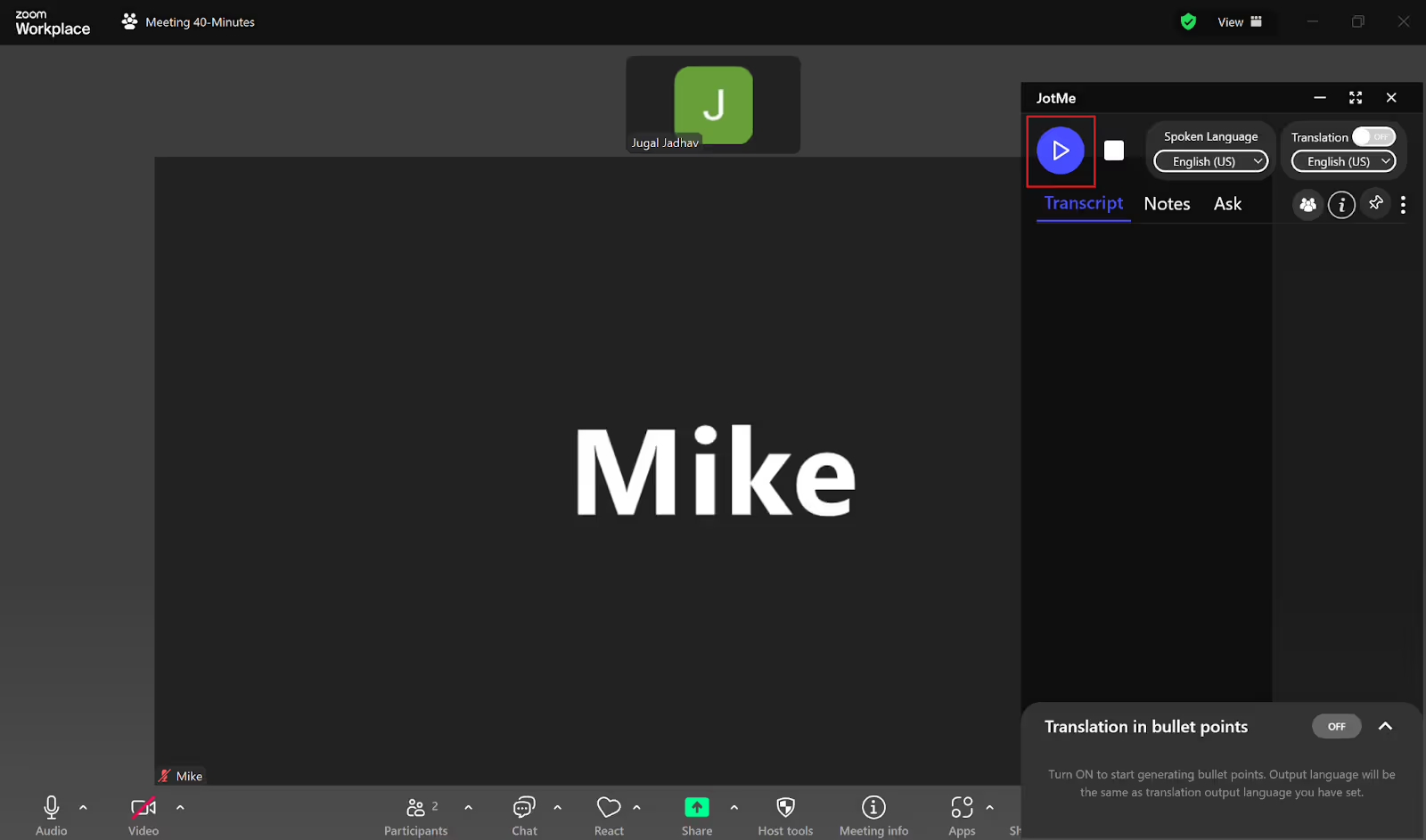
Langkah 4: mulai transkripsi langsung
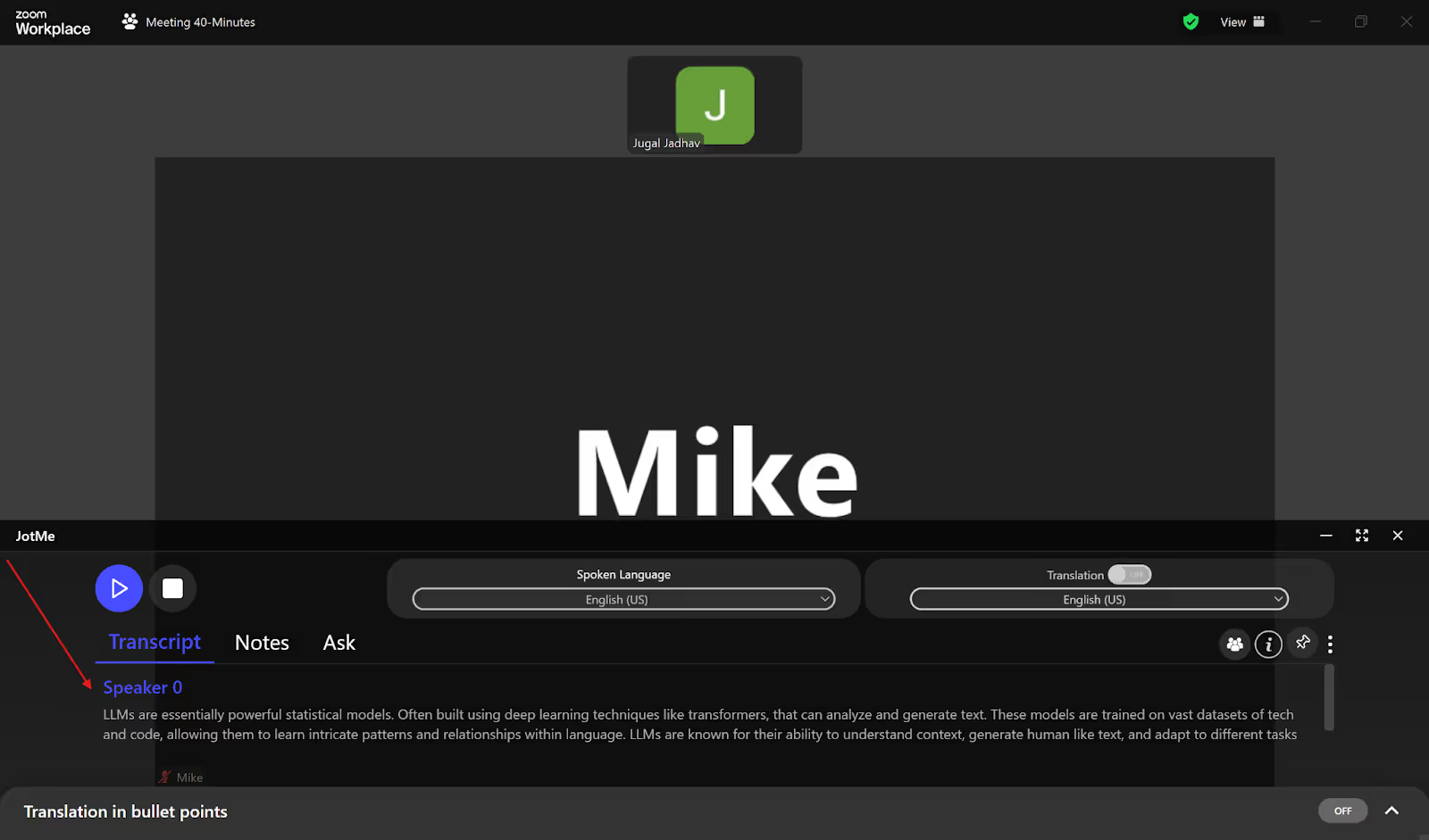
Pada sesi Live transcription, tekan tombol mulai atau putar. Pastikan teks mulai muncul pada tab Transcript ketika peserta berbicara.
Periksa beberapa baris pertama sebelum mengandalkan hasilnya. Setelah rapat, transkrip dapat dibuka dari Recordings jika Anda mengaktifkan penyimpanan dan memiliki akses. Jika tidak menyimpan sesi, jangan mengharapkan transkrip tersimpan di dasbor.
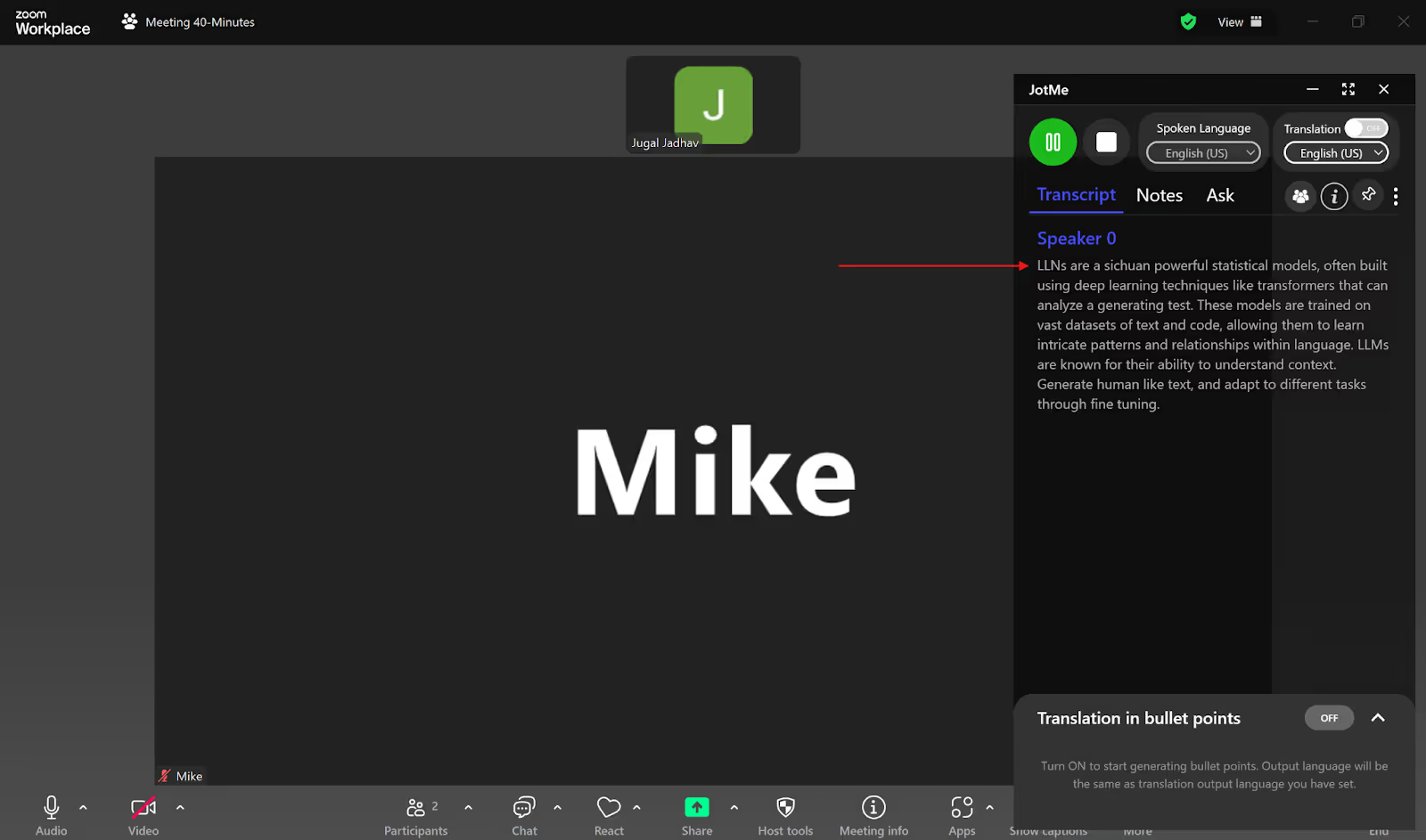
Sesuaikan ukuran jendela atau tampilan teks agar transkrip langsung mudah dibaca tanpa menutupi rapat.
Apakah Zoom punya transkripsi audio bawaan?
Ya. Zoom menyediakan takarir manual, otomatis, atau melalui layanan pihak ketiga yang terintegrasi. Takarir membantu mengikuti rapat saat berlangsung. Untuk rekaman cloud yang memenuhi syarat, Audio transcription menghasilkan berkas VTT terpisah setelah diproses; buka Recordings & Transcripts jika Anda memiliki akses. Daftar bahasa untuk alur ini tidak sama dengan daftar takarir langsung.
Untuk Zoom Phone, admin dapat mengizinkan Call live transcription. Teks bisa menampilkan nama dan waktu, hanya untuk pengguna yang mengaktifkannya, dengan pemberitahuan bagi peserta. Fitur telepon itu terpisah dari takarir rapat, Meeting transcript, dan transkrip rekaman cloud.
- Kelayakan paket: Audio transcription untuk rekaman cloud memerlukan Zoom Pro, Business, Education, atau Enterprise serta pengaturan yang aktif. Meeting transcript tersimpan memiliki syarat tersendiri, sedangkan takarir otomatis langsung tersedia pada akun yang didukung, termasuk gratis. JotMe Free memberi 50 menit transkripsi desktop per bulan; transkrip setelah rapat dan catatan mengikuti penyimpanan, bahasa, dan kuota.
- Ketepatan: audio bising, dialek, jargon, dan ucapan tumpang tindih dapat membuat takarir Zoom atau transkrip JotMe keliru. Kosakata khusus dan pemilihan model dapat membantu bila tersedia. Untuk penggunaan kesehatan atau keputusan penting, periksa hasil dengan manusia dan ikuti kebijakan organisasi.
- Penyimpanan hasil: sejak pembaruan Mei 2026, takarir rapat Zoom tidak dapat disimpan atau diunduh sebagai hasil terpisah. Gunakan Meeting transcript yang diaktifkan host atau admin bila perlu arsip. Zoom Phone tidak menyimpan transkrip dari Call live transcription. JotMe dapat menyimpan hasil di Recordings jika pengaturannya sesuai.
Bagaimana JotMe membantu mentranskripsikan rapat Zoom?
Proyeksi lama MarketsandMarkets memperkirakan pasar API pengenalan ucapan global mencapai US$5,4 miliar pada 2026. Itu perkiraan pasar luas, termasuk takarir dan transkripsi, bukan ukuran aktual pemakaian JotMe. Untuk rapat Zoom, fitur yang bisa diuji meliputi transkripsi beberapa bahasa, Ask JotMe, dan catatan setelah rapat.
Transkripsi langsung dalam beberapa bahasa
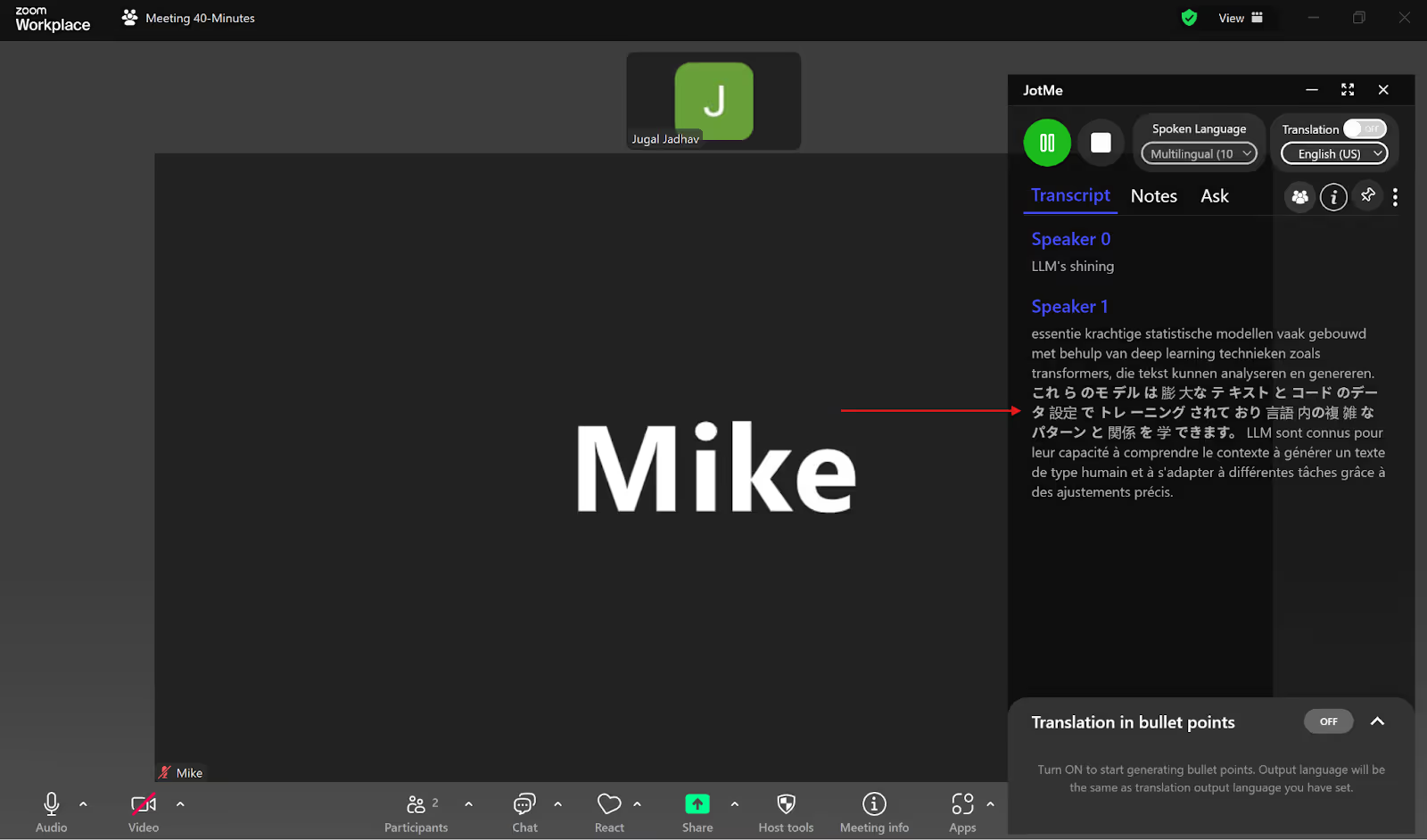
Jika klien berganti bahasa, mode Basic Multilingual dapat mengikuti hingga 10 bahasa sumber dalam daftarnya, termasuk Jepang, Belanda, Italia, Rusia, dan Inggris. Pilih Multilingual pada Spoken Language sebelum merekam. Ini adalah transkripsi multibahasa, bukan 10 keluaran terjemahan atau jaminan dapat membedakan orang yang berbicara bersamaan.
Obrolan AI
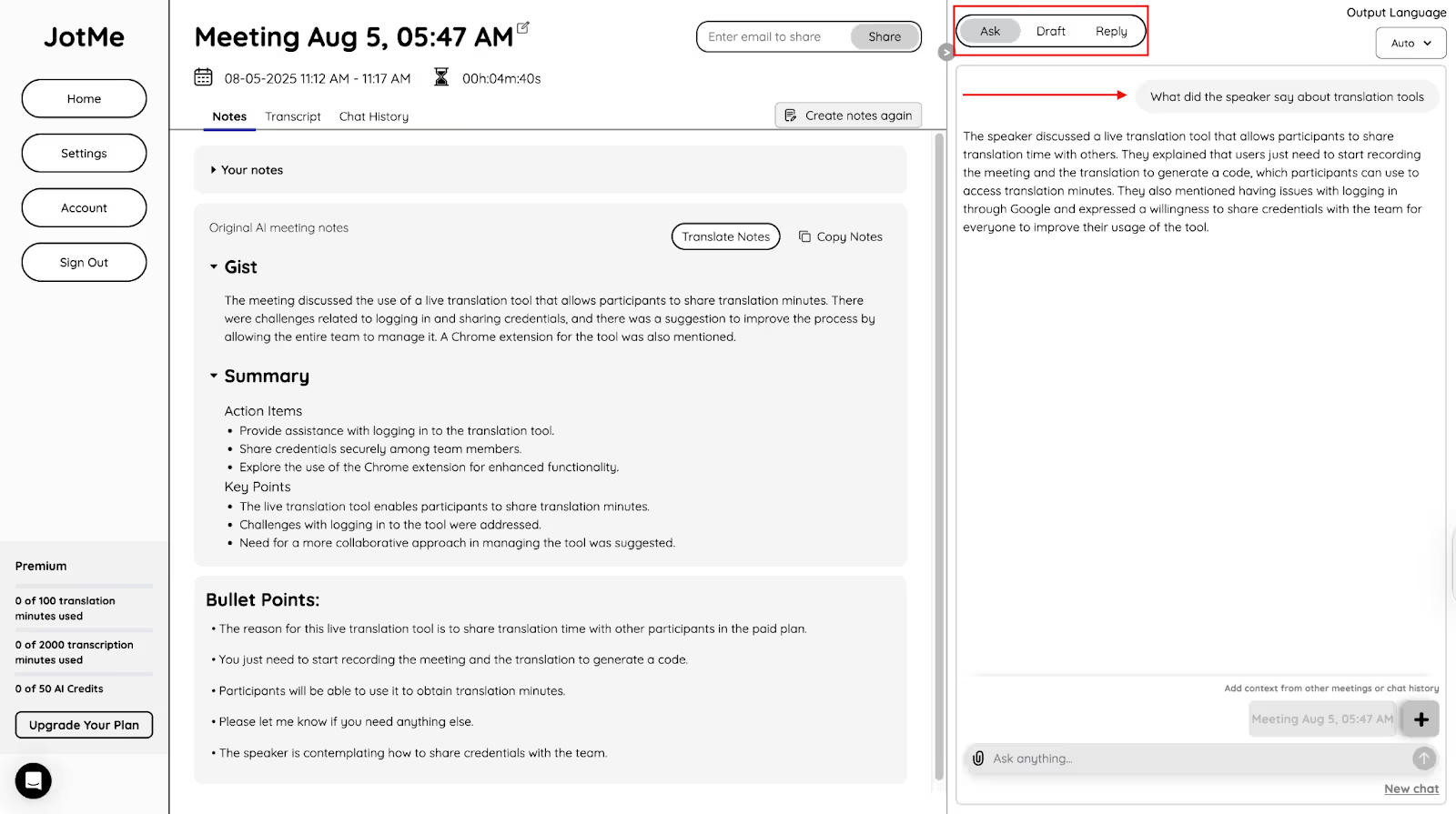
Buka rekaman yang disimpan dan gunakan Ask JotMe untuk bertanya tentang pembahasan itu. Dari konteks sesi, Anda dapat meminta draf email tindak lanjut atau bahan untuk dokumen, artikel, atau unggahan, dengan petunjuk atau templat jika perlu. Alat ini bukan pencarian semua riwayat dan tidak mengirim pesan Slack, LinkedIn, atau email untuk Anda. Periksa draf dan izin sebelum menggunakannya.
Transkrip setelah rapat
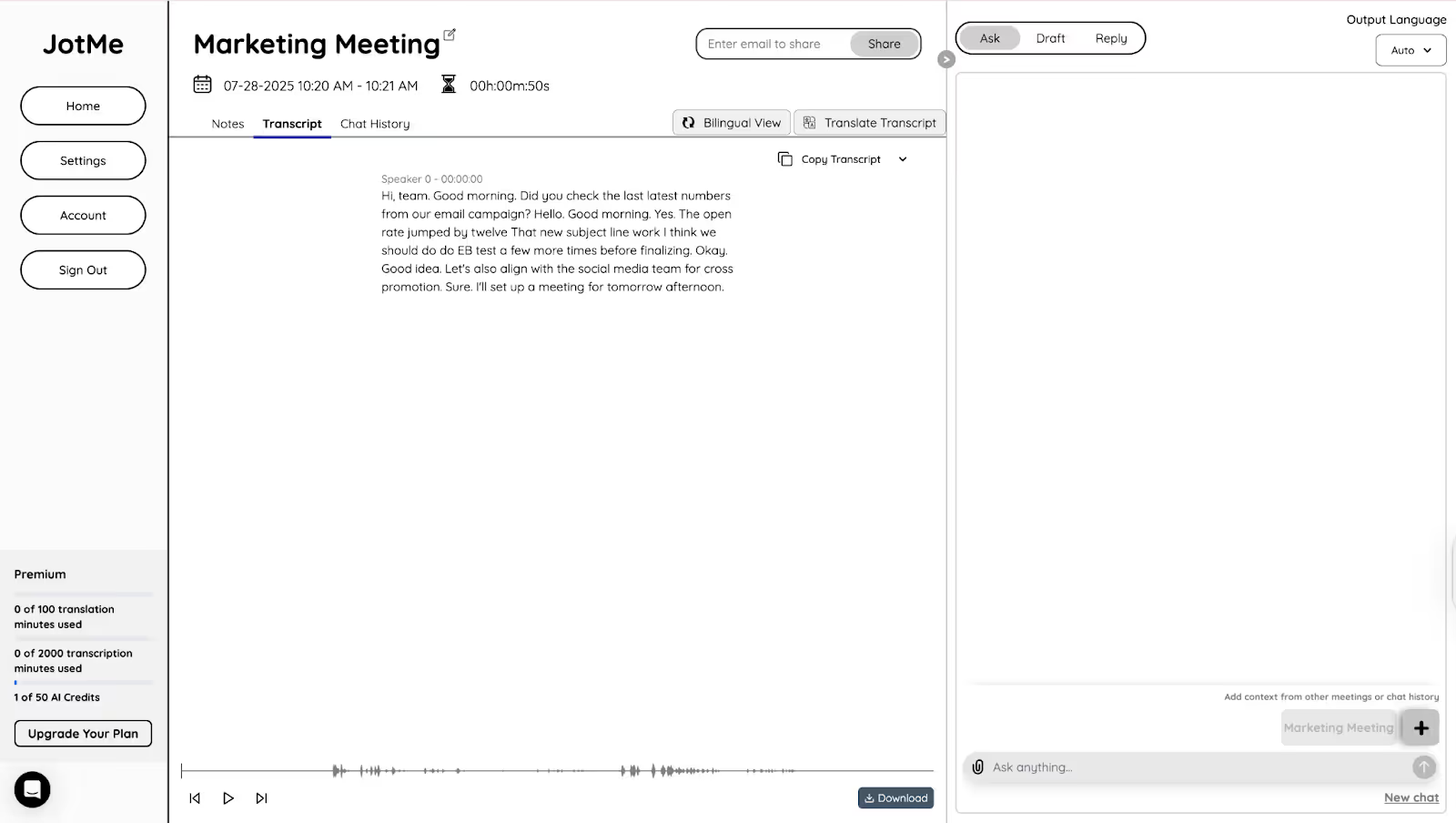
Jika sesi disimpan, transkrip berpenanda waktu membantu mencari kembali rincian untuk rapat berikutnya. Tunggu sampai hasil siap, lalu periksa istilah dan keputusan pada sumbernya. Untuk membuat versi terjemahan, pilih Translate transcript jika akun memiliki izin dan bahasa yang dibutuhkan tersedia.
Catatan Rapat AI
Mendengarkan sambil menulis bisa membagi perhatian. Dalam survei Zoom dan Morning Consult pada Agustus 2023, 48% pimpinan mengatakan mereka menghabiskan lebih banyak waktu daripada yang diinginkan untuk mencatat rapat atau membagikan catatan dan daftar tugas. Angka itu berasal dari kelompok pimpinan dalam survei, bukan semua pengguna Zoom.
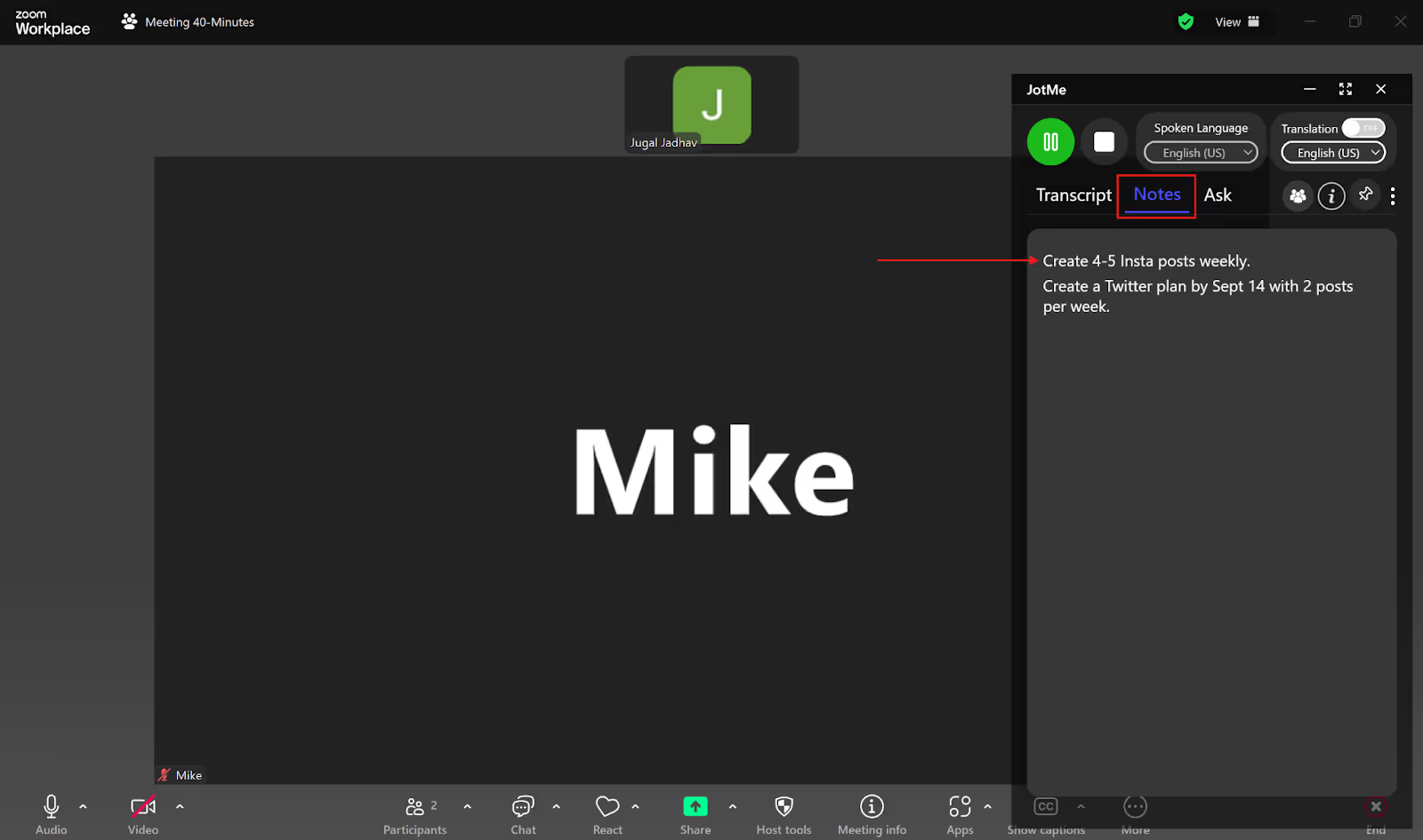
Anda dapat menulis poin sendiri di tab Notes selama rapat. Jika penyimpanan dan pembuatan catatan diaktifkan, JotMe memakai transkrip serta tulisan Anda untuk membuat catatan AI tersendiri. Tulisan asli tetap terpisah di My notes.
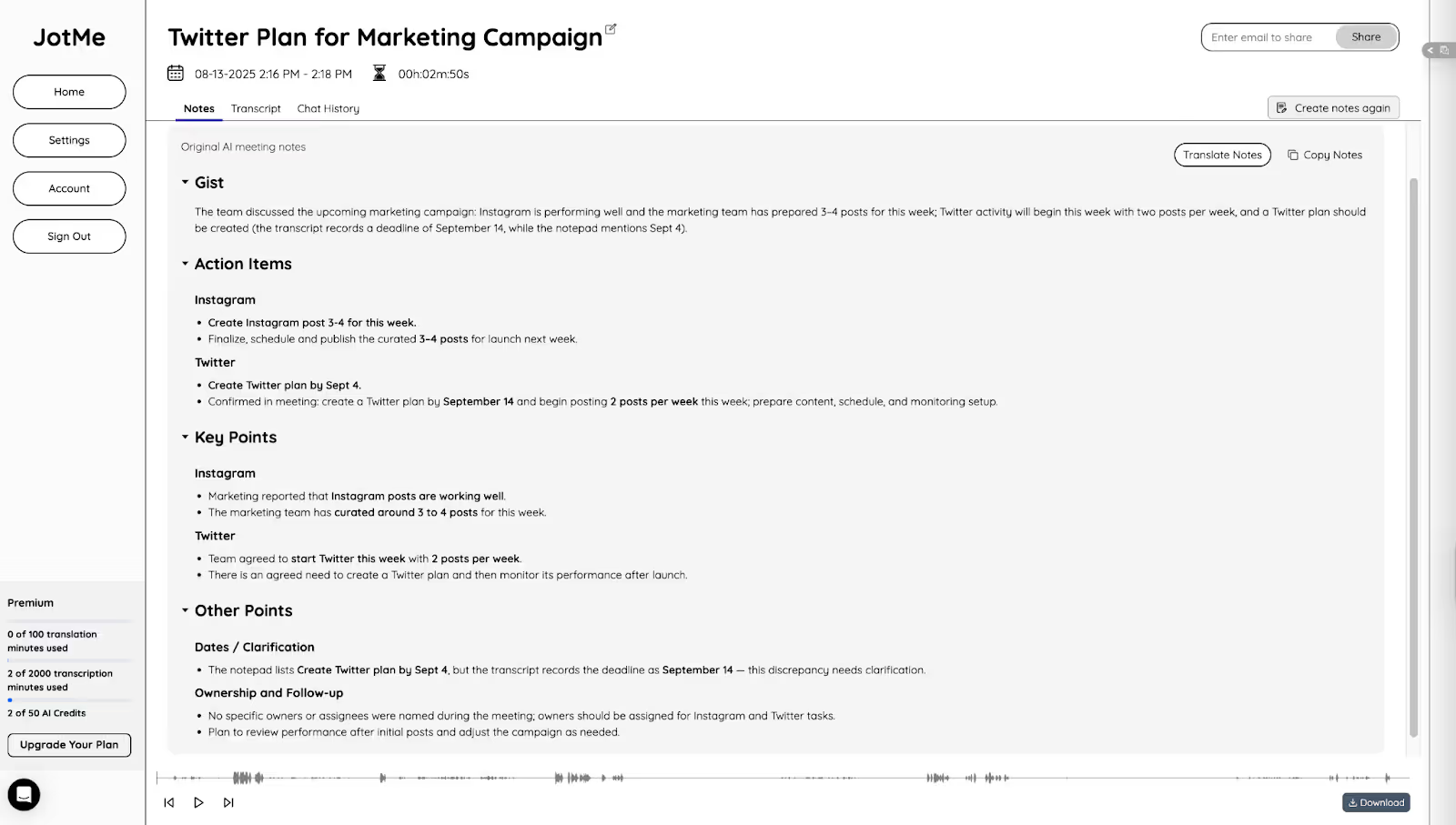
Ringkasan AI dapat menyajikan pokok pembahasan dan langkah berikutnya jika sesi, penyimpanan, dan kuota mendukung. Anda bisa membuka Enhanced dan menerjemahkan catatan ke bahasa yang tersedia jika memiliki izin. Periksa tugas, nama, dan tenggat sebelum membagikannya.
Cara mendapatkan transkripsi Zoom yang lebih jelas
Anda bisa menggunakan fitur Zoom atau alat tambahan seperti JotMe. Apa pun pilihan Anda, tiga langkah berikut membantu memperbaiki kualitas sumbernya.
- Sepakati giliran berbicara: minta peserta berbicara satu per satu, dengan jelas dan pada kecepatan wajar. Dengan begitu, alat lebih mudah menangkap kata dan membedakan pembicara.
- Gunakan tempat yang tenang: suara latar menyulitkan pendengar dan pengenalan ucapan. Pilih ruangan tenang atau gunakan mikrofon dan headset yang mengurangi bising. Uji suara sebelum rapat.
- Coba alat tambahan bila perlu: gunakan takarir Zoom untuk mengikuti rapat, atau Meeting transcript dan rekaman cloud bila tersedia untuk menyimpan hasil. Jika butuh sumber audio atau bahasa lain, uji JotMe Desktop sesuai izin, daftar bahasa, dan kuota gratis atau berbayar. Alat mana pun tetap bisa salah.
JotMe Free memberi 50 menit transkripsi per bulan dan kredit AI terpisah. Jika hasil disimpan dan kuota mendukung, buka transkrip, ringkasan, serta catatan setelah rapat. Opsi menerjemahkan catatan dan transkrip memiliki daftar bahasa dan izin sendiri.
Coba JotMe pada rapat singkat yang diizinkan. Uji bahasa, suara, dan istilah tim, lalu bandingkan hasil dengan sumber sebelum menggunakannya untuk keputusan.
Pertanyaan umum
Bagaimana cara mendapat transkripsi rapat Zoom secara gratis?
Zoom dapat menampilkan takarir otomatis selama rapat pada akun gratis jika diizinkan pengaturan, tetapi takarir itu bukan transkrip yang dapat disimpan. Meeting transcript dan transkrip rekaman cloud mengikuti kelayakan serta pengaturan berbeda. JotMe Desktop menyediakan 50 menit transkripsi per bulan pada paket gratis; pilih audio dan bahasa yang diizinkan, lalu mulai transkripsi.
Bisakah mendapat transkrip Zoom setelah rapat selesai?
Bisa jika Meeting transcript diaktifkan dan disimpan, atau jika rekaman cloud dibuat dengan Audio transcription aktif pada paket yang memenuhi syarat. Periksa Recordings & Transcripts dan hak akses. Jika sudah memiliki file rekaman yang diizinkan, Anda juga dapat mengunggahnya ke layanan seperti JotMe. Untuk transkripsi langsung JotMe, pastikan hasil sesi memang disimpan.
Bisakah AI mentranskripsikan rapat Zoom?
Bisa. JotMe Desktop dapat mentranskripsikan audio Zoom yang diizinkan saat rapat. Cakupan bahasa berbeda untuk transkripsi, takarir terjemahan, dan catatan AI. Jika pengaturan dan kuota mendukung, Anda bisa menyimpan transkrip serta membuat ringkasan dan catatan setelah rapat.
Apa aplikasi yang cocok untuk transkripsi Zoom?
Pilih menurut bahasa, izin, dan kebutuhan menyimpan hasil. JotMe Desktop dapat mengambil audio Zoom yang diizinkan tanpa bot. Mode Basic Multilingual mengikuti pergantian di antara 10 bahasa sumber, termasuk Inggris, Jepang, Spanyol, Jerman, dan Rusia. Ini bukan jumlah bahasa terjemahan atau jaminan bisa memisahkan pembicara yang bertumpuk.
Coba JotMe
Terjemahan yang akurat untuk rapat, acara dan pekerjaan sehari-hari, dengan AI Memory yang mengingat konteks Anda.


