







Perekaman video bawaan Google Meet tersedia pada edisi atau langganan yang memenuhi syarat. Selain beberapa paket Business, Enterprise, Essentials, dan Education, Google mencantumkan Workspace Individual dan Google One dengan penyimpanan 2 TB atau lebih. Akun Gmail gratis biasa tidak memberi hak untuk merekam rapatnya sendiri.
Bagi pekerja lepas, pelajar, dan tim kecil, kebutuhan utamanya kadang hanya meninjau kembali apa yang dibahas, diputuskan, dan ditugaskan. Untuk itu, catatan atau transkrip yang diperiksa bisa cukup.
JotMe dapat mendampingi Google Meet untuk menampilkan transkrip dan terjemahan pada alur yang didukung. Ekstensi Chrome membaca caption Meet tanpa masuk sebagai bot; catatan bergantung pada akun, jatah, dan pengaturan. Alur ini tidak membuat rekaman video Meet.
Panduan ini menjelaskan siapa yang bisa merekam dengan fitur bawaan, langkah di komputer, serta cara menyimpan catatan ketika akun gratis tidak memiliki tombol rekam.
Paket Google Meet mana yang dapat merekam?
Periksa edisi penyelenggara dan izin organisasi sebelum mencari tombol rekam. Selain paket di tabel, panduan Google mencantumkan Essentials, Enterprise Starter, dan pelanggan Google One dengan penyimpanan 2 TB atau lebih. Pada akun sekolah, periksa lisensi dan peran yang berlaku.
Host harus memiliki izin merekam. Pada organisasi Workspace, admin mengaktifkan fitur; peserta internal mungkin dapat merekam ketika Host Management nonaktif. Google juga mencantumkan tamu eksternal yang ditunjuk sebagai co-host. Periksa peran dan kebijakan sebelum memulai.
Cara merekam dengan fitur bawaan Google Meet
Berikut langkah di komputer untuk rapat dan akun yang memenuhi syarat:
Langkah 1: Buka atau gabung ke rapat dengan peran yang diizinkan. Beri tahu peserta dan penuhi permintaan persetujuan jika organisasi mengaktifkannya.
Langkah 2: Di kanan bawah, buka Alat rapat, lalu pilih Perekaman.
Langkah 3: Pilih opsi menyertakan caption dan bahasanya jika diperlukan. Klik Mulai merekam, lalu ikuti konfirmasi yang muncul.
Langkah 4: Setelah perekaman dimulai, Meet memberi tahu peserta. Jika organisasi meminta persetujuan eksplisit, peserta mengikuti pilihan yang muncul untuk bergabung atau melanjutkan.
Langkah 5: Untuk mengakhiri, pilih Alat rapat → Perekaman → Berhenti merekam, lalu konfirmasi jika diminta.
Google menetapkan total rekaman hingga delapan jam untuk satu rapat. Rekaman berhenti ketika batas tercapai atau semua orang meninggalkan rapat. Untuk agenda lebih panjang, rencanakan sesi terpisah jika diperlukan.
Pilihan saat akun gratis tidak punya tombol rekam
Jika Anda perlu video, minta host yang memenuhi syarat memulai dan membagikan rekaman dengan izin yang sesuai. Jika cukup dengan teks, JotMe untuk Google Meet dapat membantu membuat transkrip. Ekstensi Chrome untuk terjemahan Inggris ke Jepang atau bahasa lain yang didukung membaca caption; ekstensi tidak membuat rekaman video atau audio.
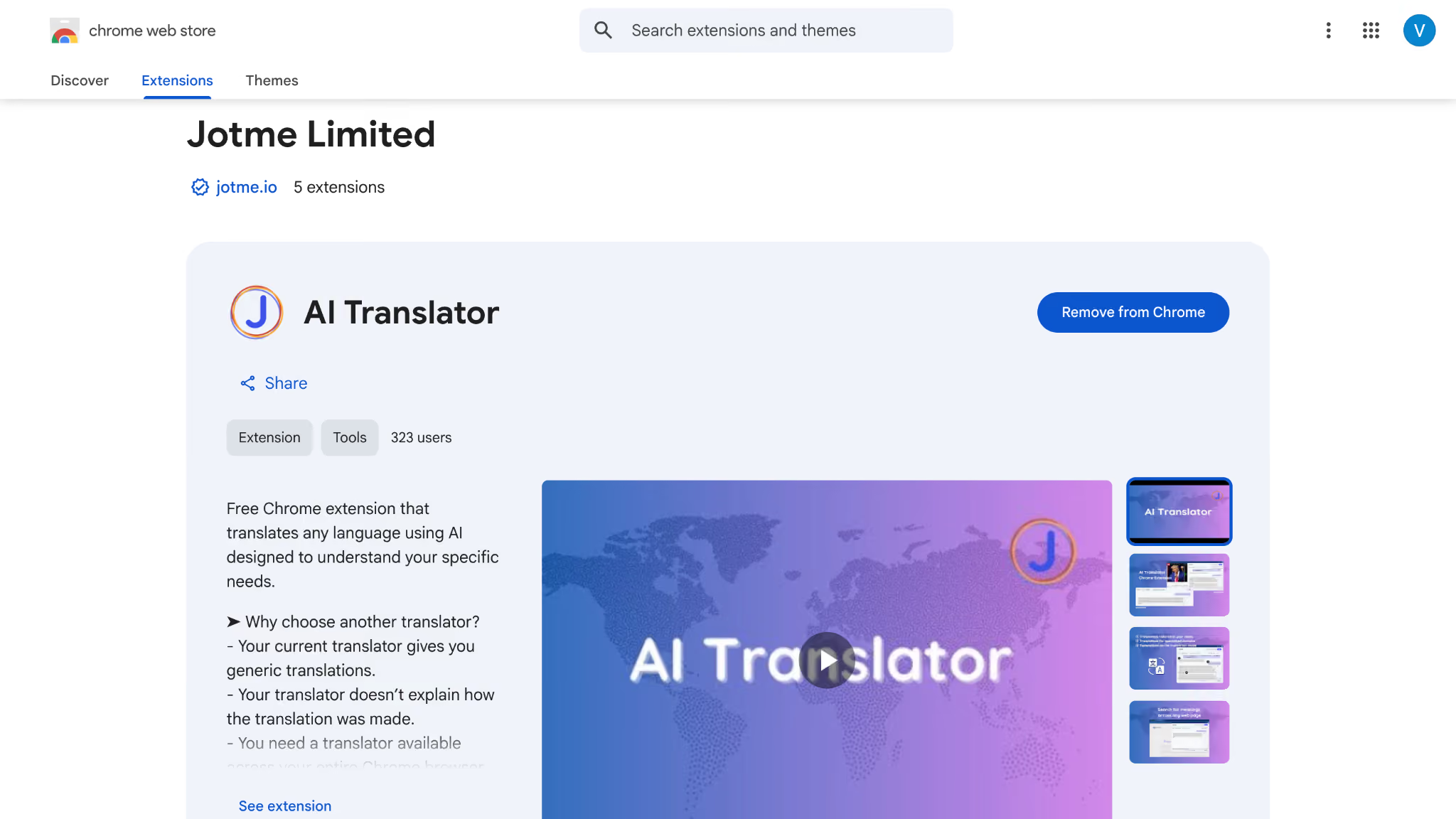
Langkah 1: Pasang ekstensi JotMe dari Chrome Web Store dan masuk ke akun JotMe. Buka rapat di Chrome dan periksa panel ekstensi jika tidak terbuka.
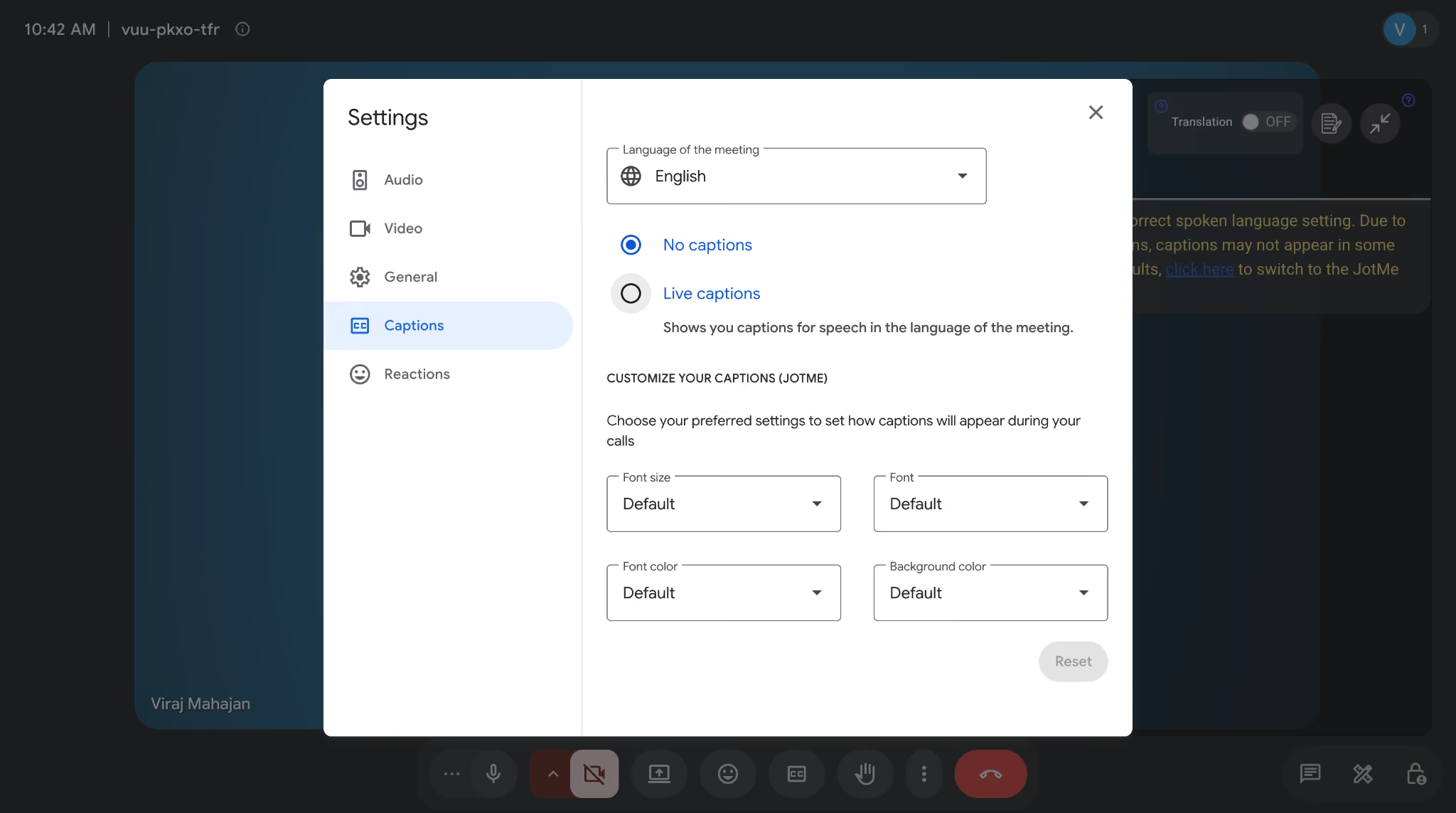
Langkah 2: Pilih bahasa yang diucapkan dan bahasa hasil yang tersedia. Pastikan caption Meet bisa dibaca oleh ekstensi.
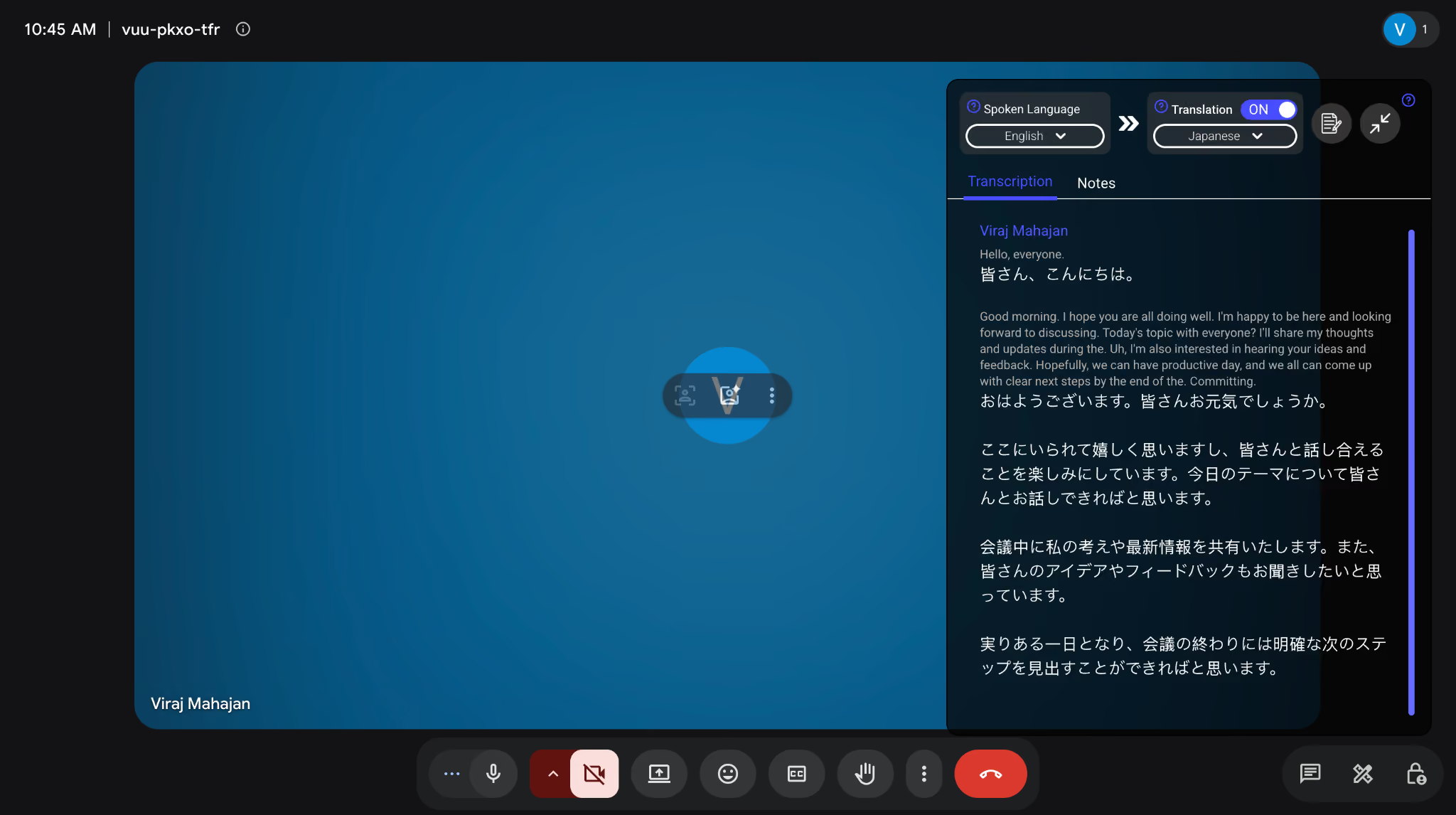
Langkah 3: Saat orang berbicara, lihat transkrip dari caption Meet dan terjemahan di panel. Jika panel kosong, periksa caption Meet. Terjemahan juga bergantung pada jatah akun.
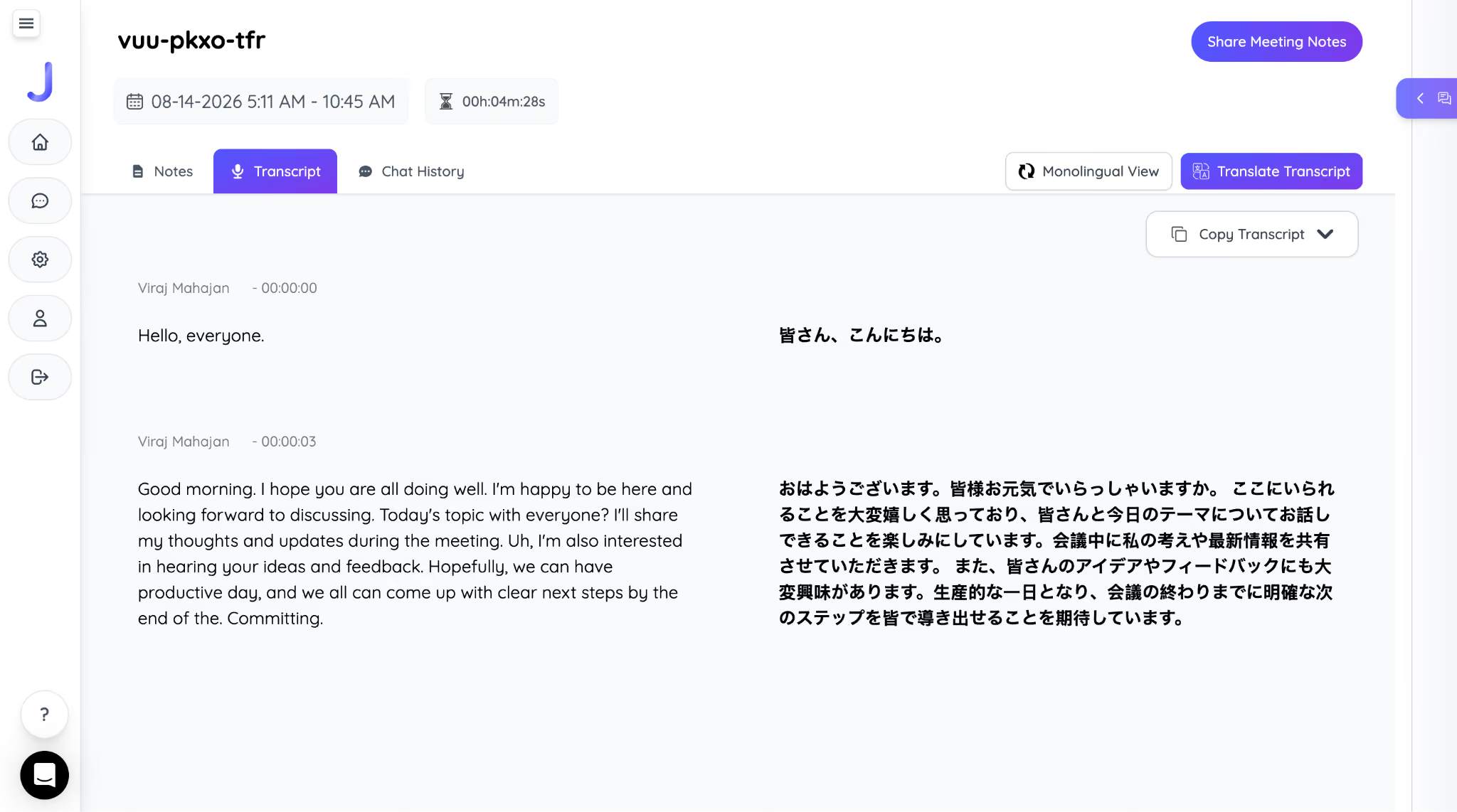
Langkah 4: Setelah rapat, buka hasil yang disimpan untuk meninjau transkrip dwibahasa atau catatan AI jika tersedia. Periksa isinya sebelum membagikannya kepada peserta yang berhak.
Di mana rekaman Google Meet disimpan?
Buka Google Drive penyelenggara dan cari folder Google Meet, lalu subfolder untuk rapat terkait. Sejak perubahan Juli 2026, folder lama dapat berada di Legacy Meet Recordings di dalam folder Google Meet; tautan lama tetap dapat berfungsi.
Meet mengirim tautan melalui surel kepada penyelenggara dan orang yang mulai merekam. Drive menampilkan status hingga video siap; caption yang disertakan mungkin baru dapat diputar beberapa jam kemudian.
Untuk memberi akses, buka file di Drive dan pilih Bagikan. Gunakan Download jika izin mengizinkannya. Untuk rekaman baru sejak 30 April 2026, setelan bawaan Google mengizinkan penonton mengunduh dan menyalin, kecuali admin atau pemilik membatasi. File lama tidak otomatis berubah.
Cara menyimpan hasil rapat multibahasa untuk dibaca nanti
Rekaman video berguna untuk meninjau tampilan dan suara, sedangkan transkrip dwibahasa memudahkan pembaca mencari istilah atau keputusan. Terjemahan dari rekaman maupun terjemahan langsung tetap dapat keliru, terutama pada nama, istilah teknis, dan suara tumpang tindih.
Jika peserta perlu mengikuti terjemahan saat itu juga, coba terjemahan Google Meet dengan JotMe. Transkrip langsung membantu meninjau konteks, tetapi periksa nama dan istilah penting sebelum memakai atau membagikan hasilnya.
Langkah 1: Pasang JotMe Desktop dan buka sebelum rapat. Periksa akses mikrofon dan audio sistem, lalu ikuti kebijakan rapat untuk merekam atau menyalin ucapan.
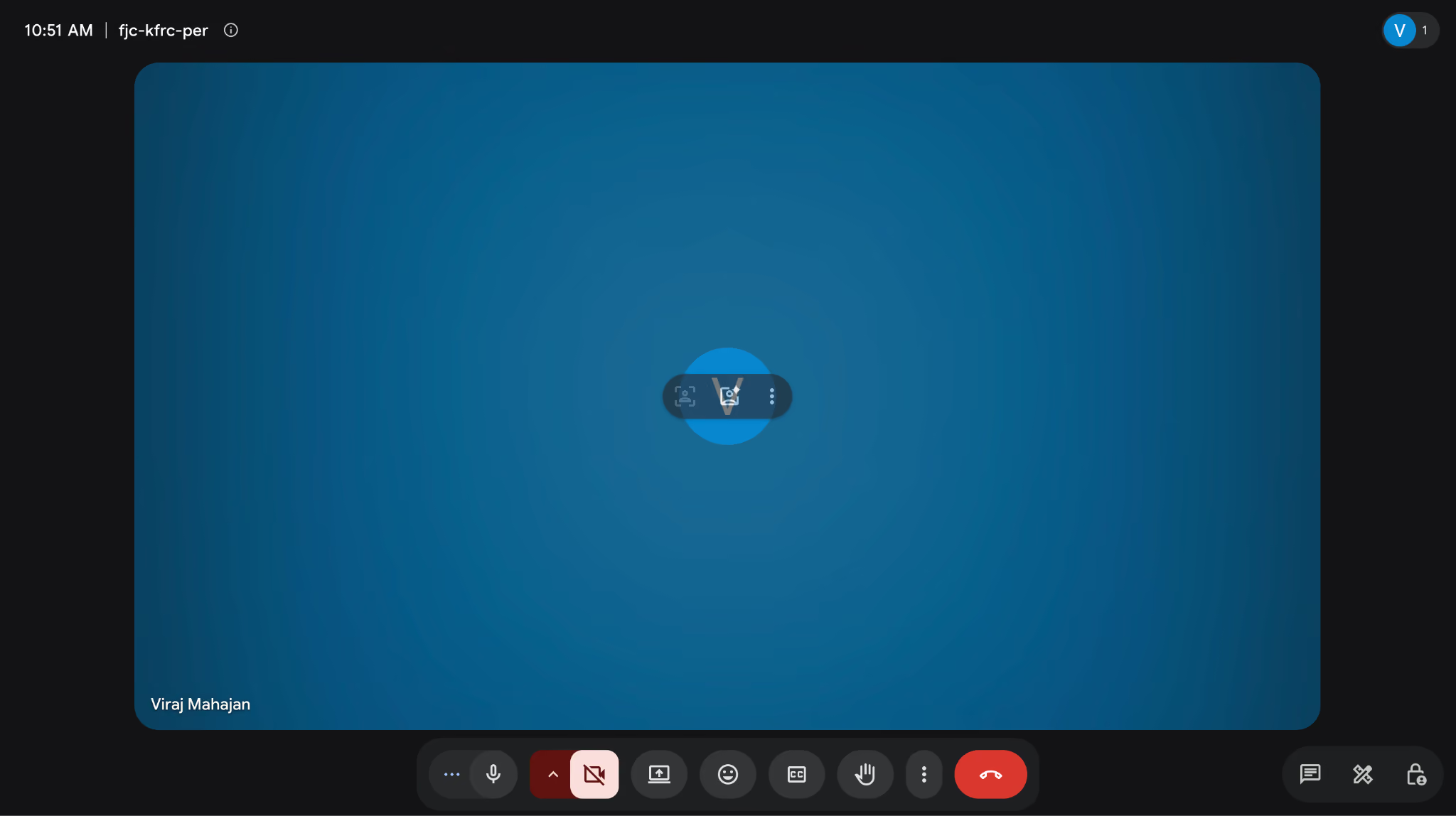
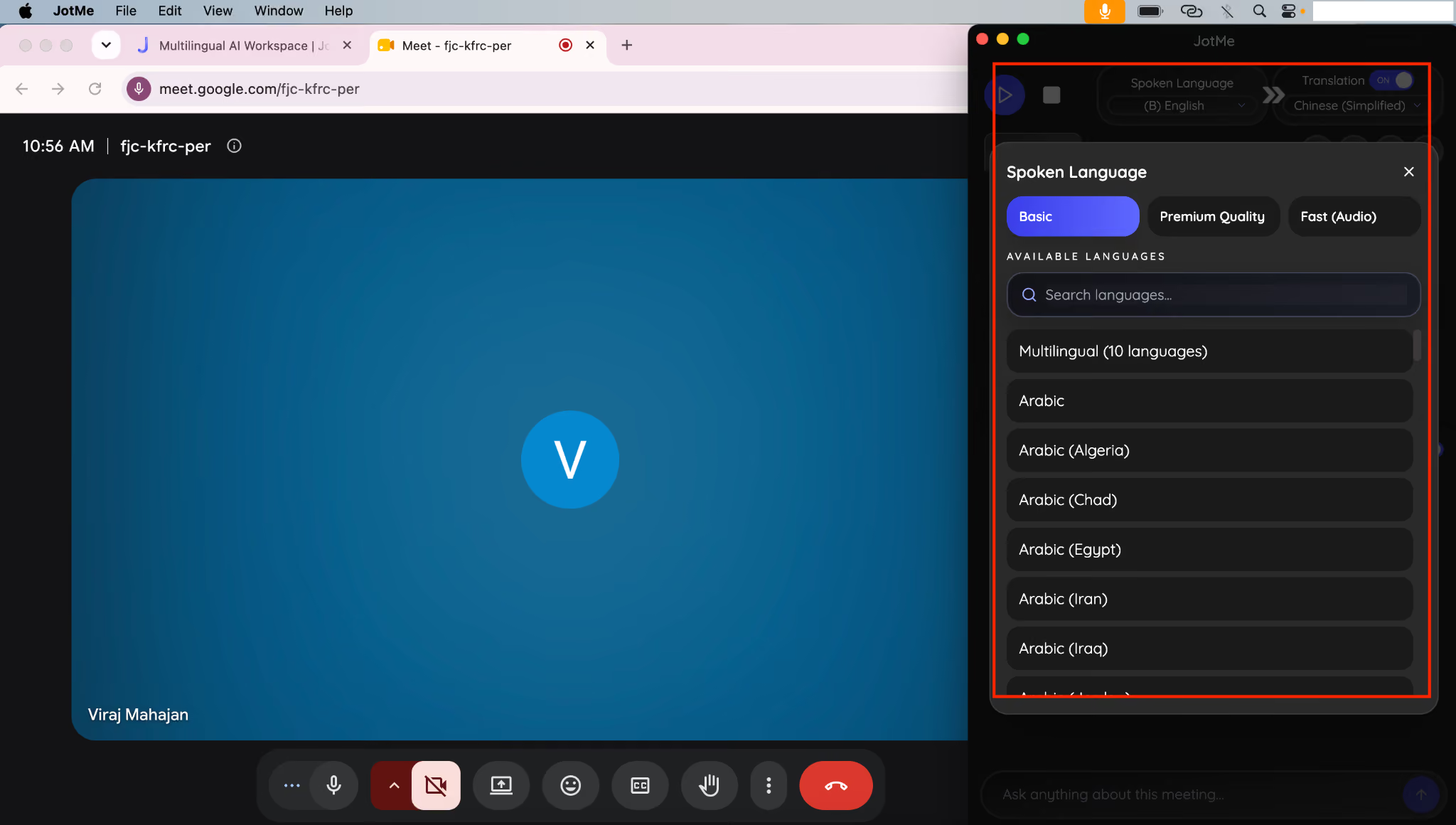
Langkah 2: Gabung ke Meet seperti biasa. Di JotMe, pilih pengaturan Online, bahasa lisan, dan bahasa hasil yang tersedia pada model yang dipakai.
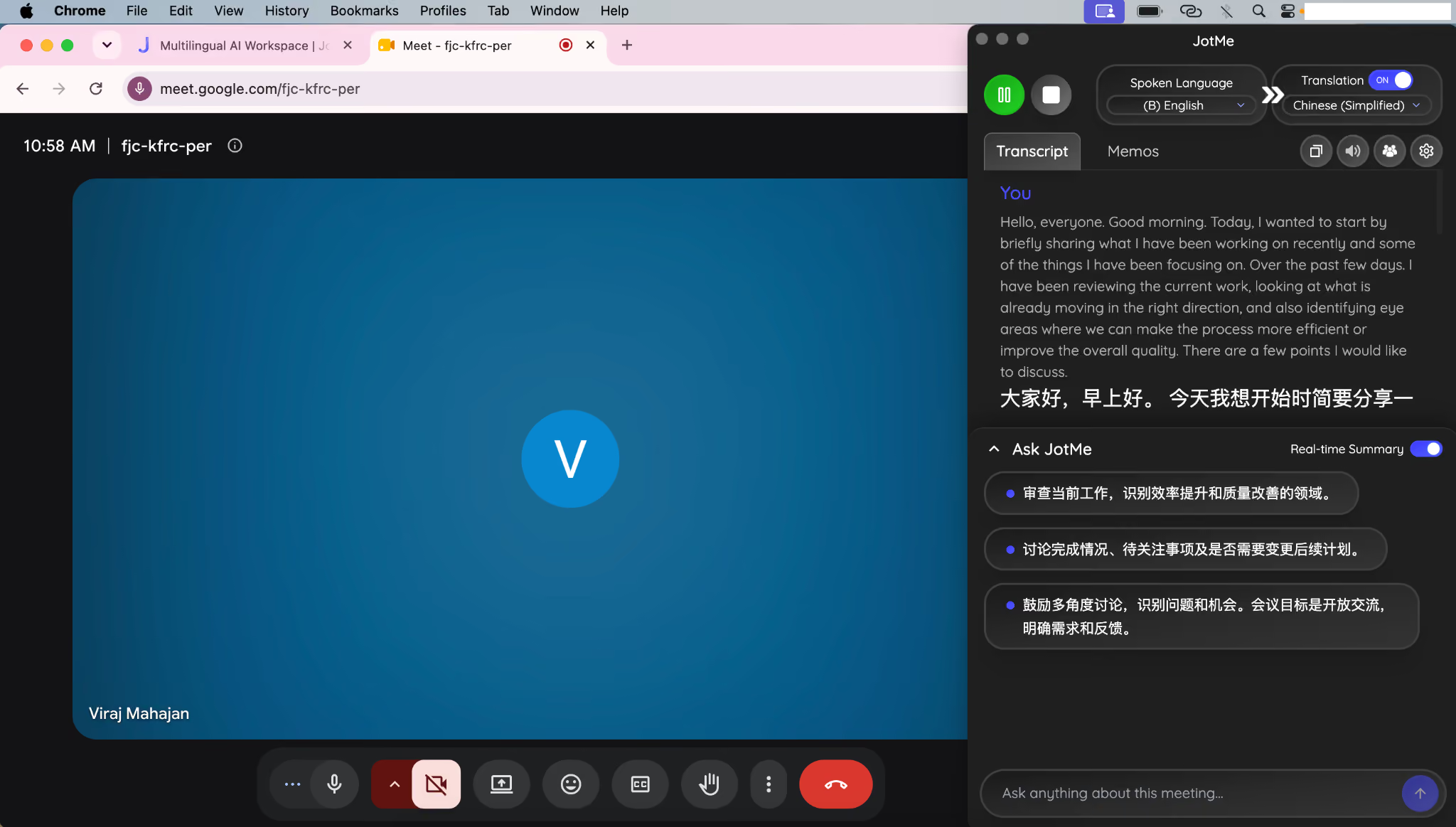
Langkah 3: Mulai terjemahan di JotMe. Aplikasi berjalan di samping Meet tanpa masuk sebagai bot; transkrip dan terjemahan muncul saat audio dapat ditangkap dan jatah yang diperlukan tersedia.
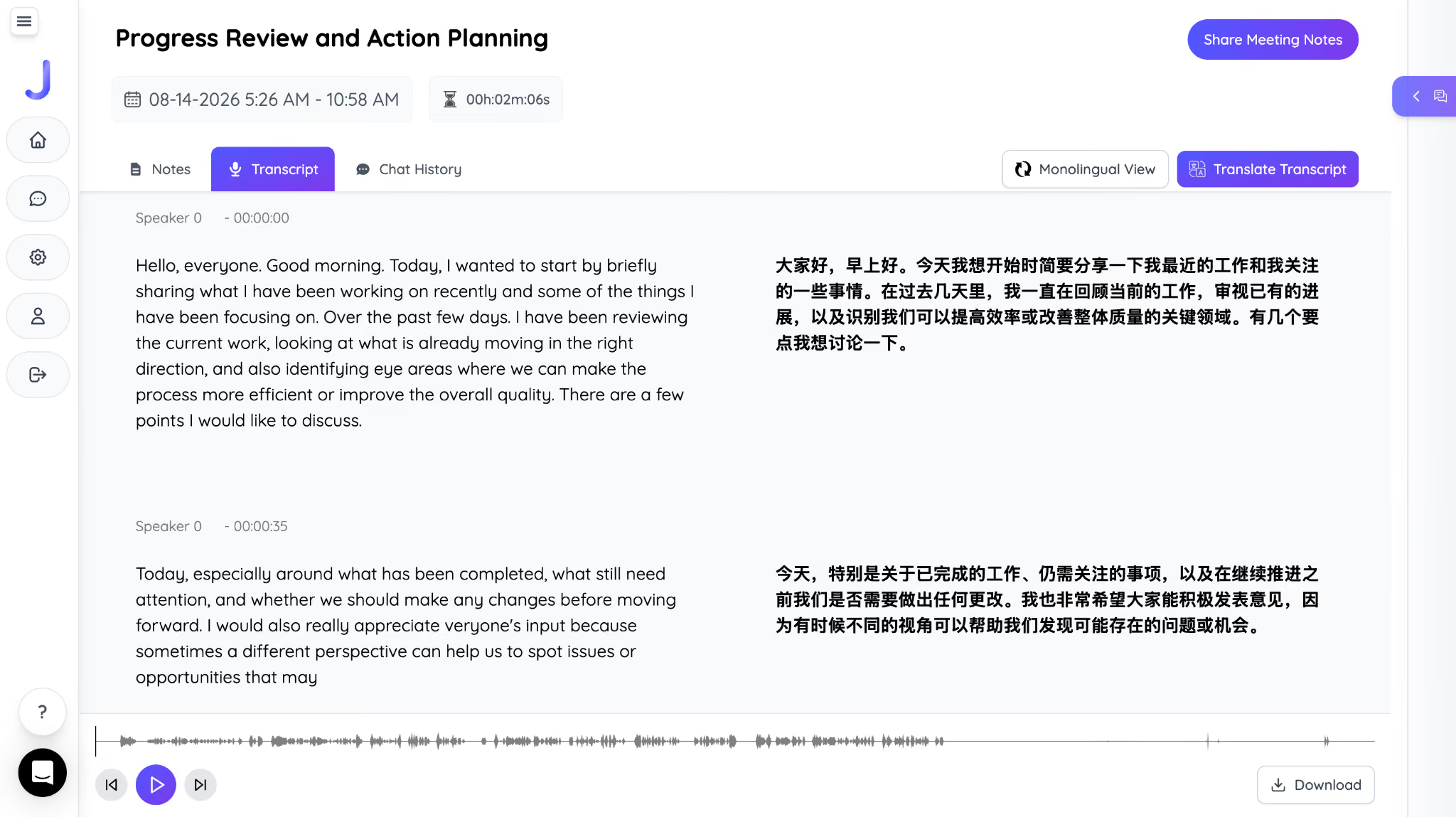
Langkah 4: Jika sesi disimpan, buka transkrip untuk meninjau hasil. Gunakan opsi ekspor atau unduhan yang tersedia di akun dan bagikan hanya kepada orang yang berhak.
Untuk rapat rutin, lihat perbandingan aplikasi desktop dan ekstensi Chrome agar bisa memilih alur yang cocok. Panduan terjemahan otomatis Google Meet membahas pilihan bahasa serta fitur bawaan Google.
Tanya jawab
Bisakah merekam Google Meet tanpa sepengetahuan penyelenggara?
Pada perekaman bawaan Meet, peserta mendapat pemberitahuan saat rekaman dimulai atau dihentikan. Jika perlu mendokumentasikan rapat, beri tahu penyelenggara dan peserta, dapatkan izin yang diperlukan, dan ikuti kebijakan organisasi.
Apakah Google Meet memberi tahu peserta ketika rekaman dimulai?
Ya. Meet memberi tahu peserta saat perekaman bawaan dimulai dan dihentikan. Organisasi juga dapat mengaktifkan permintaan persetujuan eksplisit untuk fitur seperti perekaman dan transkripsi.
Berapa lama pemrosesan rekaman Google Meet?
Waktunya berbeda menurut rekaman. Drive menampilkan status pemrosesan sampai video siap diputar. Jika Anda menyertakan caption, Google menyebut caption bisa baru tersedia beberapa jam setelah file video siap.
Bisakah tamu merekam Google Meet yang tidak ia selenggarakan?
Bisa dalam kondisi tertentu jika host memiliki izin merekam. Panduan Google mencantumkan tamu dari luar organisasi yang ditunjuk sebagai co-host, atau peserta internal ketika Host Management nonaktif. Undangan biasa atau paket pribadi saja tidak memberi izin merekam.
Apakah ada batas waktu perekaman Google Meet?
Ya. Google membatasi total perekaman rapat hingga delapan jam. Perekaman berhenti otomatis saat batas tercapai atau saat semua orang keluar dari rapat.
Bisakah merekam Google Meet di ponsel?
Google mendokumentasikan perekaman bawaan di komputer dan perangkat Android yang memenuhi syarat, bukan di aplikasi iPhone atau iPad. Jika Anda tidak memiliki opsi tersebut, mintalah host yang berwenang untuk merekam atau membagikan catatan yang diizinkan.
Coba JotMe
Terjemahan yang akurat untuk rapat, acara dan pekerjaan sehari-hari, dengan AI Memory yang mengingat konteks Anda.


