






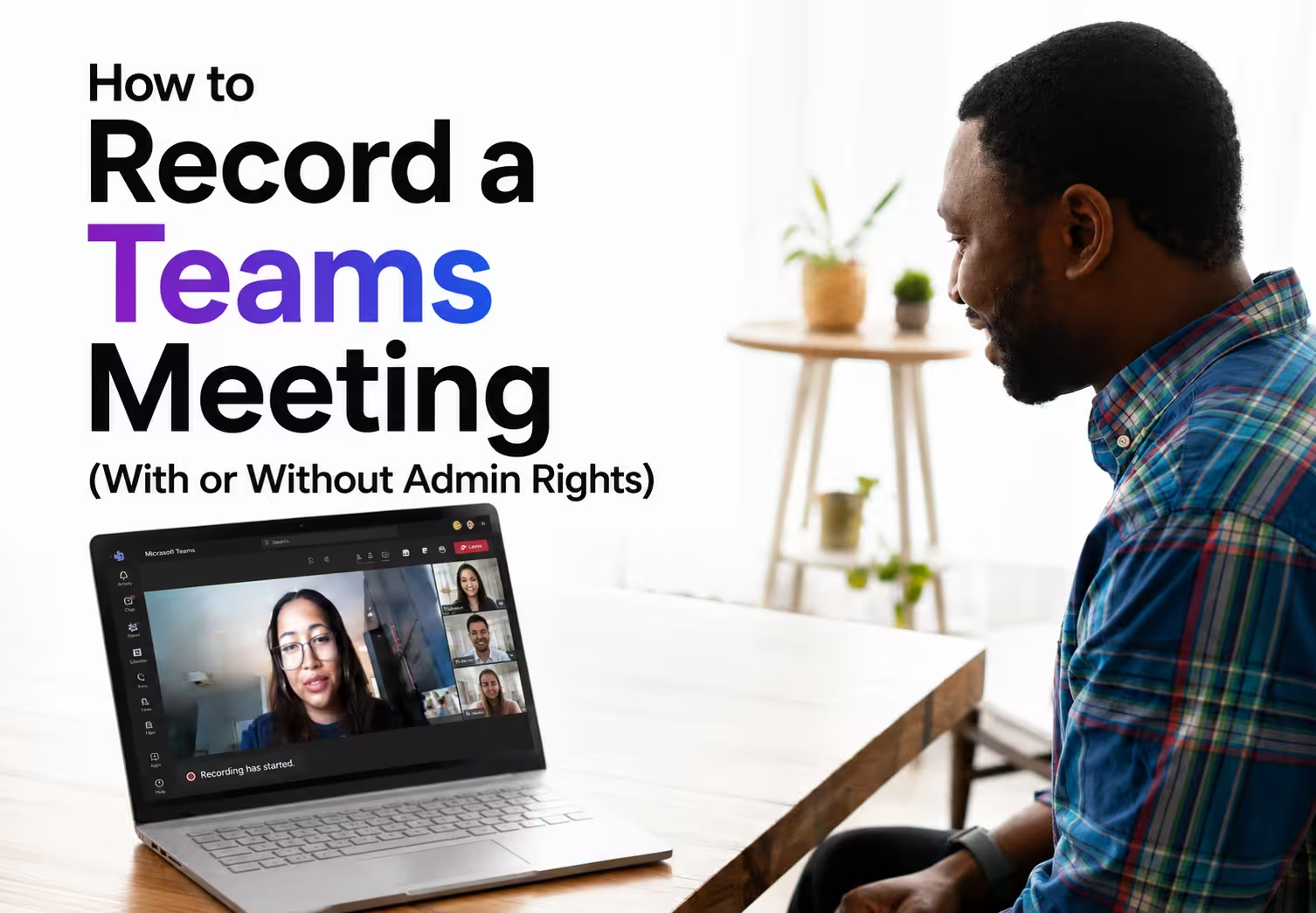
Jika lisensi, peran serta kebijakan mengizinkan, buka More actions atau Tindakan lainnya > Record and transcribe > Start recording pada versi yang menampilkan alur tersebut. Versi terbaru dapat menampilkan Record, pilihan bahasa serta apa yang direkam, lalu Confirm. Setelah diproses, rekaman organisasi masuk OneDrive penyelenggara atau SharePoint sesuai jenis rapat.
Jika tombol Record tidak tersedia, periksa apakah Anda tamu, lisensi sesuai, peran diizinkan serta kebijakan penyelenggara dan admin. Pada versi yang mendukung, arahkan kursor ke ikon gembok untuk membaca alasannya. Peserta tidak dapat mengaktifkan sendiri hak yang dibatasi organisasi.
Panduan ini membahas perekaman bawaan Teams, penyebab tombol hilang, tempat penyimpanan dan pilihan JotMe desktop untuk audio yang didukung. Perekaman terpisah perlu izin yang sesuai; ketidaktersediaan tombol Teams bukan izin untuk menghindari kebijakan rapat.
Siapa yang dapat merekam rapat Teams?
Dalam Teams organisasi, perekam harus memenuhi lisensi, kebijakan dan keanggotaan organisasi penyelenggara. Penyelenggara dengan Teams Premium atau Copilot dapat membatasi perekaman pada penyelenggara/rekan penyelenggara, menambahkan penyaji, atau melarangnya. Tamu, peserta eksternal dan anonim tidak mendapat kontrol rapat bawaan; aturan panggilan serta kepatuhan berbeda.
Periksa tiga hal berikut sebelum memulai; jenis akun pribadi atau organisasi juga menentukan alurnya.
- Lisensi: Untuk rapat organisasi, pastikan lisensi Microsoft 365 yang mendukung dan izin perekaman tersedia. Akun pribadi tidak semuanya dilarang: pelanggan Personal, Family atau Premium yang memenuhi syarat mempunyai fitur rekam Teams pribadi tersendiri. Akun tanpa langganan tidak otomatis mendapatkannya.
- Organisasi: Pada rapat organisasi, Anda harus memenuhi persyaratan organisasi penyelenggara. Hadir sebagai tamu di rapat klien tidak memberi hak merekam cloud hanya karena Anda mempunyai lisensi sendiri.
- Kebijakan admin: Admin dapat mematikan perekaman melalui kebijakan yang berlaku bagi akun atau penyelenggara. Pengaturan rapat dan kebijakan kepatuhan juga dapat memengaruhi akses; peran penyaji saja tidak selalu cukup.
Jika kebijakan memblokir Anda, Teams versi saat ini dapat menjelaskan sebabnya melalui tooltip ikon gembok. Gambar sumber memperlihatkan tombol Record, tetapi keberadaan tombol dalam gambar tidak membuktikan lisensi atau kebijakan akun Anda sama. Periksa alasan di klien sendiri.
Panggilan rutin dengan mitra di tenant lain sering menghadapi pembatasan tamu. Minta rekaman resmi terlebih dahulu; jika organisasi mengizinkan perekaman desktop terpisah, pelajari JotMe untuk Microsoft Teams dan periksa audio, persetujuan serta penyimpanannya sebelum rapat.
Cara merekam Teams di desktop, web dan ponsel
Kontrol umumnya berada pada menu tindakan rapat, tetapi letak dan dialog dapat berbeda menurut aplikasi atau versi. Pilih alur bawaan ketika akun dan kebijakan mengizinkan.
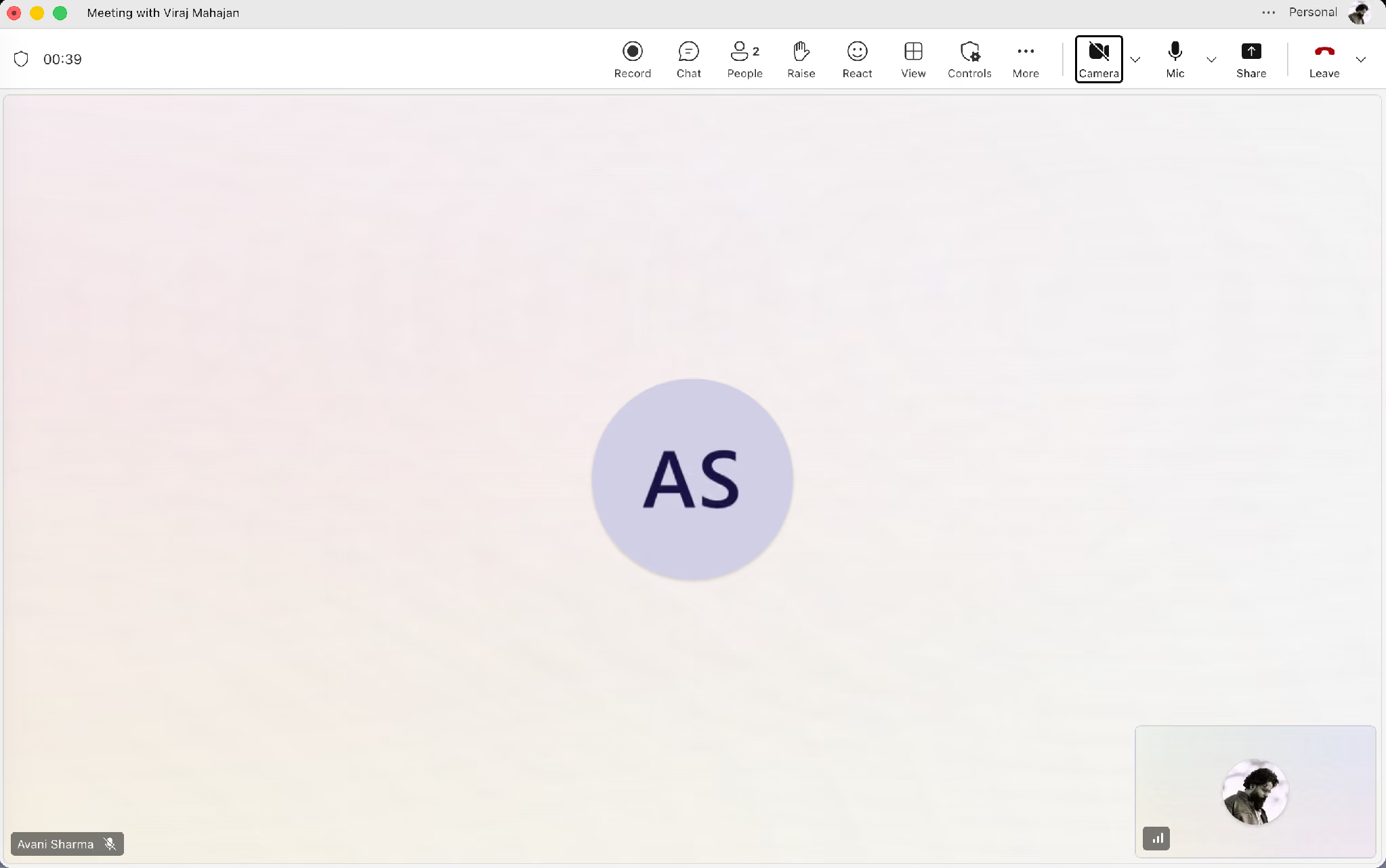
- Langkah 1: Mulai atau ikuti rapat lewat Teams desktop, web atau aplikasi seluler yang didukung. Pastikan peserta mengetahui serta menyetujui perekaman bila diperlukan.
- Langkah 2: Buka kontrol rapat dan pilih More actions atau Tindakan lainnya, biasanya berikon tiga titik. Pada ponsel, posisi menu dapat berbeda dari gambar desktop.
- Langkah 3: Pilih Record atau Record and transcribe. Jika muncul dialog, tetapkan bahasa ucapan serta jenis rekaman, lalu Confirm; versi lama memakai Start recording. Rekaman belum dimulai hanya karena menu telah dibuka.
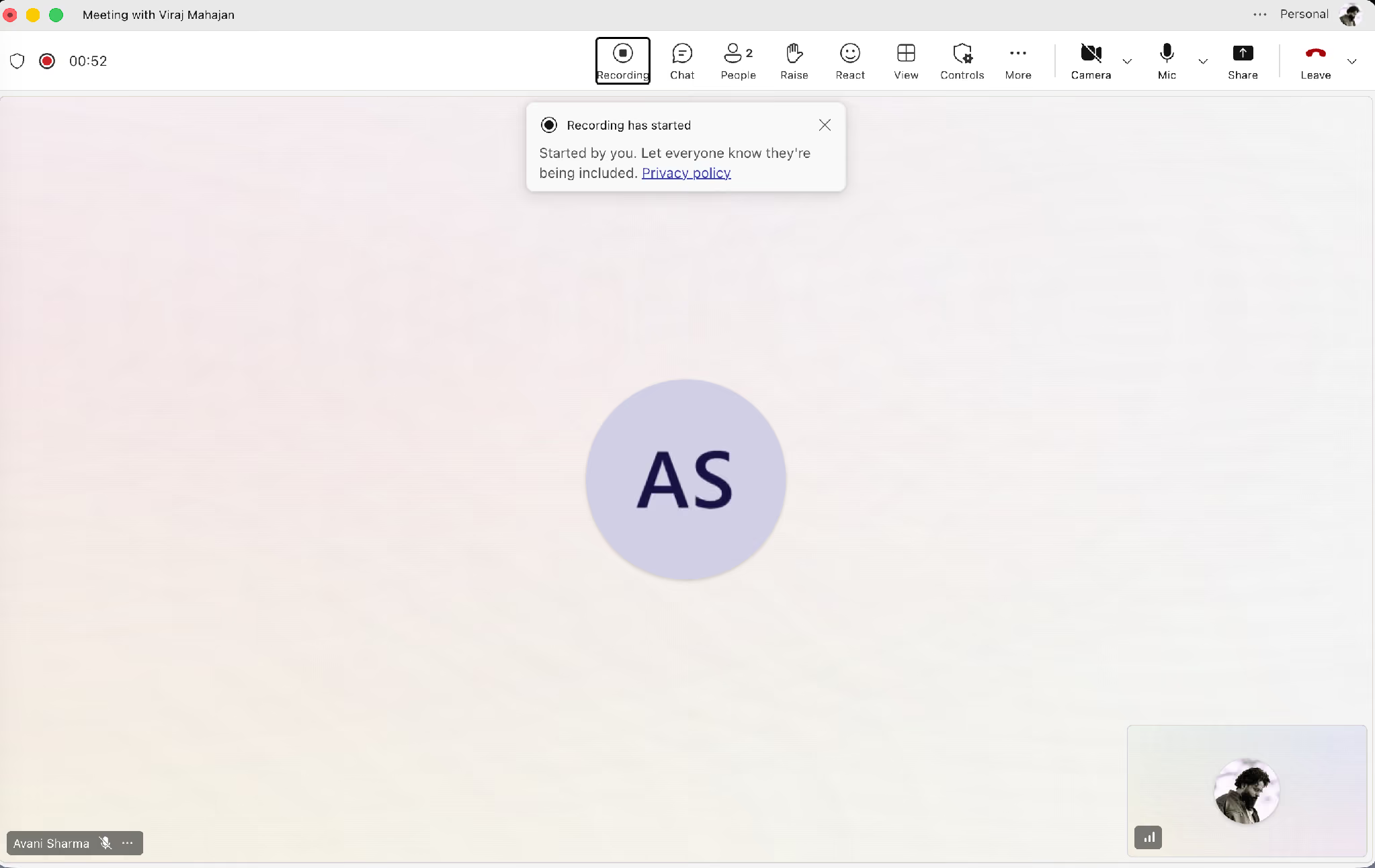
- Langkah 4: Pastikan indikator dan notifikasi perekaman muncul. Periksa audio, video atau pilihan audio saja sesuai kebutuhan serta izin yang disepakati.
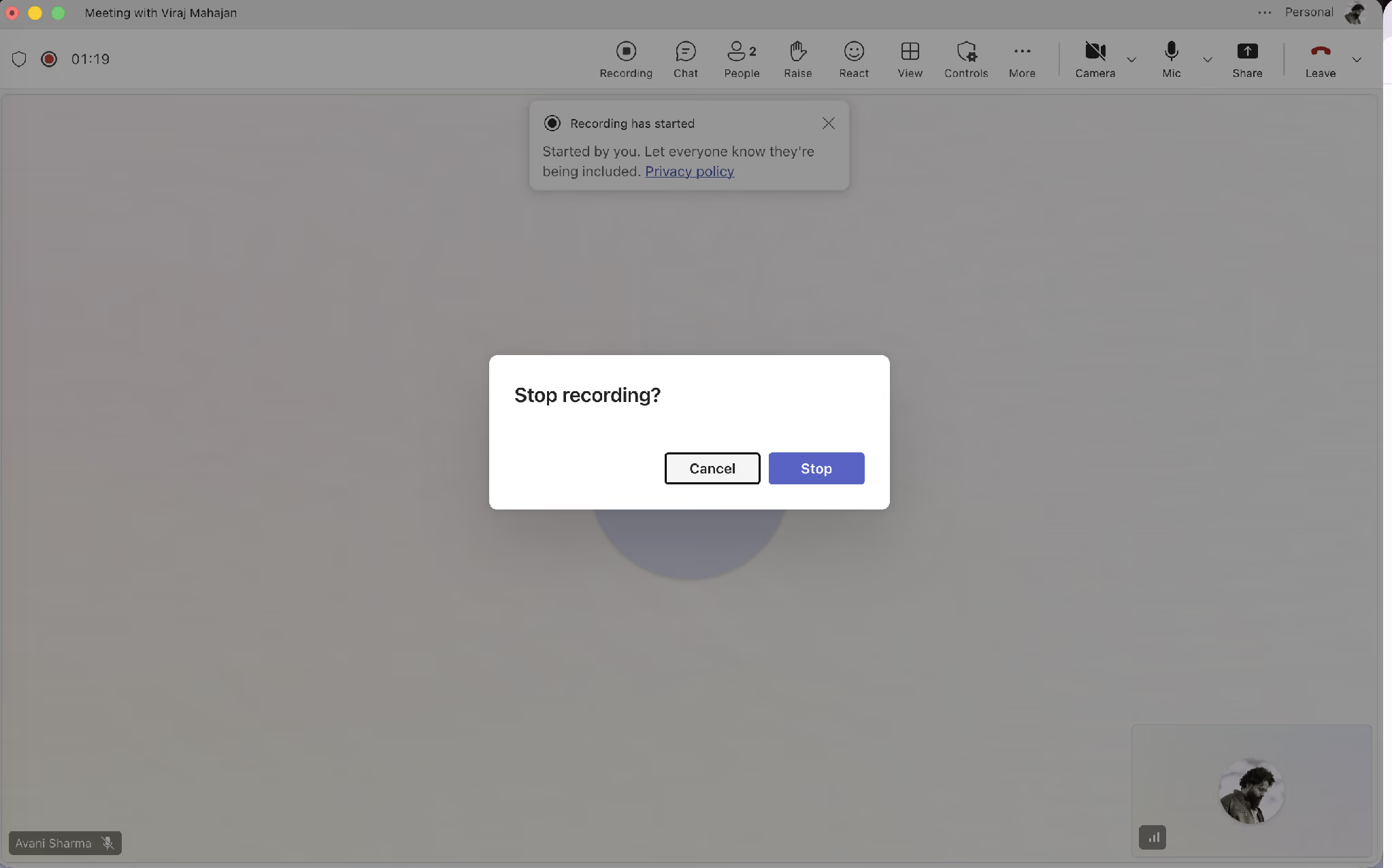
- Langkah 5: Pilih menu perekaman lalu Stop recording ketika selesai. Jangan mengandalkan satu orang keluar untuk menghentikan rekaman; pada rapat organisasi, perekaman dapat berlanjut sampai semua peserta keluar.
Teams memberi notifikasi otomatis saat perekaman bawaan mulai. Pemberitahuan bukan pengganti persetujuan tambahan yang mungkin diwajibkan; periksa peserta serta kebijakan, bukan mencoba merekam diam-diam.
Jika dialog konfirmasi muncul saat menghentikan, pastikan pilihan Anda benar. Menghentikan rekaman dapat sekaligus menghentikan transkripsi; menghentikan transkripsi saja dapat membiarkan rekaman berlanjut. Periksa indikator setelahnya.
Perhatikan dua hal berikut sebelum mengandalkan hasilnya:
- Dokumentasi saat ini menjelaskan segmen perekaman berakhir dan dimulai ulang otomatis setiap empat jam jika masih ada peserta; bukan batas mutlak panjang seluruh rapat. Rekaman organisasi berhenti setelah semua peserta keluar. Lihat panduan memulai, menghentikan dan menemukan rekaman untuk perilaku akun serta versi yang Anda pakai.
- Detail antarmuka dan alur dapat berubah. Rangkuman pembaruan Microsoft Teams membantu menelusuri perubahan, tetapi tetap cocokkan dengan bantuan resmi terbaru.
Mengapa tombol rekam rapat Teams tidak aktif?
Mulai dari empat pemeriksaan berikut. Ini bukan daftar semua sebab: pilihan Copilot, pengaturan rapat atau perekaman yang masih mulai diproses juga dapat berpengaruh. Baca tooltip gembok jika tersedia.
- Anda hadir sebagai tamu atau peserta eksternal: Dalam rapat organisasi, minta orang dari organisasi penyelenggara merekam serta membagikannya. Perekaman desktop hanya dipertimbangkan bila diizinkan, bukan untuk mengatasi larangan dengan cara lain.
- Peran Anda peserta, bukan penyaji: Minta penyelenggara memeriksa peran dan pilihan siapa yang boleh merekam. Promosi ke penyaji dapat membantu jika kebijakan lain sesuai, tetapi tidak mengubah status tamu atau mengesampingkan pembatasan admin.
- Lisensi tidak sesuai: Tanyakan pengelola Microsoft 365 mengenai lisensi dan jenis akun. Akun organisasi dan Teams pribadi mempunyai syarat berbeda; pelanggan Personal, Family atau Premium tertentu dapat merekam pada alur pribadi, jadi jangan menyamakan semua akun pribadi dengan gratis tanpa fitur.
- Kebijakan admin memblokir: Admin TI perlu memeriksa kebijakan rapat atau panggilan yang ditetapkan, serta pengaturan penyelenggara. Perubahan dapat memerlukan waktu untuk berlaku; tidak ada jaminan selesai dalam beberapa menit atau hari yang sama.
Sampaikan jenis rapat, akun, pesan tooltip serta kebijakan perekaman cloud yang perlu diperiksa kepada admin. Ini membantu diagnosis tanpa mengasumsikan semua organisasi boleh mengaktifkannya. Pengaturan Copilot dan pilihan siapa yang merekam juga dapat memengaruhi hasil.
Jika rapat segera berlangsung, minta penyelenggara menyiapkan rekaman resmi atau menyepakati metode lain yang diizinkan. Menangkap audio di komputer sendiri tidak otomatis dibenarkan oleh kebijakan, dan pemrosesan JotMe tidak seluruhnya berlangsung lokal hanya karena aplikasi berjalan di perangkat.
Tempat Teams menyimpan rekaman dan siapa yang dapat melihatnya
Untuk Teams organisasi, tipe rapat menentukan jalur penyimpanan umum berikut. Akun pribadi serta perekaman kepatuhan menggunakan ketentuan berbeda.
- Rapat biasa: Umumnya tersimpan dalam folder Recordings pada OneDrive for Business penyelenggara, dengan izin serta aturan penyimpanan yang berlaku.
- Rapat saluran: Rekaman masuk pustaka SharePoint saluran. Akses mengikuti keanggotaan dan izin yang berlaku; jangan menganggap semua orang di luar saluran dapat membukanya.
Setelah pemrosesan, tautan biasanya tersedia pada chat atau percakapan saluran serta Recap di kalender. Waktunya dapat berbeda. Tamu dan peserta eksternal mungkin memerlukan pembagian eksplisit dari pemilik.
Periksa tanggal kedaluwarsa serta retensi sebelum menganggap file permanen. Untuk rapat organisasi, penyelenggara biasanya memiliki rekaman, meskipun Anda yang memulai. Pengaturan edit, unduh, berbagi dan pemulihan tidak selalu sama dengan sekadar hak menonton.
Pada JotMe, audio yang berhasil disimpan, transkrip dan catatan rapat AI dapat terkait dengan rekaman sesi di akun yang digunakan. Hasil bergantung pada pengaturan penyimpanan, finalisasi, kuota dan akses. Kebijakan tenant Teams bukan mekanisme penyimpanan JotMe, tetapi kewajiban organisasi serta hukum tetap berlaku; ini bukan janji kepemilikan hukum atau penyimpanan tanpa batas.
Merekam audio Teams tanpa bot peserta
Aplikasi desktop seperti JotMe dapat menangkap audio komputer dari rapat yang didukung tanpa muncul sebagai bot peserta. Ini berbeda dari kontrol rekam cloud Teams. Tetap butuh izin perangkat serta persetujuan dan kebijakan yang membolehkan pemrosesan; jangan menjadikannya cara menghindari larangan penyelenggara.
Sebagian pencatat rapat AI memakai bot yang terlihat dalam daftar peserta dan mungkin diblokir organisasi. JotMe desktop tidak memerlukan bot, tetapi pendekatan itu tidak menghapus kewajiban pemberitahuan, keamanan atau izin. Produk lain juga dapat menawarkan alur tanpa bot, jadi bukan pembeda universal terhadap semua pencatat.
Setelah izin sesuai, lakukan tiga langkah berikut sebelum percakapan penting:
- Buka aplikasi desktop JotMe
- Pilih bahasa ucapan serta target teks atau mode terjemahan yang dibutuhkan
- Mulai menangkap audio setelah memeriksa jalur audio dan persetujuan
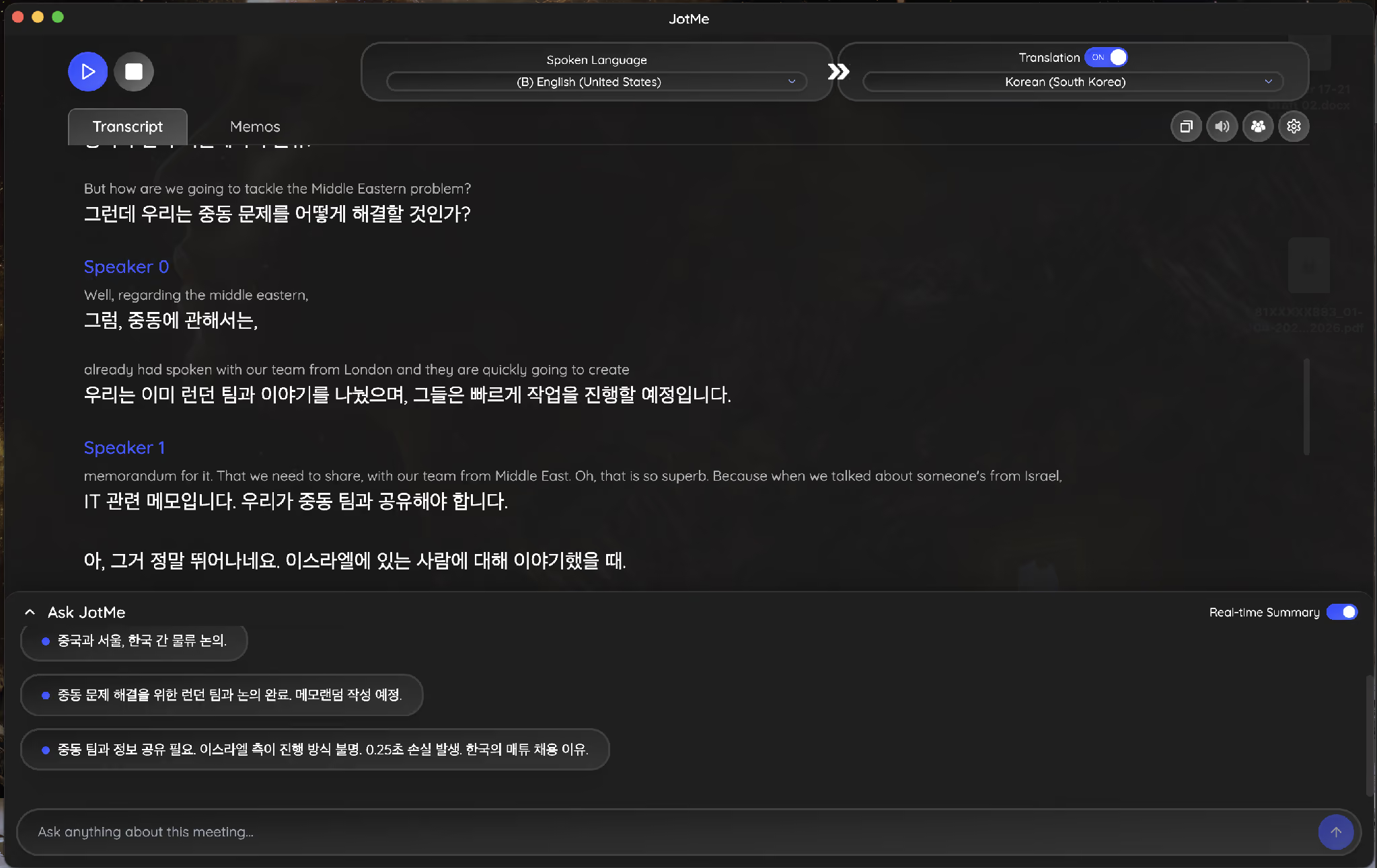
Gambar sumber memakai English (United States) sebagai masukan dan Korea sebagai target. Transkrip serta terjemahan tampil selama rapat. Ini contoh satu arah, bukan bukti semua orang otomatis menerima bahasa sendiri atau kedua arah telah dikonfigurasi.
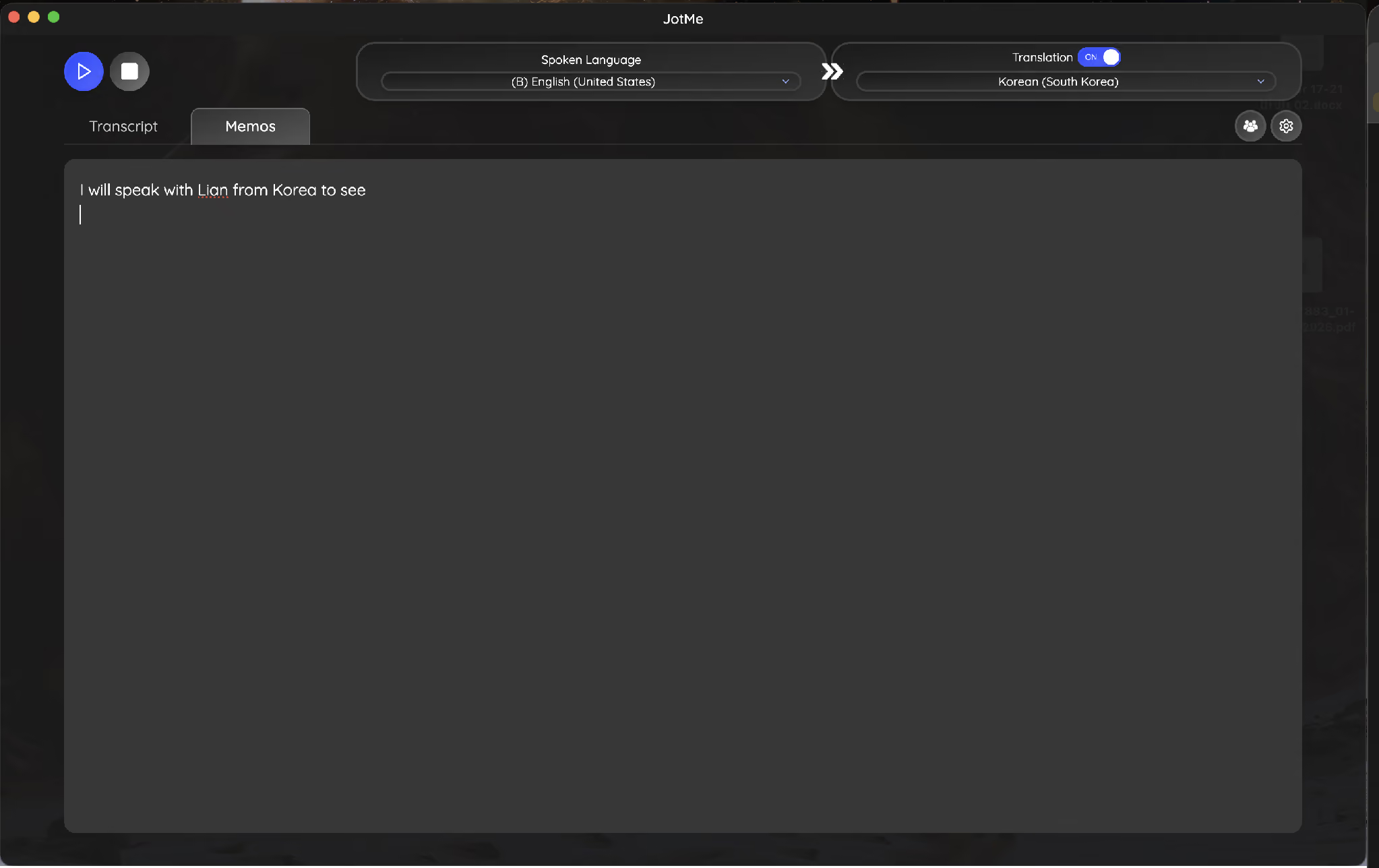
Tab Memos berjalan di samping transkrip untuk catatan manual. Memo dapat membantu menyusun tindak lanjut dalam hasil AI yang sesuai, tetapi periksa apakah isi benar-benar tercakup; pengingat pribadi tidak otomatis menjadi tugas terverifikasi atau dikirim kepada orang lain.
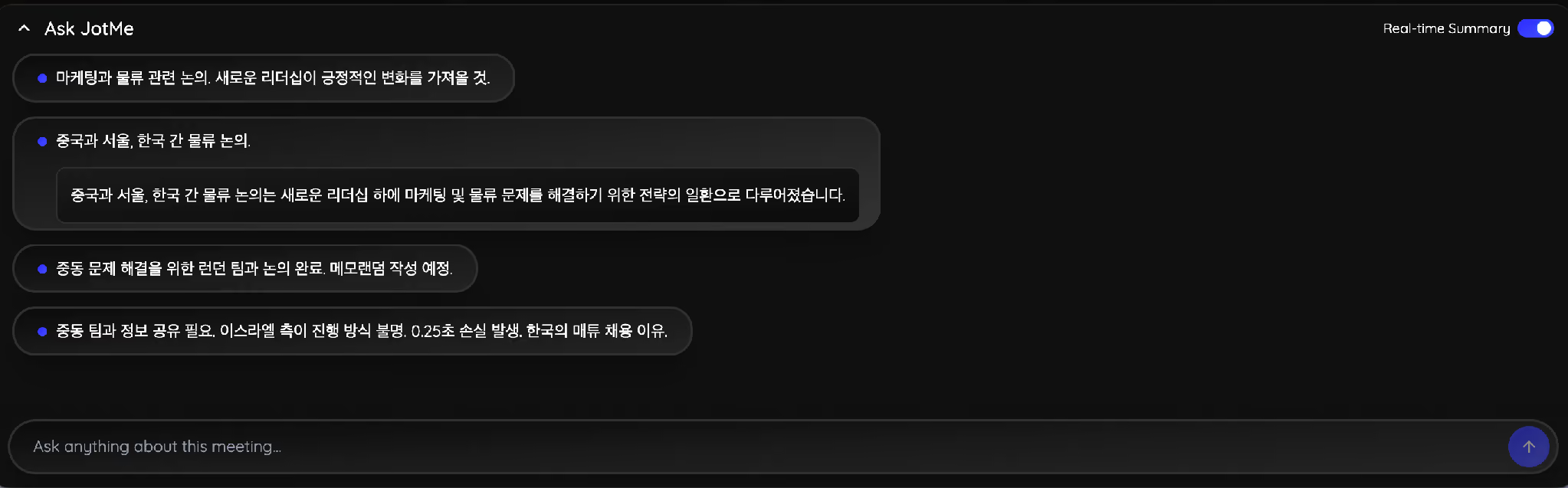
Panel ringkasan real time di bawah transkrip dapat diperbarui selama percakapan. Sumber menampilkan contoh logistik akun China, Seoul dan Timur Tengah, dengan keputusan memorandum London serta perekrutan Korea dalam bahasa Korea. Itu ilustrasi sesi penulis, bukan hasil baru kami atau jaminan semua keputusan tertangkap.
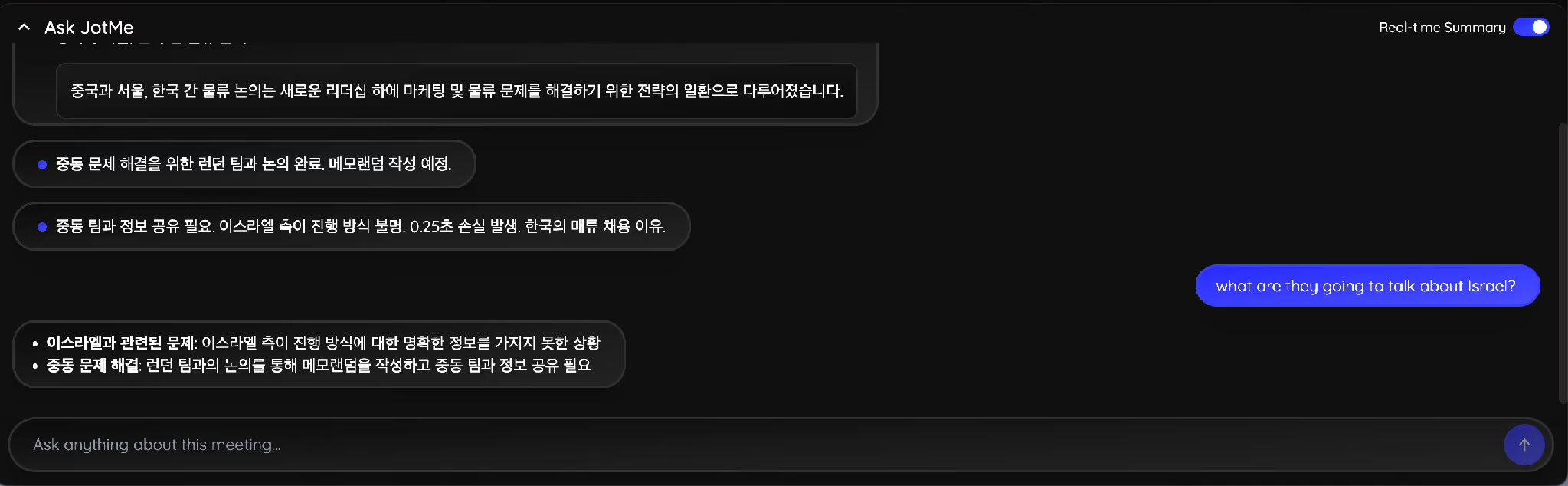
Anda juga dapat bertanya melalui Ask JotMe berdasarkan konten rapat yang telah tersedia, misalnya rencana untuk wilayah tertentu. Bahasa jawaban, kredit serta cakupan konteks perlu diperiksa. Pertanyaan yang relevan tetap dapat menghasilkan kesalahan atau bagian yang terlewat.
Host yang memenuhi syarat dapat berbagi terjemahan langsung untuk Teams melalui URL, kode aplikasi atau keluaran kamera subtitel yang sesuai. Host Premium, model dan saldo perlu diperiksa: kode dapat memakai menit host dengan faktor pemakaian yang berlaku, sedangkan kamera menampilkan bahasa pilihan host pada gambar bersama. Tamu tidak selalu perlu membeli paket sendiri, tetapi tidak semua jalur sama atau tak terbatas; persetujuan berbagi tetap diperlukan.
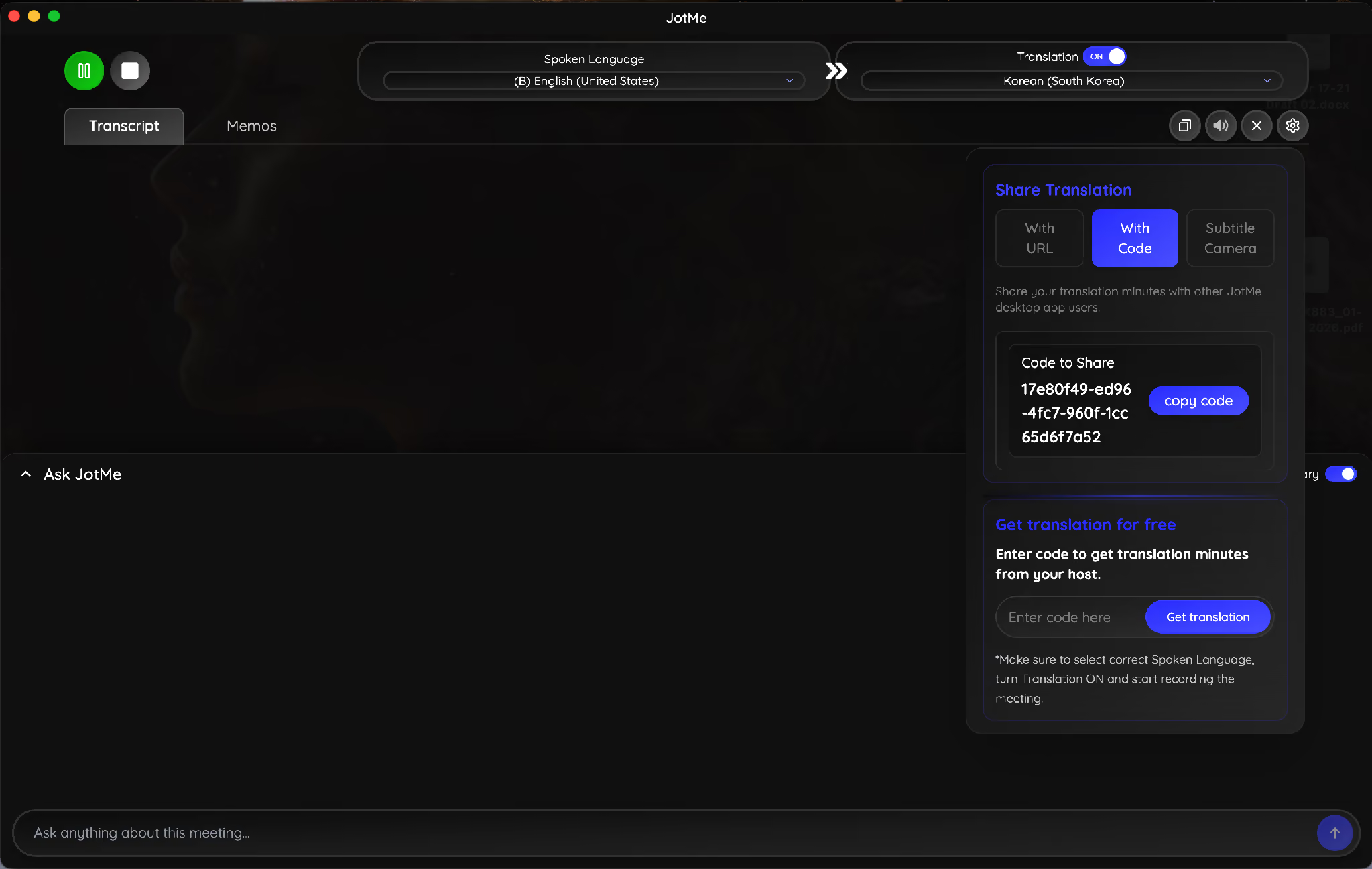
Apa yang tidak disertakan dalam rekaman Teams?
Teks langsung atau terjemahan yang dibaca selama rapat tidak otomatis tertanam pada file video. Namun, transkripsi yang diaktifkan dapat tetap tersedia setelah rapat; pemutar Microsoft 365 menyediakan teks serta terjemahan sesuai dukungan dan izin. Tidak tepat menyebut hasilnya hanya video Inggris atau semua kerja bahasa harus dimulai ulang. Periksa audio, transkrip tersimpan dan teks pemutar secara terpisah.
Pada sesi JotMe yang disimpan dan diproses dengan benar, transkrip dua bahasa dapat menampilkan penanda pembicara serta waktu, dan pemutaran audio mungkin ditautkan ke barisnya. Fitur memerlukan rekaman audio yang tersedia serta akses; label pembicara dan waktu tetap harus diperiksa.
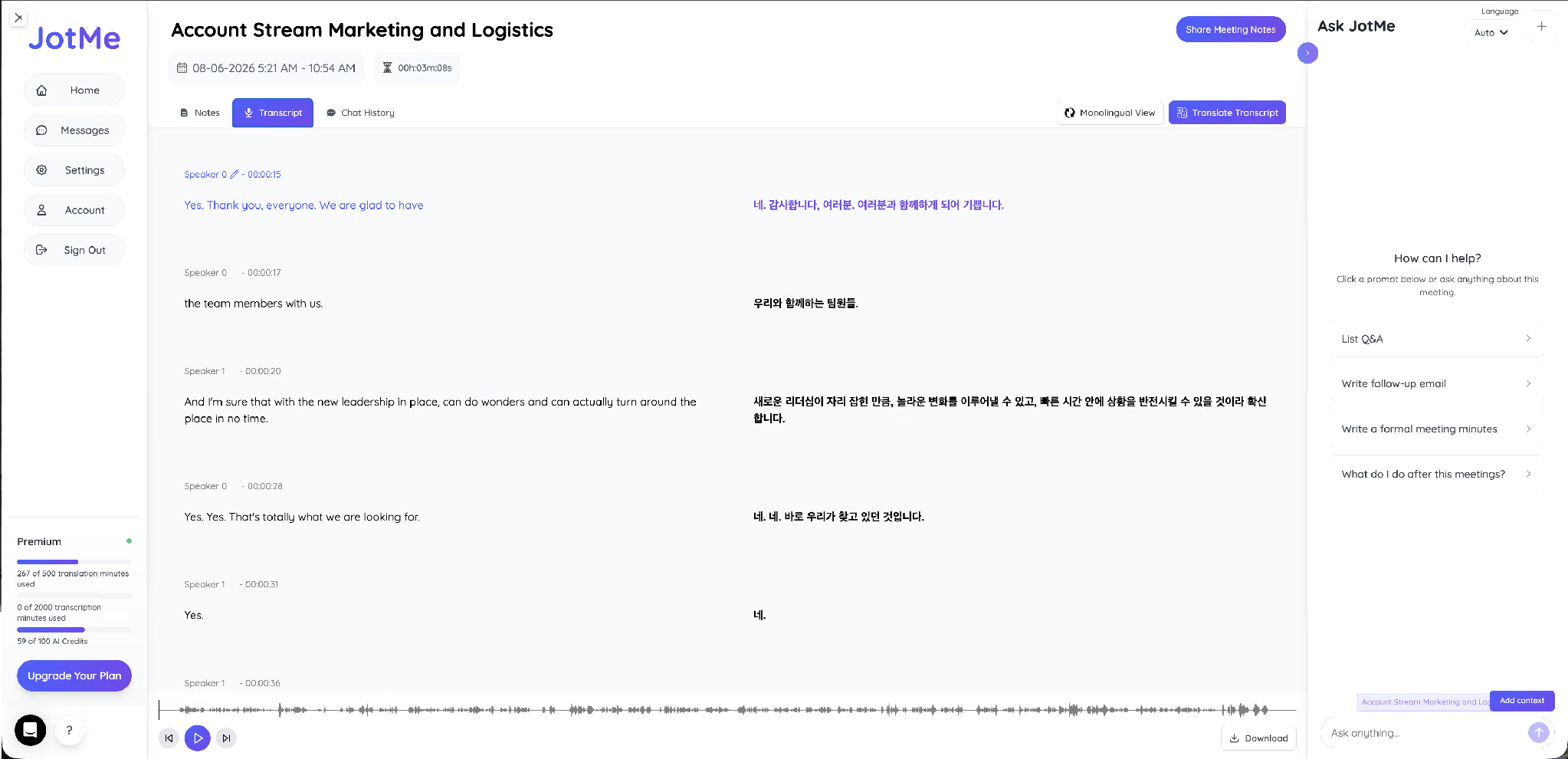
Tab Notes dapat menyusun Gist, tugas tindak lanjut serta poin penting dari sesi yang tersedia. Struktur ringkasan rapat Teams dapat dibuat melalui alur bawaan JotMe, tetapi memerlukan pemrosesan, konten dan kredit yang sesuai. Jangan menganggap hasil lengkap selalu langsung muncul saat semua rapat selesai.
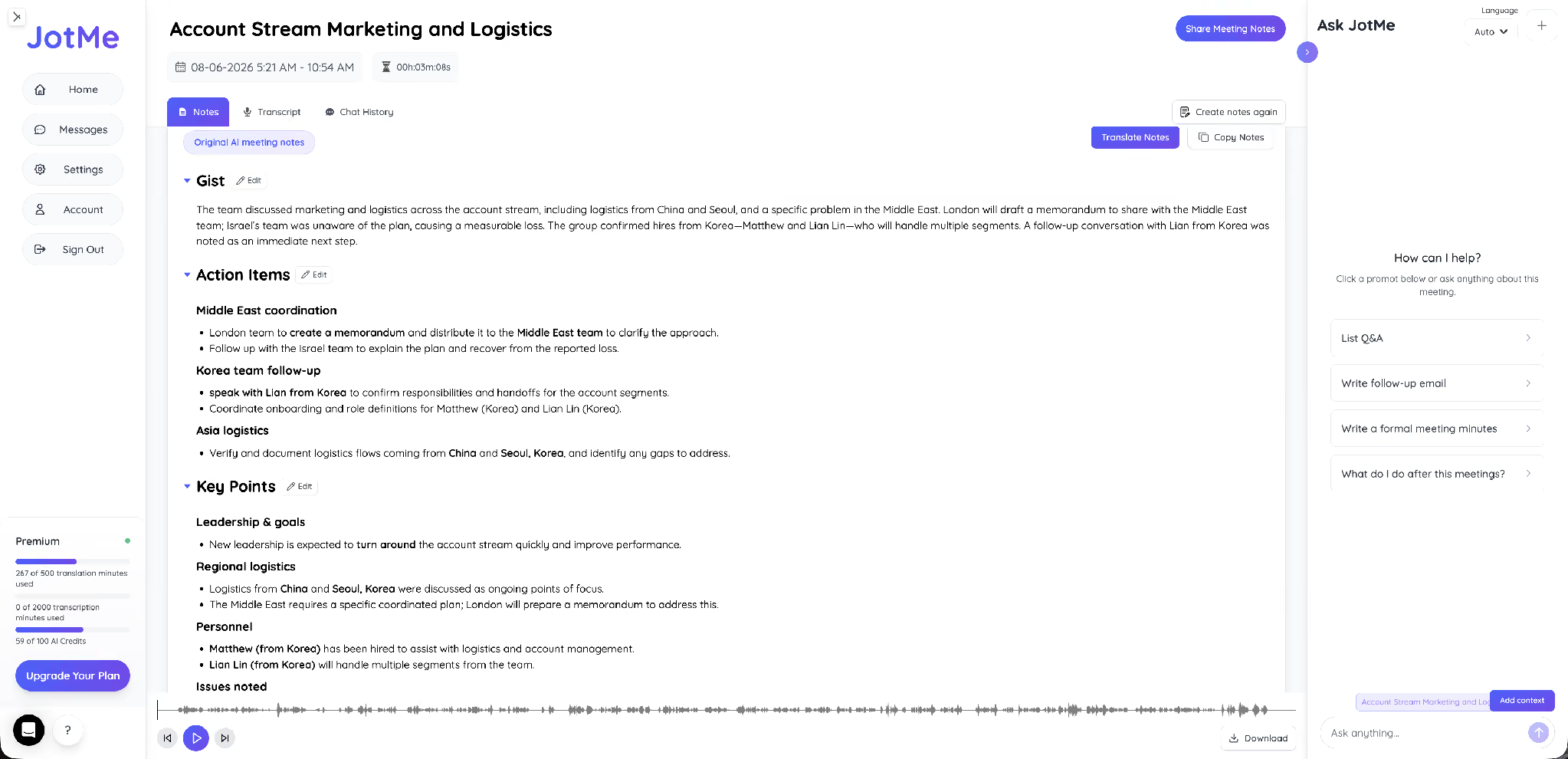
Bagian Other Points dapat merangkum materi tambahan serta memo yang relevan. Penilaian nada peserta adalah inferensi AI, bukan fakta psikologis yang pasti. Periksa apakah memo dan tindak lanjut sesuai percakapan; jangan otomatis memperlakukannya sebagai tugas yang telah disetujui.

Permintaan notulen formal dapat menghasilkan draf tanggal, waktu, lokasi, peserta, agenda serta bagian pembahasan. Tinjau dan koreksi sebelum mengirim kepada dewan atau klien. Catatan AI menyediakan 21 pilihan bahasa/regional, bukan jaminan semua bahasa peserta atau hasil tanpa perlu edit; pastikan izin pengiriman dan terjemahannya.
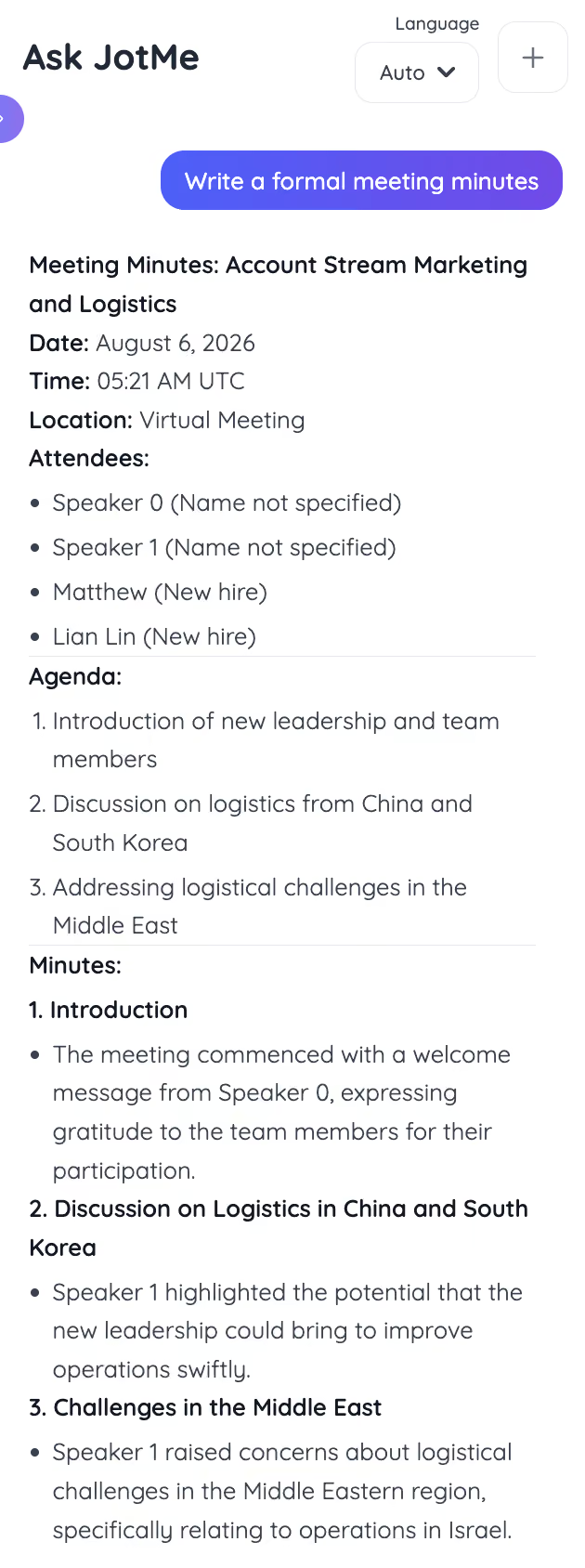
Rekaman dan transkrip menyelesaikan kebutuhan berbeda. Alur teks dibahas lebih lanjut dalam panduan cara mentranskripsikan rapat Teams.
Untuk pilihan lain pada rapat multibahasa, lihat perbandingan platform terjemahan langsung Teams. Pada JotMe, 200+ pilihan terutama adalah target teks bahasa/regional; jumlah 39.000+ pasangan tidak boleh dianggap dukungan suara seragam di semua mode.
Metode mana yang sebaiknya dipakai untuk merekam Teams?
Gunakan perekaman bawaan jika lisensi, peran, penyelenggara serta admin mengizinkan, dan hasilnya sesuai kebutuhan. Jalur ini menempatkan file pada penyimpanan organisasi yang diharapkan. Kemampuan transkrip serta penerjemahan terpisah juga dapat membantu rapat multibahasa; bahasa sama bukan syarat universal memilih perekaman Teams.
Pertimbangkan JotMe desktop jika membutuhkan alur audio serta terjemahan langsung yang didukung dan organisasi mengizinkannya. Hadir sebagai tamu atau tidak mempunyai tombol rekam tidak otomatis mengizinkan perekaman eksternal. Dapatkan persetujuan dan periksa perangkat, kuota, penyimpanan serta akses sebelum menangkap rapat; tidak ada bot peserta bukan berarti tanpa tanggung jawab.
Pertanyaan yang sering diajukan
Bisakah tamu merekam rapat Teams?
Dalam rapat Teams organisasi, tamu, peserta eksternal dan anonim umumnya tidak dapat memakai kontrol perekaman bawaan. Minta peserta yang memenuhi syarat dari organisasi penyelenggara merekam serta membagikannya. Perekaman desktop terpisah hanya menjadi pilihan bila kebijakan, hak akses dan persetujuan yang diperlukan mengizinkan; bukan cara melewati larangan. Panggilan dan perekaman kepatuhan mempunyai aturan berbeda.
Apakah semua peserta diberi tahu ketika rapat Teams direkam?
Ya. Fitur perekaman bawaan memberi notifikasi kepada peserta saat dimulai; nama pemulai dapat terlihat pada pemberitahuan atau chat sesuai versi. Jangan menganggap notifikasi otomatis itu memenuhi semua kewajiban persetujuan di wilayah Anda. Aplikasi desktop lain tidak otomatis memicu notifikasi Teams yang sama, sehingga pemberitahuan dan izin harus diatur tersendiri.
Berapa lama rekaman Teams disimpan?
Untuk Teams organisasi, kedaluwarsa dan retensi dipengaruhi kebijakan admin, OneDrive atau SharePoint serta izin pemilik. Jangan berasumsi rekaman permanen. Akun Teams pribadi dengan langganan Microsoft 365 yang memenuhi syarat mempunyai alur berbeda; dokumentasi saat ini menyebut penyimpanan cloud 30 hari, jadi cocokkan jenis akun Anda.
Bisakah merekam rapat Teams di ponsel?
Bisa pada aplikasi seluler dengan peran, lisensi dan kebijakan yang mengizinkan. Gunakan More actions atau menu perekaman yang tersedia lalu hentikan setelah selesai. Rekaman organisasi diproses ke OneDrive atau SharePoint, bukan otomatis menjadi file lokal ponsel. Alur akun pribadi serta unduh setelahnya mempunyai ketentuan berbeda.
Apakah rekaman Teams menyertakan teks terjemahan?
Teks langsung yang dibaca saat rapat tidak dibakar ke dalam rekaman atau unduhannya. Namun, transkripsi langsung yang diaktifkan dapat tersedia setelah rapat, dan pemutar Microsoft 365 dapat menampilkan atau membuat teks serta menyediakan terjemahan sesuai fitur dan izin. Jadi, tidak selalu harus mentranskripsi semuanya dari awal; bedakan teks yang tersimpan, teks pemutar dan audio/video rekaman.
Bagaimana merekam Teams tanpa mengubah kebijakan admin?
Jika organisasi serta peserta mengizinkan perekaman eksternal, aplikasi desktop dapat menangkap audio komputer yang didukung tanpa memakai tombol rekam cloud Teams. Tetap perlukan izin perangkat, akses data, pemberitahuan dan persetujuan yang berlaku. Jangan memakai jalur ini untuk menghindari kebijakan yang melarang perekaman; minta rekaman resmi atau penyelesaian admin jika belum diizinkan. Hasil JotMe juga tunduk pada penyimpanan dan ketentuannya sendiri.
Coba JotMe
Terjemahan yang akurat untuk rapat, acara dan pekerjaan sehari-hari, dengan AI Memory yang mengingat konteks Anda.


