







Jawaban singkat: Untuk membuat transkrip Teams, gunakan transkripsi bawaan jika Anda memiliki izin, atau buka JotMe desktop bersama Teams, pilih bahasa pembicara, lalu mulai transkripsi.
Saat rapat berlangsung cepat, Anda mungkin perlu memeriksa kembali apa yang dikatakan rekan. Transkrip membantu Anda mengikuti pembahasan dan mencari bagian penting setelah rapat.
Teams dapat membuat transkrip langsung dengan nama pembicara dan waktu. Akun tamu atau peserta dari organisasi lain mungkin tidak bisa memulai atau mengunduhnya. Tanyakan aturan rapat sebelum menyalakan transkripsi, di Teams maupun dengan aplikasi lain.
JotMe dapat menampilkan transkrip dan, jika diaktifkan, terjemahan. Paket gratis mencakup 50 menit transkripsi per bulan; terjemahan langsung dan fitur AI menggunakan jatah terpisah.
Untuk membuat transkrip dengan JotMe saat rapat Teams, ikuti langkah berikut:
- Unduh JotMe: Buka situs resmi dan pasang aplikasi desktop pada perangkat Anda.
- Bergabung ke rapat Teams: Mulai atau ikuti rapat, lalu buka JotMe pada komputer yang sama.
- Pilih bahasa ucapan: Pilih bahasa yang digunakan pembicara. Matikan terjemahan jika Anda hanya perlu transkrip dalam bahasa asli.
- Mulai transkripsi: Tekan tombol mulai dan cek satu atau dua kalimat pertama.
Langkah 1: Unduh JotMe ke perangkat Anda
Buka situs resmi JotMe dan unduh versi Mac atau Windows. Selesaikan pemasangan dan izinkan sumber audio yang akan digunakan.

Langkah 2: Bergabung ke rapat Microsoft Teams dan buka JotMe
Masuk lewat aplikasi Teams atau tautan rapat di peramban. Setelah bergabung, jalankan JotMe pada perangkat yang sama dan periksa apakah suara rapat diterima.
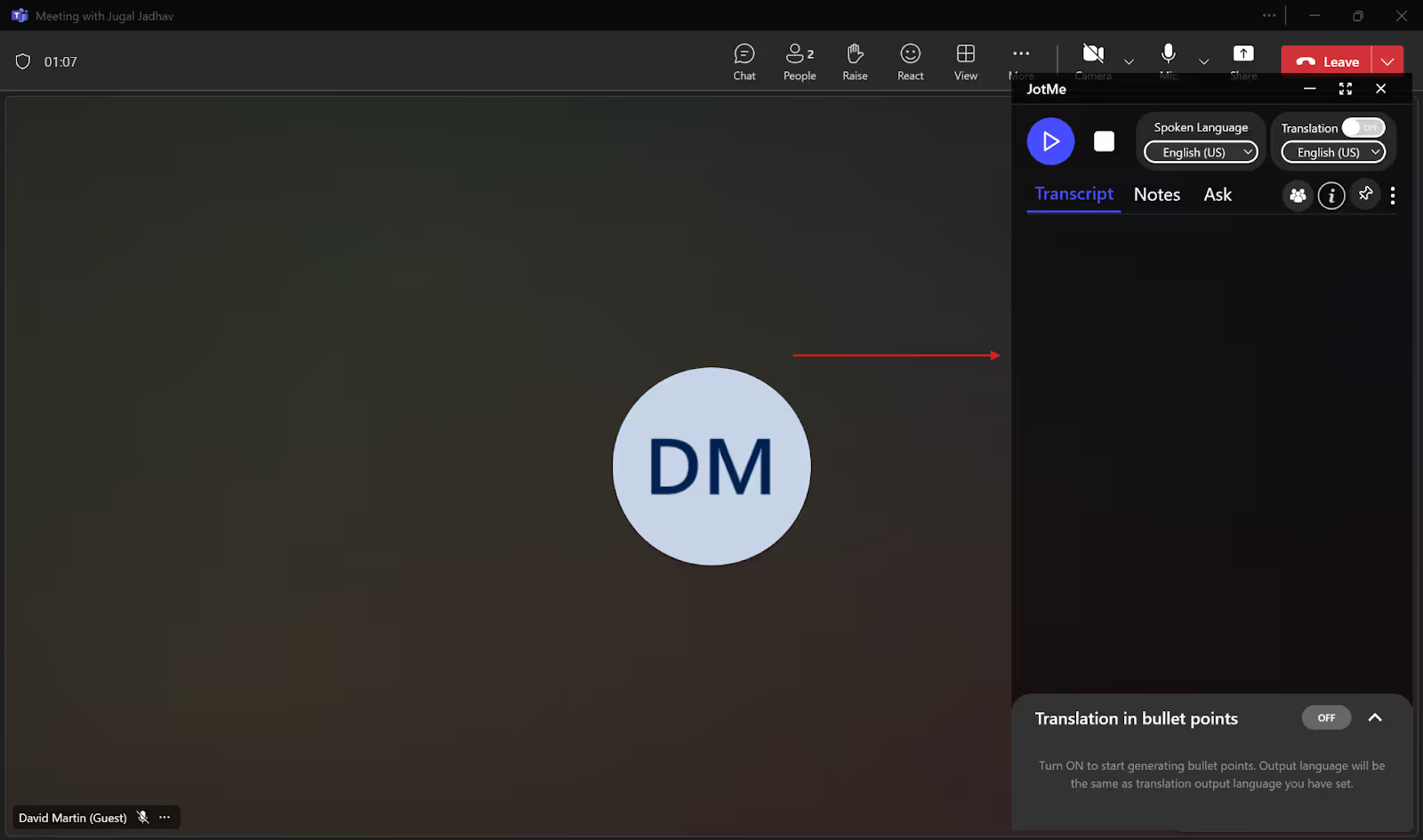
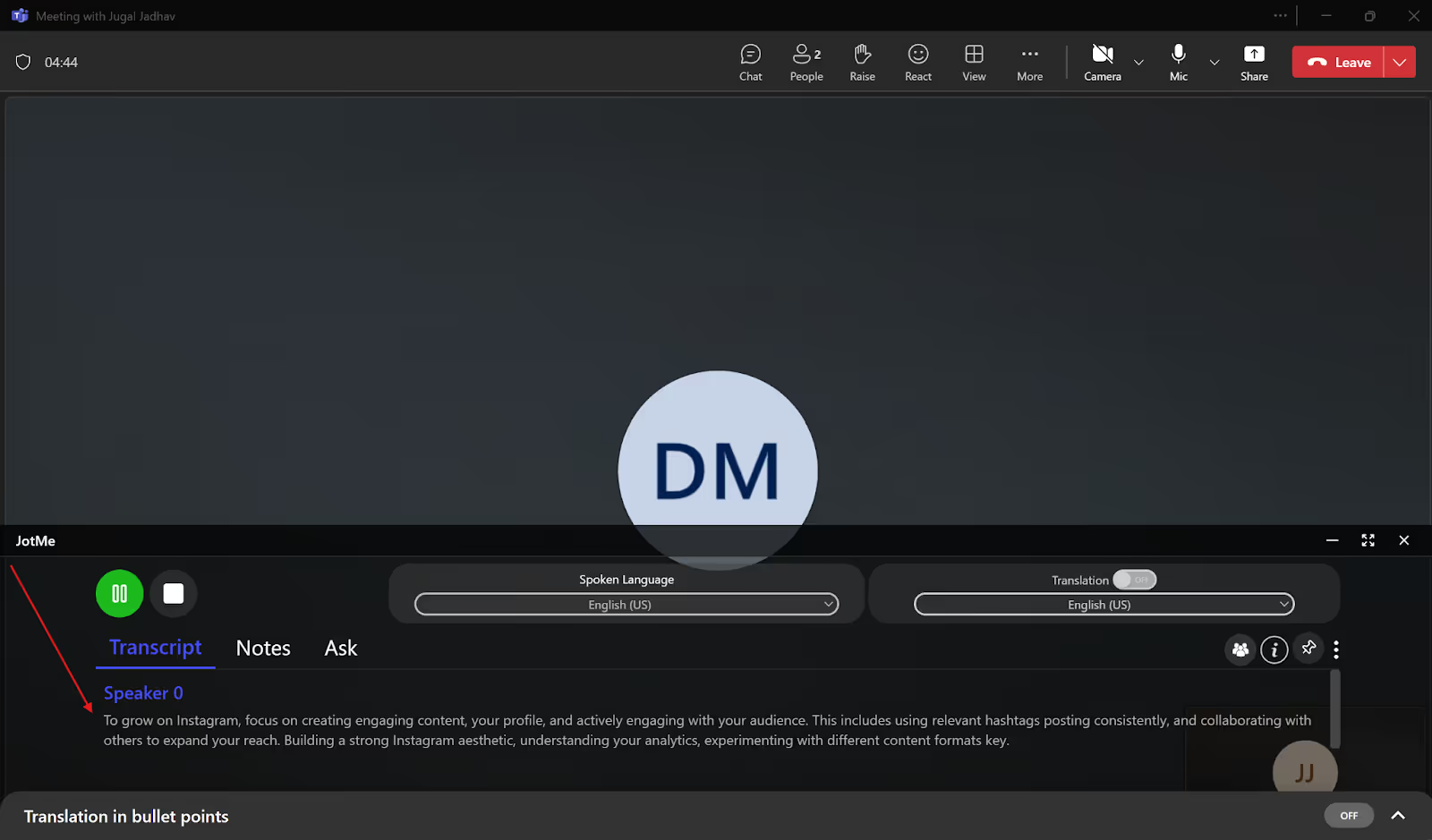
Langkah 3: Atur bahasa yang diucapkan
Pada pilihan Spoken Language, pilih bahasa rapat. Jika opsi Translation aktif dan Anda hanya ingin transkrip, matikan opsi tersebut.
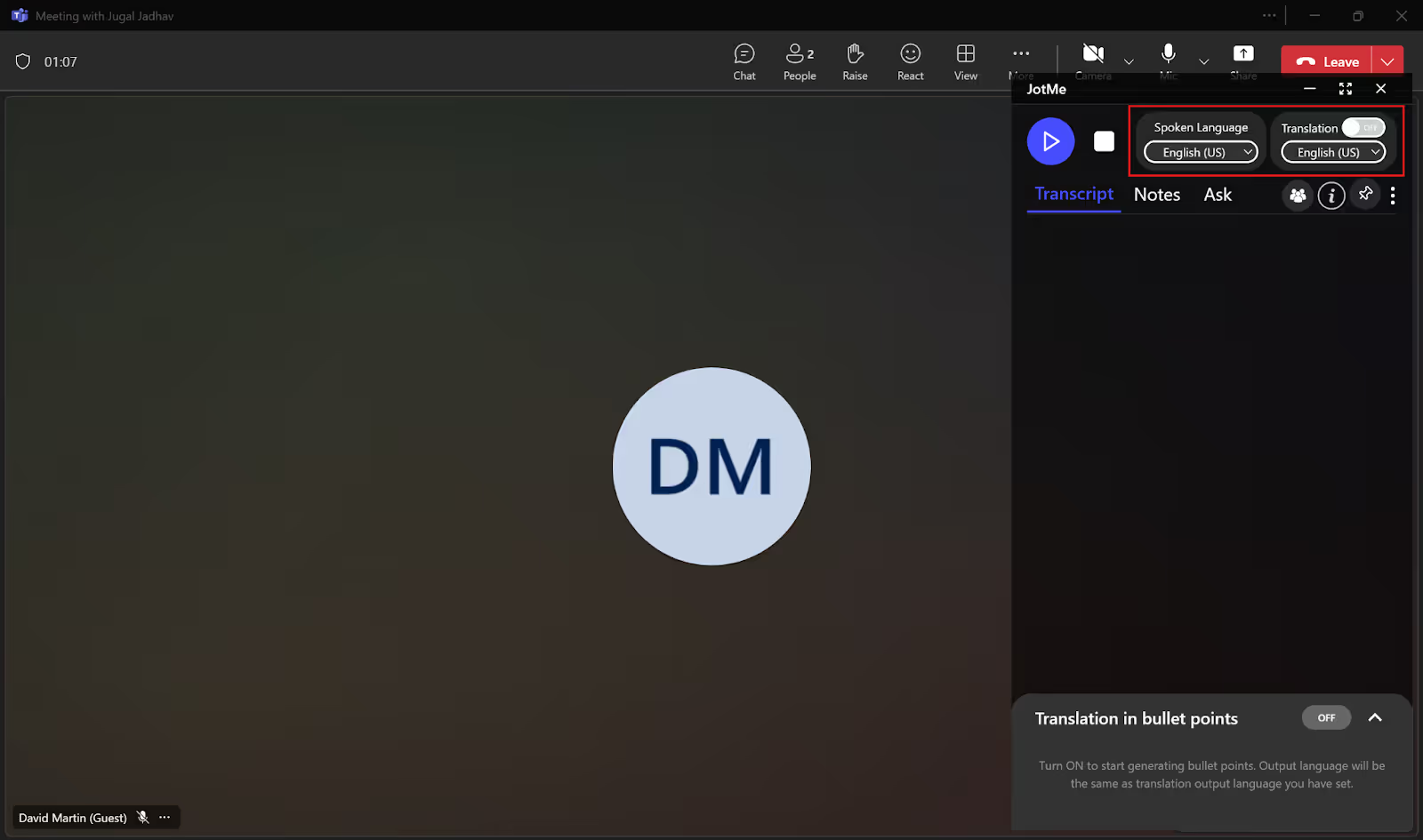
Langkah 4: Mulai transkripsi langsung
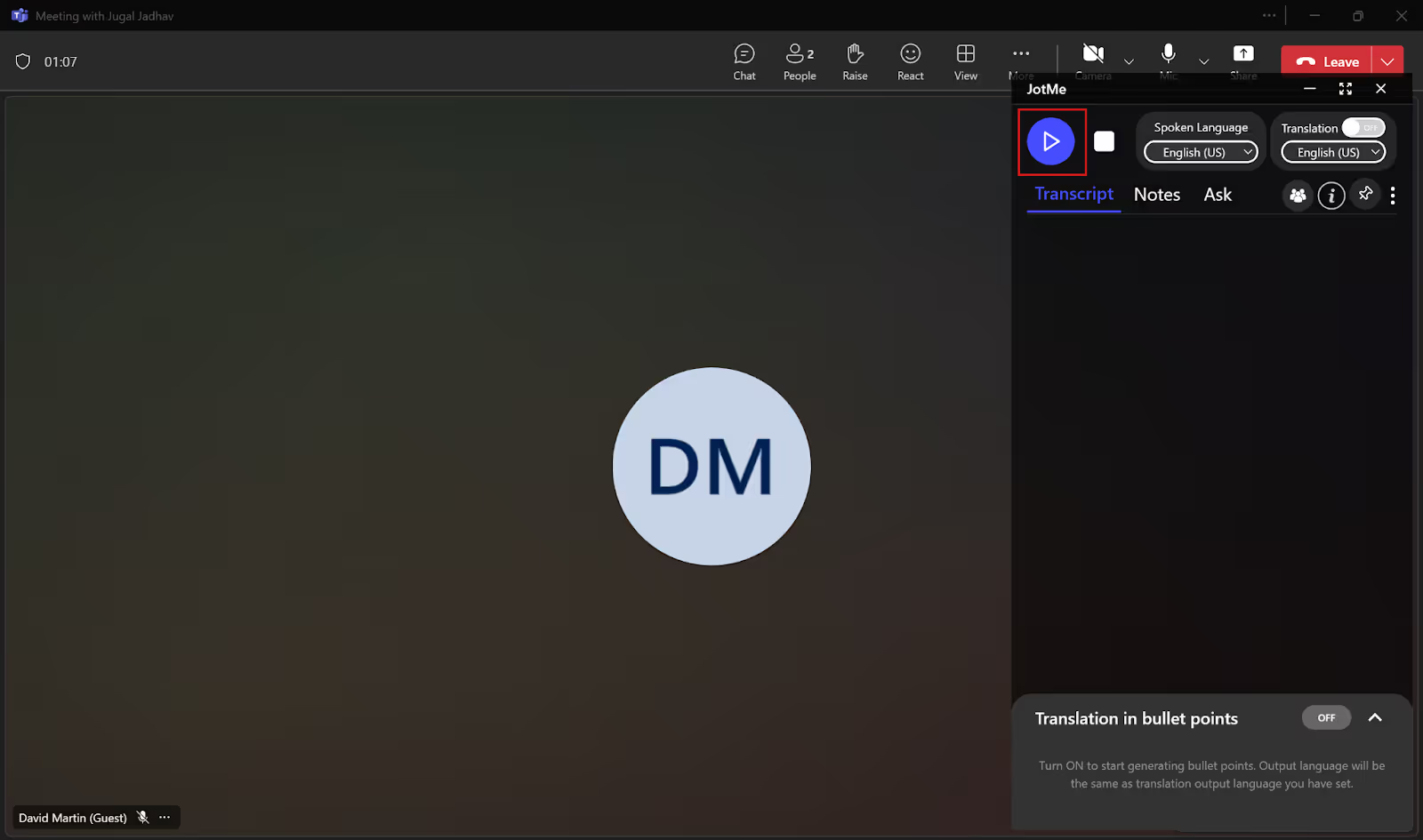
Setelah memilih bahasa, tekan tombol mulai. Dalam versi yang ditampilkan pada gambar, tombol ini memakai ikon Play.
Transkrip muncul saat orang berbicara. Jika sesi disimpan, Anda dapat meninjau transkrip dan membuat catatan AI atau ringkasan sesuai paket.
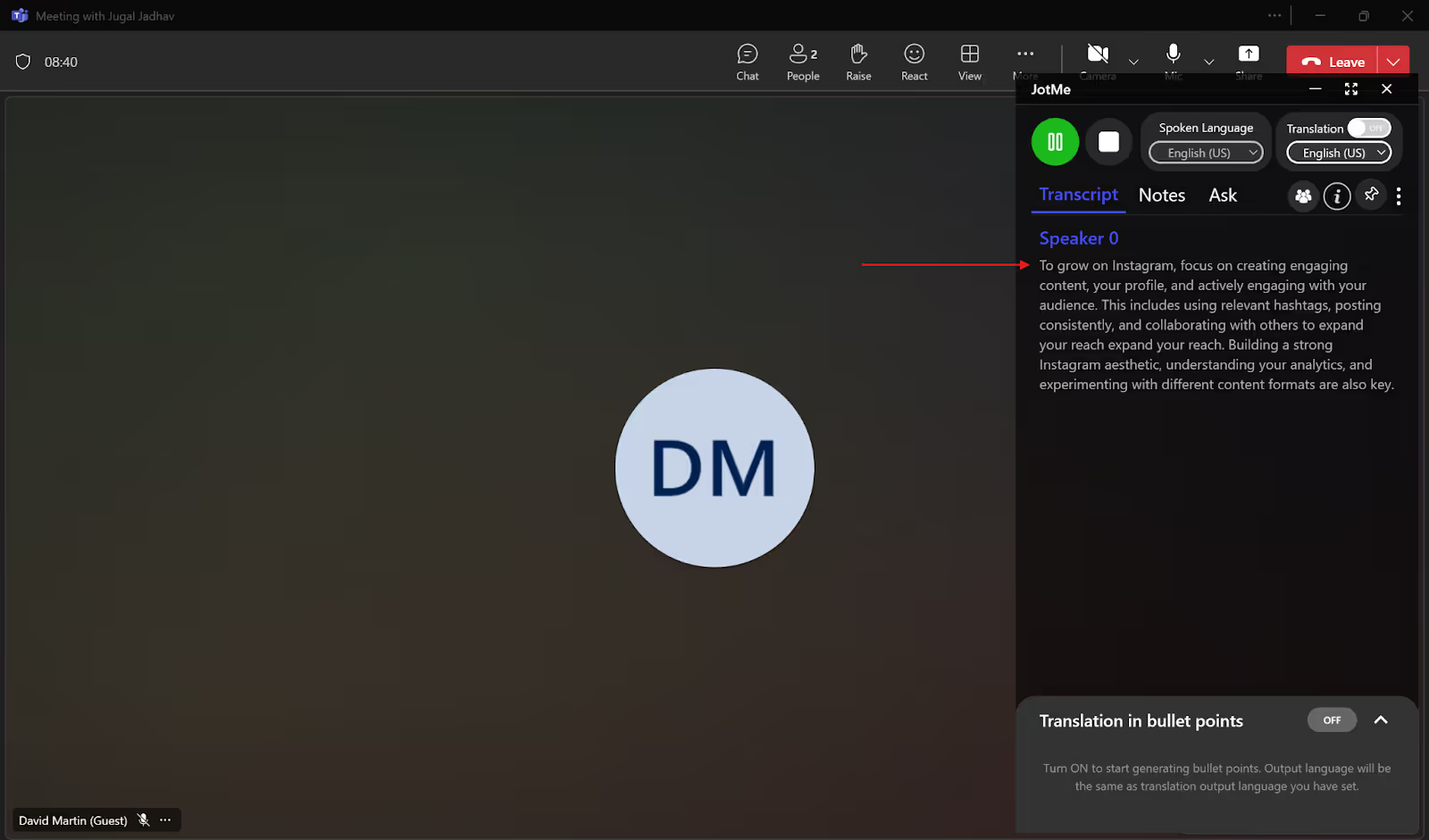
Atur ukuran dan posisi jendela JotMe agar teks mudah dibaca tanpa menutup tampilan rapat.
Apa keterbatasan transkripsi bawaan Microsoft Teams?
Laporan penggunaan Teams memberi konteks tentang skala platform. Untuk memilih cara membuat transkrip, yang lebih penting adalah memeriksa peran peserta, kebijakan organisasi, dan cara menyimpan hasil. Teams bisa menyimpan nama pembicara serta waktu, tetapi aksesnya bergantung pada setelan rapat.
- Kapan transkripsi tidak tersedia: Akun tamu, peserta anonim, atau pengguna dari organisasi lain mungkin tidak diizinkan memulainya. Tanyakan kepada penyelenggara atau admin. Gunakan alat lain hanya jika kebijakan rapat mengizinkan pengambilan audio dan transkripsi.
- Siapa yang boleh mengunduh: Setelah rapat, penyelenggara atau pengguna yang diberi akses dapat mengunduh transkrip Teams sebagai DOCX atau VTT. Sesi yang Anda simpan di JotMe menyediakan transkrip dengan penanda waktu di akun Anda, sesuai izin dan paket.
- Kualitas teks: Istilah teknis, aksen, dan suara yang bertumpuk bisa menghasilkan kesalahan, termasuk nama perusahaan atau proyek yang salah terbaca. Uji audio dan tambahkan kosakata khusus di fitur yang mendukungnya.
Apa yang dapat Anda lakukan dengan transkrip JotMe?
Transkrip dapat dipakai untuk meninjau ucapan, membuat ringkasan, atau menandai tindak lanjut. Kajian pasar Market.us memberi konteks tentang perkembangan alat catatan AI. Untuk rapat Anda, uji kualitas teks dan seberapa mudah tim menemukan kembali keputusan penting.
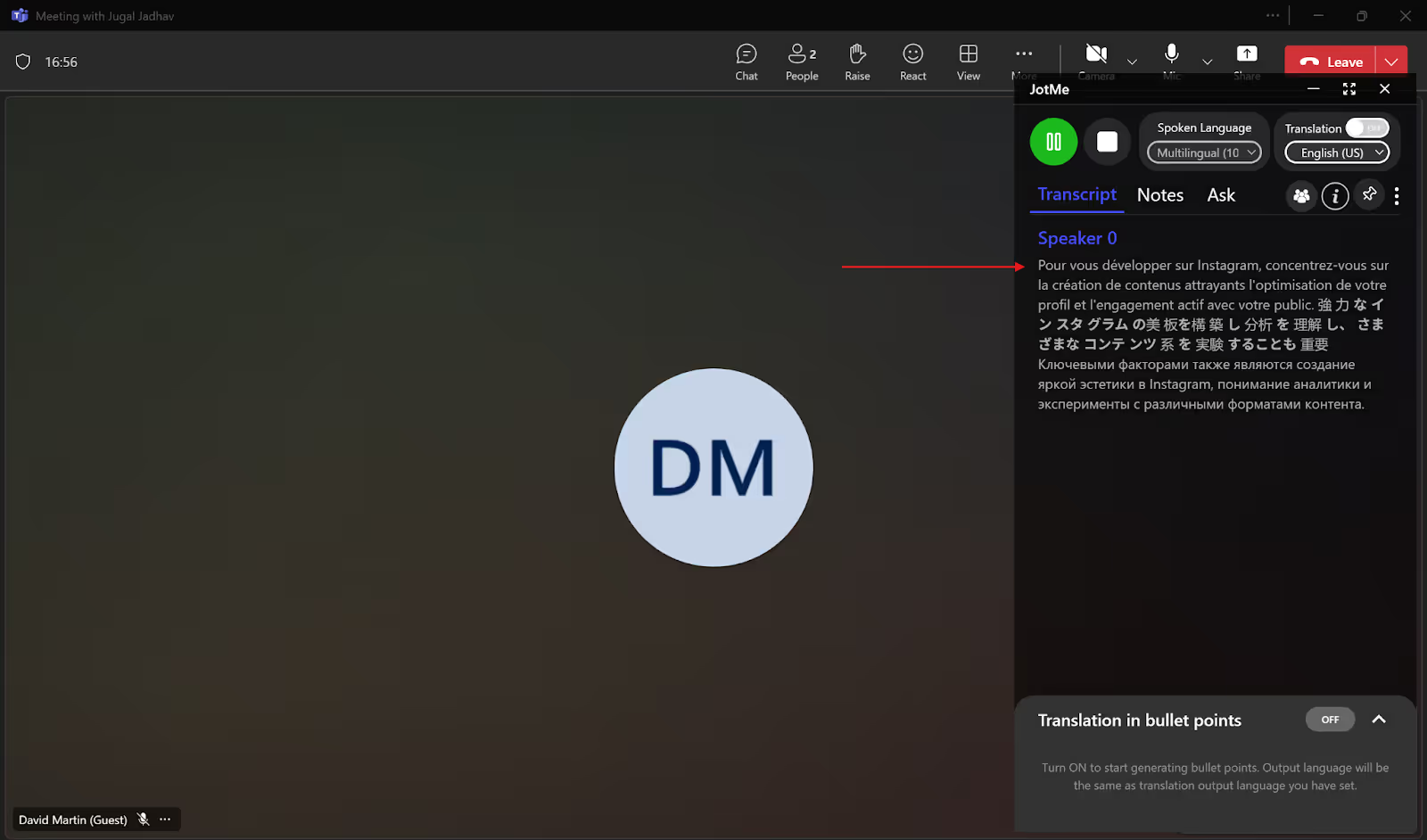
Transkripsi Multibahasa
Jika bahasa rapat berubah, periksa daftar bahasa yang didukung mode Multilingual. Mode ini mengenali hingga sepuluh bahasa tertentu. Jika bahasa yang diperlukan tidak ada, pilih bahasa ucapan sesuai sesi atau ganti ketika pembicara berganti.
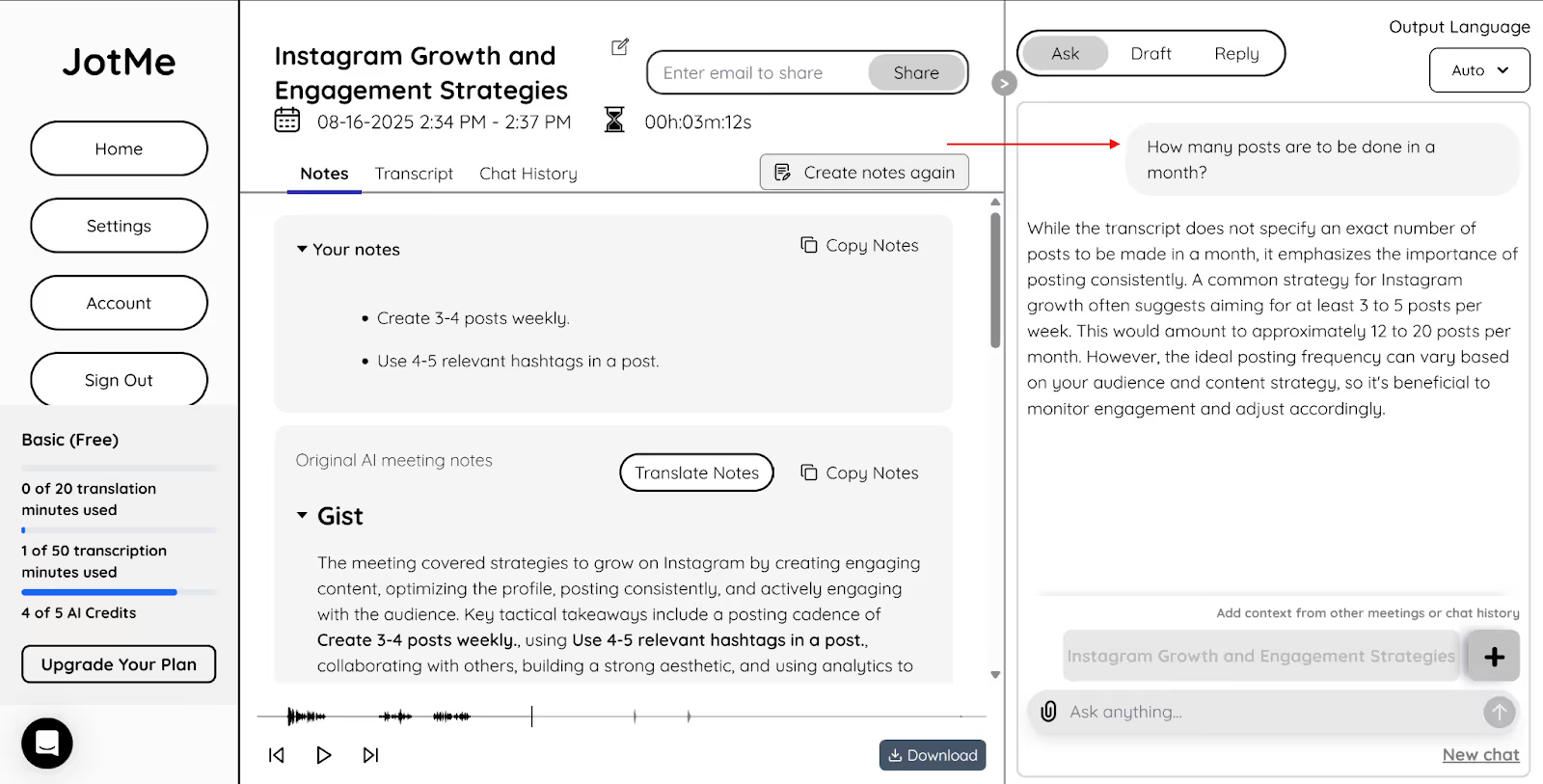
Tanya AI
Di dasbor JotMe, Anda dapat memakai Ask JotMe untuk bertanya tentang rapat yang tersimpan, misalnya tentang keputusan, pertanyaan terbuka, atau tugas yang disebutkan. Cocokkan jawabannya dengan transkrip jika akan dijadikan rujukan.
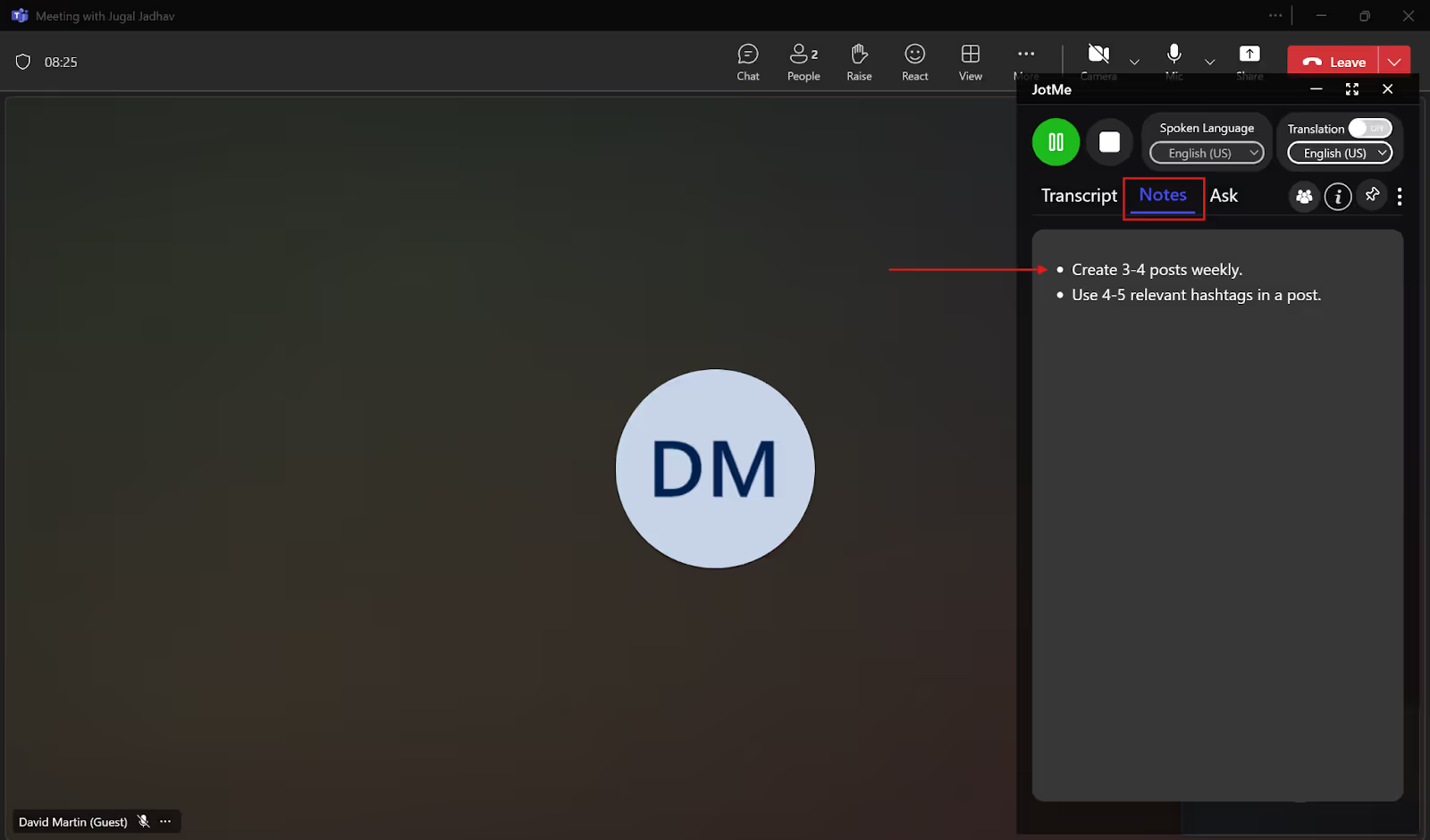
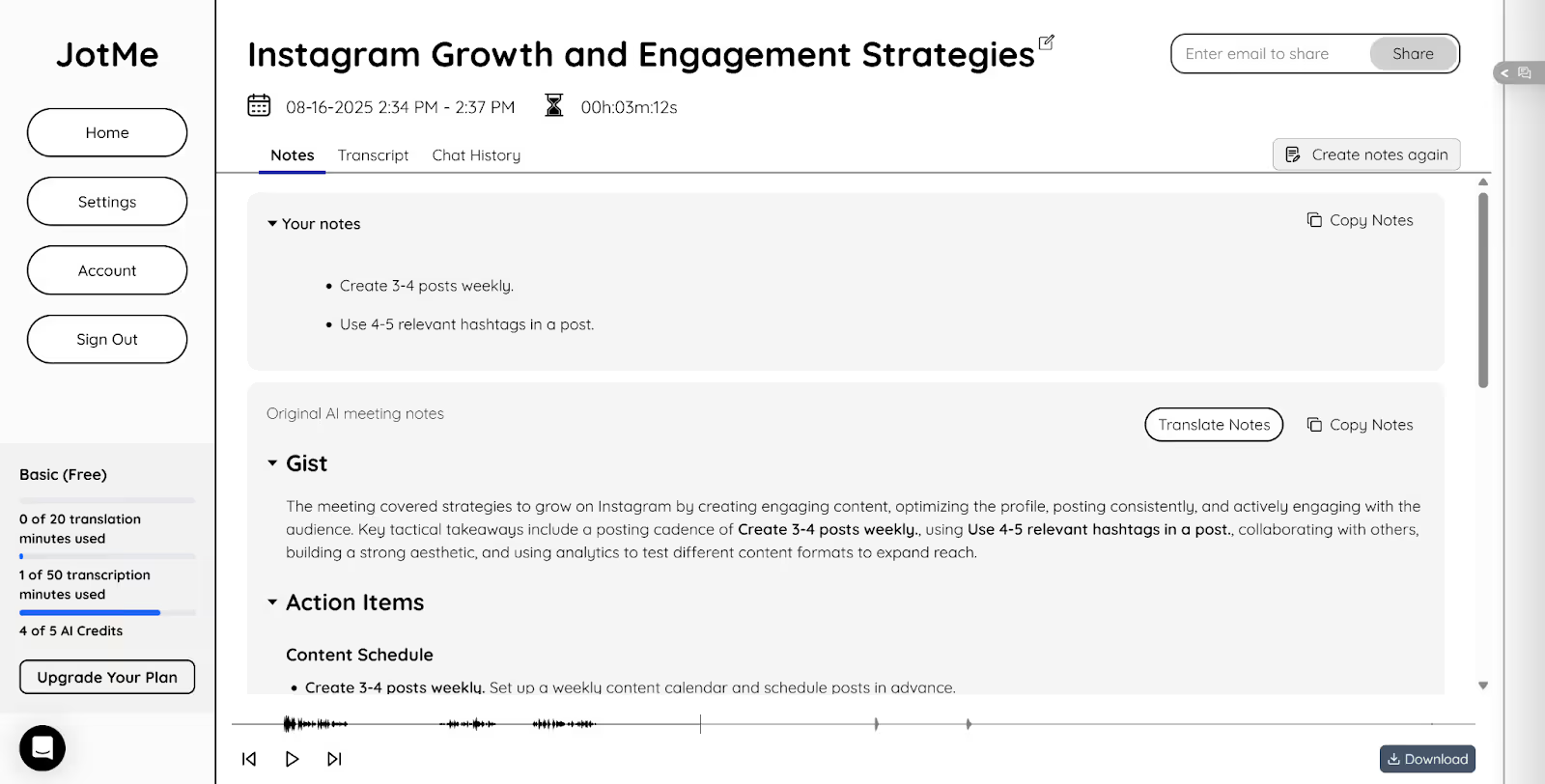
Catatan Rapat AI
Catatan AI membantu menyusun poin penting dan tindakan lanjutan dari rapat Teams. Periksa siapa yang bertanggung jawab dan kapan batas waktunya sebelum membagikannya.
Tambahkan catatan sendiri selama rapat jika ingin memberi konteks untuk ringkasan. Setelah selesai, bandingkan ringkasan dengan transkrip dan catatan Anda.
Jika rekan memerlukan bahasa lain, Anda dapat menerjemahkan catatan dalam pilihan yang didukung, lalu membagikannya sesuai hak akses.
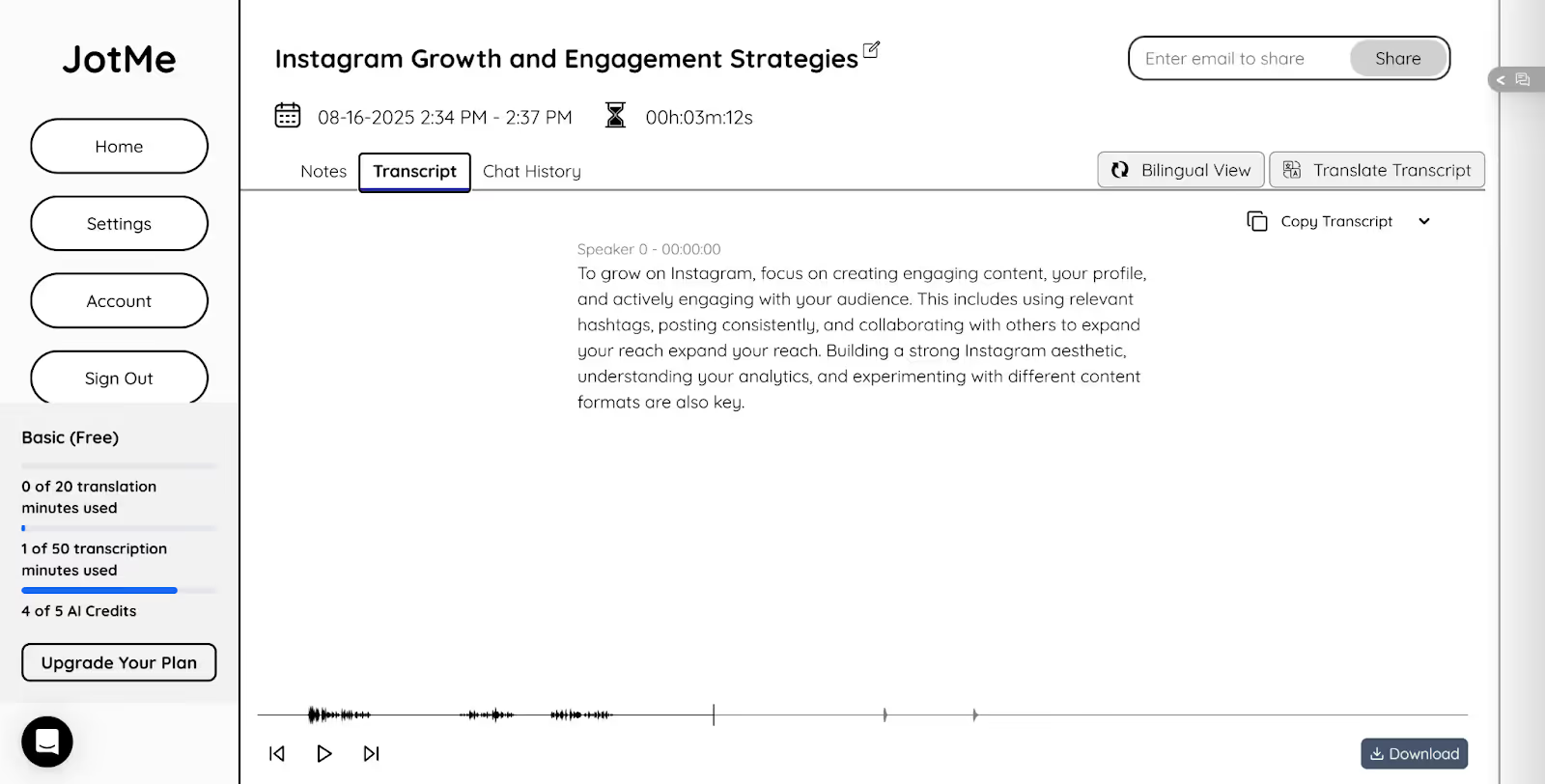
Transkrip setelah rapat
Transkrip dengan penanda waktu membantu Anda mencari bagian tertentu. Jika perlu, terjemahkan transkrip ke bahasa tujuan yang tersedia dan bagikan hanya kepada orang yang berwenang.
Cara Mendapatkan Transkrip Rapat Teams yang Lebih Mudah Diperiksa
Untuk memperbaiki hasil transkripsi, mulai dari sumber audio dan bahasa pembicara. Gunakan langkah berikut untuk transkripsi Teams maupun aplikasi desktop.
- Bicara dengan jelas: Gunakan mikrofon yang sesuai dan hindari berbicara bersamaan. Sebutkan nama, singkatan, dan angka penting dengan perlahan jika perlu.
- Periksa koneksi dan audio: Uji suara sebelum rapat. Koneksi yang putus dan kebisingan dapat membuat sebagian ucapan tidak terekam dengan baik.
- Pilih cara yang sesuai kebijakan rapat: Jika transkripsi bawaan tersedia dan sudah cukup, gunakan Teams. Jika Anda membutuhkan terjemahan atau cara lain untuk meninjau transkrip, uji JotMe dengan izin yang sesuai.
JotMe menjalankan transkripsi langsung pada komputer pengguna tanpa menambahkan bot ke daftar peserta. Beri tahu peserta dan ikuti ketentuan organisasi tentang transkripsi, penyimpanan, dan berbagi.
Coba transkripsi JotMe pada sesi pendek sebelum menggunakannya untuk rapat penting.
Pertanyaan umum
Apakah ada aplikasi transkripsi untuk rapat Teams?
Ada. Microsoft Teams memiliki transkripsi bawaan, dan aplikasi desktop seperti JotMe bisa membuat transkrip di perangkat Anda. Jika Anda menyimpan sesi JotMe, transkrip, terjemahan, dan catatan yang sudah dibuat bisa ditinjau setelah rapat.
Bagaimana cara mengubah ucapan rapat Teams menjadi teks?
Jika Anda memiliki izin, di Teams buka Tindakan lainnya, pilih Rekam dan transkripsikan, lalu pilih Mulai transkripsi. Pastikan bahasa lisan sesuai dengan ucapan. Transkripsi berbeda dengan takarir yang hanya dibaca saat rapat berlangsung.
Apakah transkrip Microsoft Teams selalu akurat?
Tidak selalu. Mikrofon, kebisingan, pembicara yang saling menyela, dan istilah teknis memengaruhi hasil. Di Teams maupun JotMe, cocokkan kembali nama, angka, dan keputusan dengan ucapan asli.
Mengapa opsi transkripsi di Teams tidak muncul?
Setelan rapat dan kebijakan organisasi dapat membatasi siapa yang boleh memulai atau mengakses transkrip. Tanyakan kepada penyelenggara atau admin Teams. Jika organisasi mengizinkan alat lain, Anda dapat memakai aplikasi desktop seperti JotMe.
Coba JotMe
Terjemahan yang akurat untuk rapat, acara dan pekerjaan sehari-hari, dengan AI Memory yang mengingat konteks Anda.


