






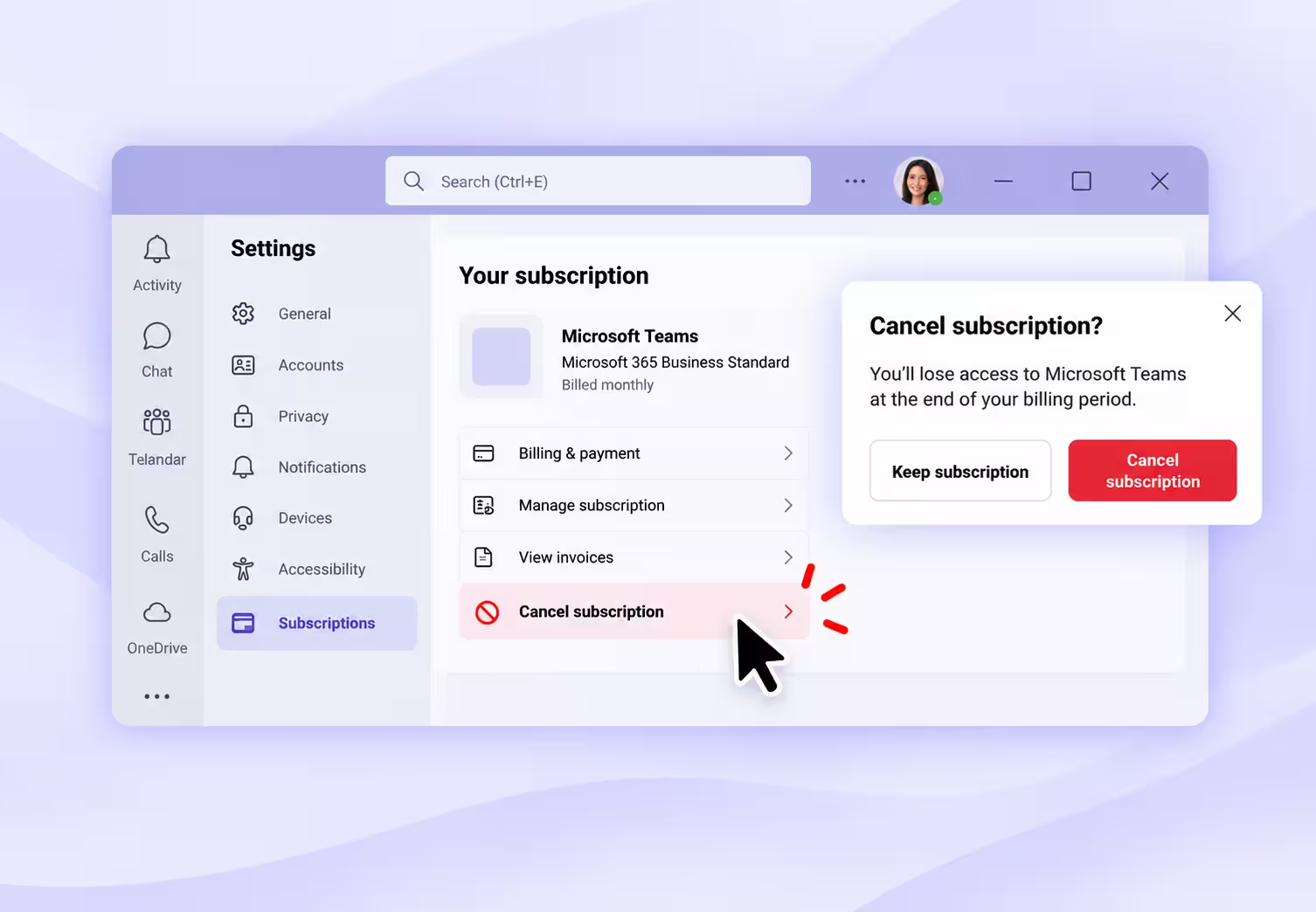
Untuk membatalkan langganan Teams yang ditagih ke akun bisnis, buka pusat admin Microsoft 365. Pilih Penagihan > Produk Anda, lalu pilih langganan yang ingin diakhiri. Buka opsi pembatalan, selesaikan permintaan, dan cek status akhirnya. Bila tidak dapat membatalkan saat itu juga, pertimbangkan mematikan penagihan berulang.
Pastikan dulu jenis akunnya. Langganan bisnis dan pribadi Microsoft dikelola di halaman berbeda. Jika masuk ke akun yang salah, tombol pembatalan bisa tidak muncul.
Itu yang terjadi ketika kami merekam pembatalan langganan yang dipakai untuk menguji terjemahan langsung Teams. Kami mulai dari pengaturan akun Taka, menemukan pusat admin, lalu melewati beberapa konfirmasi. Panduan ini mengikuti pengalaman tersebut dan membahas jalur lainnya.
Hal utama
- Mulailah dari nama produk dan penjual di kuitansi. Tagihan bisa berasal dari paket Microsoft 365 atau add-on Teams.
- Untuk akun bisnis dalam rekaman, langkahnya dimulai dari daftar produk di pusat admin.
- Periksa tanggal berakhirnya komitmen sebelum menganggap cicilan bulanan dapat langsung dihentikan.
- Setelah mengirim permintaan, cek hasil setiap langganan yang ingin dibatalkan.
Di mana langganan Microsoft Teams dapat dibatalkan?
Pakai akun penagihan yang terhubung ke pembelian. Berhasil masuk ke Teams tidak menunjukkan di mana langganan dikelola.
Panduan pengelolaan langganan Microsoft menjelaskan jalur akun pribadi dan penjual pihak ketiga. Langkah bisnis di bawah berlaku untuk langganan yang dapat dikelola di pusat admin.
Jika ragu, cari kuitansi atau faktur terbaru. Catat nama produk, akun pembeli, penjual, dan ID langganan bila tercantum. Ini lebih berguna daripada mencari di setiap akun yang pernah Anda pakai bergabung ke rapat Teams.
Apa yang perlu diperiksa sebelum membatalkan?
Pastikan produk yang akan dihentikan, siapa yang punya izin penagihan, dan kapan perubahan berlaku.
Pastikan langganan yang memang ingin Anda hentikan
Tujuan awal kami sederhana: menghentikan langganan yang dipakai menguji terjemahan langsung Teams. Dalam rekaman, kami kembali ke daftar produk untuk menangani beberapa entri lain.
Periksa daftar dengan cermat. Jika Anda membeli paket dasar Microsoft 365 dan add-on terjemahan terpisah, tentukan yang masih dibutuhkan sebelum mengubah keduanya. Paket untuk email, file, atau rapat rekan kerja berbeda dari add-on yang dipakai untuk uji singkat.
Buat daftar produk yang dipertahankan dan dihentikan. Cocokkan setiap konfirmasi pembatalan dengan daftar tersebut.
Periksa izin penagihan
Microsoft memisahkan izin penagihan dari peran admin lain. Untuk Microsoft Customer Agreement (MCA), Anda perlu peran pemilik atau kontributor akun penagihan atau profil penagihan. Untuk Microsoft Online Subscription Agreement (MOSA), Microsoft mensyaratkan setidaknya peran Administrator Penagihan.
Jika orang lain membeli langganan untuk organisasi Anda, minta orang itu atau administrator penagihan menangani perubahan. Akses ke fitur berbayar tidak berarti Anda adalah pembelinya.
Periksa masa berlaku dan simpan yang diperlukan
Cari tanggal akhir uji coba, tanggal perpanjangan, durasi komitmen, dan frekuensi pembayaran. Simpan salinannya agar dapat dibandingkan dengan konfirmasi terakhir.
Jika mengakhiri paket Microsoft 365 yang lebih luas, salin file penting dan siapkan akses pengganti bagi pengguna yang terdampak. Panduan siklus langganan Microsoft menjelaskan perubahan layanan dan akses data. Jangan mengandalkan layar pembatalan untuk mencadangkan data.
Cara membatalkan langganan Microsoft Teams bisnis dalam tujuh langkah
Ikuti langkah untuk langganan bisnis Teams berikut. Video memperlihatkan percobaan pembatalan di akun kami:
Langkah 1: Buka pusat admin Microsoft 365
Buka pusat admin Microsoft 365 dan masuk dengan akun kerja yang terhubung ke pembelian.
Awalnya kami membuka Akun saya dan mencari informasi langganan Taka. Setelah beberapa saat, kami menyadari bahwa tindakan penagihan ada di pusat admin, bukan di halaman itu.
Jika browser otomatis membuka akun, cocokkan identitas sebelum melanjutkan. Kami sempat mencari tahu akun yang dipakai saat mendaftar. Sesi browser yang sudah terbuka dapat menghemat waktu atau membawa Anda ke akun yang keliru.
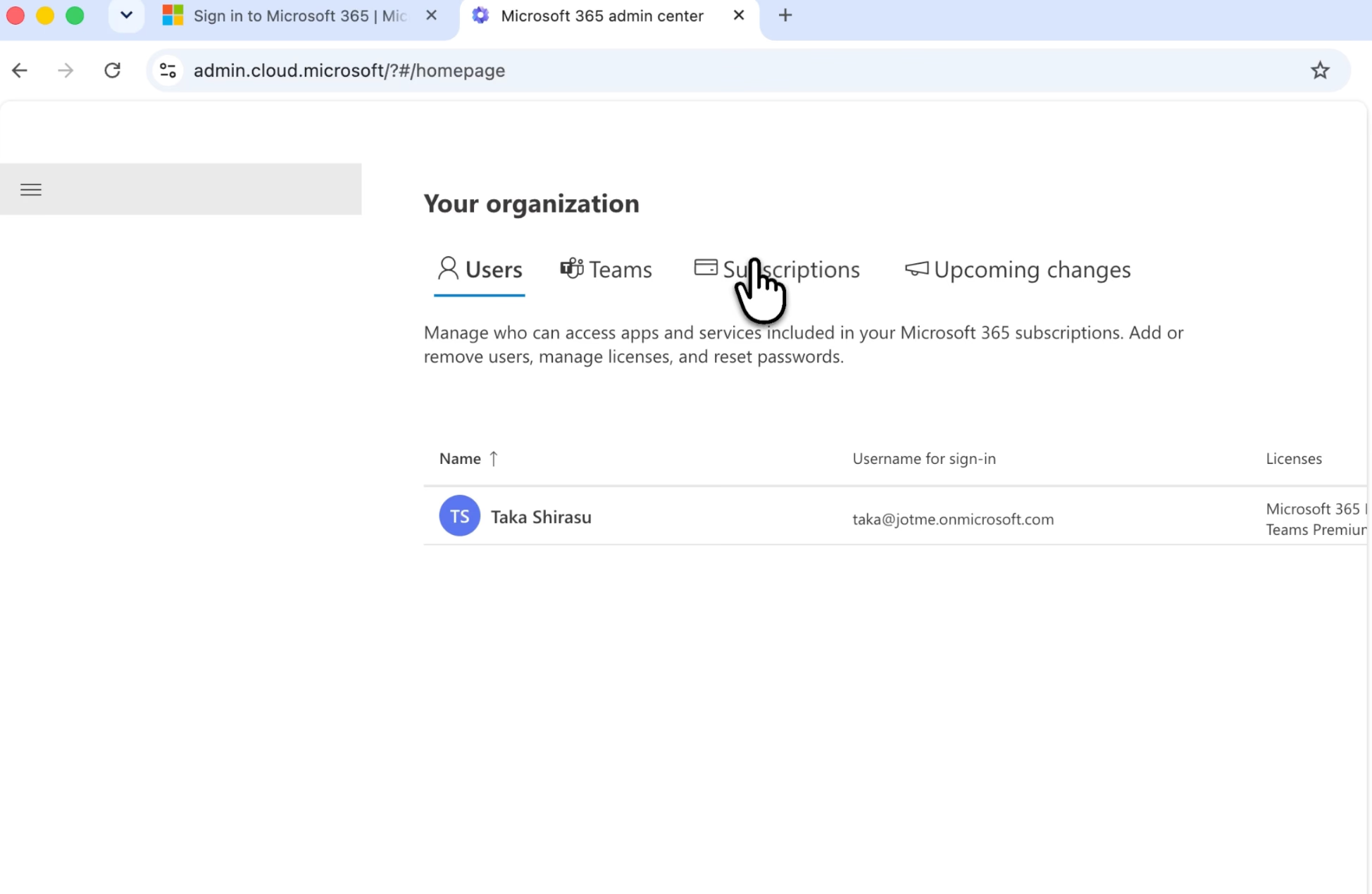
Langkah 2: Buka Penagihan, lalu Produk Anda
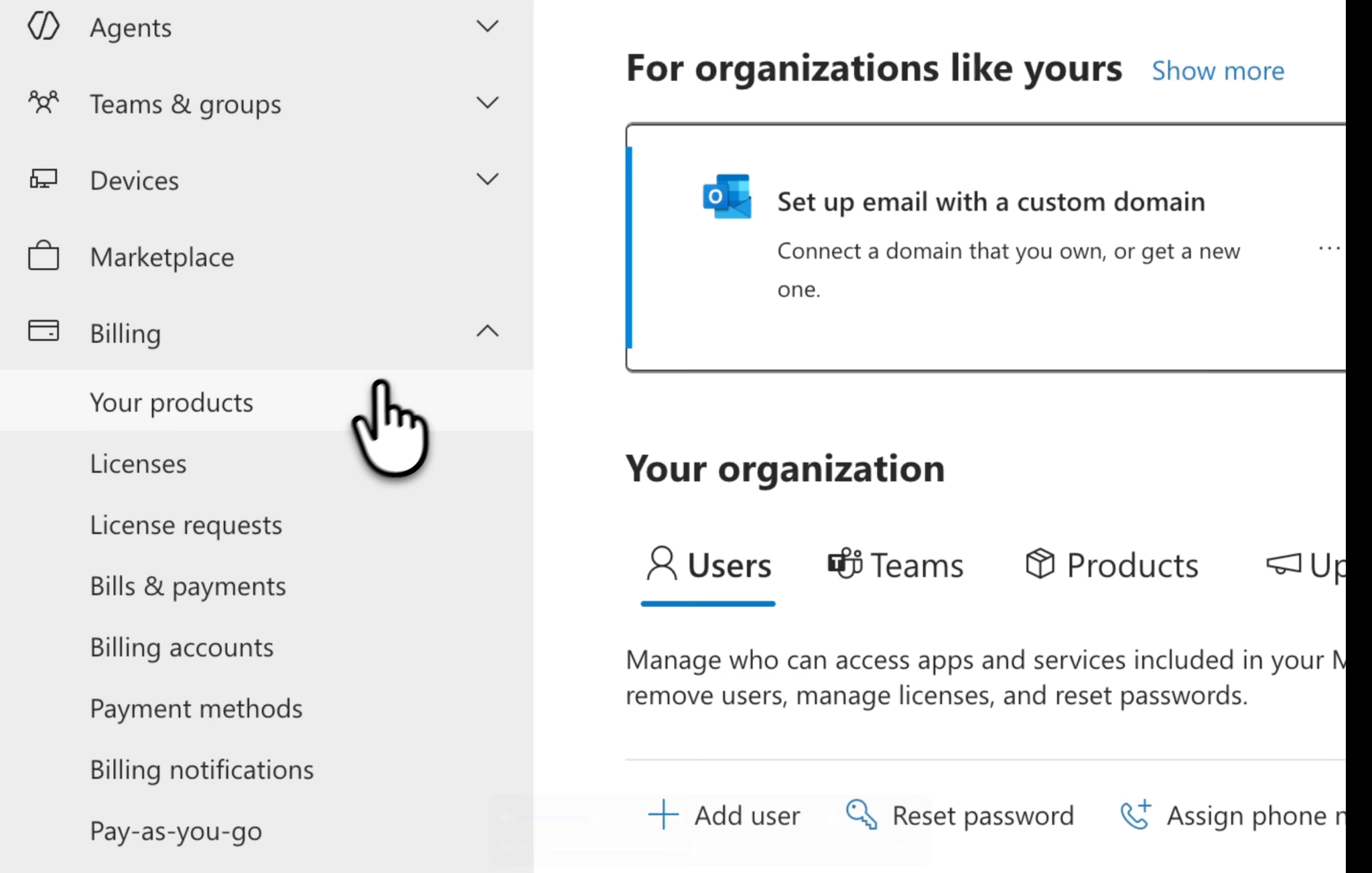
Pada menu, pilih Penagihan, lalu Produk Anda. Kami menyebut kembali jalur ini setelah menemukan pembatalan. Dalam tampilan sederhana Microsoft, pilih Langganan.
Baca nama produk sebelum membuka menu. Jangan memilih entri hanya karena namanya terdengar akrab.
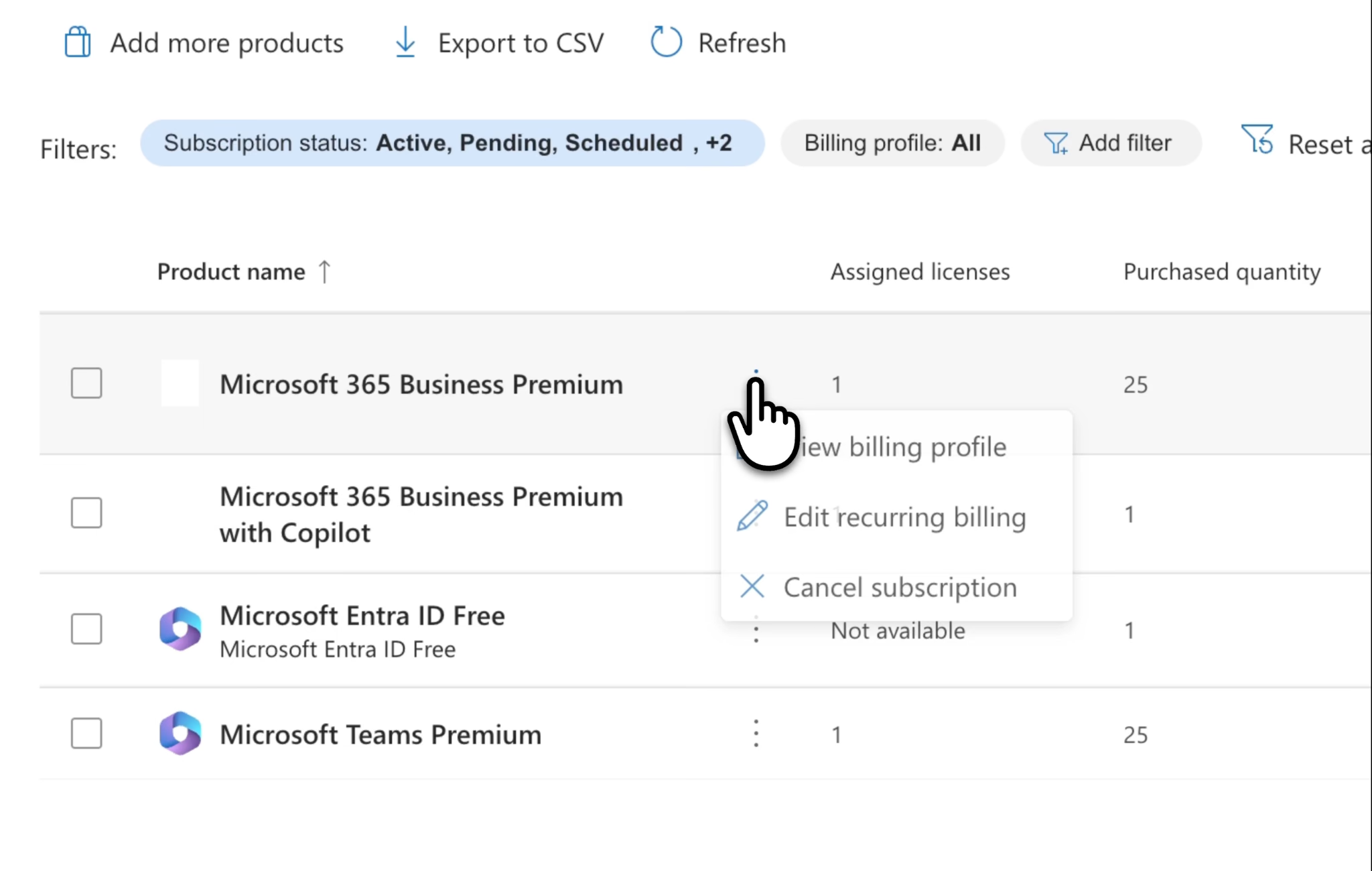
Langkah 3: Pilih langganan dan cari opsi pembatalan
Kami membuka menu tiga titik di samping produk, lalu memilih Batalkan langganan. Jika menu itu ada, buka untuk produk yang memang ingin Anda hentikan.
Bila tidak melihat menu yang sama, buka rincian langganan sebelum menyimpulkan pembatalan tidak tersedia.
Langkah 4: Tinjau kapan pembatalan berlaku
Baca tanggal dan informasi akses sebelum mengonfirmasi. Dalam rekaman, masa uji coba kami berakhir 8 Oktober. Gunakan tanggal pada akun Anda.
Periksa apakah akses berhenti sekarang atau hanya perpanjangan berikutnya yang dihentikan. Lihat juga apakah layar mencantumkan sisa komitmen atau dampak penagihan.
Jika opsi yang ditawarkan tidak sesuai tujuan, kembali ke rincian dan periksa ketentuan masa berlangganan.
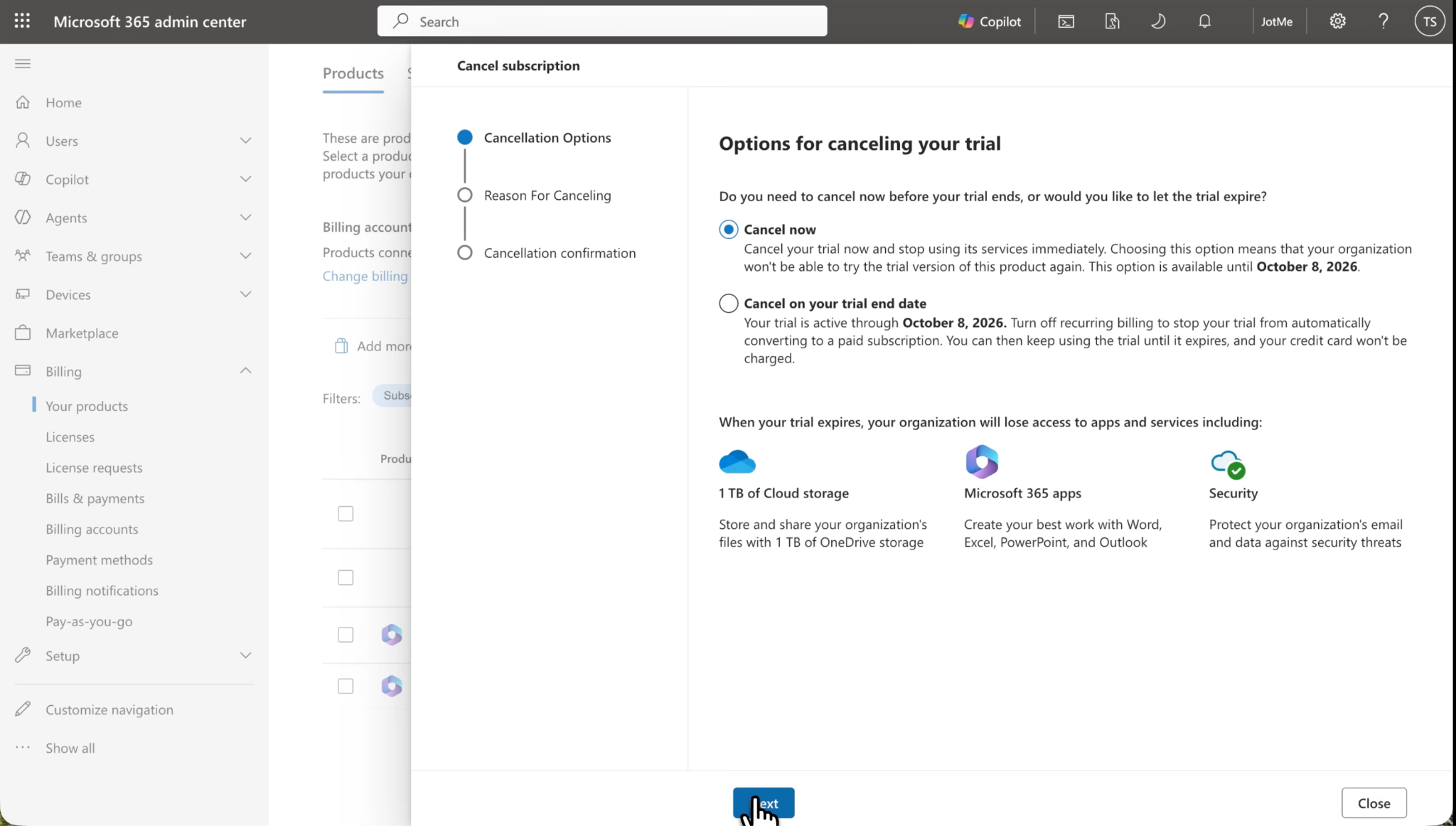
Langkah 5: Pilih alasan dan selesaikan konfirmasi
Kami diminta memilih alasan dan memilih opsi bahwa kami tidak lagi tertarik, lalu melanjutkan permintaan pembatalan.
Ikuti semua instruksi hingga layar hasil. Memilih alasan belum menyelesaikan proses; cek apakah masih ada tombol untuk mengirim permintaan.
Setelah itu, kami melihat pesan bahwa pengguna akan kehilangan akses ke data. Jika pesan serupa muncul, berhenti sejenak dan pastikan produknya benar. Ini penting bila Anda hanya ingin menghapus fitur rapat tetapi memilih paket yang mencakup layanan lain.
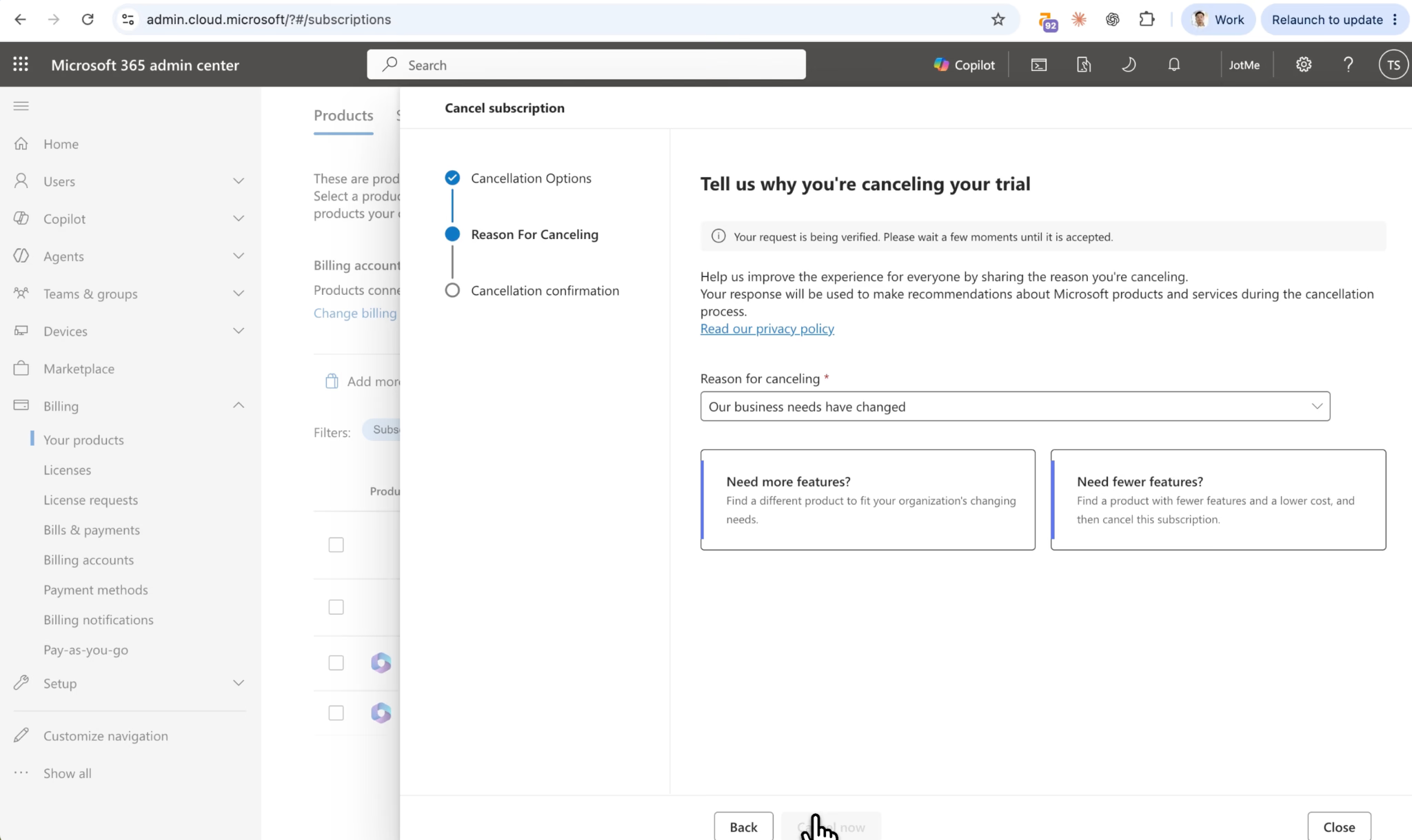
Langkah 6: Tunggu pemrosesan dan cek hasilnya
Jika permintaan masih diproses, tunggu sesuai waktu yang tertera lalu cek kembali. Pesan sementara bukan bukti proses berhasil atau gagal.
Buka kembali rincian produk. Simpan konfirmasi, tanggal efektif, serta informasi penagihan. Jika hasil belum jelas, catat pesan persisnya untuk dukungan.
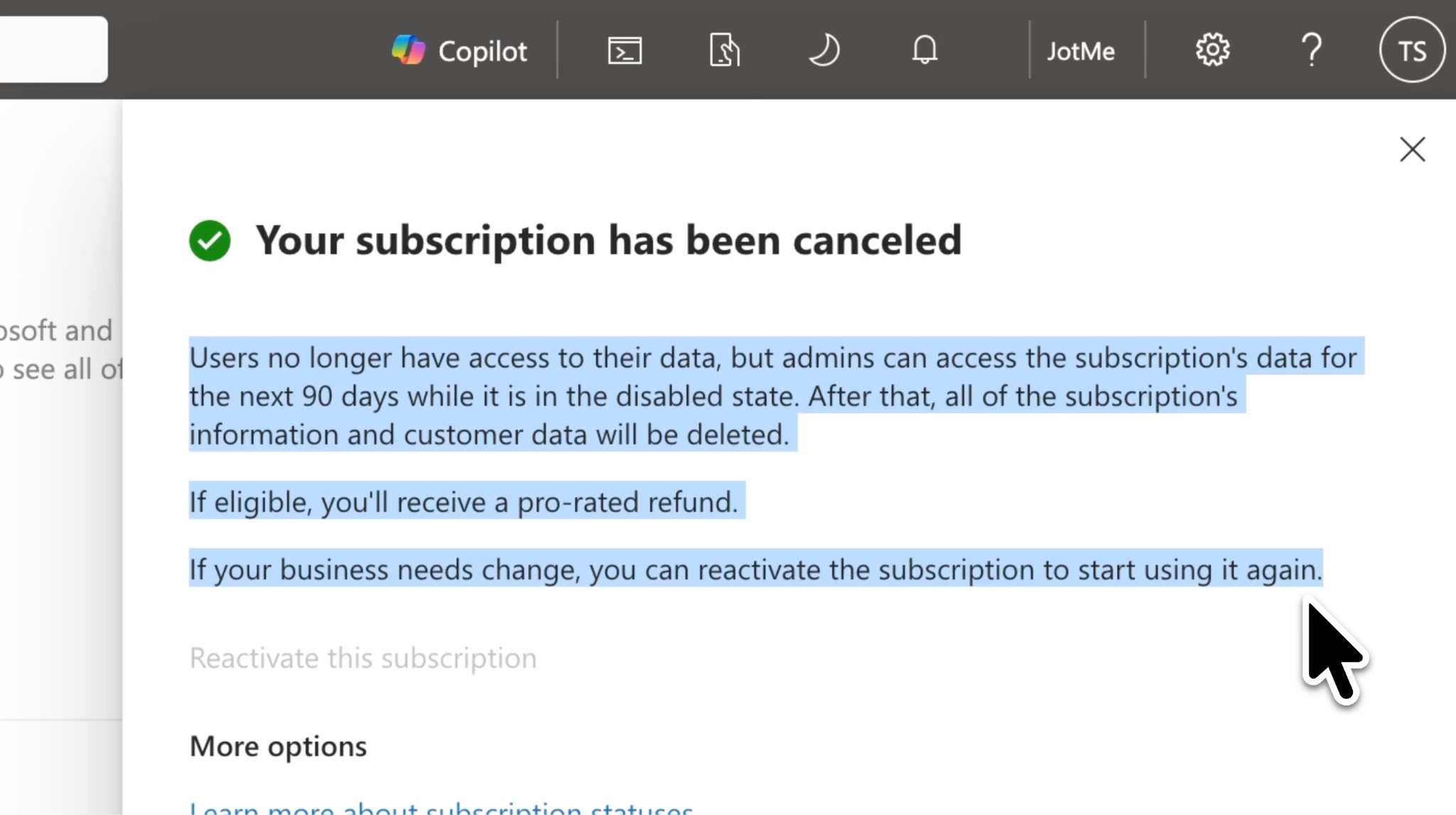
Langkah 7: Tinjau langganan lain yang hendak dibatalkan
Kami menyadari langkahnya mungkin perlu diulang untuk langganan lain di akun tersebut. Pada bagian ini kami menyelesaikan pembatalan setelah sekitar dua hingga tiga menit.
Kembali ke daftar semula dan cek setiap produk secara terpisah. Catat nama produk, tindakan yang diminta, tanggal pengajuan, tanggal efektif, dan status yang terlihat. Catatan itu membantu mencocokkan faktur berikutnya.
Rekaman menunjukkan navigasi dan pesan yang membingungkan dalam satu percobaan. Tidak ada faktur berikutnya atau bukti pengembalian dana di video; periksa akun dan catatan penagihan untuk hasil tersebut.
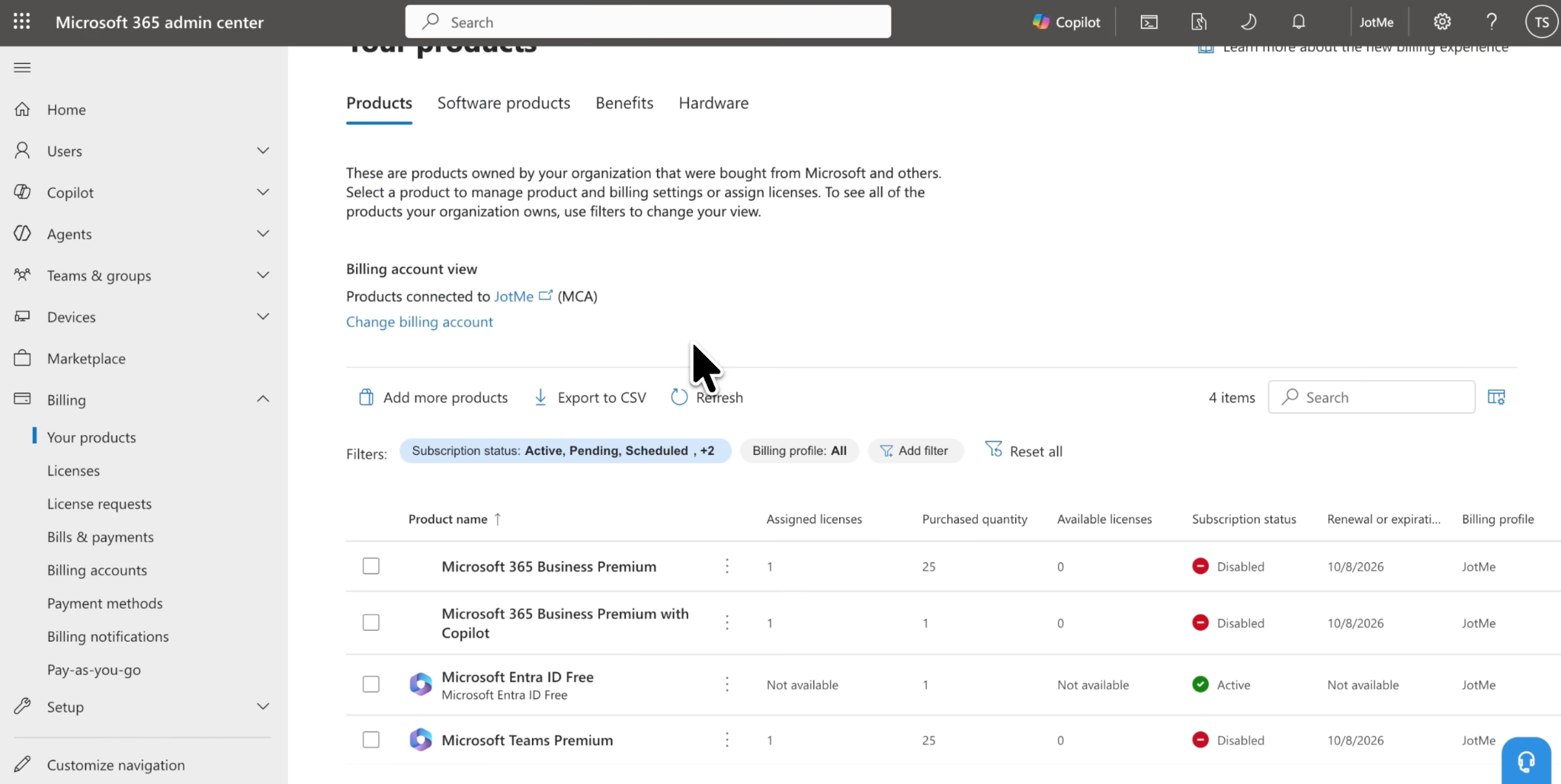
Cara mematikan penagihan berulang untuk langganan Teams bisnis
Untuk mencegah masa berlangganan berikutnya dimulai, buka pengaturan penagihan berulang pada produk yang masih aktif:
1. Buka daftar produk di pusat admin Microsoft 365.
2. Pilih langganan yang ingin dikelola.
3. Pilih Edit penagihan berulang.
4. Pilih Nonaktif, lalu Simpan.
5. Periksa tanggal kedaluwarsa yang ditampilkan.
Langganan tetap aktif hingga kedaluwarsa. Mematikan penagihan berulang juga membatalkan perubahan terjadwal untuk langganan itu. Tinjau rencana perubahan paket atau lisensi sebelum melanjutkan.
Cara mencegah uji coba gratis berubah menjadi berbayar
Matikan perpanjangan sebelum uji coba bisnis berakhir. Microsoft menjelaskan bahwa uji coba tanpa metode pembayaran dapat dibiarkan berakhir tanpa ditagih.
Kami memakai opsi pembatalan yang muncul di akun uji coba Taka. Jika tujuan Anda menghindari biaya setelah uji coba, periksa tanggal berakhir dan pengaturan perpanjangan sebelum memilih tindakan.
Cara membatalkan langganan yang dibeli lewat akun Microsoft pribadi
Gunakan jalur ini jika Anda membeli langganan pribadi Microsoft. Rekaman Taka untuk akun bisnis menggunakan portal lain.
1. Buka Layanan dan langganan, lalu masuk dengan akun yang dipakai untuk membeli.
2. Cari paketnya dan pilih Kelola.
3. Pilih Batalkan langganan atau Tingkatkan atau Batalkan, sesuai yang terlihat.
4. Tinjau dampaknya dan selesaikan konfirmasi yang tersisa.
Langkah ini mengikuti panduan umum Microsoft untuk langganan pribadi.
Jika tertulis Aktifkan penagihan berulang, perpanjangan otomatis sudah tidak aktif. Langganan dapat terus digunakan hingga tanggal kedaluwarsa yang ditampilkan.
Jika membeli lewat Apple, Google Play, atau peritel lain, buka akun penyedia itu. Microsoft mengarahkan pengelolaan tagihan pembelian tersebut kepada penjual.
Mengapa langganan Microsoft Teams tidak bisa dibatalkan?
Langkah berikutnya bergantung pada tombol yang tidak muncul atau pesan yang ditampilkan. Pilih situasi yang paling sesuai.
Faktur masuk, tetapi langganan tidak ditemukan
Periksa apakah faktur terkait akun bisnis sementara Anda membuka akun pribadi. Dalam diskusi Microsoft 365 di Reddit, seorang mantan pemilik usaha bercerita masih menerima tagihan tetapi tidak menemukan langganannya. Ia kemudian mengatakan berhasil menemukan akun kerja lama di komputer lain.
Cari email pendaftaran untuk mengetahui akun kerja awal dan nama produknya. Bandingkan dengan akun yang kini terbuka di browser.
Alamat penerima faktur belum tentu akun pembelian. Profil penagihan Microsoft dapat mengirim salinan faktur ke penerima tambahan.
Produk tidak muncul di pusat admin
Cek akun penagihan yang dipilih. Microsoft mendukung beberapa akun penagihan, dan halaman produk memiliki pemilih akun. Panduannya juga menunjukkan jenis perjanjian di Penagihan > Akun penagihan.
Jika mengelola beberapa organisasi atau profil browser, cocokkan informasi organisasi dengan faktur. Bila membeli dari penjual kembali, minta penjual menunjukkan jalur pengelolaan yang benar.
Langganan terlihat, tetapi tidak bisa diubah
Minta administrator penagihan memeriksa izin Anda. Peran untuk mengelola Teams tidak sama dengan peran untuk mengelola tagihan.
Jika izin sudah tepat, tinjau ketentuan pembatalan pada produk. Opsi pembatalan segera mungkin tidak tersedia karena perjanjian atau waktunya. Gunakan ketentuan di bagian berikut saat menghubungi dukungan.
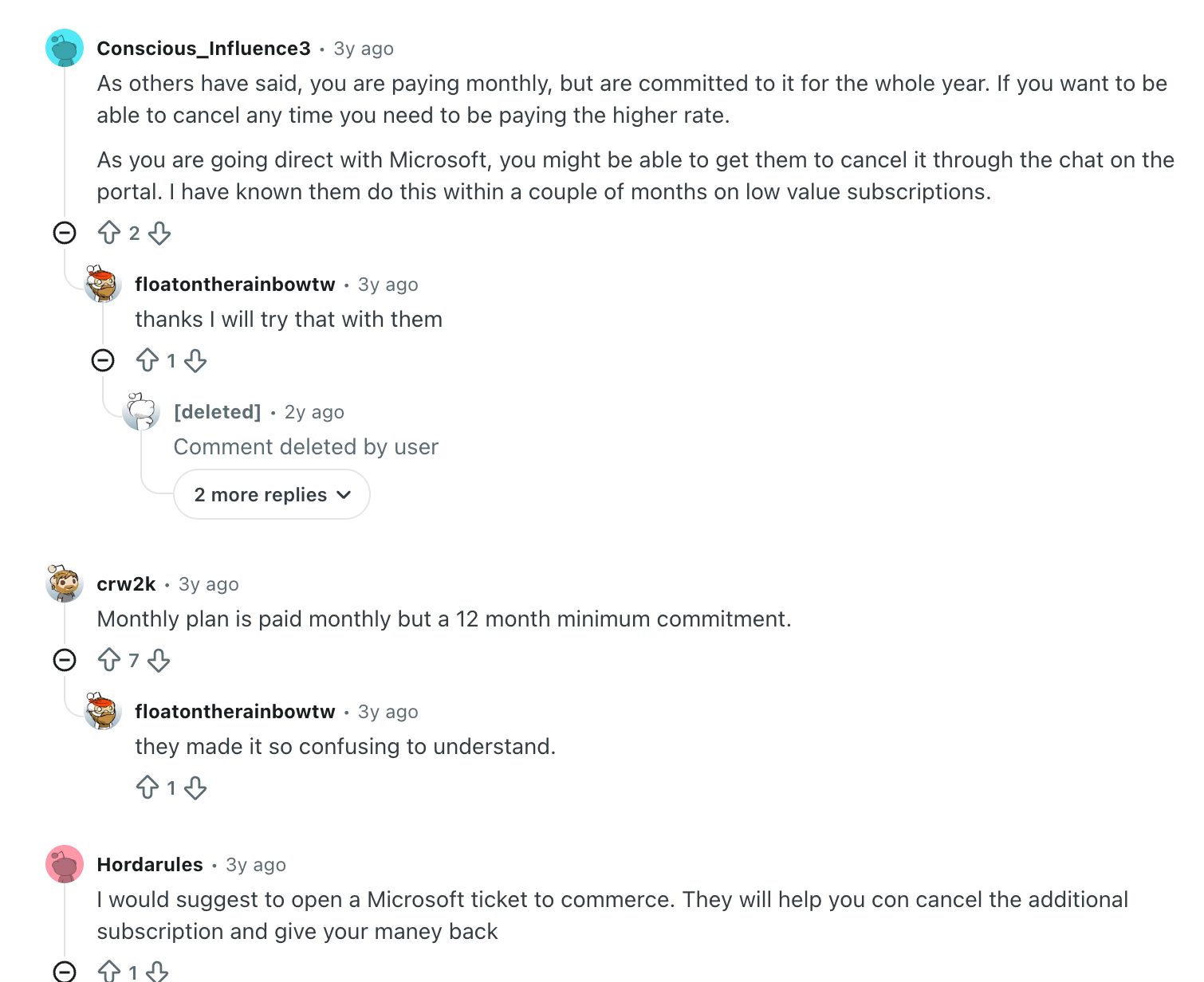
Pembayaran bulanan, tetapi komitmennya tahunan
Baca masa langganan dan jadwal pembayaran bersama. Yang satu menunjukkan lamanya pembelian berlaku; yang lain menunjukkan seberapa sering Anda ditagih.
Seorang pengguna dalam diskusi Office 365 di Reddit menulis, “I thought monthly payment means no yearly commitment.” Artinya, ia mengira pembayaran bulanan berarti tidak ada komitmen tahunan. Baca kedua kolom sebelum menyimpulkan layar pembatalan bermasalah.
Halaman menunjukkan tertunda atau sudah dibatalkan
Kami juga mengalaminya. Kami kembali ke halaman beberapa kali karena pesannya tidak langsung memperjelas hasil.
Tunggu sesuai waktu pemrosesan yang disebut, muat ulang, lalu buka rincian. Cocokkan hasil dengan tindakan yang diminta. Bila tanggal efektif belum jelas, kirim pesan persis dan ID produk ke dukungan agar tidak terus mengulangi permintaan yang sama.
Tagihan masih muncul setelah perubahan
Cocokkan tagihan dengan faktur dan langganannya. Periksa apakah biaya berasal dari produk lain, periode sebelumnya, atau komitmen yang masih berjalan. Bandingkan tanggal efektif dengan periode tagihan, bukan hanya tanggal Anda menekan tombol.
Untuk langganan pribadi, panduan Microsoft juga membahas tagihan tertunggak, akun yang keliru, dan pembatalan mendekati tanggal penagihan.
Jika tidak mengenali tagihan, gunakan jalur pemeriksaan pembayaran dalam panduan pengembalian dana Microsoft. Simpan faktur dan konfirmasi agar dukungan dapat mencocokkan catatannya.
Apakah pembatalan Microsoft Teams memberi pengembalian dana?
Kelayakan bergantung pada langganan dan perjanjiannya. Untuk paket bisnis, kebijakan Microsoft membedakan kondisi berikut:
Untuk pembelian lewat mitra atau penawaran dari penjual Microsoft, hubungi penjual yang menangani pesanan. Ketentuan dan pengecualian wilayah bisa berbeda.
Untuk paket pribadi, Microsoft menyatakan pembatalan tidak otomatis menghasilkan pengembalian dana.
Apa yang terjadi pada data dan akses setelah pembatalan?
Dampaknya bergantung pada produk yang diakhiri dan tanggal efektif. Sebelum menghentikan paket bisnis yang lebih luas, siapkan salinan file, email, serta materi rapat penting dan pastikan bagaimana pengguna terdampak melanjutkan pekerjaan.
Panduan siklus langganan bisnis Microsoft menjelaskan perubahan akses hingga penghapusan data. Waktunya berbeda menurut paket dan jalur pembelian. Penghapusan langganan secara eksplisit dapat langsung menghapus konten SharePoint dan OneDrive, jadi jangan menganggap ada masa tenggang yang berlaku untuk semua.
Untuk Microsoft 365 pribadi, pembatalan juga mengubah kuota penyimpanan. Panduan Microsoft menjelaskan dampak pada OneDrive dan Outlook.com jika melebihi kuota gratis, termasuk untuk pengguna yang berbagi paket. Periksa penggunaan sebelum menghentikan layanan.
Cara menghubungi Microsoft jika masih tidak bisa membatalkan
Untuk langganan bisnis, buka Bantuan & dukungan di pusat admin dan jelaskan masalahnya. Pilih Hubungi dukungan bila saran tidak menyelesaikannya. Panduan dukungan bisnis Microsoft menyediakan alur dan opsi telepon jika Anda tidak bisa masuk. Jika semua langganan berasal dari satu mitra, hubungi mitra tersebut.
Siapkan informasi berikut:
- Nama produk yang persis dan ID langganan, jika ada.
- Nama organisasi atau akun pembelian.
- Nomor faktur dan periode tagihan terkait.
- Pesan yang muncul saat mencoba membatalkan.
- Hasil yang diinginkan: pembatalan segera, tanpa perpanjangan, atau penjelasan tagihan.
Contoh: “Saya ingin menghentikan perpanjangan [produk]. Akun menampilkan [pesan]. Mohon konfirmasi tanggal berakhirnya dan apakah masih ada pembayaran pada masa berjalan.”
Informasi itu memberi dukungan tujuan yang jelas untuk diperiksa dan memberi Anda jawaban yang bisa disimpan bersama catatan penagihan.
Masih perlu terjemahan langsung di Teams? Coba JotMe
Jika alasan utama berlangganan adalah menerjemahkan rapat, tentukan layanan Microsoft yang masih diperlukan sebelum menghentikan paket yang lebih luas. Lalu pertimbangkan alat terjemahan langsung terpisah untuk rapat.
JotMe untuk Microsoft Teams berjalan di samping rapat. Fitur terjemahan langsung Teams menggunakan aplikasi desktop untuk menangkap audio yang diizinkan dan menampilkan teks terjemahan tanpa memerlukan Teams Premium untuk fitur JotMe itu. Anda tetap perlu akses rapat, izin yang sesuai, serta kuota JotMe.
Pilih alur sesuai kebutuhan:
- Teks terjemahan langsung untuk Teams agar dapat mengikuti percakapan dalam bahasa lain.
- Transkripsi Teams untuk menyimpan catatan tertulis ketika pengambilan audio dan penyimpanan diizinkan.
- Panduan terjemahan langsung Teams untuk langkah penyiapan.
Jika sedang membandingkan pilihan, baca panduan alat terjemahan langsung untuk Teams, atau buka JotMe untuk mencoba aplikasi desktop dalam satu rapat singkat yang diizinkan sebelum panggilan multibahasa berikutnya.
Tanya jawab
Bisakah saya membatalkan langganan Microsoft Teams dari aplikasi Teams?
Dalam rekaman Taka, langganan bisnis dibatalkan lewat pusat admin Microsoft 365. Mulailah dari portal penagihan yang menangani pembelian Anda. Gunakan kuitansi dan rincian produk untuk memastikan akun yang benar.
Bagaimana cara membatalkan langganan Teams Premium atau Copilot?
Cari add-on yang benar dalam daftar produk dan periksa pilihan pembatalan atau perpanjangan. Tinjau perjanjian dan tanggal berlakunya. Jika organisasi membelikannya, minta administrator penagihan menangani perubahan.
Apakah menghapus aplikasi Teams membatalkan langganannya?
Tidak. Menghapus aplikasi atau keluar dari Teams tidak membatalkan langganan berbayar. Selesaikan langkah pengelolaan langganan di portal yang tepat dan simpan tanggal berakhir atau konfirmasi pembatalannya.
Berapa lama proses pembatalan pada rekaman Taka?
Pembatalan pada rekaman selesai sekitar menit 05:39. Rekaman mencakup kebingungan memilih akun, pencarian pusat admin, beberapa konfirmasi, dan pemeriksaan status. Itu satu percobaan, bukan jaminan waktu untuk setiap akun.
Mengapa langganan masih aktif setelah perpanjangan dimatikan?
Pengaturan perpanjangan terpisah dari akses yang sedang berlaku. Langganan pribadi Microsoft dengan penagihan berulang yang sudah dimatikan tetap dapat dipakai hingga kedaluwarsa. Periksa tanggal berakhir yang ditampilkan untuk memastikan perubahan.
Bisakah saya tetap memakai Teams dengan JotMe setelah membatalkan add-on?
Fitur terjemahan JotMe terpisah dari add-on terjemahan Microsoft. Pastikan akses Teams yang Anda perlukan tetap tersedia sebelum membatalkan. Setelah itu, uji terjemahan langsung JotMe pada pengaturan Teams yang masih Anda miliki.
Coba JotMe
Terjemahan yang akurat untuk rapat, acara dan pekerjaan sehari-hari, dengan AI Memory yang mengingat konteks Anda.


