






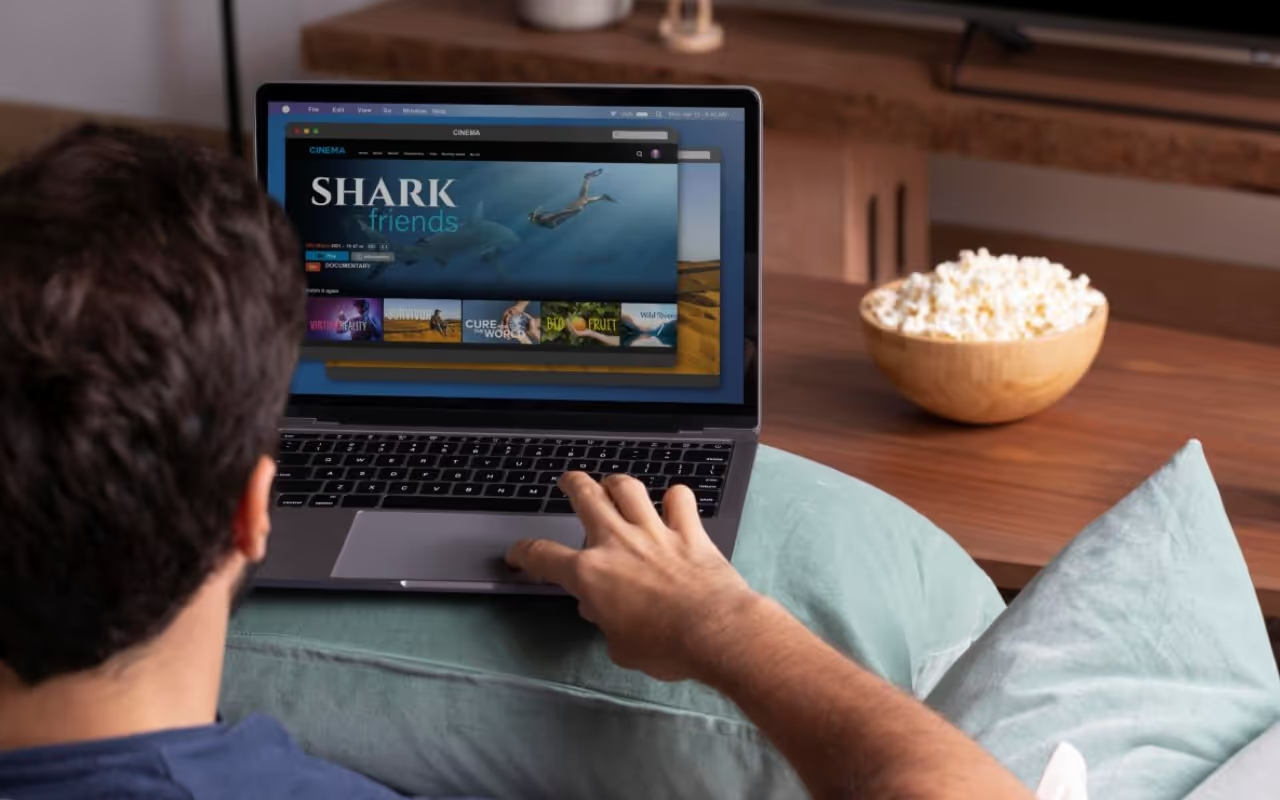
Jawaban singkat: Untuk membaca takarir Swedia dari video berbahasa Inggris, buka JotMe Desktop, pilih Inggris sebagai bahasa lisan dan Swedia sebagai tujuan, periksa izin audio, lalu mulai terjemahan dan putar videonya. Waktu tampil bergantung pada audio dan model.
Takarir bawaan YouTube atau Netflix bisa membantu, tetapi bahasa Swedia tidak selalu tersedia. Jika ucapan dan takarir tidak cocok, periksa dulu bahasa sumber dan pilihan platform. Untuk audio yang boleh diproses, Anda dapat mencoba alat takarir langsung terpisah seperti JotMe.
Buka JotMe, pilih bahasa dan input audio, lalu putar video. Sistem menggunakan konteks untuk membantu menafsirkan alur dan nada. Pada sesi yang mendukungnya, Ask JotMe dan ringkasan langsung membantu meninjau isi yang berhasil ditangkap. Kemampuan tiap mode dan bahasa berbeda.
Panduan ini menunjukkan cara membaca terjemahan Swedia saat video Inggris diputar dan kapan perlu membuat trek takarir tersendiri.
Cara Menerjemahkan Video Inggris ke Swedia dan Menampilkan Takarir
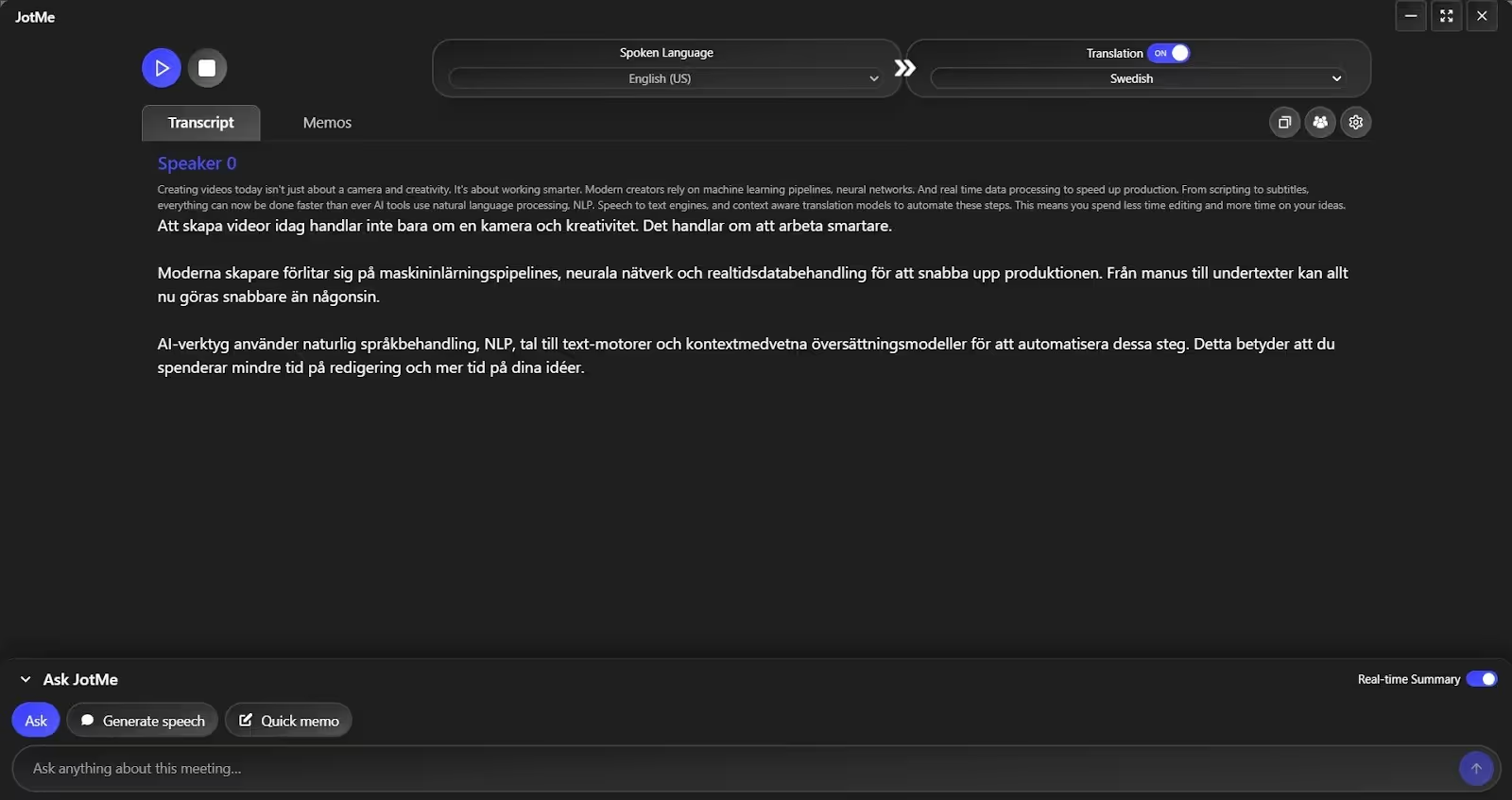
Untuk mengikuti video YouTube atau video lain dalam bahasa Swedia, buka JotMe, pilih bahasa, mulai terjemahan, lalu putar videonya. Langkah berikut menampilkan takarir bagi Anda; langkah ini tidak menambahkan trek pada file asli.
Langkah 1: Siapkan Video dan Buka JotMe
Ucapan yang teredam atau bertumpuk lebih sulit dikenali. Pilih rekaman dengan audio yang jelas dan atur volume secukupnya. Buka JotMe Desktop di samping pemutar dan berikan izin audio sistem yang diperlukan. Gunakan hanya audio yang boleh Anda proses; input yang dibatasi mungkin tidak tersedia.
Langkah 2: Memilih bahasa di JotMe
Aktifkan Translation. Pada model yang meminta bahasa sumber, pilih English di Spoken Language, lalu Swedish di Translation. Periksa apakah pasangan itu tersedia untuk jenis keluaran yang Anda butuhkan.
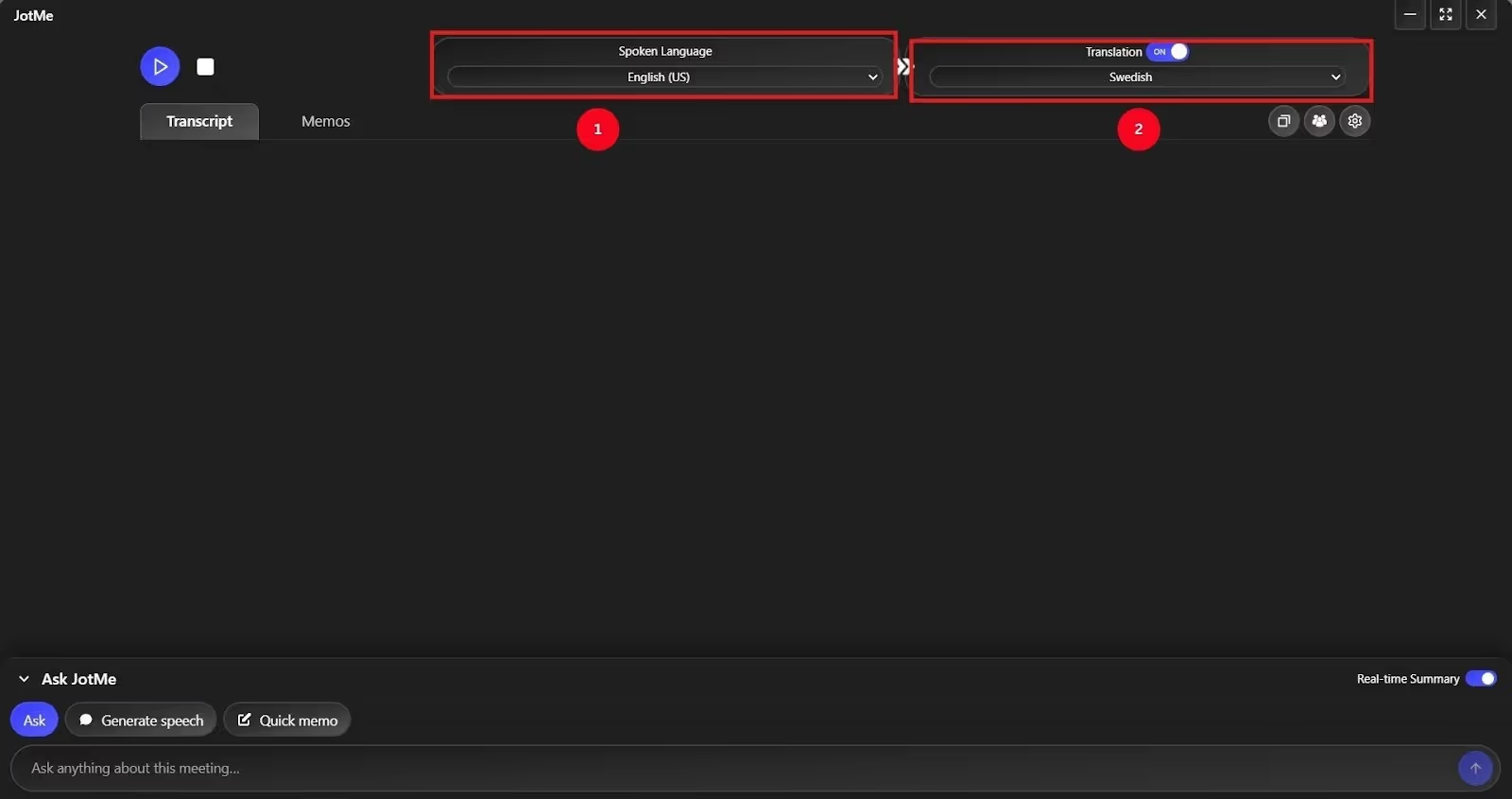
Langkah 3: Mulai Terjemahan Video secara Langsung
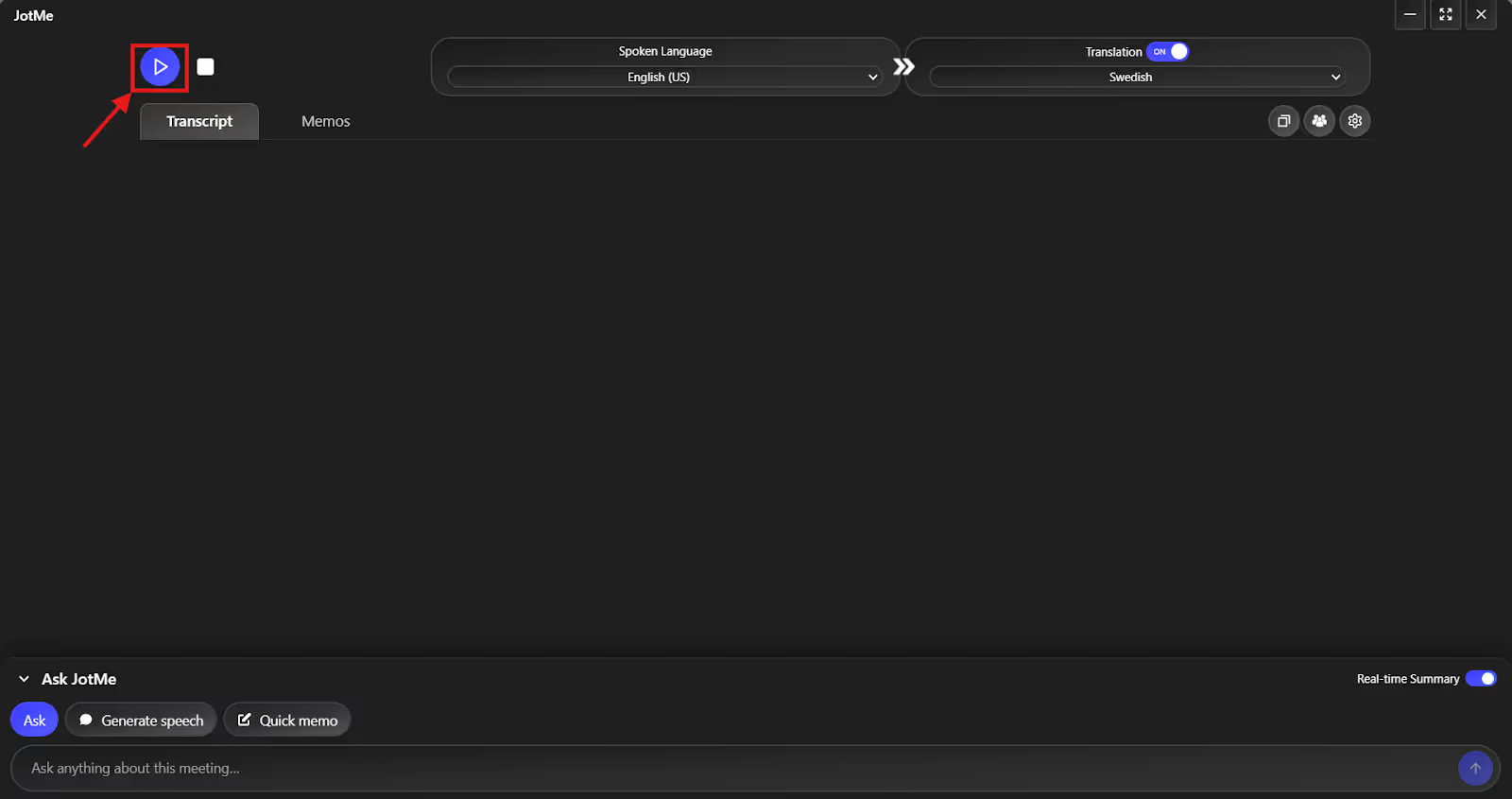
Pilih Start live translation, lalu putar video dan periksa apakah takarir Swedia muncul. Pada gambar lama, kontrol mulai ditampilkan sebagai tombol Play. Sisakan waktu pemrosesan, terutama pada ucapan cepat atau suara yang kurang jelas.
Langkah 4: Buat Ringkasan Video Saat Diputar
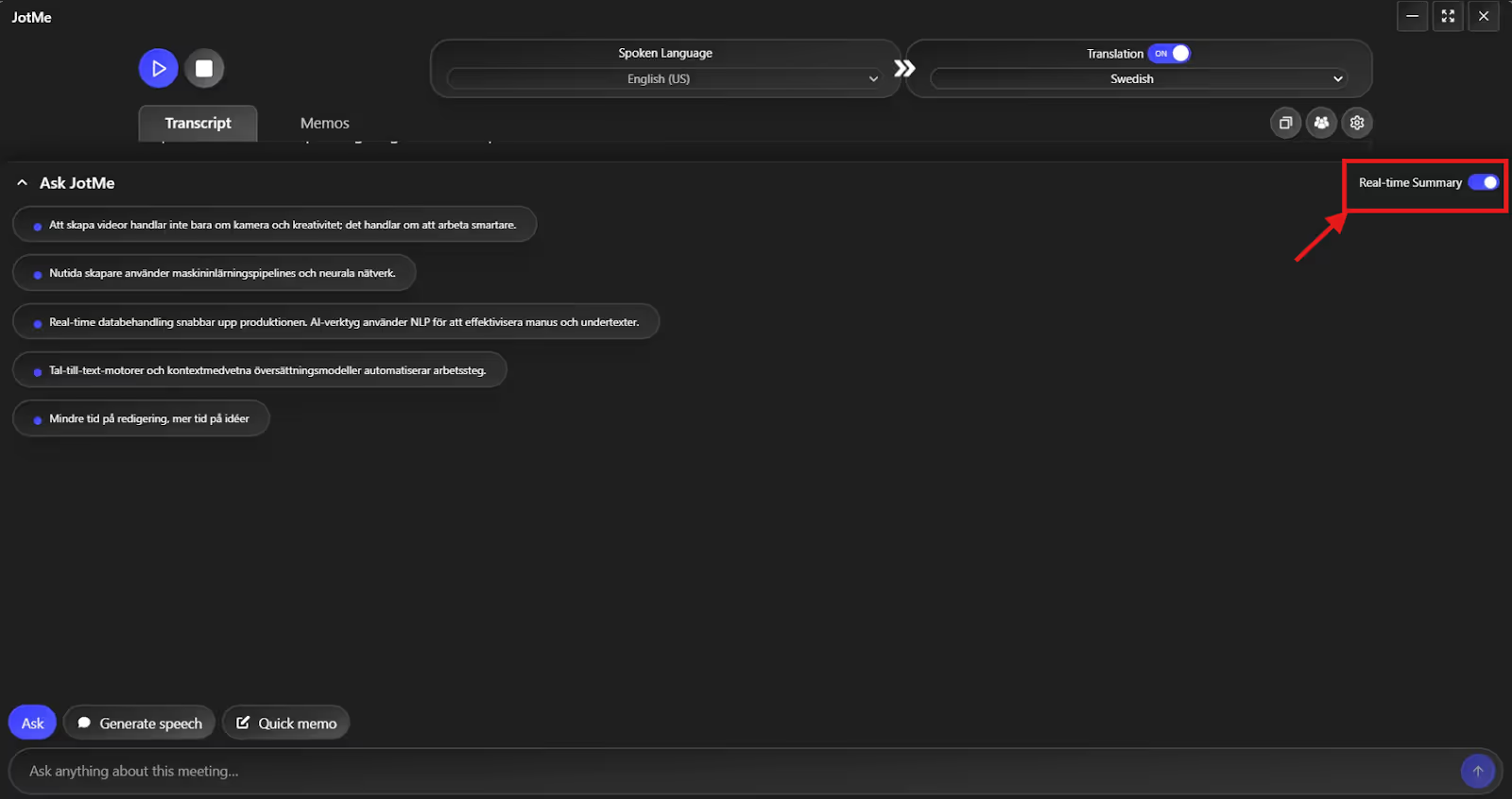
Jika melewatkan bagian tutorial atau video panjang, aktifkan Real-time Summary di bilah Ask JotMe pada sesi yang mendukungnya. Fitur ini meringkas poin penting dari transkrip yang masuk, dalam bahasa terjemahan yang dipilih. Pemakaian memakai jatah menit terjemahan/ringkasan dan tidak menggantikan pemeriksaan cuplikan sumber.
JotMe dapat digunakan dengan audio yang diizinkan dari panggilan Meet, Teams, Zoom, atau pemutar video yang didukung. Untuk film atau serial, periksa lebih dulu pilihan bahasa resmi pada platform dan aturan akses. Tabel berikut merangkum beberapa kebutuhan takarir:
Membandingkan Alat Terjemahan Inggris ke Swedia
JotMe menggabungkan takarir langsung, konteks, Ask JotMe, dan Generate Speech pada alur yang mendukungnya. Tabel berikut membedakan penerjemah untuk sesi audio, alat rapat, dan penerjemah teks. Keluaran, waktu tunggu, dan bahasa bergantung pada mode; ini bukan peringkat akurasi.
Setelah menentukan apakah perlu teks, suara, atau ringkasan, periksa fitur pada perangkat dan bahasa tujuan yang akan dipakai. Berikut cara menggunakan beberapa fitur JotMe:
Terjemahan Langsung Berkonteks
Terjemahan sederhana dapat membantu memahami gagasan umum, tetapi istilah yang keliru pada tutorial atau video pemasaran bisa mengubah pesan. JotMe menggunakan konteks, nada, dan kalimat sekitar sebagai petunjuk. Untuk materi penting, bandingkan dengan sumber dan mintalah penutur bahasa tujuan memeriksanya.
Dalam contoh tutorial YouTube penulis, istilah teknis muncul di beberapa kalimat. Kosakata khusus dapat membantu pada fitur yang mendukungnya. Ketiga kutipan di bawah dipertahankan, tetapi kalimat Inggris dan dua kalimat Swedia membahas hal berbeda, jadi tidak bisa digunakan sebagai perbandingan akurasi satu kalimat.
Kalimat Inggris yang dikutip dalam artikel awal:
“AI tools use natural language processing (NLP), speech-to-text engines, and context-aware translation models to automate these steps.”
Contoh Swedia pertama dari artikel awal, tentang kreator dan proses produksi:
Contoh Swedia kedua yang pada artikel awal ditampilkan sebagai keluaran JotMe:
Dua kalimat Swedia ini menunjukkan perbedaan pilihan kata, tetapi tidak membuktikan salah satunya menerjemahkan kalimat Inggris di atas dengan lebih akurat:
Ask JotMe
Jika ada istilah yang tidak dipahami saat menonton materi teknis, iklan, atau tutorial, ketik pertanyaan di Ask JotMe pada sesi yang mendukungnya. Jawaban memakai transkrip atau catatan sesi yang tersedia dan menggunakan kredit AI. Periksa bagian sumber jika jawaban tidak jelas; fitur ini tidak menjamin jawaban atas pertanyaan di luar isi video.

Catatan dan ringkasan AI
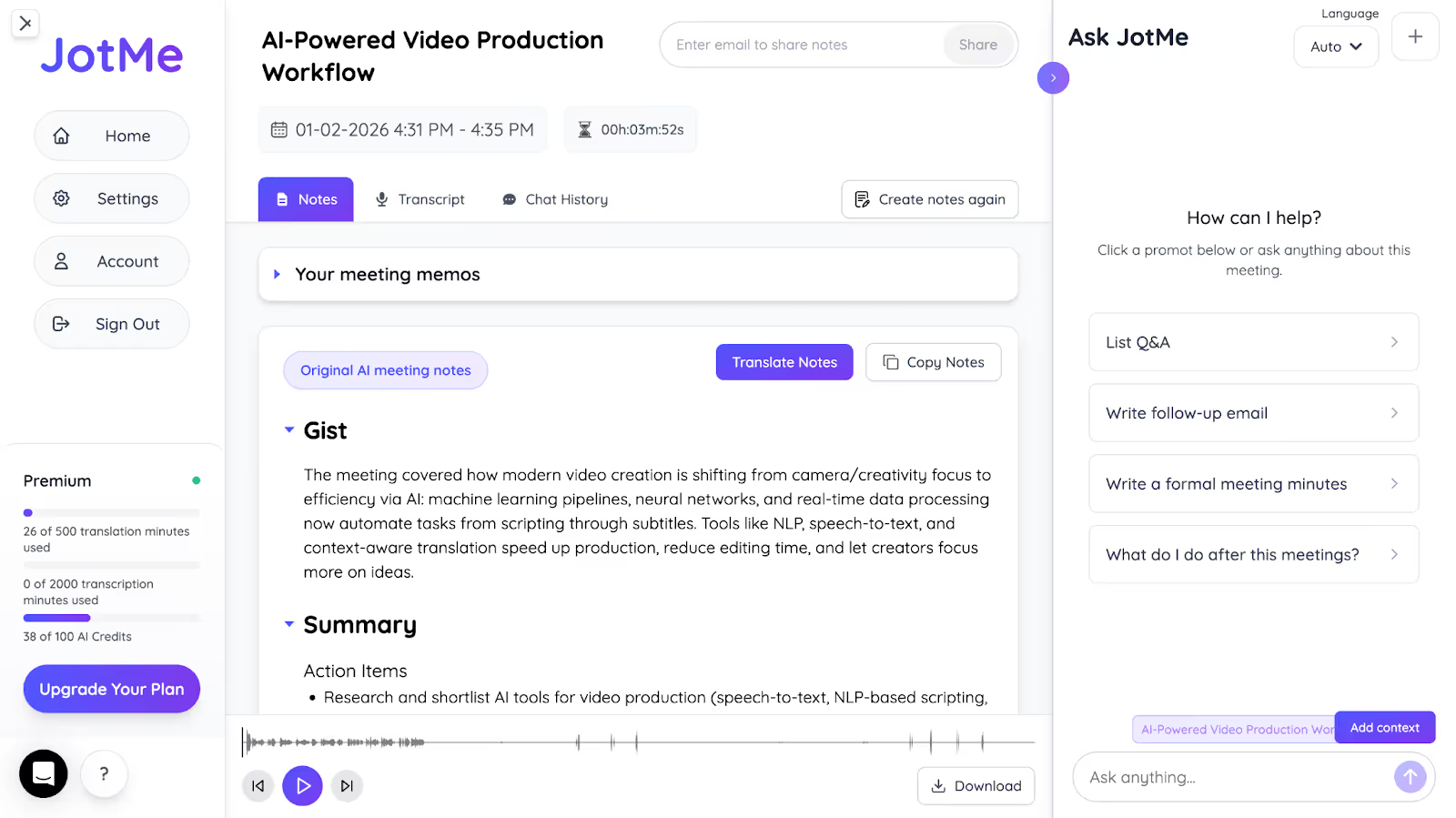
Fitur catatan AI dapat menyusun ringkasan dari isi audio yang berhasil ditangkap. Bergantung pada format, hasilnya dapat berisi inti, tindak lanjut, dan poin penting. Gunakan sebagai rujukan, lalu kembali ke video jika perlu memeriksa kutipan atau detail.
Anda dapat meminta draf email tindak lanjut, notulen, atau tanya jawab dari sesi yang tersedia. Tinjau draf sebelum menggunakan atau mengirimkannya, terutama bila memuat nama, tanggal, atau keputusan.
Generate Speech
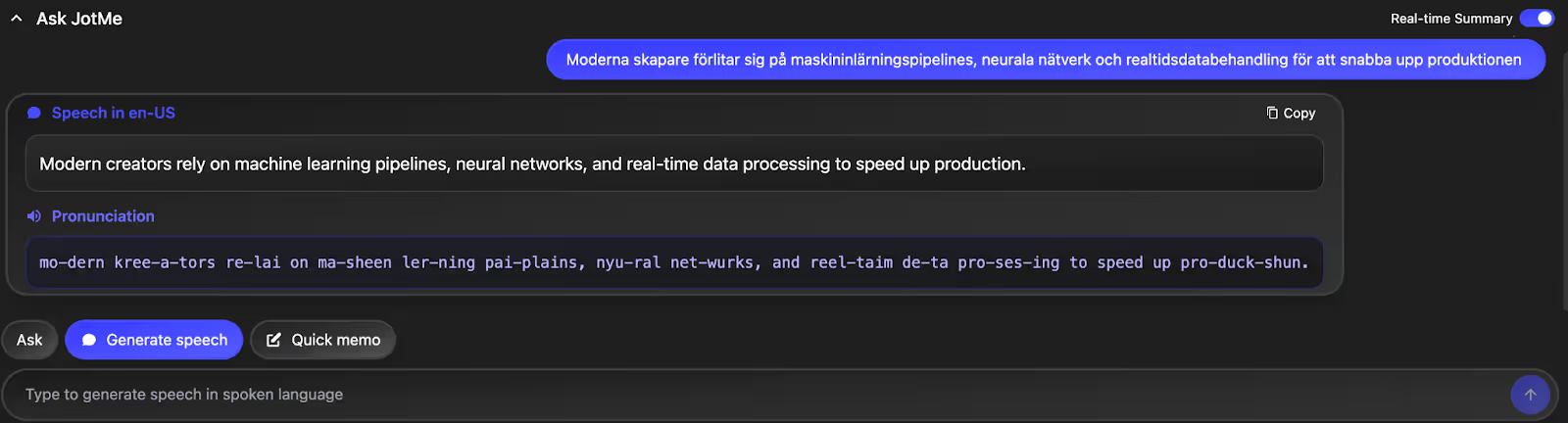
Pada alur Desktop yang mendukung Generate Speech, Anda dapat mengetik contoh dialog dan melihat terjemahan beserta panduan pelafalan tertulis. Keluaran mengikuti Spoken Language sesi tersebut. Untuk latihan Inggris, misalnya, masukkan dialog Swedia dengan Spoken Language disetel ke Inggris. Untuk melatih Swedia, pilih Swedia pada sesi yang sesuai. Fitur ini memakai kredit AI dan bukan sulih suara video atau penilaian pelafalan.
Kesimpulan: Cara Memilih Alat Terjemahan Inggris ke Swedia
Jika Anda membutuhkan takarir saat video diputar, pilih alat yang menerima audio tersebut dan mendukung Swedia sebagai keluaran. Terjemahan langsung JotMe dapat dicoba untuk alur ini. Uji cuplikan dengan ucapan cepat, istilah, atau percakapan bernuansa sebelum menerapkan ke seluruh video.
Ask JotMe dan ringkasan dapat membantu meninjau momen penting dari sesi yang tersedia. Jika perlu berkas yang bisa dibagikan, gunakan alur transkrip atau takarir tersimpan dan periksa hasilnya sebelum mengirim.
Untuk percakapan tatap muka, JotMe kini menyediakan aplikasi seluler untuk iPhone dan Android yang kompatibel. Aplikasi ini memakai mikrofon; jangan menganggap alurnya sama dengan menangkap audio pemutar pada desktop.
Tanya jawab
Penerjemah mana yang paling akurat untuk video Inggris ke Swedia?
Tidak ada satu alat yang paling akurat untuk semua video. JotMe memakai pengenalan ucapan dan konteks untuk membantu menerjemahkan dialog. Coba potongan yang memuat istilah penting dan bandingkan takarir Swedia dengan ucapan Inggris sebelum memilih alat.
Bagaimana cara mengaktifkan terjemahan takarir otomatis?
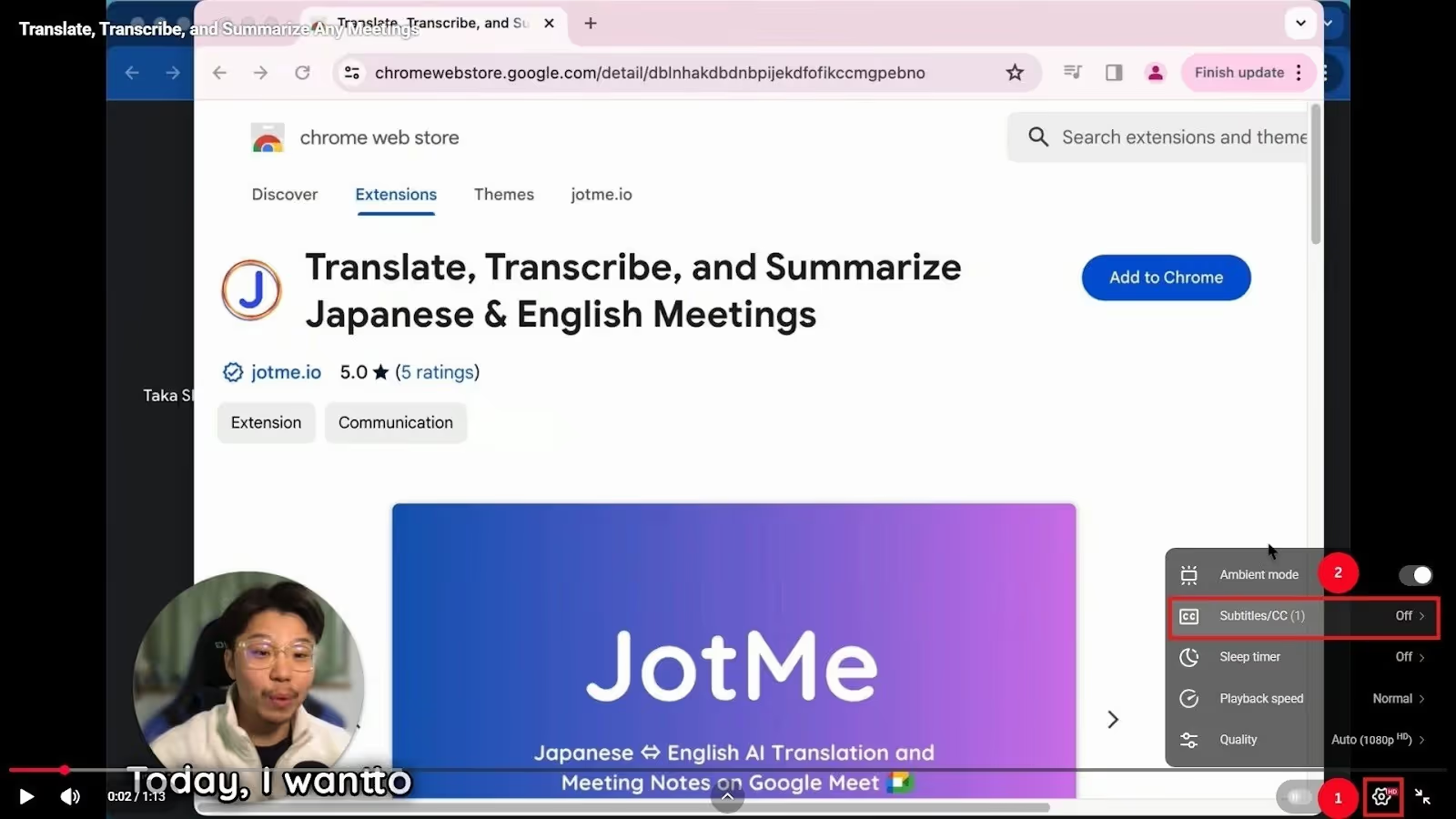
Di YouTube, buka Settings → Subtitles/CC. Pilih bahasa Swedia jika tersedia, atau gunakan Auto-translate bila video mendukungnya. Di Netflix, buka pilihan Audio & Subtitles; daftar bahasanya bergantung pada judul, wilayah, profil, dan perangkat. Jika memakai alat takarir terpisah untuk audio yang boleh Anda proses, periksa izin audio dan bandingkan hasilnya dengan sumber.
Bagaimana cara berlatih bahasa Swedia dengan video?
Latih membaca, mendengarkan, dan mengucapkan kalimat pendek secara rutin. Untuk memahami kosakata, bandingkan dialog Inggris dengan takarir Swedia. Jika tersedia pada sesi yang sesuai, Generate Speech dapat menampilkan terjemahan dan panduan pelafalan tertulis; dengarkan juga penutur asli untuk membandingkan pengucapan.
Bagaimana cara menambahkan takarir langsung ke video?
Jika Anda memiliki izin mengedit video, ekspor takarir sebagai file terpisah, tanamkan ke gambar, atau unggah trek takarir melalui pengelola platform yang mendukungnya. Jika hanya menonton video orang lain, tampilkan takarir sementara tanpa mengubah file. Di JotMe, pilih bahasa dan audio yang diizinkan; ringkasan atau tanya jawab mengikuti fitur, kuota, dan izin sesi.
Coba JotMe
Terjemahan yang akurat untuk rapat, acara dan pekerjaan sehari-hari, dengan AI Memory yang mengingat konteks Anda.


