







Jawaban singkat: Pasang JotMe Desktop, masuk ke rapat, lalu pilih bahasa Inggris sebagai bahasa ucapan dan bahasa Thailand sebagai bahasa hasil. Mulai sesi untuk melihat teks terjemahan langsung.
Dalam rapat berbahasa Inggris, rekan yang lebih nyaman memakai bahasa Thailand bisa melewatkan instruksi saat pembicaraan berlangsung cepat. Terjemahan Inggris ke Thailand secara langsung membantu mereka mengikuti topik, nama, dan keputusan selama rapat.
JotMe dapat memakai konteks pembicaraan dan kosakata khusus agar istilah lebih mudah dipahami. Ask JotMe, ringkasan langsung, dan opsi bantuan bahasa tersedia sesuai mode, perangkat, dan paket. Cek istilah atau angka penting dengan peserta rapat.
Berikut cara memakai JotMe untuk menerjemahkan rapat dari bahasa Inggris ke bahasa Thailand.
Langkah 1: Pasang JotMe Desktop dan masuk ke rapat.
Langkah 2: Pilih bahasa ucapan dan bahasa hasil terjemahan.
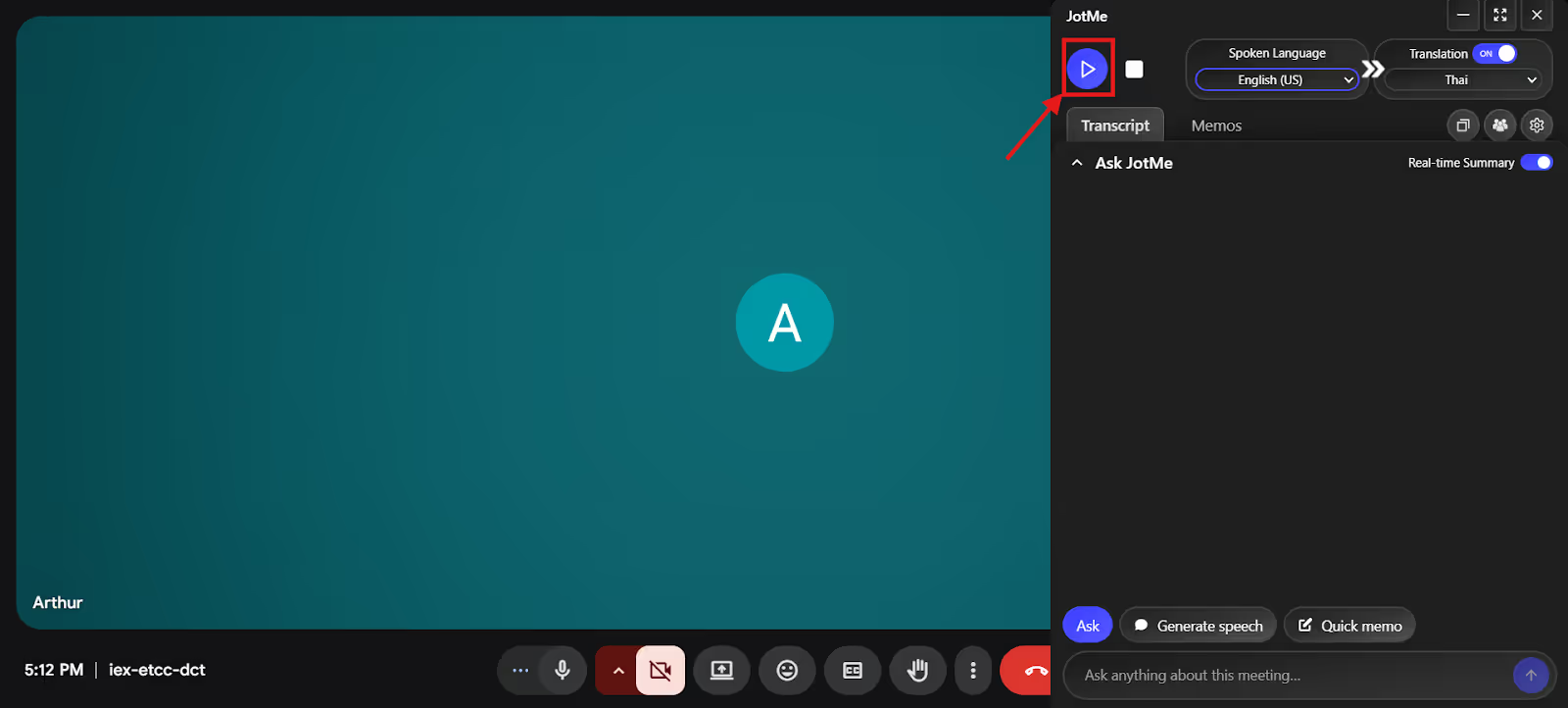
Langkah 3: Tekan Play untuk memulai sesi.
Langkah 4: Gunakan ringkasan langsung jika mode yang dipilih mendukungnya.
Cara Memilih Penerjemah Inggris ke Bahasa Thailand
Tentukan fungsi yang dibutuhkan tim. Satu aplikasi mungkin menyediakan ringkasan rapat AI, sedangkan aplikasi lain memudahkan berbagi teks terjemahan kepada peserta. Bandingkan berdasarkan kriteria berikut.
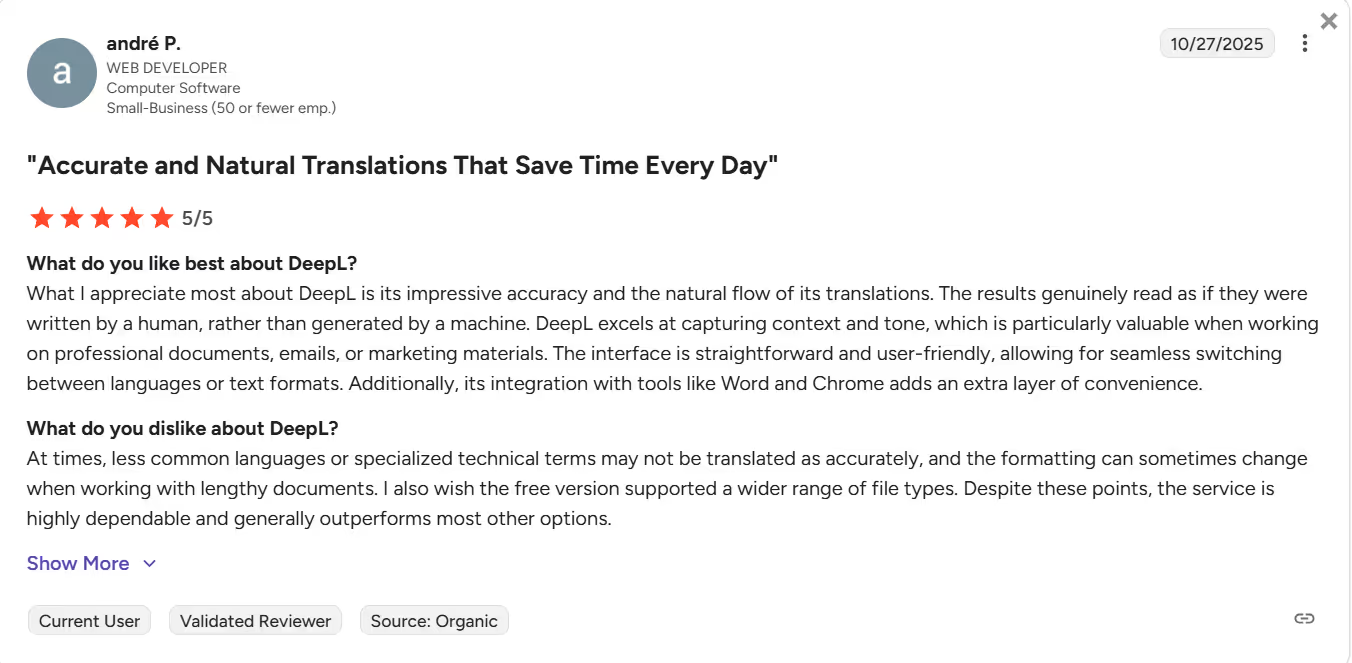
Ketepatan: Uji nama, istilah khusus, dan kalimat yang bergantung pada konteks. Seorang pengguna G2 menyebut DeepL dapat kesulitan dengan istilah teknis atau bahasa tertentu. Pengalaman itu bersifat individual. Jika glosarium tersedia untuk pasangan bahasa tersebut, tambahkan istilah yang sering muncul.
JotMe menggunakan konteks dan dapat menerapkan kosakata khusus. Istilah kiasan tetap perlu dinilai dari pembicaraan lengkap dan konteks tim.
Kesesuaian platform: Periksa cara aplikasi mendapatkan audio dari Zoom, Google Meet, atau Microsoft Teams. Sebagian layanan seperti Talo memakai bot yang muncul sebagai peserta. Pastikan penyelenggara mengizinkan cara itu.
JotMe Desktop mengambil audio dari komputer dan tidak perlu masuk ke daftar peserta rapat. Beri izin audio sesuai petunjuk aplikasi dan uji sebelum rapat penting.
Paket gratis: Periksa kuota dan syarat pendaftaran tiap penyedia. JotMe menyediakan 20 menit terjemahan langsung, 50 menit transkripsi desktop, dan lima kredit AI per bulan pada paket gratis.
Fitur tambahan: Cek ketersediaan catatan rapat, transkrip, berbagi terjemahan, dan bantuan pelafalan. Fitur yang relevan bisa berbeda antara desktop, web, dan perangkat seluler.
Tabel berikut membandingkan JotMe dengan beberapa pilihan lain. Kuota dan dukungan bahasa dapat berubah.
Cara Menerjemahkan Rapat Inggris ke Thailand Secara Daring
Pasang JotMe Desktop, masuk ke akun dan rapat, pilih bahasa, lalu mulai sesi. Paket gratis dapat digunakan hingga batas menitnya. Ikuti langkah berikut.
Langkah 1: Bagaimana memasang JotMe?
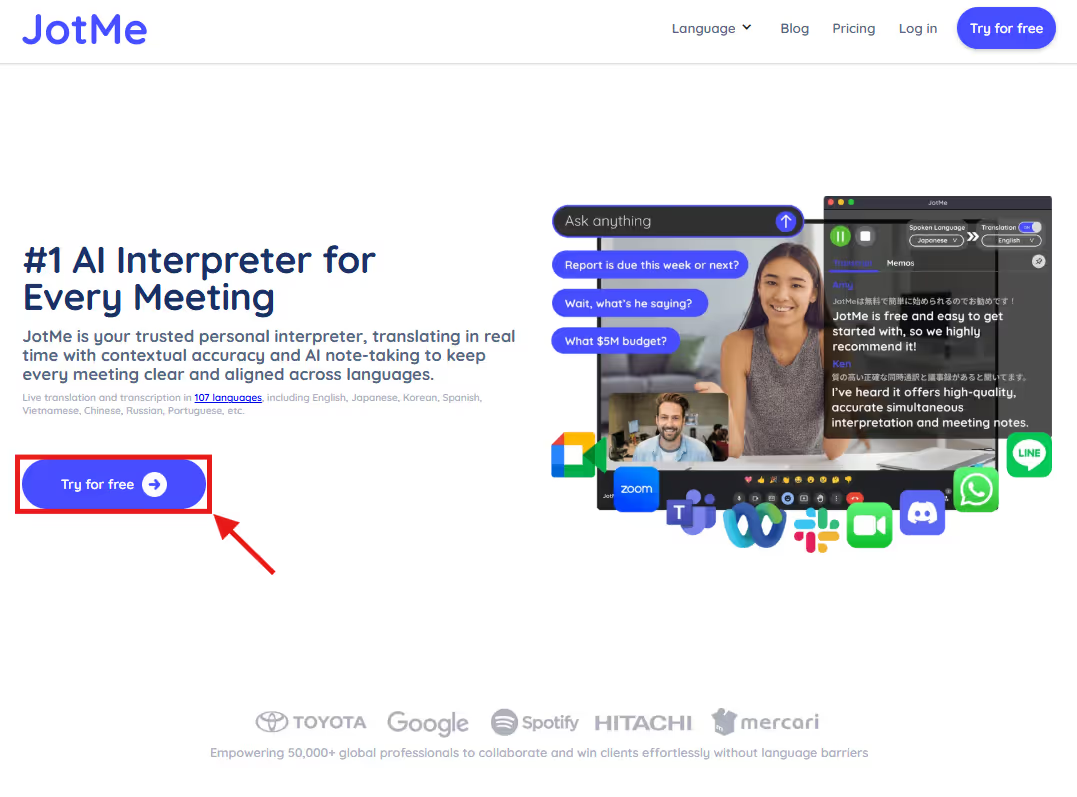
Buka situs resmi JotMe dan pilih “Try for Free” untuk mengunduh aplikasi. Ikuti petunjuk pemasangan, lalu buat atau ikuti rapat di Zoom, Google Meet, atau Microsoft Teams.
Langkah 2: Memilih bahasa di JotMe
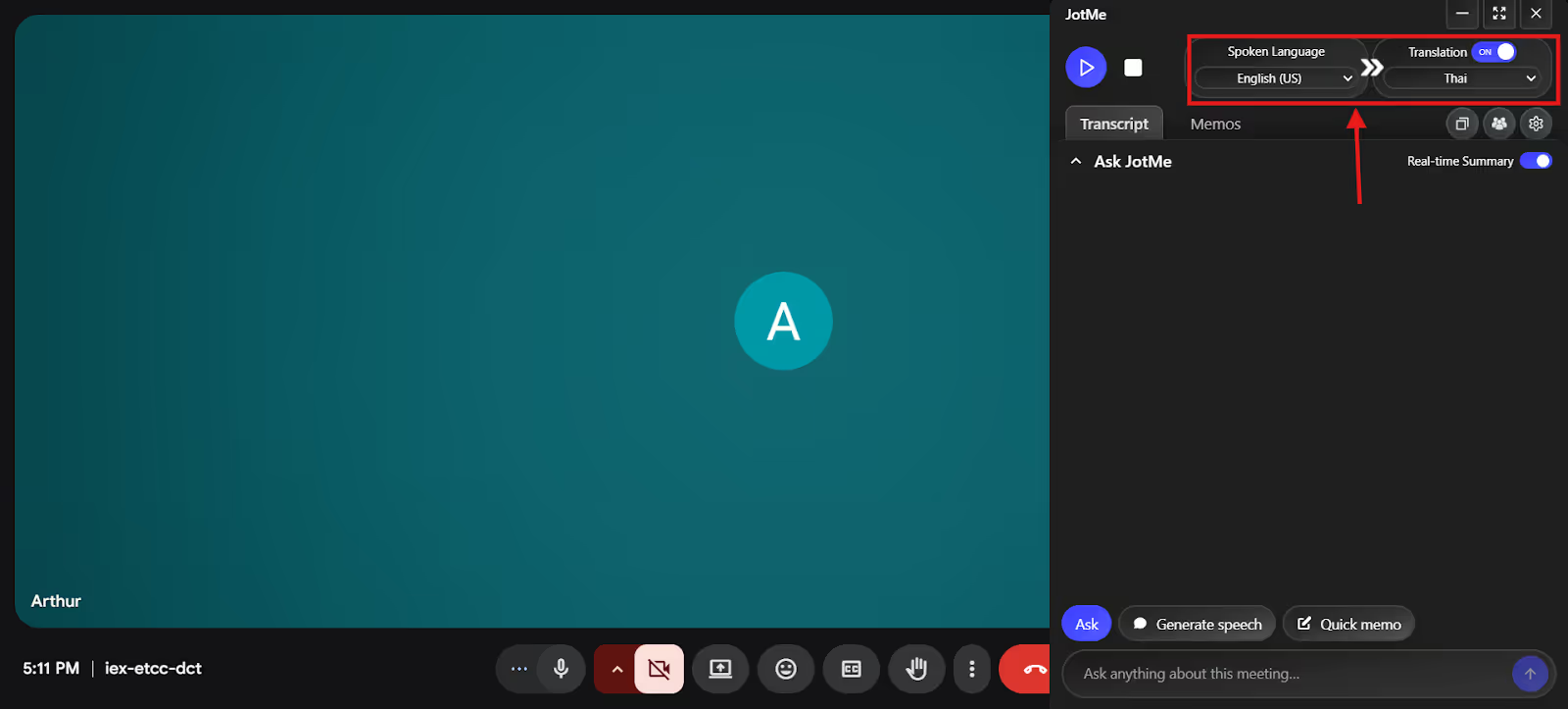
Buka JotMe Desktop. Aktifkan Translation. Pilih English pada Spoken Language, lalu Thai sebagai bahasa hasil.
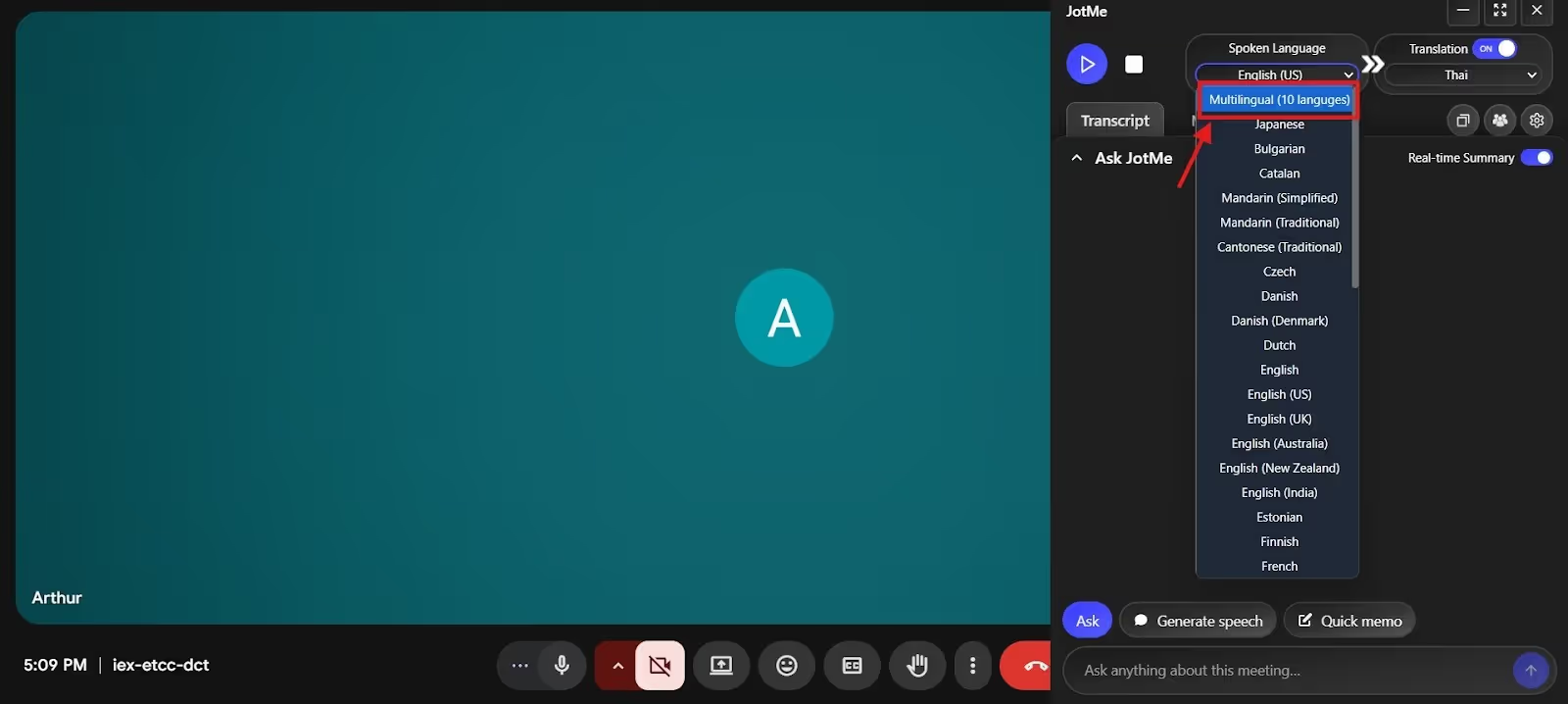
Jika peserta berganti bahasa, periksa model pengenalan yang mendukungnya. Fast (Audio) dapat mengenali beberapa bahasa ucapan secara otomatis. Pilihan bahasa hasil dan jumlah keluaran bergantung pada mode dan paket.
Langkah 3: Mulai Terjemahan Langsung di JotMe
Setelah memilih bahasa, tekan Play. JotMe menerima audio dan menampilkan teks terjemahan saat peserta berbicara. Pastikan sumber audio dan bahasa sudah benar.
Langkah 4: Gunakan Ringkasan Langsung
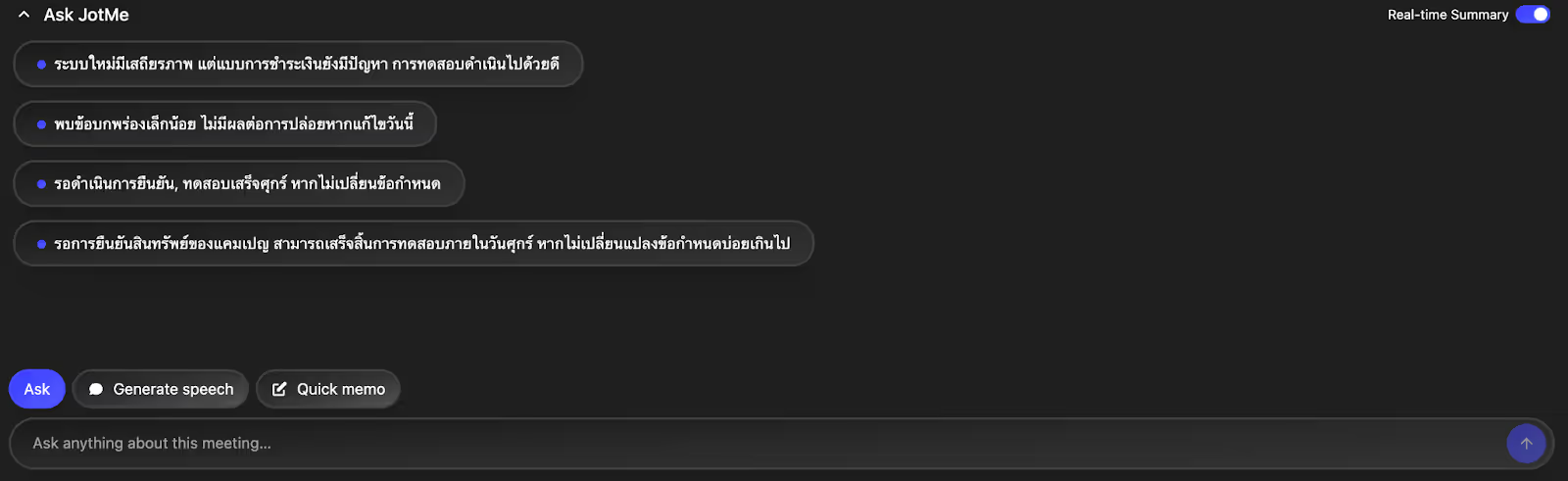
Pilih Real-Time Summary pada mode yang mendukung untuk melihat poin-poin saat diskusi berlangsung. Ringkasan dapat membantu peserta yang terlambat masuk atau perlu meninjau pembahasan panjang.
Fitur JotMe untuk Rapat Berbahasa Inggris dan Thailand
JotMe membantu tim mengikuti rapat lewat terjemahan sesuai konteks, Ask JotMe, catatan setelah sesi, dan opsi berbagi. Berikut fungsi masing-masing.
Terjemahan Langsung yang Memperhatikan Konteks
Dalam terjemahan langsung, konteks kalimat dapat membantu sistem memilih padanan idiom dan istilah teknis. Coba dengan percakapan nyata dan minta konfirmasi jika hasil terjemahan atau tugas yang disepakati belum jelas.
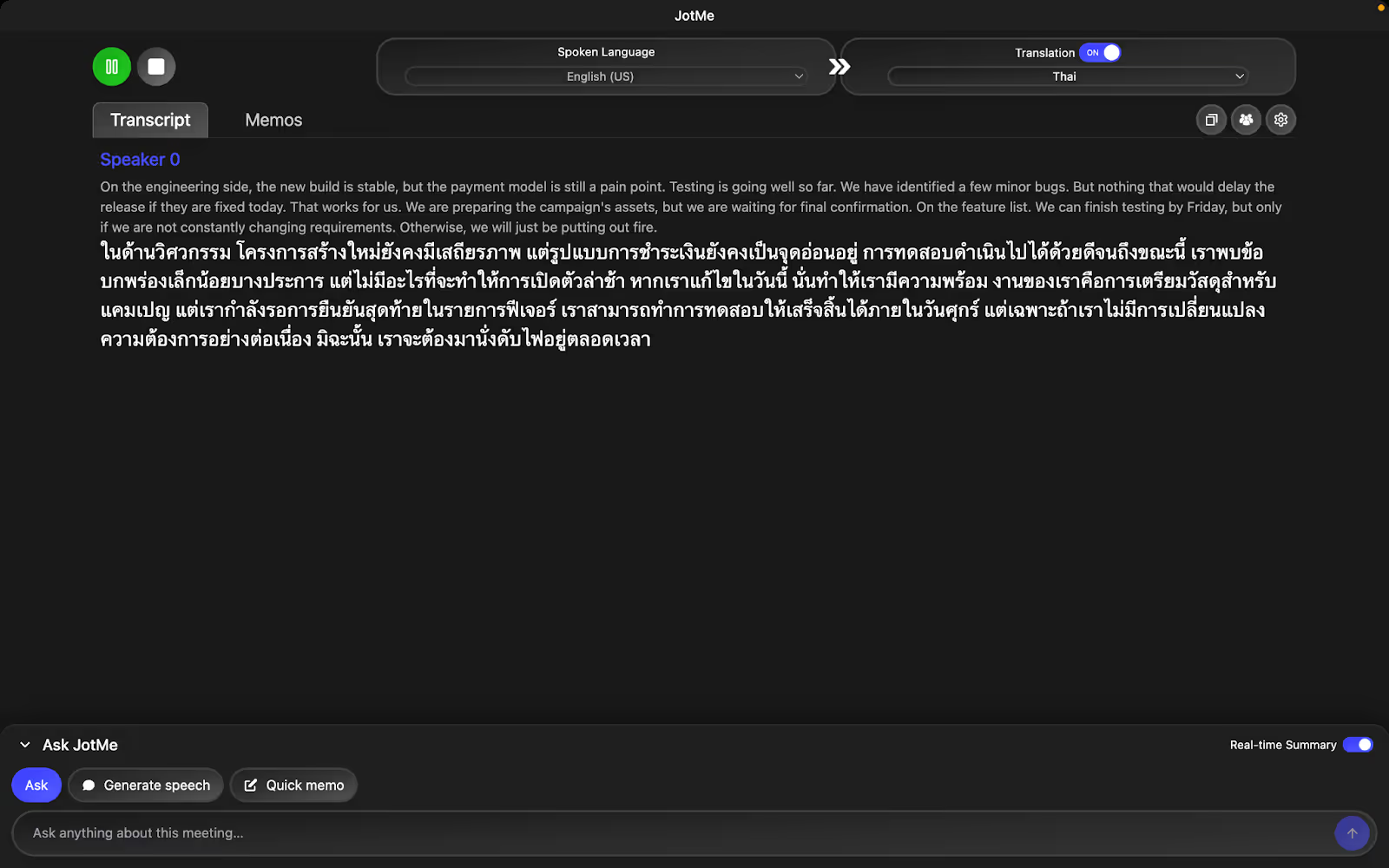
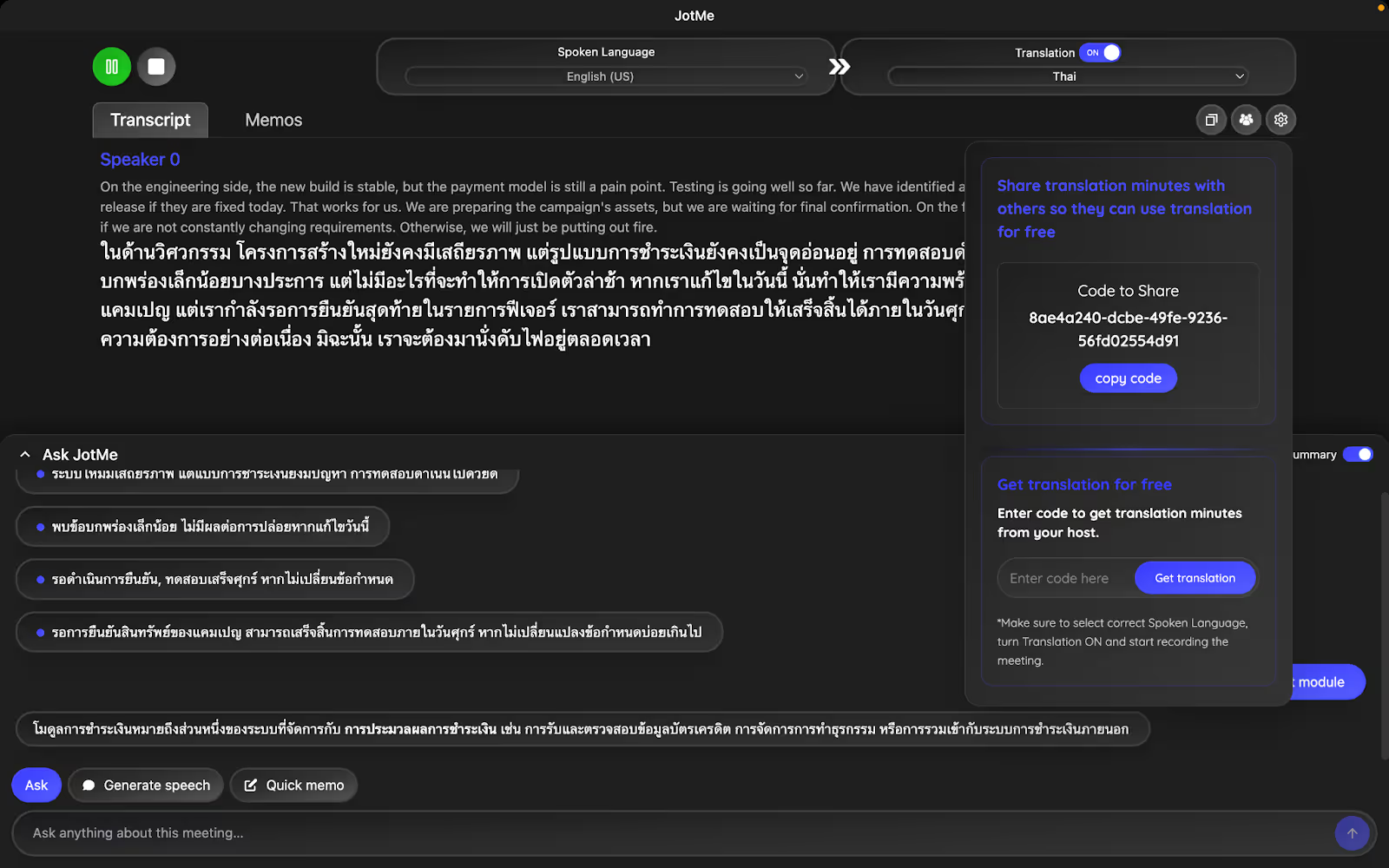
Contoh kalimat asli bahasa Inggris: “We can finish testing by Friday, but only if we are not constantly changing requirements. Otherwise, we'll just be putting out fires.”
Contoh terjemahan harfiah:
Contoh hasil JotMe dari pengujian artikel:
Dalam terjemahan harfiah, “putting out fires” menjadi memadamkan api. Pada konteks pengujian ini, maksudnya terus menangani masalah mendesak. Contoh ini menunjukkan mengapa konteks perlu ditinjau saat menerjemahkan ungkapan.
Ask JotMe
Jika ada istilah atau poin rapat yang belum jelas, buka Ask JotMe dan tulis pertanyaan. Jawabannya dapat memakai konteks sesi yang tersedia. Gunakan sebagai bantuan dan konfirmasikan keputusan penting dengan peserta.

Catatan setelah rapat
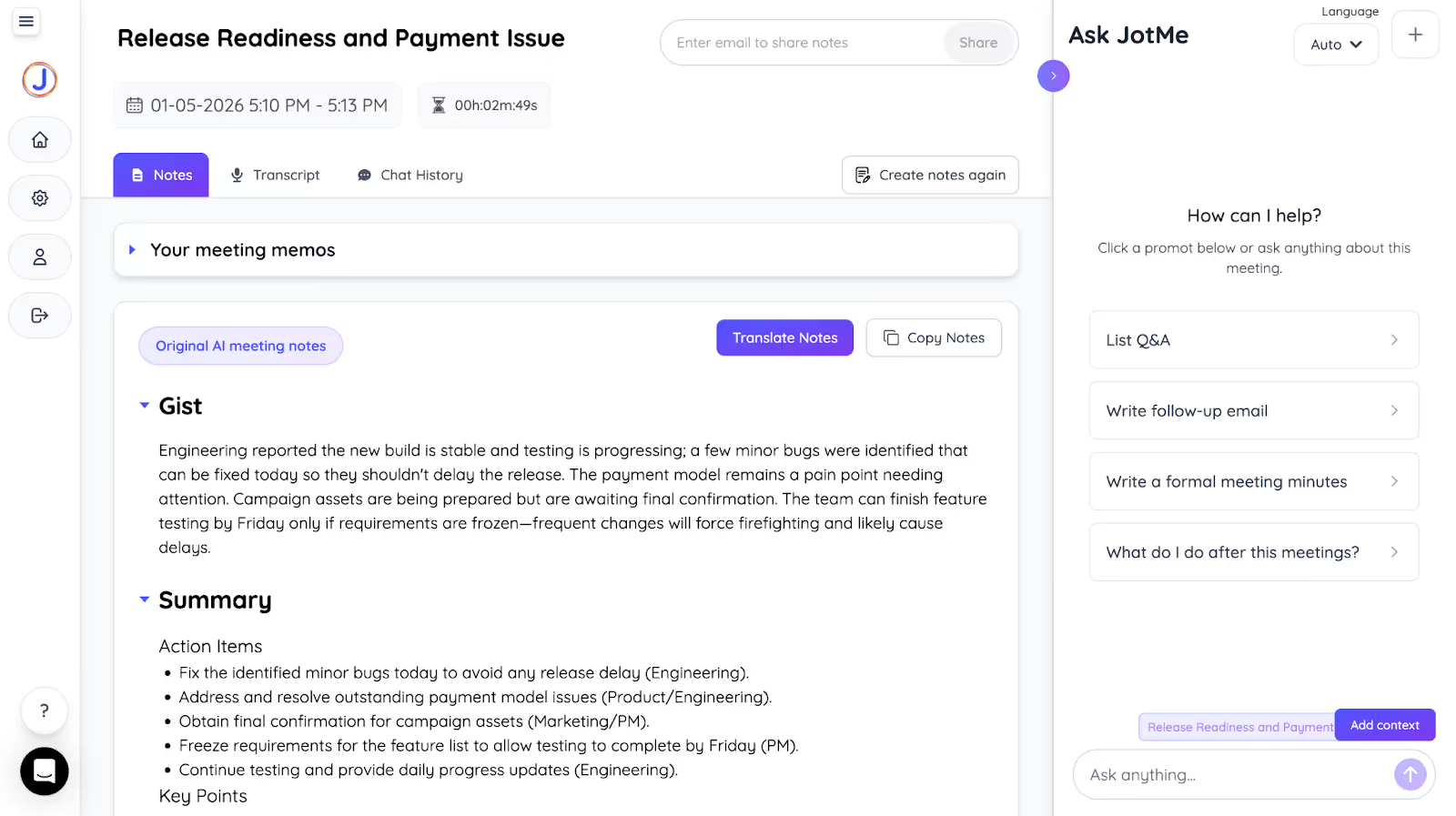
Fitur catatan rapat AI mengolah transkrip menjadi ringkasan. Dalam contoh rapat Zoom yang dibahas, JotMe membagi catatan menjadi inti pembicaraan, tindak lanjut, dan poin utama. Gunakan catatan yang telah diperiksa untuk tindak lanjut dan berbagi kepada orang yang berwenang.
Berbagi menit terjemahan
Pada paket yang mendukung berbagi menit, pengundang dapat memberikan kode kepada rekan atau klien. Bedakan kode penggunaan menit dari tautan untuk melihat teks terjemahan. Izin dan hasil yang bisa disimpan bergantung pada mode.
Memilih Penerjemah Inggris ke Thailand untuk Rapat
Jika tim perlu melihat terjemahan langsung sekaligus menyiapkan catatan, uji JotMe Desktop dengan audio rapat dan kosakata yang biasa dipakai. Mulai dari paket gratis, lalu periksa nama, angka, dan tindakan penting sebelum mengirim catatan. Ketepatan bergantung pada bahasa, kualitas audio, serta pengaturan.
JotMe Desktop tersedia untuk rapat daring. Aplikasi seluler ditujukan untuk percakapan tatap muka pada perangkat yang mendukung. Lihat pilihan yang tersedia di sini.
Tanya jawab
Bagaimana menerjemahkan rapat dari bahasa Inggris ke bahasa Thailand secara daring?
Gunakan JotMe Desktop untuk menampilkan terjemahan bahasa Thailand dari audio rapat Zoom, Google Meet, atau Microsoft Teams. Anda juga dapat memakai Ask JotMe dan menyimpan catatan setelah rapat sesuai pengaturan. Untuk dokumen resmi atau situasi yang memerlukan penilaian ahli, gunakan penerjemah profesional.
Penerjemah AI apa yang cocok untuk bahasa Thailand?
Pilih berdasarkan jenis pekerjaan. Untuk rapat, JotMe Desktop menggabungkan terjemahan langsung, Ask JotMe, dan ringkasan. Konteks dan kosakata khusus dapat membantu menjaga istilah tetap konsisten. Uji kualitasnya dengan contoh audio dan istilah dari rapat Anda.
Apakah Google Translate cocok untuk bahasa Thailand?
Google Translate berguna untuk teks dan percakapan dalam mode yang mendukung bahasa Thailand. Istilah teknis atau ungkapan kiasan tetap perlu diperiksa. Untuk mengambil audio rapat langsung dan menyimpan transkrip, bandingkan dengan alur JotMe Desktop.
Bagaimana menerjemahkan teks dari bahasa Inggris ke bahasa Thailand dengan AI?
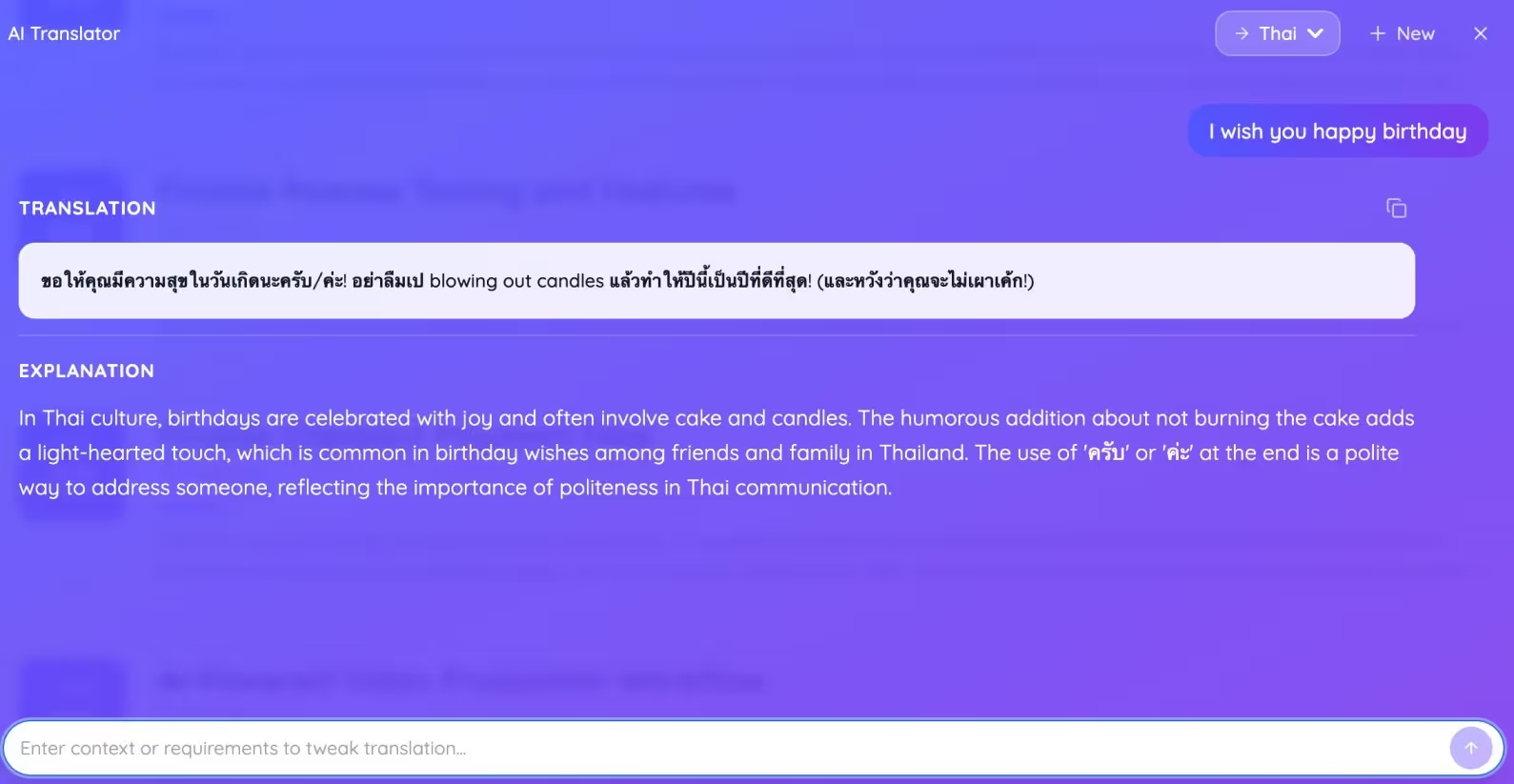
Masuk ke JotMe, buka fitur terjemahan, lalu pilih Text. Masukkan pesan, pilih bahasa Thailand, dan tambahkan preferensi gaya jika perlu.
Misalnya, terjemahkan “I wish you happy birthday” dengan gaya santai untuk rekan kerja. Baca dan salin hasil yang sesuai.
Coba JotMe
Terjemahan yang akurat untuk rapat, acara dan pekerjaan sehari-hari, dengan AI Memory yang mengingat konteks Anda.


