





Cara Mendapatkan Terjemahan Langsung Google Meet dengan Target Teks 200+ Bahasa/Regional

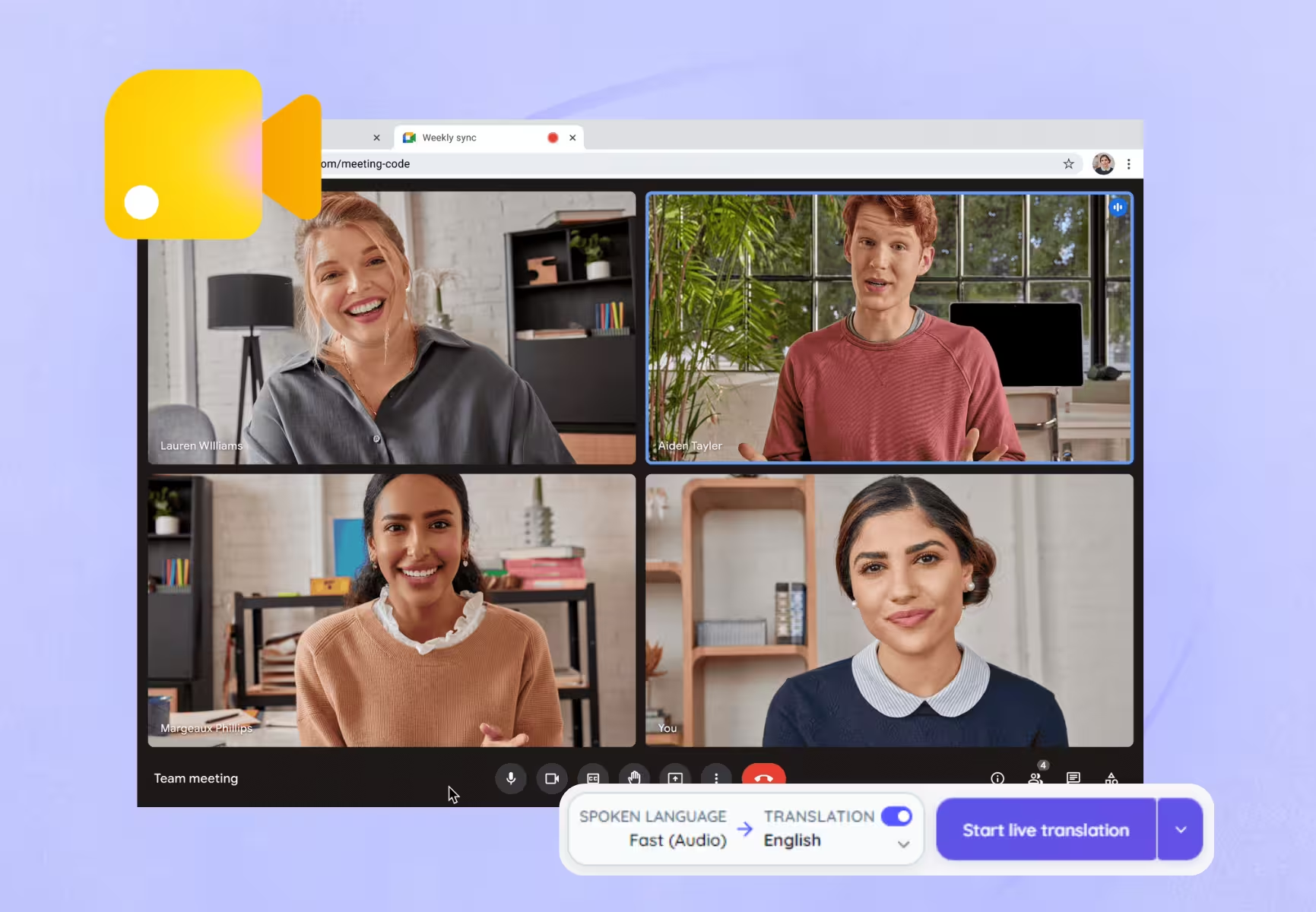
Google Meet menyediakan teks terjemahan pada edisi serta bahasa yang mendukung, dan terjemahan ucapan sebagai fitur terpisah. Jika memerlukan pilihan lain, JotMe desktop menawarkan 200+ target teks bahasa/regional dari audio yang didukung. Ekstensi Google Chrome memakai teks caption Meet dan daftar 77+ targetnya sendiri; cakupannya tidak identik dengan desktop.
Panduan ini membahas penyiapan fitur bawaan Google dan JotMe, contoh rapat Inggris dengan teks Spanyol, langkah memeriksa terjemahan yang tidak muncul, serta perbedaan teks terjemahan dan audio terjemahan. Pilih menurut bahasa, keluaran, perangkat dan kuota yang dibutuhkan.
Apakah Google Meet mempunyai terjemahan langsung?
Ya. Google Meet menyediakan teks terjemahan agar ucapan dapat dibaca dalam bahasa lain, serta terjemahan ucapan agar peserta mendengar audio terjemahan sesuai dukungan. Live captions biasa berbeda: fitur itu mentranskripsikan bahasa yang diucapkan tanpa otomatis menerjemahkannya. Ketersediaan masing-masing fitur perlu diperiksa.
Contohnya, memilih Spanyol sebagai bahasa rapat memberi tahu Meet untuk mengenali ucapan Spanyol. Pilihan itu tidak otomatis menerjemahkan dialog Inggris menjadi Spanyol. Untuk teks Spanyol dari ucapan Inggris, aktifkan fitur terjemahan dan pilih bahasa target yang sesuai; terjemahan ucapan mempunyai kontrol tersendiri.
Untuk menerjemahkan caption Meet, buka More options → Settings → Captions, tetapkan bahasa yang diucapkan, aktifkan Translated captions, lalu pilih target teks. Dokumentasi teks terjemahan Google mencantumkan Business Standard, Business Plus, Enterprise Standard, Enterprise Plus dan Google AI Pro for Education di antara edisi yang mendukung. Periksa ketersediaan fitur serta bahasa pada akun; daftar ini bukan daftar paket terjemahan ucapan yang sama.
Untuk penjelasan lebih luas tentang audio terjemahan bawaan, baca panduan terjemahan otomatis Google Meet. Dukungan dan peluncurannya dapat berubah; bedakan fitur teks dan suara.
Cara memakai JotMe dengan Google Meet untuk terjemahan langsung
Pasang JotMe desktop atau ekstensi Google Chrome sesuai kebutuhan, masuk, lalu pilih bahasa ucapan serta target teks. Desktop menerima sumber audio komputer yang didukung dan memerlukan izin yang sesuai. Ekstensi menggunakan teks caption Meet, sehingga caption perlu tersedia dan aktif. Daftar bahasa serta kuota masing-masing fitur berbeda.
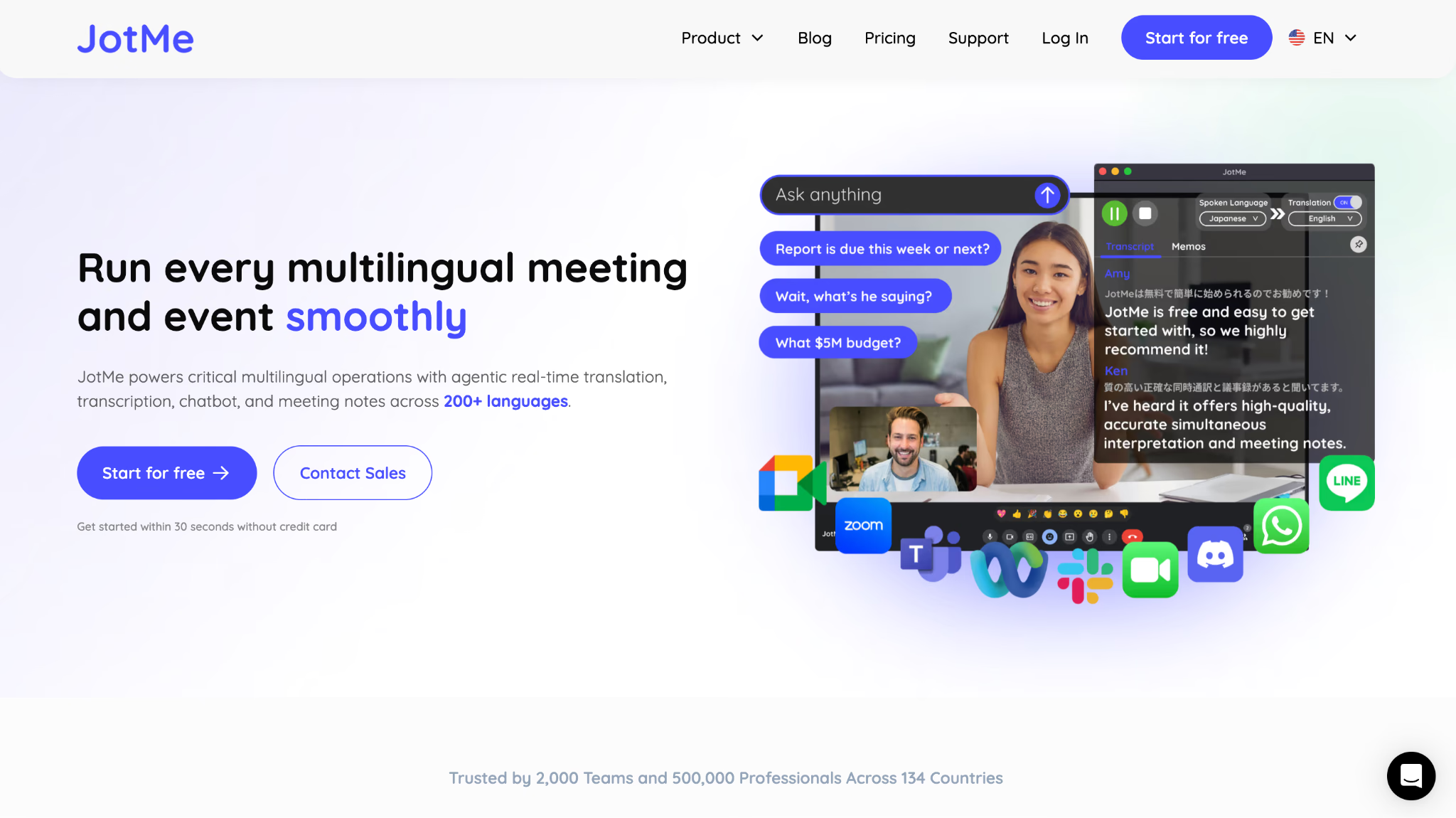
Pilih aplikasi desktop atau ekstensi Chrome
Pilih JotMe desktop jika juga menghadiri platform lain atau memerlukan fitur berbasis audio. Pilih ekstensi JotMe di Google Chrome jika ingin membaca terjemahan di dalam rapat Meet dari caption yang aktif. Ekstensi tidak didukung di browser lain, meskipun berbasis Chromium; periksa daftar bahasa fitur yang dipilih.
Panduan memulai JotMe menjelaskan pilihan platform. Untuk gambaran integrasi Meet, buka JotMe untuk Google Meet dan pilih fitur berdasarkan sumber serta bahasa yang dibutuhkan.
Cara 1: Menyiapkan aplikasi desktop JotMe
Langkah 1: Unduh JotMe untuk Windows, Mac Apple Silicon atau Mac Intel yang sesuai. Buka dan masuk ke akun. Jika belum yakin memilih pemasang, ikuti panduan pemasangan desktop dan periksa persyaratan versi serta izin.
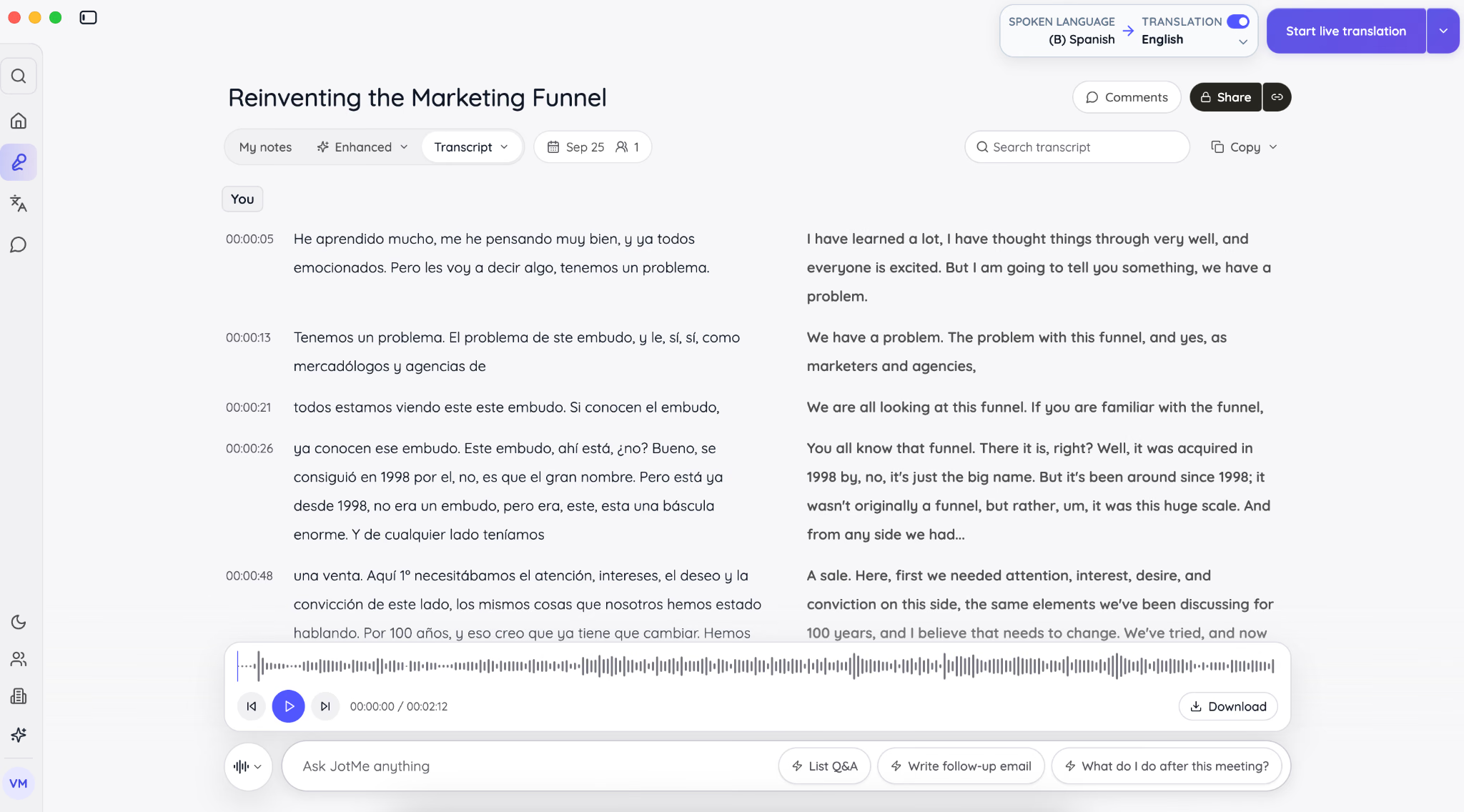
Langkah 2: Buka rapat Google Meet seperti biasa. Pilih Start live translation pada JotMe untuk membuka alur terjemahan. JotMe mendampingi panggilan tanpa menambahkan bot rapat; pilih sumber audio serta izin yang sesuai sebelum mulai memproses.
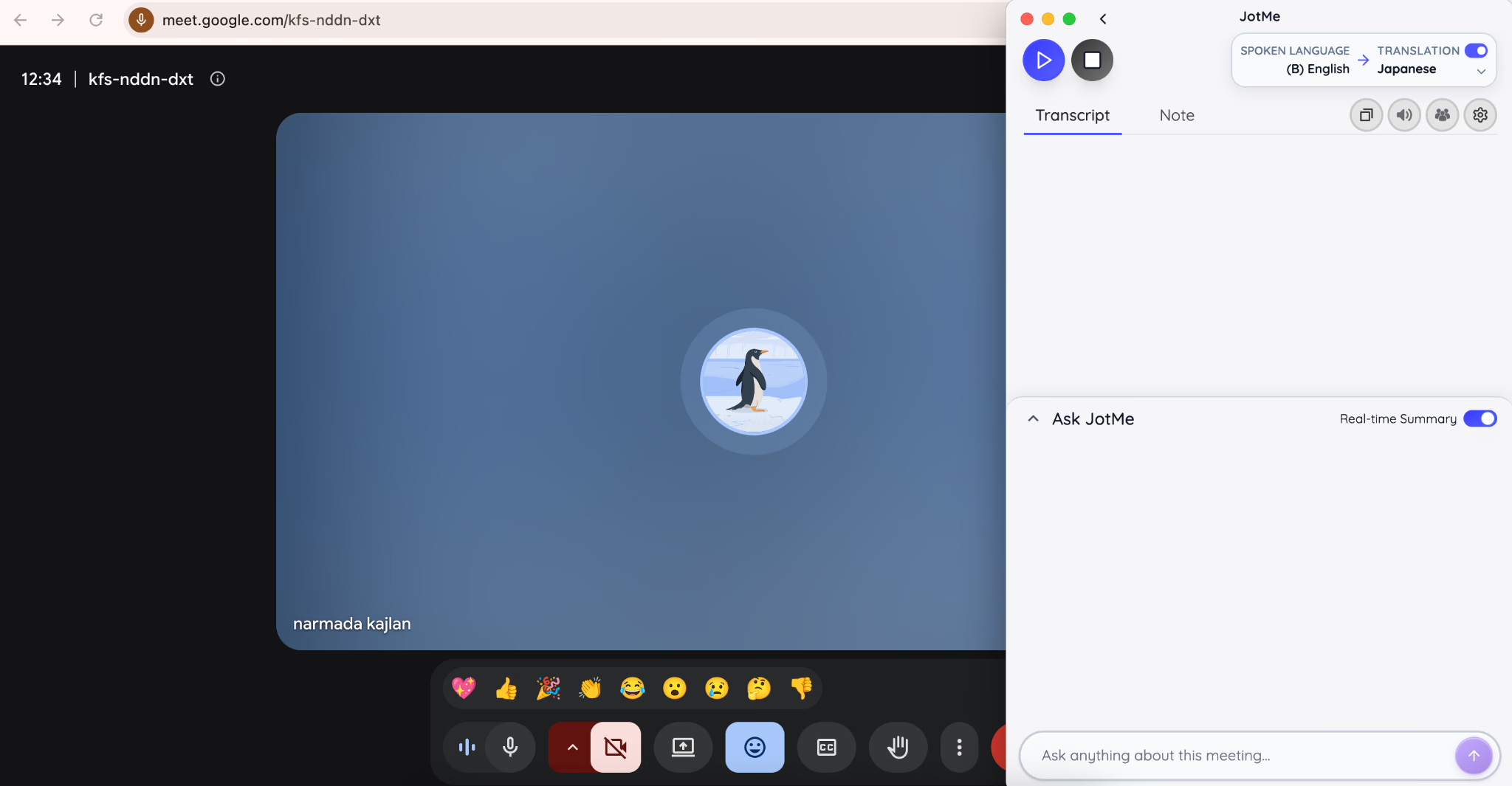
Langkah 3: Pilih bahasa ucapan dan target teks, periksa sumber serta model, lalu klik Start. JotMe menampilkan transkripsi bahasa sumber dan terjemahan sesuai mode. Masukan, model atau sumber tidak selalu dapat diubah saat berjalan; hentikan sesi bila diperlukan. Periksa hasil penting, karena akurasi bergantung pada suara dan penyiapan.
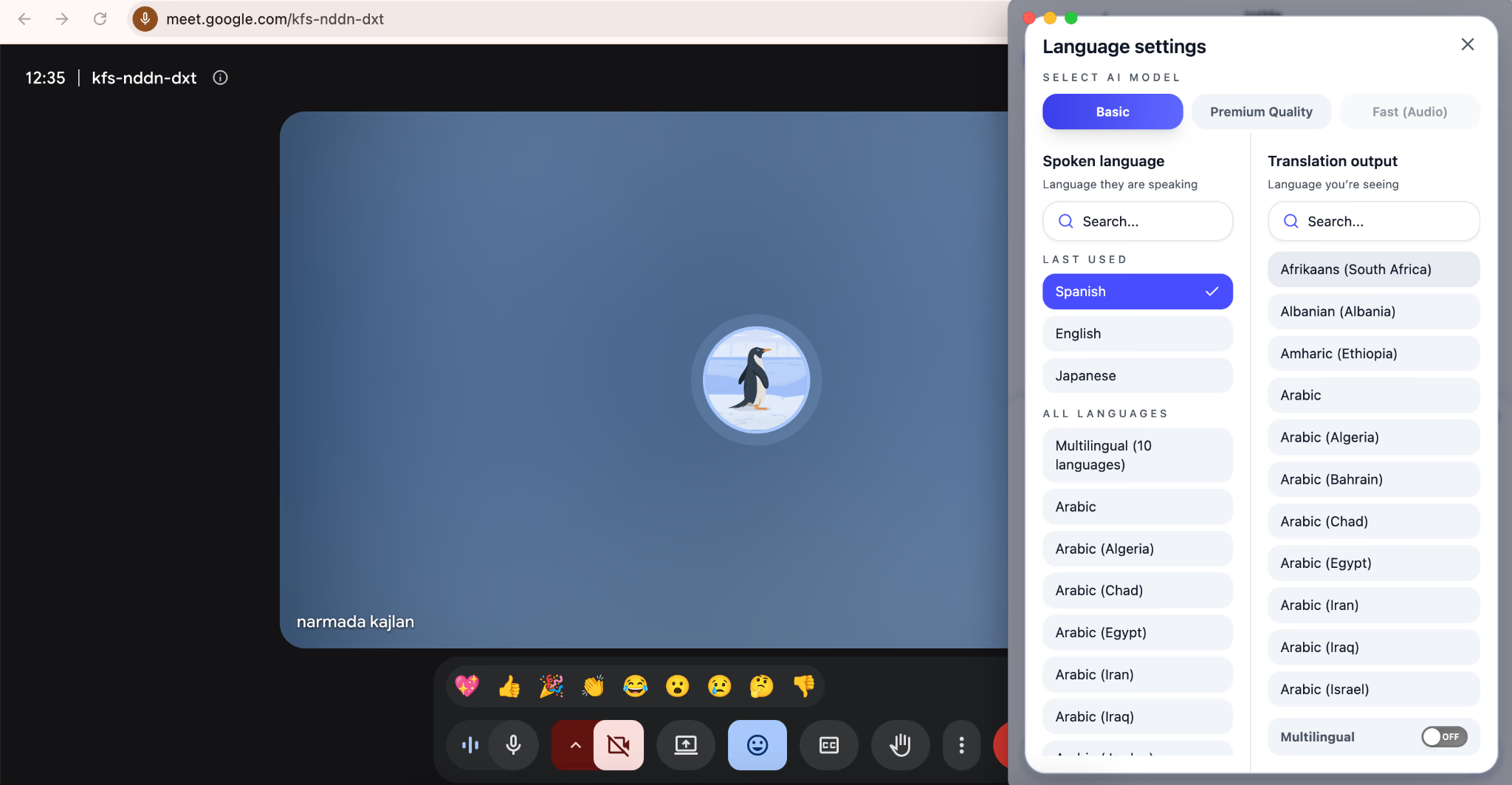
Langkah 4: Hentikan JotMe setelah panggilan lalu tinjau sesi yang tersimpan bila pemrosesan, unggahan, pengaturan penyimpanan serta akses memungkinkan. Storage None tidak membuat entri. Periksa nama, tanggal dan penanggung jawab sebelum memakai transkrip Google Meet untuk tindak lanjut.
Cara 2: Menyiapkan ekstensi Chrome JotMe
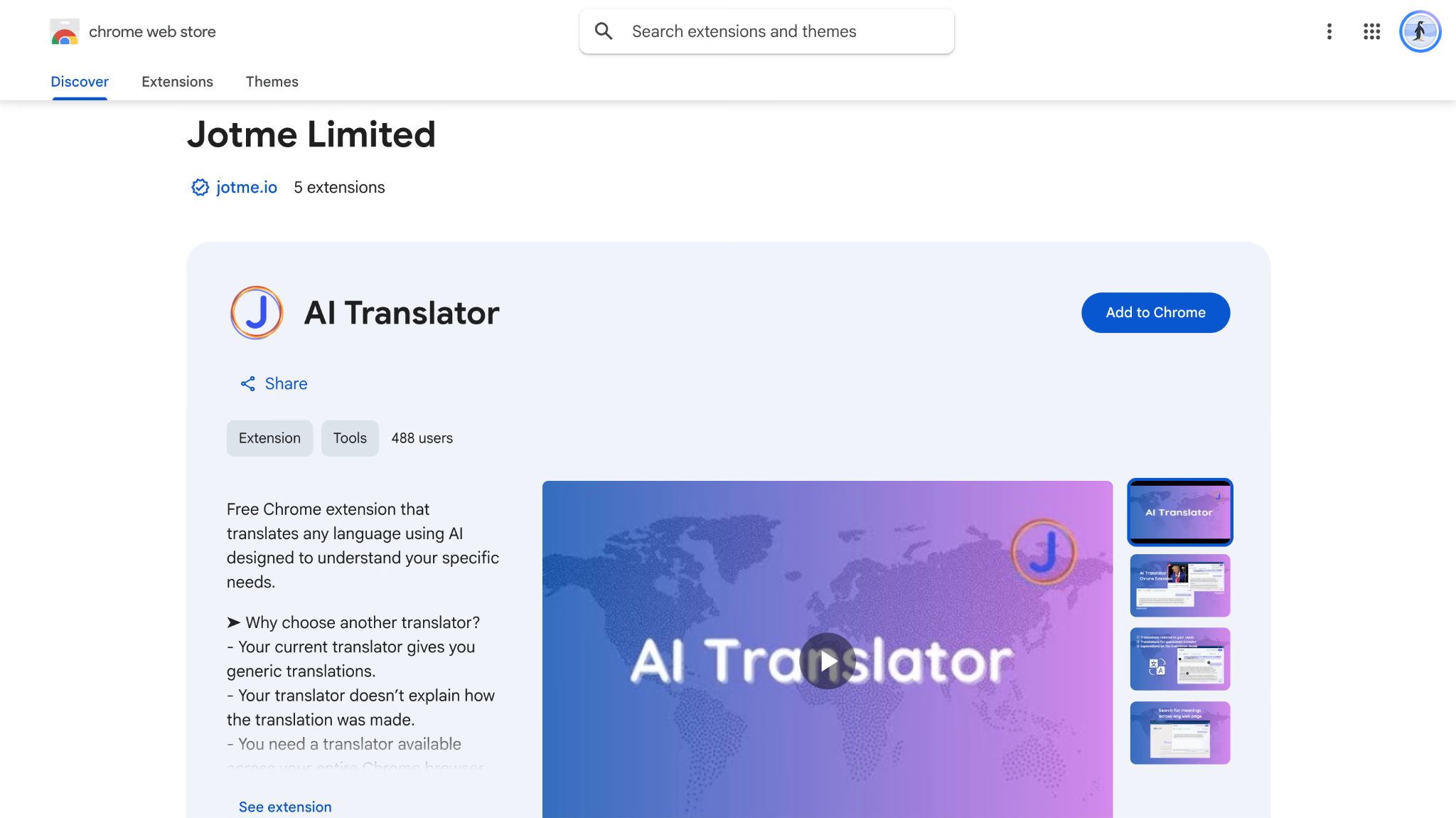
Langkah 1: Di Google Chrome, pilih Add to Chrome, tinjau dan setujui pemasangan jika sesuai, lalu sematkan JotMe melalui menu Extensions. Gunakan profil Chrome yang akan dipakai untuk rapat.
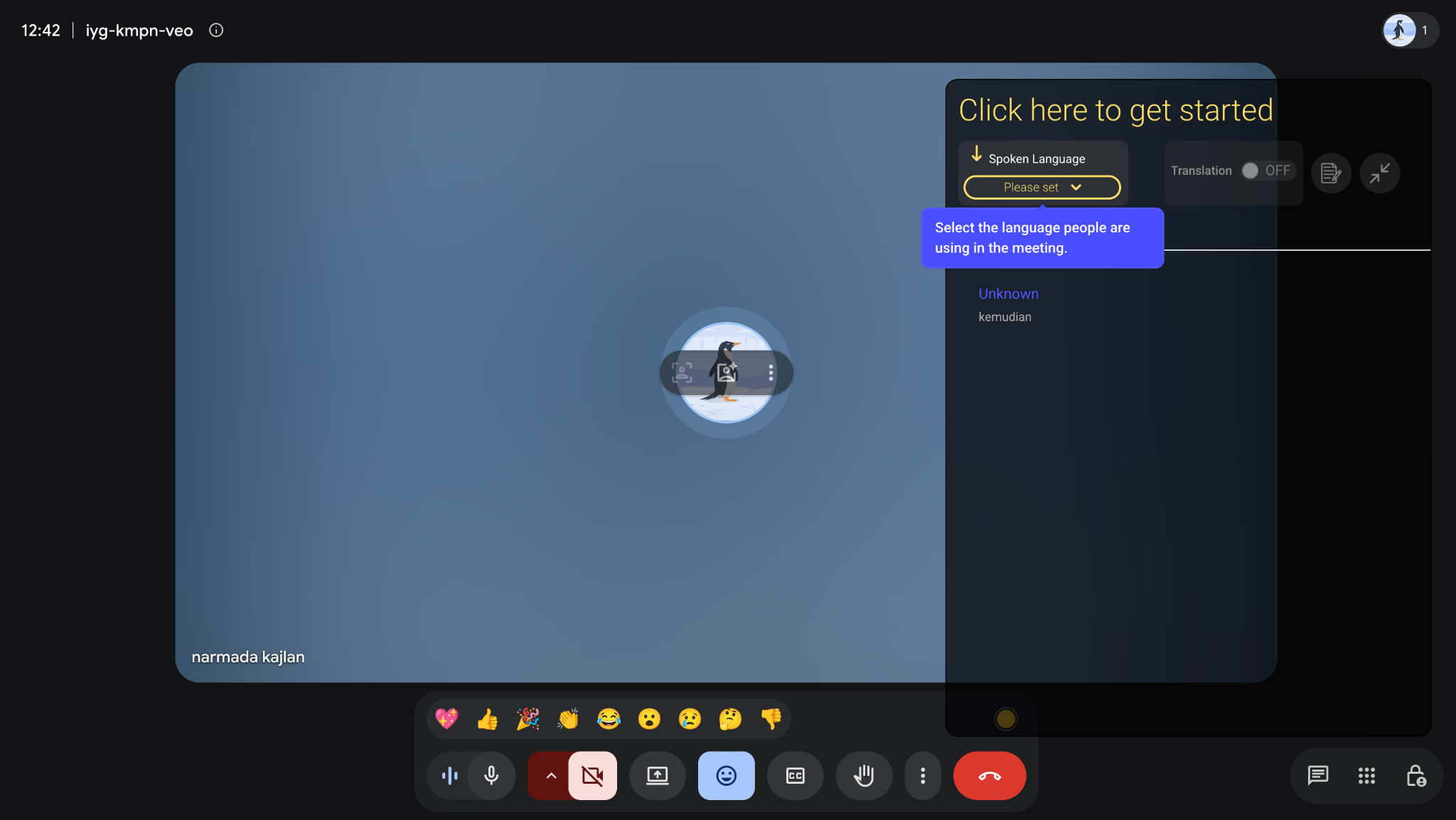
Langkah 2: Buka ikon JotMe di toolbar dan masuk. Bergabunglah ke Meet melalui profil Google Chrome yang sama. Panel JotMe tampil pada halaman rapat yang mendukung; aktifkan caption Meet agar ada teks untuk diterjemahkan.
Langkah 3: Untuk ucapan Inggris dengan teks Spanyol, pilih English sebagai bahasa ucapan dan Spanish sebagai target, sesuai pilihan yang tersedia. Pastikan terjemahan di panel dan caption Meet tetap aktif; daftar bahasa ekstensi berbeda dari desktop.
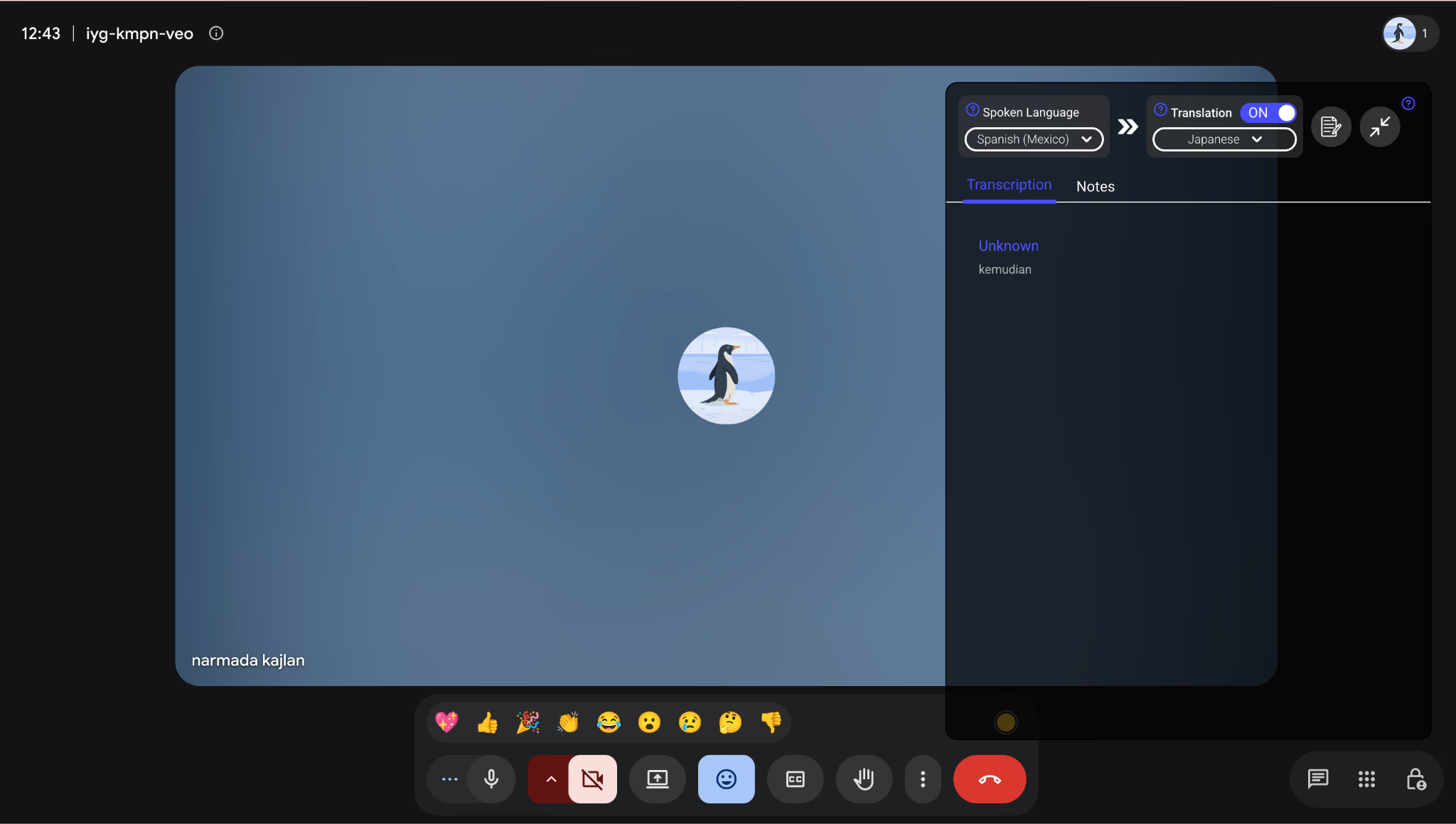
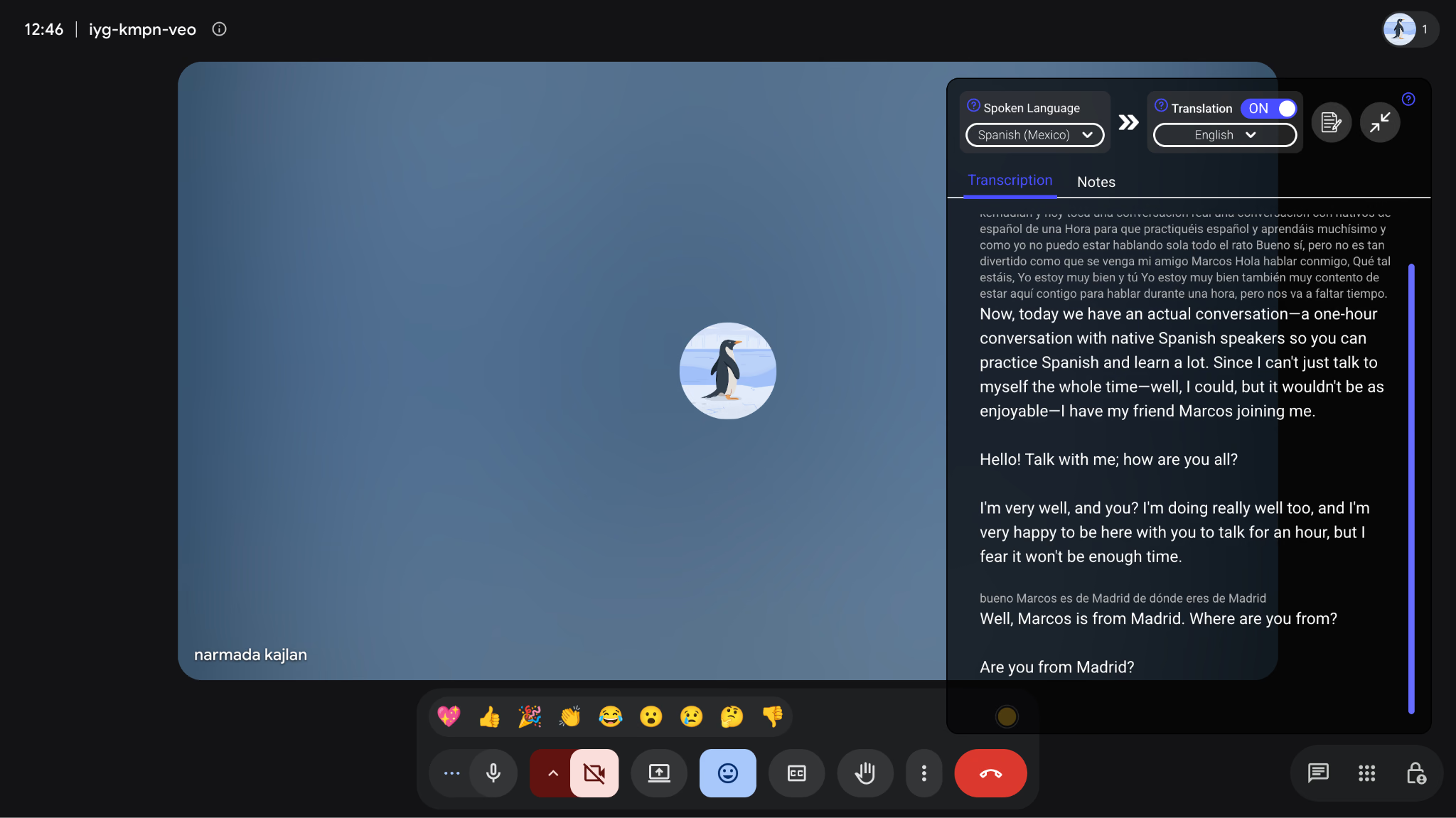
Langkah 4: JotMe menampilkan teks sumber bersama terjemahan di bawahnya pada alur yang ditunjukkan. Bandingkan nama atau frasa dengan transkrip; teks sumber sendiri juga dapat salah. Baca panduan ekstensi selama rapat untuk kontrol terjemahan serta notepad. Ekstensi menerjemahkan caption, bukan merekam audio rapat.
Mengapa terjemahan langsung Google Meet tidak berfungsi?
Mulai dari sumber: desktop JotMe memerlukan audio rapat yang didukung, sedangkan ekstensi Google Chrome memerlukan caption Meet. Setelah itu periksa bahasa serta kuota yang tersisa. Urutan pemeriksaan ini membantu mencari penyebab tanpa langsung memasang ulang; satu gejala dapat mempunyai beberapa penyebab.
Jika hasil kurang akurat, baca transkrip asli terlebih dahulu. Jika transkrip salah, periksa suara, sumber dan bahasa pengenalan. Jika transkrip benar tetapi hasil terjemahan tidak sesuai, periksa target, konteks serta pengaturan terjemahan. Panduan pemecahan masalah JotMe membedakan kedua tahap itu; tidak setiap masalah dapat diperbaiki dengan mengganti satu pengaturan.
Untuk kontrol bawaan Google, pilihan teks terjemahan yang hilang memerlukan pemeriksaan kelayakan dan ketersediaan. Terjemahan ucapan juga mengikuti admin, izin peserta, perangkat serta peluncuran. Sebutkan fitur yang bermasalah saat meminta bantuan: caption yang tidak muncul berbeda dari audio terjemahan yang tidak terdengar.
Apa yang perlu diperiksa sebelum membayar layanan terjemahan?
Periksa bahasa, jenis hasil dan perkiraan penggunaan sebelum berlangganan. Sesi caption singkat dapat mempunyai persyaratan serta biaya berbeda dari audio terjemahan atau sesi berbagi dengan beberapa peserta. Pastikan daftar masukan dan keluaran fitur yang benar, bukan hanya jumlah bahasa pada judul pemasaran.
Teks terjemahan dan terjemahan ucapan Google mempunyai batas berbeda
Google mengumumkan perluasan terjemahan ucapan menjadi 63 bahasa dengan deteksi otomatis serta kontrol per peserta pada 22 Oktober 2026. Dukungan bukan lagi hanya Inggris dengan Prancis, Jerman, Hindi, Italia, Portugis atau Spanyol, maupun satu pasangan untuk seluruh rapat pada versi baru. Peluncuran Scheduled Release dimulai 2 November dan dapat memerlukan hingga 15 hari; tampilan fitur serta caption sinkron dapat berbeda selama peluncuran. Paket dasar yang mendukung dan Google AI Pro mempunyai batas 90 menit per rapat; AI Expanded Access, AI Ultra Access serta Google AI Ultra hingga 8 jam. Rapat terjadwal memerlukan penyelenggara yang memenuhi syarat; pada panggilan langsung dua orang, salah satu peserta harus memenuhi syarat. Audio dapat tertunda beberapa detik, memerlukan izin, dan tidak tersedia pada live stream atau rekaman rapat. Periksa juga batas wilayah, usia, perangkat serta jenis panggilan; hardware ruang Meet dapat mendengar, tetapi ucapannya sendiri tidak diterjemahkan.
Batas tersebut khusus untuk terjemahan ucapan. Teks terjemahan mempunyai daftar bahasa, kelayakan dan batas tersendiri. Jangan menerapkan jumlah bahasa, batas durasi atau kontrol suara secara otomatis pada fitur caption.
Pemakaian JotMe bergantung pada mode yang dipilih
Dokumentasi pemakaian JotMe mencantumkan alokasi Free 20 menit terjemahan langsung dan 50 menit transkripsi. Basic memakai menit terjemahan 1×, Premium Quality 2×, dan Fast (Audio) 5×, termasuk ketika pemutaran suara dimatikan. Target tambahan serta peserta sesi berbagi dapat menambah pemakaian menurut alur. Kuota transkripsi, terjemahan, kredit AI dan token bukan satu saldo yang saling menggantikan.
Contohnya, sepuluh menit pada tarif 5× memakai 50 menit terjemahan sebelum pengali lain yang berlaku. Bandingkan alokasi dengan mode, target dan peserta yang akan dipakai; jangan menganggap semua menit kuota selalu setara dengan menit rapat yang sama.
Bisakah membatalkan Google Workspace?
Bisa, tetapi periksa layanan yang bergantung pada akun terlebih dahulu. Workspace dapat mencakup email bisnis, penyimpanan, Calendar, Meet serta kontrol organisasi. Pembatalan dapat menghilangkan akses atau data sesuai jenis akun dan pilihan yang dibuat; ekspor data yang perlu dipertahankan dan pastikan akses ke aplikasi pihak ketiga tetap tersedia. Paket tahunan/jangka tetap dapat menyisakan kewajiban pembayaran.
Untuk membatalkan langganan Google Workspace yang dikelola langsung melalui Admin, masuk dengan hak pengelolaan penagihan, buka Billing > Subscriptions, pilih langganan dan opsi pembatalannya. Sebelum konfirmasi, tinjau ketentuan, sisa komitmen serta dampak terhadap data dan layanan; ekspor data yang perlu disimpan. Akun reseller, Gmail/Google Play atau edisi tertentu dapat mempunyai alur berbeda. Membatalkan langganan tidak selalu sama dengan menghapus seluruh akun organisasi.
Siapkan sesi terjemahan Google Meet berikutnya
Pilih JotMe desktop untuk alur berbasis audio, atau ekstensi Google Chrome untuk terjemahan teks di Meet dari caption yang aktif. Tetapkan masukan dan target sesuai fitur, lalu lakukan pemeriksaan singkat dengan persetujuan peserta agar detail yang dibutuhkan tertangkap. Uji kecil membantu menemukan masalah, tetapi tidak menjamin semua rapat berikutnya bebas kesalahan.
Mulai dari halaman terjemahan Google Meet JotMe untuk memilih penyiapan. Pemeriksaan sebelum rapat memberi waktu untuk menyesuaikan izin atau bahasa, termasuk memastikan daftar target, mode dan kuota yang tepat.
Tanya jawab tentang terjemahan langsung Google Meet
Bagaimana mengaktifkan terjemahan langsung Google Meet?
Untuk teks terjemahan, buka More options > Settings > Captions dalam rapat, pilih bahasa yang diucapkan, aktifkan Translated captions, lalu pilih target teks. Jika pilihan tidak muncul, periksa edisi Workspace, bahasa serta ketersediaan fitur. Terjemahan ucapan mempunyai kontrol, paket, izin peserta dan peluncuran terpisah; caption tidak otomatis menyalakan audio terjemahan.
Bisakah Google Meet menerjemahkan Inggris ke Spanyol secara langsung?
Bisa melalui teks terjemahan atau terjemahan ucapan yang mendukung. Untuk caption, tetapkan Inggris sebagai bahasa ucapan dan Spanyol sebagai target. Untuk terjemahan ucapan, ikuti kontrol bahasa dengar serta izin pada versi yang tersedia di akun Anda; versi baru mengenali bahasa ucapan otomatis. Kelayakan paket, perangkat, wilayah dan peluncuran fitur tetap berlaku.
Apa perbedaan live captions dan terjemahan langsung Google Meet?
Live captions biasa mengubah ucapan menjadi teks dalam bahasa yang sama. Terjemahan mengalihkan maknanya ke bahasa lain. Contohnya, ucapan Inggris dapat tampil sebagai teks Spanyol jika teks terjemahan diaktifkan. Terjemahan ucapan menyediakan audio dalam bahasa lain; itu berbeda dari transkripsi maupun caption biasa.
Apakah terjemahan langsung Google Meet menerjemahkan suara atau hanya teks?
Google Meet mempunyai teks terjemahan dan terjemahan ucapan. Yang pertama menampilkan teks bahasa lain; yang kedua memutar audio terjemahan sesuai bahasa yang didukung. Keduanya mempunyai ketersediaan, kontrol serta batas berbeda. Pada peluncuran baru, caption dapat mengikuti bahasa audio terjemahan, tetapi itu tidak membuat kedua fitur tersedia untuk semua akun atau jenis panggilan.
Bahasa apa saja yang didukung terjemahan langsung Google Meet?
Daftar bergantung pada fiturnya. Teks terjemahan mempunyai daftar tersendiri. Pembaruan Google 22 Oktober 2026 memperluas terjemahan ucapan menjadi 63 bahasa dengan pengenalan otomatis, termasuk Inggris, Prancis, Jerman, Hindi, Italia, Portugis dan Spanyol yang ada sebelumnya. Peluncuran, paket, wilayah dan versi aplikasi memengaruhi ketersediaan; periksa pilihan aktual di akun, bukan menganggap daftar lama enam pasangan atau seluruh 63 tersedia di mana pun.
Mengapa terjemahan langsung Google Meet tidak berfungsi?
Periksa kelayakan akun serta ketersediaan fitur, lalu bahasa ucapan dan target. Untuk audio terjemahan, periksa juga izin peserta, pengaturan admin, perangkat dan tahapan peluncuran. Jika memakai JotMe desktop, pastikan sumber audio rapat serta izin sesuai. Jika memakai ekstensi JotMe di Google Chrome, aktifkan caption Meet yang menjadi sumber teksnya. Periksa pula mode dan sisa kuota terjemahan JotMe.
Bagaimana memperoleh terjemahan Google Meet dalam lebih banyak bahasa?
Jika fitur bawaan belum mencakup kebutuhan Anda, bandingkan fitur JotMe yang sesuai. Desktop mempunyai 200+ target teks bahasa/regional menurut mode, dengan daftar bahasa masukan serta keluaran suara berbeda. Ekstensi Google Chrome menerjemahkan teks caption Meet dengan daftar 77+ target tersendiri, bukan 200+ target desktop. Pastikan bahasa masukan caption Meet tersedia dan periksa daftar target fitur sebelum memilih.
Bagaimana mengaktifkan terjemahan langsung Google Meet?
Untuk teks terjemahan, buka More options > Settings > Captions dalam rapat, pilih bahasa yang diucapkan, aktifkan Translated captions, lalu pilih bahasa target teks. Jika pilihan tidak muncul, periksa edisi Workspace, bahasa serta ketersediaan fitur. Terjemahan suara adalah fitur terpisah dengan kontrol, paket, izin peserta dan tahapan peluncuran sendiri; menyalakan caption tidak otomatis menyalakan suara terjemahan.
Bisakah Google Meet menerjemahkan Inggris ke Spanyol secara langsung?
Bisa melalui teks terjemahan atau terjemahan ucapan yang mendukung. Untuk caption, tetapkan Inggris sebagai bahasa ucapan dan Spanyol sebagai target. Untuk terjemahan ucapan, ikuti kontrol bahasa dengar serta izin pada versi yang tersedia di akun Anda; versi baru mengenali bahasa ucapan otomatis. Kelayakan paket, perangkat, wilayah dan peluncuran fitur tetap berlaku.
Apa perbedaan live captions dan terjemahan langsung Google Meet?
Live captions biasa mengubah ucapan menjadi teks dalam bahasa yang sama. Terjemahan mengalihkan maknanya ke bahasa lain. Contohnya, ucapan Inggris dapat tampil sebagai teks Spanyol jika teks terjemahan diaktifkan. Terjemahan ucapan menyediakan audio dalam bahasa lain; itu berbeda dari transkripsi maupun caption biasa.
Apakah terjemahan langsung Google Meet menerjemahkan suara atau hanya teks?
Google Meet mempunyai teks terjemahan dan terjemahan ucapan. Yang pertama menampilkan teks bahasa lain; yang kedua memutar audio terjemahan sesuai bahasa yang didukung. Keduanya mempunyai ketersediaan, kontrol serta batas berbeda. Pada peluncuran baru, caption dapat mengikuti bahasa audio terjemahan, tetapi itu tidak membuat kedua fitur tersedia untuk semua akun atau jenis panggilan.
Bahasa apa saja yang didukung terjemahan langsung Google Meet?
Daftar bergantung pada fiturnya. Teks terjemahan mempunyai daftar tersendiri. Pembaruan Google 22 Oktober 2026 memperluas terjemahan ucapan menjadi 63 bahasa dengan pengenalan otomatis, termasuk Inggris, Prancis, Jerman, Hindi, Italia, Portugis dan Spanyol yang ada sebelumnya. Peluncuran, paket, wilayah dan versi aplikasi memengaruhi ketersediaan; periksa pilihan aktual di akun, bukan menganggap daftar lama enam pasangan atau seluruh 63 tersedia di mana pun.
Mengapa terjemahan langsung Google Meet tidak berfungsi?
Periksa kelayakan akun serta ketersediaan fitur, lalu bahasa ucapan dan target. Untuk audio terjemahan, periksa juga izin peserta, pengaturan admin, perangkat dan tahapan peluncuran. Jika memakai JotMe desktop, pastikan sumber audio rapat serta izin sesuai. Jika memakai ekstensi JotMe di Google Chrome, aktifkan caption Meet yang menjadi sumber teksnya. Periksa pula mode dan sisa kuota terjemahan JotMe.
Bagaimana memperoleh terjemahan Google Meet dalam lebih banyak bahasa?
Jika fitur bawaan belum mencakup kebutuhan Anda, bandingkan fitur JotMe yang sesuai. Desktop mempunyai 200+ target teks bahasa/regional menurut mode, dengan daftar bahasa masukan serta keluaran suara berbeda. Ekstensi Google Chrome menerjemahkan teks caption Meet dengan daftar 77+ target tersendiri, bukan 200+ target desktop. Pastikan bahasa masukan caption Meet tersedia dan periksa daftar target fitur sebelum memilih.
Coba JotMe
Terjemahan yang akurat untuk rapat, acara dan pekerjaan sehari-hari, dengan AI Memory yang mengingat konteks Anda.


