







Guías
9 mejores plataformas de videoconferencia en 2026 [Probadas]

Taka Shirasu
August 31, 2026
![JotMe — 9 mejores plataformas de videoconferencia en 2026 [Probadas]](/_webflow-assets/4fa5abcbde99248d834c3eea6d577b14.avif)
El mejor software de videoconferencia para las reuniones online del día a día es: Zoom, Google Meet, Microsoft Teams, Webex, Jitsi Meet, Dialpad, RingCentral, GoTo Meeting y Zoho. Puedes combinar la app de escritorio de JotMe con estas plataformas de videoconferencia para obtener traducción en tiempo real en más de 200 idiomas sin añadir ningún bot a tu reunión.
No hay un solo día sin una reunión online para repartir tareas, dar novedades importantes o hablar de nuevos proyectos, como me pasa cada mañana. Por eso es tan importante elegir bien el software de videoconferencia: de él depende que la comunicación interna y externa funcione sin fricciones.
Si tu equipo también trabaja en remoto y sus miembros hablan idiomas distintos, como ocurre en el nuestro, necesitarás traducción en vivo y notas de reunión para que todos entiendan lo mismo. En esta guía encontrarás una herramienta de traducción en vivo con IA que se integra con tu plataforma de reuniones virtuales sin depender de un bot.
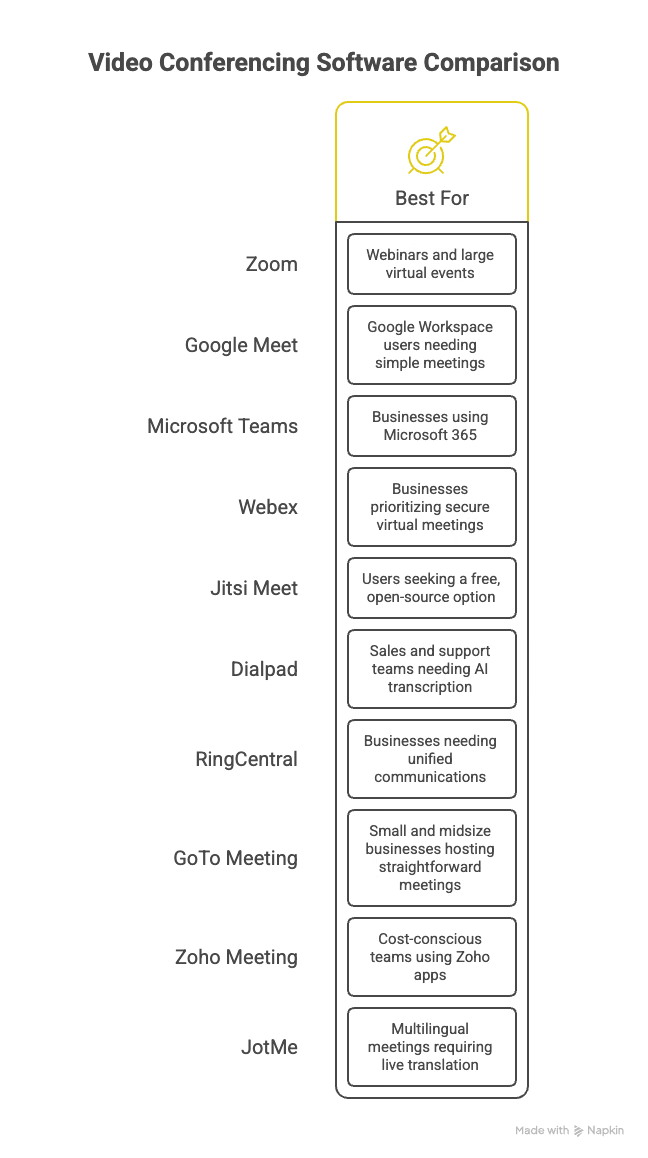
Veamos primero un vistazo rápido a cada plataforma de videoconferencia:
- Zoom: Como software de videoconferencia, Zoom es ideal para webinars y grandes eventos virtuales por sus potentes funciones de webinar, su capacidad de participantes y sus herramientas de presentación.
- Google Meet: Como herramienta de videoconferencia, Google Meet es la mejor opción para quienes usan Google Workspace y necesitan reuniones online sencillas, sobre todo equipos que ya trabajan con Gmail, Calendar y Drive.
- Microsoft Teams: Como plataforma de reuniones virtuales, Microsoft Teams encaja de maravilla con las empresas que usan Microsoft 365, ya que reúne reuniones, colaboración en equipo, chat y compartición de archivos en un mismo sitio.
- Webex: Como software de reuniones online, Webex es idóneo para empresas que priorizan las reuniones virtuales seguras, así que resulta apropiado para organizaciones que manejan conversaciones sensibles con clientes o internas.
- Jitsi Meet: Como plataforma de videoconferencia, es adecuada para quien busca una opción gratuita y de código abierto, en especial equipos pequeños que quieren reunirse sin crear una cuenta.
- Dialpad: Como servicio de videoconferencia, Dialpad es perfecto para equipos de ventas y soporte que necesitan reuniones junto a la telefonía de empresa, transcripción en vivo e insights de conversación.
- RingCentral: Como software de reuniones online, RingCentral es ideal para empresas que necesitan comunicaciones unificadas, combinando reuniones de video con la centralita telefónica, la mensajería y la colaboración en equipo.
- GoTo Meeting: Como software de videoconferencia, GoTo Meeting encaja con pequeñas y medianas empresas que celebran reuniones online sencillas, con una configuración fácil, compartir pantalla y funciones de colaboración.
- Zoho Meeting: Como plataforma de videoconferencia, Zoho Meeting es la mejor opción para equipos con presupuesto ajustado y empresas que ya usan las apps de Zoho, ya que ofrece funciones esenciales de reunión a uno de los precios por anfitrión más bajos del mercado.
Sea cual sea el software de videoconferencia que elijas, puedes usar JotMe para la traducción en vivo multilingüe. JotMe es un traductor con IA en tiempo real pensado para el trabajo, que ofrece traducción precisa para reuniones, eventos, conversaciones, documentos y comunicación multilingüe. Además proporciona transcripción, notas de reunión con IA y otras herramientas que ayudan a los equipos a trabajar entre idiomas.
Qué es el software de videoconferencia
El software de videoconferencia es una aplicación que permite a dos o más personas reunirse mediante video y audio en directo a través de internet. También permite compartir pantalla, chatear y grabar las reuniones. Te unes a una sala virtual desde un navegador o una app en lugar de marcar un número de teléfono, y todos se ven y se escuchan en tiempo real.
Videoconferencia vs. conferencia web vs. reuniones online
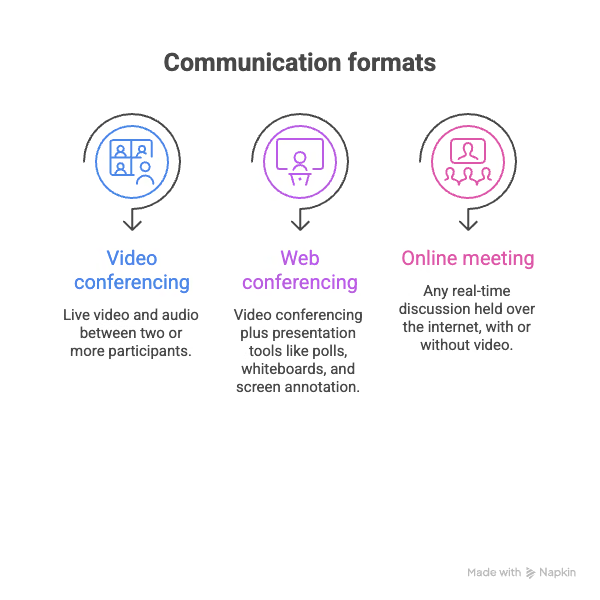
Videoconferencia, conferencia web y reuniones online se usan a menudo como si fueran lo mismo, pero cubren terrenos ligeramente distintos. La videoconferencia se centra en el video y el audio en directo entre participantes. La conferencia web amplía ese alcance para incluir herramientas de presentación como encuestas, pizarras y anotación sobre pantalla, normalmente con un ponente hablando a muchos asistentes.
La reunión online es el más amplio de los tres términos: abarca cualquier conversación en tiempo real celebrada por internet, con o sin video.
La distinción importa al elegir el software. Un equipo de ventas que hace una demo semanal para prospectos querrá funciones de conferencia web como encuestas y anotación. Un equipo remoto que hace su daily suele conformarse con una videoconferencia fiable, sin la capa extra de presentación.
Así se distinguen los tres términos en la práctica:
Comparativa rápida de las mejores plataformas de videoconferencia
Tras probar varias plataformas de videoconferencia, he elegido mis 9 plataformas de reuniones online favoritas. Esto es lo que ofrece cada una:
Mejor software de videoconferencia gratis
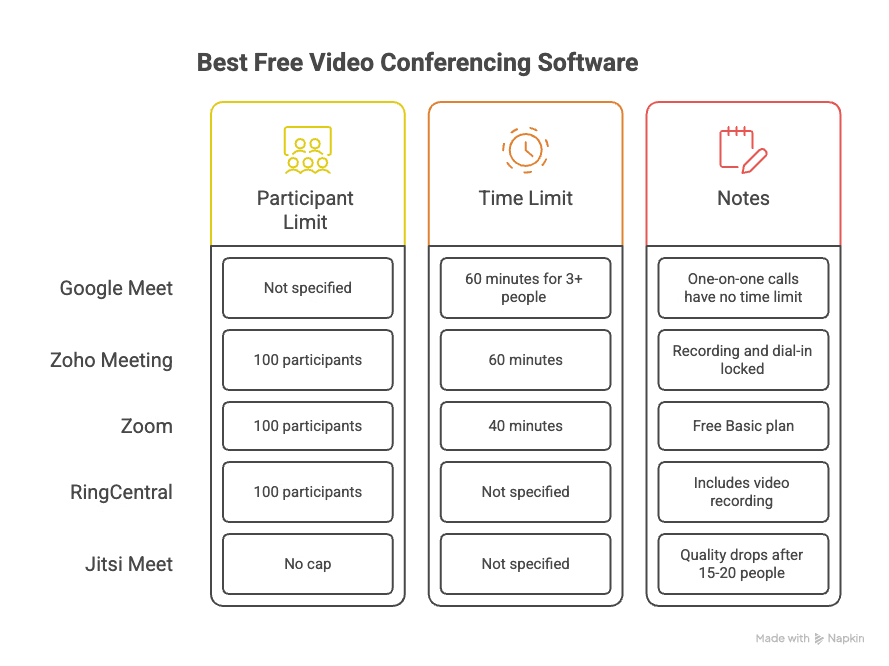
Cinco de los software de videoconferencia de esta lista ofrecen un plan gratuito realmente utilizable, y cada uno te pone el tope en un sitio distinto. Aquí es donde el plan gratis aguanta y dónde se queda corto.
- Google Meet: Las llamadas uno a uno no tienen límite de tiempo en el plan gratuito, pero cualquier llamada con tres o más personas se corta a los 60 minutos.
- Zoho Meeting: El plan gratuito cubre 100 participantes y reuniones de 60 minutos sin pedir tarjeta de crédito, aunque la grabación y la entrada por teléfono quedan reservadas a un plan de pago.
- Zoom: 100 participantes en el plan Basic gratuito, pero las reuniones en grupo terminan a los 40 minutos, justo cuando la llamada suele llegar a lo importante.
- RingCentral: El plan de video gratuito admite hasta 100 participantes e incluye grabación de video, algo que la mayoría de los planes gratuitos omiten.
- Jitsi Meet: No hay un tope de participantes ligado a una mejora de pago, porque no existe ningún plan de pago, pero la calidad de video baja cuando la llamada pasa de unas 15 a 20 personas.
Cómo elijo el software de videoconferencia adecuado
Evalúo el software de videoconferencia en función de las características que más pesan en las reuniones online reales, en lugar de limitarme a comparar cuántas funciones tiene cada plataforma.
Me fijo en la calidad de video y audio, los límites de reunión, la capacidad de participantes, el compartir pantalla, la grabación, las herramientas de colaboración, la seguridad, la facilidad de uso y el precio.
También tengo en cuenta el tipo de reunión para el que está pensada cada plataforma. Una herramienta que va bien para grandes webinars puede no ser la mejor opción para reuniones pequeñas de equipo, y viceversa.
Pruebo con qué facilidad gestiona cada plataforma las tareas habituales de una reunión: unirse a una llamada, compartir pantalla, gestionar participantes y grabar sesiones. Además valoro las integraciones con calendarios, apps de productividad y otras herramientas de trabajo.
Análisis a fondo de los 9 mejores software de videoconferencia
Probé cada una de estas herramientas de reuniones online antes de incluirla en la lista. Esto es lo que destacó, lo que se quedó corto y para quién funciona mejor cada plataforma.
Mi elección para escalar reuniones y webinars: Zoom
Lo que me gustó:
- Zoom pasa de una llamada de 2 personas a un gran webinar sin despeinarse
- AI Companion genera resúmenes y puntos destacados de la reunión por su cuenta
- El plan gratuito sigue dándote 100 participantes, salas de grupos y sala de espera
Lo que no me gustó:
- El tope de 40 minutos del plan gratuito corta las reuniones justo cuando se ponen interesantes
- La traducción en vivo entre interlocutores no viene integrada, así que los equipos multilingües acaban malabareando con una segunda herramienta
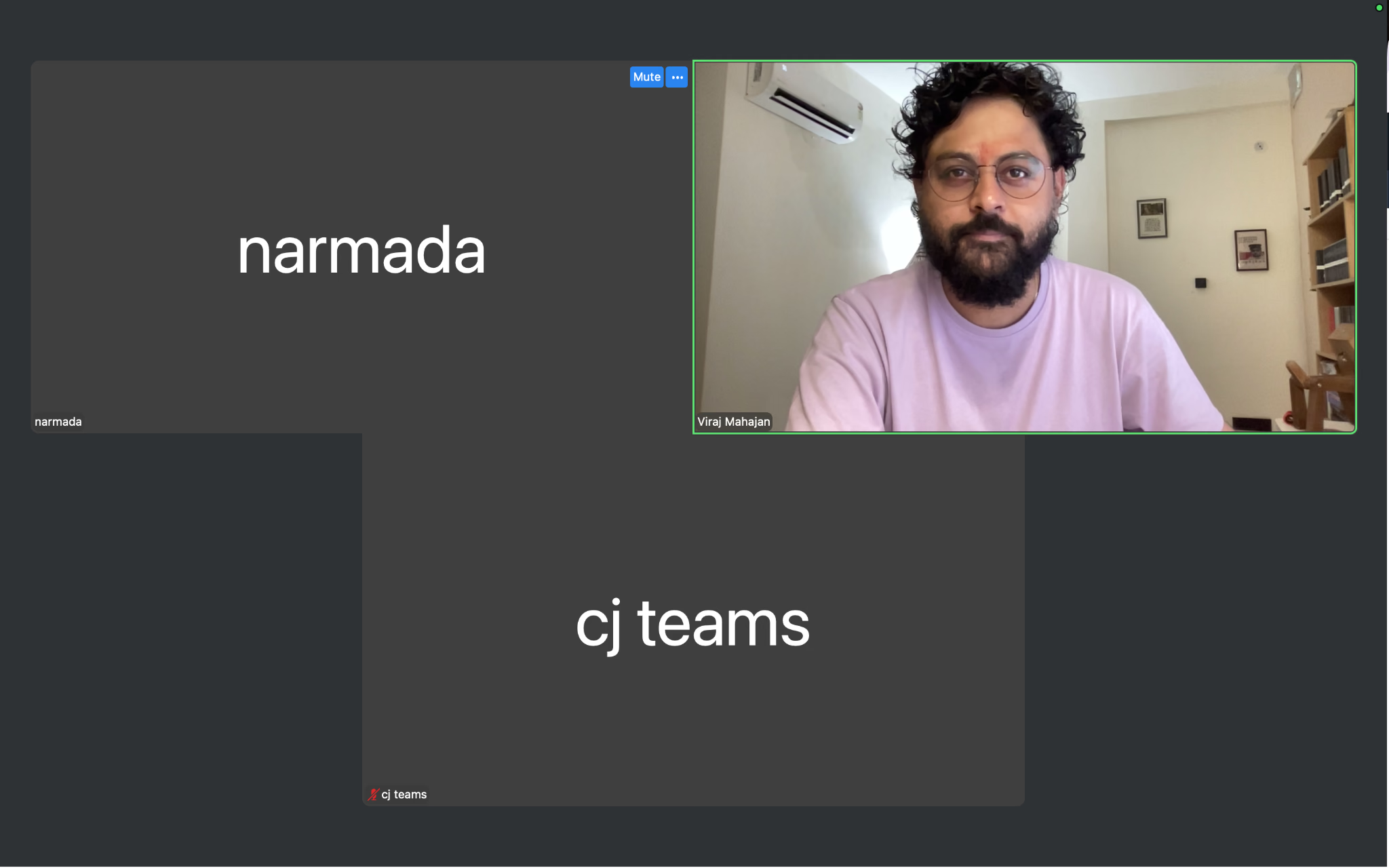
Abrí Zoom para un daily y para un webinar con cliente en la misma semana, y funcionó bien en ambos casos. El compartir pantalla se mantuvo nítido incluso cuando un compañero se conectó desde el wifi flojo de un hotel, y cambiar entre vista de galería y de orador fue cuestión de un clic. Zoom es el software de videoconferencia al que recurro cuando una reunión puede crecer más allá de una pequeña llamada interna, porque sus herramientas de webinar y su capacidad de participantes escalan con una configuración mínima.
Donde se quedó corto para nuestro equipo fue en el soporte de idiomas. Los subtítulos de Zoom cubren una amplia lista de idiomas para transcripción, pero no traducen en tiempo real lo que dice un cliente francófono al inglés para el resto de la sala. Esa es una limitación real en cuanto una llamada incluye a personas que no comparten un idioma de trabajo. En llamadas así, ejecuto JotMe junto a Zoom como app de escritorio, no como bot, de modo que ofrece traducción para Zoom en más de 200 idiomas y entrega una transcripción limpia y traducida al terminar, sin que nadie en la reunión note un participante de más. Si quieres entender la traducción de Zoom, la reseña completa de la traducción en vivo de Zoom de JotMe te lo explicará todo en detalle.
Preguntas frecuentes sobre Zoom
¿Cómo se descarga Zoom en Mac?
Entra en zoom.com/download y haz clic en Descargar bajo la Zoom Workplace Desktop App para Mac, o instálala directamente desde la Mac App Store. Abre el archivo .pkg descargado y sigue las indicaciones en pantalla para completar la instalación.
¿Cómo activo la traducción en Zoom?
Inicia sesión en el portal web de Zoom y ve a Configuración, luego Reunión y después En la reunión (Avanzado). Activa los Subtítulos automáticos, habilita los Subtítulos traducidos y elige los idiomas que quieras tener disponibles. Durante una reunión, haz clic en Mostrar subtítulos y selecciona Subtítulos traducidos para activarlo.
¿Cómo traduzco una reunión de Zoom?
Zoom traduce las reuniones mediante su función de Subtítulos traducidos, que convierte el idioma hablado en texto en pantalla en otro idioma a medida que la gente habla. Cada participante puede elegir su propio idioma de subtítulos desde el menú de subtítulos una vez que el anfitrión activa la función.
¿Cuánto cuesta la traducción de Zoom?
La traducción de Zoom cuesta 5 $ por usuario al mes (o 50 $ por usuario al año) cuando se compra como el complemento de Subtítulos traducidos. Requiere un plan de pago Zoom Workplace elegible. Los Subtítulos traducidos también se incluyen sin coste extra en los planes de gama alta como Zoom Workplace Business Plus y Enterprise. El plan Basic gratuito de Zoom no incluye la función como derecho independiente, aunque los usuarios de Basic pueden ver subtítulos traducidos cuando el anfitrión de la reunión los activa. El AI Voice Translator de Zoom está disponible actualmente como beta pública gratuita para cuentas de pago elegibles de EE. UU.
¿Puede Zoom traducir en tiempo real?
Sí, Zoom traduce la conversación hablada en subtítulos en pantalla en tiempo real en más de 35 idiomas. Actualmente esto funciona como transcripción y no como audio de voz traducido, así que los participantes leen la traducción en lugar de oírla.
Mi elección para equipos de Google Workspace: Google Meet
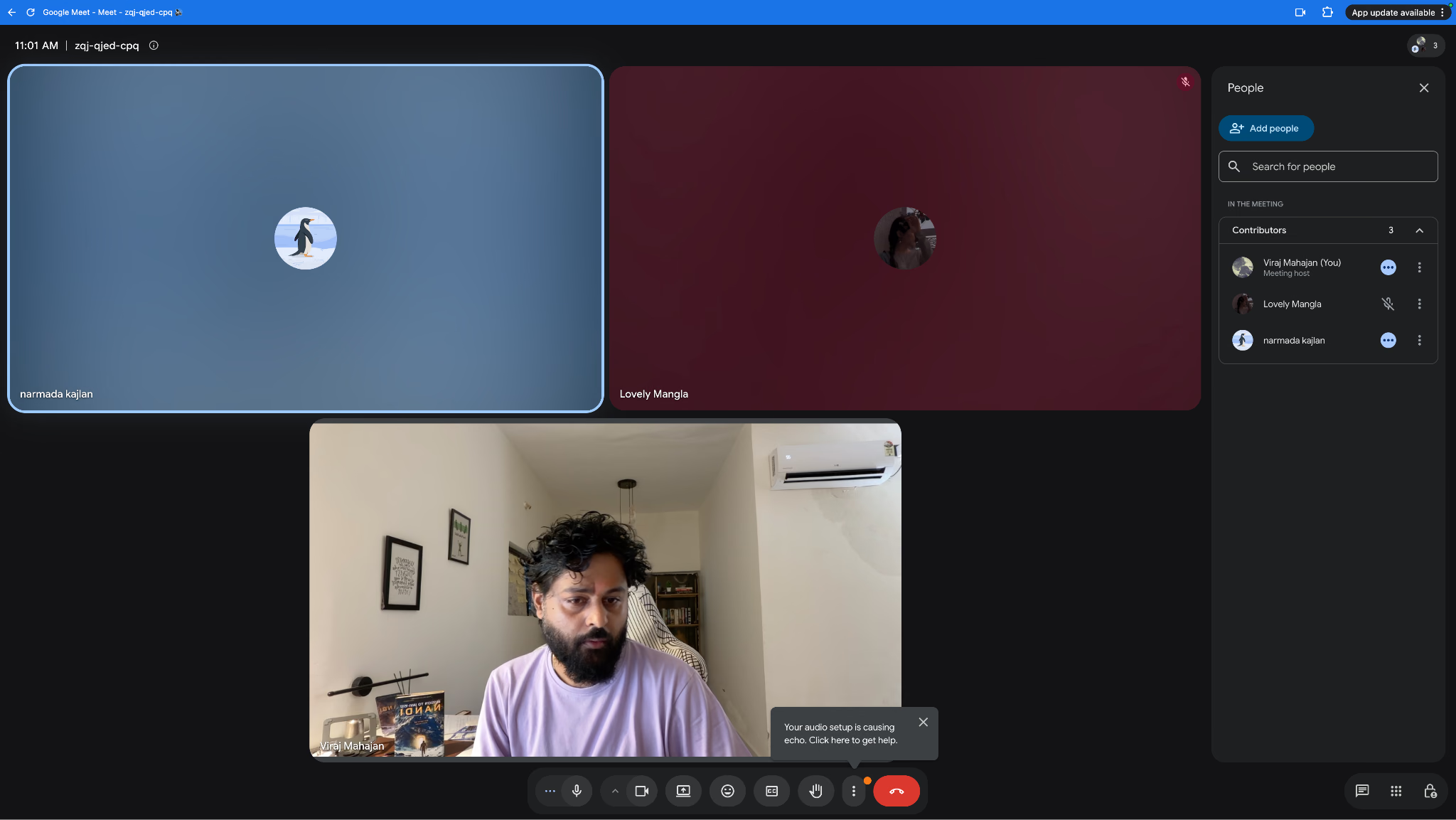
Lo que me gustó:
- Inicia una reunión directamente desde Gmail, Calendar o un documento de Google con un clic
- La versión gratuita cubre 100 participantes y llamadas 1:1 ilimitadas
- Cancelación de ruido y una interfaz realmente sencilla, incluso para usuarios no técnicos
Lo que no me gustó:
- Las salas de grupos y la grabación requieren un plan Workspace de pago
- Las funciones de IA avanzadas solo se desbloquean con el complemento Gemini
Google Meet es la herramienta de reuniones online que recomiendo a los equipos que ya tienen Gmail, Drive y Calendar, porque la gracia está precisamente en no salir nunca de ese ecosistema. Me uní a reuniones desde un documento compartido a media edición y desde una invitación de Calendar, y ambas tardaron menos de cinco segundos en conectar. La calidad de audio se mantuvo estable con una decena de participantes en un plan Workspace estándar.
El hueco es parecido al que se ve en la mayoría de plataformas populares: los subtítulos en vivo no son lo mismo que la traducción en tiempo real. Si tu llamada de Google Meet incluye a un proveedor o cliente que habla otro idioma, Google Meet no salvará ese hueco por sí solo. Combinar Google Meet con JotMe cubre justo esa carencia. Puedes leer la guía de JotMe para aprender cómo conseguir traducción de inglés a japonés en Google Meet.
Preguntas frecuentes sobre Google Meet
¿Qué es mejor, Zoom o Google Meet?
Zoom suele funcionar mejor para reuniones grandes, webinars y equipos que quieren funciones de IA más avanzadas, mientras que Google Meet funciona mejor para equipos que ya usan Gmail, Calendar y Drive. La elección correcta depende más de qué ecosistema usa tu equipo a diario que del recuento de funciones.
¿Cuántos minutos puedes usar Google Meet gratis?
Las llamadas uno a uno del plan gratuito no tienen límite de tiempo, pero las llamadas en grupo con tres o más participantes están limitadas a 60 minutos. Pasado ese límite, la reunión termina automáticamente y los participantes deben iniciar una nueva llamada.
¿Puedo usar Google Meet sin video?
Sí, puedes unirte a cualquier llamada de Google Meet con la cámara apagada y participar solo con audio. También puedes entrar por teléfono si prefieres no usar video ni el micrófono del ordenador.
¿Qué pasa tras 1 hora de Google Meet?
En el plan gratuito, una reunión en grupo con tres o más participantes termina automáticamente al llegar a los 60 minutos. Google Meet suele avisar a los participantes poco antes del corte, y el anfitrión puede iniciar una nueva reunión enseguida si la conversación necesita continuar.
¿Qué es más barato, Google Meet o Zoom?
El plan Workspace de entrada de Google Meet empieza en torno a 7 $ por usuario al mes, algo más bajo que el plan Pro de Zoom, que ronda los 16,99 $ por usuario al mes con facturación mensual. Ambas plataformas ofrecen también planes gratuitos con funciones y topes de participantes más limitados.
Mi elección para empresas con Microsoft 365: Microsoft Teams
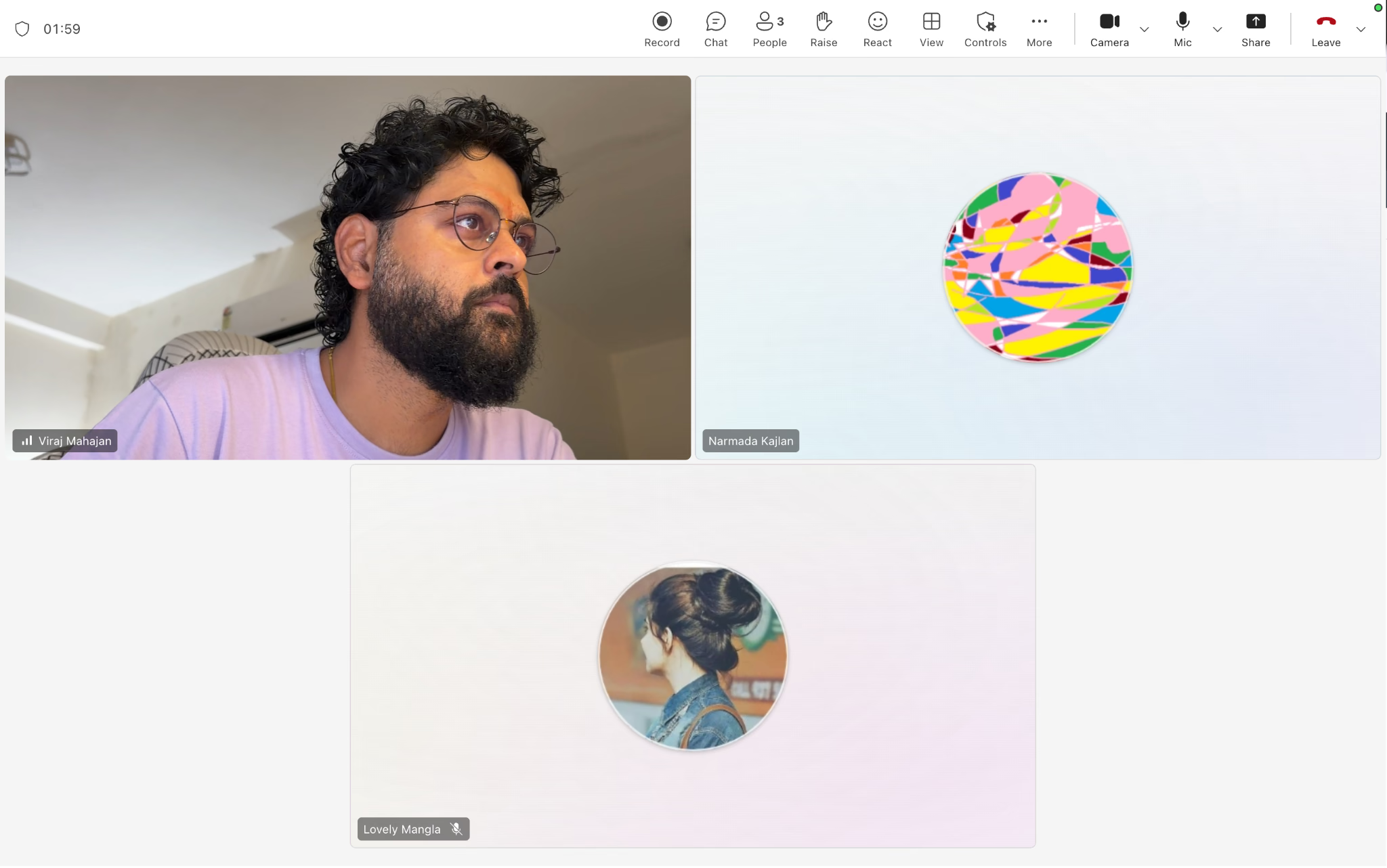
Lo que me gustó:
- Hasta 300 participantes incluso en el plan de entrada Essentials
- Integración profunda con Outlook, Word, Excel y SharePoint
- Subtítulos en vivo disponibles en 30 idiomas
Lo que no me gustó:
- La autenticación multifactor está reservada a los planes de precio más alto
- La interfaz cuesta más de aprender si tu equipo no está ya en Microsoft 365
Microsoft Teams es la plataforma de reuniones virtuales que recomendaría a cualquier empresa que ya pague por Microsoft 365, porque programar desde Outlook y traer archivos directamente desde SharePoint durante una llamada ahorra tiempo de verdad.
Teams ofrece subtítulos en vivo en 30 idiomas, lo que parece resolver el problema de las reuniones multilingües, pero los subtítulos solo muestran lo dicho en el idioma original o un único flujo traducido, no una traducción completa en vivo y bidireccional para cada participante a la vez.
Para equipos que hacen llamadas con clientes internacionales o compañeros distribuidos que necesitan cada uno la conversación en su propio idioma, JotMe añade esa capa sobre Teams, traduciendo la conversación en vivo a más de 200 idiomas y generando una transcripción de Teams buscable de la conversación una vez que termina la llamada.
Preguntas frecuentes sobre Microsoft Teams
¿Tiene Teams traducción en vivo?
Sí, Microsoft Teams ofrece subtítulos en vivo con traducción en tiempo real, que permiten a los participantes ver los subtítulos en un idioma distinto del que se habla. Las organizaciones con Teams Premium o Microsoft 365 Copilot también pueden acceder a la función AI Interpreter para una traducción hablada, por voz.
¿Puede Teams traducir en tiempo real?
Sí, Teams traduce los subtítulos en vivo en tiempo real a medida que la gente habla durante una reunión. Los subtítulos en vivo estándar hacen la traducción de texto, mientras que la función AI Interpreter, disponible en los planes de gama alta, lleva eso a la traducción hablada en tiempo real.
¿Cómo activo la traducción en Microsoft Teams?
Durante una reunión, selecciona Más opciones en los controles de la reunión, luego elige Idioma y voz y después Activar subtítulos en vivo. Abre la configuración de subtítulos y selecciona tu idioma hablado y tu idioma de traducción preferidos en el menú desplegable.
¿Es mejor usar Teams o Zoom?
Microsoft Teams tiende a funcionar mejor para organizaciones ya estandarizadas en Microsoft 365, porque las reuniones se conectan directamente con Outlook, SharePoint y Word. Zoom tiende a funcionar mejor como herramienta de reunión y webinar independiente para equipos que no están atados a un ecosistema de productividad concreto.
¿Cuál es el propósito principal de MS Teams?
Microsoft Teams existe para reunir chat, reuniones de video, compartición de archivos y colaboración en apps en un único centro de trabajo construido en torno a Microsoft 365. Está diseñado para que los equipos se comuniquen y trabajen sobre documentos compartidos sin ir saltando entre herramientas separadas.
Mi elección para equipos que priorizan la seguridad: Webex
Lo que me gustó:
- Cifrado de extremo a extremo incluido incluso en el plan gratuito
- Subtítulos en inglés, francés, alemán y español
- Meeting Assist transcribe, resume y destaca los momentos clave en tiempo real
Lo que no me gustó:
- La traducción en tiempo real solo llega como complemento de pago, con un coste extra por licencia
- Las transcripciones tras la reunión están solo en inglés
Webex es el software de reuniones online al que dirigiría primero a los equipos preocupados por la seguridad. Todos los planes, incluido el gratuito, vienen con cifrado de extremo a extremo, algo que importa si tus llamadas incluyen contratos de clientes o datos financieros internos. Probé el panel de encuestas y preguntas durante un webinar de prueba y me resultó fácil de configurar a mitad de reunión sin romper el ritmo.
La traducción en tiempo real en Webex solo está disponible como complemento de pago aparte, e incluso entonces las transcripciones tras la reunión siguen en inglés. Eso conviene saberlo de antemano si el soporte multilingüe es una prioridad, porque se suma al coste por licencia en lugar de venir integrado.
Preguntas frecuentes sobre Webex
¿Cuál es la diferencia entre Zoom y Webex?
Zoom y Webex son ambas plataformas de videoconferencia, pero tienen puntos fuertes distintos. Zoom es conocida por su interfaz sencilla, su calidad de video fiable y su facilidad de uso, lo que la convierte en una opción popular para reuniones, webinars y eventos virtuales. Webex, desarrollada por Cisco, se centra más en la comunicación empresarial, la seguridad y la integración con herramientas de trabajo. Ambas ofrecen funciones como reuniones de video, compartir pantalla, chat, grabación y herramientas con IA, así que la mejor opción depende de si priorizas la facilidad de uso y la flexibilidad o la colaboración y la seguridad de nivel empresarial.
¿Tiene Webex límite de tiempo?
Sí, las reuniones gratuitas de Webex con tres o más participantes están limitadas a 40 minutos. Los planes de pago de Webex eliminan o amplían ese límite según el nivel.
¿Es Webex mejor que Teams?
Webex suele ser la opción independiente más fuerte para reuniones centradas en la seguridad y sectores regulados, mientras que Teams suele ser la mejor opción para organizaciones que quieren las reuniones muy integradas con las herramientas de colaboración de Microsoft 365. Ninguna plataforma es mejor de forma universal, ya que la opción adecuada depende de tu stack de software actual.
¿Puede Webex funcionar con Microsoft Teams?
Sí, Cisco y Microsoft crearon una asociación de interoperabilidad que permite a los dispositivos y usuarios de Webex unirse a reuniones de Microsoft Teams y viceversa mediante Cloud Video Interop. Esta asociación cubre solo la incorporación a reuniones de video, ya que el chat y la mensajería entre ambas plataformas siguen siendo completamente independientes.
¿Qué empresas usan Webex?
Webex es muy usada por organismos públicos, organizaciones sanitarias, entidades financieras y grandes empresas que priorizan la seguridad y el cumplimiento en su infraestructura de reuniones. Cisco, la empresa detrás de Webex, también usa la plataforma internamente en sus propias operaciones globales.
Mi elección para reuniones gratuitas y sin cuenta: Jitsi Meet
Lo que me gustó:
- Completamente gratuito y de código abierto, sin necesidad de cuenta para unirse o crear una reunión
- Funciona directamente desde un enlace en el navegador, sin descarga para los participantes
- El chat y las reacciones dentro de la reunión mantienen el ritmo en las llamadas pequeñas
Lo que no me gustó:
- Sin transcripción ni notas de reunión con IA integradas
- La calidad de video baja más rápido que en las plataformas de pago cuando la llamada pasa de 15-20 participantes
Jitsi Meet es la plataforma de videoconferencia que recomiendo a equipos pequeños, desarrolladores o cualquiera que quiera entrar en una llamada sin crear antes una cuenta. Envié un enlace sencillo a un grupo de prueba y todos se unieron en segundos, sin ninguna pantalla de registro por medio.
Como Jitsi lo mantiene todo al mínimo, prescinde por completo de la transcripción, las notas de reunión y la traducción. Está bien para una sincronización interna rápida, pero se convierte en una carencia real en cuanto una llamada incluye a alguien que habla un idioma distinto del resto de la sala.
Preguntas frecuentes sobre Jitsi Meet
¿Es Jitsi Meet seguro o no?
Jitsi Meet se considera en general seguro para el uso diario, ya que admite conexiones cifradas y no requiere cuenta para unirse o crear una reunión. Es de código abierto, lo que significa que su código es públicamente revisable, aunque le faltan algunas de las certificaciones de seguridad de nivel empresarial que ofrecen plataformas como Webex.
¿Es Jitsi Meet mejor que Zoom?
Jitsi Meet es mejor para quien quiere una opción gratuita, sin cuenta y de código abierto para reuniones pequeñas o informales. Zoom es mejor para reuniones grandes, webinars y equipos que necesitan notas de reunión con IA, grabación y herramientas más potentes de gestión de participantes.
¿Para qué se usa Jitsi Meet?
Jitsi Meet se usa para celebrar videollamadas y reuniones gratuitas directamente desde un enlace en el navegador, sin obligar a los participantes a crear una cuenta ni descargar software. Es popular entre desarrolladores, equipos pequeños y usuarios preocupados por la privacidad que quieren una herramienta de reunión ligera y de código abierto.
¿Es Jitsi mejor que Google Meet?
Jitsi Meet es mejor para quien quiere evitar por completo crear una cuenta, mientras que Google Meet es mejor para equipos que quieren integración nativa con Gmail, Calendar y el resto de Google Workspace. Google Meet también ofrece funciones más pulidas, como la cancelación de ruido y la grabación en la nube en los planes de pago.
¿Cuáles son las desventajas de usar Jitsi?
Jitsi Meet no tiene transcripción, notas de reunión con IA ni traducción en vivo integradas, y la calidad de video puede bajar cuando la llamada pasa de 15 a 20 participantes. También carece del soporte al cliente dedicado y de las certificaciones de seguridad empresarial que suelen ofrecer las plataformas de pago.
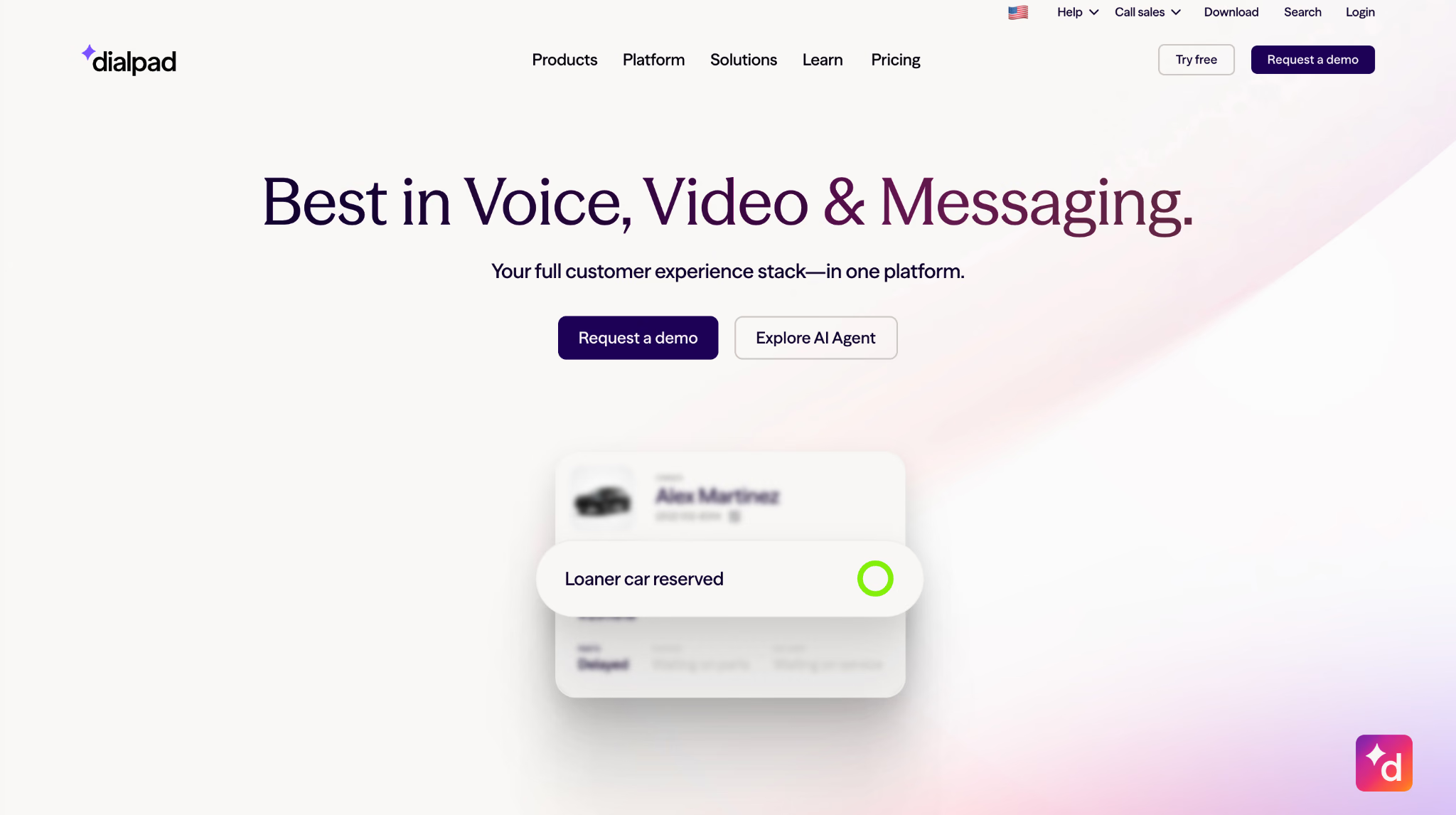
Mi elección para equipos de ventas y soporte: Dialpad
Lo que me gustó:
- Interfaz limpia y minimalista que ajusta con IA la resolución de video al ancho de banda disponible
- Transcripción de reunión en vivo y elementos de acción detectados automáticamente
- Seguridad fuerte: cifrado AES de 256 bits, SSO y cumplimiento HIPAA
Lo que no me gustó:
- Sin salas de grupos, algo que importa en llamadas de formación o tipo taller
- La transcripción y las notas con IA solo se ofrecen en los idiomas compatibles, no como traducción multilingüe completa
Dialpad es el servicio de videoconferencia que pondría en manos de un equipo de ventas o soporte que quiere reuniones, llamadas e insights de IA en un mismo sitio. Probé el panel «AI Notes» durante una llamada de ventas simulada y marcó los elementos de acción y las preguntas de seguimiento con suficiente precisión como para saltarme el tomar notas a mano después.
Las notas con IA de Dialpad son realmente útiles, pero están construidas en torno a un idioma principal más que a una traducción en tiempo real entre los idiomas hablados en la misma llamada, algo que conviene tener en cuenta si tu equipo de ventas habla a menudo con prospectos en el extranjero.
Preguntas frecuentes sobre Dialpad
¿Es gratis Dialpad Meetings?
Dialpad ofrece un nivel gratuito para sus productos de comunicación principales, aunque las funciones completas de reunión, los límites de participantes más altos y las herramientas de IA suelen reservarse a los planes de pago. El precio de Dialpad y las funciones disponibles en su nivel gratuito varían según el producto y el plan que elijas.
¿Es Dialpad mejor que RingCentral?
Dialpad suele ser la mejor opción para equipos de ventas y soporte que quieren transcripción de llamadas con IA e insights de conversación integrados en su flujo de trabajo de llamadas. RingCentral suele ser la mejor opción para empresas que necesitan un sistema de comunicaciones unificadas más amplio que abarque teléfono, video y mensajería a escala.
¿Para qué se usa Dialpad?
Dialpad lo usan sobre todo las empresas para gestionar llamadas, mensajes, reuniones y atención al cliente desde una sola plataforma. Combina una centralita telefónica de empresa con colaboración en equipo, herramientas de contact center y funciones de IA como la transcripción y los resúmenes de llamadas.
¿Es Dialpad un teléfono VoIP?
Sí, Dialpad funciona como un sistema telefónico VoIP, o voz sobre protocolo de internet, lo que significa que las llamadas van por una conexión a internet en lugar de por las líneas telefónicas tradicionales. Esto permite a las empresas hacer y recibir llamadas desde cualquier dispositivo con conexión a internet.
¿Usa Dialpad IA?
Sí, Dialpad integra IA en toda su plataforma, incluida la transcripción de llamadas en vivo, las notas de reunión generadas automáticamente y los insights de conversación que marcan elementos de acción durante las llamadas de ventas y soporte. Sus funciones de IA son una parte central de lo que diferencia a Dialpad de las herramientas VoIP o de reunión más básicas.
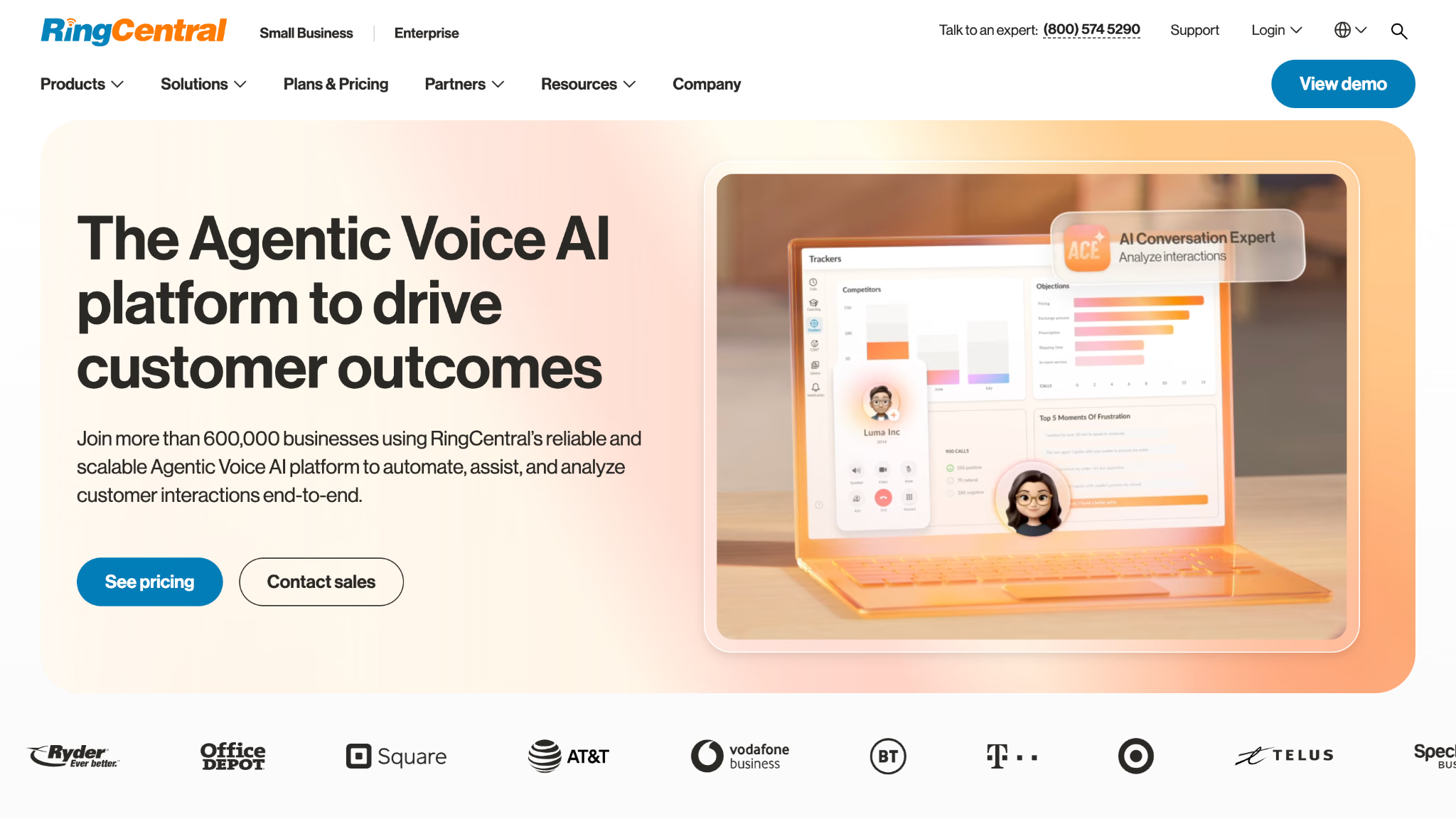
Mi elección para comunicaciones unificadas: RingCentral
Lo que me gustó:
- Una de las pocas plataformas que ofrece verdadero cifrado de extremo a extremo
- Plan gratuito, con grabación de video y transcripción con IA incluidas
- La función Call Me/Call Out permite al anfitrión llamar directamente a los participantes para meterlos en la reunión
Lo que no me gustó:
- La enorme cantidad de funciones crea una curva de aprendizaje real al principio
- Las encuestas solo están disponibles en el producto de Webinar aparte
RingCentral se gana su sitio como software de comunicaciones unificadas al agrupar reuniones de video, centralita telefónica de empresa y mensajería en un único inicio de sesión. Probé la función Call Me haciendo que RingCentral llamara directamente a un compañero, y conectó más rápido que enviar un enlace de acceso y esperar a que hiciera clic.
Los AI Meeting Insights de RingCentral generan resúmenes y listas de temas, pero, como la mayoría de las plataformas de esta lista, esos insights se quedan en el idioma de la reunión en lugar de traducir entre idiomas en tiempo real.
Preguntas frecuentes sobre RingCentral
¿Para qué se usa RingCentral?
RingCentral se usa como plataforma de comunicaciones unificadas que combina llamadas telefónicas de empresa, reuniones de video, mensajería de equipo y analítica en un solo sistema. Las empresas la usan para consolidar varias herramientas de comunicación separadas en una única suscripción.
¿Cómo configuro RingCentral?
Para configurar RingCentral, empieza abriendo tu correo de activación y creando tu cuenta y contraseña. Después inicia sesión en la app de RingCentral o en el Portal de administración para añadir usuarios, asignar extensiones y configurar el horario de atención y la gestión de llamadas. También puedes descargar la app de escritorio o móvil para llamadas y mensajes. Si usas un teléfono de mesa de RingCentral, conéctalo a tu red y debería configurarse automáticamente. Los dispositivos de terceros pueden requerir una configuración manual a través del Portal de administración.
¿Puedo usar RingCentral gratis?
Sí, RingCentral ofrece un nivel gratuito para reuniones de video que admite hasta 100 participantes, aunque sus funciones completas de centralita y comunicaciones unificadas requieren un plan de pago. El plan de video gratuito es más limitado que las ofertas de pago de RingCentral en duración de reunión y acceso a funciones.
¿Es RingCentral lo mismo que Zoom?
No, RingCentral y Zoom son empresas distintas con enfoques centrales distintos. RingCentral está construida sobre todo como una plataforma de comunicaciones unificadas que combina la centralita con el video, mientras que Zoom está construida sobre todo como plataforma de reuniones y webinars de video que después ha añadido la telefonía como complemento.
¿Puedo usar RingCentral gratis?
Sí, RingCentral ofrece opciones gratuitas, pero son limitadas frente a sus planes de centralita de pago. Puedes usar las reuniones de video gratuitas y las funciones de colaboración de RingCentral, mientras que funciones como un número de teléfono de empresa dedicado y las capacidades completas de llamada requieren un plan de pago. RingCentral también ofrece una prueba gratuita de su servicio de centralita de pago, para que puedas probar todo el conjunto de funciones antes de suscribirte.
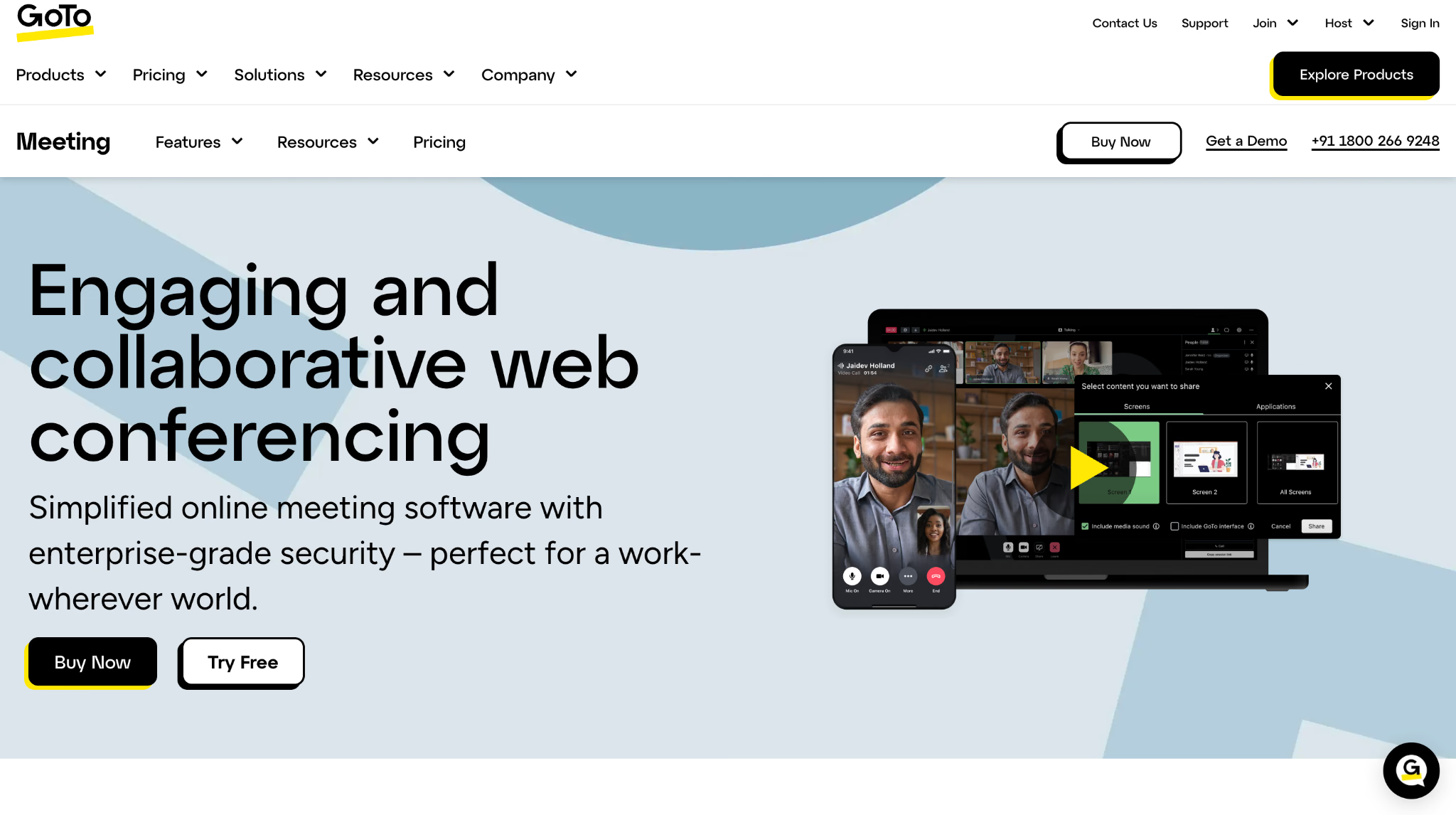
Mi elección para la simplicidad de la pequeña empresa: GoTo Meeting
Lo que me gustó:
- Soporte telefónico y web 24/7 incluido para todos los usuarios
- Salas de grupos disponibles en todos los planes, no solo en los de gama alta
- El modo Commuter permite entrar a una reunión solo de audio desde la app móvil
Lo que no me gustó:
- Sin plan gratuito, a diferencia de la mayoría del software de videoconferencia
- Sin cancelación de ruido, así que la calidad de audio queda por detrás de Zoom o RingCentral
- Las transcripciones están solo en inglés y no hay opción de traducción en vivo
GoTo Meeting es el software de videoconferencia que recomendaría a una pequeña o mediana empresa que quiere una configuración sencilla sin una curva de aprendizaje pronunciada. Usé el modo Commuter durante un trayecto real, escuchando una reunión solo con audio desde la app móvil, y funcionó exactamente como se anunciaba.
Como la herramienta de transcripción de GoTo Meeting solo admite inglés, los equipos que hacen llamadas multilingües se quedan sin una solución real dentro de la propia plataforma. JotMe cubre ese hueco: traduce en vivo la conversación a más de 200 idiomas y entrega una transcripción traducida tras la llamada, así que los usuarios de GoTo Meeting no se limitan a registros solo en inglés.
Preguntas frecuentes sobre GoTo Meeting
¿Es gratis GoToMeeting?
GoTo Meeting no ofrece un plan totalmente gratuito para uso habitual, aunque sí proporciona opciones de reunión gratuitas limitadas con fines de prueba. Las funciones completas, incluidas la grabación, las reuniones más largas y los límites de participantes más altos, requieren una suscripción de pago.
¿Es GoTo como Zoom?
GoTo Meeting y Zoom cubren funciones básicas de videoconferencia parecidas, incluidas el compartir pantalla, la grabación y las reuniones en la nube, y ambas se dirigen a pequeñas y medianas empresas junto a organizaciones más grandes. GoTo Meeting tiende a centrarse en una configuración sencilla y un soporte fiable, mientras que Zoom ofrece una gama más amplia de herramientas de IA y webinar.
¿Sigue existiendo GoToMeeting?
Sí, GoTo Meeting sigue siendo un producto de videoconferencia activo, operado por GoTo, la empresa antes conocida como LogMeIn tras su cambio de marca en 2022. Se sigue actualizando con nuevas funciones y continúa siendo uno de los productos de colaboración centrales de la compañía.
¿Es seguro GoTo Meeting?
Sí, GoTo Meeting incluye funciones de seguridad estándar como reuniones protegidas con contraseña, conexiones cifradas y controles administrativos para gestionar participantes. En general se considera una opción segura para reuniones de negocios estándar, aunque las organizaciones con requisitos de cumplimiento estrictos deberían revisar su documentación de seguridad específica.
¿Para qué se usa GoTo Meeting?
GoTo Meeting se usa para celebrar reuniones online, compartir pantalla y hacer videollamadas para pequeñas y medianas empresas que quieren una configuración sencilla sin una curva de aprendizaje pronunciada. Admite grabación de reuniones, transcripción y herramientas de colaboración en dispositivos de escritorio y móviles.
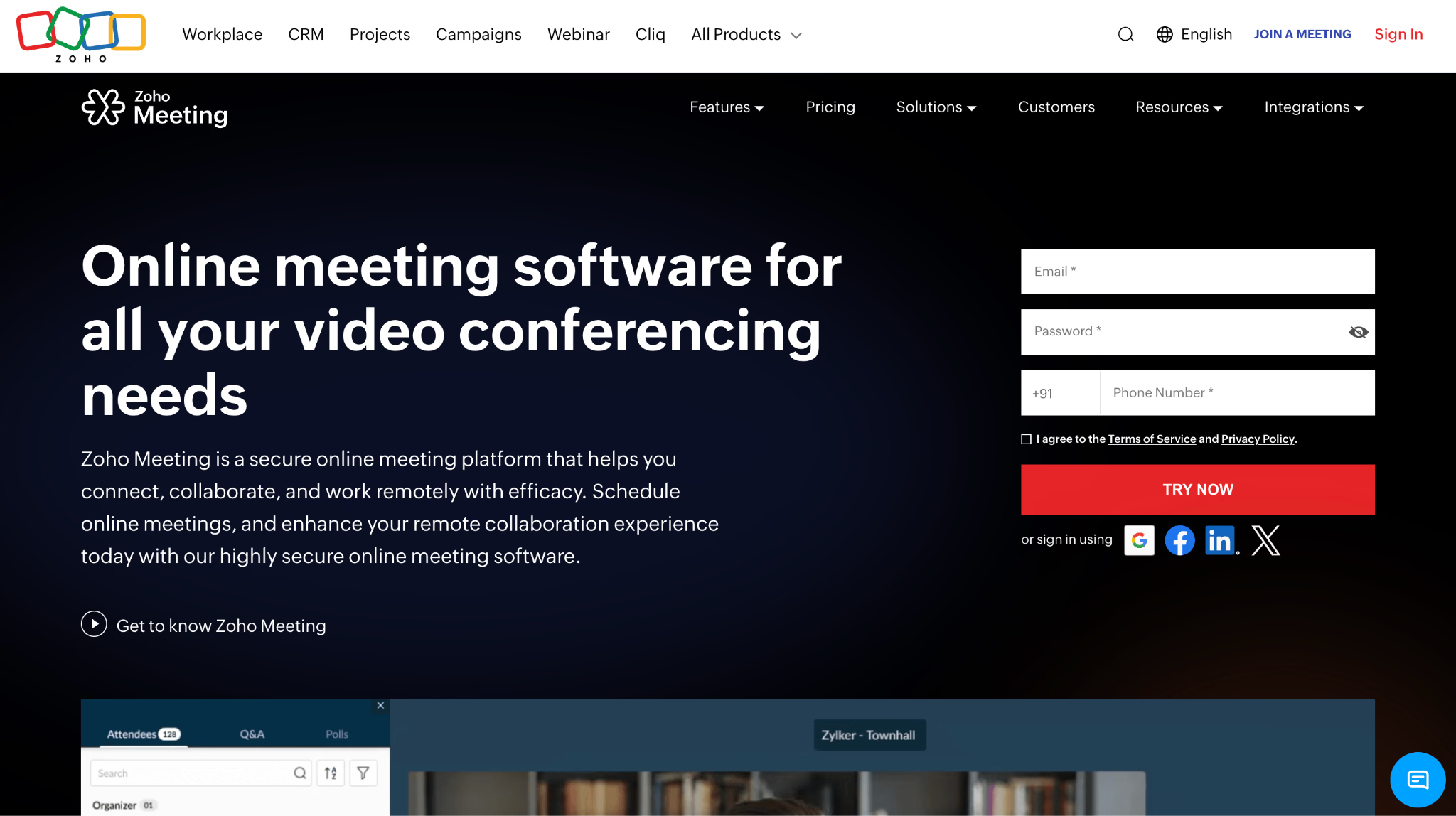
Mi elección para equipos con presupuesto ajustado: Zoho Meeting
Lo que me gustó:
- El plan gratuito cubre 100 participantes y reuniones de 60 minutos, sin necesidad de tarjeta de crédito
- Los planes de pago empiezan en torno a 1-3 por anfitrión/mes, de los más baratos de esta lista
- Encaja directamente en el ecosistema Zoho si ya usas Zoho Bookings, CRM o Notebook
Lo que no me gustó:
- La grabación, la entrada por teléfono y la transcripción quedan reservadas a los planes de pago, incluso a los baratos
- Sin traducción en vivo, así que las llamadas multilingües necesitan una herramienta aparte sea cual sea el plan
Configuré Zoho Meeting sobre todo para ver si el precio bajo significaba de verdad un producto recortado, y no dio esa sensación. El plan gratuito incluye igualmente compartir pantalla, pizarras y fondos virtuales, y la configuración me llevó menos tiempo que la de la mayoría de plataformas de pago de esta lista.
Una vez que pasé a un plan Professional de pago para probar la grabación y la analítica avanzada, el salto de coste seguía siendo menor que un solo asiento en la mayoría de competidores, lo que convierte a Zoho Meeting en el software de videoconferencia que recomendaría primero a una pequeña empresa que vigila su presupuesto de software, sobre todo si ya usa otras apps de Zoho.
El punto negativo es que Zoho Meeting lo mantiene todo simple. No hay traducción en vivo integrada, así que una llamada con participantes que hablan idiomas distintos se topa con el mismo muro que en Jitsi Meet o GoTo Meeting.
Preguntas frecuentes sobre Zoho Meeting
¿Para qué se usa Zoho Meeting?
Zoho Meeting se usa para celebrar reuniones online y webinars, y ofrece compartir pantalla, grabación, encuestas e integración con el calendario a un precio más bajo que la mayoría de competidores. Lo usan habitualmente pequeñas empresas y equipos que ya usan otras aplicaciones de Zoho como Zoho CRM o Zoho Mail.
¿Es Zoho mejor que Zoom?
Zoho Meeting es mejor para equipos con presupuesto ajustado que quieren funciones básicas de reunión sin pagar un precio alto, mientras que Zoom es mejor para equipos que necesitan herramientas de IA avanzadas, mayor capacidad de webinar o una calidad de video más pulida. La elección correcta depende de cuánto estés dispuesto a pagar por funciones extra frente a una herramienta más sencilla y económica.
¿Cuáles son las desventajas de Zoho?
Zoho Meeting tiene una capacidad de participantes menor en los planes de pago frente a plataformas como Teams o GoTo Meeting, y le faltan la traducción en vivo o las funciones avanzadas de reunión con IA. Su interfaz e integraciones también resultan más útiles para equipos que ya usan otros productos de Zoho, lo que limita su atractivo como herramienta independiente.
¿Quién es mejor, Zoho o Microsoft?
Tanto Zoho como Microsoft ofrecen una amplia gama de herramientas de negocio y colaboración, pero la mejor opción depende de tus necesidades. Microsoft Teams es la opción más fuerte para empresas que dependen de Microsoft 365 y necesitan funciones avanzadas de productividad, colaboración y seguridad. Zoho es una buena opción para pequeñas y medianas empresas que buscan un software de negocio asequible y fácil de usar con una amplia gama de herramientas.
¿Cuántas personas pueden unirse a una reunión de Zoho?
Zoho Meeting admite hasta 250 participantes en una sola reunión, según el plan. Los planes gratuitos y de prueba admiten menos participantes, mientras que los planes de pago de gama alta permiten reuniones con hasta 250 personas.
Mejor software de videoconferencia para pequeñas empresas
Las pequeñas empresas suelen fijarse en tres cosas al elegir software de videoconferencia: el precio, la facilidad de uso y si la plataforma encaja con las herramientas que ya usan.
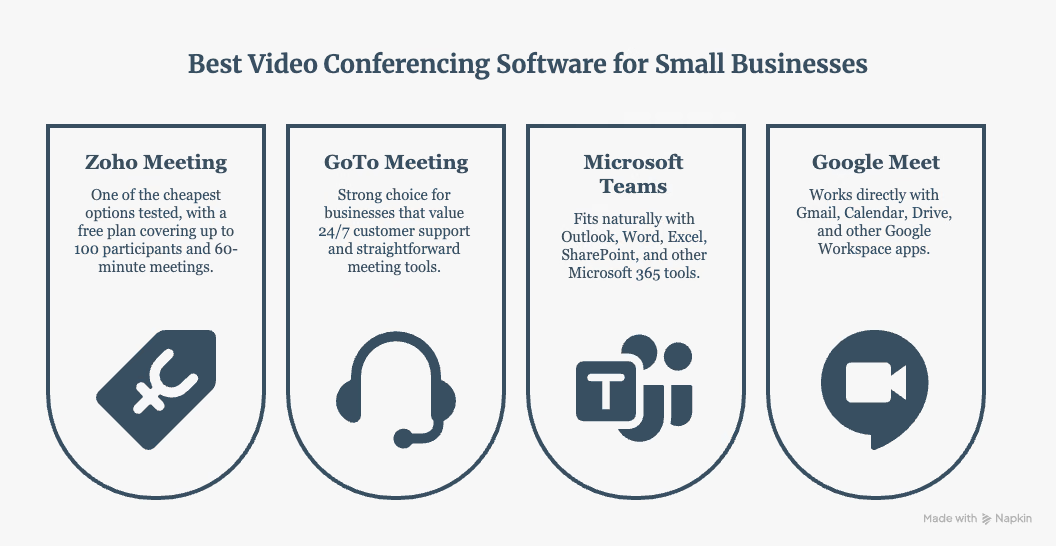
Si tu principal preocupación es el precio, Zoho Meeting es la mejor opción. Si te importa más el soporte de cerca, GoTo Meeting es la elección más fuerte. Teams y Google Meet cobran más sentido cuando tu empresa ya depende en gran medida de Microsoft 365 o Google Workspace.
Qué herramientas de videoconferencia gestionan las reuniones multilingües
El soporte multilingüe varía bastante entre las plataformas de videoconferencia. Algunas ofrecen subtítulos traducidos, otras proporcionan interpretación hablada o requieren una herramienta aparte.
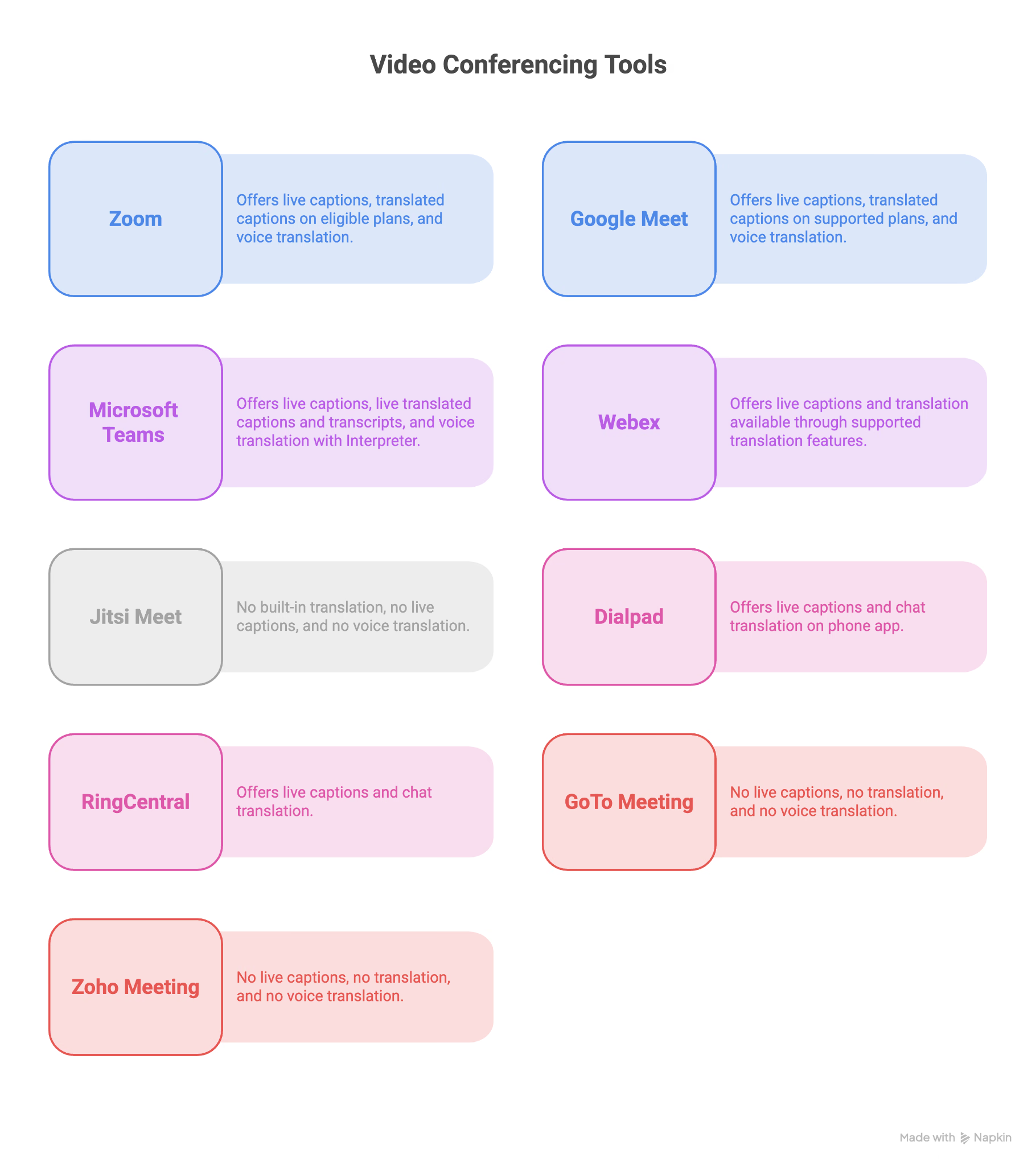
La distinción importante es entre subtítulos y traducción. Los subtítulos convierten el habla en texto, mientras que los subtítulos traducidos convierten ese texto a otro idioma. Microsoft Teams va un paso más allá con su función Interpreter, que puede ofrecer interpretación de voz a voz en tiempo real, aunque la disponibilidad depende de la licencia de Microsoft que tengas.
Cuando necesito soporte multilingüe en distintas plataformas de reuniones, prefiero usar JotMe en lugar de depender por completo de las funciones de traducción integradas de una plataforma. JotMe admite más de 200 idiomas y más de 39.000 combinaciones de idiomas, lo que permite a los participantes comunicarse en sus idiomas preferidos en vez de que todos tengan que recurrir al inglés.
Lo que me gusta de este enfoque es que JotMe no me obliga a cambiar la forma en que dirijo mis reuniones. Puedo usarlo junto a Zoom, Google Meet, Microsoft Teams u otra plataforma de videoconferencia y añadir una capa de traducción aparte a la reunión.
Por ejemplo, si estoy hablando en inglés con clientes que prefieren el japonés, el español o el chino, puedo mantener la reunión en mi plataforma de videoconferencia habitual mientras JotMe se encarga de la traducción. Esto me da más flexibilidad que elegir una plataforma de reunión basándome solo en los idiomas que admiten sus subtítulos o funciones de traducción integradas.
Cómo obtener traducción en tiempo real con JotMe en más de 200 idiomas
Tres de mis clientes hablan tres idiomas distintos. Uno está en Japón, otro en España y otro en China. Necesitaba una herramienta de traducción en vivo capaz de captar cada voz de la llamada y traducir el audio a texto en todos los demás idiomas en tiempo real, para que el cliente japonés lea en japonés, el cliente español lea en español, el cliente chino lea en chino y yo pueda leer en inglés. Aquí usé JotMe para tener una conversación en tiempo real y precisa junto a mi plataforma de videoconferencia.
Mira cómo funciona JotMe con mi plataforma de videoconferencia:
Paso 1: Abre tu plataforma de videoconferencia preferida. Yo hago la mayoría de mis reuniones en Google Meet, así que abrí Google Meet y JotMe.
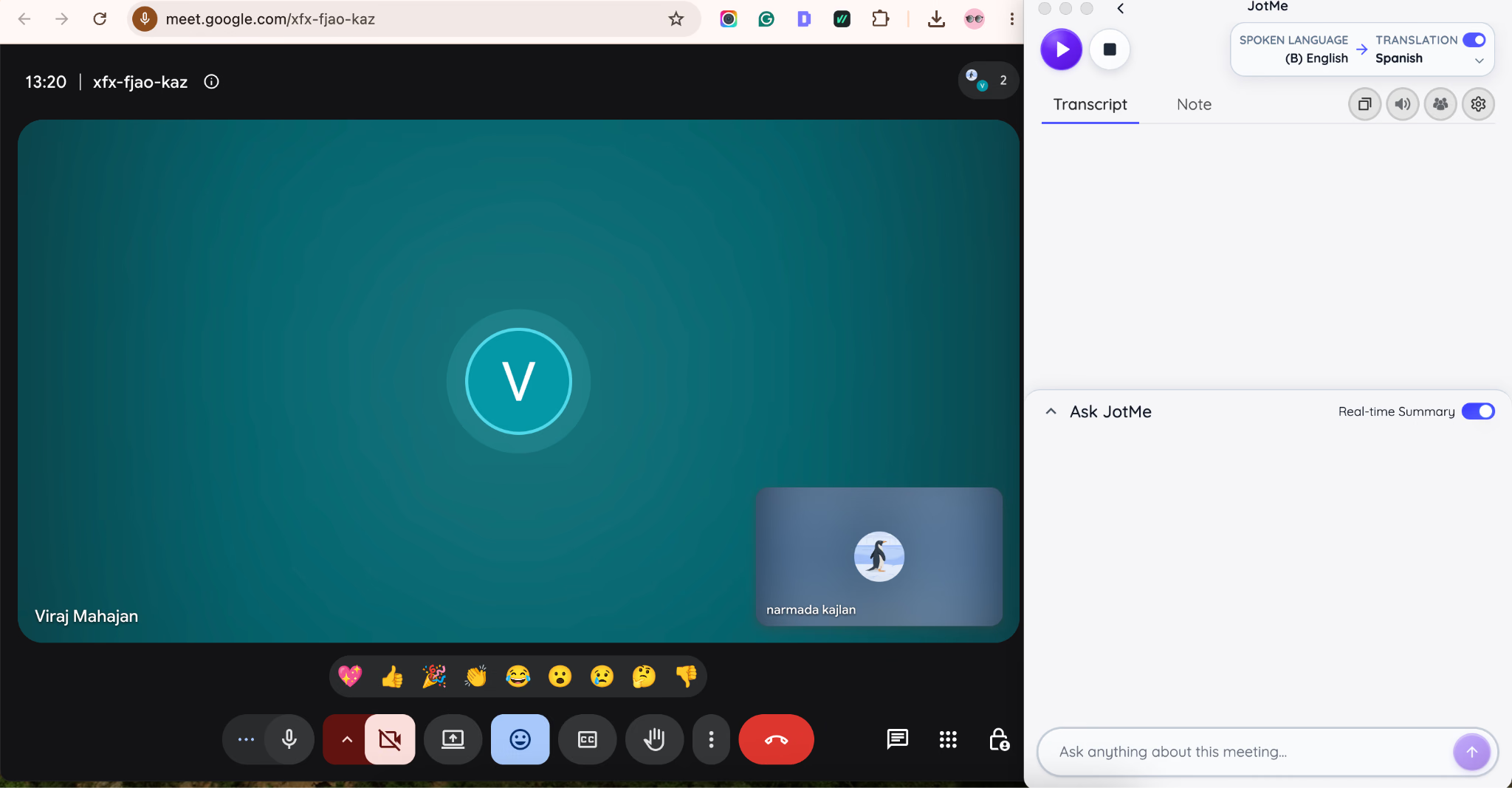
Paso 2: Como en la reunión había interlocutores en 4 idiomas distintos, puse el idioma hablado en multilingüe y el idioma de traducción en inglés.
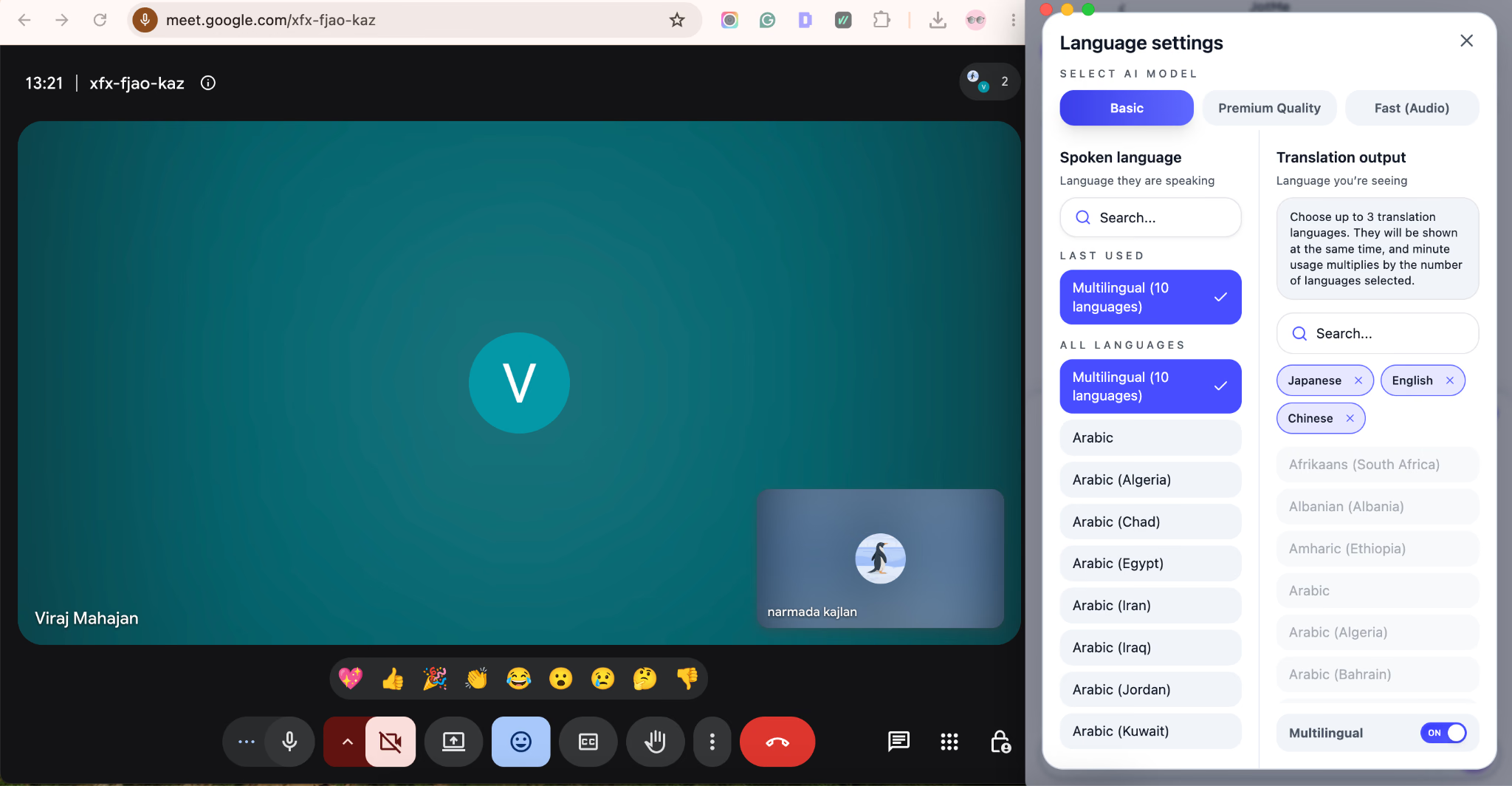
Paso 3: Compartí los minutos de traducción mediante código QR para que mis clientes también pudieran acceder a la traducción en vivo, leerla y entender la reunión. Cuando compartes los minutos de traducción por código QR o enlace, tus compañeros pueden acceder a la traducción sin descargar JotMe en su escritorio. Solo tienen que introducir su correo electrónico y elegir los idiomas de traducción.
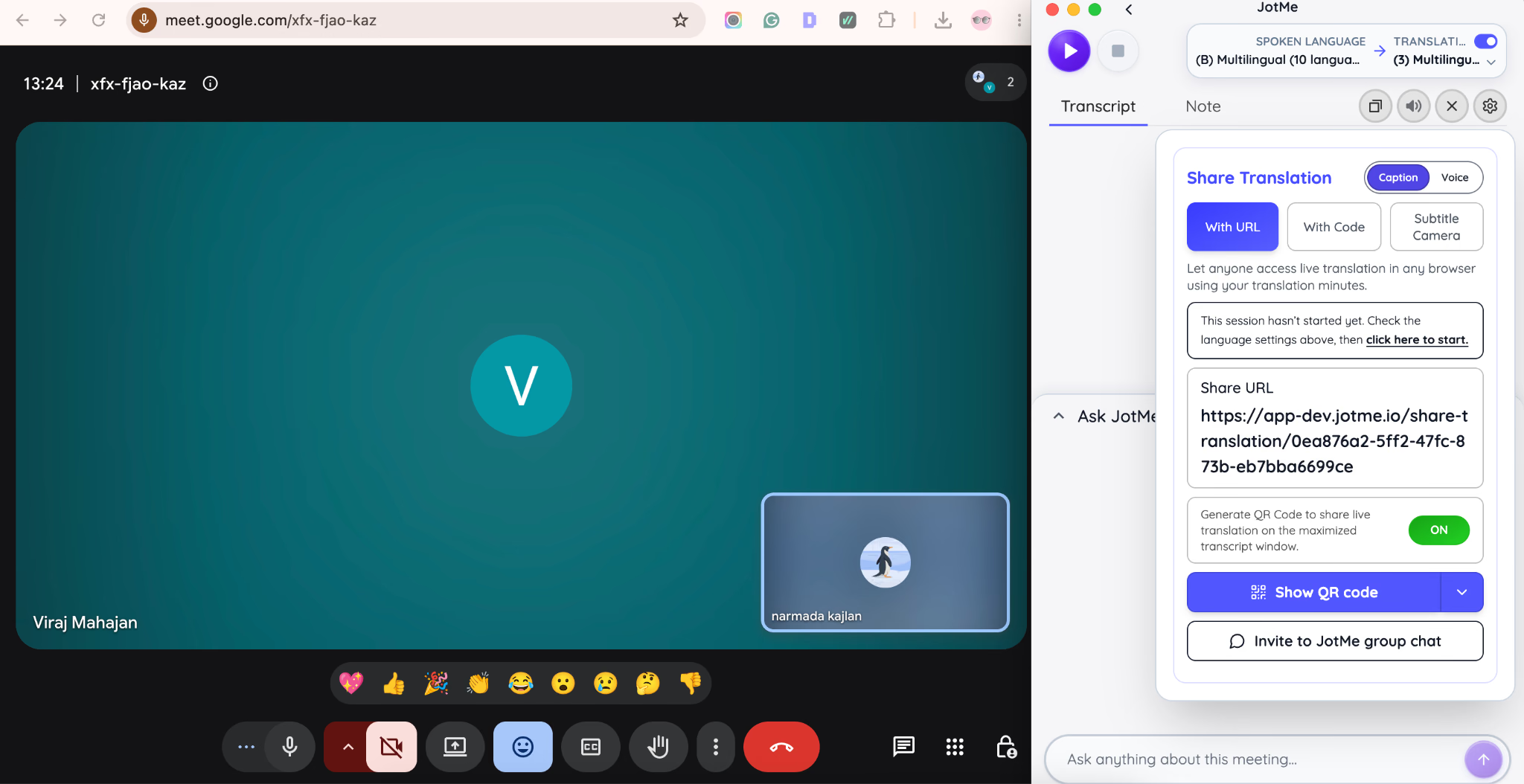
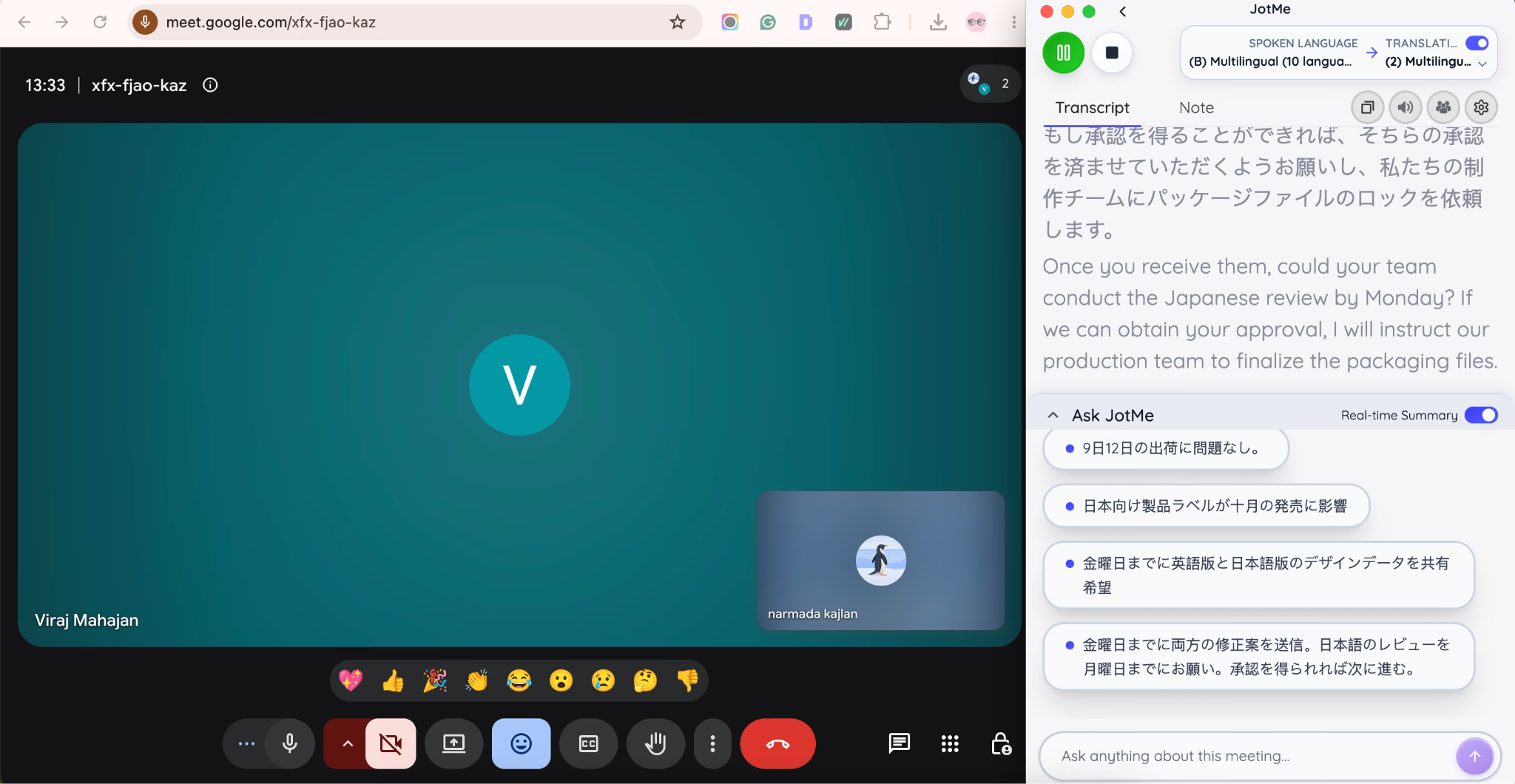
Paso 4: Cuando empezamos a hablar, JotMe mostró la traducción en vivo con una latencia de 1-2 segundos, y la precisión fue muy acertada. Como tenía dudas con ciertos términos, la función Ask de JotMe respondió a mis consultas durante la reunión.
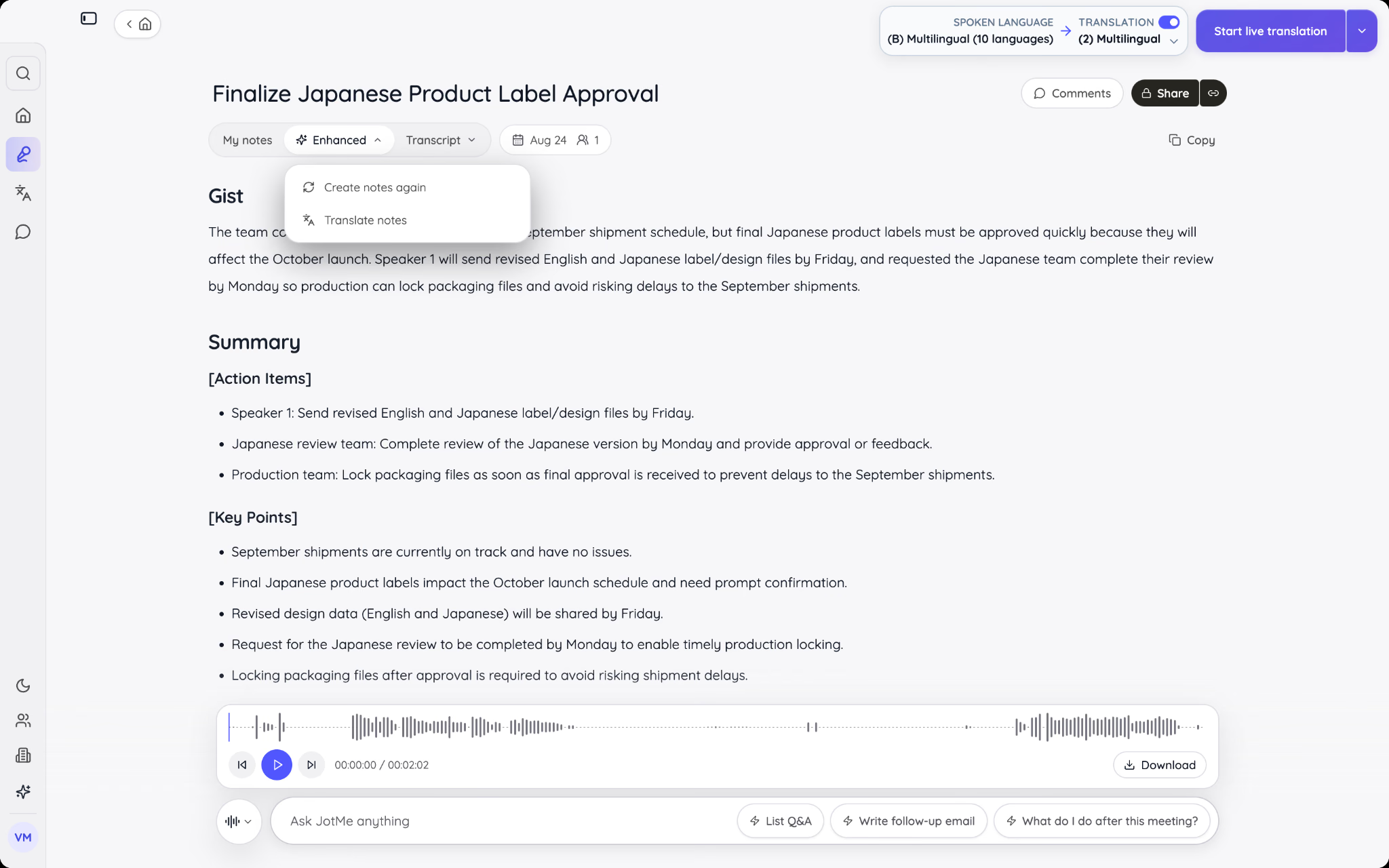
Paso 5: Una vez terminada la reunión, JotMe compartió automáticamente las notas en los idiomas preferidos de cada cliente.
Estas son algunas funciones clave de JotMe que me resultaron muy útiles para las reuniones online:
Traducción en vivo
JotMe es un traductor con IA en tiempo real pensado para el trabajo que traduce las conversaciones habladas a más de 200 idiomas, ayudando a los equipos multilingües a comunicarse durante reuniones y conversaciones de negocio. Si hablo en inglés durante una llamada con clientes en Japón, España y China, JotMe convierte mi voz en japonés, español y chino a la vez, y cada participante ve su propio idioma en pantalla mientras hablo.
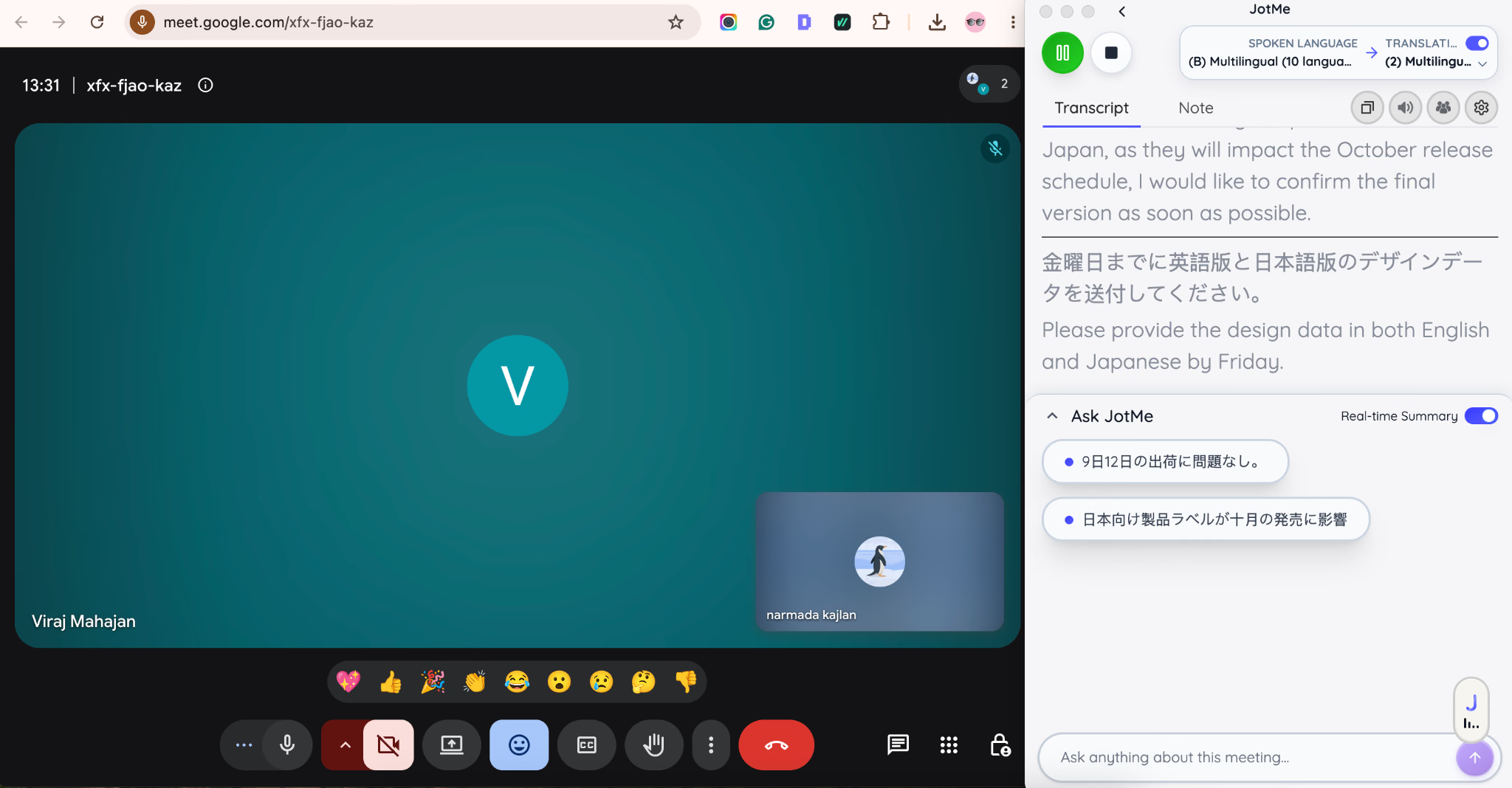
Esto importa sobre todo en reuniones donde hasta un pequeño retraso en la comprensión cuesta tiempo. En lugar de parar para explicar un punto dos veces o esperar a que un intérprete humano se ponga al día, todos siguen la conversación según se desarrolla. He dirigido llamadas con clientes donde tres idiomas estaban activos a la vez, y nadie tuvo que pedirme que repitiera nada, porque la traducción seguía el ritmo de la conversación en tiempo real.
Traducción con contexto
JotMe no traduce palabra por palabra; capta el contexto de la frase y ofrece traducción con IA contextual y personalizada. El contexto importa cuando una frase significa algo distinto según cómo se use. Un traductor palabra por palabra a menudo produce un resultado que se lee correctamente pero pierde el significado real, y ese hueco se convierte en un problema de verdad en reuniones de negocio donde la precisión importa.
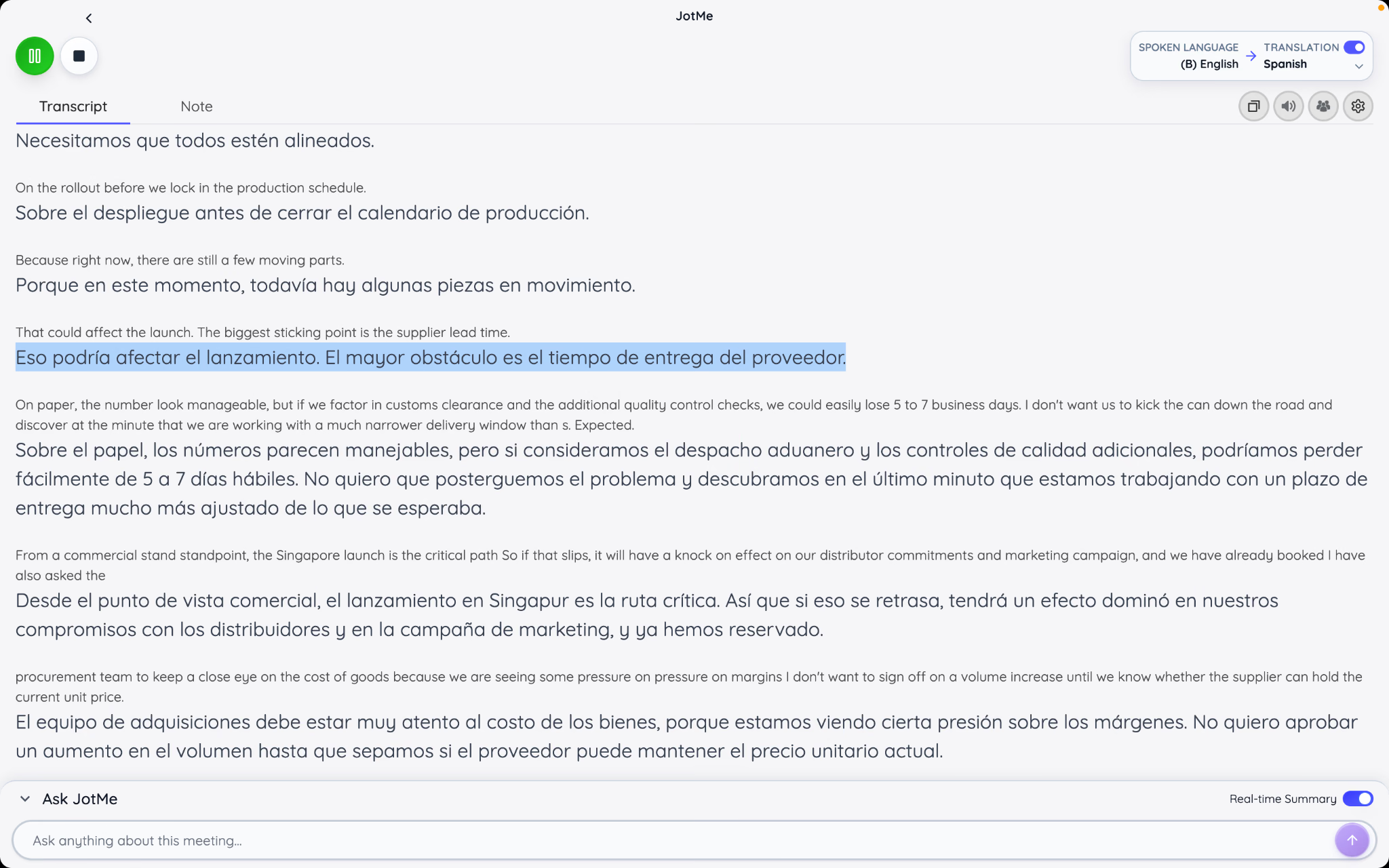
Lo noté con más claridad durante una llamada que mezclaba términos específicos del sector con paráfrasis informales. JotMe ajustó la traducción según cómo se quería decir cada frase de verdad, no solo según las palabras literales usadas. Eso mantuvo el significado intacto para los participantes que leían en japonés, español o chino, en lugar de dejarlos con una traducción que coincidía técnicamente con las palabras pero perdía el sentido.
Notas de reunión con IA en más de 21 idiomas
Una vez que termina una reunión, JotMe genera notas de reunión con IA y las entrega a cada participante en su propio idioma preferido. Un cliente en Tokio recibe las notas en japonés, un cliente en Madrid en español y un cliente en Shanghái en chino, todas de la misma reunión.
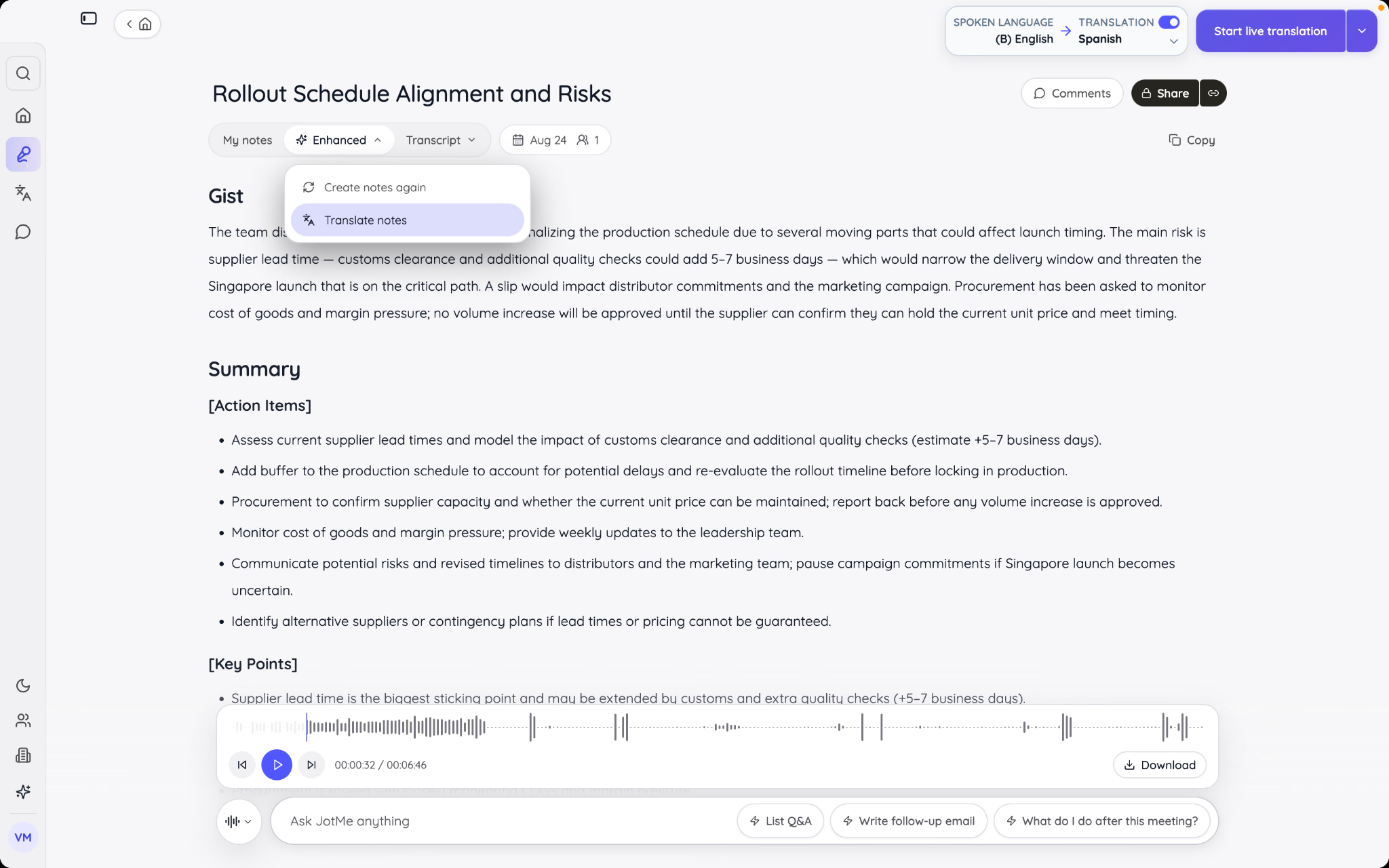
Esto elimina un paso que antes exigía esfuerzo real. Antes de usar JotMe, traducía las notas de reunión a mano o le pedía a cada cliente que las pasara por un traductor aparte después. Ahora las notas llegan ya traducidas y listas para leer, ya que JotMe funciona como un traductor de notas de reunión con IA completo por encima de su traducción en vivo, no solo como una herramienta de subtítulos durante la llamada.
Compartir la traducción en vivo por código QR o enlace
No todos los participantes quieren descargar JotMe antes de que empiece una reunión. JotMe lo resuelve generando un código QR o un enlace para compartir que da a cualquiera acceso a la traducción en vivo y a la transcripción directamente en su navegador. Un participante escanea el código o abre el enlace, crea una cuenta y sigue la conversación traducida en su propio escritorio o teléfono sin instalar nada.
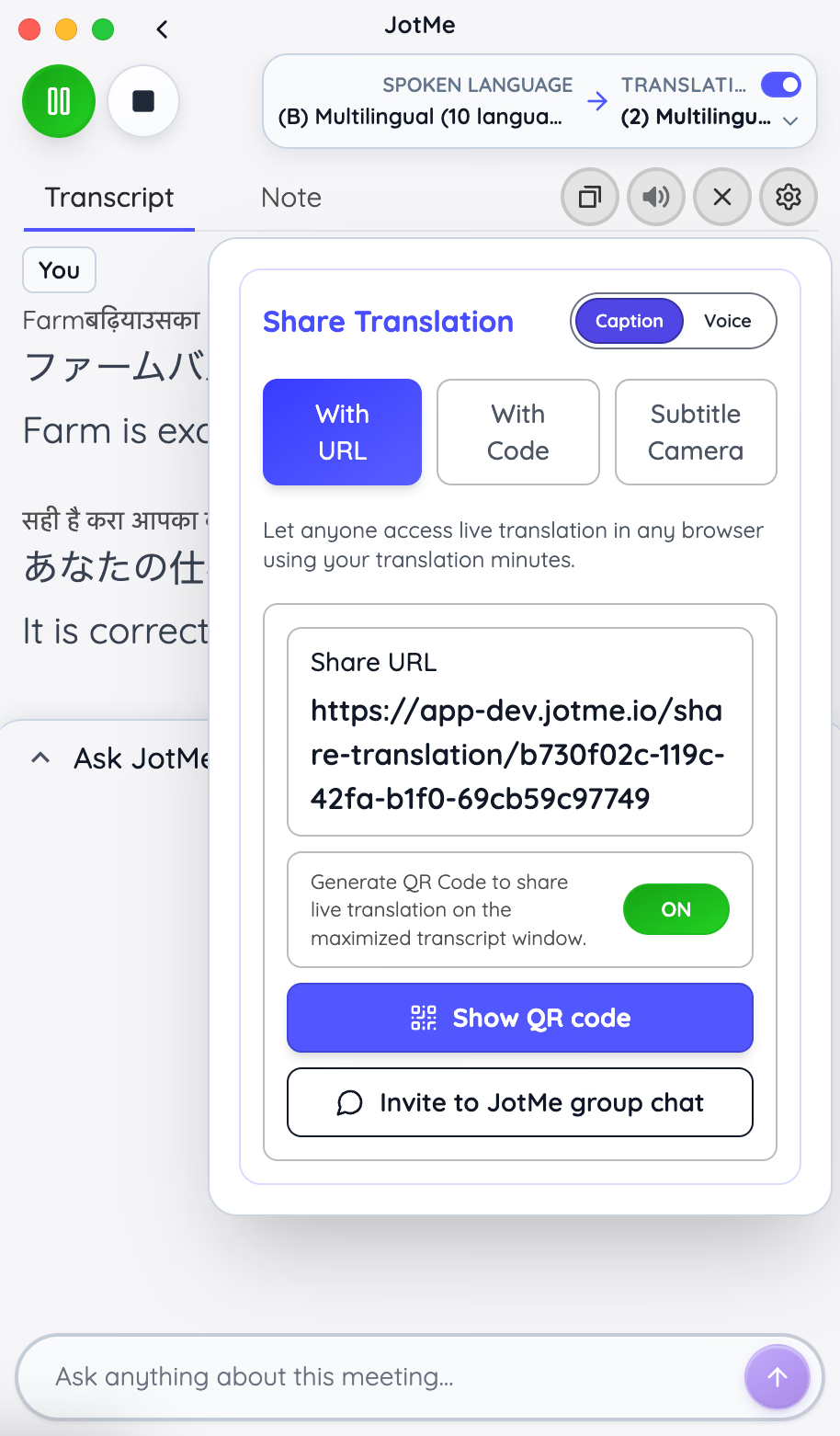
Esto hace que JotMe sea útil incluso para llamadas puntuales con gente ajena a tu equipo habitual, como un nuevo cliente o un proveedor que se une a una sola reunión. No necesitan comprometerse a instalar una app de escritorio para una llamada puntual. Cuando la reunión termina, JotMe envía automáticamente las notas de reunión a todos los que se unieron por el enlace, traducidas a su idioma preferido, así que la experiencia se mantiene consistente tanto si alguien usó la app de escritorio como si solo escaneó un código.
Ask JotMe
JotMe incluye un asistente de IA dentro de la reunión llamado Ask JotMe. Si una llamada incluye jerga técnica o términos del sector que no se traducen limpiamente al japonés o al chino, un participante puede pedirle a JotMe que le explique el término sin salir de la plataforma de reunión. La respuesta aparece ahí mismo, así que la conversación sigue avanzando en lugar de atascarse en una frase confusa.
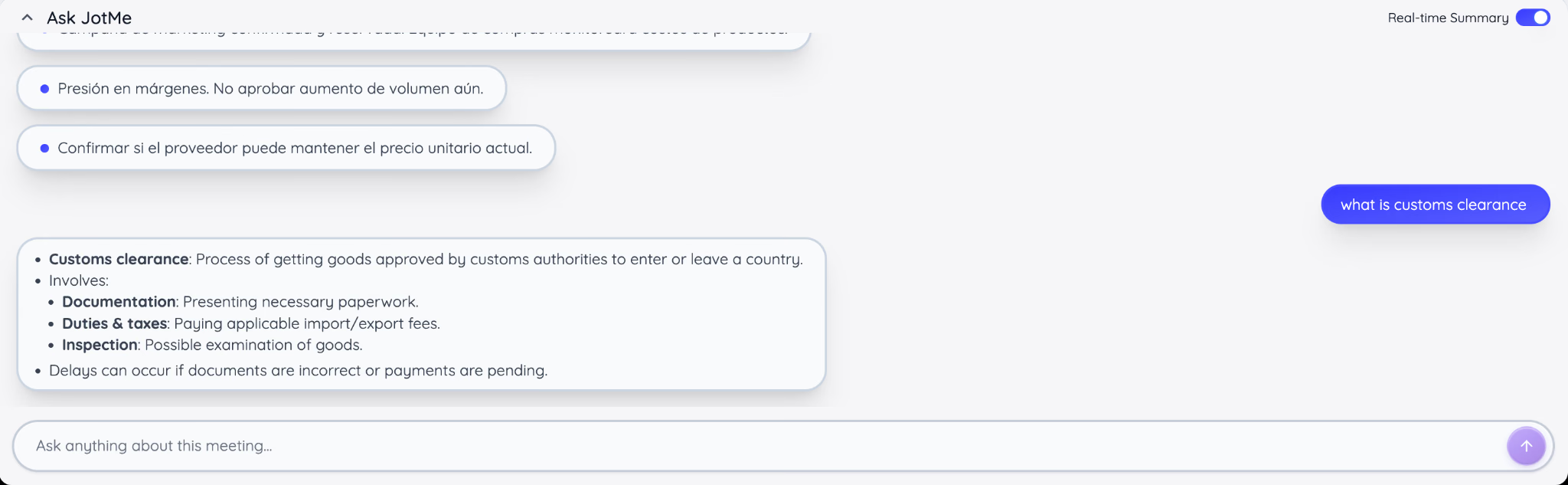
Los participantes también pueden usar Ask JotMe para hacer preguntas más amplias relacionadas con la reunión mientras aún está en curso. Si alguien no tiene claro cómo conecta un punto con una parte anterior de la conversación, puede preguntarle directamente a JotMe en lugar de esperar a después de la llamada para hacer el seguimiento. Esto mantiene a cada participante enganchado en tiempo real, incluso cuando la conversación incluye terminología específica de un sector o una región.
Resúmenes en tiempo real en viñetas
Mientras avanza una reunión, JotMe genera resúmenes en viñetas de lo tratado hasta el momento, actualizados en vivo. Esto ayuda a cualquiera que se una a una llamada con unos minutos de retraso a ponerse al día al instante, ya que puede repasar las viñetas en lugar de pedirle al grupo que le resuma lo que se ha perdido.
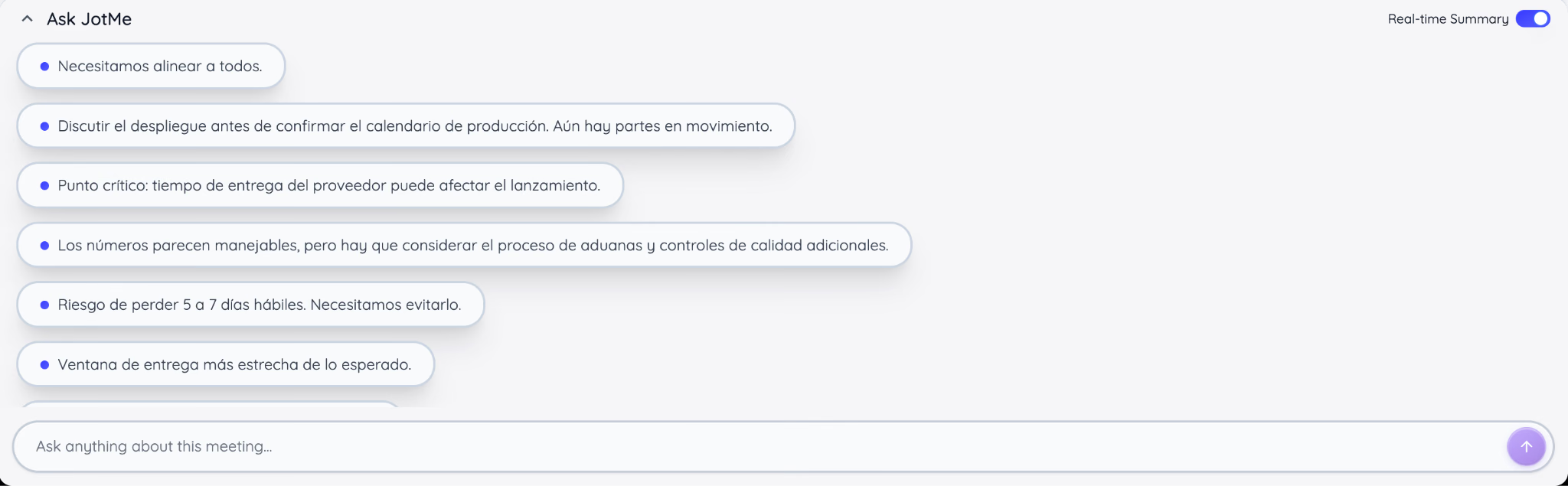
He usado el resumen de reunión con IA en llamadas donde un cliente se unió diez minutos tarde por un problema de agenda. En lugar de interrumpir el ritmo para explicarle lo que había pasado antes de llegar, leyó el resumen en curso y volvió a la conversación con todo el contexto en menos de un minuto. Para reuniones que se alargan o tocan varios temas, el resumen en viñetas también sirve de referencia rápida para quien quiera comprobar qué se trató sin esperar a la transcripción completa después.
Qué funciones debes buscar en un software de videoconferencia
Juzgo el mejor software de videoconferencia por nueve aspectos cada vez que pruebo uno, porque son las funciones que deciden si una reunión sale bien de verdad.
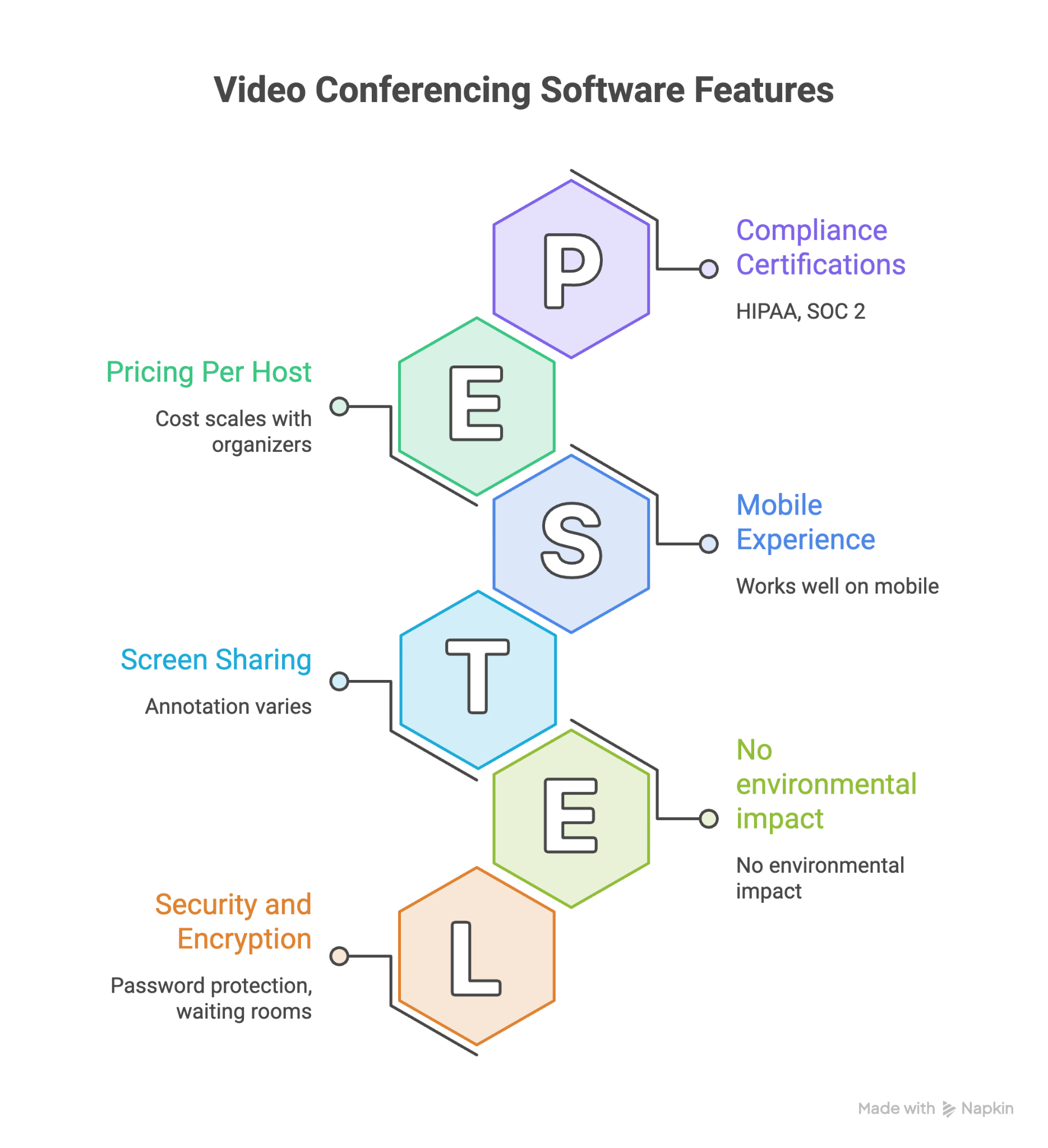
Límites de participantes
Todo software de reuniones profesional pone un tope a cuántas personas pueden unirse a una sola reunión, y ese tope suele depender del nivel de tu plan. Un equipo de cinco no necesita el mismo margen que una empresa que hace un all-hands con 200 personas. Comprueba también el límite del plan gratuito, ya que algunas plataformas de reuniones online recortan mucho esa cifra en cuanto dejas de pagar.
Grabación y transcripción
La grabación de reuniones te permite revisar una llamada en lugar de fiarte de las notas tomadas en el momento. La transcripción va un paso más allá, convirtiendo esa grabación en texto buscable donde puedes rastrear un punto concreto. Unas pocas plataformas de videoconferencia incluyen ambas en todos los planes, mientras que otras reservan la grabación para un plan de pago.
Compartir pantalla y anotación
Compartir pantalla es casi un estándar a estas alturas, pero la anotación —donde un asistente puede dibujar o resaltar directamente sobre la pantalla compartida— aún varía según la plataforma de reunión. La anotación importa sobre todo en sesiones de formación, revisiones de diseño o cualquier llamada donde guías a alguien por unos pasos en pantalla.
Seguridad y cifrado
Busca cifrado de extremo a extremo, reuniones protegidas con contraseña y salas de espera que dejen fuera a los invitados no deseados. Las empresas que manejan contratos de clientes o datos financieros también deberían comprobar certificaciones de cumplimiento como HIPAA o SOC 2 antes de decidirse por una plataforma.
Integraciones
El software de videoconferencia funciona mejor cuando se conecta con las herramientas que tu equipo ya usa. Solo la integración con el calendario ahorra el paso de copiar un enlace de reunión a mano, y las integraciones con tu CRM o tu almacenamiento de archivos eliminan aún más trabajo manual. Para equipos que trabajan entre países e idiomas, las integraciones adecuadas también pueden apoyar la comunicación intercultural al facilitar la colaboración con clientes internacionales y compañeros remotos.
Topes de duración de la reunión
Los planes gratuitos suelen cortar las llamadas en grupo tras 40 o 60 minutos, lo que puede terminar una conversación a media frase. Si tu equipo hace llamadas más largas con regularidad, comprueba el tope de duración del plan gratuito antes de comprometerte, o presupuesta el plan de pago que lo elimina.
Experiencia móvil
Una plataforma de conferencia que va bien en el escritorio no siempre traslada eso a su app móvil. Si tu equipo se une a llamadas desde el teléfono durante un trayecto o entre reuniones, prueba la app móvil directamente en lugar de dar por hecho que iguala la experiencia de escritorio.
Precio por anfitrión
La mayoría del software de videoconferencia cobra por anfitrión y no por participante, así que el coste escala según cuántas personas de tu equipo necesitan iniciar sus propias reuniones. Compara el precio por anfitrión con tu recuento real de organizadores de reuniones, no con tu plantilla total.
Soporte de idiomas
Los subtítulos en vivo cubren las palabras dichas en una reunión, pero no siempre las traducen a otro idioma para cada participante. Si tus llamadas incluyen a personas que hablan idiomas distintos, comprueba si la plataforma de reuniones virtuales ofrece traducción automática de llamadas de conferencia, subtítulos traducidos, traducción hablada o notas en más de un idioma, ya que la mayoría se queda en el inglés.
Qué equipo necesitas para la videoconferencia
Para una videoconferencia básica necesitas un ordenador, un smartphone o una tablet con cámara, micrófono, altavoces o auriculares y una conexión a internet estable. La mayoría de los dispositivos modernos ya tienen todo lo necesario, así que no hace falta comprar equipo extra para unirte a una reunión.
Si pasas varias horas al día en llamadas, unas pocas mejoras pueden marcar una diferencia notable:
- Unos auriculares con micrófono: Reducen el ruido de fondo y evitan el eco, sobre todo en espacios compartidos.
- Un micrófono dedicado: Útil si quieres un audio más nítido que el que ofrece el micro integrado de tu portátil o teléfono.
- Una webcam: Vale la pena plantearla si tu cámara integrada da un video de baja calidad.
- Una conexión a internet estable: El Ethernet por cable es lo ideal, pero una buena conexión wifi suele bastar para las reuniones habituales.
Qué software de videoconferencia deberías elegir
- Si buscas el mejor software de videoconferencia que escale desde una pequeña llamada de equipo hasta un webinar completo, elige Zoom.
- Si buscas una herramienta de videoconferencia que encaje en un Google Workspace que ya usas, elige Google Meet.
- Si buscas una plataforma de videoconferencia construida en torno a Microsoft 365 y la compartición de archivos de trabajo, elige Microsoft Teams.
- Si buscas el software de videoconferencia más seguro para manejar conversaciones sensibles con clientes, elige Webex.
- Si buscas una plataforma de videoconferencia gratuita y de código abierto que se salte por completo la creación de cuenta, elige Jitsi Meet.
- Si buscas un servicio de videoconferencia que combine reuniones, telefonía de empresa e insights de ventas con IA, elige Dialpad.
- Si buscas software de videoconferencia con cifrado fuerte incorporado en un sistema completo de comunicaciones unificadas, elige RingCentral.
- Si buscas un software de videoconferencia sencillo para una pequeña o mediana empresa con un soporte fiable, elige GoTo Meeting.
- Si buscas el software de videoconferencia más asequible sin sacrificar las funciones básicas, elige Zoho Meeting.
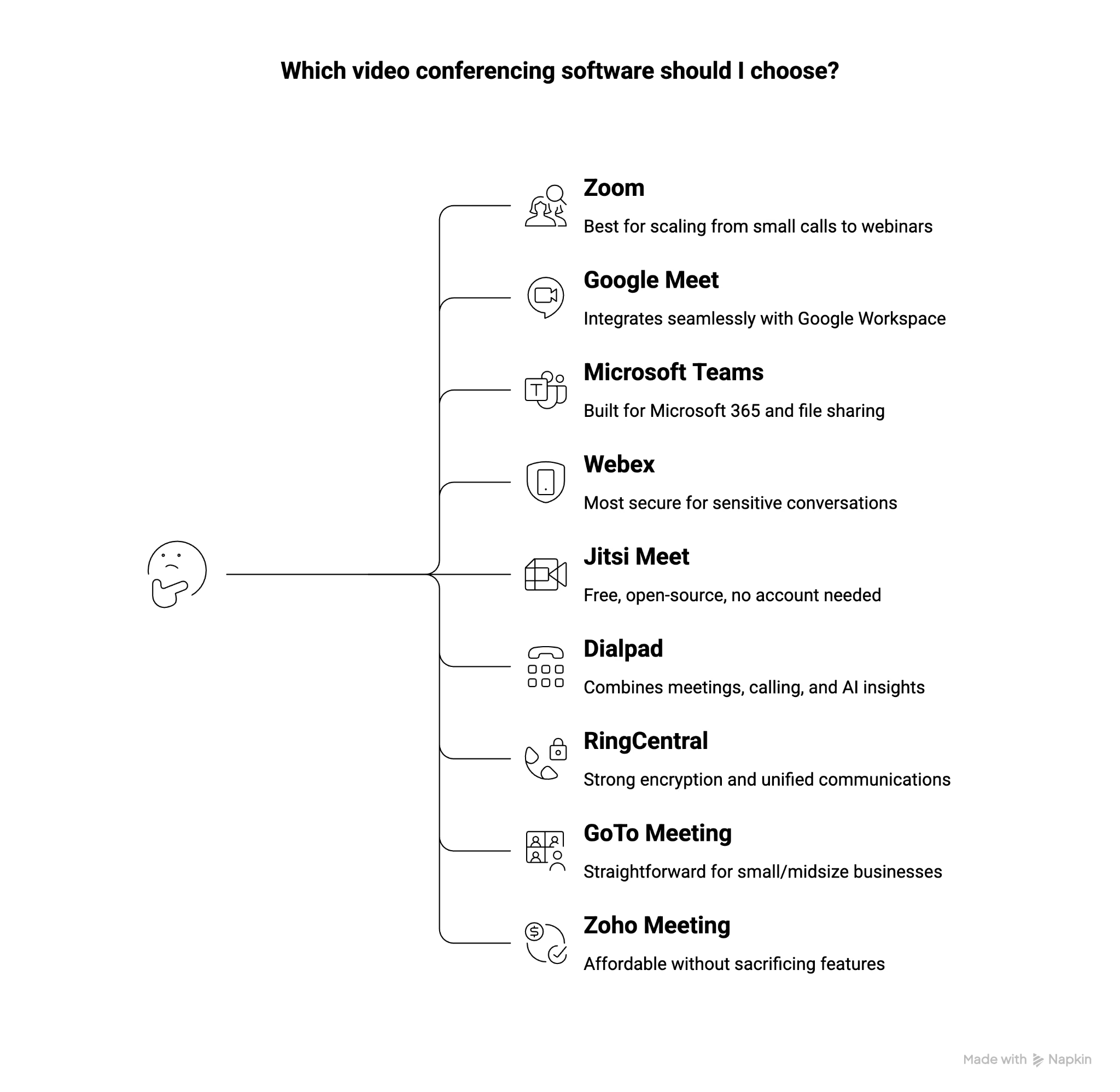
La plataforma de videoconferencia adecuada depende menos de cuál tiene más funciones y más de cuál encaja con la forma en que tu equipo trabaja de verdad en el día a día. Un equipo de ventas que llama a prospectos necesita algo distinto de un equipo legal que protege conversaciones con clientes, y una startup que vigila cada euro necesita algo distinto de una empresa que se estandariza en Microsoft 365.
Las plataformas de videoconferencia se encargan de la reunión en sí, pero los equipos multilingües suelen necesitar un traductor con IA dedicado en tiempo real para comunicarse entre idiomas. JotMe funciona junto a la plataforma que ya usas, ofreciendo traducción precisa en tiempo real para el trabajo en reuniones, eventos y otras conversaciones de negocio.
¿También lidias con un equipo multilingüe y te cuesta que la comunicación fluya?
JotMe trabaja con eficacia en más de 200 idiomas y traduce audio a texto en tiempo real.
Prueba JotMe ahora.
Preguntas frecuentes
¿Cuáles son las 5 mejores apps de videoconferencia?
Las 5 mejores apps de videoconferencia son Zoom, Google Meet, Microsoft Teams, Webex y Jitsi Meet. La mejor opción depende de tus necesidades: Zoom es fuerte para reuniones y webinars, Google Meet funciona bien con Google Workspace, Microsoft Teams es ideal para usuarios de Microsoft 365, Webex es apropiada para organizaciones centradas en la seguridad y Jitsi Meet es una opción gratuita y de código abierto.
¿Qué herramienta se usa para hacer videollamadas?
Zoom, Google Meet, Microsoft Teams, Webex y Jitsi Meet se usan habitualmente para hacer videollamadas. Estas herramientas te permiten comunicarte mediante video y audio en directo por internet, normalmente con funciones como compartir pantalla, chat y enlaces de reunión. Zoom, por ejemplo, admite videollamadas desde escritorio, móvil y navegador web.
¿Qué software se usa habitualmente para videoconferencia?
Zoom, Google Meet y Microsoft Teams están entre las plataformas de videoconferencia más usadas, en especial para el trabajo, la educación y la colaboración en remoto. Otras opciones muy usadas incluyen Webex, Jitsi Meet, RingCentral, GoTo Meeting, Dialpad y Zoho Meeting. Tu elección debería depender de factores como el tamaño de la reunión, las integraciones, las funciones de colaboración, la seguridad y el precio.
¿Qué son las herramientas de conferencia web?
Las herramientas de conferencia web son plataformas de software online que permiten a las personas celebrar reuniones, presentaciones, sesiones de formación y debates colaborativos por internet. Suelen combinar llamadas de video y audio con funciones como compartir pantalla, chat, controles de presentación, grabación, subtítulos y gestión de reuniones. Algunos ejemplos son Zoom, Google Meet, Microsoft Teams, Webex y Jitsi Meet. Las reuniones de Microsoft Teams, por ejemplo, incluyen audio, video y compartir pantalla.
¿Cuáles son algunos ejemplos de herramientas de videoconferencia?
Algunas herramientas de videoconferencia populares incluyen Zoom, Google Meet, Microsoft Teams, Webex, Jitsi Meet, Dialpad, RingCentral, GoTo Meeting y Zoho Meeting. Estos servicios de videoconferencia ofrecen funciones como llamadas de video y audio, compartir pantalla, grabación de reuniones, chat, herramientas de colaboración, integraciones y controles de seguridad.
¿Es seguro el software de videoconferencia?
El software de videoconferencia puede ser seguro cuando ofrece cifrado fuerte, protección con contraseña, salas de espera y controles del anfitrión. Para reuniones sensibles, comprueba si la plataforma admite cifrado de extremo a extremo (E2EE) y cumple los estándares de conformidad pertinentes.
Last updated on
September 3, 2026
Follow us on social media:


