







Consejos
Cómo funciona la traducción en directo de Zoom: guía definitiva para empresas

Taka Shirasu
June 4, 2026

La traducción en directo de Zoom prometía devolverle a mi equipo las 2 horas que perdemos en correos de seguimiento después de cada llamada bilingüe, así que dediqué una semana a probarla en reuniones reales.
Dirijo el área de contenidos en JotMe, y poner a prueba las herramientas de traducción en tiempo real forma parte de cómo mi equipo decide qué recomendar a nuestros clientes corporativos.
La propuesta más reciente era el propio AI Companion de Zoom, que convierte la voz en subtítulos en pantalla y, en fase beta, en voz sintética. Quería saber si la traducción integrada de Zoom podía sostener una conversación real con un cliente entre inglés y chino, o si aún necesitaba una herramienta específica al lado. Así que hice la misma llamada dos veces: una solo con Zoom y otra con JotMe funcionando en paralelo, y la diferencia dejó claro por qué necesitarías JotMe para tus reuniones multilingües.
En este artículo vas a encontrar:
- Una prueba real de traducción en Zoom usando la misma llamada de ventas inglés-chino en Zoom y en JotMe.
- Cómo funcionan en 2026 los subtítulos traducidos de Zoom, el traductor de voz y la interpretación humana.
- Los errores y limitaciones de la traducción de Zoom que encontré durante conversaciones reales con clientes.
- Una comparativa directa de Zoom frente a JotMe en cobertura de idiomas, precisión, precio y flujos de trabajo posteriores a la llamada.
- Instrucciones paso a paso para configurar la traducción en directo de Zoom con JotMe.
- Mis recomendaciones sobre cuándo basta la traducción integrada de Zoom y cuándo conviene una herramienta de traducción específica.
Así se comparan Zoom y JotMe antes de entrar en la reunión en sí.
| Parámetro | Zoom (IA integrada) | JotMe |
|---|---|---|
| Resultado | Subtítulos traducidos como texto; el traductor de voz añade voz sintética en fase beta | Subtítulos en tiempo real más interpretación con contexto, con una transcripción traducida en pantalla |
| Idiomas | 36 para subtítulos, 46 con AI Companion; el traductor de voz beta cubre 5 | Más de 200 idiomas en más de 39.000 pares de idiomas |
| Contexto e intención | Traduce a nivel de palabra y frase | Interpreta el significado y afina a medida que avanza la llamada |
| Configuración | El anfitrión la activa según el plan, sin aplicación adicional | Aplicación de escritorio o extensión de Chrome, sin ningún bot en la llamada |
| Después de la reunión | La grabación y la transcripción se guardan en el idioma original de forma predeterminada | Notas de reunión, resumen, transcripción bilingüe y Ask JotMe, todo en cada idioma |
| Precio inicial | Pro a 14,16 $ por usuario al mes, con facturación anual, antes de impuestos | Gratis, o Pro a 10 $ por usuario al mes (120 $ al año) |
¿Qué es la traducción de Zoom y puede Zoom traducir una reunión en tiempo real?
Zoom traduce la voz en subtítulos en directo en la pantalla en hasta 46 idiomas mediante AI Companion, y un nuevo traductor de voz en beta pronuncia la traducción en voz alta en 5 idiomas.
Estas funciones están pensadas para ayudar a los equipos multilingües a comunicarse durante reuniones en directo. Si te preguntas si Zoom puede traducir una reunión en tiempo real, la respuesta es sí.
Los subtítulos traducidos usan Zoom AI Companion para convertir la voz en texto en 46 idiomas, y un nuevo traductor de voz en beta pronuncia la traducción en voz alta en 5 idiomas. Para lograr precisión hablada más allá de esos pocos idiomas, muchos equipos siguen usando una herramienta específica junto a Zoom.
¿Cómo funciona hoy la traducción en directo de Zoom?
Zoom gestiona la traducción a través de tres funciones, y cada una se encuentra en un grado de madurez muy distinto.
Subtítulos traducidos de Zoom
Los subtítulos de traducción de Zoom funcionan con AI Companion, que detecta el idioma hablado e imprime subtítulos en directo que cada participante puede cambiar a su propio idioma desde mostrar subtítulos y luego traducir.
Zoom AI Companion detecta y traduce automáticamente el idioma hablado en tiempo real con subtítulos en 46 idiomas. El problema es el acceso. Los subtítulos traducidos se incluyen en los planes Zoom Workplace Business Plus, Enterprise Essentials, Enterprise Plus y Enterprise Premier, por lo que los planes más pequeños necesitan un complemento de pago antes de que se active esta traducción automática de Zoom.
Voz a voz de Zoom
Zoom lanzó un traductor de voz como beta en abril de 2026, que permite a los participantes hablar en un idioma mientras los demás escuchan una voz generada por IA, y actualmente admite cinco idiomas: inglés, chino, francés, japonés y español, para clientes de pago con cuentas basadas en EE. UU.
La función de voz a voz de Zoom se apoya en el motor de subtítulos en lugar de sustituirlo, de modo que convierte el texto traducido en voz sintética y, en tramos largos de habla ininterrumpida, el audio traducido puede llegar solo después de que quien habla haga una pausa. Esa pausa es la diferencia entre la interpretación simultánea real y unos subtítulos leídos en voz alta.
Interpretación humana de Zoom
La interpretación de Zoom permite al anfitrión asignar intérpretes profesionales a canales de idioma a los que se conectan los asistentes, lo que funciona bien para eventos preparados y conlleva el coste y la organización de contratar personas para cada dirección de idioma.
Una llamada bilingüe real puesta a prueba: Zoom frente a JotMe
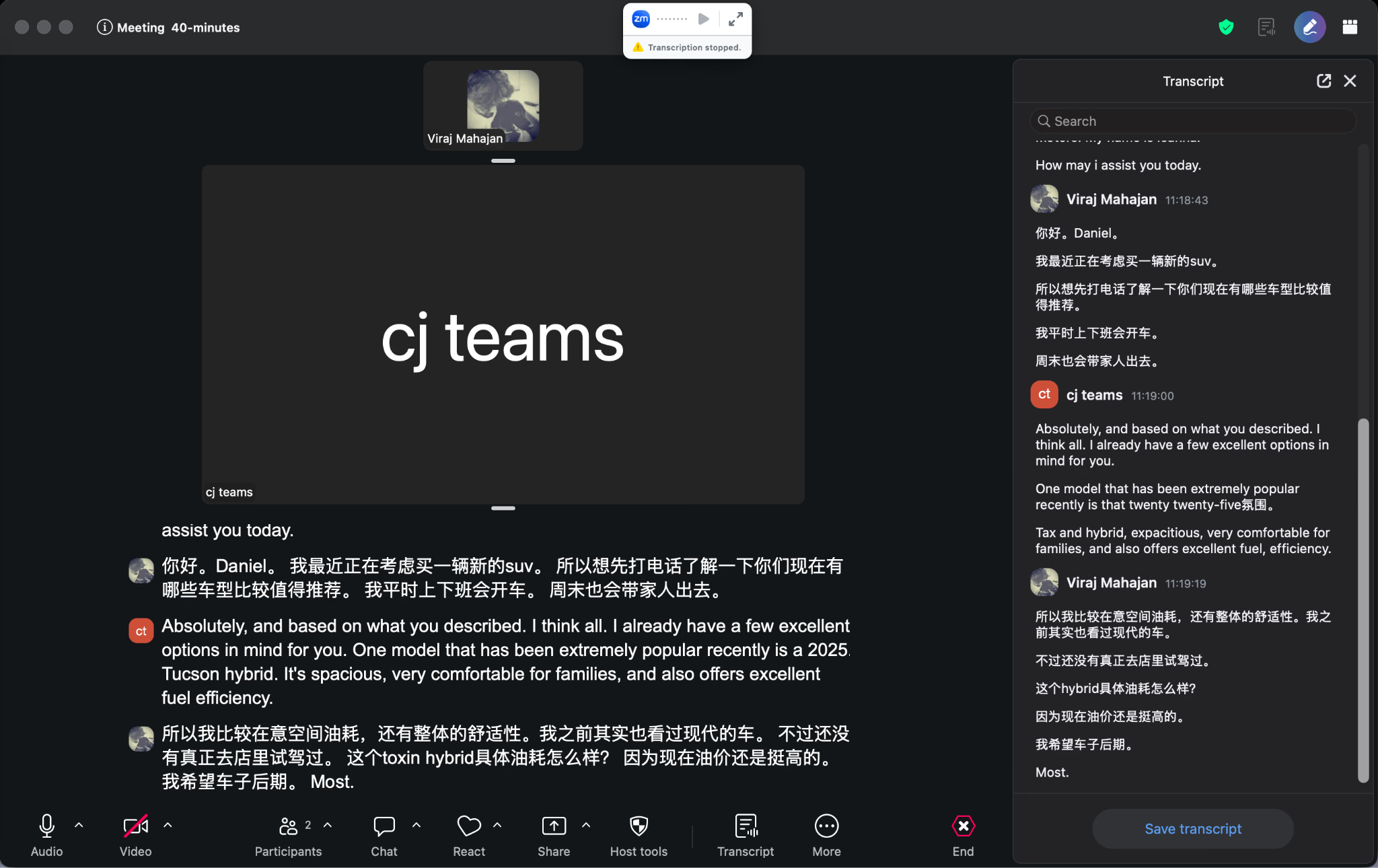
Para hacerlo con honestidad, monté un escenario que mi equipo atiende de verdad: una llamada simulada de venta de un SUV en la que yo hacía de comprador chinoparlante y un compañero hacía de concesionario angloparlante. El mismo guion, el mismo audio, una llamada de 6 minutos grabada en cada configuración.
Zoom cumplió con lo básico. La transcripción en directo capturó ambos lados, identificó a los interlocutores y se guardó sola sin conexión en cuanto hice clic en finalizar, algo realmente útil para dejar constancia.
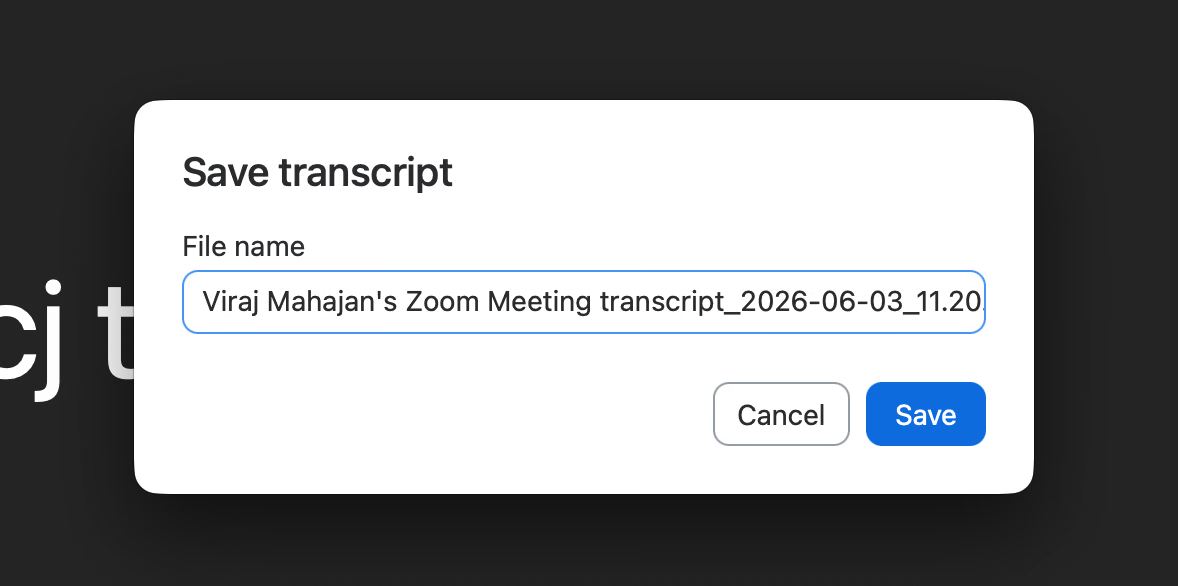
Los límites aparecieron en cuanto la conversación se volvió específica.
Un Tucson Hybrid de 2025 quedó en la transcripción como un "toxina hybrid", el año del modelo mezcló una frase en inglés con un carácter chino perdido, y "spacious" (espacioso) salió como "expacitious". Los subtítulos, además, aparecían como texto en bruto con escrituras mezcladas, así que releer la llamada en un inglés limpio significaba tener que corregirlo yo mismo. A mitad de la llamada, la transcripción simplemente se detuvo y tuve que reiniciarla.
JotMe procesó el mismo audio como una conversación en lugar de como una tira de subtítulos. Configuré el chino como idioma hablado y el inglés como mi idioma de destino, y el inglés apareció en pantalla mientras hablábamos.
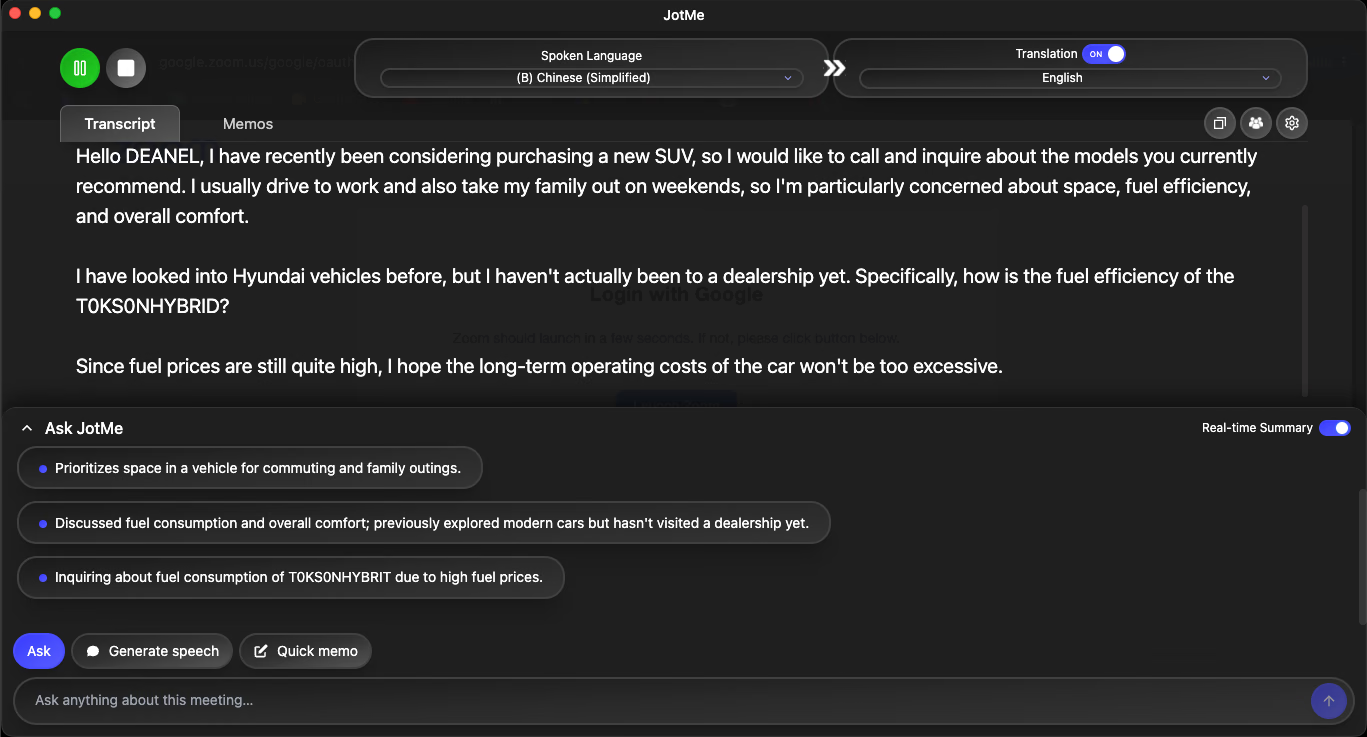
La transcripción salió bilingüe, el chino junto a una lectura limpia en inglés que mantuvo intacto lo que el comprador quería decir de verdad, incluida la preocupación por el consumo de combustible y el espacio en la fila trasera para la familia.
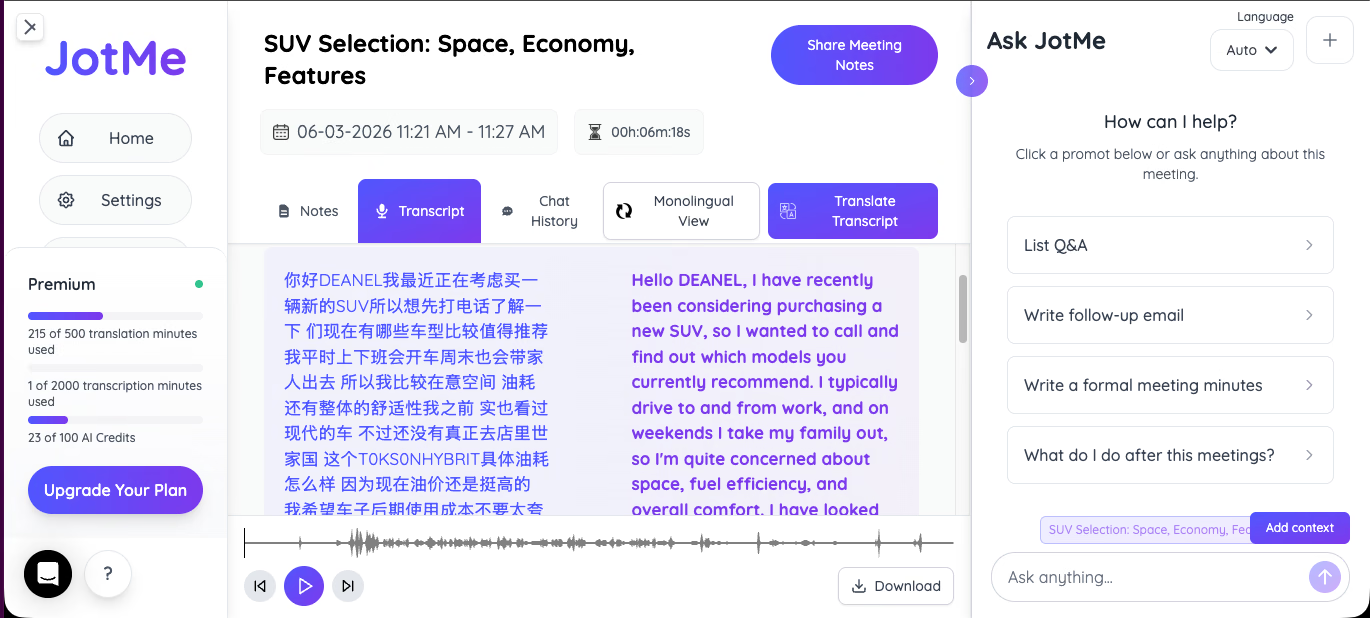
Después de la llamada, la diferencia se multiplicó. JotMe me entregó la grabación con una forma de onda que podía recorrer, una nota titulada "SUV Selection: Space, Economy, Features" y un Gist que nombraba correctamente el Hyundai Tucson Hybrid, el Toyota RAV4 y el Honda CR-V que el comprador había comparado.
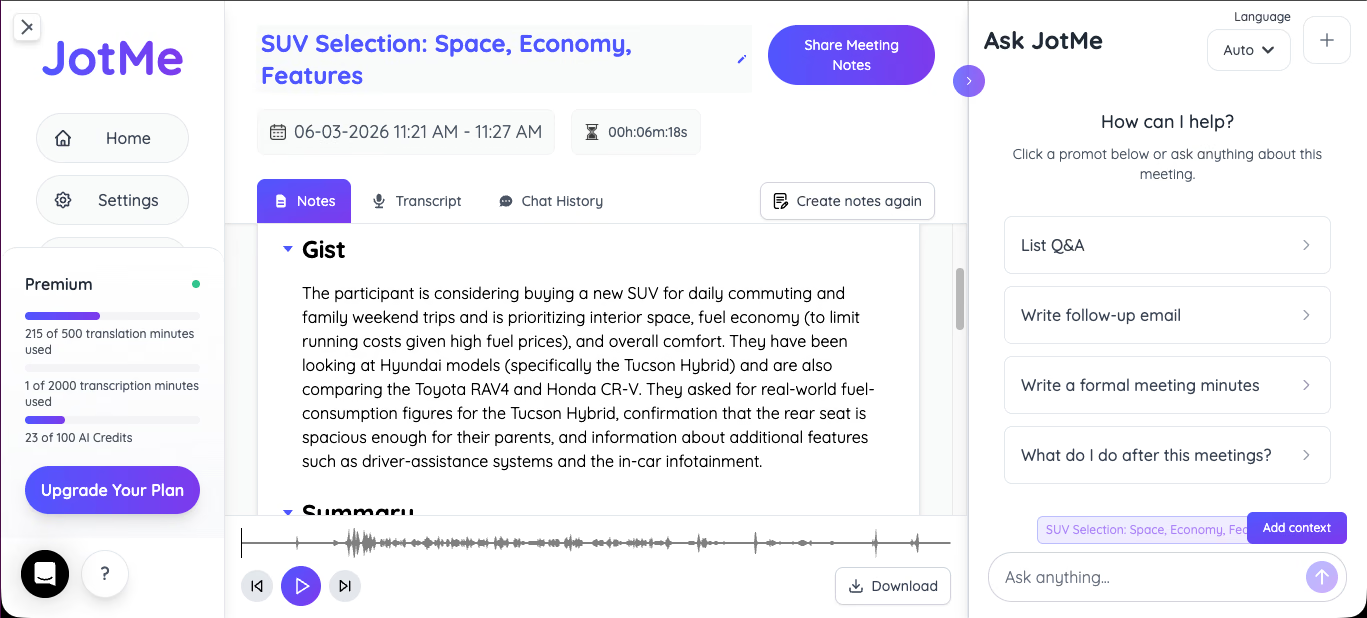
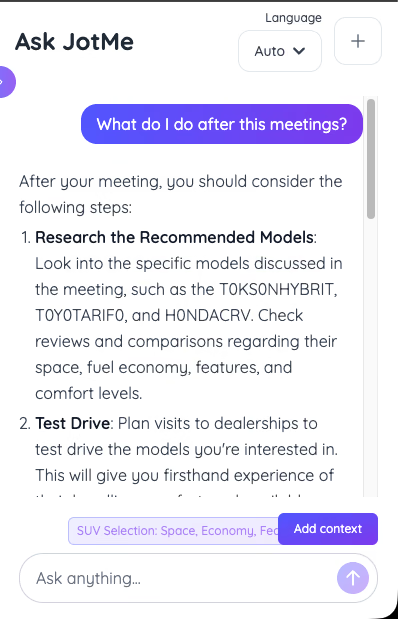
La parte que cambió mi flujo de trabajo fue Ask JotMe. Podía consultar la reunión como si fuera una base de conocimiento, y al preguntar "qué hago después de esta reunión" me devolvía una breve lista de acciones en lugar de una página en blanco.
¿Dónde se queda corta la traducción en directo de Zoom?
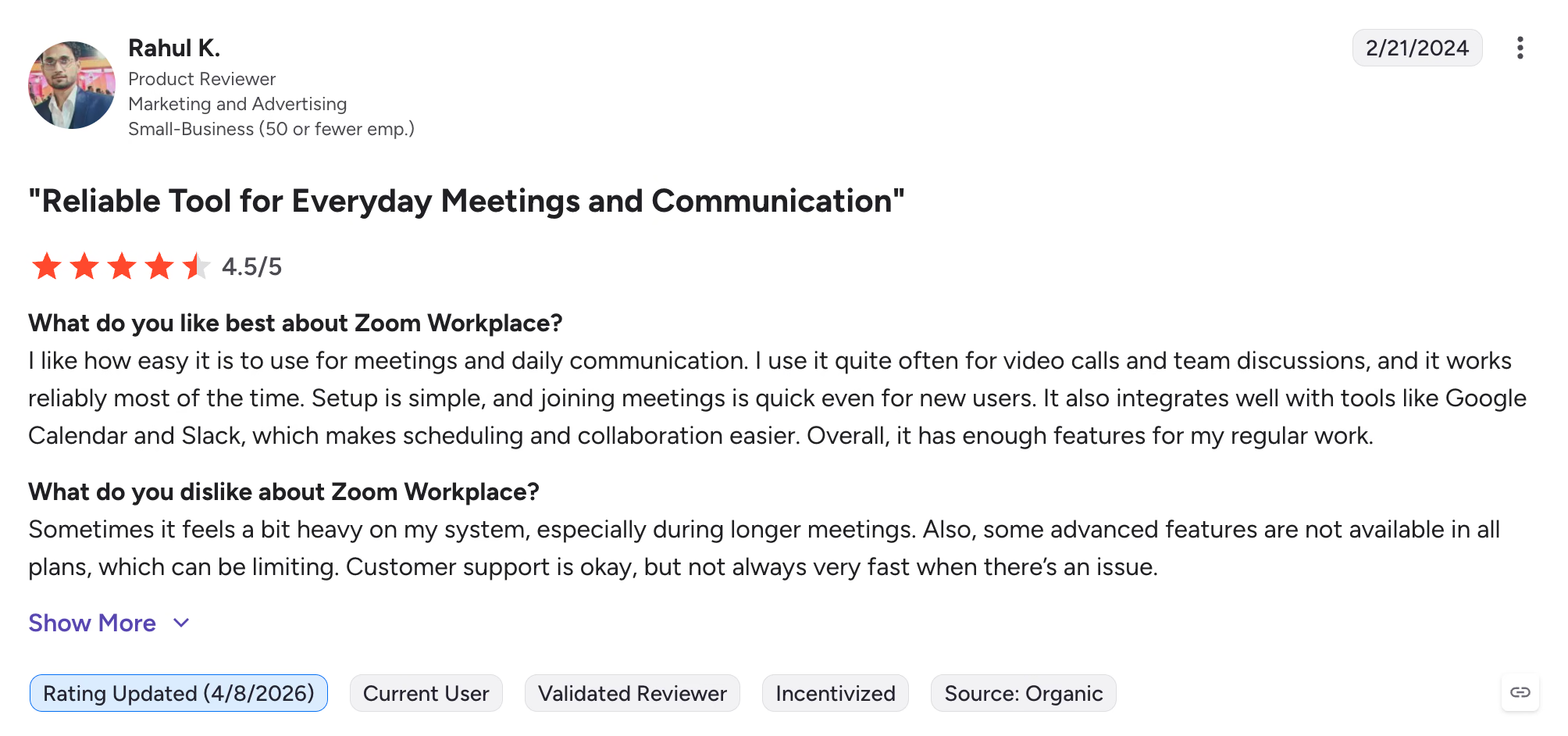
La traducción en directo de Zoom es útil para reuniones multilingües básicas, pero tiene limitaciones en cuanto a disponibilidad según el plan, precisión de traducción para terminología especializada, idiomas y análisis posterior a la reunión. Durante mis pruebas, también noté cierta fricción práctica más allá de la traducción en sí. Curiosamente, un usuario de Zoom en G2 compartió una experiencia similar, señalando que Zoom puede consumir muchos recursos en reuniones largas y que algunas funciones avanzadas están bloqueadas tras planes de nivel superior.
Estas son las principales carencias que encontré durante mis pruebas en una llamada multilingüe con mis clientes:
El acceso depende del plan: La función de subtítulos en directo de Zoom necesita un plan Business Plus o Enterprise, o un complemento de pago, así que un equipo con un nivel inferior no puede activarla sin más. El nuevo traductor de voz lo restringe aún más a 5 idiomas en cuentas de pago de EE. UU. durante la beta, y entrega el audio tras una pausa en lugar de de forma continua.
La precisión con el contexto cae con terminología específica: El contexto es la mayor carencia para los idiomas que mis clientes usan de verdad. Los subtítulos traducen cerca del nivel de palabra y frase, así que una expresión en chino, japonés o coreano que depende del contexto puede aplanarse, que es como un Tucson acabó siendo un "toxina". Para un responsable de operaciones que trabaja con proveedores en Seúl, Tokio o Shenzhen, ese único desliz puede alterar una cifra o un compromiso.
El registro posterior a la llamada exige trabajo manual: Zoom guarda la transcripción en el idioma original de forma predeterminada, sin resumen, sin elementos de acción y sin nada que consultar, así que el trabajo de alineación que debería terminar en la llamada se traslada al hilo de seguimiento.
Cobertura de idiomas limitada: Los subtítulos traducidos estándar de Zoom admiten 36 idiomas, mientras que AI Companion amplía esa cobertura a 46 idiomas. Sin embargo, el traductor de voz solo admite actualmente 5 idiomas hablados. Los equipos que trabajan con idiomas menos comunes quizá aún necesiten una plataforma de traducción específica para cubrir a todos los participantes de forma coherente.
Así se comparan las dos configuraciones frente a esas carencias:
| Función | Zoom | JotMe |
|---|---|---|
| Acceso según plan | Requiere Business Plus/Enterprise o un complemento | Nivel gratuito disponible; Pro desde 10 $/usuario al mes |
| Cobertura de idiomas | 46 idiomas de subtítulos; 5 idiomas de traducción de voz | Más de 200 idiomas; más de 39.000 pares de idiomas |
| Precisión terminológica | Sobre todo a nivel de palabra; puede perder el contexto | Con contexto; mejora durante la llamada |
| Registro posterior a la llamada | Solo transcripción en el idioma de origen | Transcripción bilingüe, notas, Gist y Ask JotMe |
| Experiencia en la reunión | Sin bot; el anfitrión activa la función | Sin bot; los participantes no instalan nada |
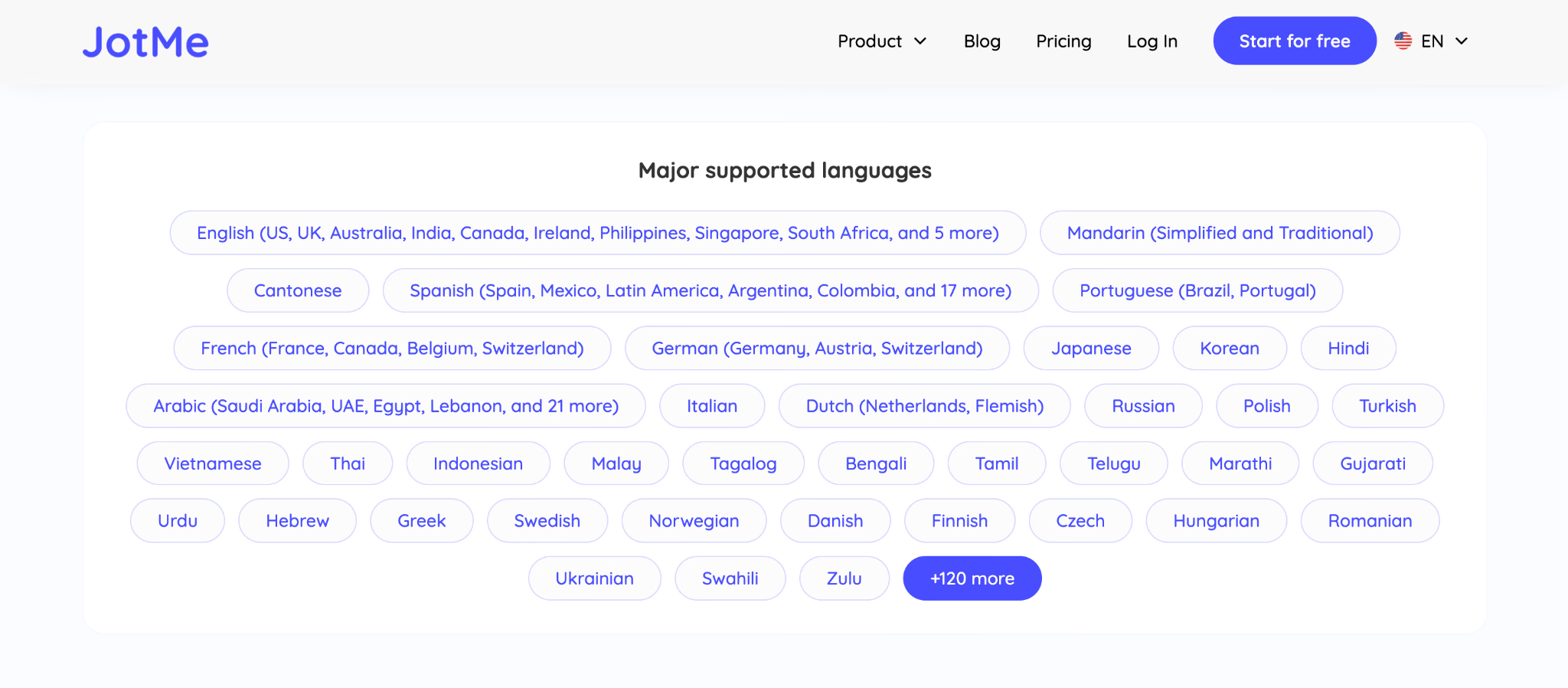
Mi experiencia durante las pruebas coincidió también con los comentarios de otros usuarios. Un reseñador en G2 valoró JotMe con 4,5/5 y destacó sus capacidades de traducción en tiempo real para reuniones multilingües. Señaló que las traducciones eran lo bastante claras como para seguir las conversaciones con clientes internacionales sin tener que pedir aclaraciones constantemente.
El reseñador también resaltó la transcripción bilingüe, los resúmenes automáticos y los registros posteriores a la reunión como grandes ahorradores de tiempo, que eliminan la necesidad de revisar grabaciones o tomar notas manualmente después.
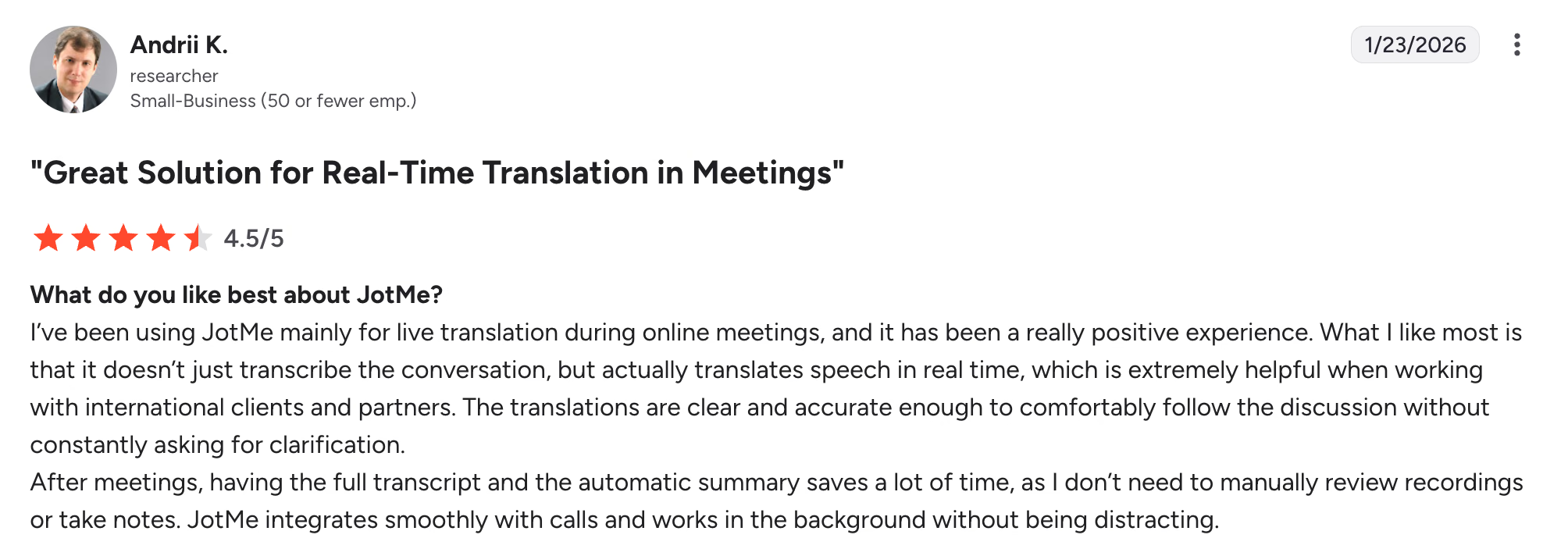
Eso refleja lo que encontré en mis propias pruebas. La mayor diferencia no fue solo la traducción en directo en sí, sino tener una transcripción bilingüe utilizable, notas de reunión y un registro que se puede buscar inmediatamente después de que terminara la llamada.
JotMe funciona en la misma llamada de Zoom sin unirse como participante. No necesitas el permiso del anfitrión. La aplicación de escritorio captura el audio directamente, traduce con contexto y entrega una transcripción bilingüe más notas de reunión consultables en el momento en que termina la llamada.
¿Quién puede usar la traducción de subtítulos en directo de Zoom?
La función de traducción de Zoom está disponible para organizaciones con planes de pago de Zoom válidos y puede ayudar a los participantes a seguir conversaciones en distintos idiomas mediante subtítulos traducidos en directo. La traducción automática de Zoom resulta especialmente útil para equipos globales, seminarios web, sesiones de formación y reuniones multilingües.
- Equipos internacionales que trabajan en varios idiomas
- Organizadores de seminarios web con audiencias globales
- Equipos de atención al cliente y de ventas
- Instituciones educativas con estudiantes multilingües
- Empresas que colaboran con socios y clientes en el extranjero
¿Cómo configurar la traducción en directo de Zoom con JotMe?
Poner en marcha la traducción en directo de Zoom con JotMe me llevó unos minutos, y no hicieron falta permisos del anfitrión, ya que nada se unía a la llamada como participante.
Paso 1: Instala la aplicación de escritorio de JotMe
Añadí la aplicación de escritorio, y ahí está también la extensión de Chrome para llamadas desde el navegador, ideal para Google Meet.
Paso 2: Inicia o únete a tu llamada de Zoom
Únete a tu llamada de Zoom como lo harías normalmente y abre JotMe en tu sistema. Selecciona el idioma hablado y el idioma de salida. Elegí el chino como idioma hablado y el inglés como destino, y los subtítulos en tiempo real se ejecutaron durante la llamada mientras las notas de reunión se generaban en el momento en que terminó.
¿Merece la pena el coste de la traducción de Zoom?
La traducción de Zoom merece la pena si tu plan ya la incluye. Para equipos con Business Plus o superior, los subtítulos traducidos aportan un valor real sin coste adicional. Para el resto, las cuentas cambian rápido.
Esto es lo que cuesta realmente cada opción:
| Función | Plan necesario | Coste estimado |
|---|---|---|
| Subtítulos traducidos de Zoom | Business Plus o superior | Incluido en el plan, o compra de un complemento |
| Traductor de voz de Zoom (beta) | Cuentas de pago de EE. UU., 5 idiomas | Incluido en la beta; se espera que pase a ser un complemento de pago |
| Zoom Pro (sin subtítulos) | Estándar | 14,16 $/usuario al mes (facturación anual, antes de impuestos) |
| JotMe Pro | Todos los planes | 10 $/usuario al mes (120 $/año); nivel gratuito disponible |
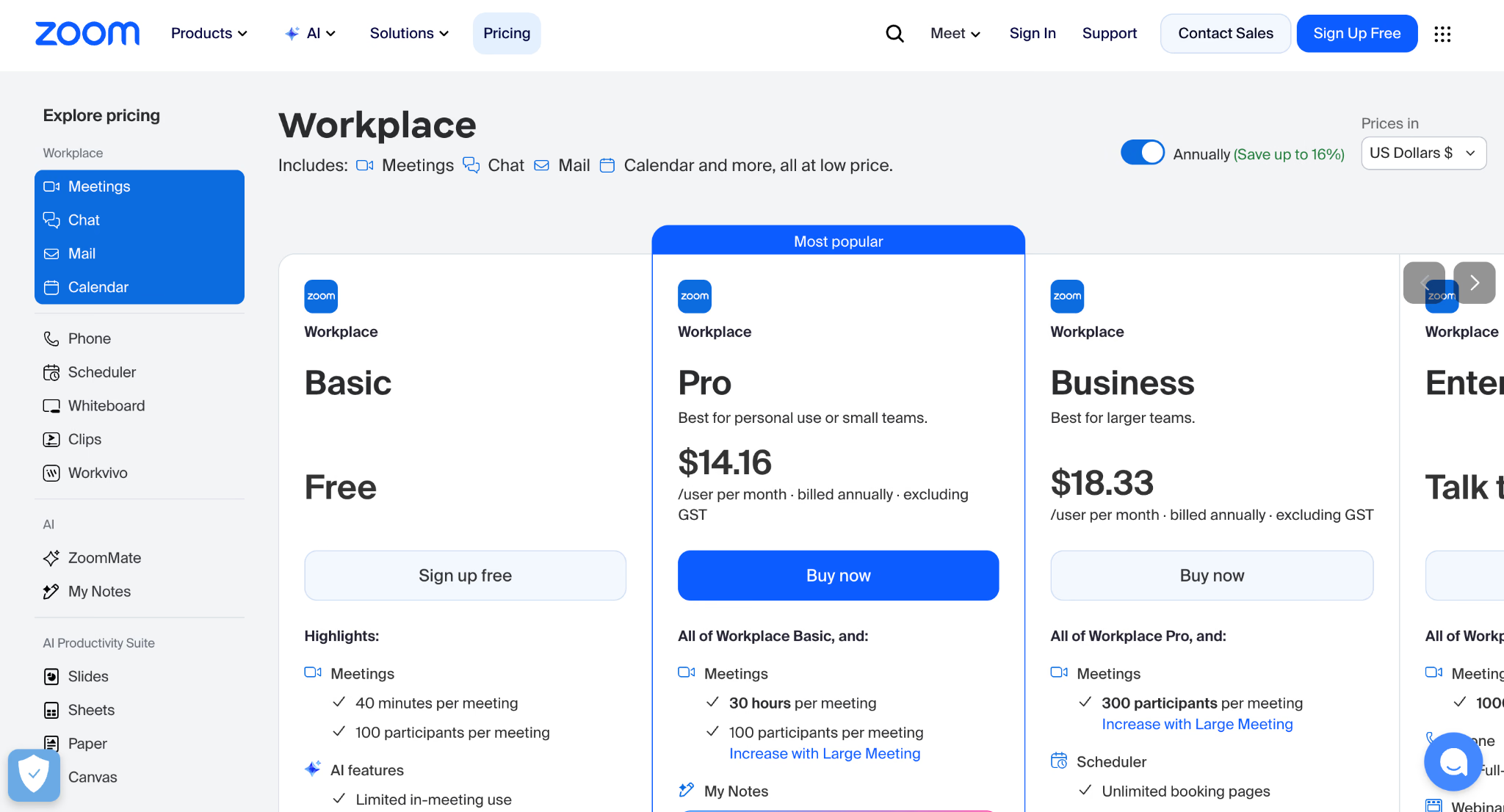
Zoom Pro a 14,16 $ por usuario al mes incluye toma de notas con IA ilimitada, pero los subtítulos traducidos en directo requieren una mejora de plan o un complemento por encima de eso. Se espera que el traductor de voz pase a ser un complemento de pago cuando cierre la beta. Un equipo transfronterizo con Zoom Pro no obtiene traducción en directo sin gasto adicional.
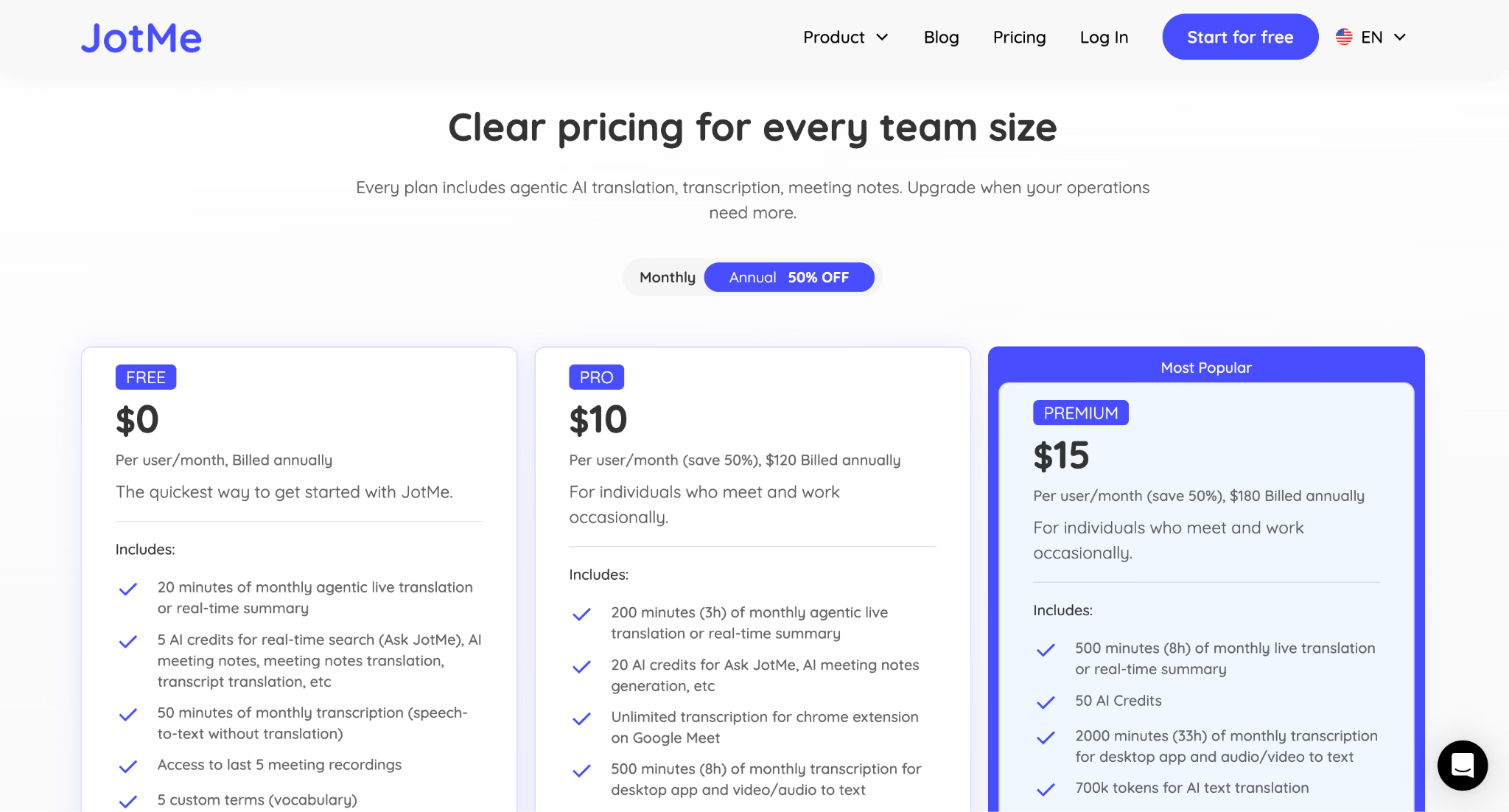
JotMe Pro a 10 $ por usuario al mes incluye 3 horas mensuales de traducción en directo o resumen en tiempo real, 8 horas de transcripción y transcripción ilimitada a través de la extensión de Chrome en Google Meet. El nivel gratuito cubre una primera prueba antes de comprometerse con un plan de pago.
Para equipos que hacen más de dos o tres llamadas multilingües al mes, JotMe a 10 $ cubre un caso de uso que Zoom exige mejorar de plan para igualar. Para equipos que ya están en Business Plus o Enterprise, usar JotMe en Zoom añade precisión con el contexto y un registro posterior a la llamada consultable que los subtítulos de Zoom no producen.
Buenas prácticas para usar la traducción en directo de Zoom
Después de probar reuniones multilingües con clientes y equipos internos, noté algunos hábitos que mejoraban de forma constante la calidad de la traducción. Ahora forman parte del flujo de trabajo estándar de mi equipo:
- Hago una llamada de prueba de 2 minutos antes de reuniones importantes. La precisión en chino, japonés y coreano puede variar más que en los pares de idiomas europeos, así que siempre verifico la configuración con los idiomas exactos que vamos a usar.
- Añado nombres de producto y siglas de antemano siempre que puedo. Esto ayuda a evitar situaciones en las que el nombre de un modelo se convierte en algo completamente distinto, como cuando "Tucson Hybrid" se transformó en "toxina hybrid" durante mi prueba.
- Me aseguro de que cada interlocutor tenga un micrófono limpio y el mínimo ruido de fondo. Según mi experiencia, la calidad del audio afecta a la precisión de la traducción más que cualquier ajuste de software.
- Doy un minuto a la conversación para que establezca contexto. Las herramientas de traducción con contexto suelen mejorar a medida que avanza la reunión y recogen más información de la conversación.
- Repito en voz alta las cifras, fechas y compromisos importantes. Esto genera una transcripción más limpia y hace que las notas posteriores a la reunión sean mucho más fiables.
- Ajusto el método de traducción al tipo de reunión. Para seminarios web y presentaciones, los subtítulos suelen bastar. Para negociaciones, llamadas con clientes o conversaciones donde los matices importan, prefiero la traducción de voz o la interpretación completa.
Traducción en directo de Zoom frente a traducción en directo de JotMe: ¿qué configuración deberías usar?
Según mi experiencia, la configuración adecuada depende de con qué frecuencia son multilingües tus llamadas y de cuán preciso debe ser el registro.
Para reuniones internas ocasionales en las que basta con subtítulos aproximados y tu plan ya incluye subtítulos traducidos, la función integrada de Zoom cumple. Actívala y úsala.
Para llamadas con clientes, negociaciones con proveedores o cualquier reunión en la que importen la precisión de la terminología y un registro limpio posterior a la llamada, una herramienta de traducción específica que funcione junto a Zoom ofrece un resultado de otra categoría. Zoom captura palabras. JotMe captura el significado, y te entrega una transcripción bilingüe, notas de reunión y un resumen de reunión consultable en el momento en que termina la llamada.
La forma más rápida de evaluar la diferencia es con tu propio par de idiomas. Descarga JotMe, haz una llamada de prueba de 10 minutos en el idioma que usas de verdad con tu equipo o clientes, y compara el resultado con la transcripción de Zoom de esa misma llamada. Si prefieres comparar antes todo el panorama, la recopilación de mi equipo con las mejores herramientas de traducción en directo con IA para Zoom repasa seis opciones en paralelo.
Preguntas frecuentes
¿Puede Zoom traducir en tiempo real?
Sí, Zoom traduce la voz en subtítulos en directo en 46 idiomas mediante AI Companion, y un traductor de voz en beta pronuncia las traducciones en voz alta en 5 idiomas. Los subtítulos en directo necesitan un plan Business Plus o Enterprise, o un complemento de pago.
¿Cómo activo los subtítulos traducidos en Zoom?
El anfitrión activa los subtítulos traducidos en la configuración de la reunión, y luego cada participante abre Mostrar subtítulos y elige Traducir para seleccionar un idioma de destino. La función requiere un plan Zoom Workplace válido o el complemento de subtítulos traducidos.
¿Traduce Zoom AI Companion de voz a voz?
El traductor de voz de Zoom se lanzó en abril de 2026 para cuentas de pago de EE. UU. y cubre inglés, chino, francés, japonés y español. Convierte los subtítulos traducidos en voz sintética, así que en pasajes largos el audio puede llegar después de que quien habla haga una pausa.
¿Cuántos idiomas admite la traducción de Zoom?
Zoom traduce subtítulos en más de 35 idiomas, ampliándose a 46 con AI Companion, mientras que el traductor de voz en beta cubre 5. En comparación, JotMe admite más de 200 idiomas en más de 39.000 pares de idiomas.
¿Puede Zoom traducir del chino o del español al inglés en tiempo real?
Sí, mediante subtítulos traducidos y, para esos idiomas, el traductor de voz en beta. En mi prueba, Zoom captó la idea general de una llamada del chino al inglés pero aplanó los términos de producto, mientras que una herramienta con contexto los mantuvo intactos.
¿Hay un traductor de Zoom que no añada un bot a la llamada?
Sí, JotMe captura el audio de la reunión directamente, así que ningún bot se une a la llamada de Zoom, y los participantes no instalan nada por su parte mientras la traducción en directo, la transcripción y las notas se ejecutan en segundo plano.
¿Funciona la traducción de Zoom en el móvil?
Sí, los subtítulos traducidos de Zoom funcionan en iOS y Android a través de la aplicación móvil de Zoom. Los participantes activan los subtítulos desde los controles de la reunión y seleccionan un idioma de destino en los ajustes de subtítulos. Algunas opciones de configuración, incluida la preparación del anfitrión para habilitar la traducción en toda la cuenta, son más fáciles de completar en el escritorio antes de que empiece la llamada.
Last updated on
July 22, 2026
Follow us on social media:


