






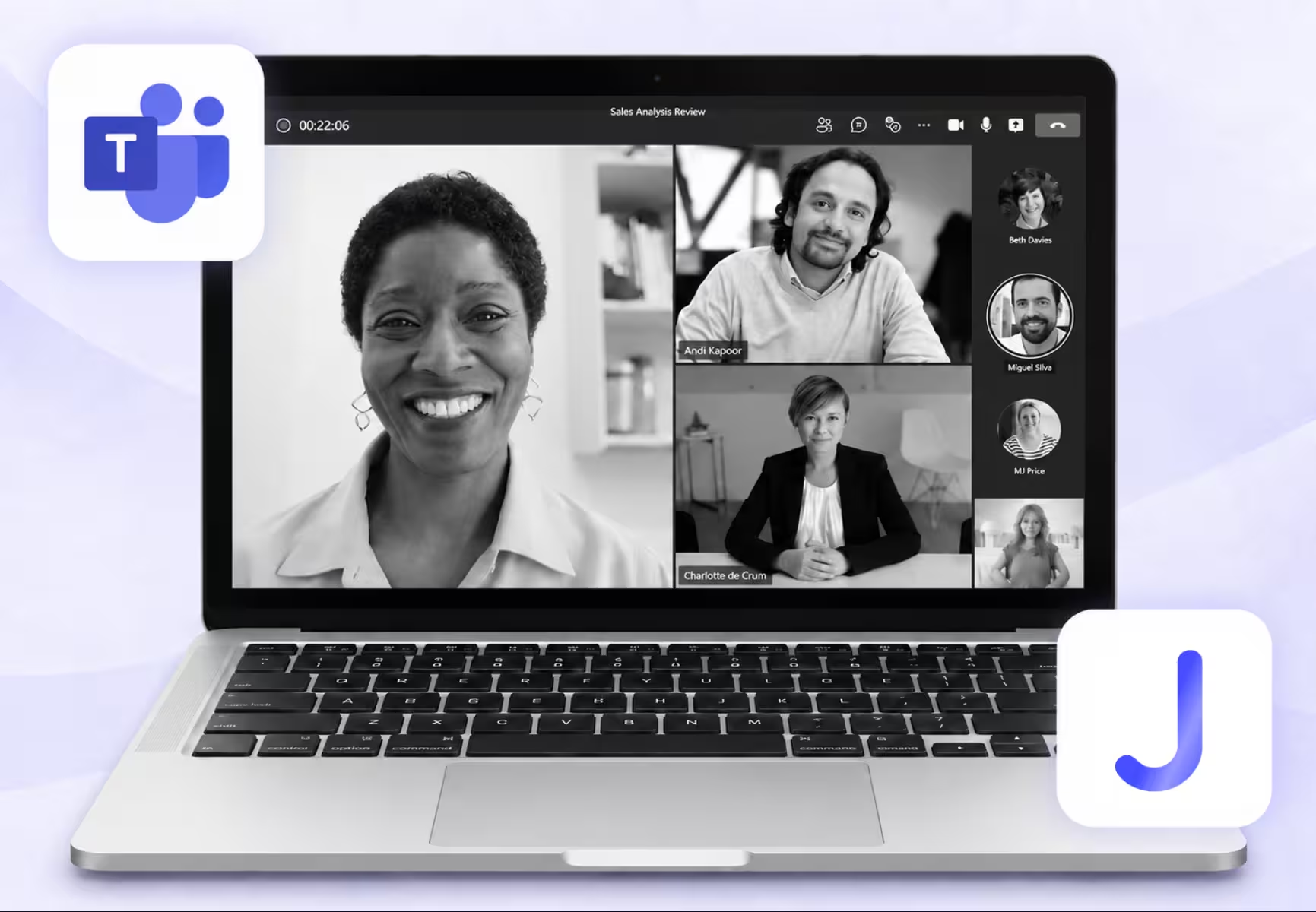
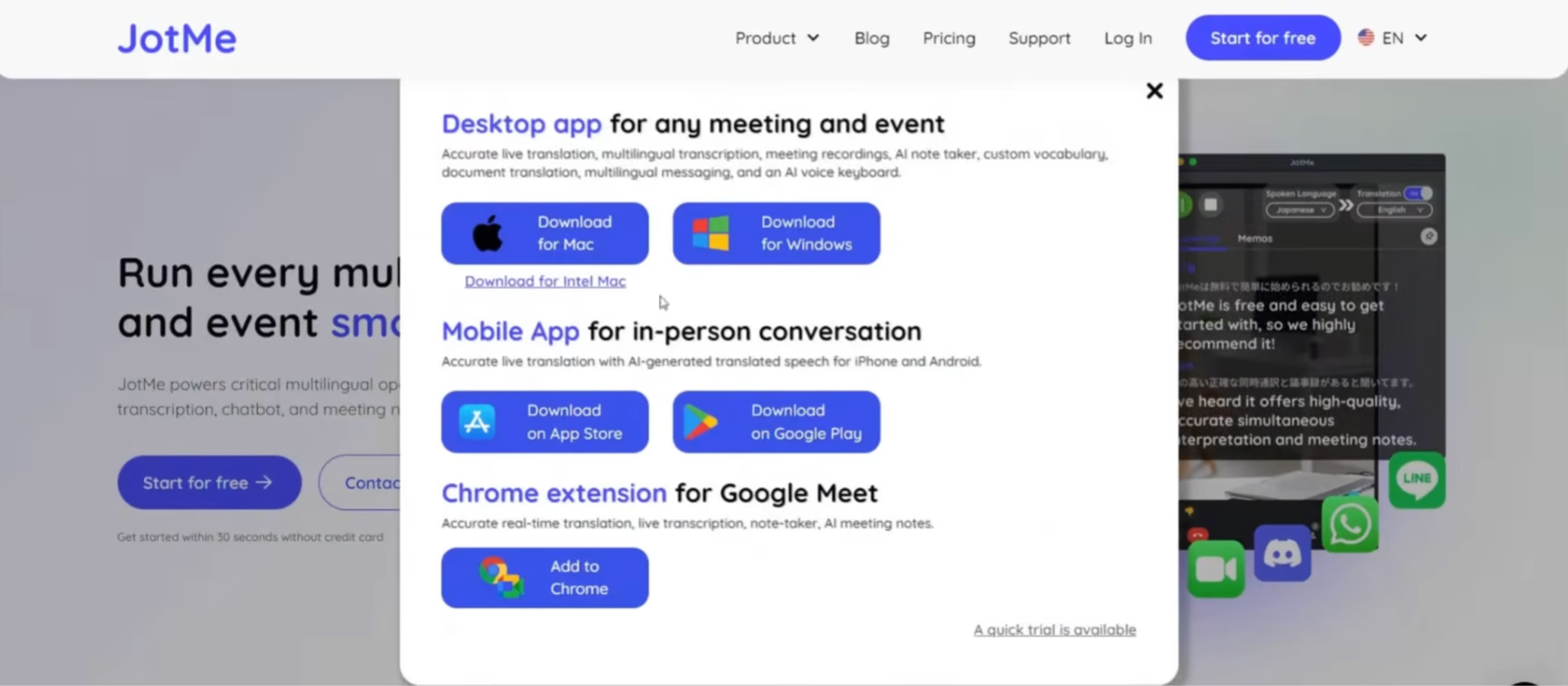
En la demostración del equipo autor, seleccionar las suscripciones y configurar Teams llevó unos veinte minutos; el inicio básico con JotMe, unos treinta segundos. Son tiempos observados en ese recorrido, no una promesa para un primer ajuste de voz bidireccional.
En la comparación grabada, Teams ofreció traducciones comprensibles en general y una voz parecida a la del hablante. JotMe conservó mejor el sentido del ejemplo de subtítulos repetido, revisó una palabra con más contexto y empezó antes la voz traducida tras terminar el turno mostrado.
Estos detalles importan al tomar decisiones: una frase que señala una desventaja debe conservar ese sentido. Si se pregunta por cambiar un plazo, la traducción debe llegar a tiempo para participar en la conversación.
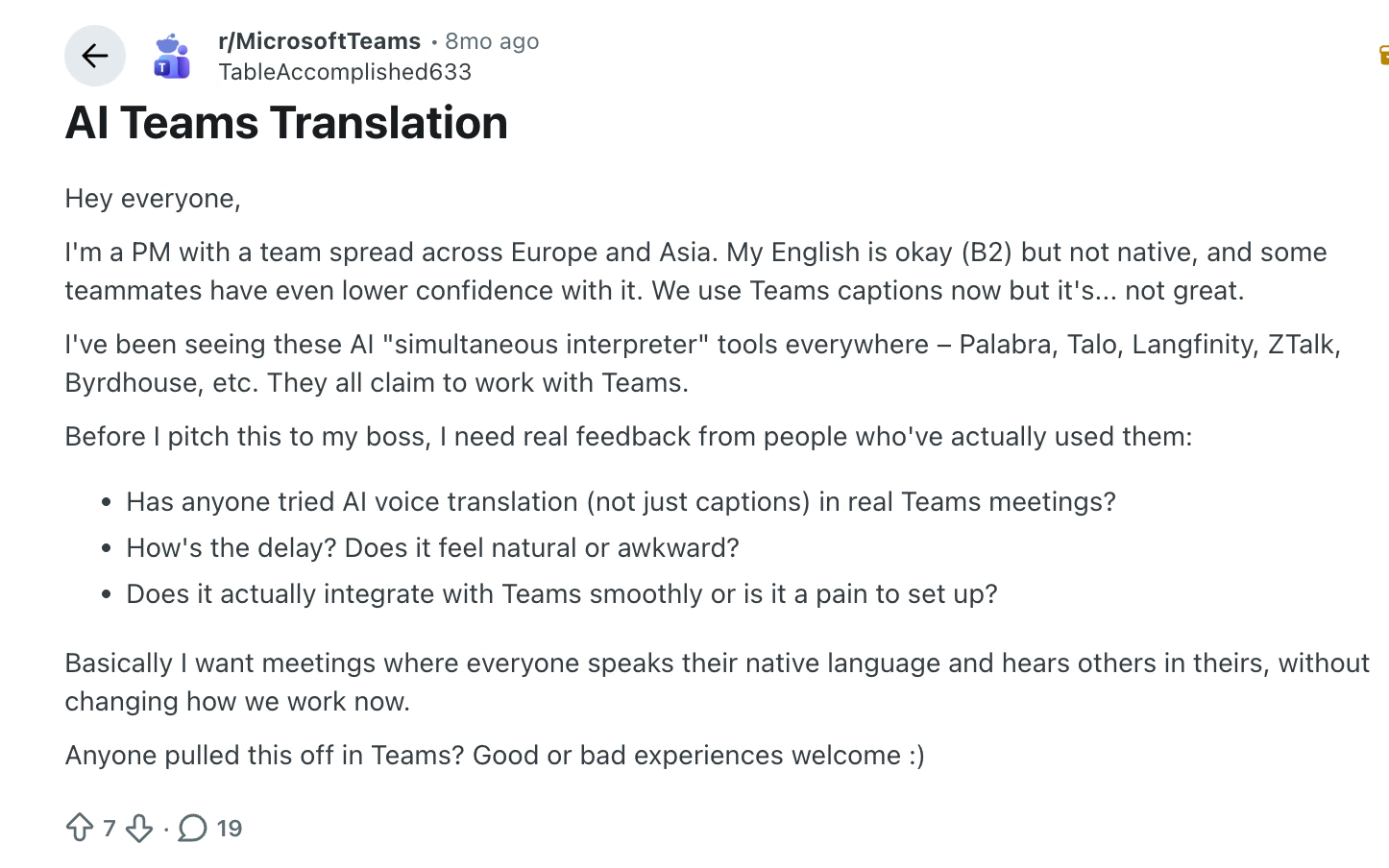
El original cita una consulta en Reddit de un responsable con compañeros en Europa y Asia que querían hablar y escuchar en sus lenguas mientras seguían en Teams. Esa experiencia de un usuario plantea dudas prácticas sobre voz, demora y configuración; no demuestra el rendimiento de todas las cuentas.
Aquí distinguimos cómo funcionan Teams y JotMe, los pasos para subtítulos y voz, y las observaciones de la grabación del equipo autor. También explicamos licencias y consumo para comparar el coste del flujo que necesitas.
Puntos clave
- JotMe tuvo un inicio básico más corto en la demostración: unos treinta segundos frente a unos veinte minutos seleccionando y configurando suscripciones de Teams. No son tiempos garantizados para todos los usuarios.
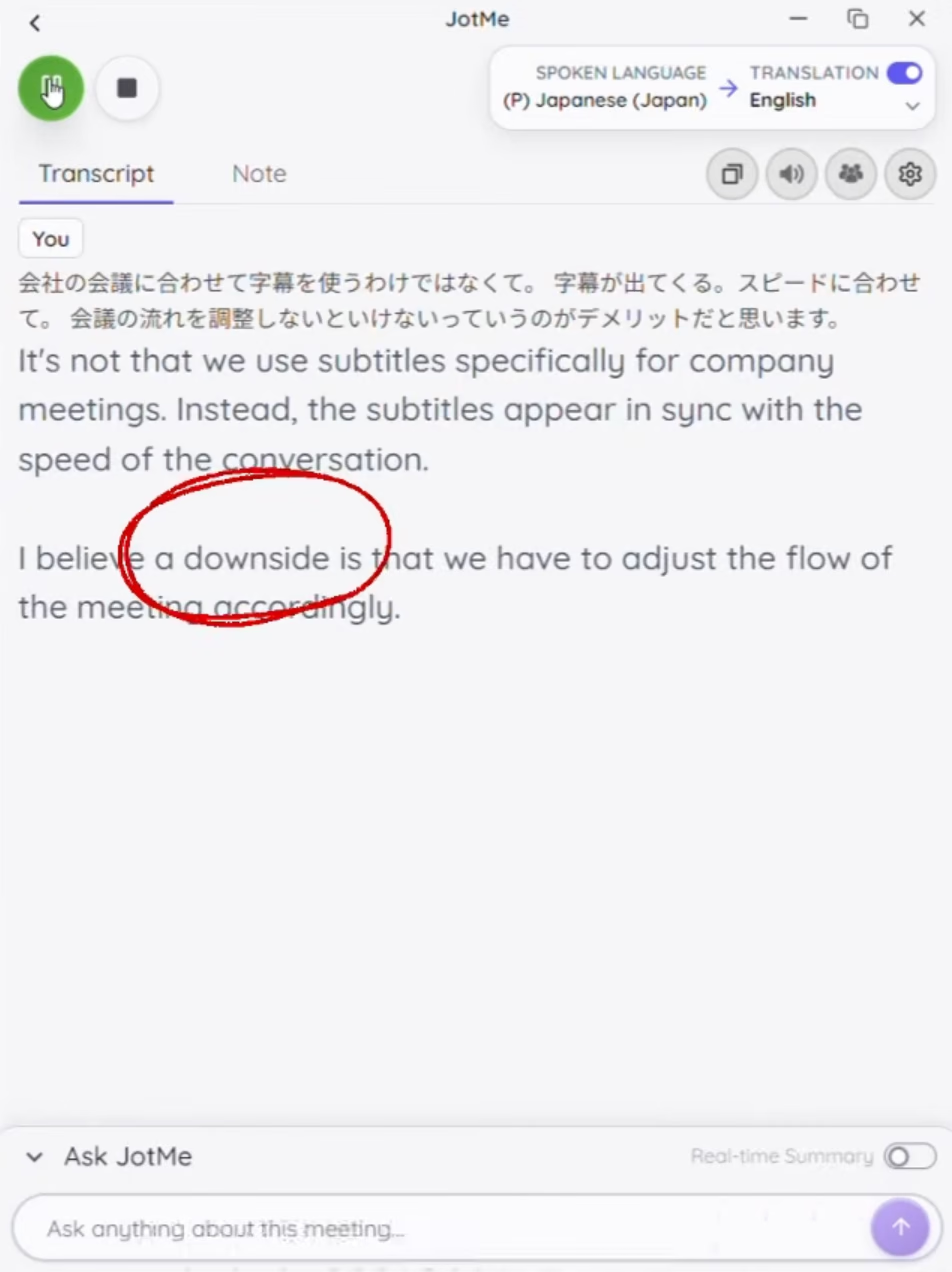
- JotMe conservó mejor el sentido del ejemplo repetido: tradujo «demerit» como «downside», mientras la salida de Teams mostrada usó «impressive» y cambió el sentido.
- Teams reprodujo una voz más parecida al hablante: así lo valoró el equipo al escuchar esos ejemplos.
- JotMe inició antes la voz traducida mostrada: menos de un segundo después de acabar el turno, frente a unos tres a cinco segundos descritos para Teams. No mide cuánto tarda en reproducirse toda la frase.
- El precio depende de la función: los subtítulos y el intérprete de Teams tienen licencias distintas. En JotMe, los modos de texto y voz consumen minutos a tasas diferentes.
Comparativa rápida: traducción en Teams y JotMe
Teams integra la traducción en la reunión. JotMe funciona junto a Teams como aplicación de escritorio. Puedes mantener la llamada y elegir otro flujo para texto o voz; la comparación no exige trasladar tus reuniones a otra plataforma.
Los tiempos proceden de una demostración grabada, no de un promedio de muchas reuniones. Tampoco miden un primer ajuste completo de voz bidireccional, que puede necesitar instalación y configuración de audio adicionales.
Cómo se hizo la comparación de Teams y JotMe
El equipo autor grabó el inicio, la lectura de subtítulos y la escucha de traducción hablada. Las conclusiones se refieren a esos ejemplos, no a todas las reuniones posibles.
Qué se valoró en la demostración
Primero se observaron los pasos hasta iniciar la traducción. En Teams incluyeron elegir suscripción y acceso a voz. En JotMe se siguió el recorrido desde la web al escritorio y se inició la traducción en directo.
Después se examinó si los subtítulos conservaban el sentido. Una frase fluida puede expresar otra idea. El equipo repitió una oración con «demerit» para comparar ese caso concreto.
También se observaron las frases completas y las revisiones con contexto: si el texto era legible y si cambiaba al aclararse lo dicho. La conversación sobre presupuesto mostró una revisión en JotMe.
Para la voz se consideraron el tiempo de respuesta, el parecido y el ritmo de conversación. Son aspectos distintos de conservar correctamente el significado.
Qué permiten concluir estos ejemplos
Los ejemplos apoyan las observaciones descritas, incluido el mayor parecido de la voz de Teams. No establecen una puntuación universal de precisión ni garantizan el mismo comportamiento en otras reuniones.
El vídeo no presenta un conjunto de datos normalizado, ensayos repetidos, medidas de red ni todas las especificaciones y ajustes. La frase de subtítulos se repite, pero las muestras de voz son distintas. Deben leerse como observaciones, no como una prueba controlada de la misma grabación.
La narración describe uno o dos segundos para los subtítulos de JotMe y dos o tres en el resumen final. Conservamos esa diferencia. En voz traducida de JotMe, el dato inferior a un segundo mide la espera después de terminar de hablar, no la reproducción de la frase completa.
Cómo configurar la traducción de Microsoft Teams
Decide primero si necesitas texto en pantalla o voz en los auriculares. De ello dependen las licencias y los pasos.
El equipo del vídeo eligió Microsoft 365 Business Premium con Copilot Business. Fue su combinación para la prueba, no el paquete mínimo obligatorio para todos los lectores.
Paso 1: comprueba tu acceso actual a Teams
Inicia sesión con tu cuenta de trabajo y revisa las licencias asignadas por tu organización. Comprueba lo que ya tienes antes de comprar otra suscripción.
Microsoft 365 Business Premium y Teams Premium son productos diferentes. Teams Premium es un complemento que requiere una licencia de pago de Teams; no deduzcas el acceso por compartir la palabra «Premium».
Paso 2: elige la licencia para la función necesaria
Para subtítulos traducidos, Microsoft admite licencias compatibles de Teams Premium o Microsoft 365 Copilot. Un organizador habilitado puede dar acceso a asistentes; una licencia individual puede habilitar solo a ese participante. Para voz, revisa Interpreter por separado.
Paso 3: prueba la función en tu reunión
Si falta la opción, pide al administrador que revise la política correspondiente. Abre una reunión de prueba y comprueba que el destinatario recibe el texto o audio traducido; llegar a la pantalla de reunión no completa esa comprobación.
Los veinte minutos del equipo incluyeron elegir y comprar suscripciones. Con licencias y políticas ya configuradas, el recorrido puede ser distinto.
Cómo configurar JotMe para traducir en directo
Para usar la traducción de JotMe en Teams, instala la aplicación de escritorio y ejecútala junto a la reunión. Sus funciones no requieren comprar el complemento de traducción de Microsoft, pero sí el plan, los permisos y el audio compatibles de JotMe.
Paso 1: descarga y abre la aplicación de escritorio
Visita JotMe, elige Empieza gratis y descarga el instalador de Mac o Windows. Completa la instalación y abre la aplicación.
Paso 2: permite las fuentes de audio necesarias
Para traducir a otros, JotMe necesita recibir el audio de la reunión; para captar tu voz, necesita el micrófono. La guía de configuración de escritorio explica las opciones y permisos.
Mantén JotMe junto a la llamada y prueba una frase por persona. Si aparece tu voz pero no la del interlocutor, revisa la captura del audio entrante antes de cambiar repetidamente de lengua.
Paso 3: selecciona las lenguas e inicia la sesión
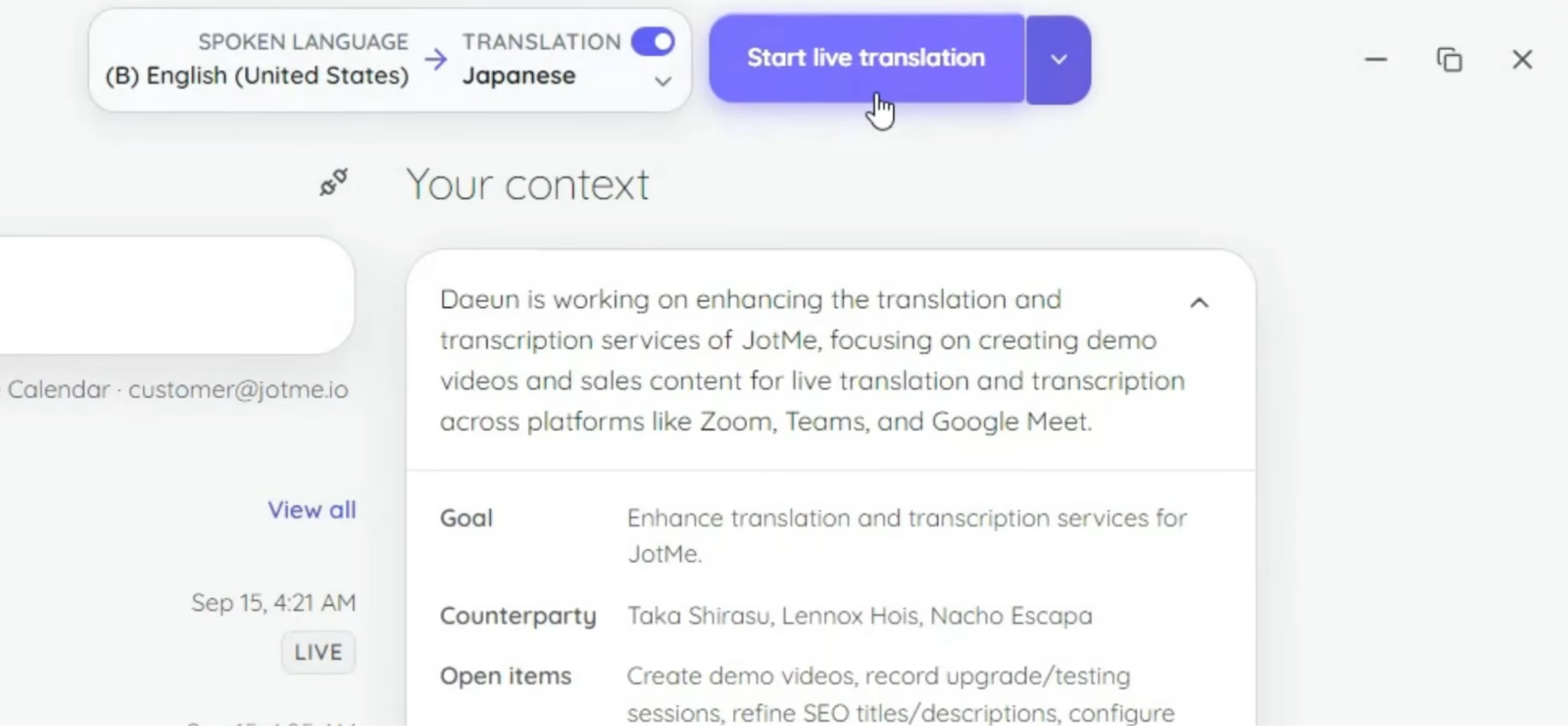
Elige la lengua hablada y la de lectura e inicia la sesión con el control disponible. Consulta cómo traducir reuniones de Teams en directo para el recorrido de subtítulos.
Cómo usar los subtítulos traducidos de Teams
Los subtítulos traducidos permiten leer otra lengua mientras continúa el audio original. No añaden necesariamente una pista de voz traducida.
En los controles de la reunión de escritorio:
1. Abre Más acciones y después Idioma y voz.
2. Selecciona Mostrar subtítulos en directo.
3. Abre Configuración de subtítulos y Configuración de idioma.
4. Comprueba el idioma hablado de la reunión.
5. Habilita Traducir a y elige la lengua de lectura.
El idioma de lectura determina tu salida; el idioma hablado indica qué debe reconocer el servicio. Los controles pueden variar según la versión y la configuración de tu organización.
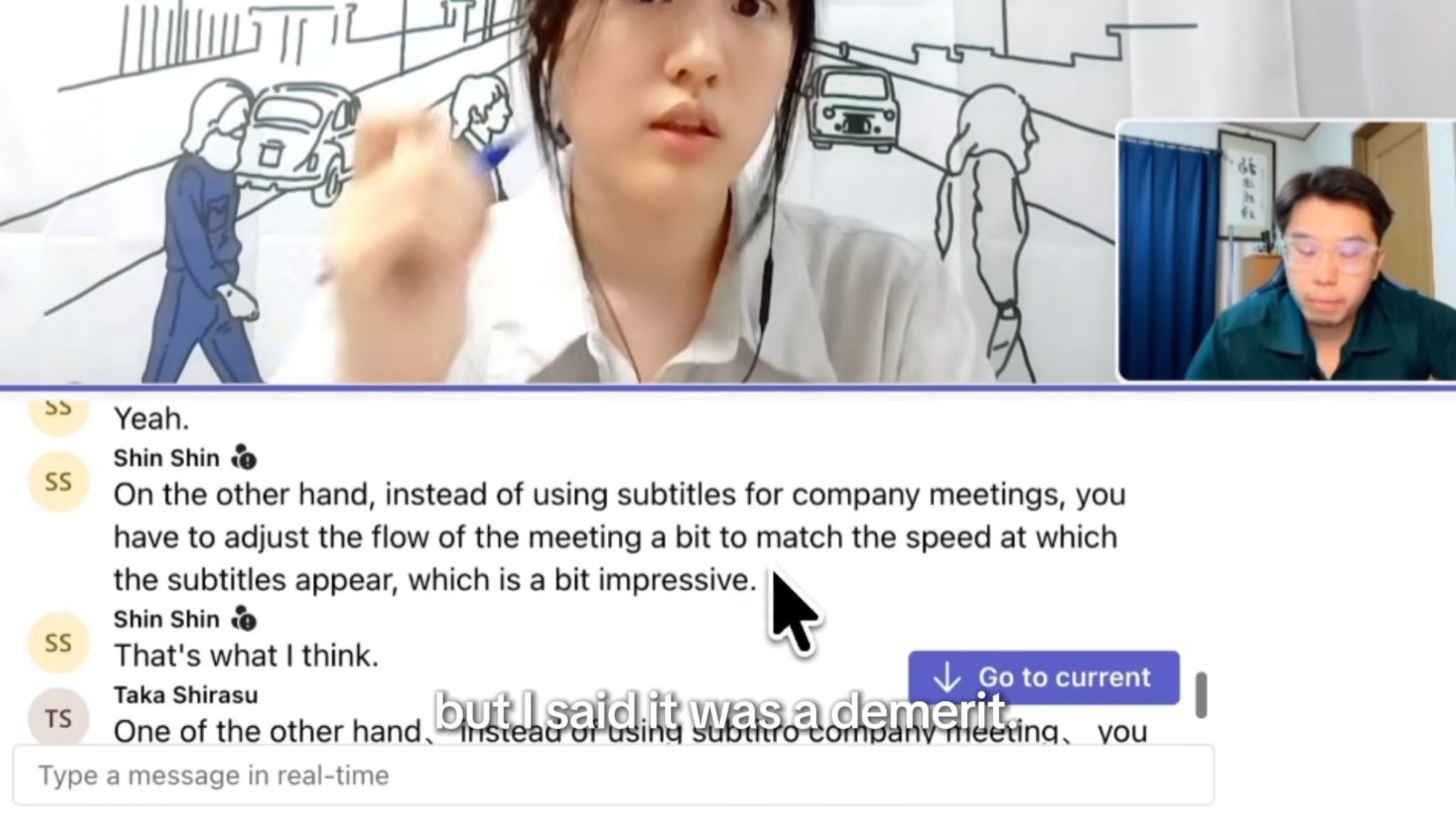
Si no aparece la traducción, revisa la licencia. Si faltan los subtítulos, el administrador puede comprobar la política de subtítulos en directo.
En la demostración se examinó si el inglés mostrado conservaba la intención del hablante. Que el texto sea fluido no basta para demostrarlo.
Cómo leer subtítulos con JotMe
Con la traducción de subtítulos de JotMe para Teams, el texto aparece en JotMe mientras sigues en la reunión. Coloca la ventana junto al ponente o la presentación.
1. Entra en la reunión y abre JotMe.
2. Inicia el flujo de transcripción y traducción en directo.
3. Selecciona la lengua hablada y la de lectura.
4. Comprueba que la traducción esté habilitada e inicia la sesión.
5. Prueba un breve intercambio desde ambos lados.
La guía de traducción para Teams explica las lenguas y los controles. En un modo multilingüe, comprueba que las lenguas de los participantes estén admitidas.
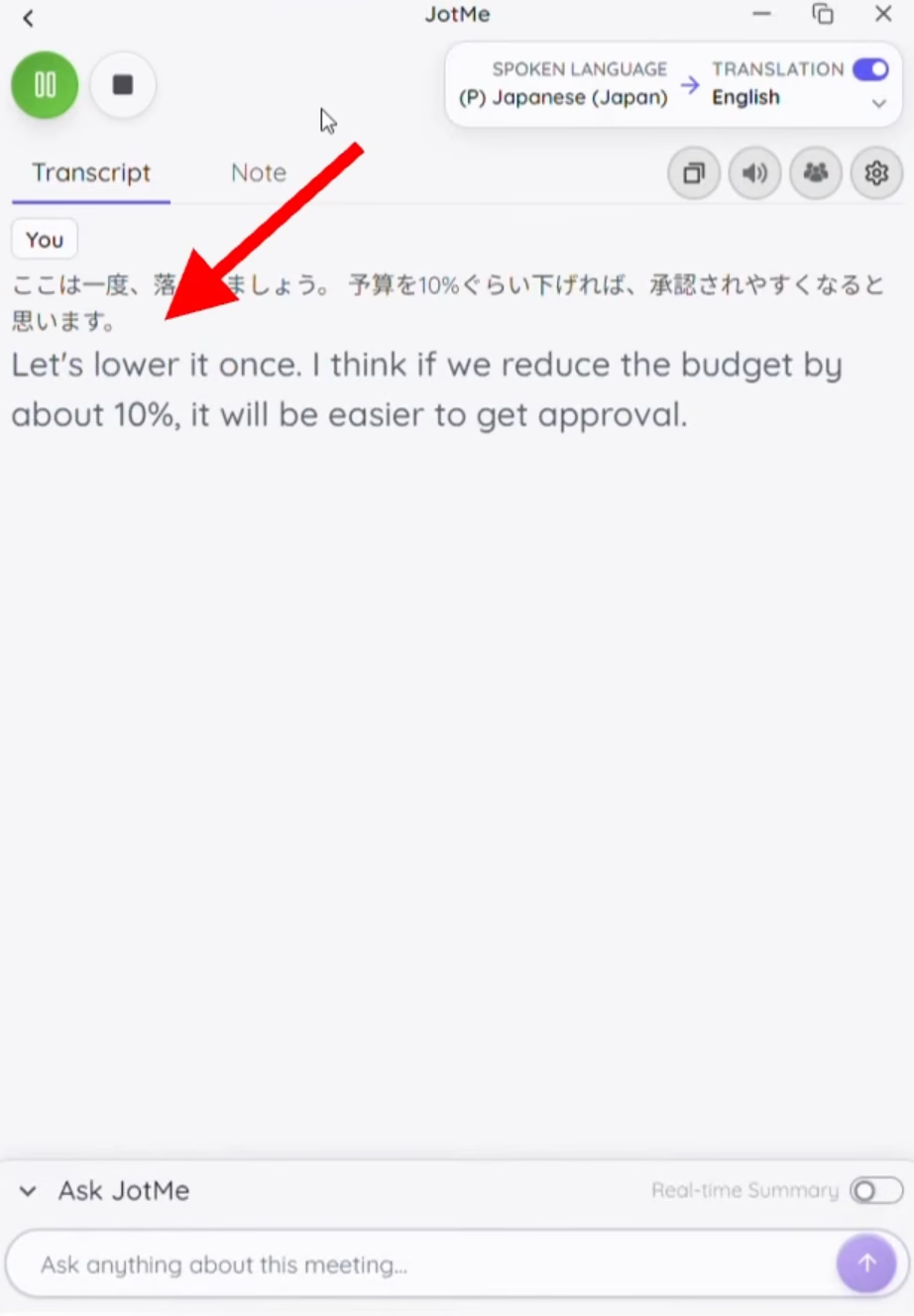
En el ejemplo del presupuesto, JotMe revisó una palabra al continuar la conversación. El texto en directo puede cambiar antes de completarse la idea; no trates cada fragmento inicial como definitivo.
En una llamada, alguien puede empezar con una frase breve y aclarar después a qué se refiere. Esperar la idea completa puede ayudar más que fijarse solo en la rapidez de la primera palabra. El vídeo muestra una revisión concreta, no una garantía para todos los casos.
Si necesitas revisar la reunión después, consulta la transcripción de Microsoft Teams con JotMe. Los subtítulos ayudan durante la conversación; el registro permite comprobar después qué se dijo, dentro de las funciones y límites del plan.
Cómo usar Interpreter de Microsoft Teams
Interpreter genera audio traducido en una lengua compatible. En la muestra del vídeo, el equipo valoró positivamente el parecido de la voz simulada con la del hablante.
Paso 1: abre Interpreter en la reunión
Selecciona Más acciones > Idioma y voz > Interpreter > Activar para mí. Elige la lengua de escucha, el equilibrio de audio y la voz disponibles. Los controles y valores iniciales dependen de la versión y la política.
Paso 2: comprueba quién puede escuchar la interpretación
Para un oyente individual, revisa el acceso Copilot compatible y las licencias base y de Teams. La documentación de licencias de Interpreter incluye veinte horas por usuario al mes; el acceso posterior depende de capacidad. No es el mismo permiso que permite leer subtítulos por la licencia del organizador.
Paso 3: prueba un breve intercambio
Haz una pregunta y pide una respuesta. Comprueba el sentido, la claridad de la voz y si cada persona sabe cuándo retomar el turno.
En la muestra, el equipo tuvo que dejar espacio para la reproducción de la interpretación. Un parecido de voz convincente y una conversación ágil son criterios diferentes.
Cómo usar JotMe como intérprete de IA
Decide quién debe escuchar la traducción. Recibirla en tus auriculares y enviar voz traducida a Teams utilizan rutas distintas; configura la que necesites antes de empezar.
Paso 1: elige el flujo de voz traducida
Abre Traducción de voz a voz en tiempo real. Antes de iniciar la sesión, selecciona Fast (Audio) y una salida de voz compatible en los ajustes; la documentación indica que esos ajustes habilitan el menú.
Paso 2: elige la dirección
Para una reunión en línea, elige el modo que corresponda:
- Solo escuchar: recibes la reunión traducida en tus auriculares.
- Solo hablar: envías tu voz traducida a Teams.
- Bidireccional: traduces el audio entrante y tu voz saliente.
Paso 3: completa la ruta de audio
Sigue las instrucciones de tu sistema y modo. La guía de Mac distingue BlackHole 2ch para un sentido y 2ch más 16ch para dos. En Windows, VB-CABLE cubre voz saliente y VAC Line 1 el modo bidireccional. No instales ambos por defecto para cualquier modo; comprueba los dispositivos y reinicia si la guía lo indica.
Paso 4: comprueba lo que oye el interlocutor
Prueba una pregunta en cada lengua y pide a la otra persona que confirme qué oyó. Que se reproduzca una voz en tu ordenador no demuestra que llegue correctamente a Teams.
Si el cliente pregunta en coreano y respondes en inglés, necesitas oír la pregunta traducida y enviar tu respuesta traducida a la llamada. Tener solo el primer sentido es una ayuda de escucha, no una configuración bidireccional completa.
La guía de traducción de voz explica el flujo. Texto y voz tienen listas distintas: la documentación actual de Fast incluye trece lenguas de salida, entre ellas español e hindi. Confirma la salida concreta antes de la reunión.
La voz consume minutos a una tasa distinta de los subtítulos básicos. Calcula el uso según el modo, no suponiendo un minuto de voz por cada minuto incluido.
Ejemplo de subtítulos: Microsoft Teams y JotMe
En la frase repetida, JotMe conservó el sentido negativo. En otro ejemplo revisó una palabra con más contexto. El equipo describió algunas frases de Teams como fragmentadas; son observaciones de esas muestras, no una regla universal.
La palabra que cambió el sentido
En el segmento de Teams, la intención «demerit» apareció como «impressive». La primera describe una desventaja y la segunda una valoración favorable. Ese cambio puede alterar cómo se entiende una objeción.
Al repetir la frase con JotMe, el resultado mostrado fue «downside», que conserva el sentido desfavorable.
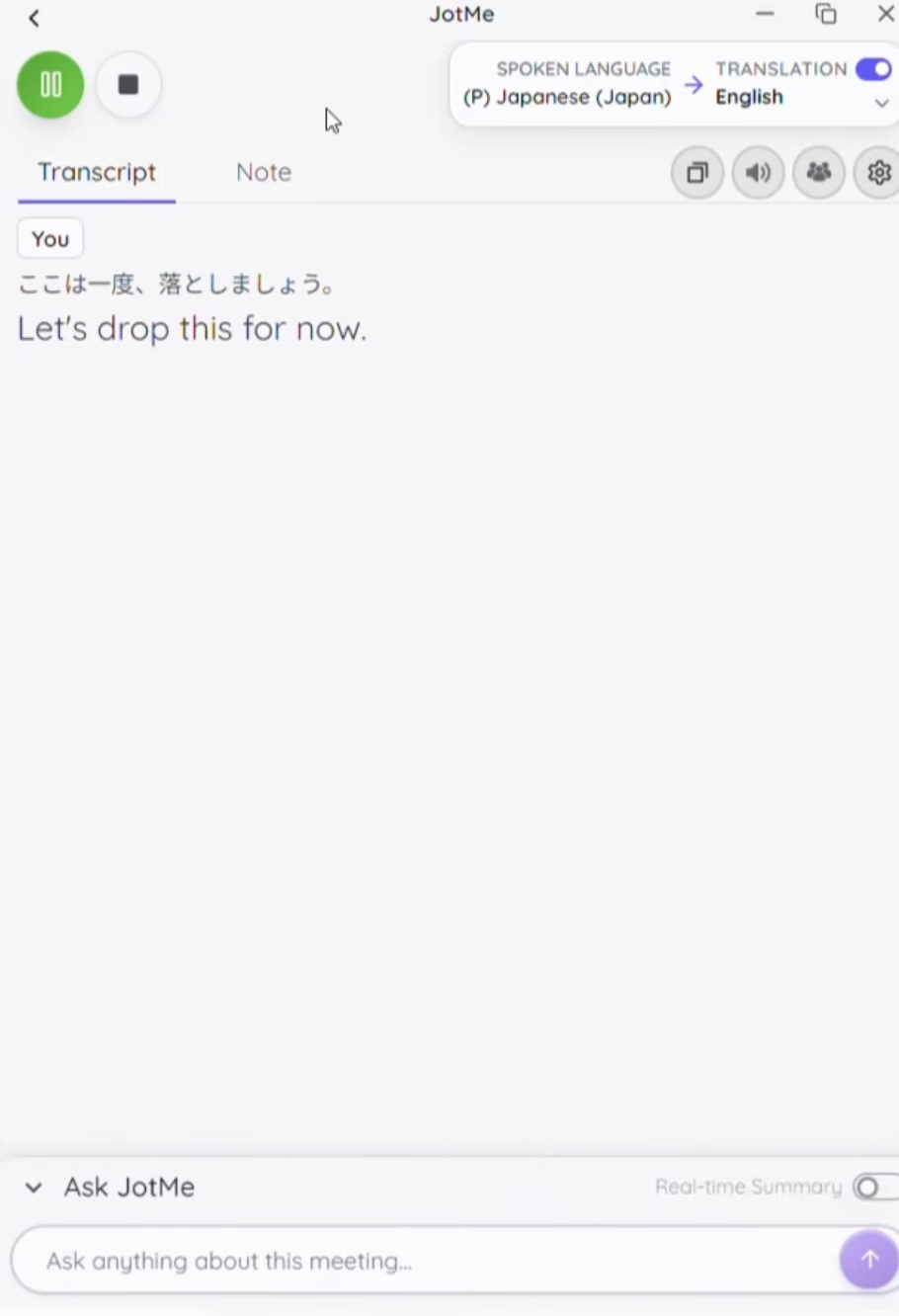
Primero, JotMe mostró «Drop» en la traducción:
Al continuar la conversación, el texto mostrado cambió de «drop» a «lower»:
Es una diferencia concreta del resultado, no una puntuación de precisión. El vídeo tampoco aísla si el error de Teams empezó en el reconocimiento de voz o en la traducción. El efecto visible para el participante fue el significado recibido.
Cómo se mostró el contexto en los subtítulos
El autor observó frases parciales en Teams y no vio actualizarse la redacción anterior en los ejemplos comentados. Esa fue su experiencia en la grabación.
En JotMe, «drop» cambió a «lower» durante el ejemplo del presupuesto. Ambas palabras pueden servir según la frase; el caso demuestra una revisión contextual, no necesariamente que la primera fuese errónea.
Una persona puede mencionar una reducción y concretar después la partida del presupuesto. El lector necesita entender la idea completa. Si los fragmentos quedan aislados, puede costar seguir la propuesta aunque aparezcan rápido.
La conclusión del vídeo es limitada: el equipo prefirió la revisión y el sentido de JotMe en esos ejemplos. No demuestra que Teams nunca utilice contexto.
Demora y legibilidad de subtítulos
El equipo describió dos a cinco segundos en Teams y uno a dos en el ejemplo de JotMe; el resumen final amplía este último a dos o tres. No convertimos esa narración en una medida precisa y repetible.
La demostración permite decir que JotMe resultó más ágil para el equipo en ese caso, no que sea «el doble de rápido» en todas las reuniones.
Valora si el texto llega a tiempo y conserva el significado. Una descripción positiva rápida seguiría siendo incorrecta si el hablante señalaba una desventaja.
Valoración de subtítulos del equipo: prefirió JotMe en las muestras mostradas por conservar «demerit», revisar contexto y presentar menores demoras descritas.
Ejemplo de voz: Microsoft Teams y JotMe
La comparación de voz mostró un intercambio: Teams se parecía más al hablante; JotMe inició antes la voz tras terminar el turno mostrado. Son criterios separados.
La voz de Teams resultó más parecida al hablante
Hacia 03:33, el equipo escuchó la salida coreana de Teams y valoró su parecido con la voz original. Describió la traducción general como razonable; es una valoración de escucha de ese ejemplo.
Una voz reconocible puede aportar familiaridad. Eso no mide por sí solo la precisión de las palabras ni la rapidez de la respuesta, por lo que conviene evaluarlo aparte.
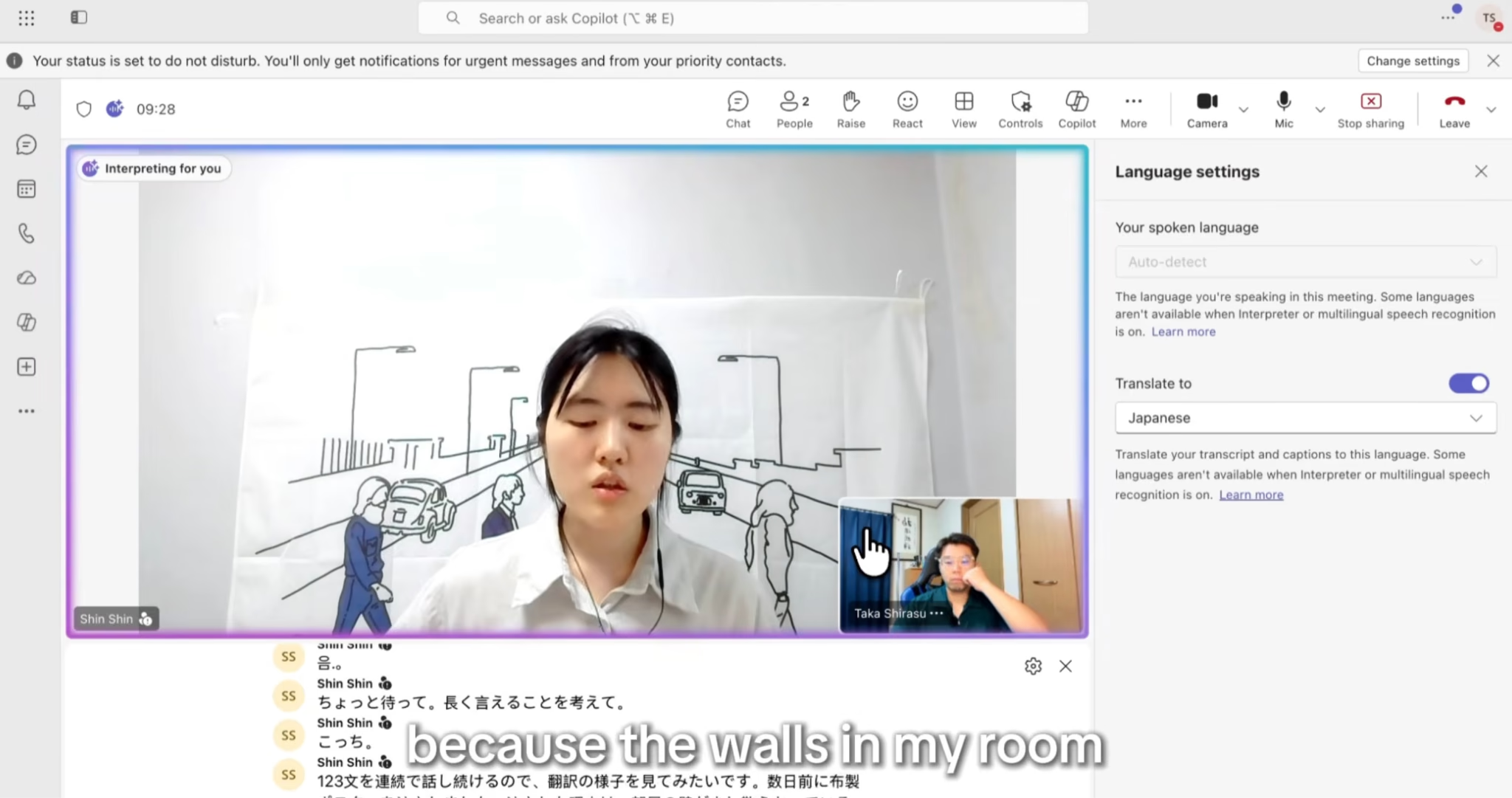
La demora influyó en el ritmo
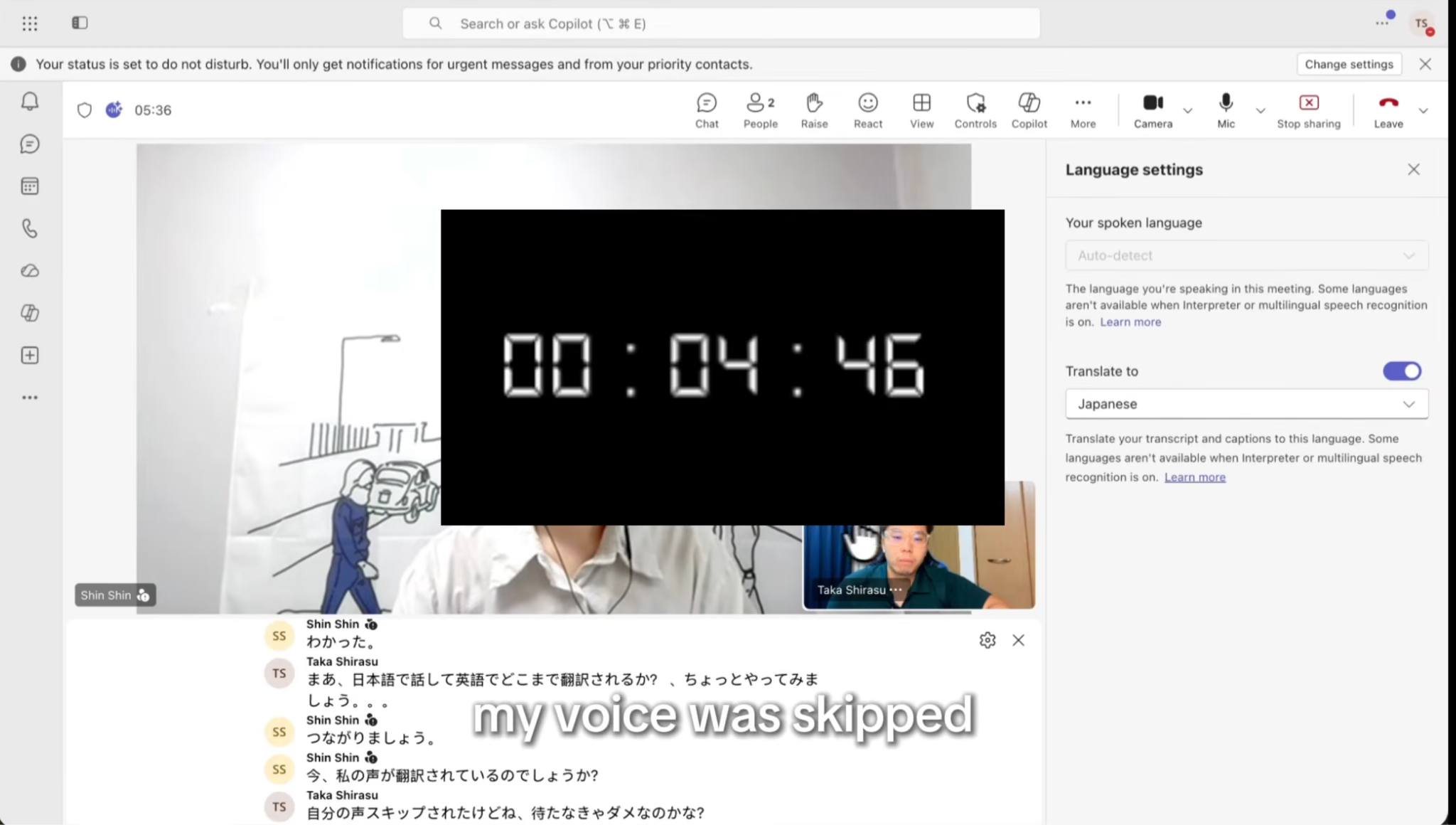
El equipo describió unos tres a cinco segundos de demora en Teams. Comentó que debía dejar terminar la interpretación y señaló una parte de habla omitida.
La grabación no establece por qué se omitió ese habla. Sí muestra que los participantes adaptaron los turnos al tiempo de reproducción de la interpretación.
En una presentación se pueden dejar pausas. En una discusión de fechas, restricciones y presupuesto, los turnos son más cortos y la espera puede afectar al intercambio, aunque la voz sea agradable.
JotMe inició antes la respuesta del ejemplo
El segmento de JotMe trata un calendario ajustado, pedir una semana más al cliente y revisar prioridades. La narración indica menos de un segundo desde el final del turno hasta el comienzo de voz traducida.
En esa muestra, la espera más corta ayudó al intercambio según el equipo, aunque la voz se parecía menos al hablante que la de Teams.
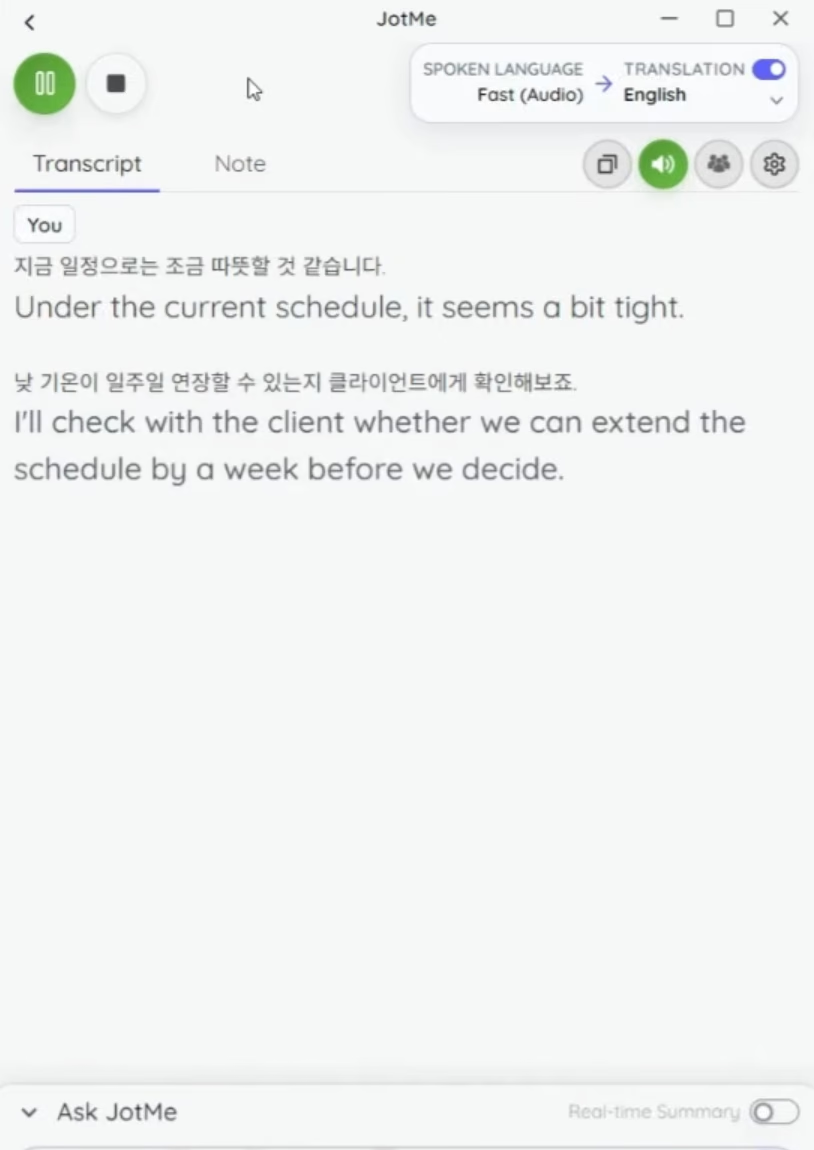
Ese dato mide el inicio de reproducción tras el turno. No significa que toda la frase se traduzca y se escuche en menos de un segundo ni que todas las parejas tengan la misma demora.
Valoración de voz del equipo: Teams destacó por parecido de voz; JotMe, por la menor espera del intercambio mostrado. Prueba ambos criterios en tus lenguas y condiciones.
Teams y JotMe: comparar el coste de traducción
Empieza por la función y las licencias que ya tienes. Si dispones de Copilot, quizá puedas probar Interpreter sin otro complemento. Para leer subtítulos no presupuestes automáticamente toda una suite Microsoft 365.
El original recoge precios publicados en USD consultados el 18 de septiembre de 2026. La página estadounidense actual mantiene las referencias indicadas, con condiciones promocionales. No son una tarifa española en euros: comprueba región, periodo, impuestos y elegibilidad.
Precios de traducción de Microsoft Teams
Opción de Microsoft
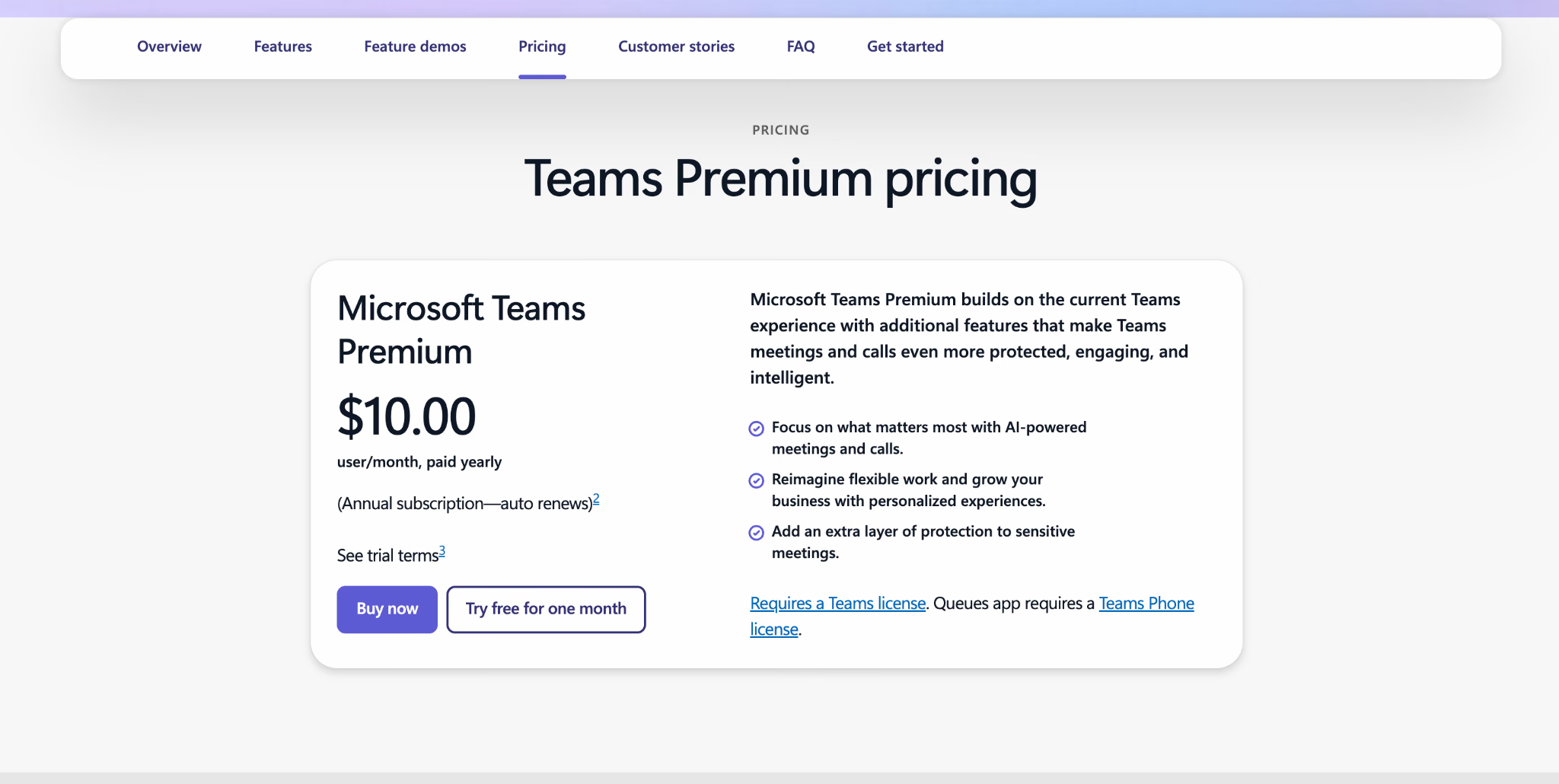
El equipo usó Business Premium más Copilot Business, pero no dio la factura pagada. El precio publicado de la suite es un ejemplo de compra, no una reconstrucción del coste de la grabación.
Para subtítulos, una licencia compatible del organizador puede cubrir a asistentes. Para Interpreter, cuenta los oyentes que necesitan Copilot y sus veinte horas por usuario al mes; el uso adicional depende de capacidad.
Precios de traducción de JotMe
Son referencias individuales publicadas por JotMe, no importes finales en euros. Teams parte de una referencia de 60 USD mensuales, según plazas y bolsa de minutos; Enterprise es a medida. Consulta la explicación de planes y precios de JotMe para el alcance y las condiciones.
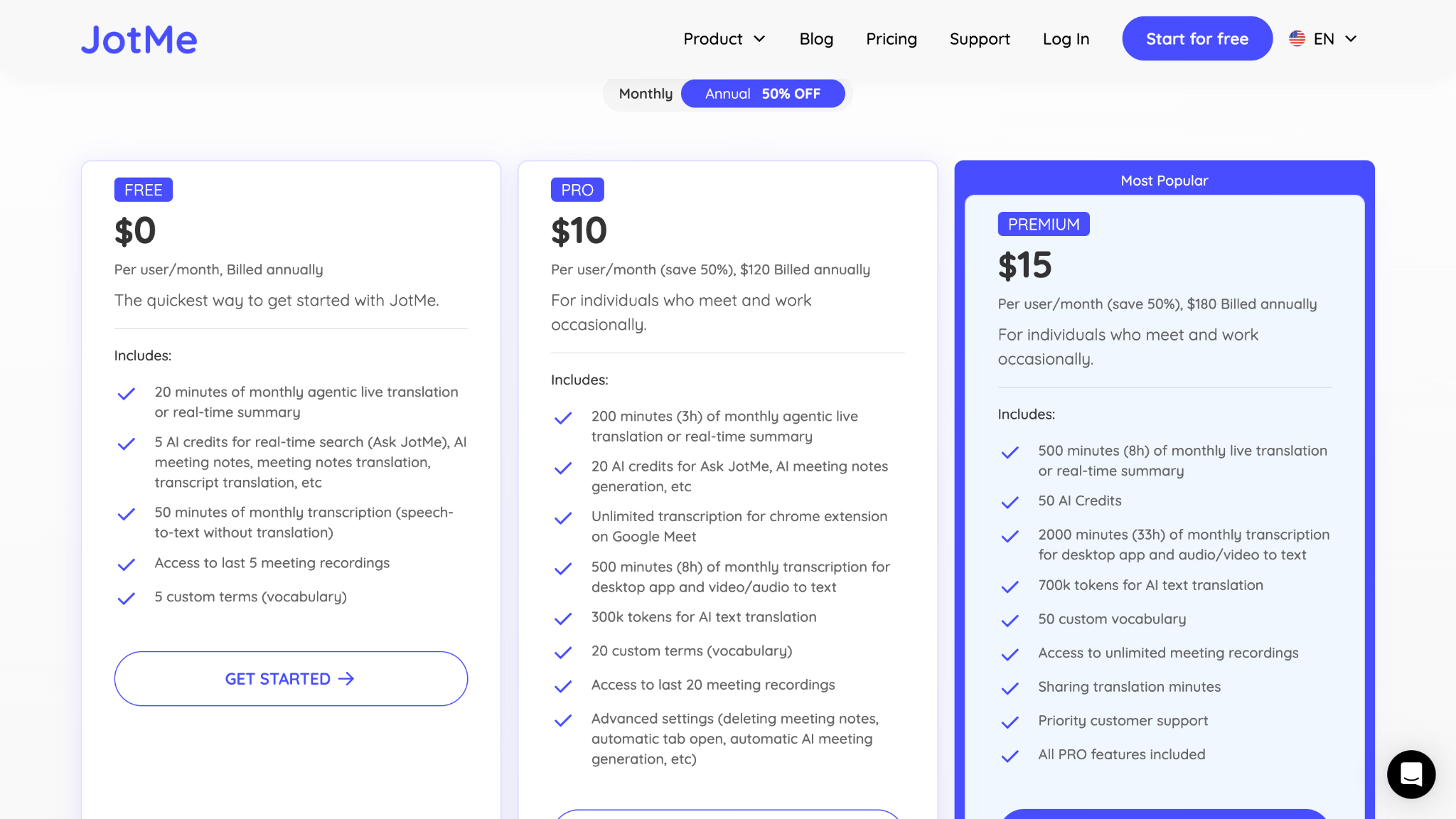
El equivalente anual no es un cobro cada mes. Premium anual supone 180 USD por adelantado, no un cobro mensual de 15 USD. La documentación de facturación explica pago y renovación de cuotas.
Cuántos minutos de reunión cubre cada cuota
El modo cambia el consumo de los minutos de traducción:
- Basic consume a la tasa estándar.
- Premium Quality consume el doble.
- Fast (Audio), para voz a voz, consume cinco veces.
Así, 200 minutos de Pro permiten aproximadamente 200 en Basic, 100 en Premium Quality o 40 en Fast (Audio), antes de otros multiplicadores por salidas o uso compartido. Los 500 de Premium permiten unos 100 minutos en Fast bajo esas mismas condiciones.
Cuatro reuniones de treinta minutos suman 120 minutos de conversación. En Basic caben en los 200 de Pro. A la tasa de Fast consumen 600 minutos de traducción, por lo que la cuota incluida de 500 de Premium no basta sin capacidad adicional.
Compartir resultados puede cambiar el cálculo. Incluye el modo, las salidas y los participantes reales al estimar el uso; no multipliques ni sumes cuotas sin comprobar sus reglas.
Por eso no afirmamos que JotMe sea siempre más barato que Teams. El inicio gratuito, el flujo independiente y las observaciones del vídeo pueden justificar probarlo. Para mucha voz, las licencias Copilot ya existentes y su tiempo incluido pueden cambiar el coste.
Teams y JotMe: cuál elegir para una reunión
El equipo prefirió JotMe en su comparación grabada. Llegó antes al inicio básico, conservó el significado de la frase repetida y empezó antes la voz tras acabar el turno. Esas observaciones no garantizan el mismo resultado en todas las reuniones.
Teams destacó por una voz más parecida al hablante. Si tu organización tiene las licencias y tu reunión y lenguas están admitidas, prueba Interpreter con tus compañeros.
Elige JotMe para mantener Teams y probar un flujo independiente, o si las muestras de subtítulos y respuesta abordan dificultades que has observado. Las funciones de JotMe para Microsoft Teams incluyen traducción, transcripción y notas según el plan.
Elige la traducción integrada si ya cumple tus lenguas, permisos y preferencias. Para subtítulos, la licencia del organizador puede hacerla adecuada para el grupo.
Prueba una conversación de trabajo: comenta un plazo, explica una limitación, pregunta y confirma qué ha entendido cada persona. Es más representativo que un saludo aislado.
La guía de opciones de traducción en directo para Teams compara otras alternativas. Puedes empezar con el plan gratuito de JotMe y una muestra breve para revisar audio, lenguas y consumo.
Preguntas frecuentes
¿Se pueden traducir reuniones de Microsoft Teams en tiempo real?
Sí. Teams ofrece subtítulos traducidos para leer y un intérprete de IA para escuchar voz traducida. Sus requisitos de acceso son distintos. Elige primero la función y sigue las instrucciones actuales de Microsoft para tu cuenta y tipo de reunión.
¿La traducción en directo de Microsoft Teams es gratuita?
Los subtítulos traducidos requieren una licencia compatible, aunque un organizador habilitado puede dar acceso a los asistentes. Para escuchar Interpreter se necesita el acceso de Copilot correspondiente. Tener subtítulos normales no acredita acceso a ninguna de esas dos funciones de traducción.
¿Microsoft 365 Business Premium es lo mismo que Teams Premium?
No. Business Premium es una suscripción de Microsoft 365; Teams Premium añade funciones a una licencia de pago de Teams. El nombre «Premium» no demuestra que tu cuenta tenga los requisitos de interpretación de voz con IA.
¿Puedo usar JotMe durante una reunión de Microsoft Teams?
Sí. Puedes ejecutar JotMe de escritorio junto a Teams para leer subtítulos o usar voz traducida compatible. Leer resultados y enviar voz generada a la llamada requieren configuraciones distintas. Completa la ruta de audio y prueba ambos sentidos antes de una conversación con voz bidireccional.
¿Puedo guardar el audio traducido de Teams después de la reunión?
Microsoft indica que las grabaciones conservan el audio original, no el audio de Interpreter. Activar el intérprete no significa que la grabación vaya a contener la voz traducida.
¿Los minutos de traducción de JotMe equivalen a los mismos minutos de voz?
Depende del modo. Fast (Audio) consume a una tasa de cinco veces: 100 minutos de traducción permiten aproximadamente 20 minutos en ese modo, antes de otros multiplicadores por salidas o uso compartido. Calcula el consumo según el modo que vas a utilizar.
¿Los subtítulos de Teams pueden traducir varias lenguas en una reunión?
Comprueba el modo y las lenguas compatibles. El ajuste de idioma hablado debe corresponderse con la conversación; cambiar de lengua sin la configuración adecuada puede afectar al reconocimiento. El original recoge dificultades relatadas por usuarios bilingües, no una prueba de que todas las reuniones fallen. Haz una prueba antes.
¿Por qué no aparece «Traducir a» en Teams?
Puede deberse a la licencia, las políticas de reunión o la configuración. Tener Teams Premium no garantiza por sí solo que todos vean la opción. Pide al administrador que revise los permisos, las políticas de subtítulos y la licencia del organizador o participante correspondiente.
¿Cada participante puede elegir su idioma de subtítulos traducidos?
Sí, cuando tiene acceso a la función. Cada asistente puede seleccionar su lengua de lectura. Es una preferencia distinta del idioma hablado que Teams debe reconocer; comprueba ambos ajustes antes de la reunión.
Prueba JotMe
Traducción precisa para tus reuniones, eventos y trabajo diario, con AI Memory que recuerda tu contexto.


