





Transcripción en Google Meet
Transcribe Google Meet en directo: la extensión utiliza los subtítulos de Meet y la aplicación de escritorio capta el audio con los permisos del sistema. También puedes subir una grabación compatible. Los idiomas de entrada dependen de la función y del modelo.
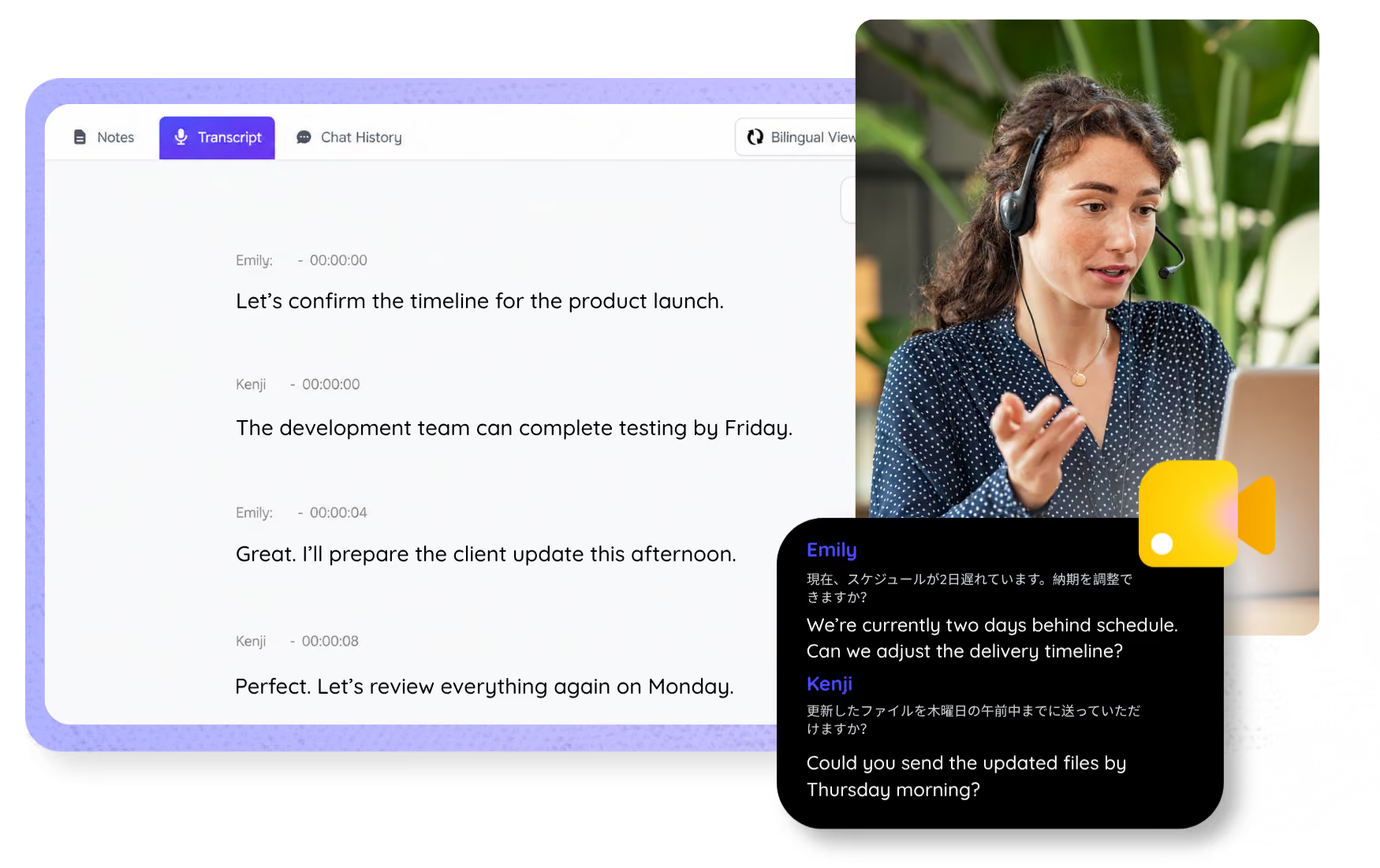
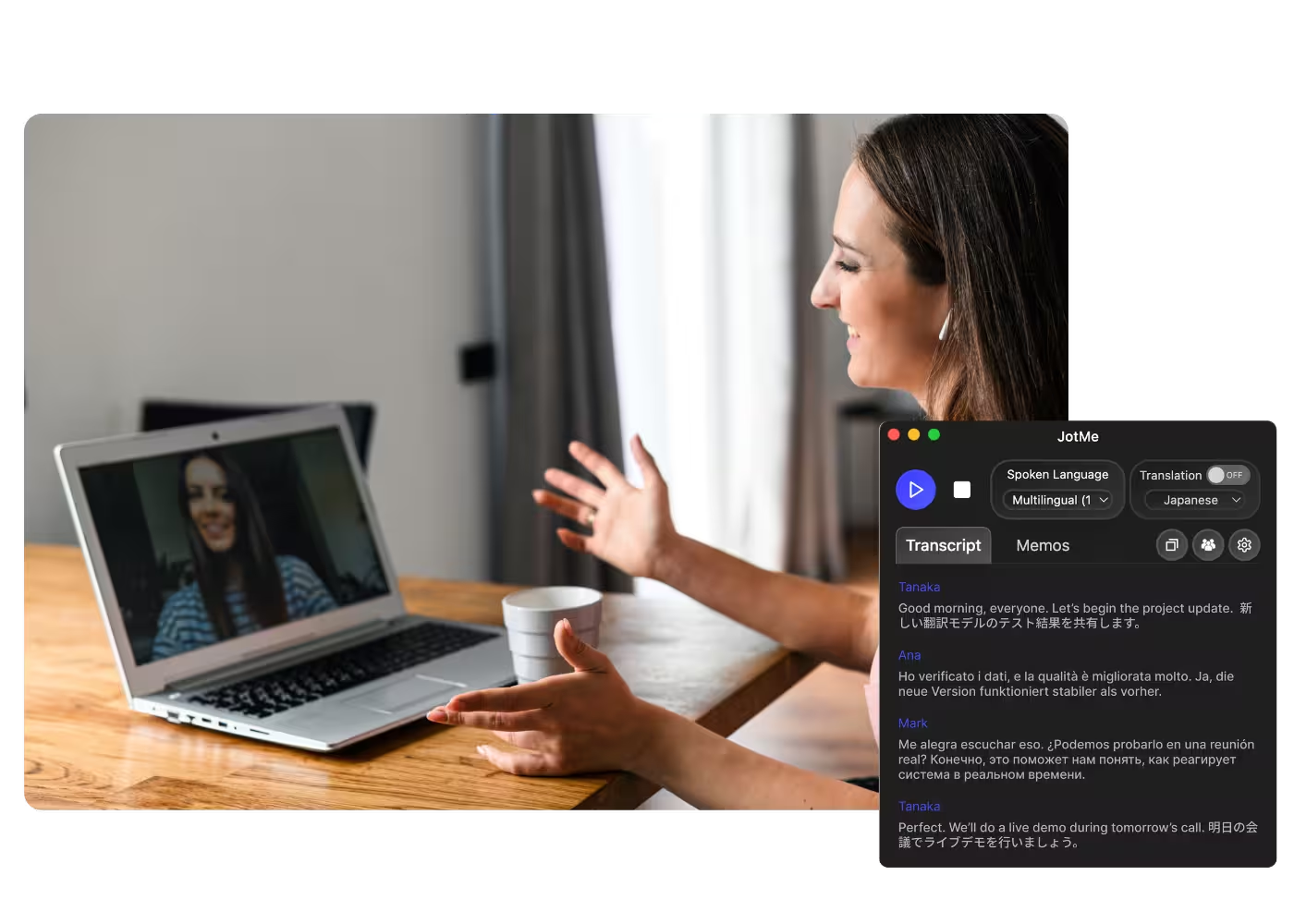
Elige el modelo y el idioma, pulsa el botón de inicio y habla. JotMe utiliza el contexto disponible para ayudar a transcribir la conversación. Revisa los detalles importantes. Abre la demo completa.
Utilizado por 2000 equipos y 500.000 profesionales en 134 países


















Transcripción en directo de Google Meet para consultar después
Cómo transcribir una reunión de Google Meet

Traducción que tiene en cuenta el contexto
JotMe utiliza el contexto, las intervenciones anteriores y los términos personalizados disponibles para ayudar a reconocer nombres, siglas y vocabulario especializado. Revisa los detalles importantes antes de utilizar el texto.

Busca información y pregunta sobre tus sesiones
Pregunta a JotMe sobre lo que se ha dicho en la reunión y consulta términos que no conozcas. Contrasta las respuestas importantes con la transcripción.

Más de 200 idiomas de destino para texto, en directo o desde una grabación
Transcribe el audio de Google Meet con la aplicación de escritorio en los idiomas de entrada compatibles con el modelo, o utiliza la extensión para conservar el texto de los subtítulos de Meet. También puedes subir una grabación compatible mediante la función de archivos.

Tu transcripción queda guardada
La transcripción se guarda en tu panel según las opciones disponibles. La conservación y la eliminación se rigen por las condiciones y la política de privacidad de JotMe.
Sin invitar a un bot
La extensión lee los subtítulos de Google Meet en el navegador; deben estar activados. La aplicación de escritorio capta el audio con los permisos del sistema. No se añade un bot a la llamada ni se pide a los demás que instalen JotMe; respeta las políticas y los requisitos de consentimiento aplicables.

Diccionario personalizado y opciones multilingües
Utiliza términos de tu sector y sustituciones personalizadas cuando el modo lo permita para mejorar los resultados. La detección automática del idioma depende del modelo. En la extensión, comprueba el idioma de los subtítulos de Meet.
Para qué utilizan los equipos la transcripción de Google Meet
Configura la extensión y los subtítulos de Meet, o la aplicación de escritorio y sus permisos de audio, según el método que elijas. Respeta las políticas de instalación de tu organización. Si ya tienes una grabación, puedes subir un archivo compatible.
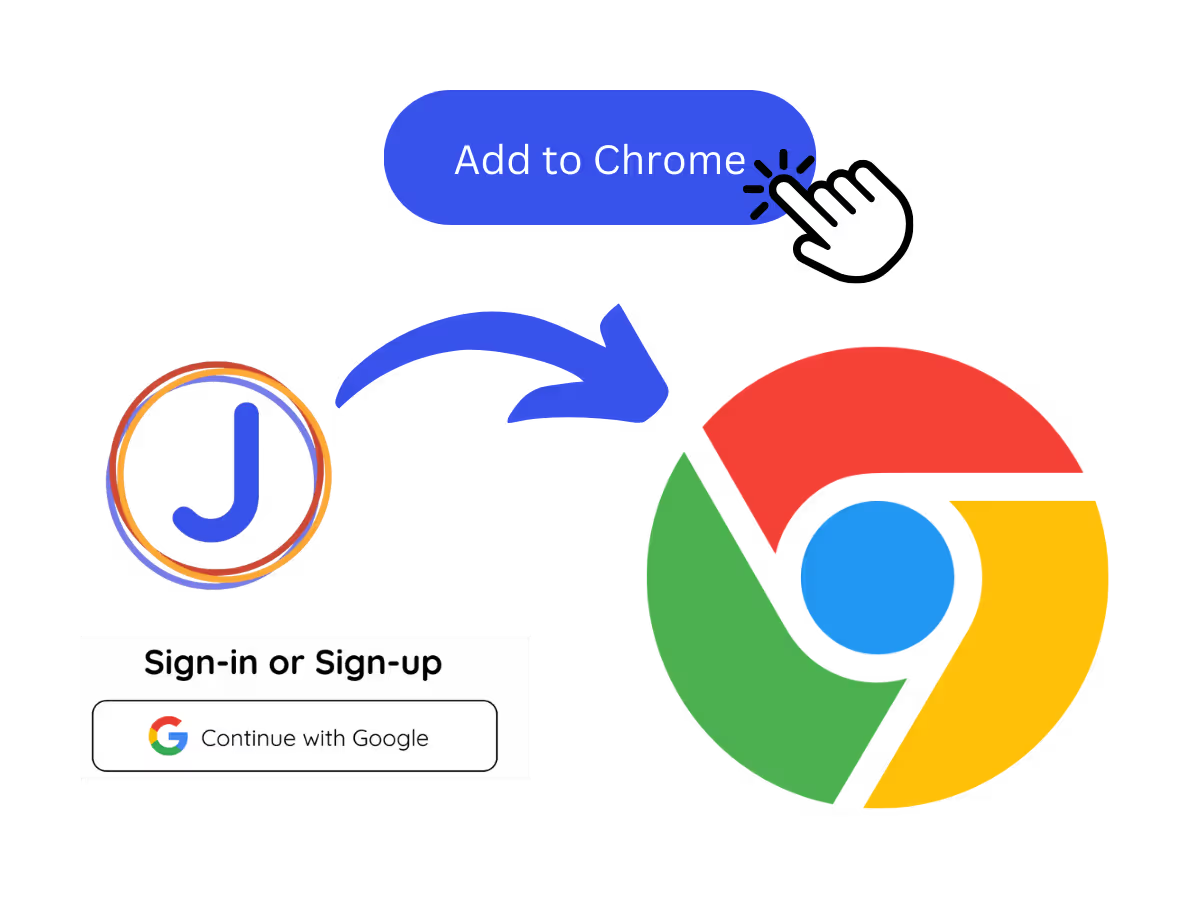
1. Añade la extensión de Chrome o sube una grabación de Meet
Añade JotMe a Chrome para utilizar los subtítulos de Meet, o consulta los idiomas compatibles con el modelo de escritorio. ¿Ya tienes una grabación? Sube el archivo compatible para transcribirlo.
2. Elige el idioma hablado
Elige el idioma de la conversación, por ejemplo japonés. Si los participantes alternan entre idiomas, comprueba las opciones multilingües del modelo seleccionado.
3. Lee, consulta y comparte la transcripción
La transcripción aparece durante la reunión y se guarda según las opciones de tu sesión para que puedas consultarla, copiarla y compartirla con los permisos adecuados.
Para qué utilizan los equipos la transcripción de Google Meet
Desde reuniones diarias hasta encuentros de toda la organización, JotMe ayuda a seguir la conversación en otros idiomas.

Reuniones generales y de equipo internacionales
Sigue los anuncios de la sede y consulta los detalles después. Si necesitas leer otro idioma, activa la traducción compatible con tu función.

Llamadas de ventas y con clientes
Transcribe los requisitos y las objeciones de los clientes y revisa los compromisos antes de confirmarlos. Activa la traducción cuando necesites seguir otro idioma.

Reuniones de Meet grabadas
¿No pudiste transcribirla en directo? Sube una grabación compatible a Audio a texto o Vídeo a texto para transcribirla y, si lo necesitas, traducir el texto y generar notas con IA.
Documentación de las conversaciones
Guarda un registro de lo acordado para consultarlo en tu panel mientras esté conservado en tu cuenta. Una transcripción no garantiza por sí sola el cumplimiento de requisitos legales.
Ve cómo funciona
Descubre cómo la extensión de JotMe conserva el texto de los subtítulos de Google Meet para consultarlo después.
Más de 500.000 profesionales organizan reuniones y eventos sin contratiempos con JotMe
Descubre cómo les ayuda JotMe a superar las dificultades del trabajo multilingüe.








Preguntas frecuentes
Todo lo que necesitas saber para organizar reuniones y eventos con JotMe.
Sí. La extensión utiliza los subtítulos activados de Meet en el navegador. La aplicación de escritorio puede captar el audio en los idiomas de entrada compatibles con su modelo. Son métodos distintos y necesitan sus correspondientes permisos y ajustes; no añaden un bot a la llamada.
Sí. Sube una grabación compatible a Audio a texto o Vídeo a texto para obtener una transcripción. La traducción del texto y las notas con IA son opciones adicionales según la función y tu plan.
Sí. El plan gratuito de JotMe incluye minutos de transcripción y no requiere tarjeta de crédito. Puedes cambiar de plan si necesitas más minutos.
JotMe utiliza el contexto disponible, las intervenciones anteriores y tus términos personalizados para ayudar a reconocer el contenido. En la extensión, el texto de entrada depende de los subtítulos de Meet. Revisa los nombres, las cifras y los términos importantes.
Sí. Las transcripciones se guardan en tu panel para que puedas consultarlas, hacer preguntas sobre la sesión, traducirlas y compartirlas mediante las opciones y los permisos disponibles.
Los idiomas hablados dependen del método: la extensión utiliza los idiomas de subtítulos compatibles con Google Meet y la aplicación de escritorio ofrece los de su modelo seleccionado. Comprueba opciones como hebreo, hindi, tamil, malayalam o bengalí en la lista de idiomas disponibles y en el selector de tu versión.
Sí. Activa la traducción en directo para seguir la reunión en un idioma de destino compatible y genera después notas con IA con un resumen y tareas. Las notas admiten 21 idiomas de salida y los límites dependen de tu plan.
Ejemplos de idiomas: comprueba las opciones de tu modo

Conserva lo importante de tus reuniones de Google Meet
Transcribe Google Meet mediante sus subtítulos, con la aplicación de escritorio o desde una grabación compatible. Consulta después el texto guardado y revisa las decisiones importantes. Los idiomas y las funciones dependen del método elegido.