





Traducción en PowerPoint: subtítulos, pantalla compartida y QR

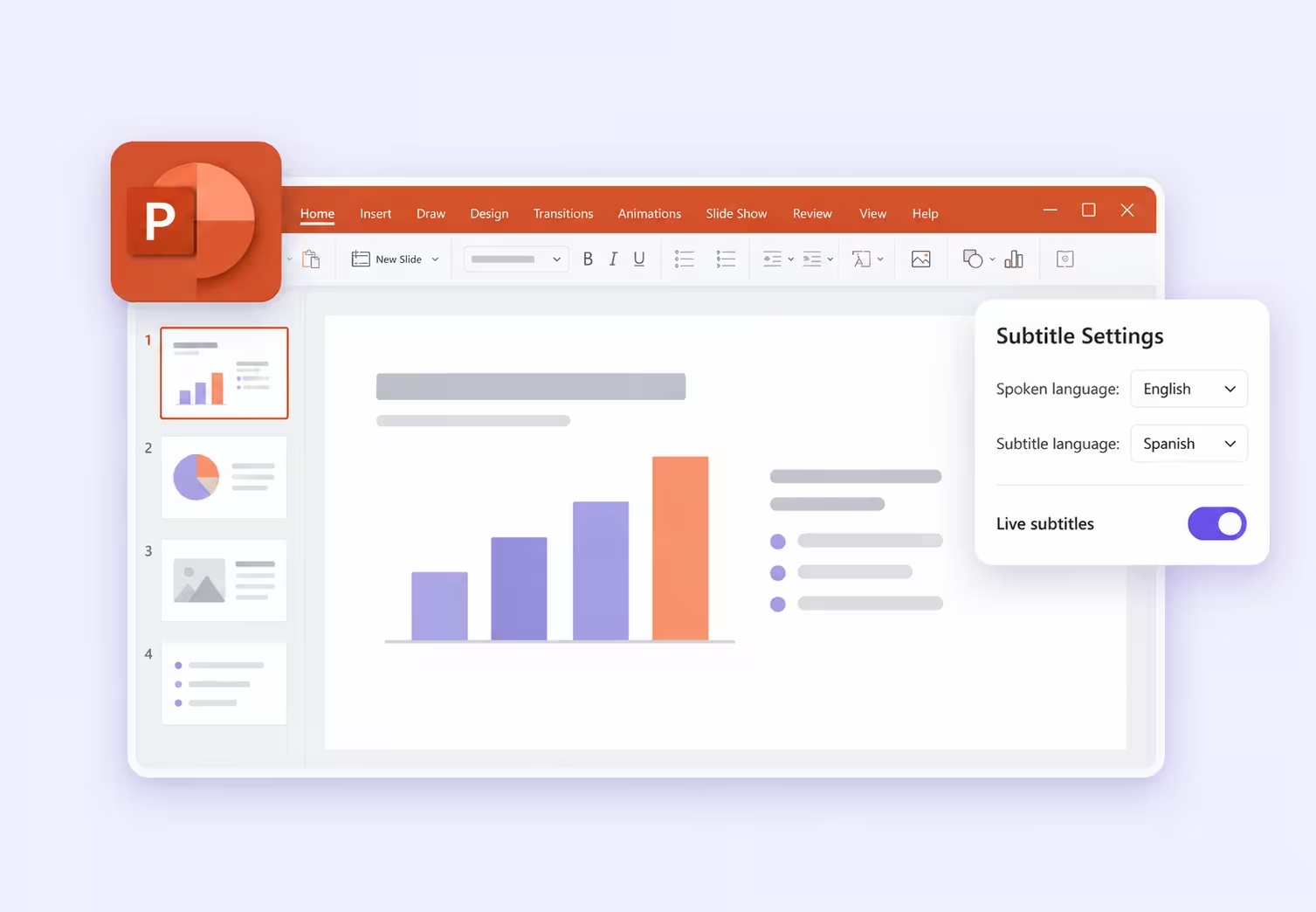
Respuesta rápida: abre Presentación con diapositivas > Configuración de subtítulos, elige el idioma hablado y el idioma que leerá el público, activa los subtítulos y empieza. Para que cada asistente elija un idioma, utiliza un flujo independiente, como un enlace o QR de JotMe.
El original recoge una conversación de Reddit sobre la desaparición de Present Live. Un organizador describía reuniones generales con cuarenta nacionalidades y más de quince idiomas, cuyos asistentes escaneaban un QR y elegían subtítulos en sus móviles. Es una experiencia atribuida, no una encuesta nueva de empresas.
PowerPoint sigue teniendo subtítulos traducidos para lo que dices al presentar. Lo que se retiró fue la función independiente Present Live de la web. Distingue ambos flujos antes de preparar una clase o reunión.
La guía explica primero los subtítulos integrados, sus límites y dos opciones de JotMe: texto junto a las diapositivas y acceso por enlace o QR para distintos idiomas.
Puntos clave sobre la traducción en directo de PowerPoint
- Los subtítulos integrados muestran una salida de texto elegida por el ponente en la pantalla de presentación.
- Present Live de la web se retiró. Su antiguo QR con selección individual no equivale a los subtítulos habituales de una presentación.
- PowerPoint Live en Teams y los subtítulos traducidos de Teams son funciones distintas, con requisitos de acceso propios.
- JotMe puede mostrar traducción en directo junto a PowerPoint o compartirla con los dispositivos de los asistentes, en modos compatibles.
- La pantalla compartida y los dispositivos individuales consumen minutos de forma distinta. Calcula asistentes, duración, salidas y modo antes de elegir.
Opciones de traducción durante una presentación
Compara dónde aparece la traducción y cómo accede el público:
En Teams, compartir diapositivas no habilita por sí solo la traducción del habla. Consulta los requisitos de subtítulos de Microsoft y las formas de compartir de JotMe antes de elegir el acceso del público.
Qué ocurrió con Present Live
Microsoft retiró Present Live de PowerPoint para la web. Su aviso actual recomienda PowerPoint Live en Teams. El anuncio de la Universidad de Toronto indica el 30 de mayo de 2025 como fecha efectiva y atribuye la retirada al bajo uso; es la comunicación de esa institución.
Antes, el ponente mostraba un QR y cada asistente podía abrir la presentación en el navegador y escoger el idioma de subtítulos. Su retirada importa especialmente cuando el público necesita varios idiomas.
Los subtítulos normales cumplen otra función: muestran el idioma elegido por el ponente en una pantalla común. Puede bastar para una clase que comparta un idioma de lectura, pero no equivale a elecciones individuales en un público multilingüe.
Qué aporta PowerPoint Live en Teams
Permite compartir una presentación dentro de una reunión de Teams y ofrece controles de visualización al público. Evalúa por separado los subtítulos y la traducción del habla.
Microsoft indica que los subtítulos traducidos de reuniones requieren Teams Premium o una licencia elegible de Copilot. Si la tiene el organizador, el acceso puede extenderse a los participantes; si solo la tiene un asistente, el acceso corresponde a ese usuario. Comprueba también políticas y tipo de evento.
Si ya organizas las sesiones en Teams, puede encajar en tu flujo. Para una clase o evento centrado en lectura desde móviles, compara el acceso y el coste antes de trasladar toda la sesión a una plataforma de reuniones.
Si también necesitas preguntas moderadas, encuestas o debate, consulta las plataformas para preguntas y respuestas en directo y elige esas funciones junto con la traducción.
Cómo activar subtítulos traducidos en PowerPoint
Puedes usar las diapositivas que ya vas a presentar. La solución con una diapositiva en blanco y proyector se explica después; no es necesaria para la configuración habitual.
Paso 1. Comprueba la versión y el micrófono
Abre la presentación en una versión compatible y actualizada. Las instrucciones principales siguen el escritorio de Windows; las diferencias de Mac y web aparecen más abajo.
Conecta el micrófono y comprueba que el ordenador recibe la voz. Si tienes varios dispositivos, identifica el correcto: el portátil y los auriculares pueden recoger el audio de forma muy distinta.
Mantén una conexión estable. Los subtítulos utilizan un servicio de voz en la nube. Microsoft recomienda un micrófono de auriculares para mejorar la captura, pero no necesitas comprar uno solo para buscar o activar la opción.
Paso 2. Activa los subtítulos desde la pestaña de presentación
Selecciona Presentación con diapositivas, activa Usar siempre subtítulos y abre Configuración de subtítulos. El nombre puede variar según la versión y el idioma de la interfaz.
Comprueba el ajuste en el archivo y el ordenador que utilizarás el día de la sesión, sobre todo si es un equipo de aula o prestado.
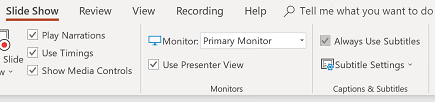
Paso 3. Elige el idioma hablado y el de los subtítulos
Configura Idioma hablado según lo que vas a decir y Idioma de subtítulos según lo que debe leer el público. Selecciona también el micrófono correcto si el menú ofrece ese control.
Para hablar en inglés a un público que lee japonés, elige inglés como entrada y japonés como salida. Elegir inglés en ambos campos genera subtítulos en inglés, sin traducir al japonés.
Paso 4. Coloca el texto donde se lea bien
El escritorio permite situar el texto encima de la diapositiva, debajo o superpuesto en la parte superior o inferior. Comprueba la posición disponible en tu versión.
En un aula, colocarlo arriba puede evitar que lo tapen las primeras filas. En videollamada, deja espacio suficiente para las diapositivas y el texto traducido.
Ajusta el aspecto y el contraste. En Windows, busca Más opciones de configuración; en Mac, las preferencias de subtítulos del sistema. Prueba el tamaño que verá realmente el público, no solo el de tu portátil.
Paso 5. Empieza y comprueba la traducción
Inicia la presentación y di varias frases completas. Confirma que el texto aparece en el idioma previsto y sigue visible al cambiar de diapositiva.
Ensaya nombres, fechas, cifras y una frase importante para el público. En una actualización de producto, incluye la fecha de lanzamiento y si una función ya está disponible o solo prevista. Si es posible, pide a alguien que conozca el idioma de salida que compruebe el sentido.
Cómo activar o desactivar subtítulos mientras presentas
Utiliza el botón de subtítulos de la presentación o la vista del moderador sin cerrar las diapositivas. Microsoft también documenta el atajo J para el flujo compatible de Windows.

Configuración en Mac y en la web
En Mac, abre los ajustes desde la pestaña de presentación y selecciona los idiomas. Activa Usar siempre subtítulos o el botón durante la sesión. La apariencia del menú depende de la versión instalada.
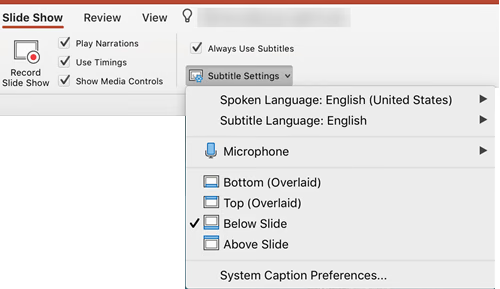
En la web, utiliza los controles de subtítulos de la presentación. No busques el antiguo botón Present Live: corresponde a una función retirada.
Cómo utilizar subtítulos con un proyector en clase
Una diapositiva en blanco puede mantener el texto visible mientras utilizas un navegador o documento. El original presenta esta solución de ventanas:
1. Conecta el proyector o segunda pantalla, abre una presentación en blanco y elimina los cuadros de título y contenido que no necesites.
2. Activa subtítulos traducidos, colócalos arriba e inicia la presentación en la pantalla del público.
3. Reduce la ventana del moderador en el portátil. Sitúa el material de clase en la pantalla proyectada y ajusta su tamaño para dejar visible la zona de subtítulos sin cerrar la presentación original.
Esta disposición requiere distinguir duplicar y extender pantallas. El original describe que PowerPoint puede pasar a extensión al presentar y volver después al modo anterior. Comprueba el comportamiento de tu equipo: no se ha ensayado aquí el montaje físico.
Si ambas pantallas muestran lo mismo, revisa la configuración del sistema antes de mover ventanas. Ensaya con el proyector real: otra aplicación a pantalla completa puede tapar el texto y cerrar la presentación original detiene sus subtítulos.
Límites de los subtítulos traducidos de PowerPoint
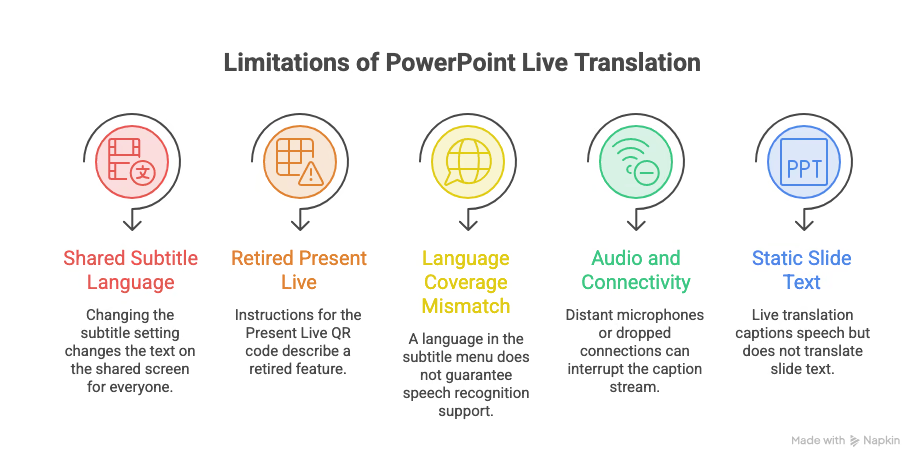
El flujo integrado resulta adecuado cuando hay una entrada de voz clara y basta con una salida compartida. Estos límites importan más en eventos multilingües o interactivos:
Un idioma de subtítulos en la pantalla común
El idioma lo elige el ponente. Si unos asistentes necesitan japonés y otros español, cambiar el ajuste cambia la salida de esa pantalla para todos.
La captura compartida de una pantalla no permite elegir un idioma distinto dentro de la imagen. Para ello necesitas un servicio para dispositivos individuales o una función compatible de la plataforma.
El antiguo acceso del público de Present Live
Las instrucciones con el QR de Present Live describen la función retirada. No sigas ese procedimiento como si estuviera disponible actualmente.
La alternativa debe cubrir tu necesidad real. Mostrar una traducción común en el proyector no sustituye la elección individual de idioma en cada móvil.
Entradas de voz y salidas de subtítulos distintas
Microsoft enumera más de sesenta idiomas de salida y un conjunto menor de entradas habladas. Algunas entradas están en versión preliminar y tienen un nivel de soporte distinto.
Comprueba origen y destino por separado. Aparecer en el menú de salida no demuestra que PowerPoint reconozca voz en ese idioma.
La calidad del audio y de la red afecta al resultado
Un micrófono lejano, voces solapadas o cortes de conexión pueden interrumpir el texto. JotMe también necesita audio utilizable y conexión: cambiar de aplicación no corrige un micrófono que no oye al público.
En preguntas y respuestas, repite la pregunta ante el micrófono o utiliza uno para el público. Si necesitas interpretación humana o apoyo especializado, consulta las opciones de servicios de traducción e interpretación y sus condiciones.
Traducir el habla no cambia las diapositivas
Los subtítulos reflejan lo que dices. No sustituyen automáticamente títulos, etiquetas de gráficos o viñetas de una presentación en inglés por texto japonés.
Prepara otra versión de la presentación si el público debe leerla en otro idioma. El traductor de PowerPoint de JotMe admite PPTX compatibles para generar una versión que debes revisar. Comprueba cuadros, tablas e imágenes: el texto traducido puede ocupar más espacio.
Cómo ofrecer acceso individual a la traducción con JotMe
JotMe permite mostrar traducción en directo al lado de las diapositivas o compartirla con dispositivos individuales. No tienes que rehacer la presentación, pero sí preparar audio, ventanas o acceso y consumo.
La documentación de idiomas de JotMe distingue las funciones. Más de doscientos destinos de texto no equivalen a entradas de reconocimiento o salidas de voz: Fast tiene trece destinos. Comprueba la combinación antes de anunciarla al público.
Si hablas en inglés y el público necesita japonés y español, una pantalla japonesa puede servir a un grupo. Un enlace compatible puede permitir elegir entre ambas salidas autorizadas. Prueba el acceso y el consumo de cada modalidad.
Cómo mostrar diapositivas y traducción de JotMe juntas
La secuencia sigue la guía de PowerPoint de JotMe, con capturas de Windows y un ejemplo de pantalla compartida en Zoom. No es un ensayo nuevo de todas las versiones.
Paso 1. Abre JotMe y configura los idiomas
Instala y abre JotMe Desktop, selecciona la entrada y salida, concede permisos e inicia la traducción. Comprueba que tu voz aparece antes de compartir la pantalla.
Para captar preguntas remotas, configura también el audio de la videollamada. Para una sala con micrófono, utiliza el flujo presencial adecuado. La guía de escritorio de JotMe explica instalación, permisos y controles.
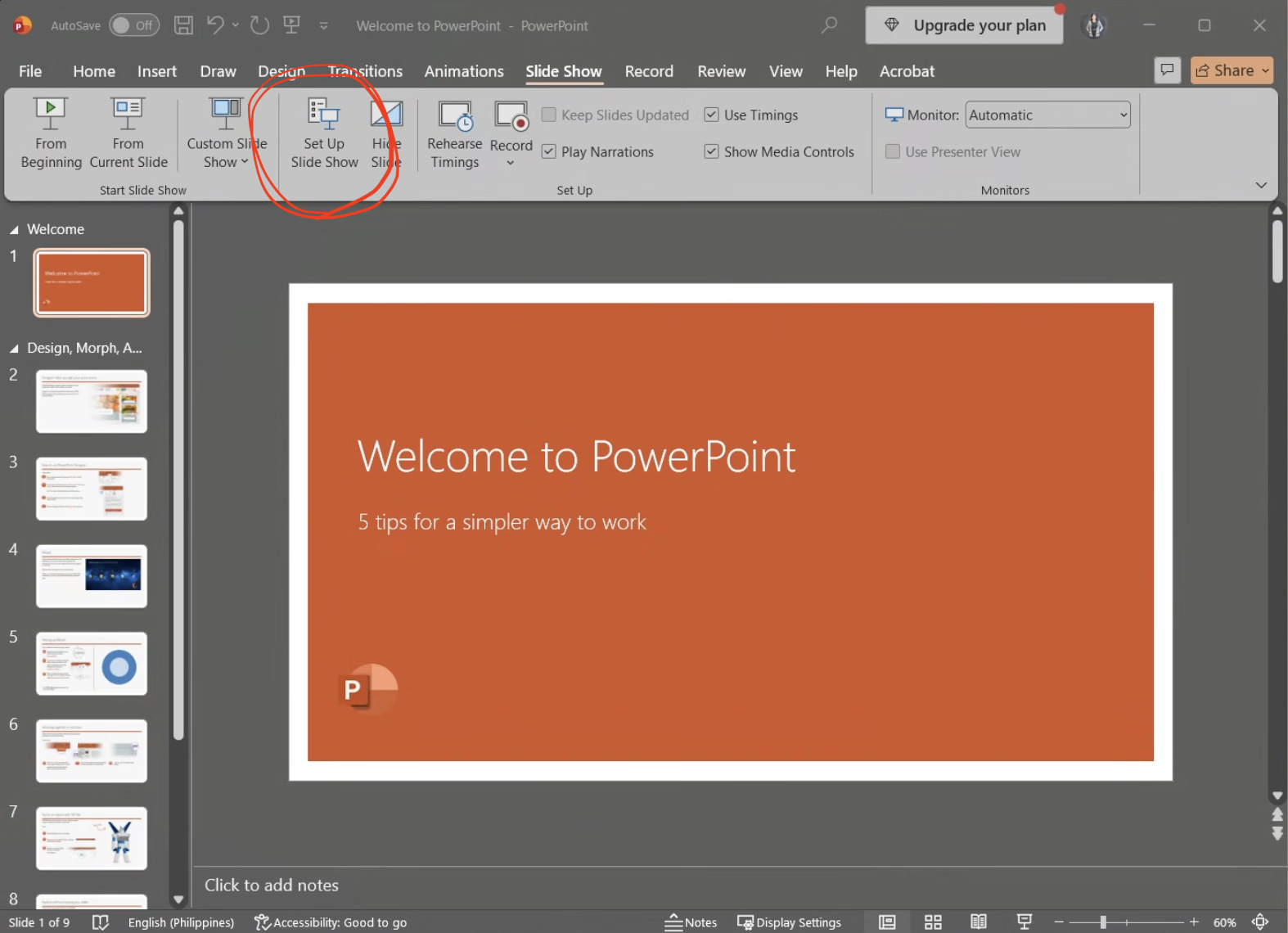
Paso 2. Abre la configuración de la presentación
En PowerPoint, selecciona Presentación con diapositivas > Configurar presentación, o el control equivalente en tu idioma de interfaz.
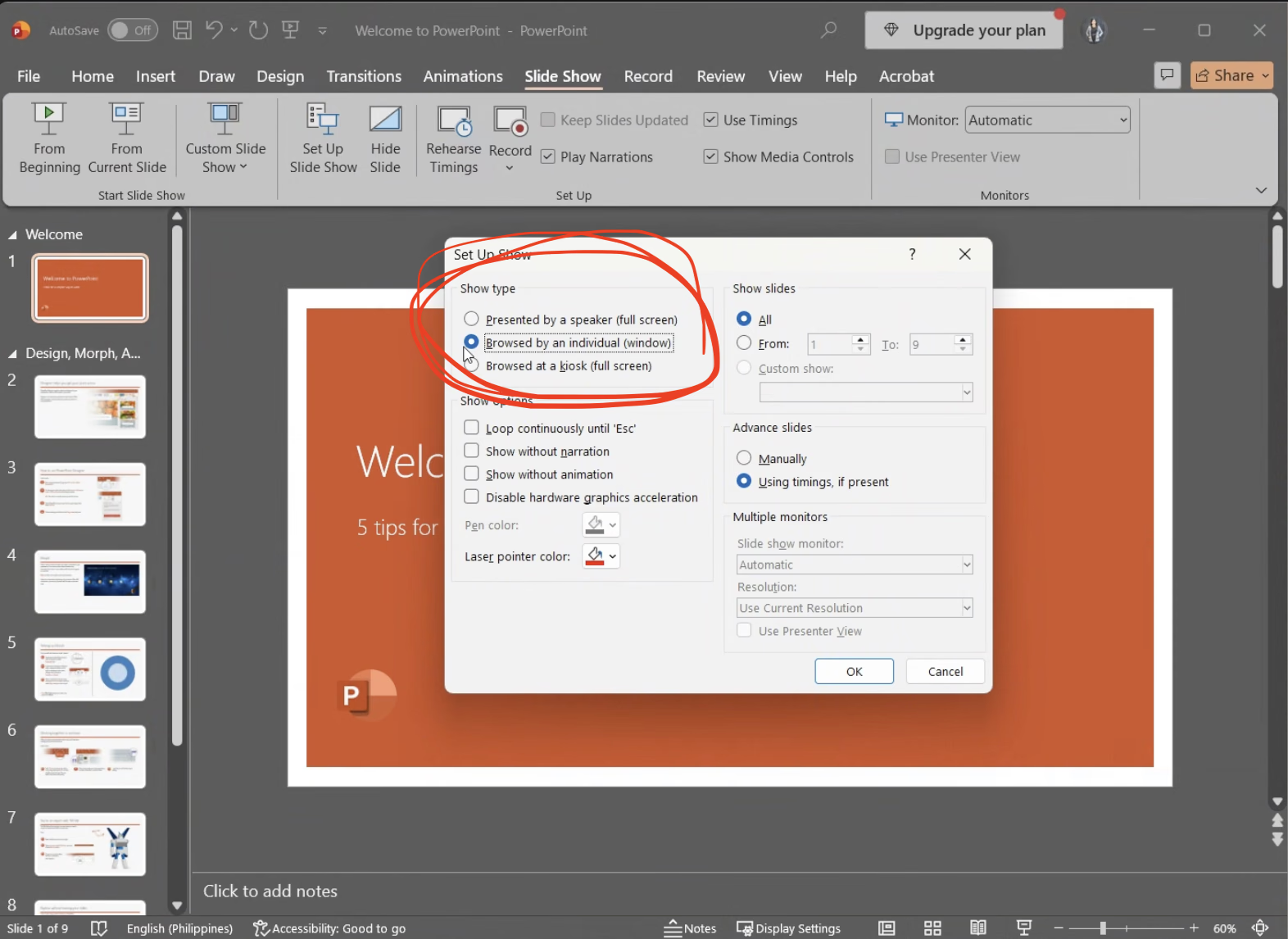
Paso 3. Utiliza una presentación en ventana
Elige Examinada de forma individual, en ventana y confirma. Inicia desde el principio o la diapositiva actual. Así puedes cambiar su tamaño y dejar espacio para JotMe.
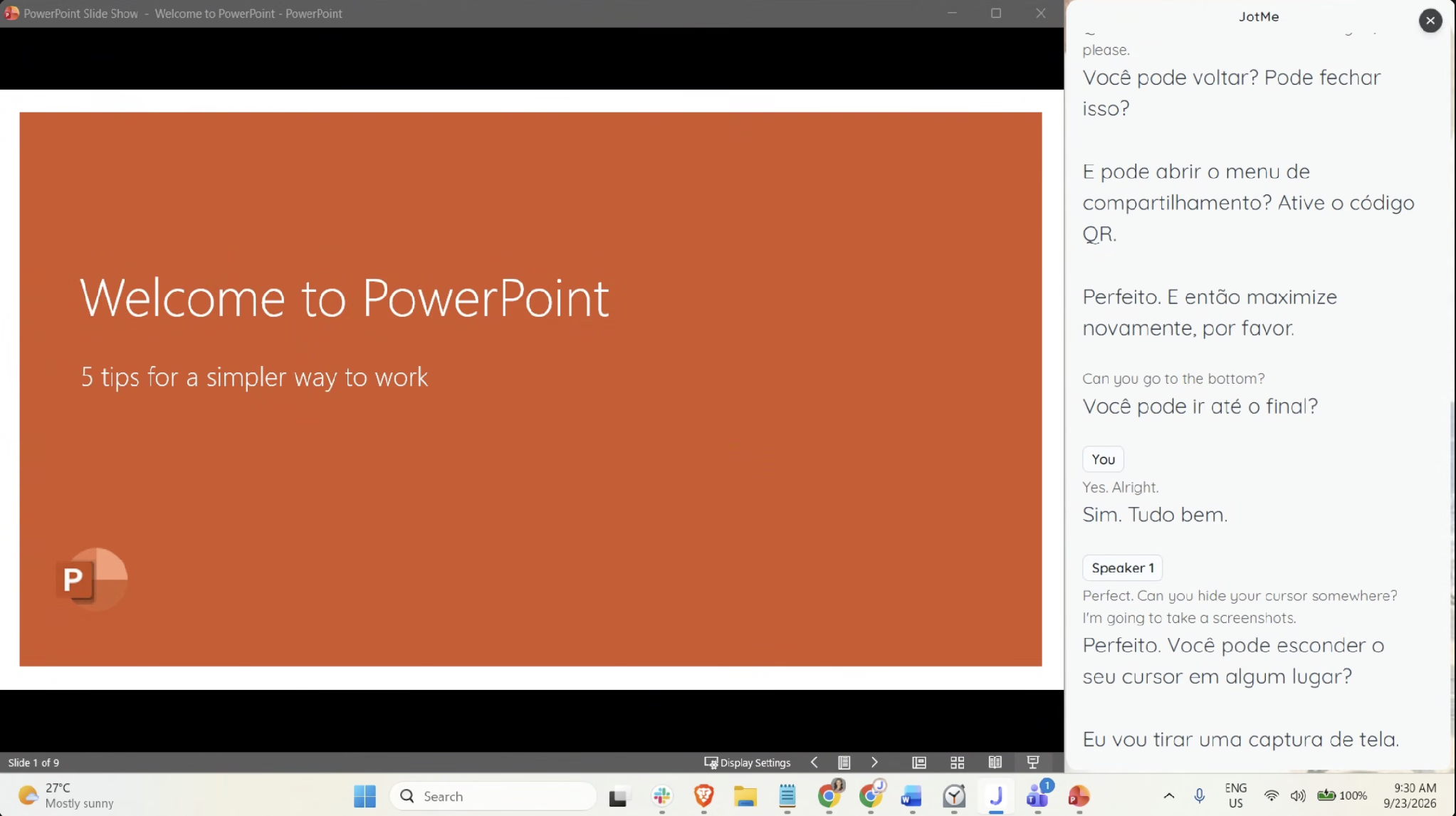
Paso 4. Coloca las diapositivas junto a la transcripción
En JotMe, utiliza Maximize Transcript Window para abrir la ventana separada de transcripción. Colócala junto a PowerPoint y ajusta ambas para que el contenido se lea con claridad.
Paso 5. Comparte y comprueba la vista del público
En Zoom, selecciona la pantalla completa que contiene ambas ventanas. Pide a un asistente que confirme que ve las diapositivas y el texto. Compartir solo la ventana de PowerPoint deja fuera JotMe.
Cambia de diapositiva y pronuncia una frase nueva mientras alguien observa. La vista previa de tu ordenador no demuestra que el texto sea legible en el tamaño de ventana del destinatario.
Esta disposición muestra la misma salida a todos. Si necesitan elegir idiomas de forma independiente, utiliza el acceso por navegador.
Cómo permitir que cada asistente elija su idioma
Utiliza el enlace de JotMe y su opción QR. Ambos abren el flujo del participante en el navegador.
1. Abre Share Translation > With URL y elige Caption para compartir texto.
2. Genera el enlace y compártelo en el chat o la invitación de esa sesión.
3. Activa la opción QR para una sala y muéstralo en la vista ampliada de transcripción.
4. Inicia la sesión en directo. Quienes hayan abierto el enlace antes pueden esperar a que empiece el anfitrión.
5. Deja tiempo para entrar y comprobar los idiomas antes de comenzar el contenido principal.
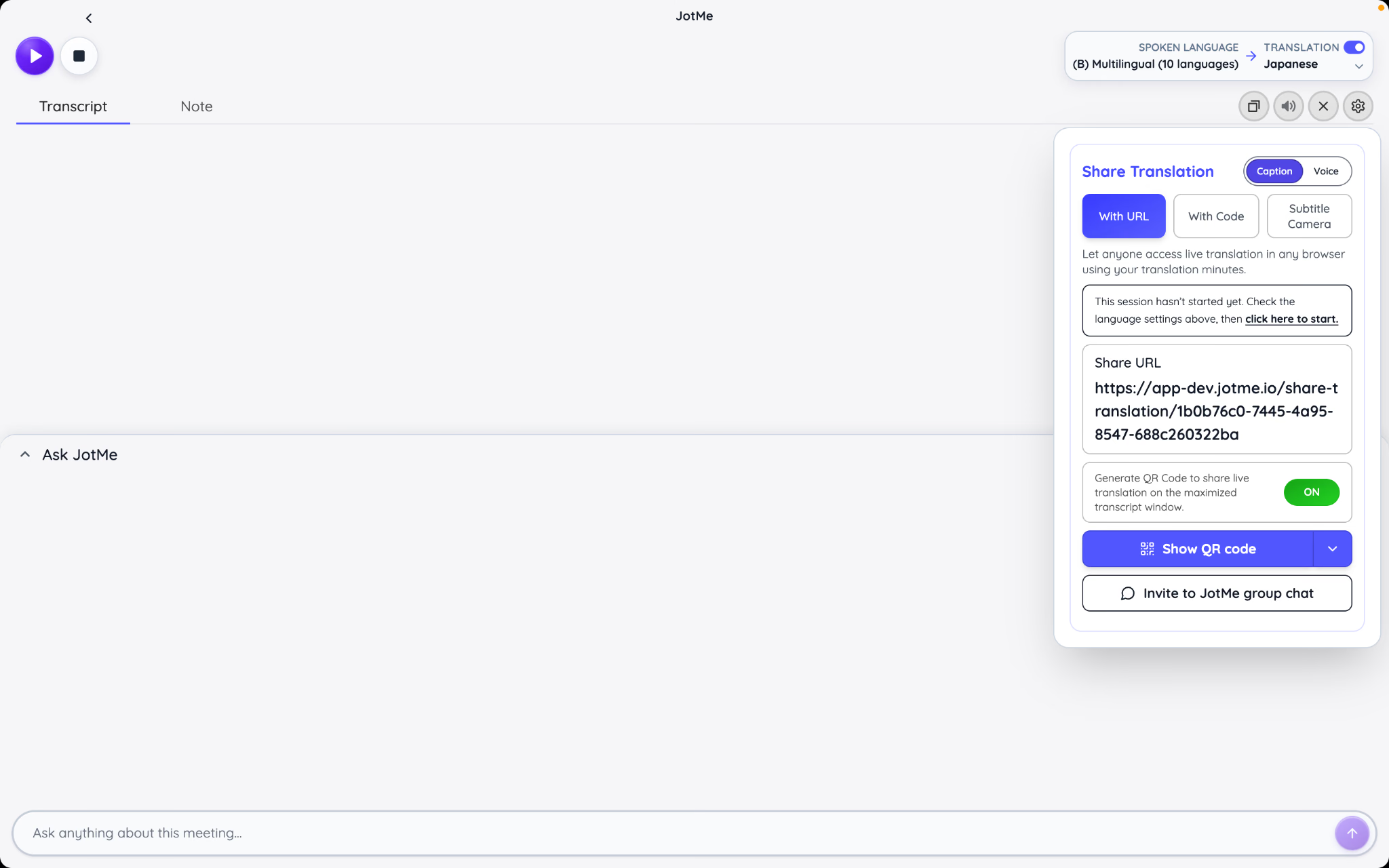
El acceso del participante puede pedir correo si el anfitrión lo exige o permitir entrada anónima. Los idiomas y botones dependen de su configuración; Fast pide solo la salida. Se puede entrar con móvil o portátil sin cuenta ni instalación, eligiendo entre los idiomas permitidos.
Para un público japonés y español, habilita esas salidas y pruébalas con una persona de cada grupo. Escanear el QR no basta: comprueba que lleva a la sesión correcta y muestra texto traducido.
También puedes configurar voz traducida en un modo compatible. Para una presentación centrada en lectura, empieza con Caption. Si añades voz, utiliza auriculares para que no vuelva a entrar en el micrófono de la sala.
Cómo se consumen minutos durante la presentación
La distribución cambia el consumo. Ver una pantalla común no crea una conexión por cada persona que la mira. En cambio, los navegadores individuales consumen minutos del anfitrión según tiempo, participantes y modo. Comprueba también las salidas adicionales del anfitrión.
La guía de consumo describe planes que pueden financiar la traducción compartida. Comprueba la habilitación vigente, el saldo y las condiciones de tu cuenta, equipo o evento: una cuota gratuita no garantiza acceso para todo el público.
Estos ejemplos ilustran la salida elegida para treinta minutos:
Las filas de dispositivos solo calculan esa distribución a participantes. Añade las salidas del anfitrión, los idiomas y la transcripción que procedan. Fast utiliza el factor cinco incluso sin reproducción de voz. Consulta la estimación de eventos para tu montaje y distingue consumo de capacidad mínima contratada.
Elige una pantalla común si basta con una salida de texto para la sala. Presupuesta dispositivos individuales cuando sea importante que cada persona elija un idioma.
Cómo mejorar la salida y resolver problemas
Ensaya el contenido cuyo error cambiaría el significado: porcentajes, fechas, nombres de producto o si una función ya está disponible o solo prevista.
- Mantén una distancia estable al micrófono y reduce otros sonidos de la sala.
- Deja terminar a cada persona antes de intervenir, sobre todo en las preguntas.
- Pronuncia nombres y siglas con claridad y muestra su grafía en las diapositivas.
- Utiliza frases completas y pausas naturales.
- Comprueba las frases importantes con alguien que conozca el idioma del público, cuando sea posible.
Los controles de vocabulario personalizado de JotMe permiten preparar términos en funciones compatibles. Inclúyelos en el ensayo: añadir una entrada no garantiza que siempre se reconozca correctamente.
Prepara material para la revisión posterior. Si distribuyes un PDF, la comparación de traductores de PDF puede ayudarte a elegir un flujo. Revisa cifras, etiquetas y diseño antes de enviarlo.
Qué comprobar si los subtítulos no funcionan
Estos son algunos problemas habituales y sus comprobaciones:
Prueba el proyector desde un asiento del público. Un texto grande en tu portátil puede resultar pequeño al otro extremo de la sala.
Qué configuración encaja con tu público
Utiliza los subtítulos integrados si basta un idioma compartido. Si ya presentas en Teams, comprueba sus licencias antes de contratar otra solución. Si el público necesita distintos idiomas, decide entre una pantalla común y dispositivos individuales.
JotMe admite ambos flujos en condiciones compatibles. Abre tu presentación real y pide a un asistente que compruebe traducción, tamaño del texto y acceso. Ese ensayo te ayudará más que una suma de catálogos de idiomas.
Preguntas frecuentes sobre traducción en PowerPoint
¿La traducción en directo de PowerPoint es gratuita?
Los subtítulos están incluidos en versiones compatibles de PowerPoint; el acceso depende de la versión y licencia. Los subtítulos traducidos de Teams tienen requisitos propios. JotMe de escritorio incluye veinte minutos gratuitos de traducción, pero compartir con asistentes exige comprobar la habilitación y el consumo de tu plan.
¿La traducción en directo de PowerPoint funciona en Mac?
Sí. Microsoft documenta subtítulos y traducción en PowerPoint para Microsoft 365 para Mac. Selecciona los idiomas en los ajustes de subtítulos de la presentación y activa su control al presentar. Para el aspecto visual se utilizan las preferencias de subtítulos de macOS; comprueba la versión compatible.
¿Cuántos idiomas admite PowerPoint para subtítulos?
Microsoft enumera más de sesenta idiomas de salida de texto y una lista menor y separada de entradas de voz, algunas en versión preliminar. Comprueba ambos menús para tu combinación: mostrar subtítulos en un idioma no demuestra reconocer voz en ese mismo idioma.
¿Se puede guardar una transcripción de los subtítulos en directo de PowerPoint?
El flujo documentado de subtítulos de PowerPoint no incluye exportar una transcripción. Si necesitas un registro, prepara otra función. En JotMe, configura la conservación antes de presentar y revisa la sesión guardada; los ajustes de escritorio permiten controlar el acceso posterior de invitados a notas y texto.
¿Puedo utilizar subtítulos traducidos de PowerPoint al presentar por Zoom?
Sí, si el texto aparece dentro de la pantalla o ventana que compartes. Comprueba la vista de un destinatario. Si PowerPoint y JotMe están en ventanas separadas, comparte la pantalla que contiene ambas o envía un enlace para que los asistentes sigan la traducción en sus dispositivos.
¿Se pueden traducir las propias diapositivas?
Sí, mediante un flujo distinto de traducción de texto o documentos. «Revisar > Traducir» sirve para texto seleccionado. Para una presentación completa, compara los traductores de documentos y revisa gráficos, imágenes y texto editable por separado.
¿PowerPoint puede traducir voz sin conexión?
Los subtítulos en directo dependen de un servicio de voz en línea. Prepara una conexión estable durante la presentación. Una versión de las diapositivas traducida antes puede servir de apoyo si falla la red, pero no traduce nuevos comentarios ni preguntas.
Prueba JotMe
Traducción precisa para tus reuniones, eventos y trabajo diario, con AI Memory que recuerda tu contexto.


