





Traducción de transcripciones de Google Meet
Obtén una transcripción de Google Meet en directo o desde una grabación compatible y traduce el texto mediante las opciones de tu cuenta. Revisa los términos especializados y los compromisos importantes antes de compartir el resultado.

Sube una grabación de Google Meet mediante la función de archivos compatible para obtener una transcripción y seleccionar la traducción que necesites. Las etiquetas y las marcas temporales dependen de la función. La demo siguiente permite probar la traducción en directo. Ábrela aquí.
Utilizado por 2000 equipos y 500.000 profesionales en 134 países


















Transcripciones traducidas de Google Meet
Herramientas para compartir lo que se ha dicho en un idioma de destino compatible.

Traducción que tiene en cuenta el contexto
JotMe traduce teniendo en cuenta el significado y el contexto disponible: el tema de la conversación, lo que se ha dicho antes y tus términos personalizados. Esto ayuda a interpretar expresiones coloquiales, jerga y vocabulario técnico; revisa los detalles importantes.

También puedes traducir después de la reunión
¿La reunión ya ha terminado? Sube una grabación compatible o abre una transcripción de JotMe en tu panel y elige entre sus idiomas de traducción disponibles. Comprueba el consumo y revisa el resultado.

Más de 200 idiomas de destino para texto, en directo o desde una grabación
Traduce el texto a los idiomas de destino compatibles con la función. El selector actual de traducción de transcripciones guardadas en la web ofrece 21 opciones. El traductor de texto tiene una lista de destinos más amplia; no son el mismo selector.

Tu traducción queda guardada
La transcripción, la traducción y las notas de la sesión se guardan en tu panel según las opciones disponibles. Su conservación y eliminación se rigen por las condiciones y la política de privacidad de JotMe.
Sin invitar a un bot
La extensión lee los subtítulos de Google Meet en el navegador; deben estar activados. La aplicación de escritorio capta el audio con los permisos del sistema. No se añade un bot a la llamada ni se pide a los demás que instalen JotMe; respeta las políticas y los requisitos de consentimiento aplicables.

Diccionario personalizado y opciones multilingües
Utiliza términos de tu sector y sustituciones personalizadas cuando el modo lo permita para mejorar los resultados. La detección automática del idioma depende del modelo; en la extensión, comprueba el idioma de los subtítulos de Meet.
Cómo traducir una transcripción de Google Meet
Configura los subtítulos de Meet para la extensión o los permisos de audio para la aplicación de escritorio. Respeta las políticas de tu organización y los requisitos de consentimiento aplicables. Si ya tienes una grabación, sube un archivo compatible para transcribirlo.
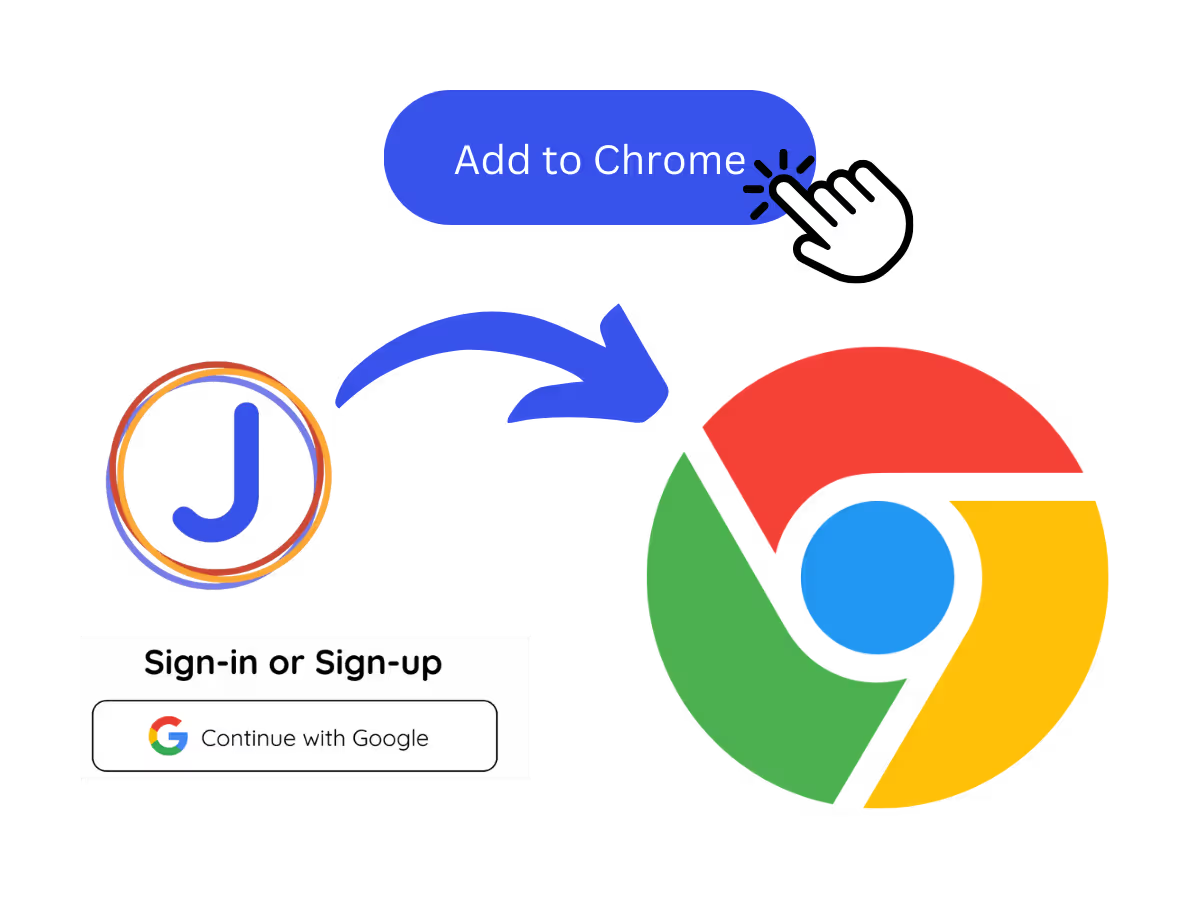
1. Añade la extensión de Chrome o sube una grabación de Meet
Añade JotMe a Chrome con los subtítulos de Meet activados o utiliza la aplicación de escritorio con sus permisos de audio. Si ya tienes una grabación y puedes procesarla, sube el archivo compatible para transcribirlo y elegir las opciones de traducción.
2. Elige el idioma hablado
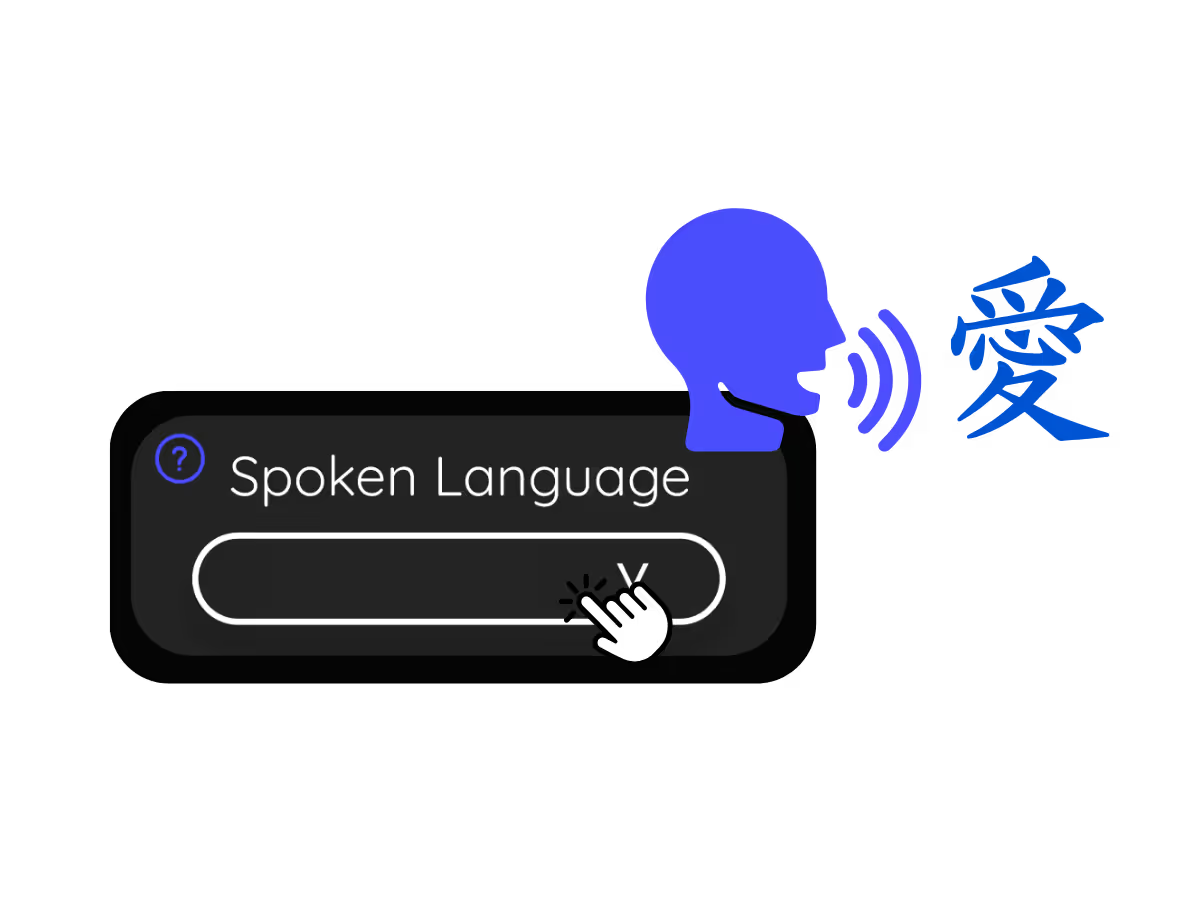
Elige el idioma de la conversación, por ejemplo japonés. Si los participantes alternan entre idiomas, comprueba las opciones multilingües del modelo seleccionado.
3. Traduce la transcripción
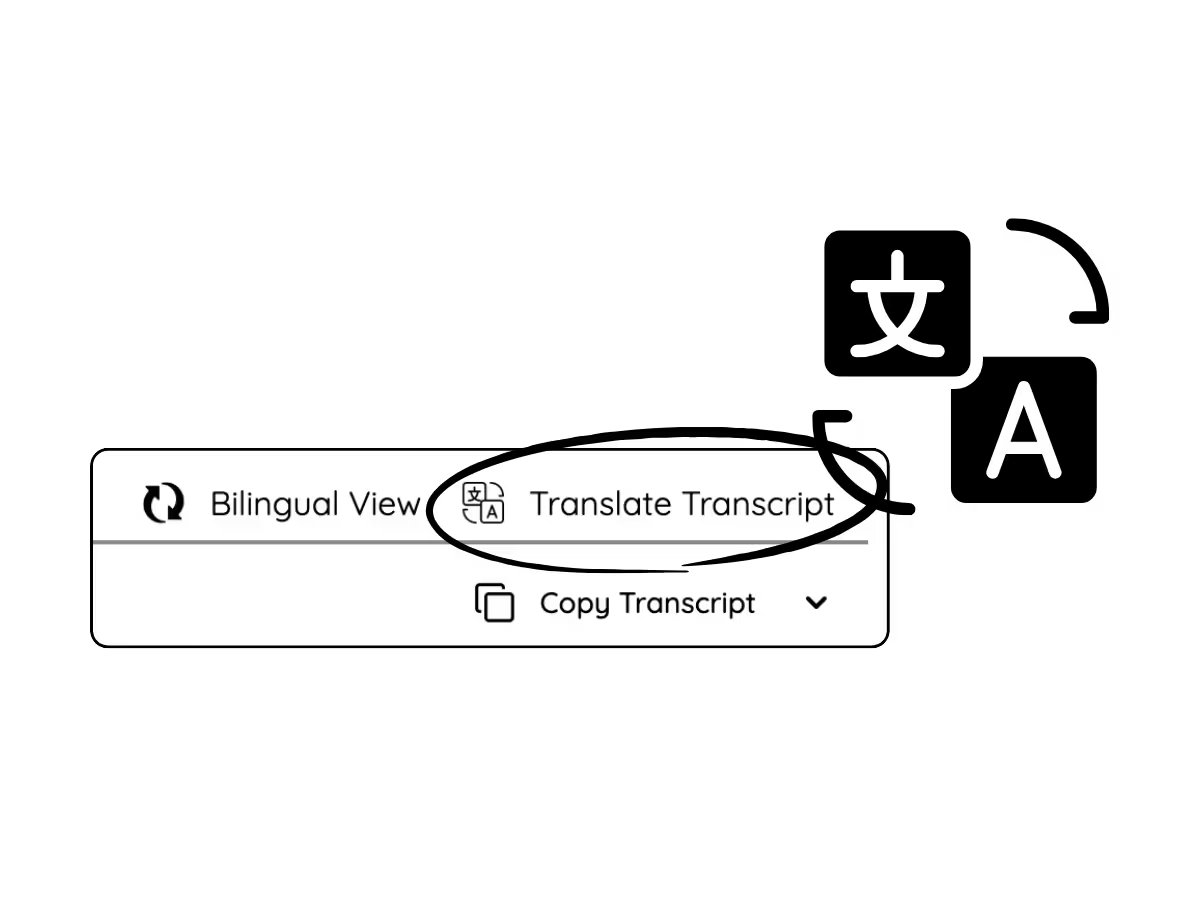
Abre la reunión en tu panel, selecciona la opción de traducir la transcripción y elige un idioma disponible. Revisa los términos de tu sector, las cifras y los compromisos antes de compartir la versión traducida.
Para qué utilizan los equipos la traducción de transcripciones de Meet
Desde reuniones diarias hasta encuentros de toda la organización, JotMe ayuda a seguir la conversación en otros idiomas.

Reuniones generales y de equipo internacionales
Sigue los anuncios de la sede y consulta los detalles después. Si necesitas leer otro idioma, activa la traducción compatible con tu función.

Llamadas de ventas y con clientes
Transcribe los requisitos y las objeciones de los clientes y revisa los compromisos antes de confirmarlos. Activa la traducción cuando necesites seguir otro idioma.
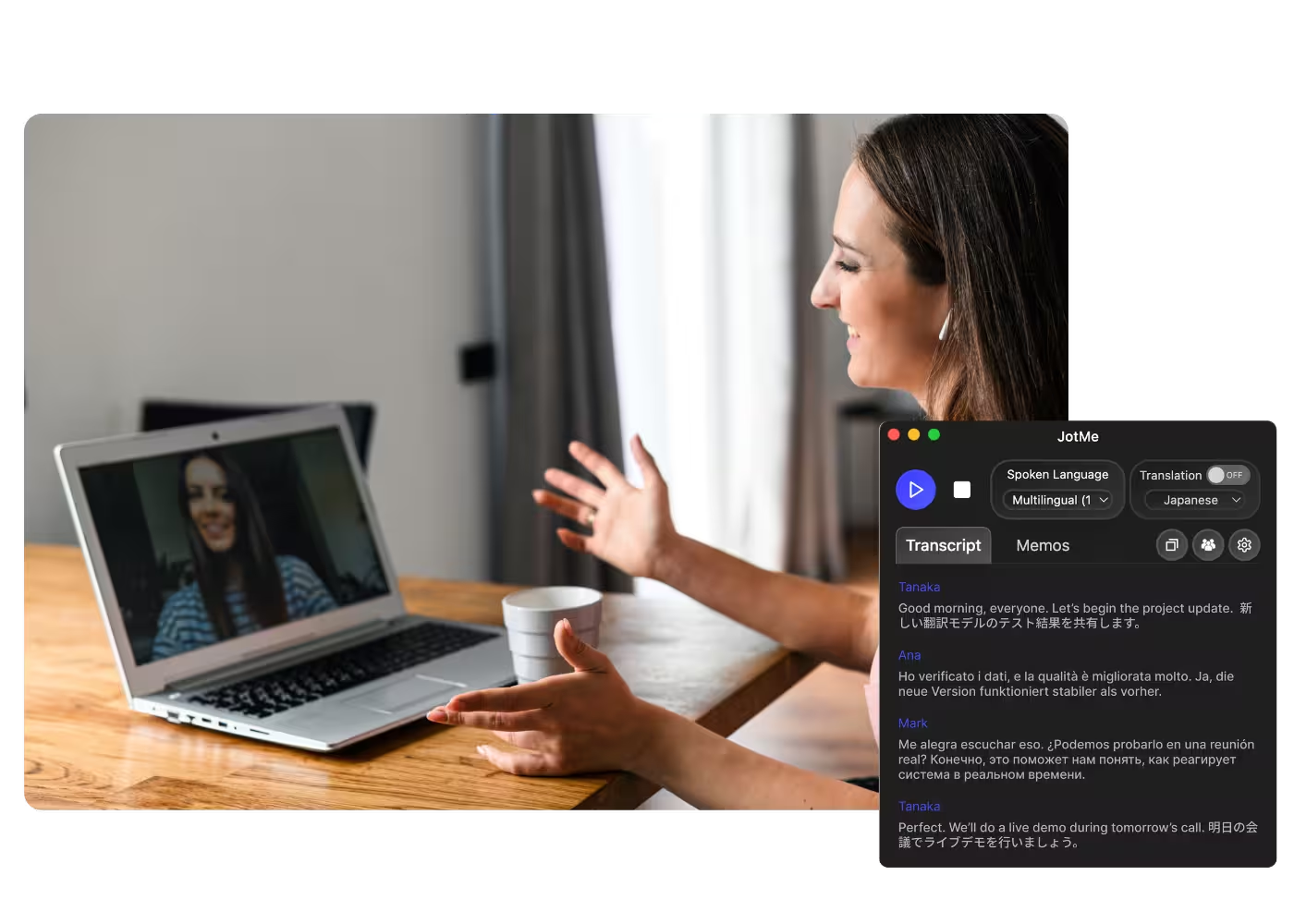
Reuniones de Meet grabadas
Si no transcribiste la reunión en directo y tienes permiso para procesar la grabación, sube un archivo compatible a Audio a texto o Vídeo a texto. Transcribe el audio y elige las opciones de traducción disponibles para el texto.
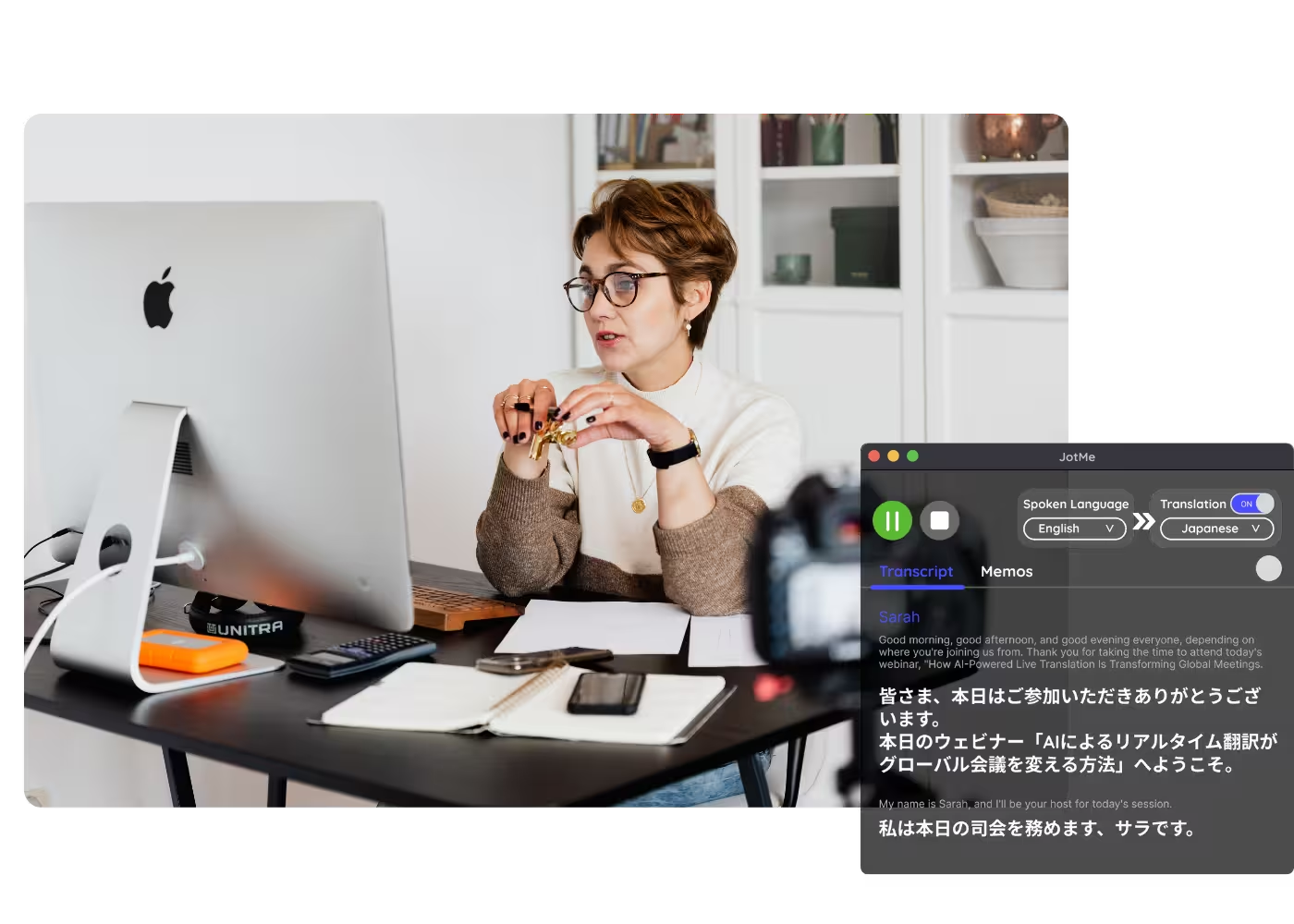
Seminarios web y formación
Comparte la transcripción traducida mediante las herramientas y los permisos de tu cuenta después de revisarla. Para que los asistentes sigan un evento mientras ocurre, utiliza las opciones de traducción compartida en directo, que son un flujo distinto.
Ve cómo funciona
Descubre cómo obtener una transcripción de Google Meet y traducirla después mediante las opciones del panel.
Más de 500.000 profesionales organizan reuniones y eventos sin contratiempos con JotMe
Descubre cómo les ayuda JotMe a superar las dificultades del trabajo multilingüe.








Preguntas frecuentes
Todo lo que necesitas saber para organizar reuniones y eventos con JotMe.
Sí. Transcribe la reunión en directo o sube una grabación compatible y utiliza los idiomas de traducción disponibles en tu panel. El selector web actual de transcripciones guardadas ofrece 21 opciones. Para otros destinos, puedes utilizar el texto con el traductor de texto compatible.
Sí, si tienes permiso para procesar el archivo. Sube una grabación compatible a Audio a texto o Vídeo a texto para transcribirla y seleccionar las opciones de traducción disponibles. Comprueba el consumo antes de confirmar.
Sí. El plan gratuito de JotMe incluye minutos de traducción en directo y no requiere tarjeta de crédito. Puedes cambiar de plan si necesitas más minutos.
JotMe utiliza el contexto disponible, las intervenciones anteriores y los términos personalizados para ayudar a interpretar el contenido. La calidad depende también de la transcripción original; revisa nombres, cifras y términos importantes frente al original.
Sí. JotMe guarda la transcripción y la traducción en tu panel para que puedas revisarlas, copiarlas y compartirlas mediante las opciones y los permisos de tu cuenta.
El selector actual de traducción de transcripciones guardadas en la web ofrece 21 opciones de idioma, incluidas variantes de español, portugués y chino. El traductor de texto ofrece más de 200 destinos para texto pegado; esta cobertura no equivale al selector del panel ni a las opciones de voz. Consulta los idiomas disponibles y tu versión.
La traducción en directo puede mostrarse como subtítulos y, en un modo compatible, escucharse en voz alta. Consulta las opciones de traducción de voz; son distintas de la traducción de una transcripción guardada.
Ejemplos de idiomas: comprueba las opciones de tu modo

Transcripciones de Google Meet para consultar en otros idiomas
Obtén una transcripción de una reunión en directo o de una grabación compatible y prepara una versión traducida con las opciones de tu cuenta. Revisa el contenido y compártelo con los permisos adecuados.