






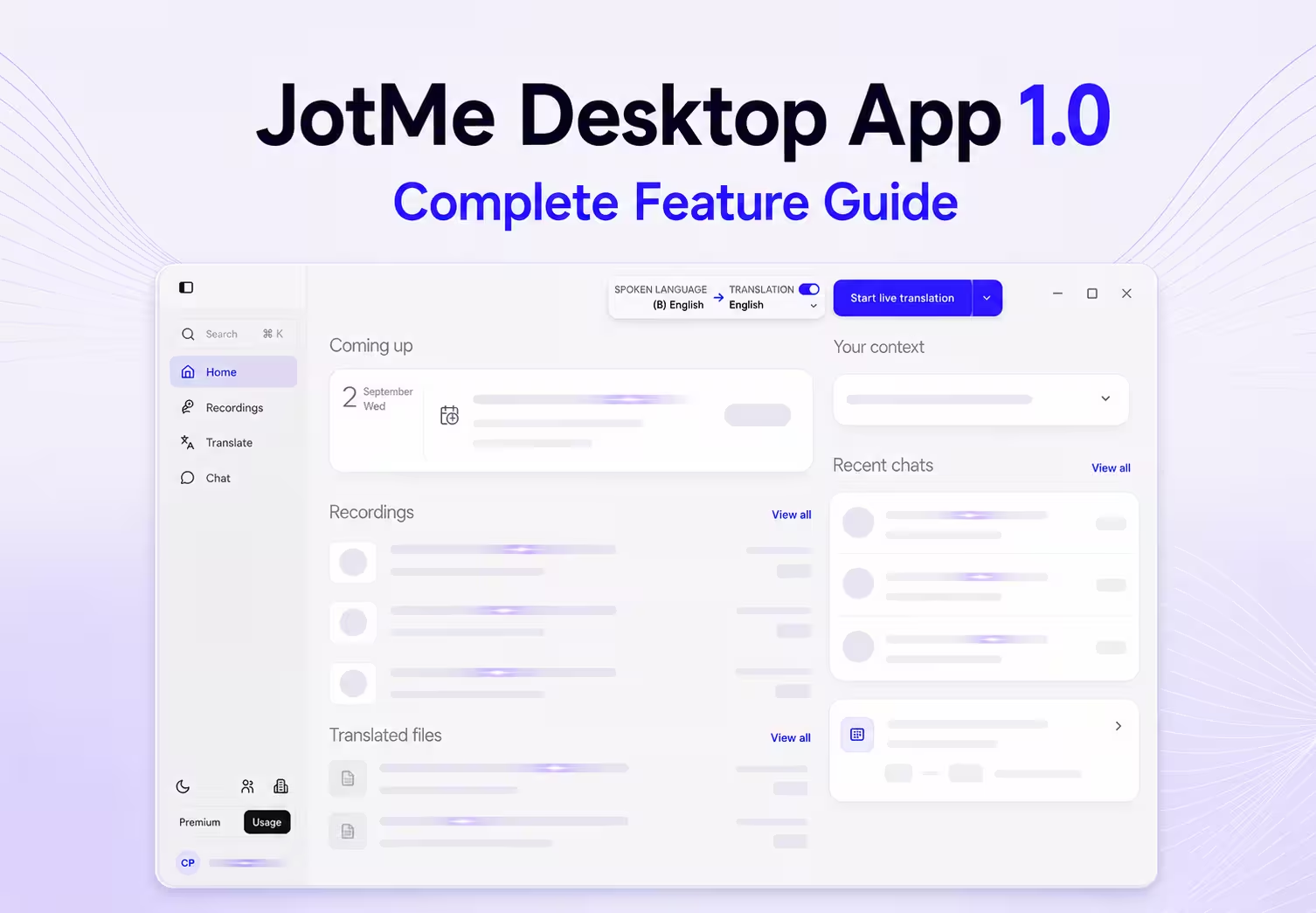
JotMe para escritorio reúne traducción en directo, transcripción, notas, archivos, chat multilingüe y consultas posteriores en una plataforma. Puedes usarlo en llamadas y conversaciones presenciales, volver al registro y continuar el trabajo entre idiomas. Esta guía parte de la interfaz 1.0; la versión instalada puede incluir controles y nombres más recientes.
Para empezar, abre JotMe, selecciona entrada y destino y pulsa Start live translation. Con permisos y audio compatibles no añade un bot a la lista. Al terminar puede guardar transcripción, generar notas y conservar la grabación según tus preferencias y la cuenta.
Home reúne calendario, grabaciones, archivos traducidos, chats y contexto de trabajo. Los espacios específicos permiten gestionar sesiones, registros guardados, traducciones, conversaciones y ajustes de la cuenta.
La guía sigue el recorrido de la versión 1.0.0 desde Home hasta calidad, conservación y vocabulario. Los nombres de menús y la disponibilidad pueden variar con las actualizaciones; consulta también la documentación enlazada.
Qué ofrece JotMe para escritorio y cómo usar Home
JotMe para Mac y Windows recibe micrófono y audio del ordenador con tus permisos. Puede trabajar junto a Zoom, Google Meet, Teams, Webex, LINE y otras aplicaciones mediante una fuente compatible, sin entrar como participante. No implica capturar cualquier audio sin configuración.
También sirve para conversaciones presenciales, entrevistas grabadas, documentos, chat multilingüe y dictado en otras aplicaciones de escritorio. La cuenta conecta el historial compatible; que exista búsqueda no significa que Ask JotMe consulte todas las reuniones a la vez.
El catálogo de escritorio incluye más de 200 idiomas y dialectos para flujos de traducción en directo y transcripción, con límites por modelo. Los archivos admiten más de cien idiomas y las notas tienen una lista menor. Comprueba entrada y salida del modo concreto, no solo la cifra general.
Instalación y preparación
Descarga el instalador desde la web oficial de JotMe. En macOS, elige Apple silicon para los chips de la serie M o Intel según tu Mac. En Windows utiliza el instalador correspondiente y sigue sus indicaciones.
Inicia sesión con tu cuenta de JotMe. Escritorio, web, móvil y extensión pueden compartir la información vinculada a la cuenta y sus cuotas, pero no todos tienen las mismas funciones ni ajustes locales.
Concede solo los permisos necesarios para el flujo: micrófono para tu voz y audio del ordenador para la llamada. Voice Keyboard necesita micrófono y acceso del sistema para escribir en otra aplicación. Revisa las indicaciones de Setup para tu sistema.
En macOS, cierra y vuelve a abrir JotMe después de conceder acceso al audio del sistema. Que el permiso aparezca activado no implica que la aplicación que seguía abierta ya lo haya aplicado.
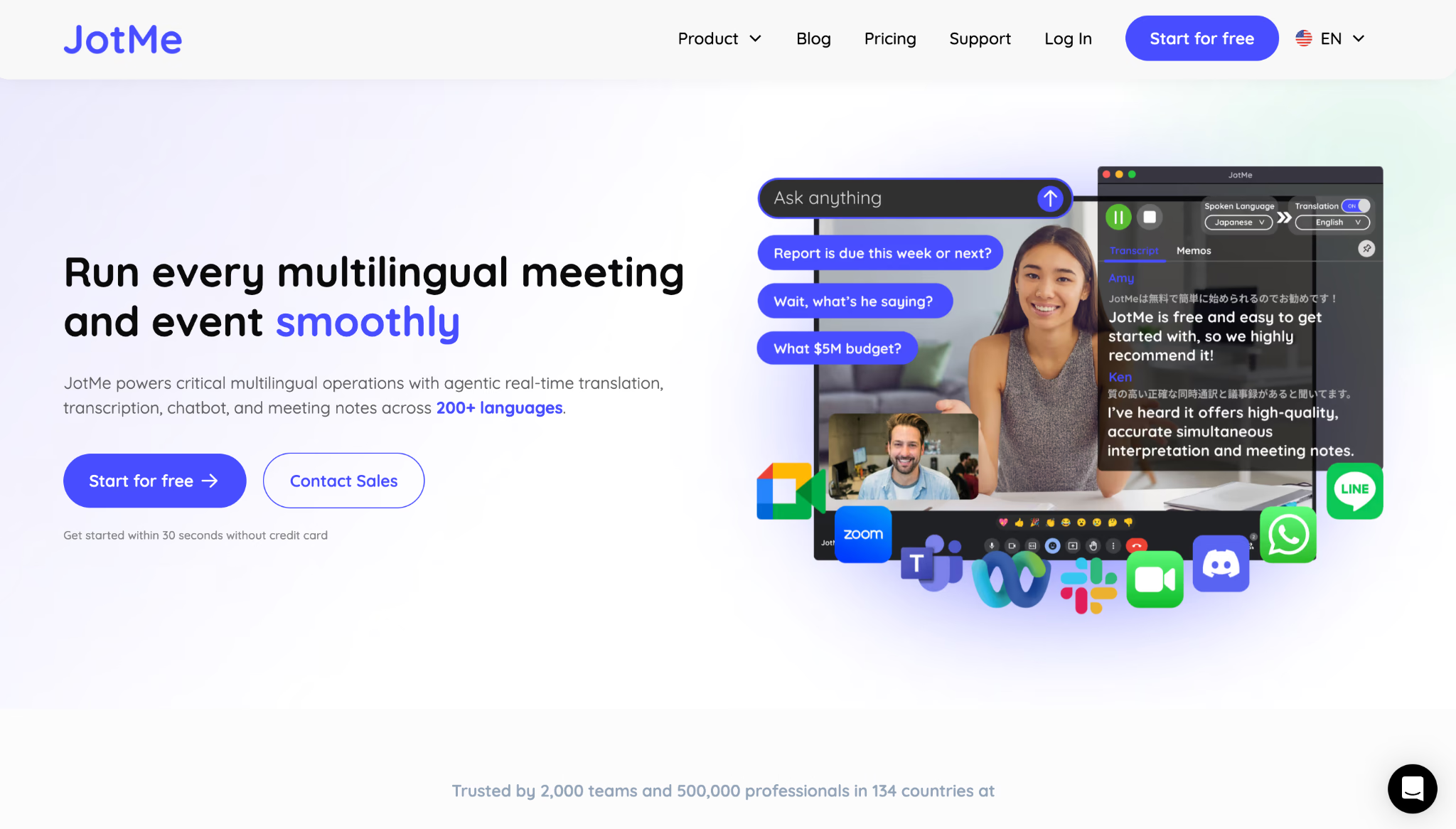
Prueba práctica: ensaya con el mismo micrófono, auriculares, plataforma y salida que utilizarás en la llamada. Elegir el idioma correcto no compensa una fuente de audio que JotMe no recibe.
La pantalla Home
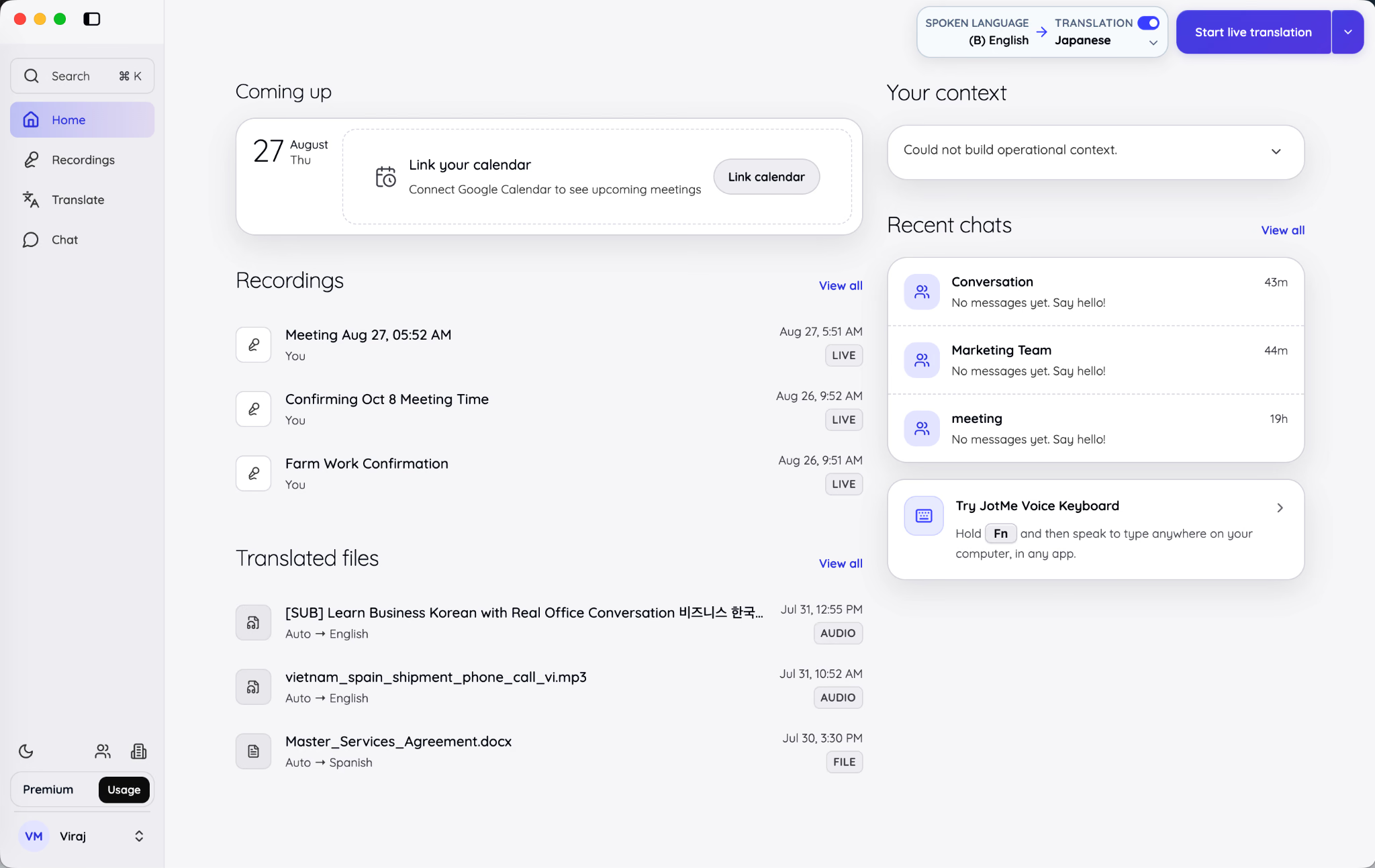
Home muestra próximos eventos, grabaciones recientes, traducciones y conversaciones. Permite retomar el trabajo desde el panel, sin tener que empezar siempre una sesión nueva.
La barra lateral de la interfaz descrita tiene cuatro destinos principales:
- Home vuelve al panel de inicio.
- Recordings abre sesiones y grabaciones de audio o vídeo procesadas.
- Translate reúne texto, archivos, imágenes y medios.
- Chat abre conversaciones multilingües.
Utiliza el campo de búsqueda y el atajo mostrado en la interfaz para localizar reuniones, archivos, términos de transcripción o conversaciones compatibles. No es lo mismo que hacer una pregunta global a Ask JotMe.
El centro muestra próximos eventos, grabaciones y archivos traducidos. La interfaz del original sitúa los chats recientes a la derecha; la organización puede cambiar según versión y tamaño de ventana.
Conectar Google Calendar
Pulsa Link calendar o el texto equivalente de tu versión y completa la autorización de Google. JotMe muestra eventos y permite abrir su espacio antes de la llamada. Revisa la cuenta conectada para usar el calendario adecuado.
Cada evento puede recordar idiomas, modelo, micrófono, entorno y otras opciones en ese mismo ordenador. Es útil si distintas reuniones necesitan una preparación diferente; no presupongas que los ajustes locales pasan automáticamente a otro dispositivo.
La conexión no inicia una grabación por sí sola. Abrir el enlace de reunión y JotMe prepara el espacio; tú decides cuándo comenzar notas, transcripción o traducción. El botón de inicio de un evento sí puede empezar el modo que muestra.
La documentación actual describe conexión con Google Calendar. Lee eventos, no los crea ni modifica. Si caduca la autorización, utiliza la opción de reconexión; las grabaciones existentes no dependen de volver a leer el calendario.
Elegir qué iniciar
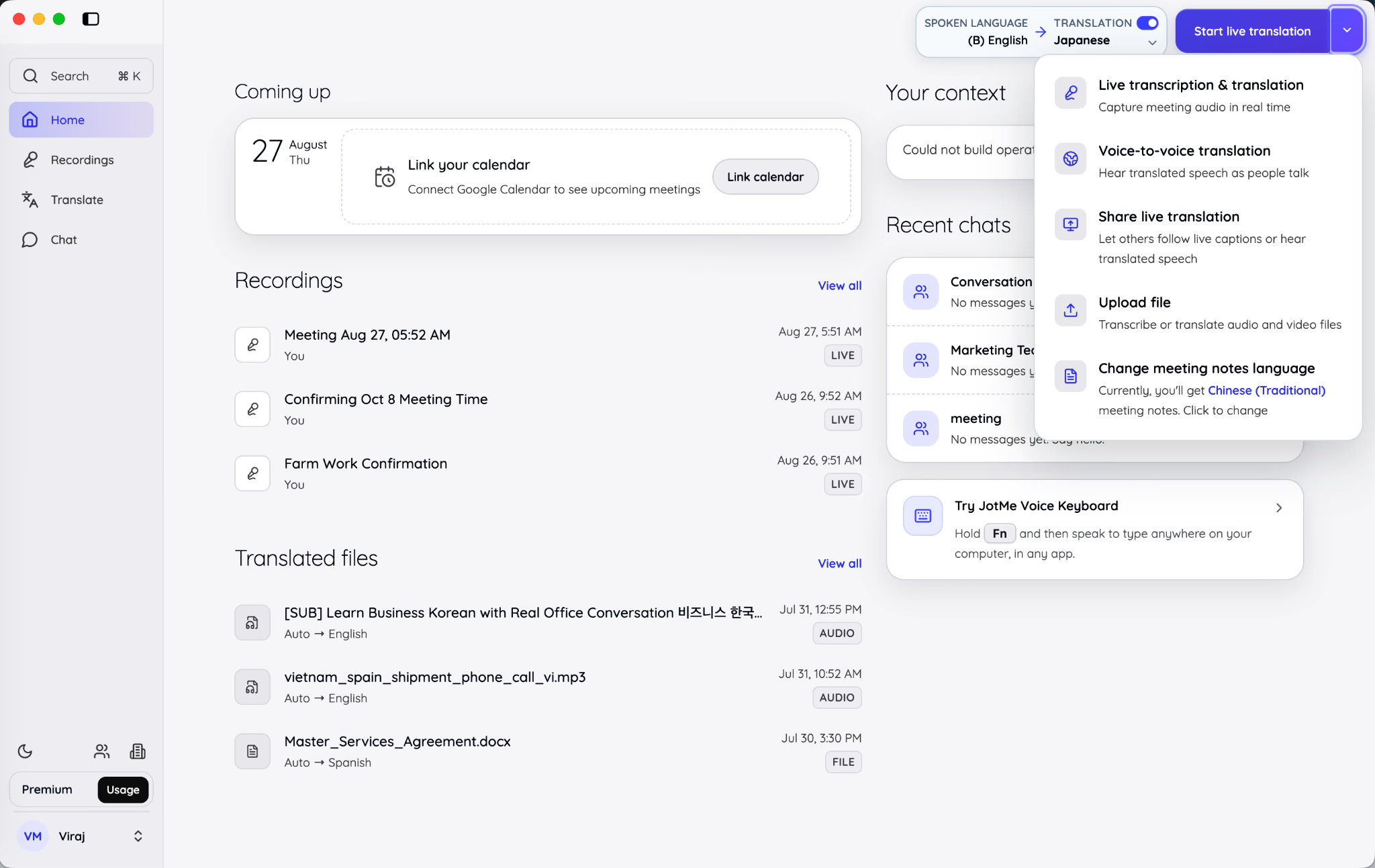
El botón morado superior derecho tiene un menú desplegable para elegir otro flujo cuando el predeterminado no sea el que necesitas.
La interfaz 1.0 del original muestra estas opciones; comprueba los nombres actuales:
- Transcripción y traducción en directo: para una reunión, entrevista, clase, llamada o evento que está ocurriendo.
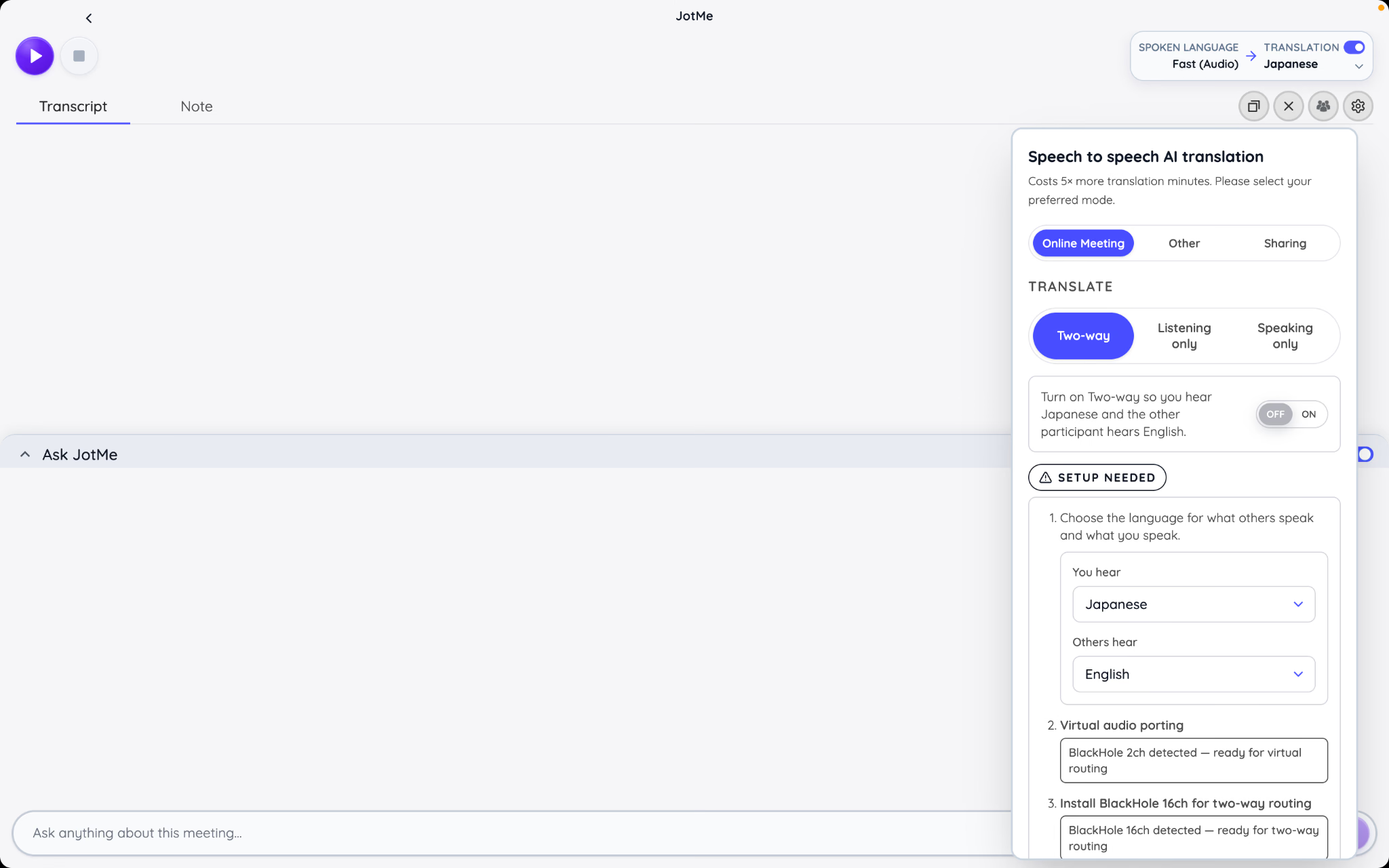
- Traducción de voz a voz en directo: para reproducir o enviar voz traducida, con modelo, idiomas y encaminamiento compatibles.
- Compartir traducción en directo: prepara enlace, QR, código de escritorio o subtítulos para otros participantes.
- Subir archivo: procesa una grabación existente de audio o vídeo.
- Cambiar idioma de notas: elige el destino de las notas con IA que se generen después.
Las opciones se parecen, pero consumen recursos distintos. Solo transcribir no requiere traducción. Fast (Audio) consume minutos a 5× incluso sin reproducción; activar voz no añade otro factor 5×. Subir una grabación y doblar un vídeo son trabajos distintos de una sesión en directo.
Elige el flujo que necesitas. Si todos entienden la lengua y solo quieres un registro, utiliza transcripción o notas sin traducción. Para quienes necesitan otra lengua mientras se habla, inicia traducción en directo con la cuota y configuración adecuadas.
Añadir contexto de trabajo
El panel Your context permite aportar objetivo, estado del proyecto, asuntos abiertos y términos que no se entenderían desde una frase aislada.
«Mercury» puede ser un planeta, un elemento químico, una marca de coches o un proyecto interno. Indicar que preparas el lanzamiento del proyecto Mercury ayuda a orientar el sentido en traducciones y notas; no garantiza que nunca se confunda.
Puedes editar el contexto y elegir si se actualiza automáticamente. Los controles de fuentes conectadas dependen de las integraciones compatibles y de los permisos que hayas concedido. Comprueba qué información estás aportando.
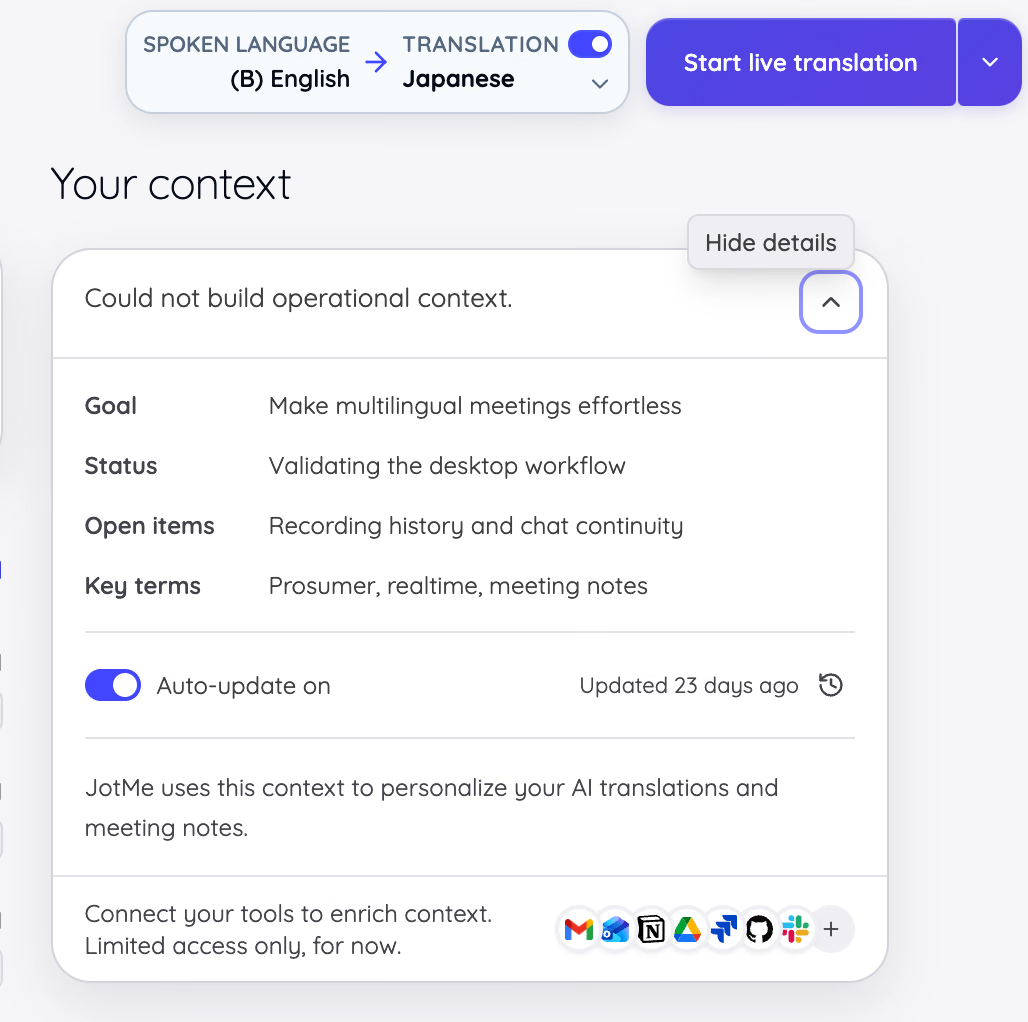
Your context sirve para información que cambia, como objetivos y bloqueos. Custom vocabulary recoge nombres, siglas y términos más estables. Se complementan y ambos requieren revisar los resultados importantes.
Cómo iniciar y ajustar traducción o transcripción en directo
Antes de empezar, decide qué se habla, qué resultado necesitas y qué audio recibirá JotMe. La guía de uso de la traducción en directo amplía el proceso. Una breve prueba permite detectar fuentes que faltan y revisar el consumo del modelo.
Idioma hablado y resultado traducido
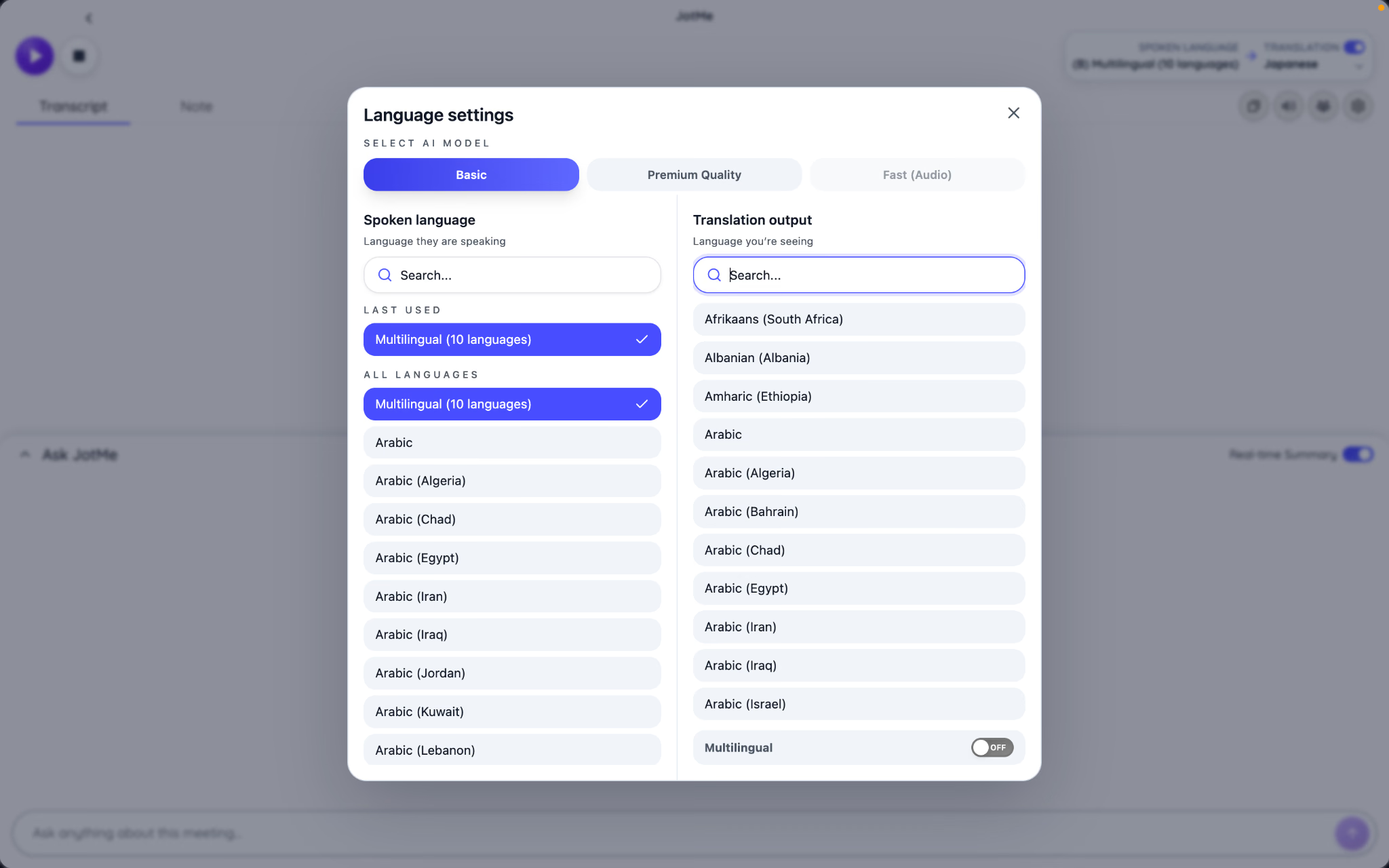
El control superior derecho muestra lengua hablada a la izquierda y destino a la derecha. Las capturas originales utilizan inglés y japonés como ejemplo, no una configuración obligatoria.
Entrada indica qué habla debe reconocer el modelo; destino, qué quieres leer o escuchar. Para transcripción sin traducción, desactiva esta última y elige la entrada correcta.
Los modelos en directo tienen capacidades y consumos distintos:
Elige el modelo y la lengua hablada antes de grabar. No puedes sustituirlos dentro de la grabación activa; finaliza y prepara otra sesión si necesitas cambiarlos.
Elegir Online o In-person según el audio
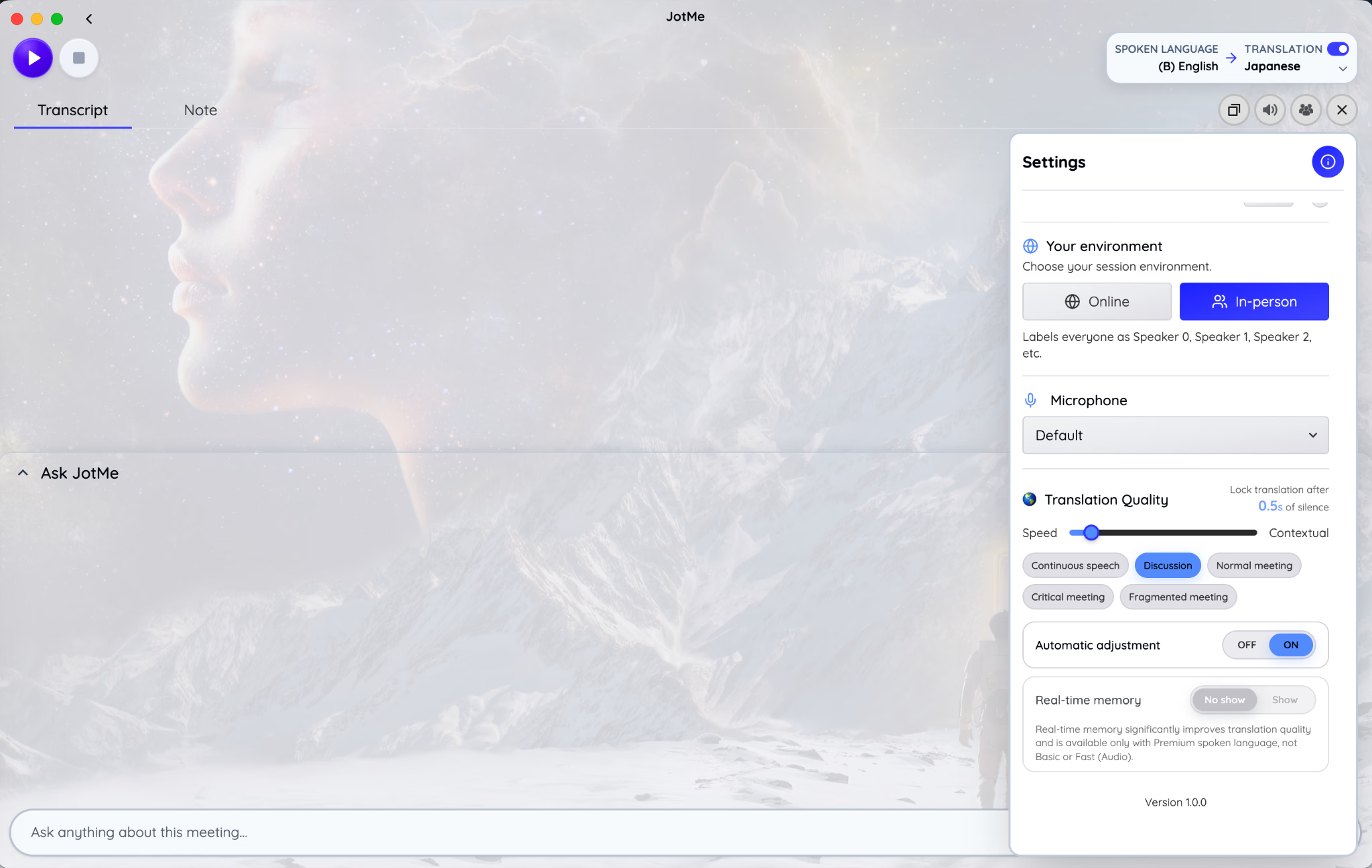
En los ajustes de la sesión, selecciona de dónde llega el sonido. La versión actual también documenta Events para una visualización orientada al público.
En Online, tu micrófono aparece como You y el audio de la reunión se separa en hablantes numerados. Revisa que no se duplique el sonido ni falte la otra parte.
En In-person, el micrófono de la sala capta a todas las personas, etiquetadas como Speaker 0, Speaker 1 y sucesivas. Es el punto de partida para entrevistas, talleres, mesas redondas o clases con un micrófono compartido.
El entorno afecta a la etiqueta de hablantes, no solo al aspecto. Online en una sala puede atribuir mal la voz; In-person en una llamada elimina la distinción entre tu micrófono y el audio remoto. La separación tampoco es una garantía de identidad correcta.
Seleccionar micrófono
En Microphone elige la entrada prevista para tu voz. Default solo sirve si el dispositivo predeterminado del ordenador es el que realmente quieres utilizar.
Un micrófono de auriculares puede separar mejor tu voz del audio remoto. En una sala, coloca la entrada para captar al grupo o utiliza la señal autorizada del recinto. No basta con que el micrófono exista en la lista.
Durante la prueba, comprueba ambas voces. Si solo aparece la tuya, revisa permisos y captura del audio del sistema. Si la sala se oye mal, ajusta posición o entrada antes de empezar la sesión real.
Iniciar y utilizar el espacio en directo
Pulsa Play para iniciar la traducción sin bot de JotMe. Stop permite detenerla. Confirma el estado de grabación en la interfaz de tu versión.
El espacio en directo reúne:
- Transcript, con reconocimiento y traducción según el modo.
- Note, para escribir tus propias notas durante la conversación.
- Ask JotMe, para preguntar sobre la sesión actual.
- Controles de audio, visualización, uso compartido y ventana.
Tus notas quedan separadas de la transcripción. Enhanced puede utilizar ambas para generar un resultado sin sobrescribir My notes. Antes de compartirlo, comprueba que no incluya recordatorios o juicios personales que no quieras enviar.
Equilibrar velocidad y contexto
Finalizar pronto puede reducir el tiempo de espera, pero deja menos habla para interpretar una frase. Esperar contexto puede ayudar al sentido y retrasar el texto definitivo. Ninguna posición garantiza precisión.
Translation Quality permite ajustar Speed y Contextual en los modelos compatibles. Hacia Speed finaliza antes; hacia Contextual espera más contexto antes de cerrar una traducción.
El valor de silencio indica cuánto espera después de una pausa para finalizar. Un intervalo corto puede servir para turnos rápidos; uno más largo, para frases complejas o pausas a mitad de idea. Comprueba las opciones del modelo.
La versión descrita incluye estos puntos de partida:
- Continuous speech para una presentación o intervención continuada.
- Discussion para cambios frecuentes de turno.
- Normal meeting como punto de partida equilibrado.
- Critical meeting cuando prefieres esperar más contexto antes de cerrar el texto.
- Fragmented meeting para intervenciones cortadas, incompletas o interrumpidas.
El ajuste depende del modo de hablar, no solo de Zoom o Teams. Empieza por el patrón más cercano y prueba si el resultado llega demasiado tarde o cierra las frases demasiado pronto.
Ajuste automático y memoria en directo
Activa Automatic adjustment para adaptar el equilibrio a una conversación que alterna presentación y preguntas. Comprueba la disponibilidad de tu modelo y revisa el resultado.
Real-time memory permite utilizar más contexto de la conversación para nombres, temas y decisiones repetidos. Su disponibilidad depende del modelo; no significa que siempre recuerde todo ni sustituye revisar lo importante.
La memoria de la sesión y el vocabulario personalizado se complementan. La primera aporta contexto cambiante; el segundo ayuda con la forma exacta de nombres y términos. Ninguno garantiza reconocimiento sin errores.
Cuándo se finaliza la transcripción
Transcription Quality cambia cuánto espera JotMe antes de considerar completo un segmento. Más espera aporta contexto y retrasa el texto final; menos espera lo cierra antes con menos información alrededor.
Si las pausas separan demasiados fragmentos, prueba Contextual. Si el texto queda muy por detrás de la conversación, prueba Speed. No confundas este ajuste con el búfer de reproducción de voz.
Ensaya varias frases al ritmo real con el mismo micrófono y vocabulario, en vez de decidir por una sola oración.
Compartir subtítulos o voz traducida
La traducción en directo compartida puede distribuirse por varios medios, según plan y modo:
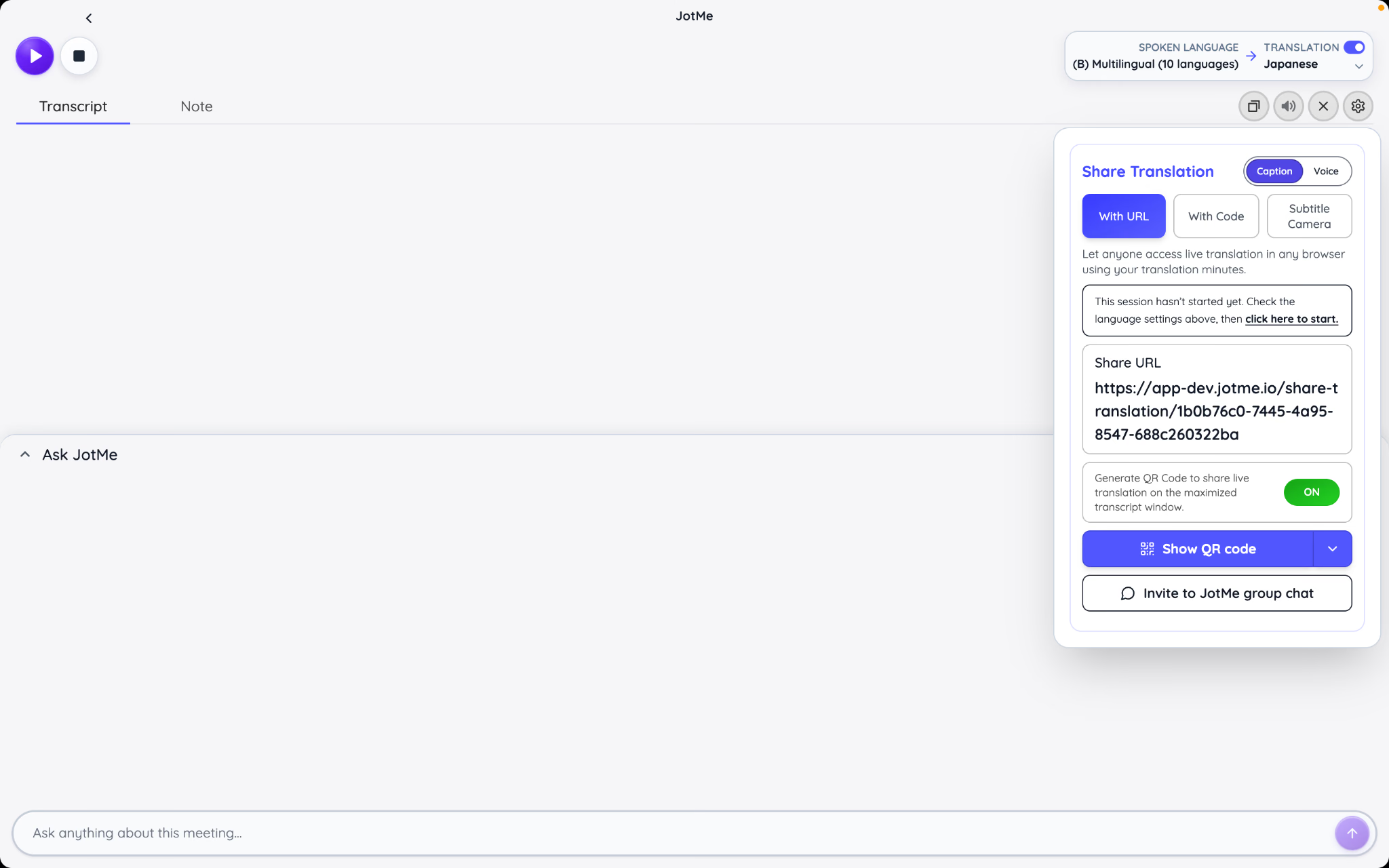
- URL de navegador para teléfono u ordenador
- Código QR para una sala o evento
- Código para otro usuario de JotMe para escritorio
- Subtitle Camera para incluir subtítulos en una señal de vídeo
- Ventana de transcripción ampliada para proyección o pantalla compartida
Los invitados pueden leer subtítulos y, en el modo Voice compatible, escuchar traducción manteniendo el texto visible. Para interpretación de voz presencial, utiliza auriculares para evitar que la salida vuelva al micrófono. Voz y subtítulos tienen requisitos y lenguas diferentes.
Para público numeroso, limita lenguas según las necesidades reales y el modelo. Cada entrada o destino adicional puede añadir procesamiento y consumo; comprueba cuotas, participantes y configuración antes del evento.
Prepara y distribuye el enlace antes del inicio. La guía de compartir mediante URL explica acceso, idiomas y espera. Un QR que escanea no basta: comprueba con un invitado que llega a la sesión correcta. El anfitrión puede exigir correo o permitir acceso anónimo.
Detener la sesión y guardar lo necesario
Pulsa Stop al terminar. Según preferencias, cuenta y sesión, JotMe puede subir audio, conservar la transcripción y generar notas con IA.
Mantén la aplicación abierta mientras termina la subida. La documentación recomienda dejar unos segundos finales para captar el cierre. El registro aparece en Recordings y puede seguir procesando notas o transcripción.
La preferencia de conservación determina notas y transcripción; revisa sus opciones antes de una conversación sensible. No presupongas que cambiarla después borra lo que ya se ha procesado o compartido.
Revisar grabaciones, notas y transcripciones
Recordings mantiene audio y resultados asociados a la sesión para volver a la conversación después de la llamada.
Puedes utilizar la grabación de reunión para revisar notas, buscar un término, saltar al audio, comentar, compartir o preguntar. No hace falta reproducir todo para localizar un asunto, pero comprueba el fragmento que sustenta una decisión.
Buscar y abrir una grabación
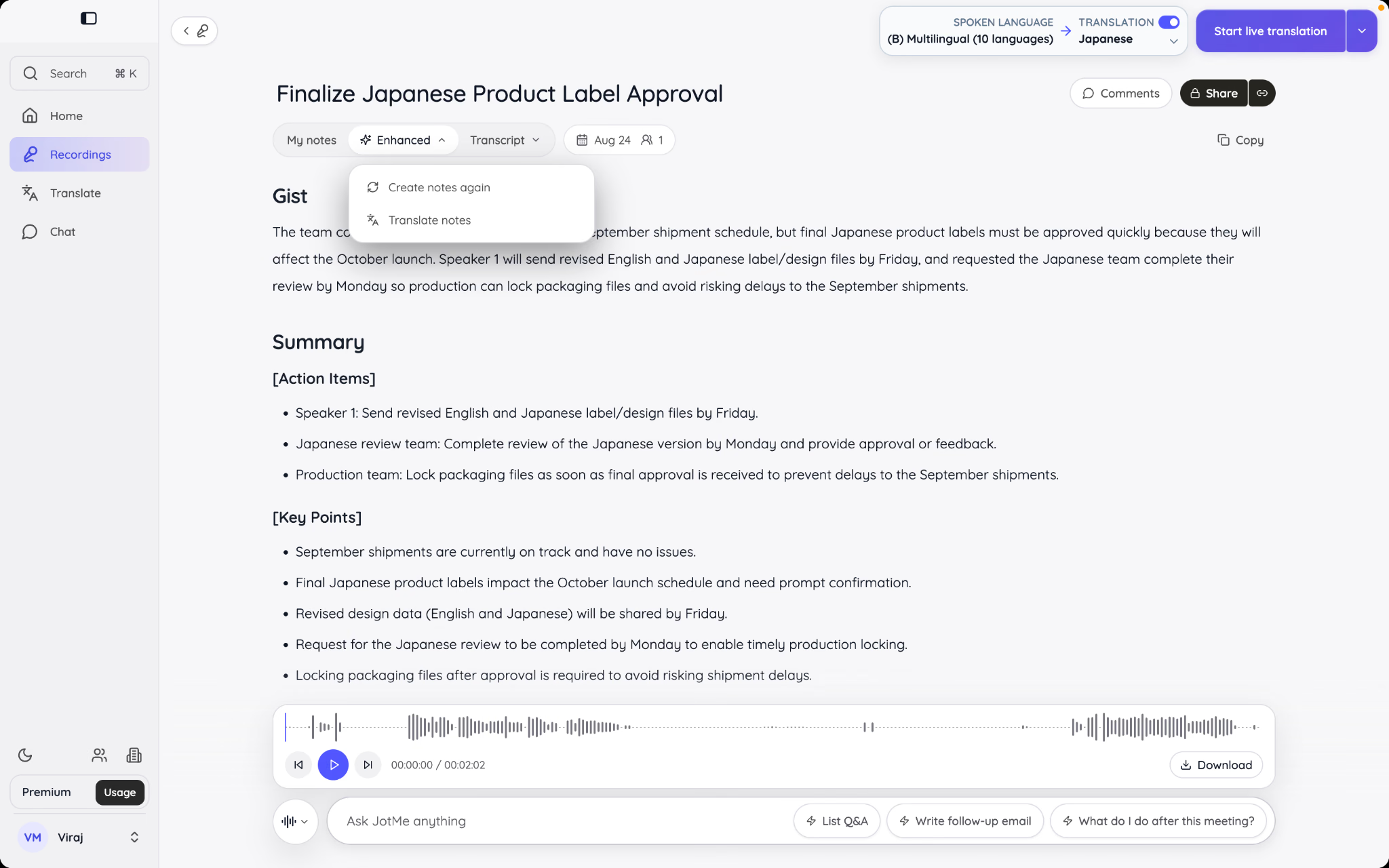
Abre Recordings en la barra lateral. Los filtros de la biblioteca permiten buscar por tipo, propiedad, fecha o términos compatibles. Las sesiones y las subidas procesadas vuelven a esta biblioteca.
Busca dentro de la transcripción si recuerdas el tema y no el título. Los filtros de fecha ayudan con reuniones periódicas que tienen nombres parecidos.
El registro muestra nombre, fecha, idiomas, notas, transcripción, audio, uso compartido y Ask JotMe. Es una referencia del trabajo, no una prueba de que transcripción y resumen carezcan de errores.
My notes, Enhanced y Transcript
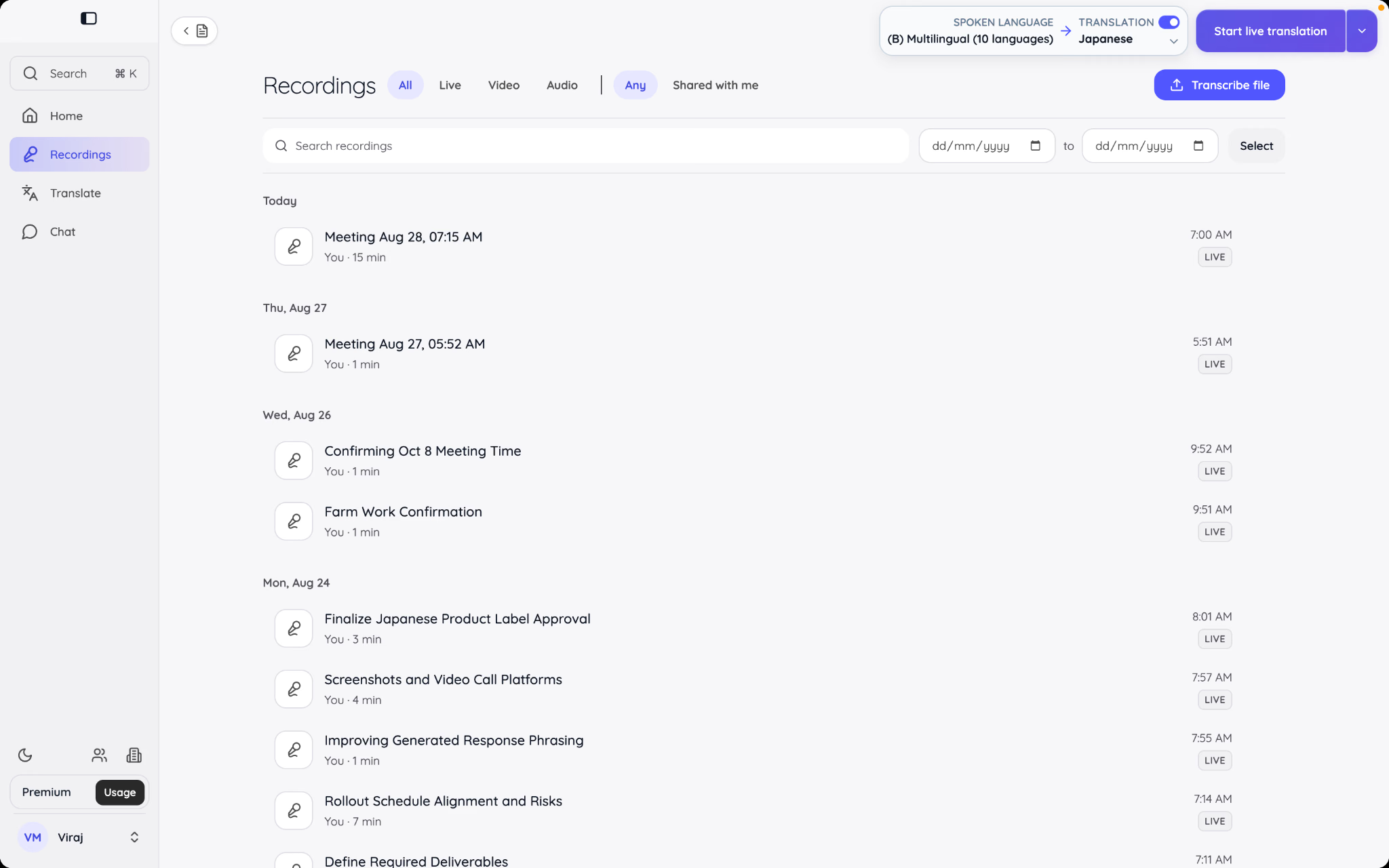
La sesión separa tres fuentes:
- My notes: lo que escribiste personalmente.
- Enhanced: notas con IA a partir de transcripción y notas personales.
- Transcript: registro de voz con hablantes y marcas de tiempo.
Un recordatorio como «Comprueba el presupuesto antes de enviarlo» puede orientar la generación. No debe tratarse como un acuerdo del cliente. Mantener My notes aparte no elimina la necesidad de revisar qué aparece en Enhanced.
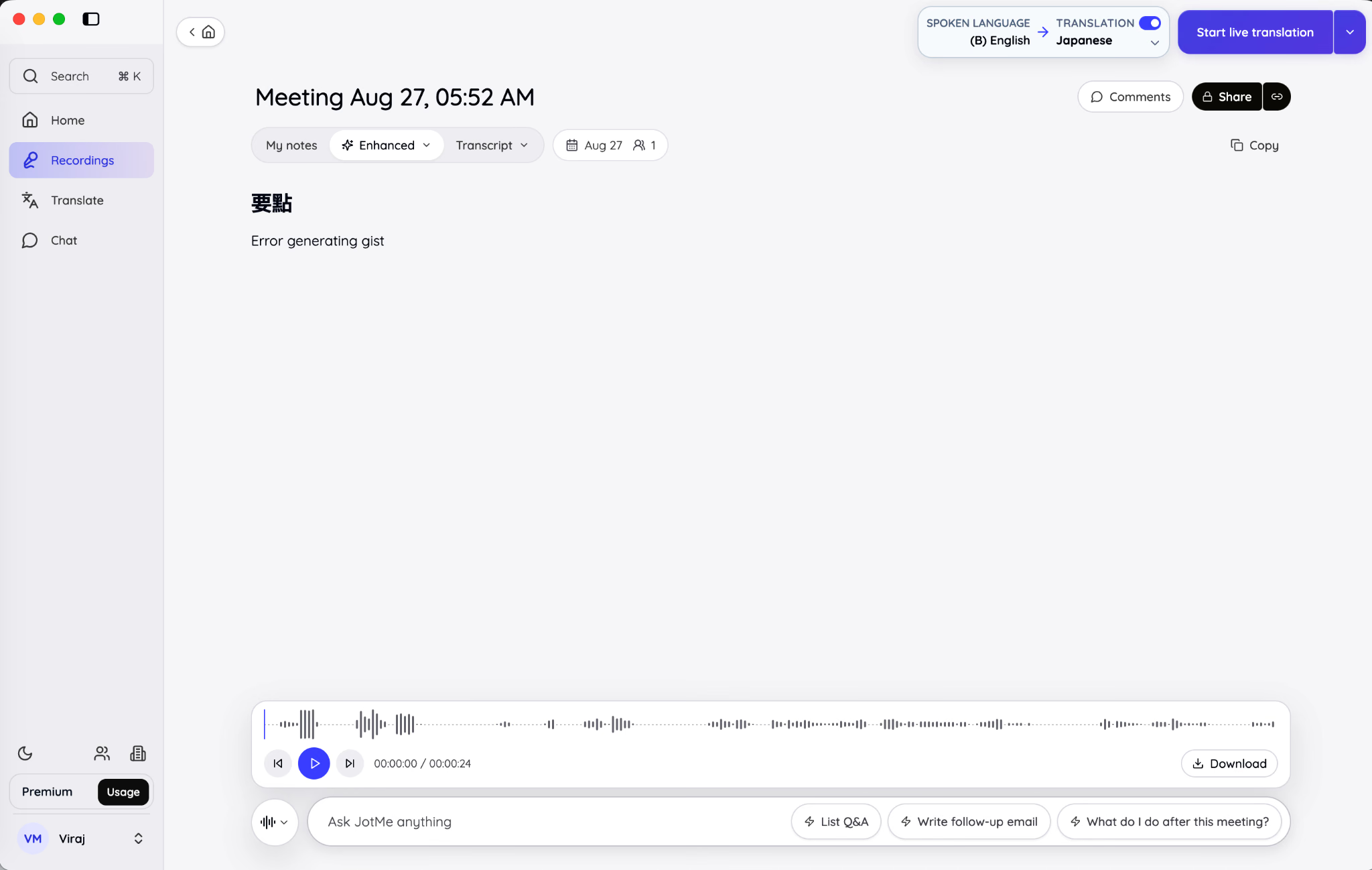
Enhanced puede organizar información en una idea principal, resumen de reunión, puntos y acciones. Vuelve a la transcripción y al audio si necesitas palabras exactas o contexto.
Utiliza las notas con IA como borrador estructurado. Antes de enviarlas comprueba nombres, cifras, responsables, fechas y afirmaciones que puedan cambiar una decisión.
La guía de notas de reunión con IA amplía ese flujo.
Reproducir y navegar por el audio
Los controles inferiores y la forma de onda permiten buscar otro momento de la grabación.
Escucha el audio si el tono, una pausa, una interrupción o una rectificación cambian el significado de una línea escrita.
Revisa las etiquetas de hablantes y, cuando el modo permita editarlas, aclara los nombres antes de citar o compartir. Las etiquetas facilitan localizar el audio, pero no son una identificación infalible.
Comentar sin modificar directamente el registro
Abre Comments para escribir un comentario sobre la grabación, según tus permisos. Puedes discutir una duda antes de cambiar notas o transcripción.
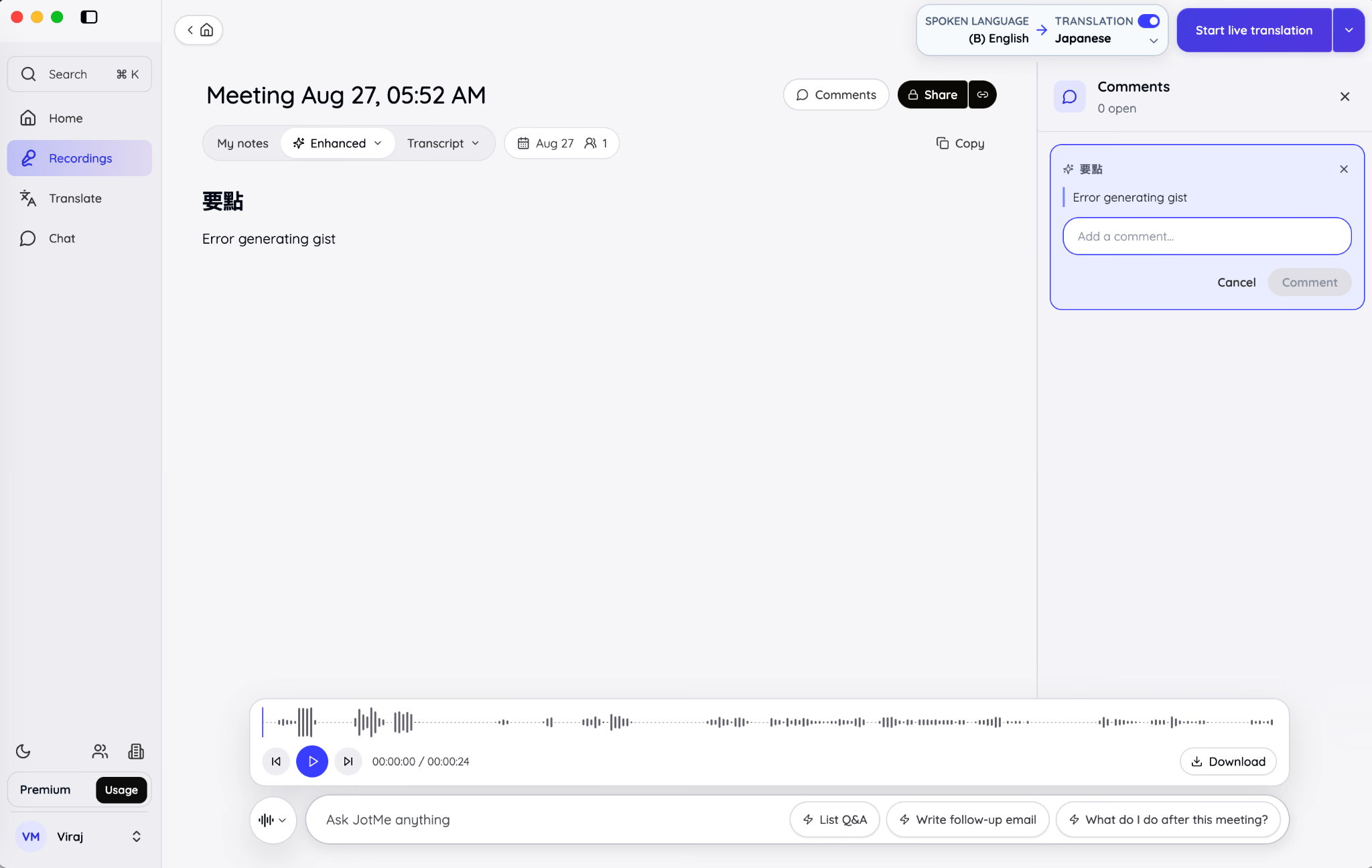
Por ejemplo, pregunta si una fecha se propuso o se acordó y resuelve la duda con el audio antes de modificar las notas compartidas.
Al compartir, asigna el permiso que corresponda:
- View permite consultar los resultados y reproducir el audio disponibles.
- Comment añade comentarios.
- Edit permite editar notas o texto de transcripción compartidos, además de comentar.
My notes no se adjunta automáticamente al registro compartido. Enhanced, transcripción y audio pueden compartirse según permisos; revisa Enhanced porque utiliza tus notas como contexto.
Buscar y copiar la transcripción
Abre Transcript para localizar un nombre, solicitud, cifra, fecha o término técnico en el registro detallado.
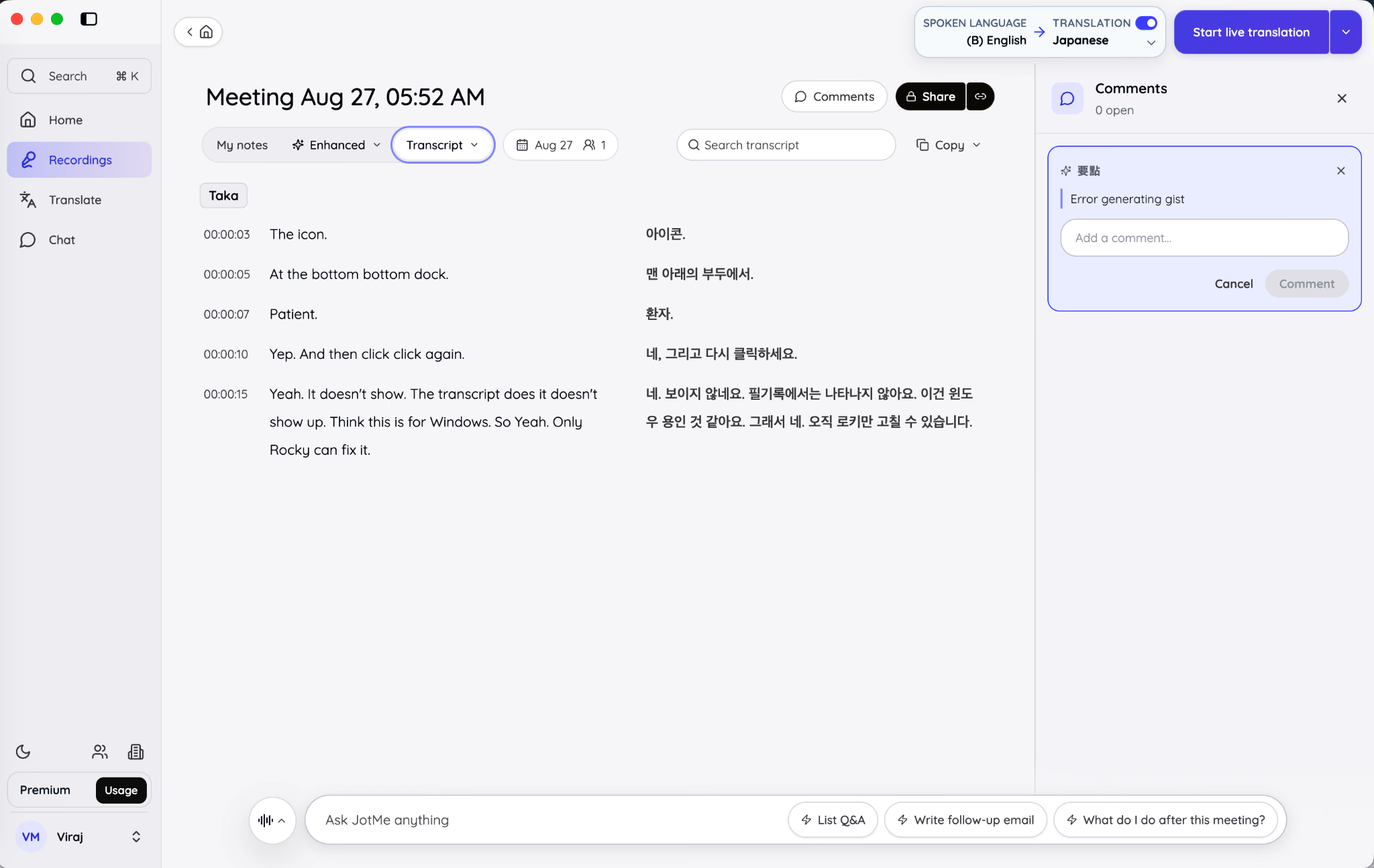
Copia solo el pasaje que hayas revisado y conserva el contexto necesario. Una frase aislada puede cambiar de sentido sin los turnos anteriores; la fecha de audio y el hablante ayudan a interpretarla.
Comprueba también la separación de voces: In-person utiliza hablantes numerados; Online distingue tu micrófono como You del audio remoto. Corrige errores antes de utilizar la atribución.
Preguntar a Ask JotMe durante o después
Ask JotMe utiliza notas y transcripción de la sesión abierta. Sus respuestas deben contrastarse con ese registro; no se presenta como una búsqueda web ni como una consulta de todas tus reuniones.
En directo, abre el panel junto a Transcript y Note. Después, está en la grabación guardada con historial de consultas de esa reunión. La disposición exacta puede variar según versión.
Ejemplos de preguntas:
- ¿Qué decidimos y qué sigue pendiente?
- ¿Qué acciones se asignaron, a quién y para cuándo?
- ¿Qué cifras o fechas se mencionaron?
- ¿A qué se comprometió una persona concreta?
- ¿Qué preguntas hizo el cliente?
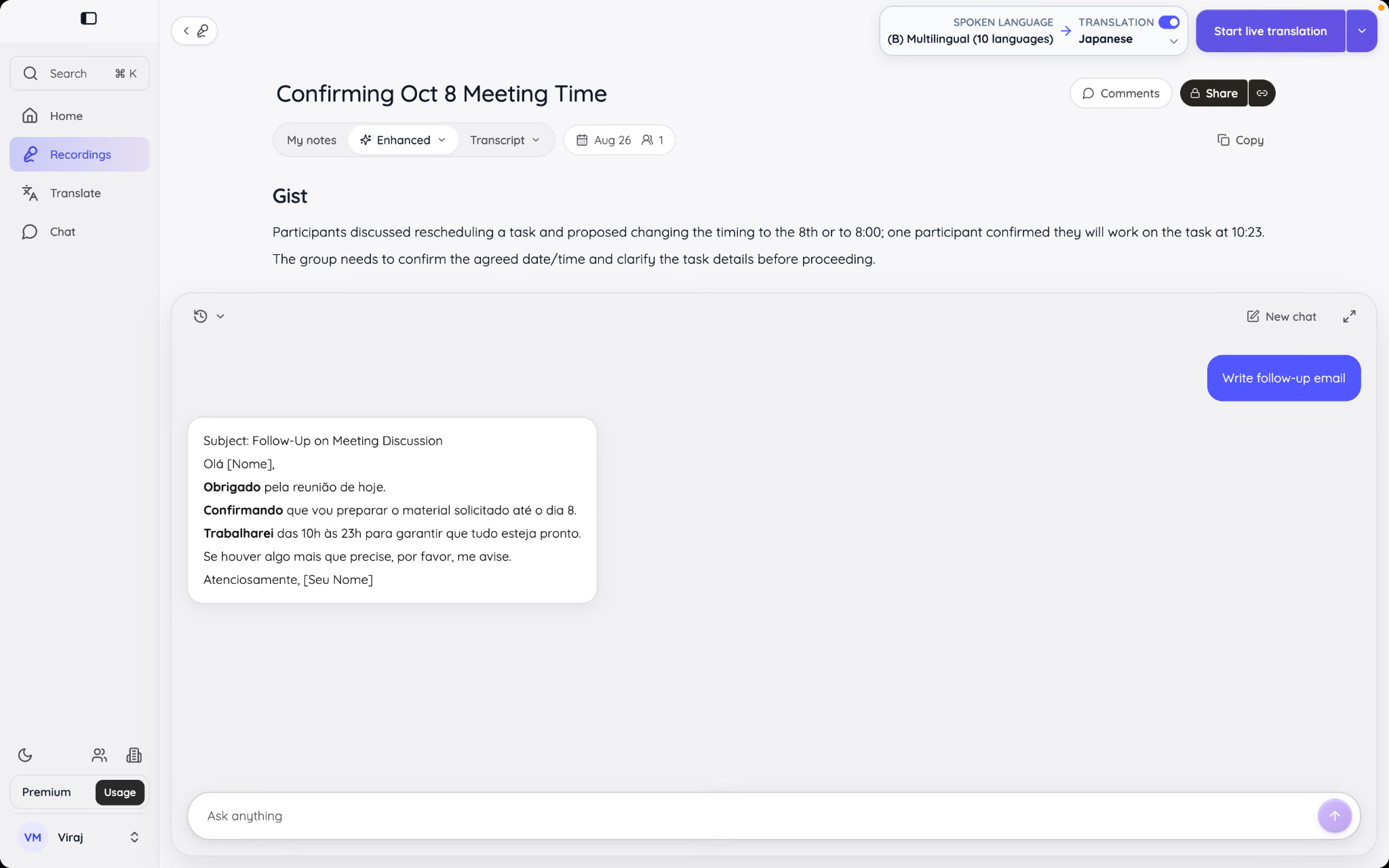
- Prepara un correo de seguimiento con las decisiones de esta reunión.
- Resume la conversación para quien no pudo asistir.
Las sugerencias List Q&A, Write follow-up email y What do I do after this meeting? son puntos de partida, no informes fijos. Pide detalles y comprueba la evidencia cuando una respuesta plantee una duda.
El historial se organiza por grabación. New chat inicia otro hilo con la misma sesión como fuente, no una búsqueda de todo el historial de la cuenta.
Cada pregunta consume un crédito de IA según la documentación actual. Puedes empezar por decisiones, responsables y pendientes en una consulta y profundizar después; revisa saldo y resultados.
Compartir o descargar el registro
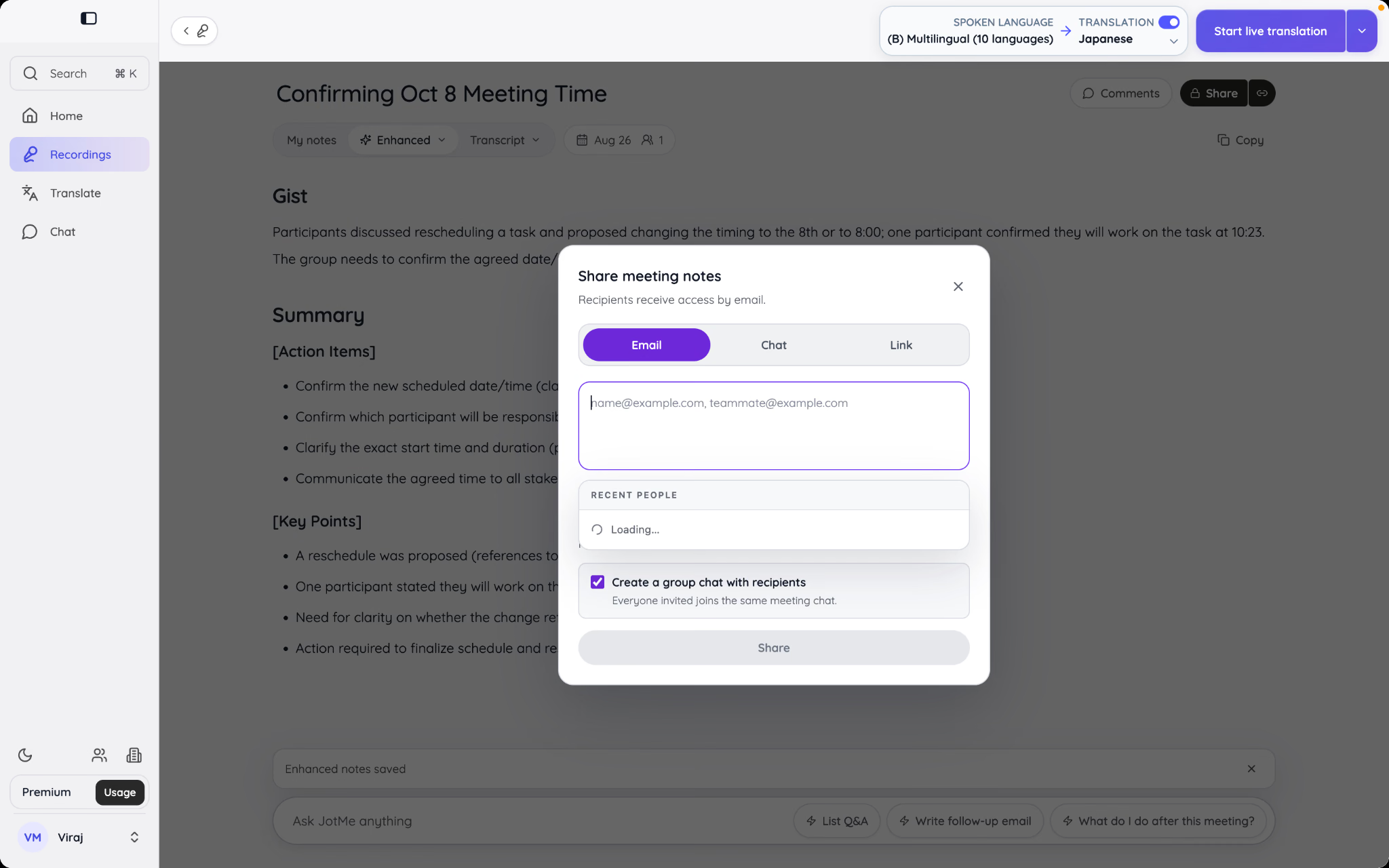
Pulsa Share para dar acceso dentro de JotMe o mediante un enlace habilitado. Elige permisos antes de enviarlo a otra persona.
Pulsa Download para obtener una copia de los resultados disponibles. Las opciones dependen de la grabación y de qué trabajos hayan terminado.
Para un destinatario que necesita una síntesis, comparte Enhanced revisado. Añade la transcripción cuando necesite evidencia, palabras exactas o auditar el resumen. Verifica siempre que tienes autorización para enviar el contenido.
Traducir texto, archivos, imágenes, audio y vídeo
Cada medio tiene un flujo propio. Texto permite una respuesta directa; documentos requieren revisar estructura, imágenes reconocimiento y composición, y audio o vídeo pueden implicar transcripción multilingüe, doblaje y subtítulos.
Abre Translate y elige el tipo. El historial permite recuperar trabajos guardados y resultados disponibles sin volver a buscar el original.
Texto escrito o pegado
Elige Text para un correo, mensaje, descripción, seguimiento o fragmento de documento.
El proceso básico es:
- Deja Auto detect o elige el idioma original.
- Selecciona el destino.
- Escribe o pega el texto.
- Añade una preferencia si la necesitas.
- Pulsa Translate.
- Revisa y copia el resultado.
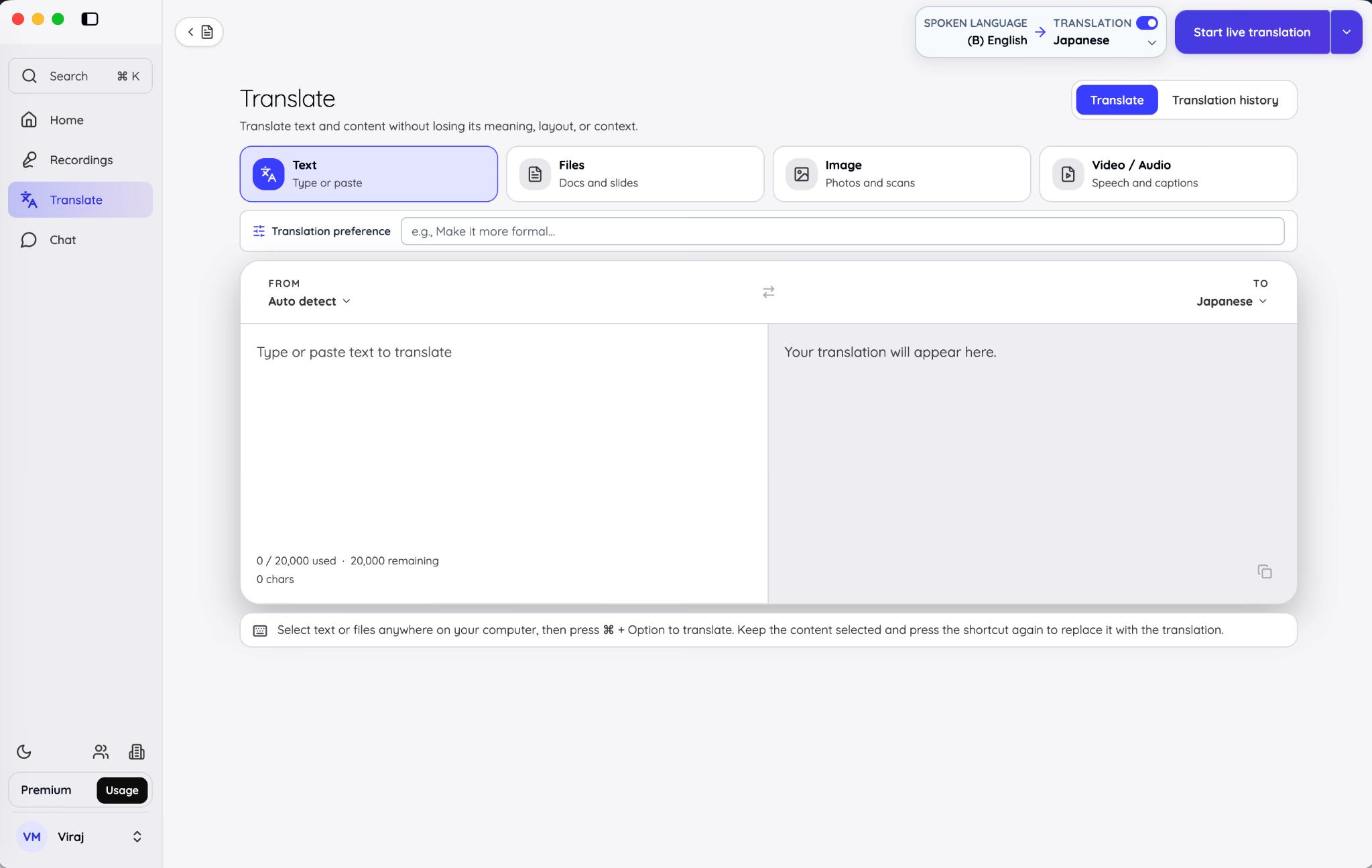
Las preferencias permiten pedir tono formal, conservar nombres de producto o preparar una respuesta de atención al cliente. Son instrucciones para orientar el resultado, no garantías de que siempre se cumplan.
Escribe criterios concretos: «Usa japonés empresarial cortés, conserva los nombres en inglés y no superes 120 palabras» da más orientación que «mejóralo». Revisa que la respuesta los respete.
El contador y la vista de fuente y traducción ayudan a comparar. Puedes recuperar el historial, pero borrar una entrada es permanente según la documentación; no la elimines si necesitas conservar la referencia.
El atajo de escritorio puede traducir texto seleccionado en un campo compatible cuando esté habilitado. Comprueba permisos e indicaciones de inserción de tu versión; no funciona necesariamente en cualquier selección de cualquier aplicación.
Traducir un documento y revisar su estructura
Elige File para recibir una copia traducida conservando la estructura compatible, en vez de solo un bloque de texto. Revisa el archivo final; el diseño no está garantizado.
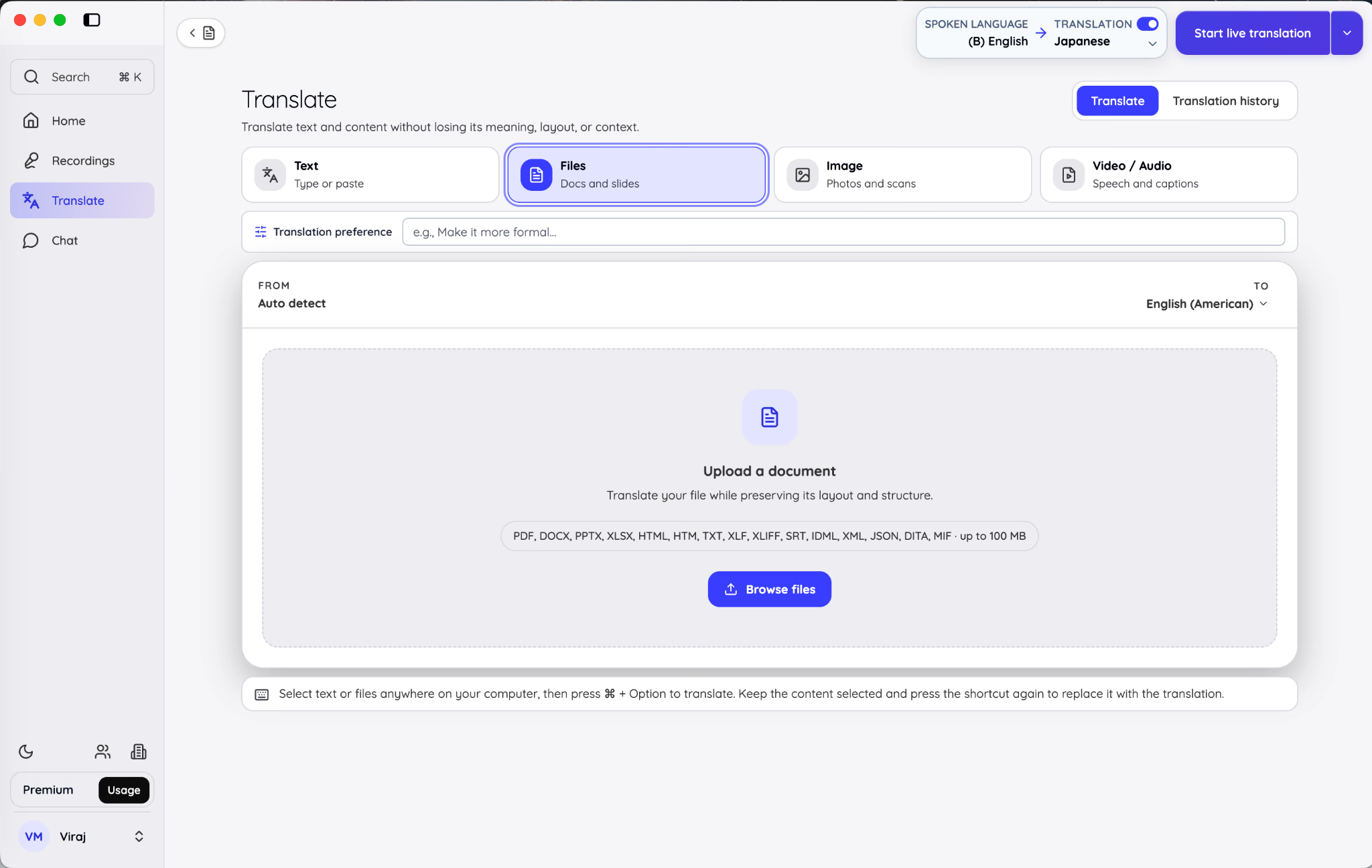
Pasos básicos:
- Selecciona idioma original y destino.
- Busca el archivo o arrástralo al área de subida.
- Revisa la estimación de consumo.
- Confirma la traducción.
- Descarga la copia cuando termine.
La guía documenta formatos de oficina, localización, subtítulos, edición y contenido estructurado:
El máximo documentado es 100 MB por documento. Revisa el destino y la estimación: parte de diez créditos hasta 50 000 caracteres, más uno por cada 5000 adicionales. El coste puede variar con el contenido; no lo calcules solo a partir de los megabytes.
En PowerPoint comprueba desbordamientos y diapositivas; en Excel, fórmulas, referencias y números; en JSON o XML, claves, etiquetas, variables y marcadores. Conservar la estructura no elimina la revisión del contenido ni valida automáticamente el archivo para producción.
Para un archivo con consecuencias operativas, consulta además la guía del formato y revisa el resultado con una persona que conozca el contenido y el sistema de destino.
La guía de traducción de idiomas gratuita compara otros flujos. No significa que todos los archivos de escritorio sean gratuitos ni que cinco créditos de Free cubran un documento de diez.
Texto dentro de una imagen
Elige Image para una captura, escaneado, cartel, menú, formulario o fotografía. Sube PNG, JPG, JPEG o WEBP y selecciona el destino para traducir el texto de la imagen.
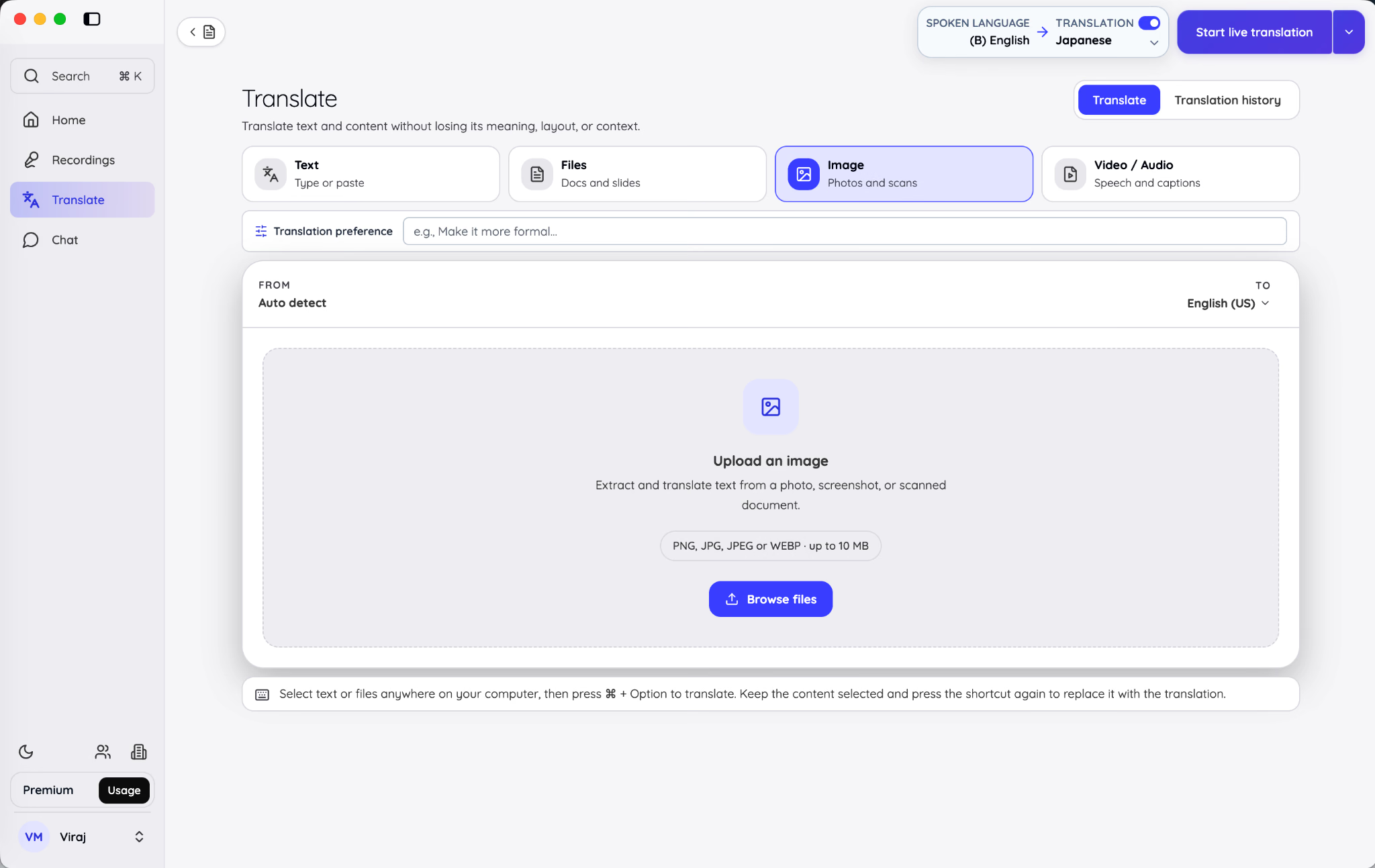
La función detecta texto, lo traduce y recompone las zonas afectadas. Puedes descargar la imagen y copiar bloques traducidos disponibles, pero debes comprobar reconocimiento y disposición.
El límite documentado es 10 MB por imagen. Una fuente nítida, recta y con contraste suele resultar más legible para el reconocimiento que una foto borrosa y oblicua. Cada imagen utiliza cinco créditos de IA, mostrados antes de empezar.
Antes de publicar, revisa nombres, importes, unidades, fechas y etiquetas pequeñas. Un diseño convincente puede contener un error de texto.
Traducir o doblar un archivo de audio o vídeo
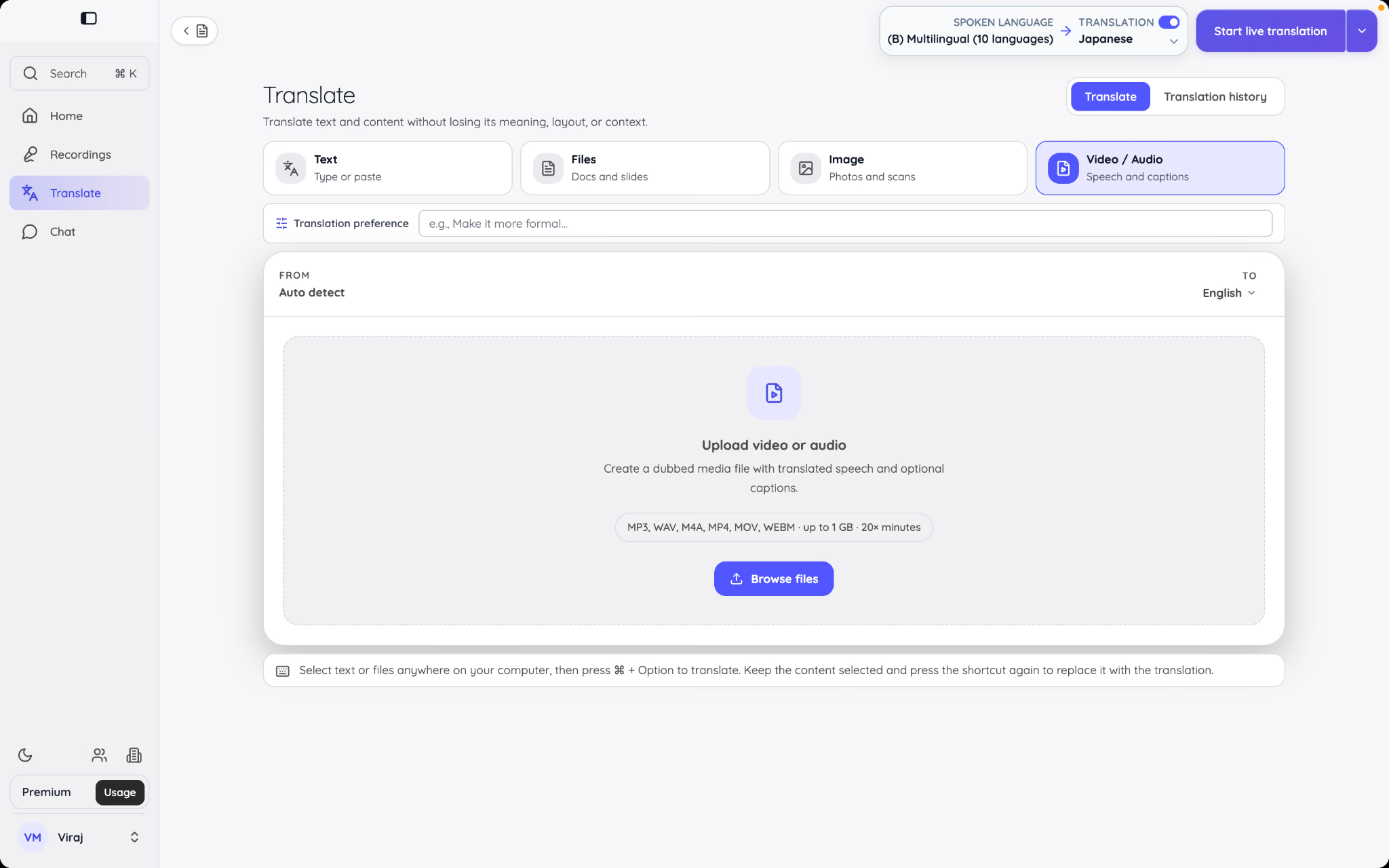
Elige Video / Audio para traducir audio o vídeo en el flujo compatible. Puede generar doblaje y subtítulos; no es lo mismo que solo transcribir.
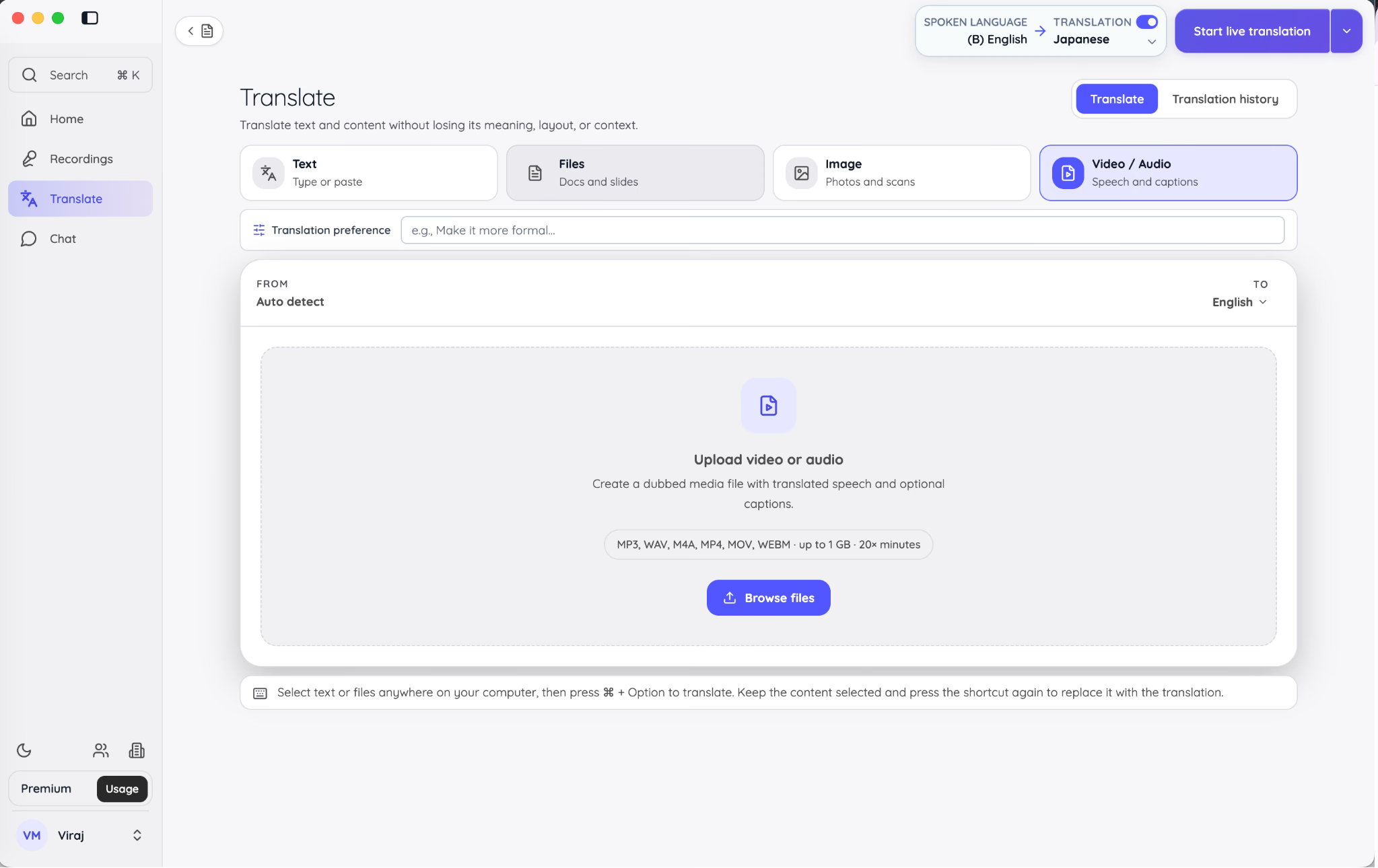
La documentación de este flujo recoge MP3, WAV, M4A, MP4, MOV y WEBM, hasta 1 GB. Las opciones pueden incluir correspondencia de hablantes y subtítulos VTT, según modo e idioma.
La correspondencia ayuda a mantener voces diferenciadas, sin garantizar identidad perfecta. Los subtítulos permiten seguir el contenido sin sonido o comprobar un término incluso si hay doblaje.
El doblaje usa minutos de traducción a 20× la duración del medio, redondeados al minuto entero superior y con mínimo de un minuto según la documentación actual. Revisa duración, saldo y estimación antes de confirmar; no lo calcules por el tamaño del archivo.
Los trabajos largos pueden seguir procesándose mientras utilizas otras partes de JotMe. Cuando termine, descarga los resultados disponibles o prepara otro idioma con su consumo correspondiente.
Transcribir una grabación existente
Utiliza Upload file o Transcribe file en Recordings para una reunión o entrevista que ya terminó. Genera un registro con transcripción y las traducciones o notas seleccionadas, según disponibilidad.
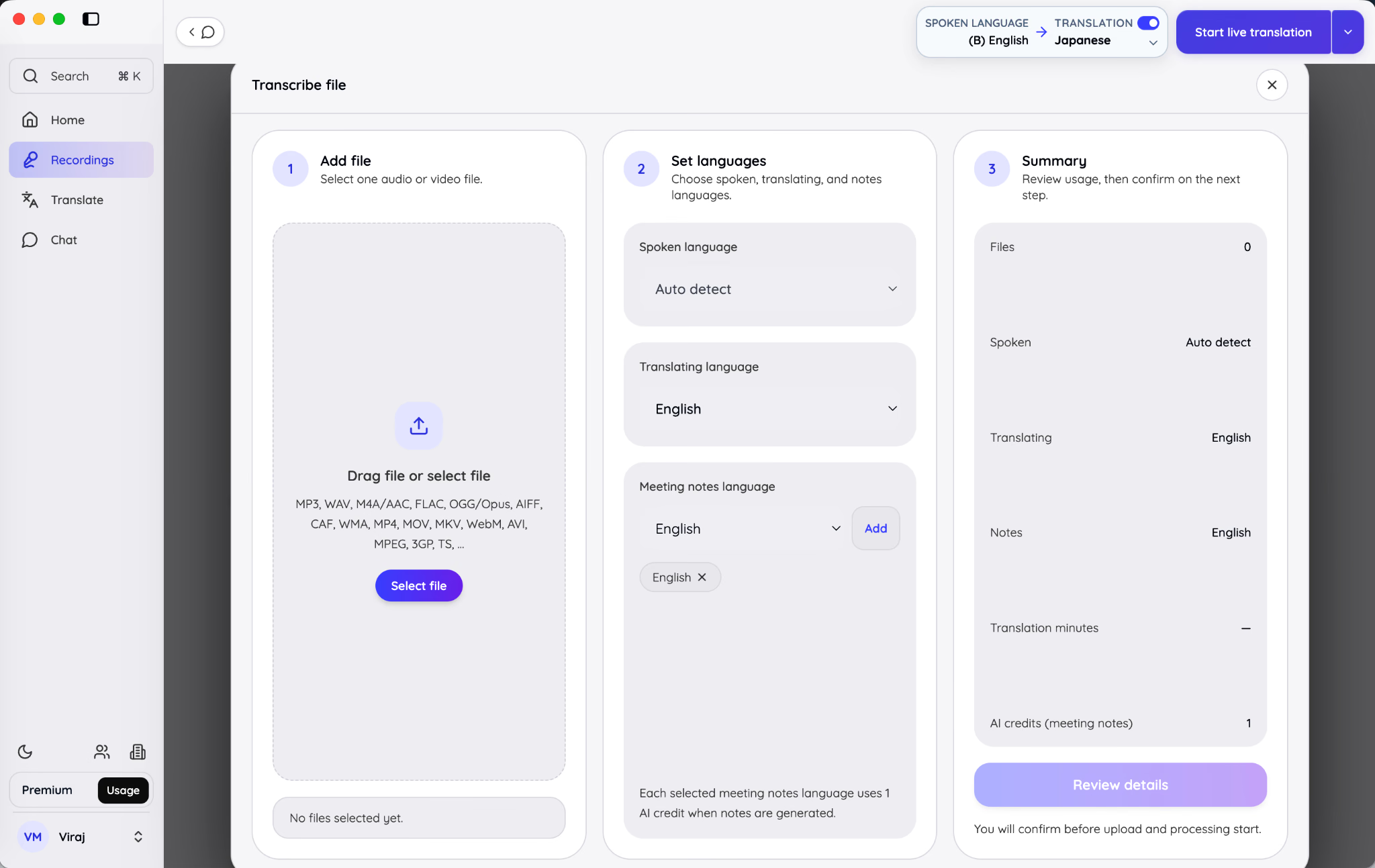
La guía de convertir audio a texto amplía estas tres etapas.
1. Añadir archivo
Selecciona una grabación compatible. La interfaz del original enumera MP3, WAV, M4A/AAC, FLAC, OGG/Opus, AIFF, CAF, WMA, MP4, MOV, MKV, WebM, AVI, MPEG, 3GP y TS. El máximo documentado de transcripción subida es 1 GB; comprueba el panel de tu versión.
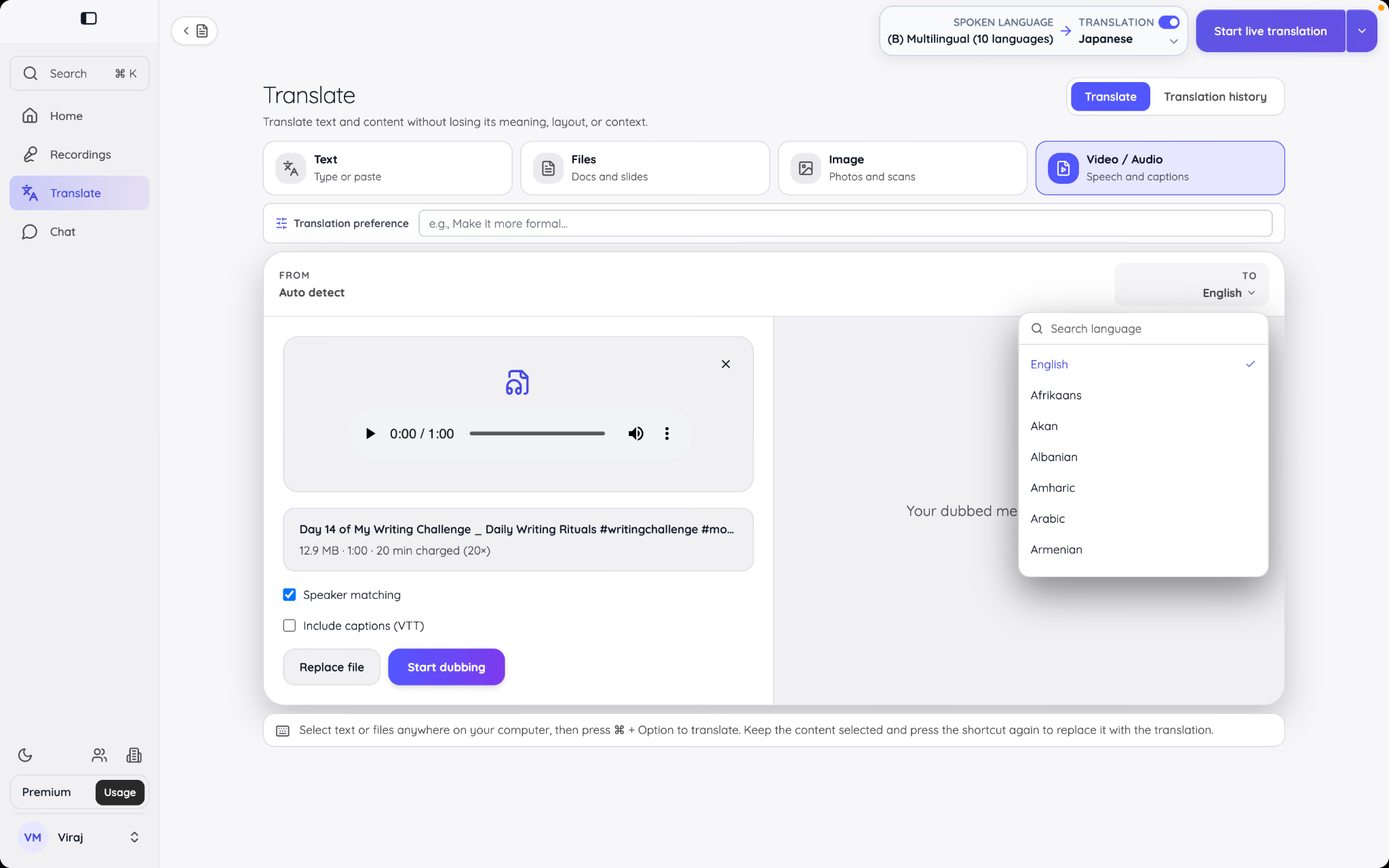
2. Configurar idiomas
Elige idioma hablado o detección automática y decide si necesitas transcripción traducida. Las lenguas de notas se seleccionan aparte: entrada, traducción y notas no tienen por qué coincidir.
Por ejemplo, voz japonesa, transcripción inglesa y notas en inglés y español. Cada idioma de notas puede requerir un crédito de IA; añade solo los resultados que necesites.
3. Revisar el trabajo
El panel confirma archivo, idiomas y consumo estimado de transcripción, traducción y créditos. Abre Review details y confirma los resultados que quieras procesar.
Revisar las opciones antes de confirmar permite comprobar destinos y cuotas. No se garantiza aquí que seleccionar un archivo implique ausencia de cualquier transferencia: sigue las indicaciones de subida de tu versión.
Al terminar, abre la grabación para revisar notas y transcripción. Desde ese registro puedes buscar, reproducir, comentar, compartir o preguntar con las funciones y permisos disponibles.
Utilizar Chat para conversar entre idiomas
En JotMe Chat cada persona puede escribir en una lengua y leer en otra, manteniendo el original accesible. Reduce la necesidad de copiar cada mensaje en un traductor aparte.
Después de una reunión, el chat permite continuar las acciones, compartir el registro y comentar archivos traducidos, con permisos adecuados.
Leer la traducción y consultar el original
Abre Chat y una conversación. Los mensajes se muestran en el idioma de lectura de cada miembro y se puede consultar el original debajo.
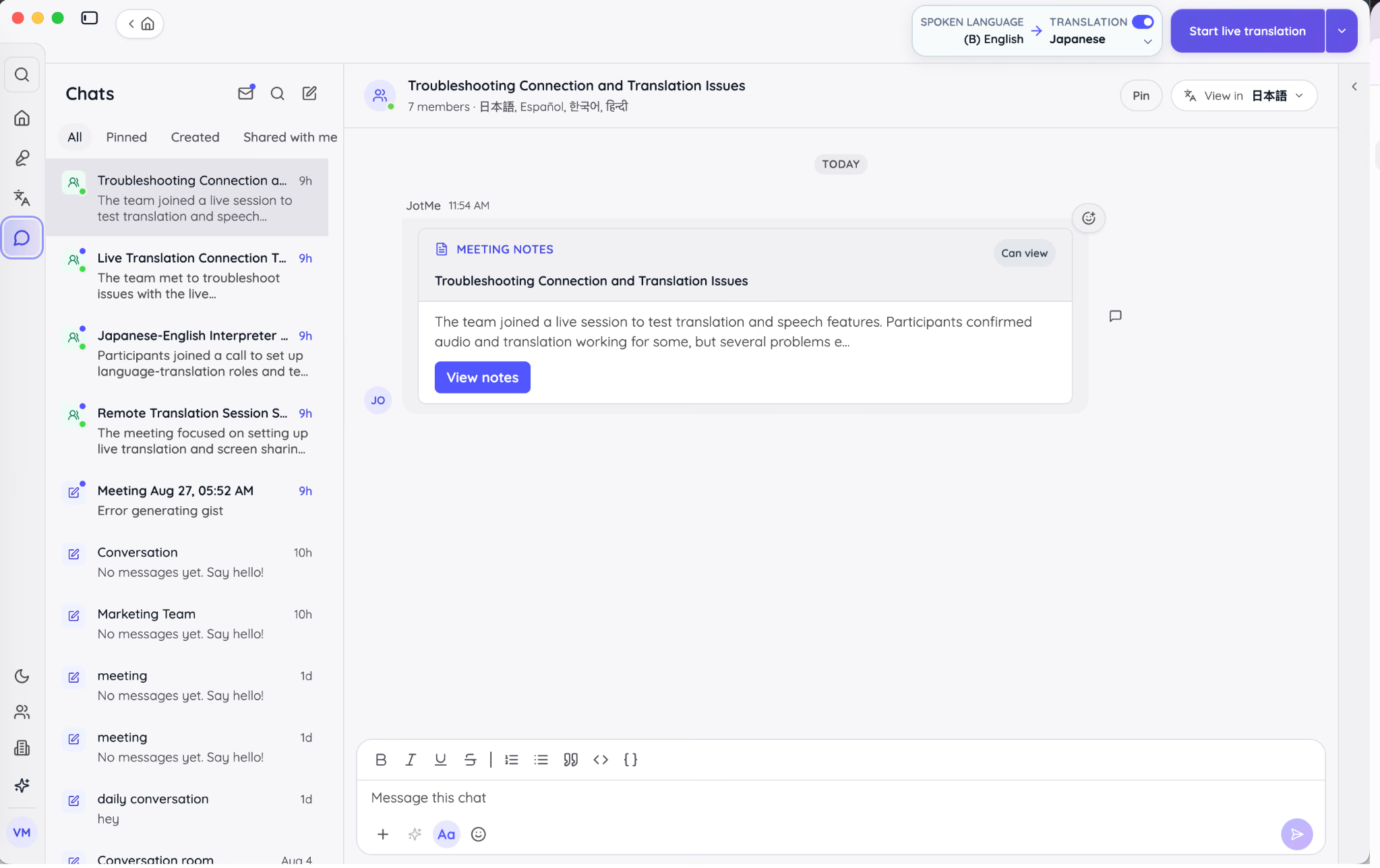
El original permite comprobar un término o nombre extraño en la traducción. No se sustituye silenciosamente la única copia visible del mensaje fuente.
El encabezado muestra nombre e idiomas. Con View in cambias tu lengua de lectura sin cambiar la de los demás; una persona puede leer inglés y otra japonés o francés.
La memoria del chat resume el hilo para aportar contexto a mensajes posteriores. Puede ayudar a conservar un nombre de producto, pero no garantiza recordar todo ni interpretar siempre correctamente un término.
Crear una conversación multilingüe
Pulsa el control de nueva conversación y Create new chatroom. Pon un nombre que permita reconocer el propósito.
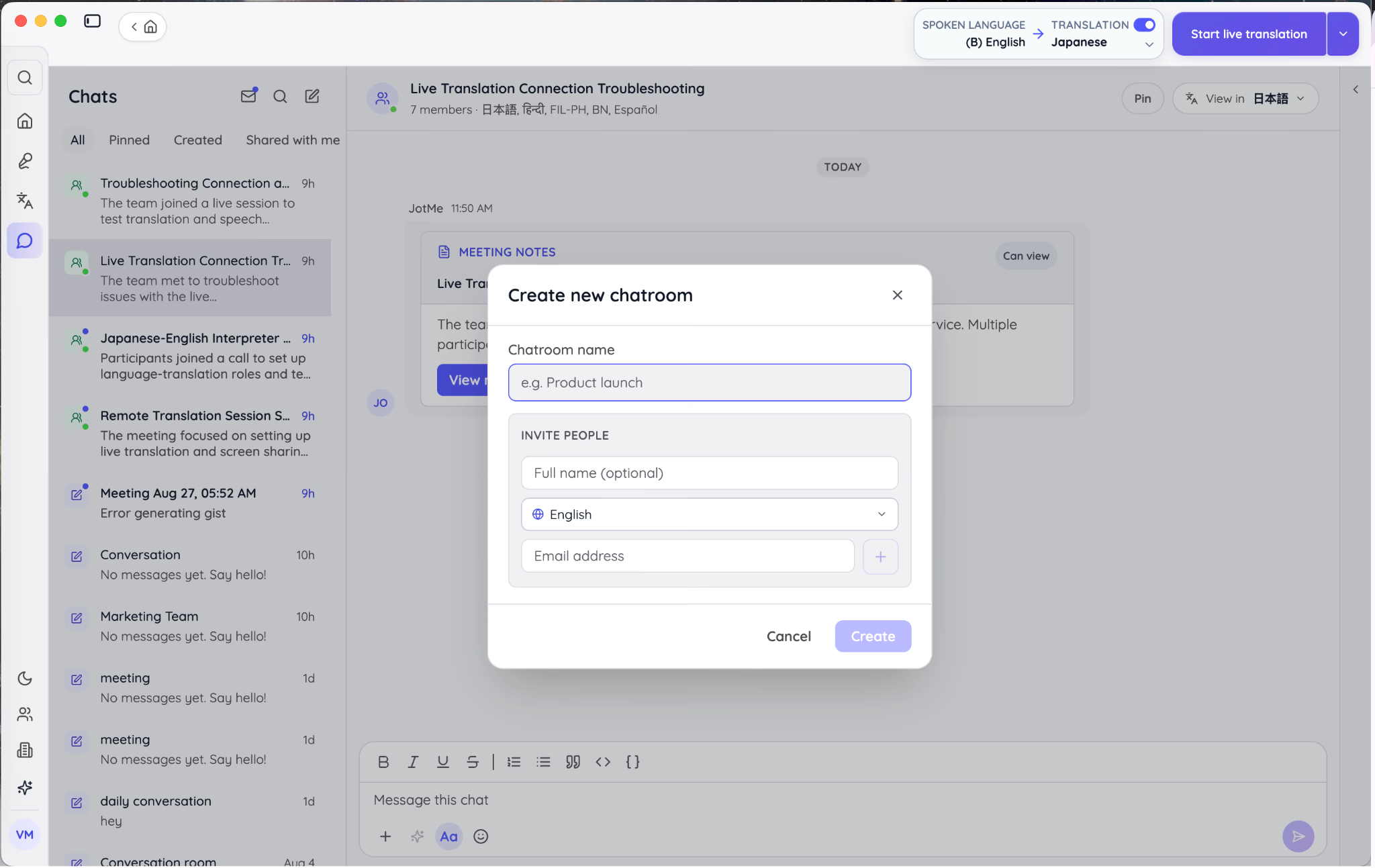
Un título como «Revisión del lanzamiento APAC» ayuda más que «Nuevo chat» a encontrar el hilo. Comprueba también los destinatarios antes de adjuntar información privada.
Añade las personas, su correo requerido y la lengua inicial de lectura. Cada miembro podrá cambiar su lectura después en el encabezado.
La invitación admite invitados sin cuenta previa mediante el correo invitado; quienes ya tengan cuenta pueden iniciar sesión. Sigue el flujo de acceso indicado: no es un chat abierto anónimo por defecto.
Escribir en tu idioma
Redacta el mensaje normalmente. JotMe prepara la traducción según la lengua de lectura de cada destinatario en el flujo compatible.
Es distinto de publicar una sola traducción común. Cada miembro recibe la conversación en la lengua de su cuenta o sesión de invitado, sin que el remitente redacte una copia por idioma.
La traducción no resuelve instrucciones vagas. «Hazlo pronto» sigue sin fijar fecha; «Mei, sube la presentación revisada el viernes a las 15:00 JST» identifica persona, tarea, día y zona horaria. Revisa que esos datos se conserven.
Adjuntar notas, traducciones o archivos
El control junto al campo de mensaje ofrece tres fuentes en la interfaz descrita:
- Meeting notes de una grabación guardada
- Translated files del historial de Translate
- Upload from computer para un archivo local compatible
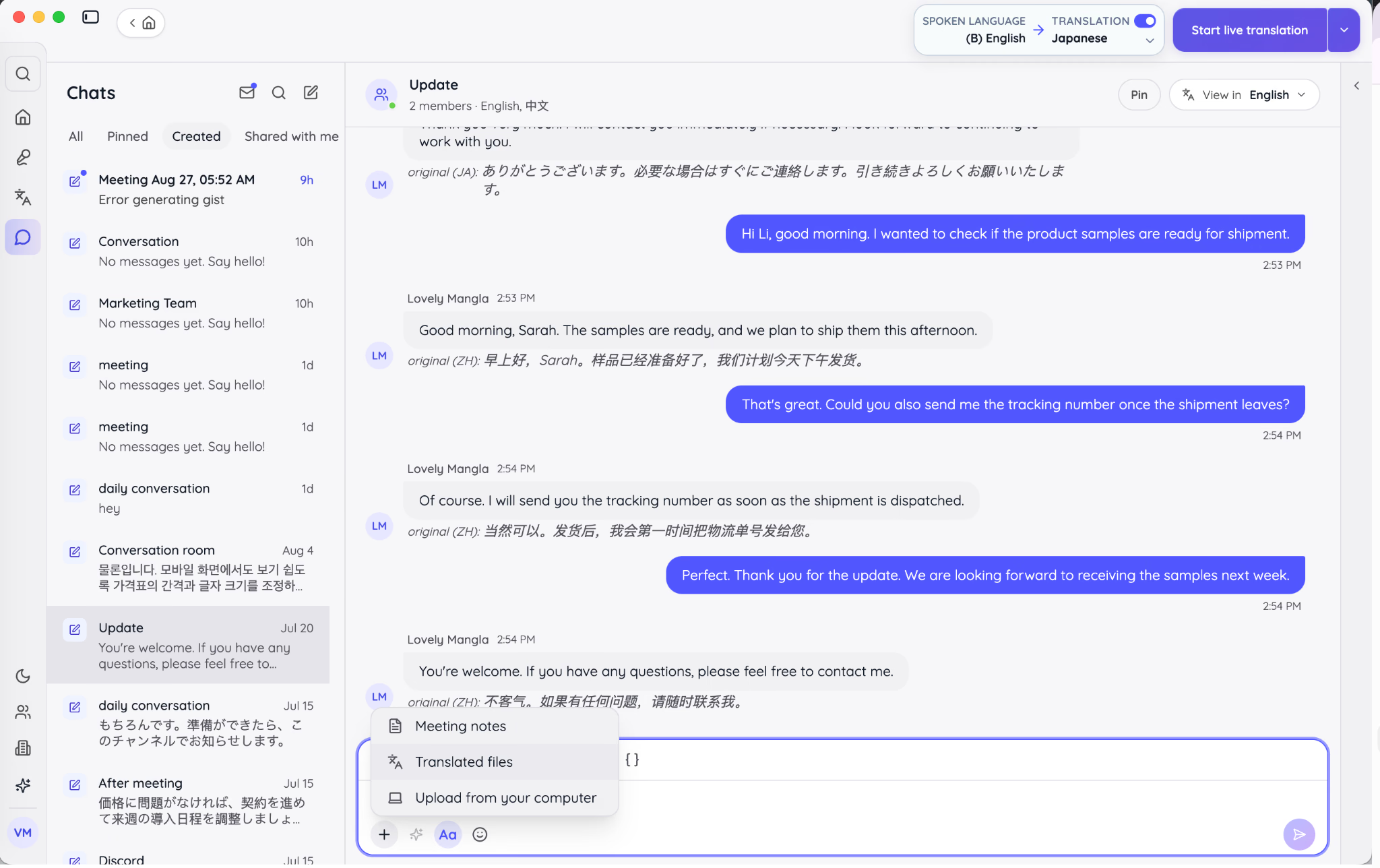
Compartir desde el historial reduce descargas y subidas repetidas y mantiene la referencia al trabajo del que procede el archivo. Revisa igualmente los permisos del destinatario.
Los archivos traducidos pueden tener acceso de lectura, comentario o edición según el flujo. Usa View para referencia o Comment y Edit cuando corresponda a una revisión colaborativa.
Los adjuntos locales compatibles pueden abrir su panel de traducción desde el mensaje. La documentación atribuye al propietario del chat los créditos o minutos de esa traducción; confirma el consumo antes de procesar un archivo grande.
Continuar una reunión en Chat
Comparte las notas Enhanced revisadas y la transcripción autorizada en el hilo pertinente. Los participantes pueden aclarar acciones y añadir archivos sin dispersar el seguimiento en varias cadenas de correo.
Por ejemplo, una reunión japonés-inglés puede tener Enhanced en inglés, otra versión en japonés y un hilo con cada persona escribiendo en su lengua. El registro aporta contexto y el chat continúa el trabajo; revisa las traducciones y los acuerdos.
JotMe también puede publicar una invitación de traducción en directo en el chat compatible. El hilo conserva la información de acceso y puede recibir después el registro, según configuración y permisos.
Consulta la guía de chat multilingüe de JotMe para sus controles. Aquí se presenta como una etapa entre conversación y seguimiento, no como el mismo asistente que Ask JotMe.
Configurar ajustes generales, traducción y vocabulario
Los ajustes determinan qué audio recibes, qué se conserva, cuándo se finaliza el texto, las lenguas de invitados y cómo se tratan términos. Revísalos antes de la primera sesión importante, no solo cuando surja un problema.
Abrir Settings y comprobar la versión
Pulsa tu perfil abajo a la izquierda y Settings. El menú de la versión descrita también da acceso a cuenta, uso, equipo, Voice Keyboard, referidos, ayuda y cierre de sesión.
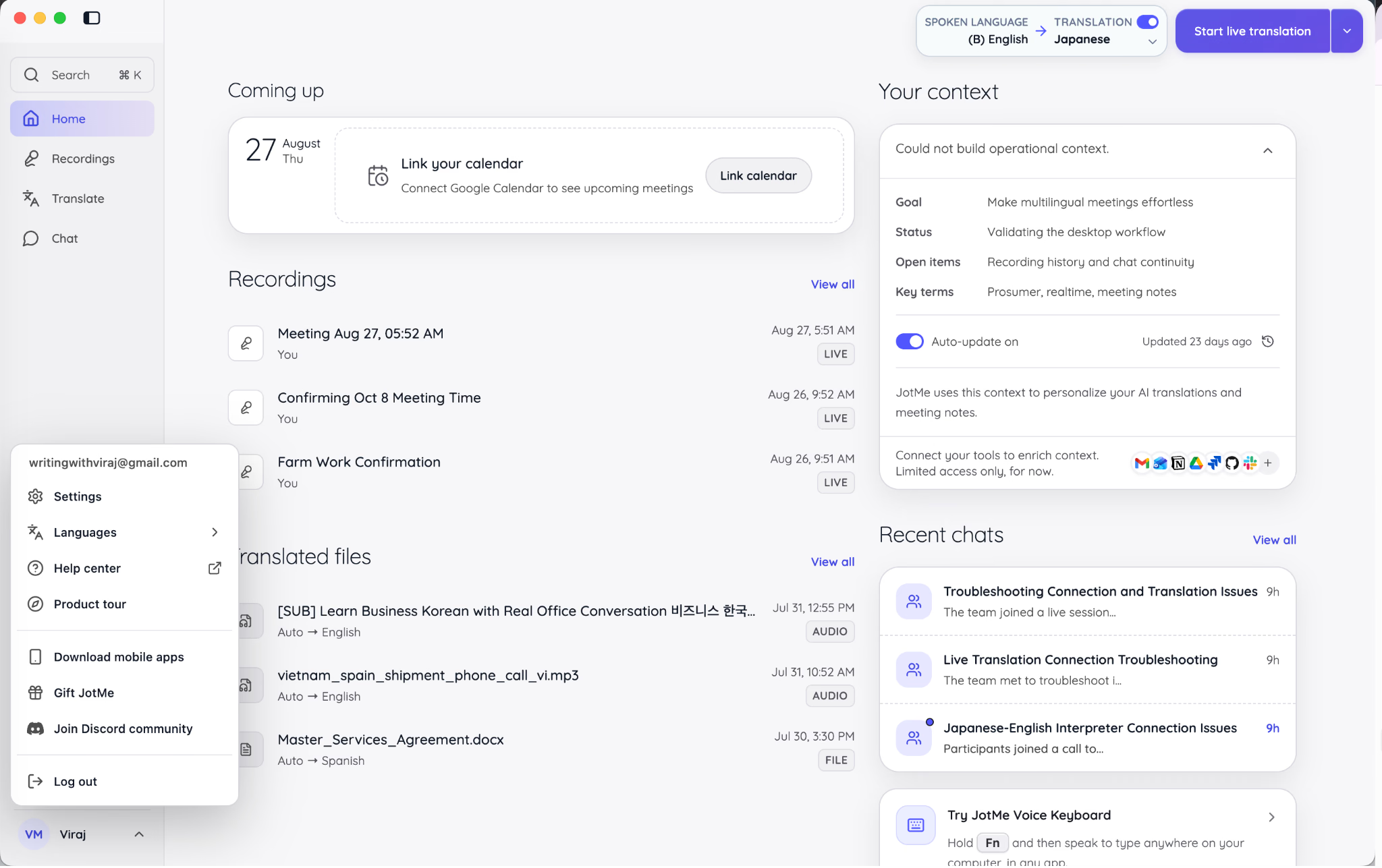
La documentación actual separa General, Live translation, Account, Setup y Custom vocabulary. La captura 1.0 puede organizar controles de otra forma. Versión y estado de actualización aparecen en la barra lateral.
Latest junto a la versión instalada indica que no se ofrece otra actualización a esa cuenta en ese momento; no significa que 1.0.0 siga siendo la versión actual para todos. Sigue la indicación disponible para actualizar o reiniciar y revisa permisos y atajos después.
Revisar audio y permisos en Setup
Abre Setup para comprobar el acceso necesario para cada función:
- Micrófono para reconocer tu voz.
- Audio del ordenador para recibir la otra parte de una llamada compatible.
- Voice Keyboard y su acceso del sistema para dictar en otra aplicación.
Si solo aparece tu voz, revisa el audio del sistema. Si falla Voice Keyboard, comprueba acceso y atajo. En macOS, cierra y abre JotMe tras conceder permiso de audio.
Ajustar el tamaño de la aplicación
En General, App zoom cambia la escala de toda la interfaz: chat, traducción, notas, ajustes y sesión, no solo Home.
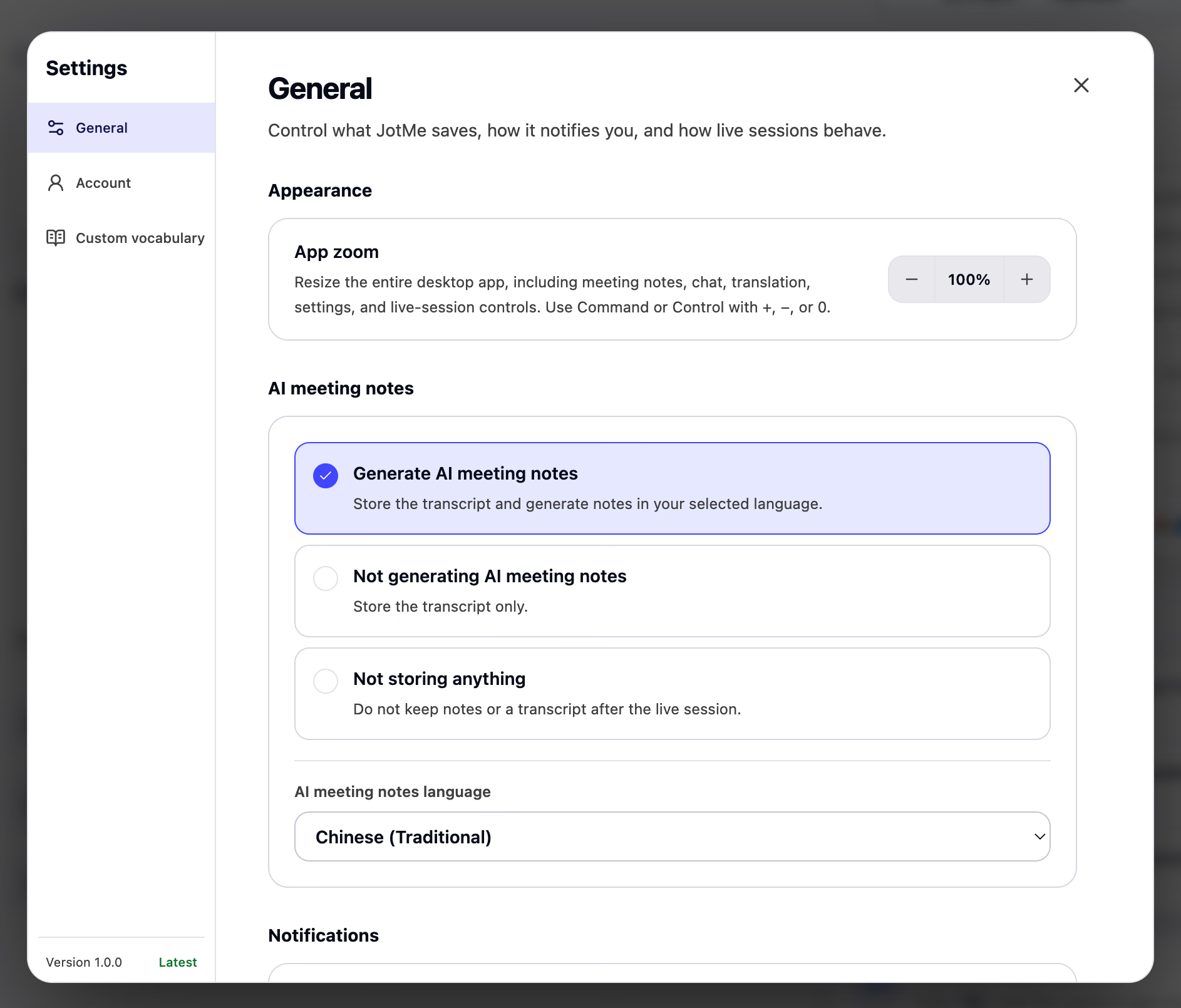
Aumenta el tamaño si necesitas legibilidad en una pantalla de alta resolución o compartida. Redúcelo si quieres ver más texto, sin hacer ilegibles los controles.
Elegir qué se conserva después
Las opciones de notas y transcripción distinguen estos resultados, según elegibilidad de la cuenta:
- Generate AI meeting notes: conserva transcripción y genera notas después.
- Do not generate AI meeting notes: conserva transcripción sin generar notas.
- Do not store anything: no conserva notas de reunión ni transcripción de esa sesión según el flujo documentado; no equivale a que no exista procesamiento técnico para la función activa.
Elige según finalidad y política de la organización. Una planificación puede necesitar registro y notas; otra conversación puede requerir no conservarlos. Comprueba disponibilidad y autorizaciones antes de comenzar, sin deducir una exención legal del nombre de la opción.
Si generas notas, elige su idioma predeterminado, que puede diferir de entrada y traducción. Una llamada inglés-japonés puede tener notas en español, con el consumo de créditos correspondiente.
Obtén la autorización necesaria antes de grabar o procesar una conversación ajena. La preferencia técnica de conservación no sustituye las responsabilidades de información y permisos de tu organización.
Notificaciones, presencia e inicio automático
General permite gestionar avisos de reunión y chat, indicadores de escritura y presencia Active o Away.
Utiliza recordatorios de calendario si te ayudan a iniciar la sesión y reduce avisos prescindibles durante una presentación para mantener legible el contenido compartido.
El inicio automático abre JotMe al entrar en el ordenador; no significa que empiece a grabar. Puedes preferir abrirlo manualmente si solo lo utilizas en eventos programados o compartes el equipo.
Configurar atajos
Hay atajos para abrir el espacio en directo, dictar y traducir texto seleccionado. Consulta las teclas de tu sistema en Settings.
El atajo Open live session abre el espacio, pero no inicia una grabación por sí solo. No lo confundas con un botón de Start que sí comienza el modo mostrado.
Desactiva un atajo si entra en conflicto con otra aplicación. Si tu versión permite cambiarlo, utiliza sus controles; prueba el resultado en la aplicación de destino.
Voice Keyboard en otras aplicaciones
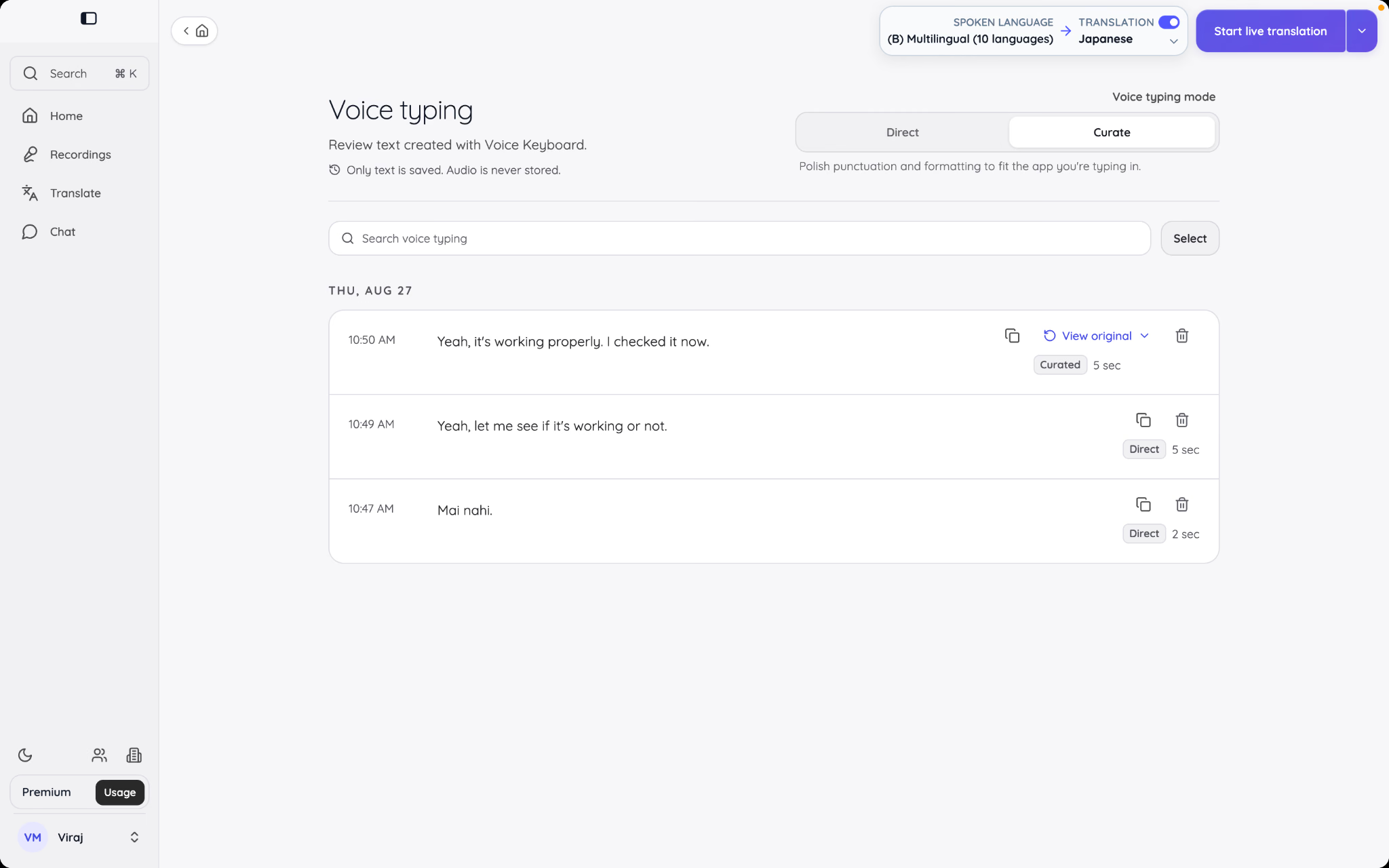
Dicta con el cursor en un correo, documento o campo compatible. En Mac mantén Fn; en Windows, Ctrl + Win. Suelta al terminar para insertar el texto, con la función habilitada y los permisos concedidos.
Voice typing conserva el texto para revisar, copiar, editar, buscar o borrar. Direct transcribe, Curate limpia la redacción y Translate inserta texto en el idioma de salida elegido. No es la misma función que reproducir voz traducida.
La documentación de Voice Keyboard indica que guarda texto, no audio de dictado. Borrar una entrada del historial es permanente; esa política corresponde al dictado, no a todas las grabaciones de reunión.
Es una función de escritorio que utiliza atajos y acceso a otras aplicaciones, distinta de las funciones móviles y del navegador. Añade al vocabulario los nombres y siglas que dictes habitualmente y revisa cómo se reconocen.
Calidad de la traducción en directo
La documentación actual sitúa estos controles en Live translation; la captura antigua los agrupa de otra forma:
- Deslizador entre velocidad y contexto de traducción
- Patrones Continuous speech, Discussion, Normal meeting, Critical meeting y Fragmented meeting cuando estén disponibles
- Automatic adjustment
- Show real-time memory
- Transcription Quality y tiempo de silencio para finalizar
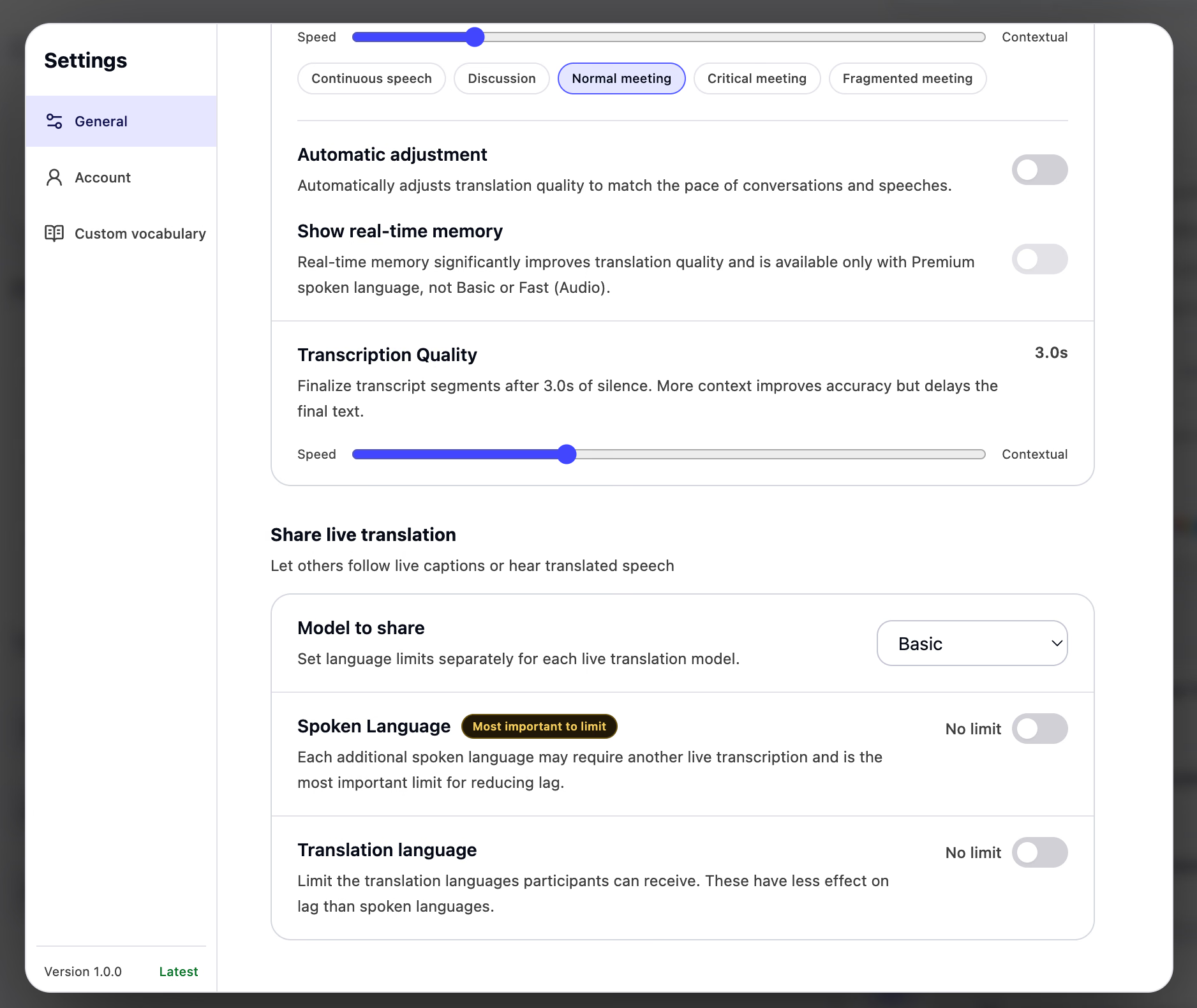
Prepara valores habituales y adapta la sesión. Un evento del calendario puede recordar opciones en ese mismo ordenador, sin que todos los eventos compartan idéntica configuración.
Más contexto puede ayudar a completar una frase y también retrasar su cierre. Prueba intervenciones reales antes de elegir para debate interno o subtítulos públicos; el nombre del ajuste no garantiza el resultado.
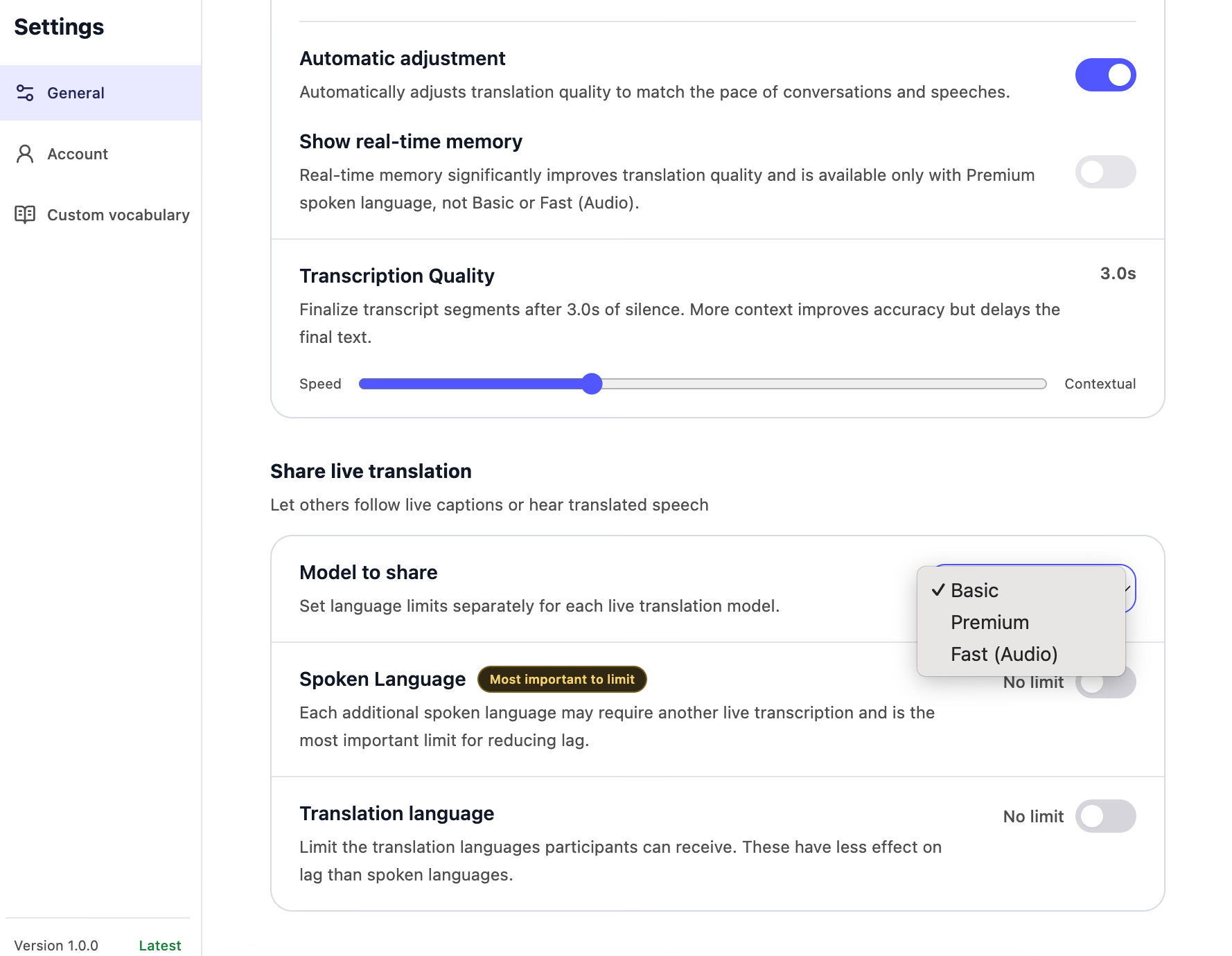
Limitar los idiomas de invitados
En Share live translation, selecciona modelo y lenguas que podrán utilizar los participantes. Es distinto de cambiar únicamente tu destino como anfitrión.
Los límites se guardan por modelo. En Basic y Premium, varias entradas pueden requerir más flujos de transcripción. Fast sigue otra lógica y sus invitados seleccionan destino entre las salidas permitidas; no presupongas el mismo selector en todos.
Ofrece los destinos que necesita el público: por ejemplo, español y francés para un evento inglés-japonés. Confirma el modelo, cuotas y lenguas admitidas antes de distribuir el enlace.
Los límites restringen la elección de invitados, no el selector del anfitrión. Para un evento grande, ensaya acceso e idioma con una persona de cada grupo antes de abrirlo al público.
Añadir nombres, siglas y términos al vocabulario
Abre Custom Vocabulary en Settings. El registro vinculado a la cuenta ayuda en funciones compatibles de voz, archivos, notas, texto y dictado. La documentación de vocabulario de JotMe explica límites y disponibilidad actuales.
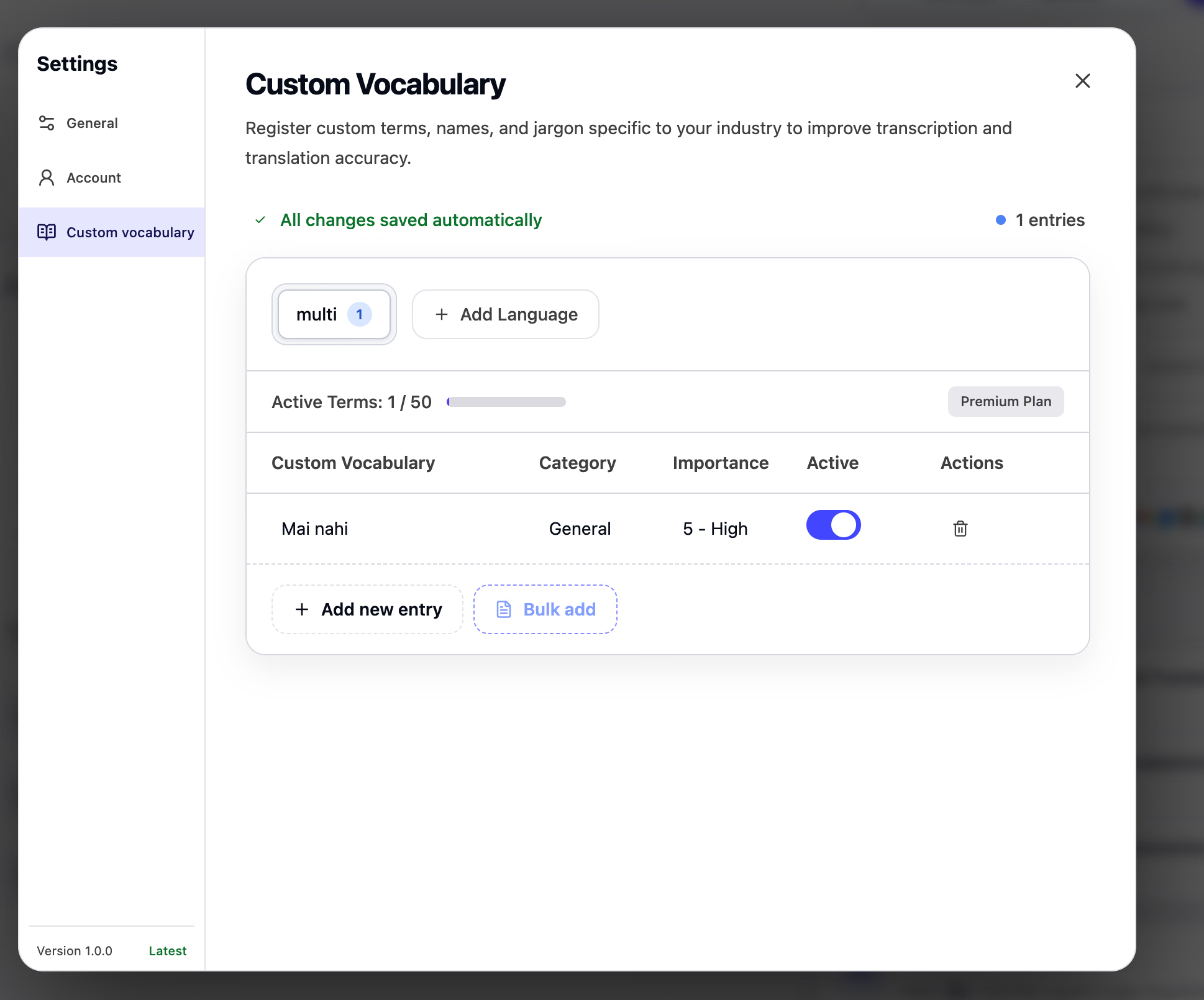
Para añadir un término:
- Selecciona la lengua original o Add Language.
- Pulsa Add new entry.
- Escribe la forma exacta que debe reconocerse.
- Elige categoría, como Name, Technical o Business.
- Asigna importancia de 1 a 5 según la necesidad.
- Mantén Active activado para aplicar la entrada.
Registra el término en la lengua en que aparece o se pronuncia. No hace falta duplicar esa misma entrada en todos los idiomas de destino.
Utiliza entradas cortas y distintivas, como «JotMe», «Sora Tanaka» o «Nova-3», en vez de una frase completa. La documentación recomienda hasta tres palabras y entradas separadas para varios términos; comprueba límites del plan.
Da más importancia a términos poco comunes que se reconozcan mal. Desactiva Active para conservar una entrada sin aplicarla o Remove para quitarla. Comprueba el estado de guardado antes de salir.
Un nombre mal reconocido puede pasar a traducción, Enhanced y consultas posteriores. Mejorar la fuente ayuda, pero no garantiza que todo resultado sea correcto: revisa los términos importantes en cada uso.
Preguntas frecuentes
¿JotMe para escritorio funciona sin bot?
Sí. Recibe el audio del micrófono y del ordenador con los permisos que concedas y funciona junto a la plataforma de reuniones sin aparecer como bot. Los demás no necesitan instalar JotMe para que uses ese flujo autorizado. Para seguir un enlace de traducción compartida necesitan un navegador compatible y cumplir los requisitos de acceso del anfitrión.
¿Traduce conversaciones online y presenciales?
Sí. Elige Online cuando tu micrófono y el audio de la llamada sean fuentes separadas. In-person utiliza el micrófono de la sala o una entrada del recinto. La opción también cambia las etiquetas de hablantes. La documentación actual añade Events para mostrar traducciones al público sin nombres; confirma los modos de tu versión.
¿Qué contenidos traduce JotMe?
La aplicación de escritorio admite texto, documentos con formato, imágenes, audio y vídeo. También puede crear transcripciones, traducciones y notas a partir de una grabación subida. Formatos, lenguas y cuotas varían: comprueba el panel correspondiente antes de procesar un archivo grande.
¿Los demás pueden seguir la traducción sin instalar JotMe?
Sí, mediante un enlace o QR en un navegador compatible, con acceso e idiomas configurados por el anfitrión. También hay un código para usuarios de escritorio, una ventana de transcripción ampliada y Subtitle Camera para vídeo. Son flujos distintos y pueden tener requisitos de plan, modelo y audio.
¿Puedo evitar que guarde notas o transcripciones?
En Settings puedes elegir generar notas y guardar transcripción, guardar solo transcripción o no conservar ninguna de las dos, según disponibilidad de la cuenta. Hazlo antes de la sesión y cumple las autorizaciones aplicables. Esa preferencia no significa que el audio no se procese para la función que estás utilizando.
¿Cómo ayudar al reconocimiento de nombres y términos?
Añade nombres, siglas y términos de producto en Custom Vocabulary con idioma original, categoría e importancia, y mantén las entradas activas. Actualiza también Your context con proyecto, objetivos, estado y asuntos pendientes. Aportar contexto ayuda, pero debes revisar lo importante.
¿Qué diferencia hay entre My notes y Enhanced?
My notes contiene lo que escribes durante la sesión. Enhanced se genera después a partir de la transcripción y de tus notas, manteniendo el original separado. My notes no se adjunta automáticamente al registro compartido, pero revisa el contenido generado antes de enviarlo porque puede utilizar lo que escribiste.
¿Ask JotMe consulta todas mis reuniones a la vez?
No. Utiliza el contexto de la sesión o grabación desde la que lo abres y responde a preguntas de seguimiento sobre esa transcripción y sus notas. No busca todo el historial de la cuenta como una única base de conocimiento.
Un recorrido conectado en JotMe para escritorio
Utiliza la plataforma como un flujo: prepara audio e idiomas en Home, sigue la conversación, revisa el registro y continúa con Ask JotMe, traducción o Chat. La cuenta conecta calendario, registros, archivos, conversaciones, contexto y vocabulario compatibles, con ajustes locales y permisos propios.
Antes de una sesión importante, comprueba micrófono y audio del ordenador, decide qué puede conservarse y añade nombres y términos. Después abre reunión o evento, selecciona lenguas y comienza el modo que necesita el público. Revisa una muestra antes de depender del resultado.
Prueba JotMe
Traducción precisa para tus reuniones, eventos y trabajo diario, con AI Memory que recuerda tu contexto.


