La descarga de JotMe para Mac está en marcha. Sigue estos tres sencillos pasos para completar la configuración y empezar a usar la traducción en directo, la transcripción y las notas de reunión con IA en las llamadas de tu ordenador.
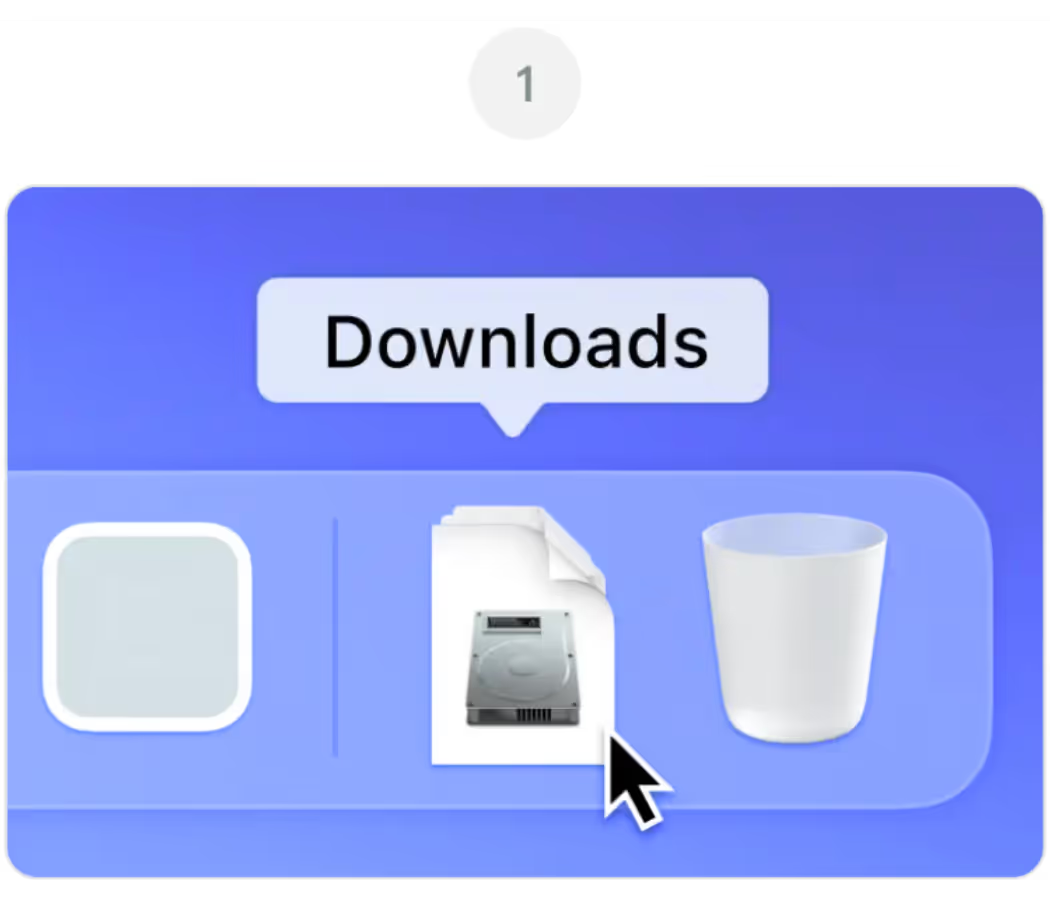
Abre JotMe.dmg desde la carpeta Descargas
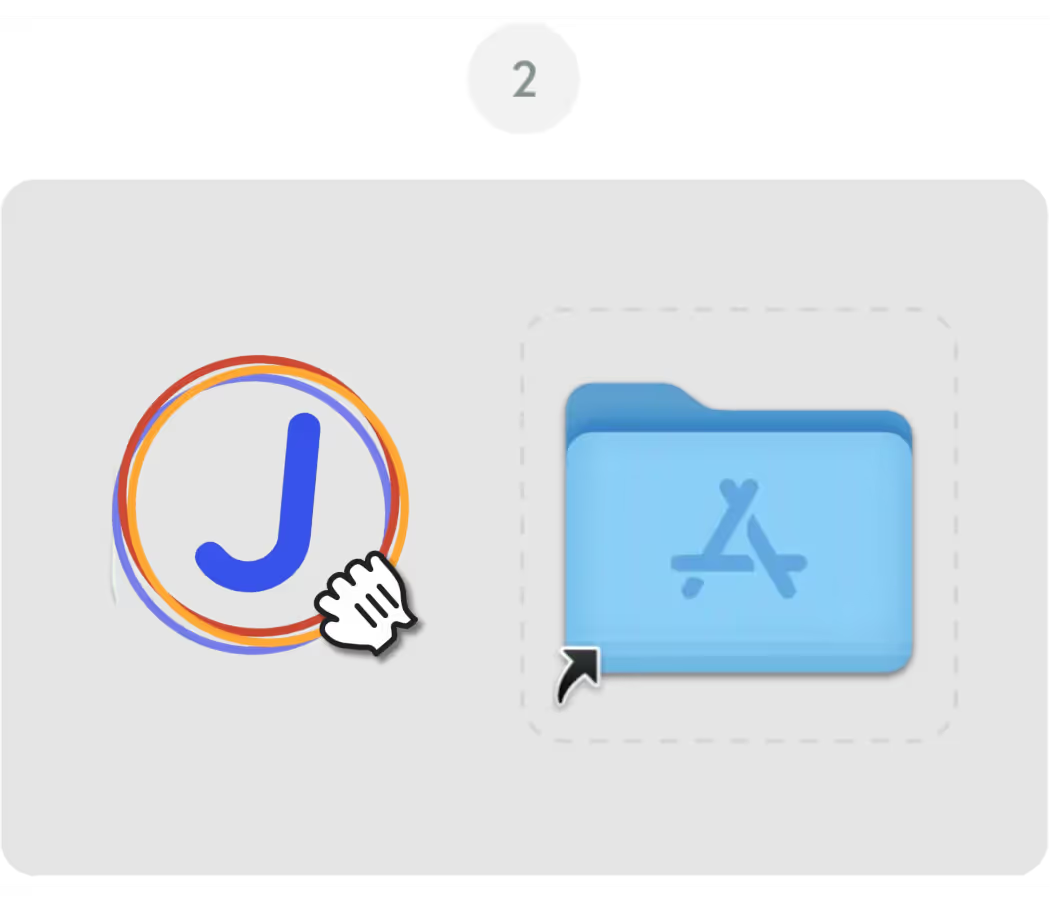
Arrastra el icono de JotMe a la carpeta Aplicaciones
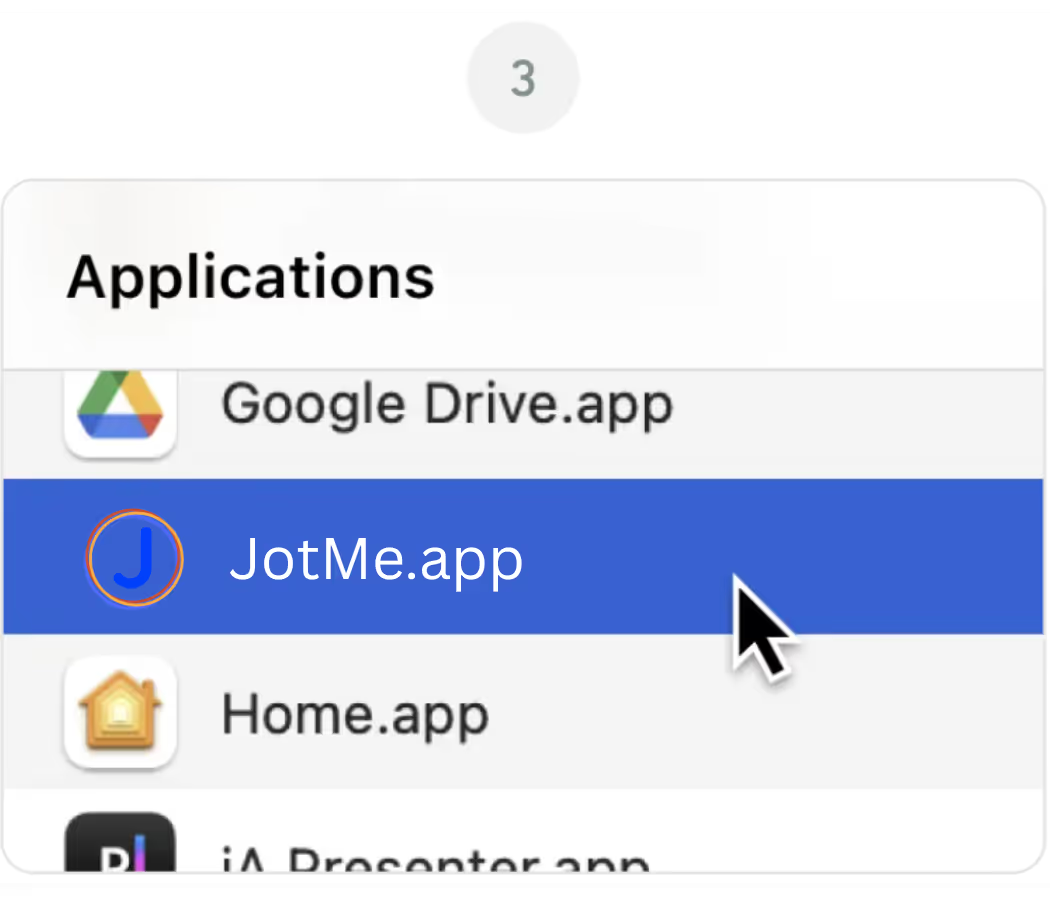
Abre la aplicación JotMe desde la carpeta Aplicaciones


Si la última versión del archivo de JotMe para Mac no se ha descargado automáticamente, haz clic en «Volver a descargar» en esta página. Si el problema continúa, revisa los ajustes de descarga del navegador y comprueba que permite las ventanas emergentes y las descargas de jotme.io.
La descarga principal de JotMe en esta página está diseñada para Mac con Apple Silicon: M1, M2, M3, M4 y posteriores. Si tienes un Mac más antiguo con Intel, utiliza la opción Descargar para Mac Intel para obtener el mejor rendimiento.
Si macOS muestra un aviso sobre un desarrollador no identificado, comprueba que has descargado JotMe de la web oficial. Abre Ajustes del Sistema → Privacidad y seguridad y, si aparece «Abrir igualmente» junto a JotMe, selecciona esa opción. Los mensajes y las opciones disponibles dependen de la versión de macOS y de la situación; el aviso puede volver a aparecer después del primer inicio.
Sí. Al abrirse por primera vez, JotMe te pedirá permisos de micrófono y de grabación de pantalla para captar el audio de la reunión y ofrecer traducción en directo, transcripción y notas de reunión con IA. Puedes gestionar estos permisos en cualquier momento en Ajustes del Sistema, Privacidad y seguridad.
La aplicación de JotMe para Mac y la extensión de Chrome de JotMe utilizan la misma cuenta. Puedes alternar entre la aplicación de escritorio para Zoom o Teams y la extensión para Google Meet. Las transcripciones guardadas en la cuenta siguen disponibles según tus ajustes y permisos; las opciones de audio, los permisos y algunos ajustes del dispositivo deben revisarse por separado.