





¿Cómo obtener traducción en directo para reuniones de Teams?

Respuesta breve: Puedes utilizar JotMe junto a Teams para traducir audio compatible. Instálalo en el ordenador, selecciona el idioma hablado y el destino de texto, revisa la captura e inicia la sesión. Comprueba los subtítulos con una muestra breve; la precisión y la latencia varían.
Si utilizas Teams para reuniones multilingües, compara sus funciones nativas con lo que necesita cada participante. Los subtítulos traducidos y el agente de voz tienen requisitos distintos. Que una opción no encaje en una reunión no demuestra que la traducción de Teams sea siempre imprecisa ni que solo pueda utilizarse con Premium.
JotMe permite probar traducción y transcripción con cuotas mensuales gratuitas. Utiliza reconocimiento de voz y contexto como apoyo para interpretar el audio captado, pero también puede equivocarse. Sus idiomas de entrada, destinos de texto, voz y notas tienen listas distintas.
Esta guía explica cómo configurar JotMe junto a Teams, qué funciones adicionales puedes evaluar y qué ajustes ayudan a revisar una traducción.
Estos son los pasos generales para probar una traducción de Teams con JotMe:
- Descarga JotMe: Instala la aplicación de escritorio compatible desde su web oficial.
- Abre Teams y JotMe: Entra en la reunión y ejecuta JotMe en el mismo ordenador.
- Selecciona los idiomas: Activa Traducción, elige el idioma que se habla y el destino en el que quieres leer los subtítulos.
- Inicia la traducción en directo: Pulsa el botón de inicio y comprueba la captura de audio.
Paso 1: descarga JotMe para tu ordenador
Entra en la web oficial de JotMe y descarga la aplicación para Windows o macOS. Ejecuta el instalador y sigue las instrucciones. Revisa los permisos necesarios para el micrófono y el audio del sistema.
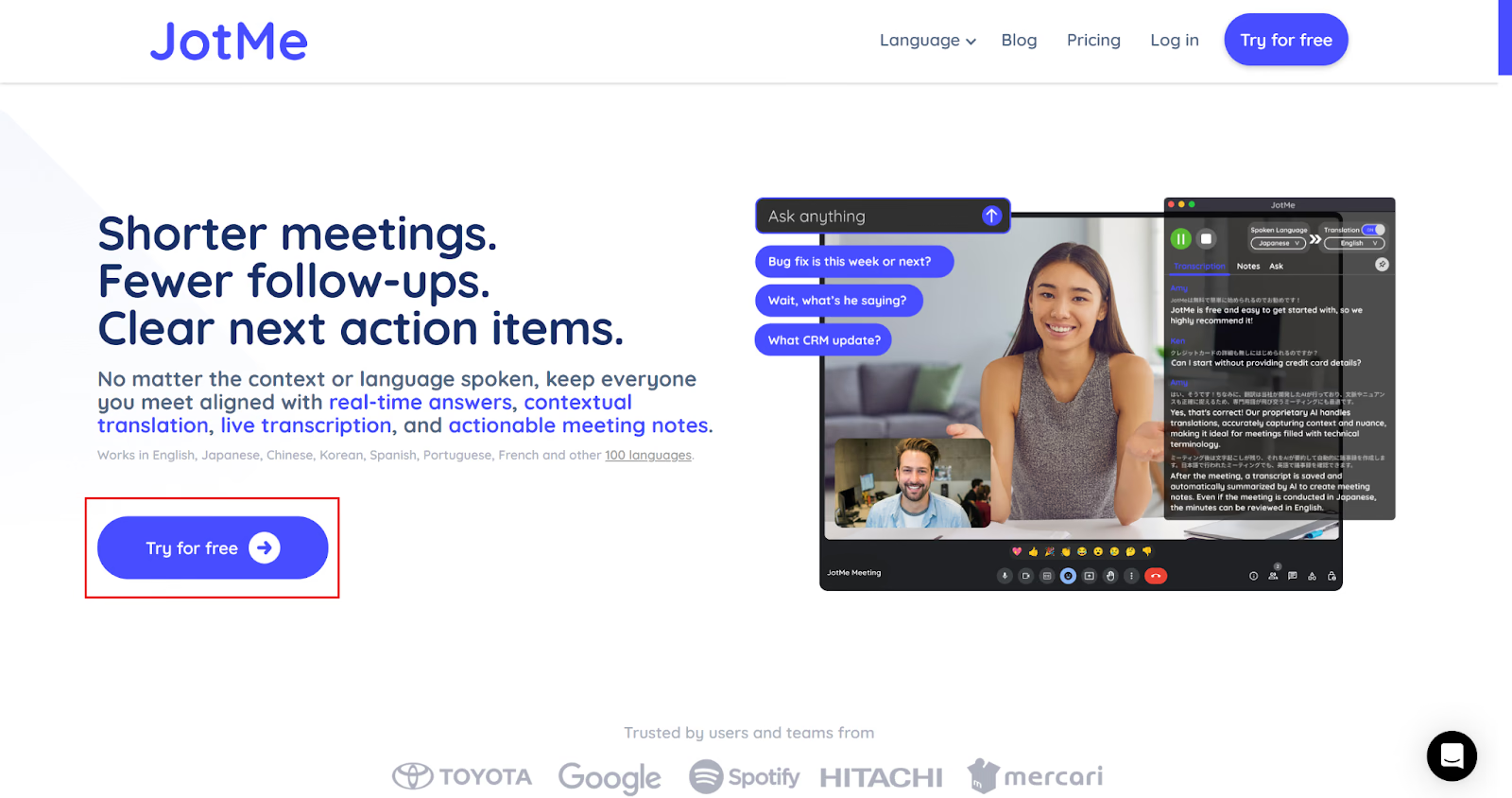
Paso 2: abre JotMe durante una reunión de Teams
Inicia o únete a una reunión desde Teams en el navegador o en el escritorio. Abre JotMe en el mismo ordenador y coloca su ventana donde puedas leerla. Comprueba que la fuente de audio incluya las voces que necesitas captar.
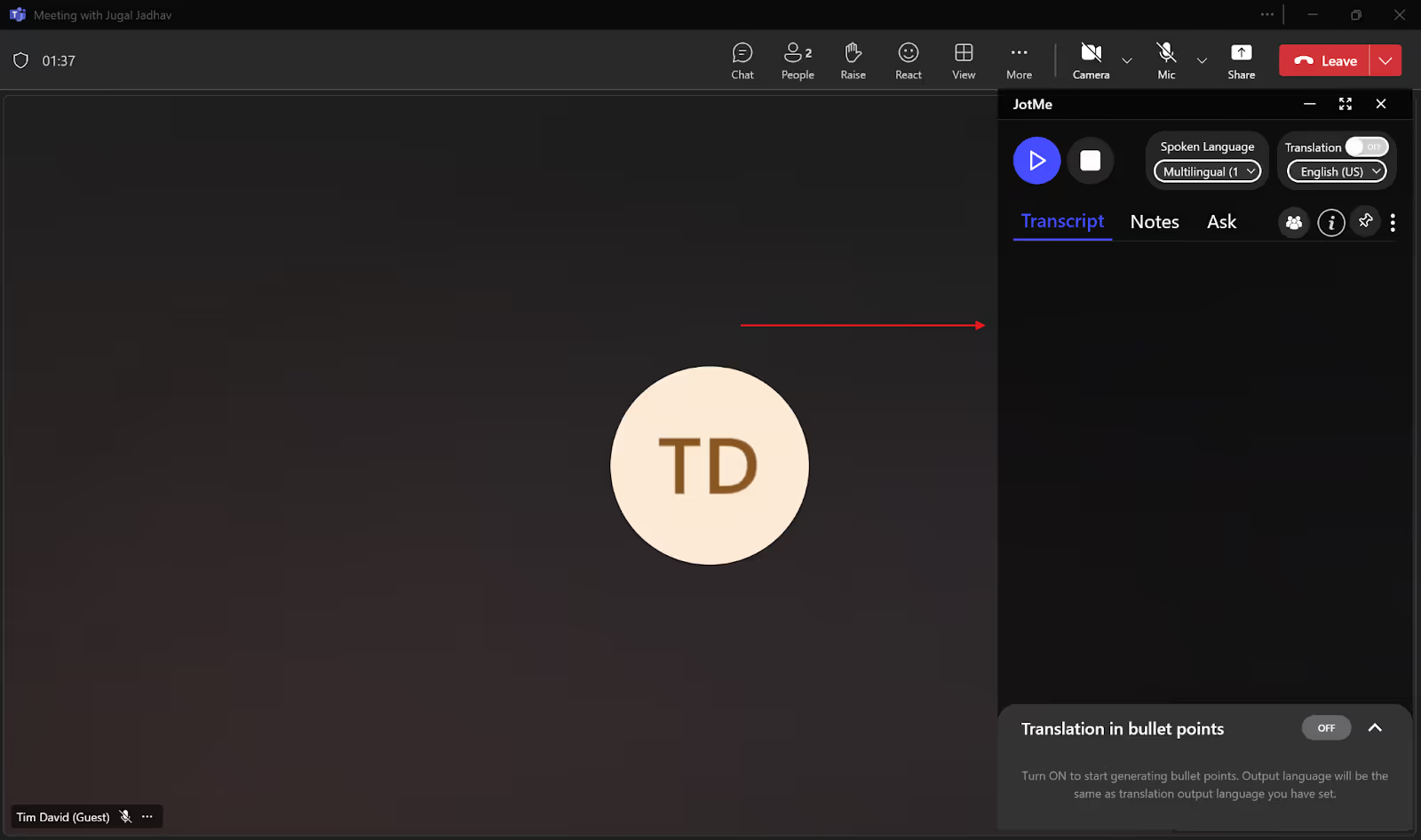
Paso 3: configura los idiomas
Activa Traducción en JotMe y selecciona el idioma hablado y el destino de texto. Si se utilizan varios idiomas de entrada, comprueba el conjunto multilingüe del modelo activo y configúralo antes de empezar.
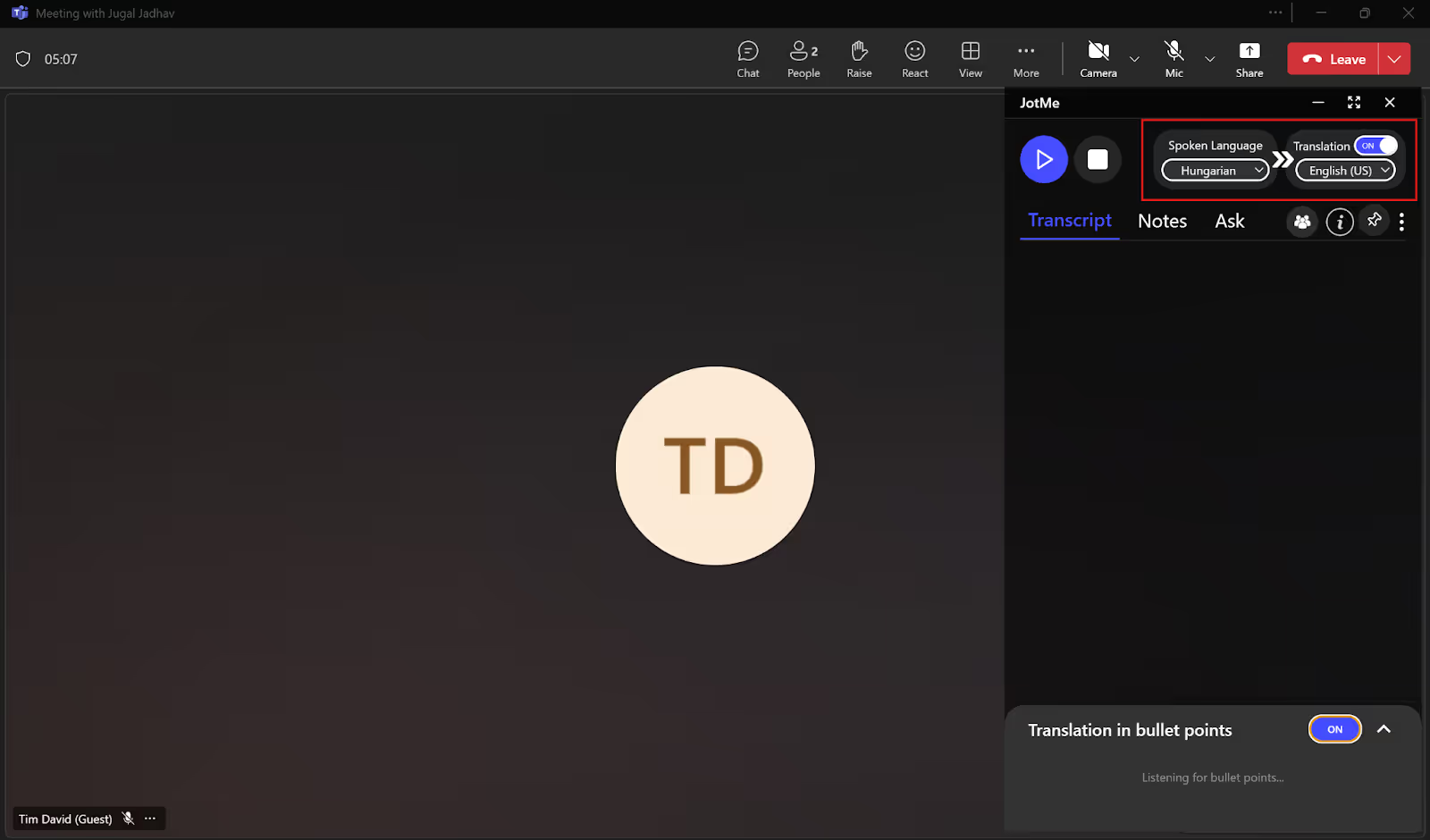
Paso 4: inicia la traducción de JotMe
Con los idiomas preparados, pulsa el botón de inicio y haz una prueba de la transcripción y la traducción.
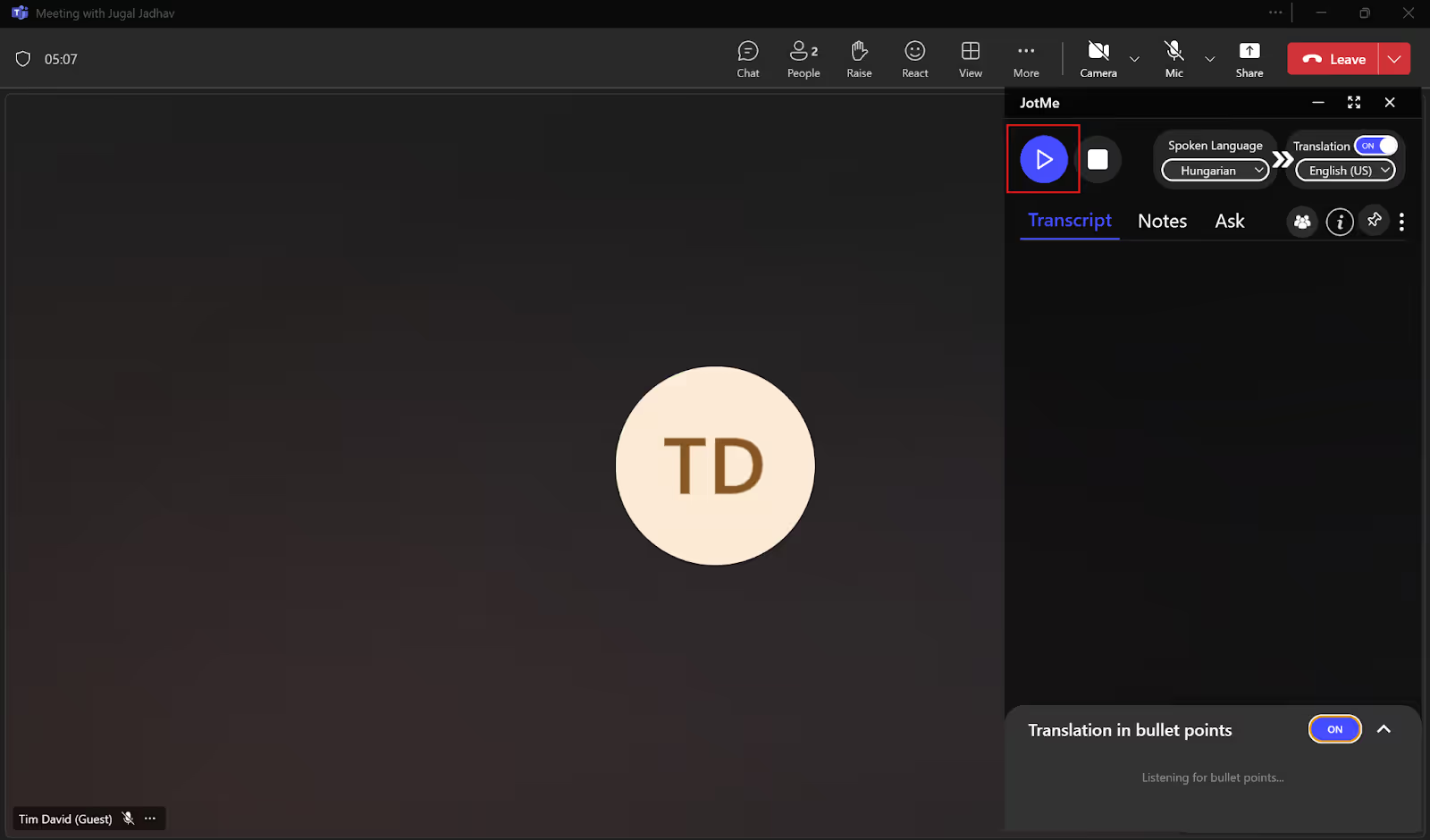
El texto se actualiza a partir del audio reconocido. La latencia y la precisión dependen de la conversación, el modelo y la conexión. Al finalizar, comprueba qué transcripción y traducción se han guardado y qué acceso permite tu cuenta.
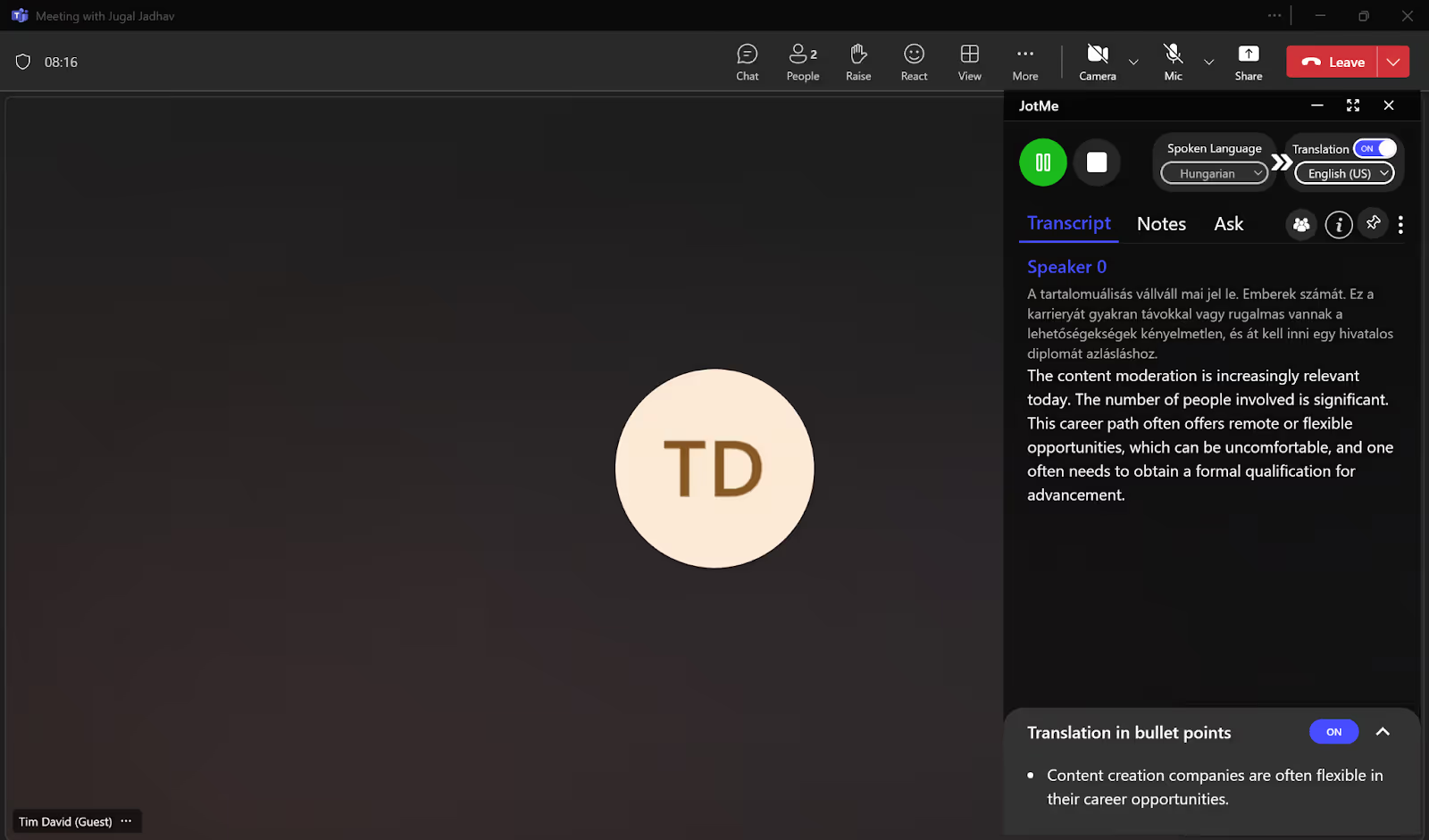
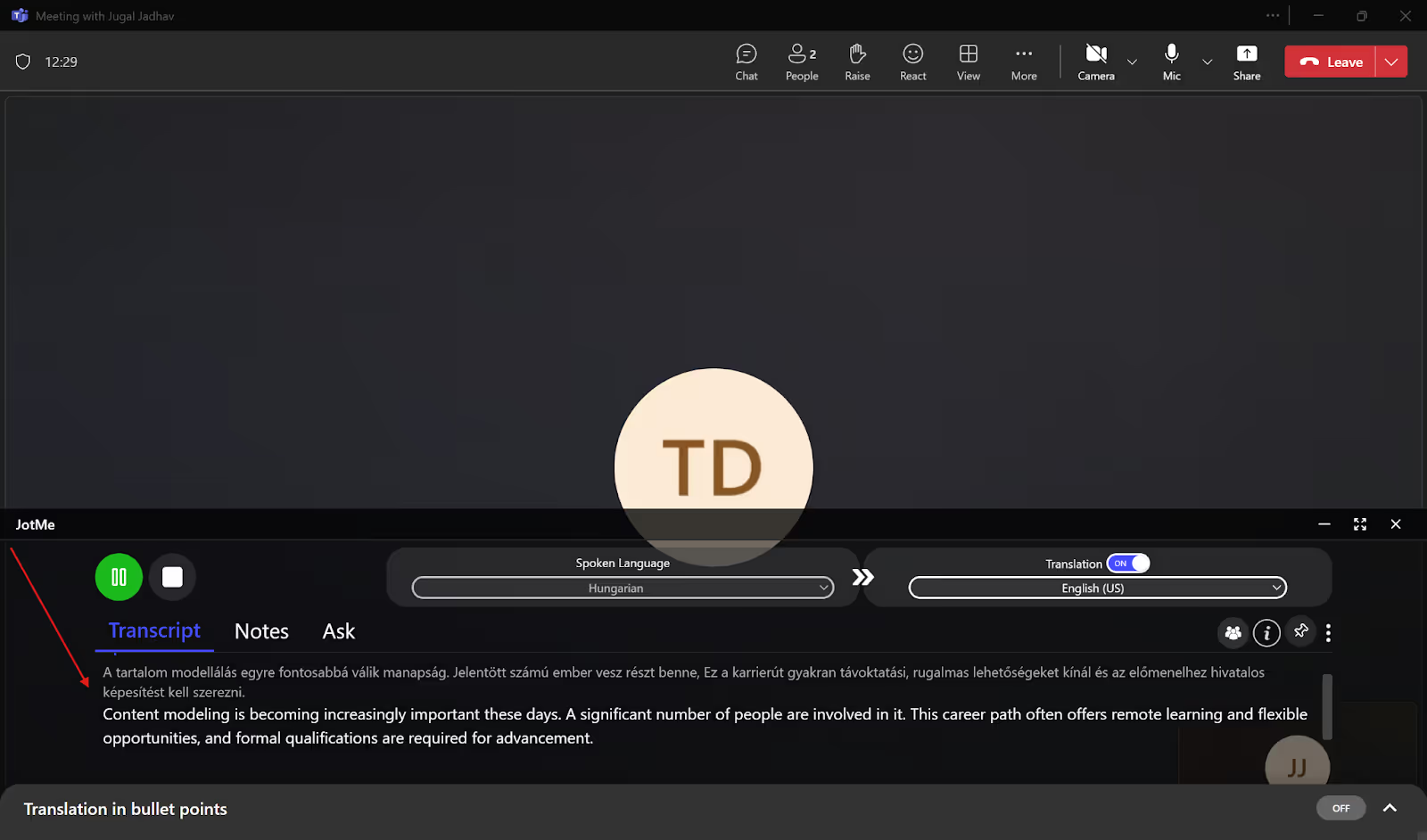
Puedes cambiar el tamaño y la posición de la ventana de JotMe para leer los subtítulos en la parte inferior o a un lado. Esto no modifica los subtítulos nativos de Teams.
Qué comprobar en las funciones de traducción de Teams
Teams ofrece subtítulos traducidos y, por separado, el agente Interpreter para voz. Sus licencias, idiomas y límites no son idénticos. Antes de elegir una configuración, revisa estos puntos:
- Licencias y acceso: Los subtítulos traducidos admiten licencias compatibles de Teams Premium o Microsoft 365 Copilot, con condiciones relacionadas con el organizador o con el participante que dispone de licencia. JotMe funciona por separado y Free incluye 20 minutos de traducción, 50 de transcripción y 5 créditos de IA al mes, con sus límites correspondientes.
- Idiomas según la modalidad: Comprueba por separado las listas de entrada y de subtítulos de Teams. En JotMe, la traducción contextual en directo también depende del modelo y de sus destinos de texto; una comparación fija de cuarenta frente a cuarenta y cinco idiomas no describe todas las funciones actuales.
- Contenido que se conserva: Los subtítulos y la transcripción guardada de Teams son funciones diferentes. JotMe permite trabajar con el contenido captado y guardado por su propio flujo, pero el acceso posterior y la generación de notas dependen de las cuotas, los permisos y las opciones de la cuenta. No se garantiza conservar toda la reunión ni un acceso ilimitado en cualquier plan.
Funciones de JotMe para seguir y revisar reuniones de Teams
Grand View Research estima que el mercado mundial de videoconferencia crecerá de 14 400 millones de dólares en 2026 a 24 600 millones en 2033, con una tasa anual compuesta del 7,9 %. Es una previsión de videoconferencia, no una medición de demanda de traducción ni de resultados de JotMe. Para tu reunión, evalúa funciones concretas como traducción, consultas, participación compartida y notas.
Traducción contextual sin añadir un bot
JotMe capta audio compatible del ordenador sin añadir un bot como participante de Teams. Utiliza contexto para ayudar a interpretar lo reconocido, pero no garantiza conservar todos los términos o emociones. Informa a los participantes y cumple las políticas de la reunión y de tu organización antes de captar o guardar contenido.
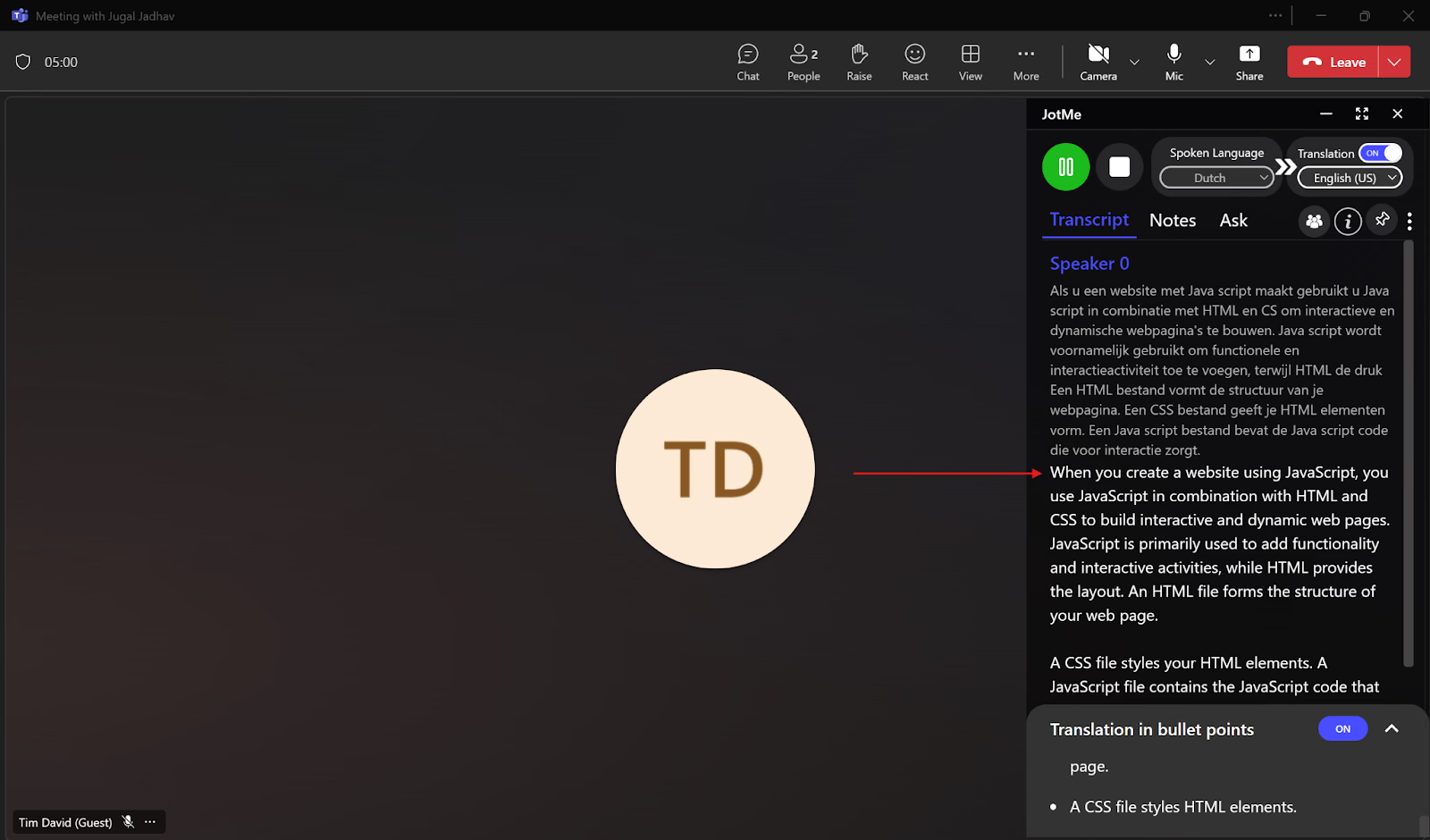
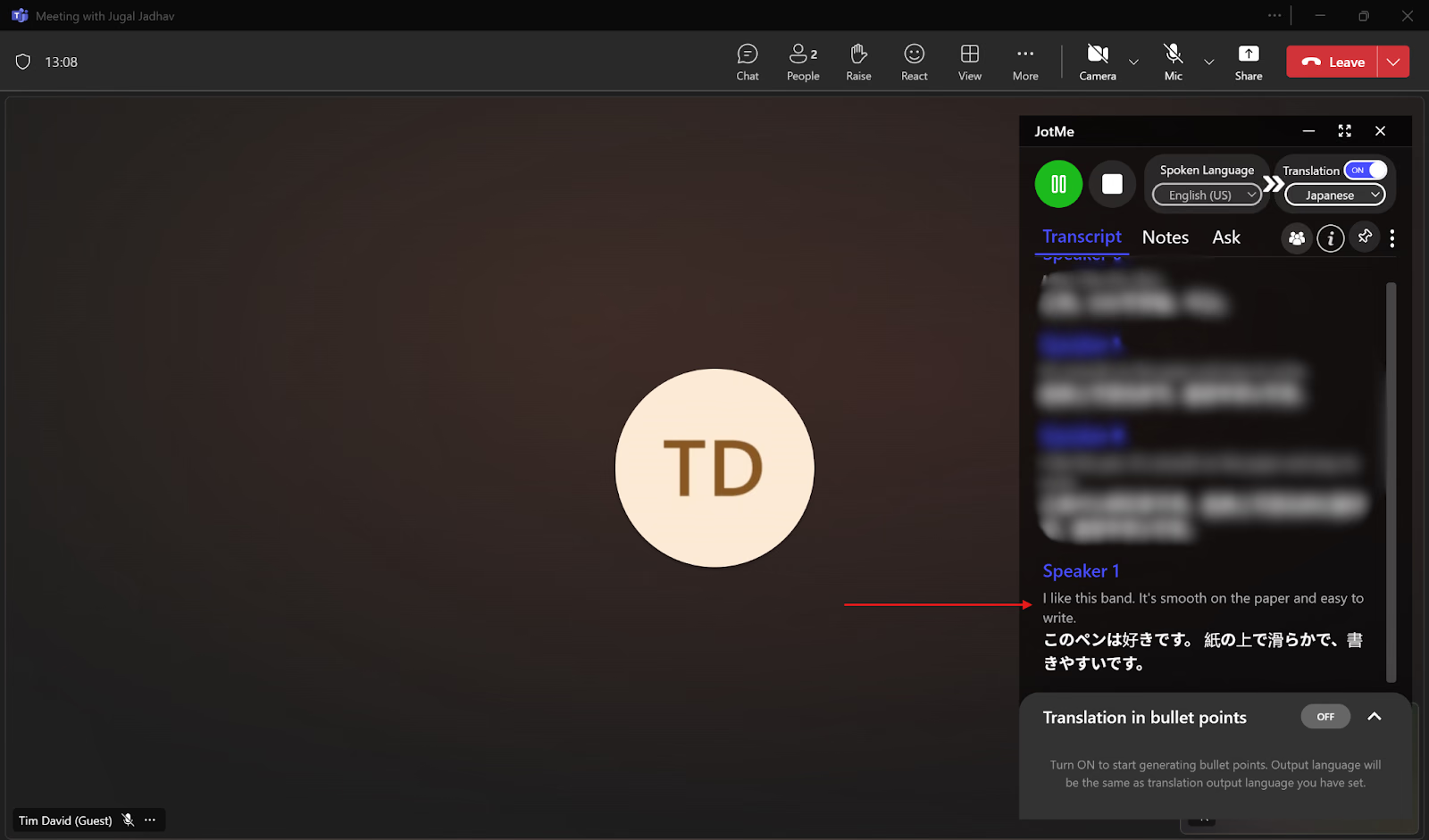
El contexto puede ayudar a interpretar un término mal reconocido, pero no garantiza corregir cualquier error. El siguiente diálogo del artículo es una ilustración; no se ha reproducido aquí una prueba de audio:
Frase original del ejemplo: «I like this band. It’s smooth on the paper and easy to write». Explicación en español: la referencia al papel y a escribir sugiere un bolígrafo, aunque la frase contiene «band».
El artículo atribuye a JotMe esta reformulación: «I love this pen, it's smooth on the paper and easy to write with». En español: «Me encanta este bolígrafo; se desliza bien sobre el papel y es fácil escribir con él». Además de cambiar «band» por «pen», intensifica «like» a «love». No es una prueba de fidelidad perfecta ni demuestra que el término original fuera un error de pronunciación.
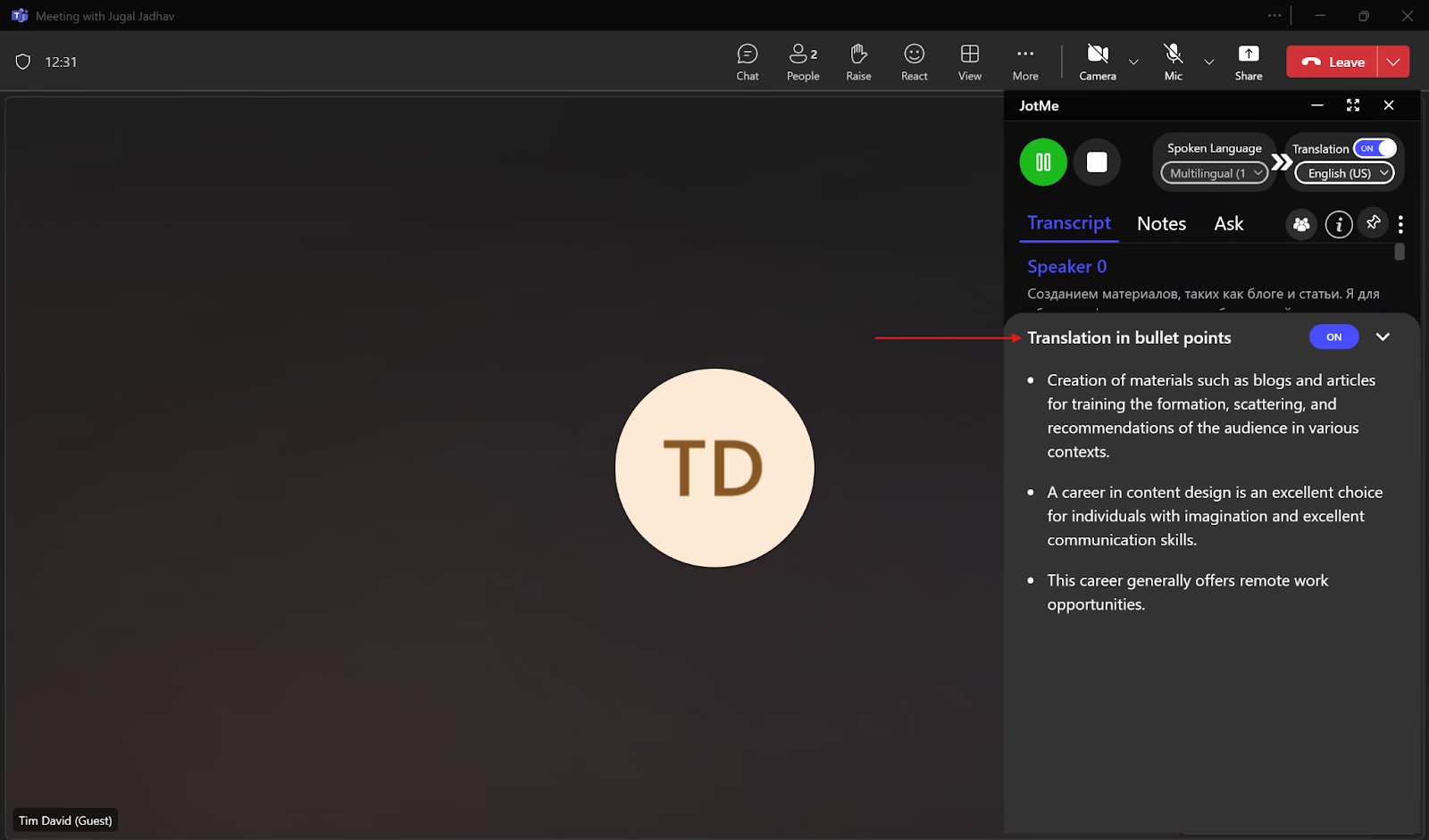
Puntos clave en directo y consultas de IA
Puedes activar puntos clave en tiempo real para consultar resúmenes breves durante una sesión compatible. Consumen minutos de traducción y pueden omitir información; revísalos antes de utilizarlos como registro. Las consultas con IA permiten pedir aclaraciones sobre el contenido disponible, pero no garantizan conocer la intención de un hablante ni decidir los próximos pasos por él.
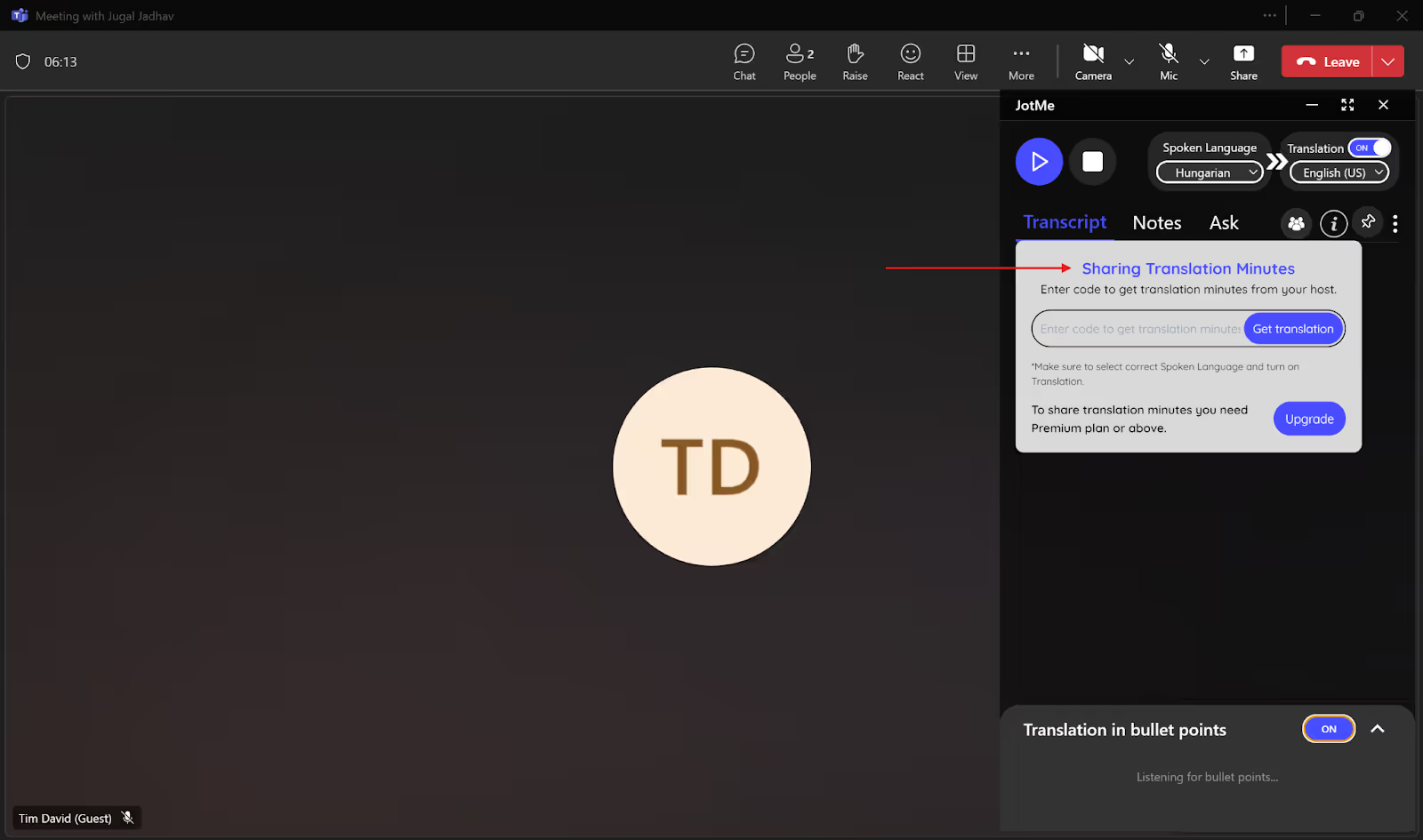
Compartir minutos de traducción
El anfitrión puede utilizar las opciones de participación de JotMe para compartir una transcripción y traducción en directo en sesiones compatibles. Los participantes utilizan los minutos del anfitrión con el consumo correspondiente al modo y al número de participantes; no reciben una cuota nueva independiente. El acceso a notas o grabaciones guardadas se gestiona por separado.
Resúmenes y notas con IA
Una encuesta de Exploding Topics a más de mil usuarios de IA indicó que el 28,01 % de quienes utilizaban IA en el trabajo la empleaban para resúmenes de marketing y toma de notas. No representa a toda la población ni mide JotMe. Sus notas se generan en 21 idiomas compatibles, no en cualquier idioma sin límite.
Durante la reunión puedes añadir tus propios puntos y utilizarlos junto a la transcripción al generar notas combinadas con las opciones disponibles. Revisa qué contenido permanece privado y qué se incluye en el resultado compartido.
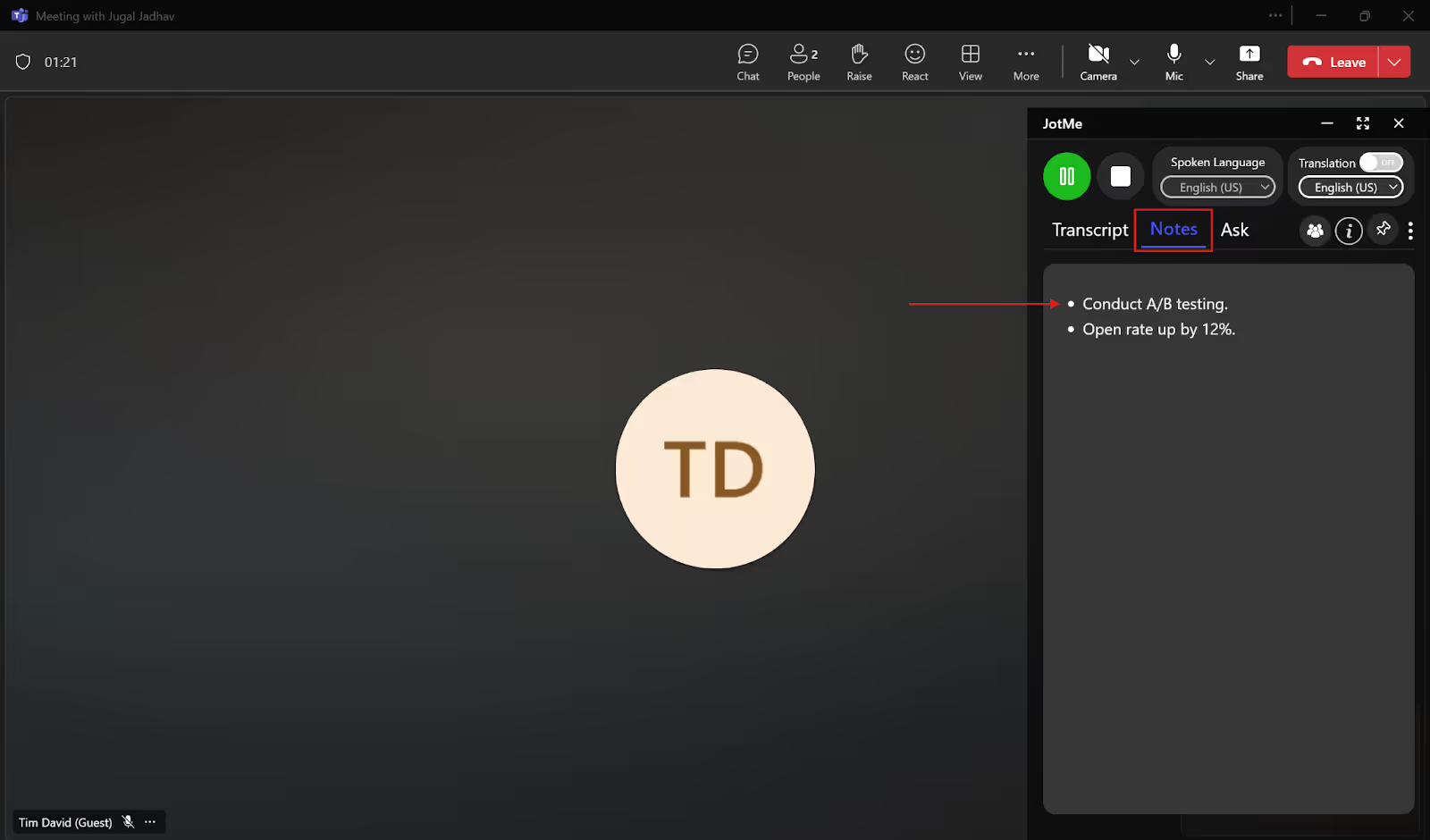
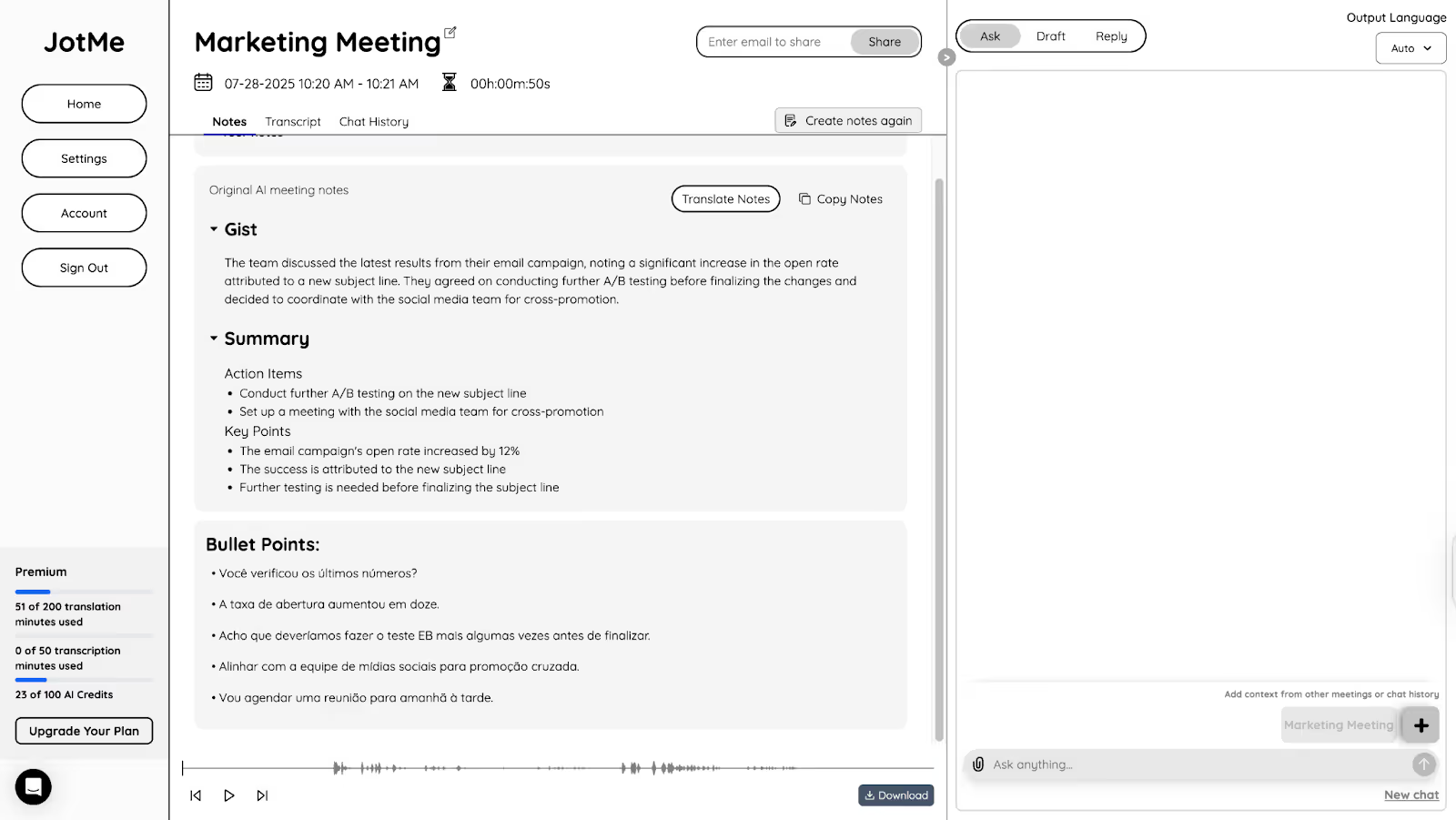
JotMe puede generar idea general, tareas y puntos clave a partir del contenido captado. No garantiza reconocer cada palabra. Comprueba nombres, cifras, acuerdos y omisiones, y elige uno de los idiomas de salida admitidos antes de compartir las notas.
Cómo preparar una traducción útil en reuniones de Teams
La elección de herramienta es solo una parte del flujo. Revisa los idiomas, el audio, las licencias y el resultado. Estos ajustes pueden ayudarte a preparar una reunión:
- Conexión estable: Los cortes de audio dificultan el reconocimiento y pueden interrumpir la traducción. Comprueba la red antes de una reunión importante y revisa la continuidad del sonido.
- Voz clara: Hablad a un ritmo natural, respetad los turnos y explicad los términos técnicos. Un equipo de audio adecuado puede reducir el ruido, pero no garantiza eliminarlo ni evitar todos los errores.
- Prueba las alternativas: Teams y JotMe pueden cometer errores. La documentación de Interpreter describe limitaciones de la traducción de voz; eso no demuestra por sí solo que una herramienta externa sea más precisa. Compara una muestra representativa, las licencias y las condiciones de privacidad antes de elegir.
JotMe Free incluye hasta 20 minutos de traducción, 50 de transcripción y 5 créditos de IA al mes. Son cuotas distintas. Las notas y los resúmenes posteriores, las consultas y los puntos clave en directo tienen requisitos y consumos propios; compruébalos en tu cuenta.
Prueba JotMe con tus idiomas y tu audio para comprobar si su traducción en directo encaja en las reuniones de tu equipo.
Preguntas frecuentes
¿Cómo activar la traducción de una reunión de Teams?
En una reunión compatible de Teams, activa los subtítulos y abre sus ajustes de idioma para elegir el destino de traducción. La función requiere licencias y opciones compatibles de Teams Premium o Microsoft 365 Copilot. JotMe permite probar una captura independiente con hasta 20 minutos de traducción al mes en Free.
¿Teams puede traducir en tiempo real?
Sí. Teams ofrece subtítulos traducidos con licencias compatibles de Premium o Microsoft 365 Copilot, según las condiciones de la reunión. JotMe Free permite probar un flujo independiente con 20 minutos de traducción, 50 de transcripción y 5 créditos de IA al mes. Comprueba los idiomas del modo que vayas a utilizar.
¿Qué precisión tienen los subtítulos y la traducción de Teams?
El resultado depende del audio, los idiomas, los turnos y la terminología. Los acentos, el ruido y las voces superpuestas pueden causar errores en Teams y en JotMe. Prueba ambas herramientas con conversaciones representativas: este artículo no aporta una medición que demuestre mayor precisión de JotMe en todos los casos.
¿Copilot puede traducir reuniones de Teams?
Una licencia compatible de Microsoft 365 Copilot puede habilitar subtítulos traducidos o el agente Interpreter con requisitos distintos. Consulta sus opciones y cuotas actuales. JotMe ofrece un flujo independiente: Free incluye 20 minutos de traducción al mes y Pro 200 minutos, por 20 US$ al mes o el equivalente a 10 US$ con facturación anual.
¿Cómo funciona la traducción en tiempo real de Teams?
Los subtítulos traducidos convierten voz reconocida en texto de otro idioma. El agente Interpreter añade traducción de voz con sus propios requisitos y opciones. No son la misma función: no toda traducción pasa primero por texto inglés, utiliza un bot visible o reproduce una voz simulada. Comprueba la modalidad y las políticas de la reunión antes de activarla.
Prueba JotMe
Traducción precisa para tus reuniones, eventos y trabajo diario, con AI Memory que recuerda tu contexto.


