





7 aplicaciones para reuniones presenciales con equipos pequeños y grandes

Respuesta rápida: JotMe puede encajar si necesitas traducción en directo, transcripción multilingüe y notas. Plaud Note aporta grabación física; Granola, notas personales. Zoom y Teams sirven a equipos que ya usan esas plataformas, TrueConf a salas e infraestructura propias y Cvent a inscripción y operaciones de eventos.
Una reunión presencial no siempre tiene enlace al que pueda entrar un bot. Mientras alguien presenta una propuesta, el equipo necesita entenderla, registrar acuerdos y ayudar a quienes trabajan en otro idioma.
La primera pregunta es cómo se captura la sala: móvil, micrófono de portátil, grabadora o sistema audiovisual. Esa elección afecta a la calidad del audio, la preparación y el coste.
Esta guía compara JotMe, Plaud AI, Zoom Workplace, TrueConf, Cvent, Granola y Teams con Facilitator para conversaciones, reuniones híbridas y eventos. Distingue funciones, hardware y límites; no presupone que sean siete productos intercambiables.
Puntos clave
- JotMe: traducción en directo, transcripción multilingüe, subtítulos compartidos y notas según configuración.
- Plaud AI: grabadora dedicada y aplicación para revisar audio, transcripciones y notas.
- Zoom Workplace: captura de notas presenciales con My Notes en dispositivos, cuentas y ajustes compatibles.
- TrueConf: salas de reunión e infraestructura de videoconferencia con administración técnica.
- Cvent: inscripción, acceso, acreditaciones y operaciones de eventos presenciales.
- Granola: notas personales que combinan lo escrito por el usuario con la transcripción, sin bot.
- Microsoft Teams con Facilitator: notas colaborativas y ayuda con la agenda para cuentas de Microsoft compatibles, incluida captura presencial móvil.
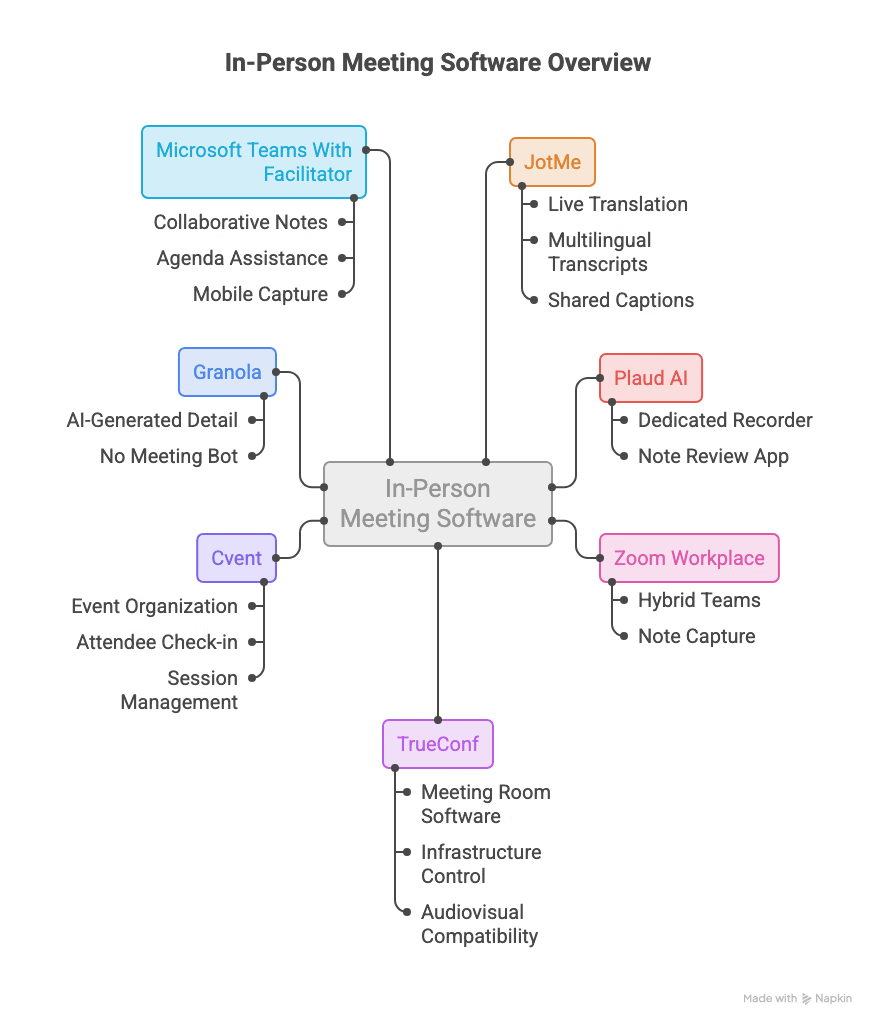
Comparativa de opciones para reuniones presenciales
Compara tarea, equipo y coste. Capturar audio, traducir en directo y gestionar asistentes son necesidades distintas; el hardware importa tanto como la suscripción.
Cómo se comparan estas opciones para reuniones y eventos
La comparación utiliza documentación pública de funciones, precios e instalación y tres escenarios: conversación de mesa, reunión híbrida y evento multilingüe. No representa una prueba controlada nueva de siete productos ni asigna porcentajes de precisión.
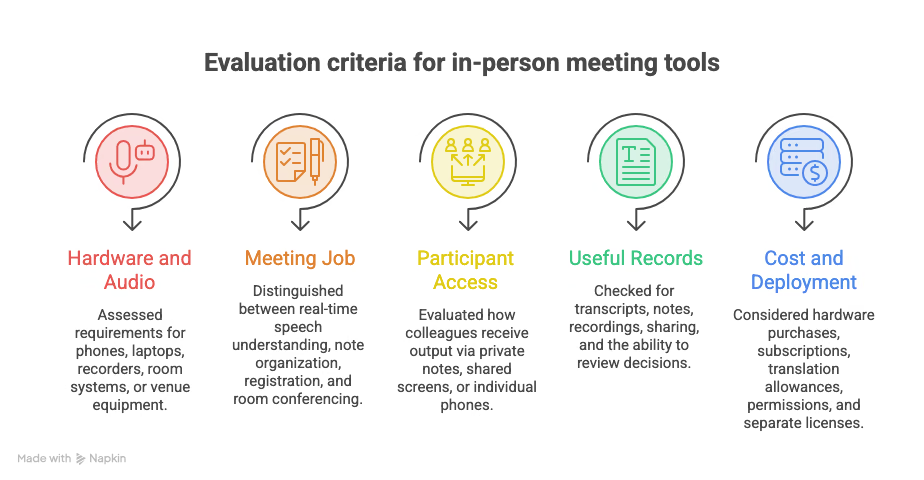
Se revisan cinco criterios:
- Equipo y captura: móvil, portátil, grabadora o sala. Un micrófono cercano no garantiza oír el extremo de una mesa; en un evento, prepara una fuente limpia del sistema audiovisual.
- Función durante la reunión: entender el discurso en directo, organizar notas, conectar una sala o registrar asistentes son trabajos diferentes.
- Acceso de participantes: notas privadas, pantalla común y subtítulos en cada teléfono crean experiencias distintas.
- Registro posterior: transcripción, notas, audio, permisos y posibilidad de comprobar los acuerdos.
- Coste e implantación: dispositivos, usuarios, cuotas de traducción, administración y licencias separadas. Calcula la configuración completa.
Opciones para reuniones presenciales de equipos y eventos
Una reunión bilingüe con un proveedor y una conferencia de 300 asistentes necesitan configuraciones diferentes. Estos productos pueden cubrir distintos trabajos dentro de la misma organización.
JotMe
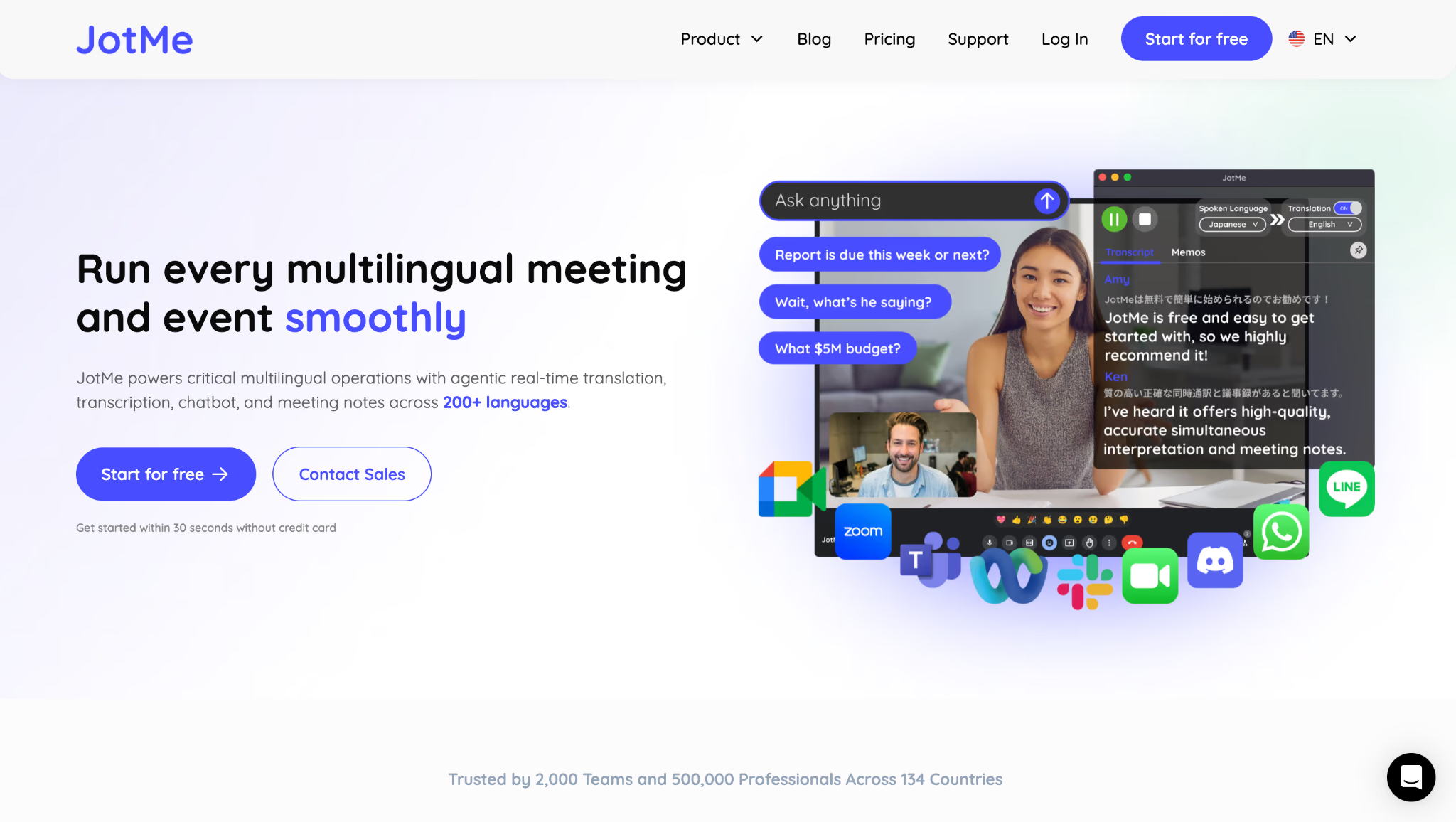
JotMe puede ayudar cuando el reto es entender a participantes de otros idiomas en directo. En escritorio utiliza las entradas y permisos elegidos, sin bot, para mostrar traducción, conservar una transcripción y generar notas con IA. Prepara el micrófono de sala y comprueba la configuración antes de empezar.
Imagina una propuesta de marketing en español para colegas que trabajan en inglés. El equipo puede necesitar subtítulos durante la explicación y un registro posterior. Elige pantalla propia o compartida; para conversaciones breves fuera del escritorio, compara el flujo móvil. Es un ejemplo de uso, no una prueba nueva.
Precios de JotMe
Free: 0 USD/mes
- 20 minutos mensuales de traducción en directo o resumen en tiempo real
- 50 minutos mensuales de transcripción
- 5 créditos de IA
Pro: 20 USD/usuario/mes con pago mensual o 120 USD/año, equivalente a 10 USD/mes
- 200 minutos mensuales de traducción
- 500 minutos mensuales de transcripción de escritorio y archivos
- 20 créditos de IA
Premium: 30 USD/usuario/mes con pago mensual o 180 USD/año, equivalente a 15 USD/mes
- 500 minutos mensuales de traducción
- 2.000 minutos mensuales de transcripción
- 50 créditos de IA
- Permite compartir minutos de traducción según el flujo y las cuotas
Consulta los planes actuales de JotMe y confirma moneda, impuestos y condiciones.
La calculadora de eventos ayuda a estimar consumo. Basic aplica 1×, Premium 2× y Fast (Audio) 5× una sola vez, aunque no reproduzcas voz. El envío a dispositivos añade receptores: 60 minutos Basic para 20 dispositivos son 1.200 minutos de recepción, antes de otros usos. Una pantalla común se calcula por combinaciones de idioma; comprueba el presupuesto completo.
Traducción en directo con más de 200 opciones de idioma y variante
El catálogo de destinos y el reconocimiento de voz no son idénticos. La documentación de idiomas distingue modos y opciones; la voz traducida también tiene una lista propia. Para una sesión de escritorio en sala:
1. Abre JotMe y concede acceso al micrófono.
2. Selecciona el entorno In-person y el micrófono que capta al grupo.
3. Elige el idioma hablado y el destino de traducción.
4. Inicia la sesión y comprueba que se recoge voz desde distintos asientos.
Es mejor detectar una entrada incorrecta durante el ensayo que a mitad de la reunión.
El ejemplo original de español a inglés muestra «Tenemos un problema» como «We have a problem» y «embudo» como «funnel». Son observaciones de las frases visibles, no una garantía de precisión para toda la reunión.
La captura también contiene frases incompletas. Revisa compromisos y términos importantes antes de aprobar el registro. Una imagen permite leer resultados concretos; evaluar reconocimiento requiere escuchar el audio original.
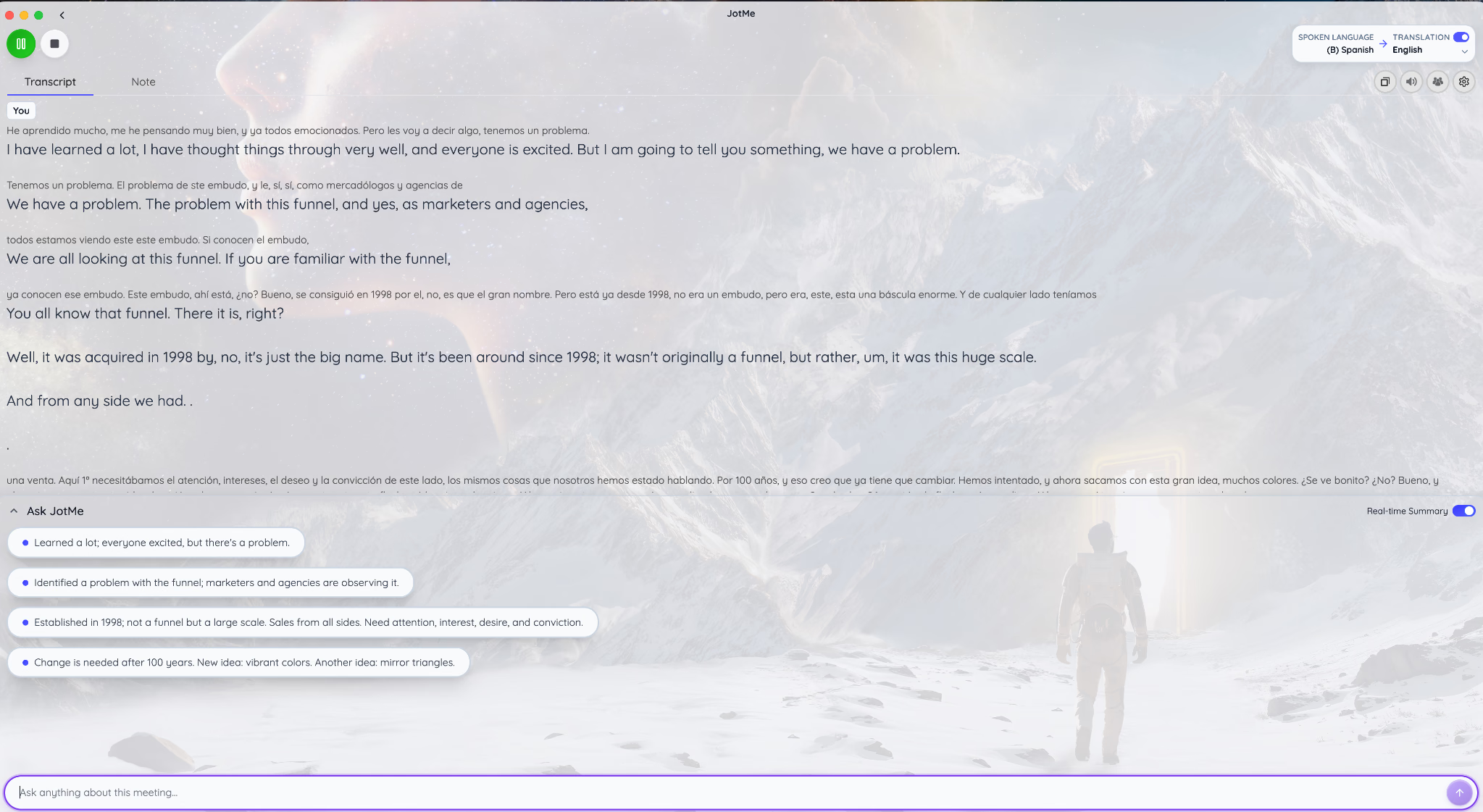
Para talleres largos, prueba pausas y discurso continuo. La comparativa de aplicaciones de traducción continua explica esa necesidad.
Transcripción precisa para reuniones multilingües
La guía de transcripción explica los flujos de JotMe y los idiomas según modo. Si solo necesitas transcribir, desactiva Translation y elige el reconocimiento adecuado; no asumas que cada modo reconoce todos los destinos traducibles.
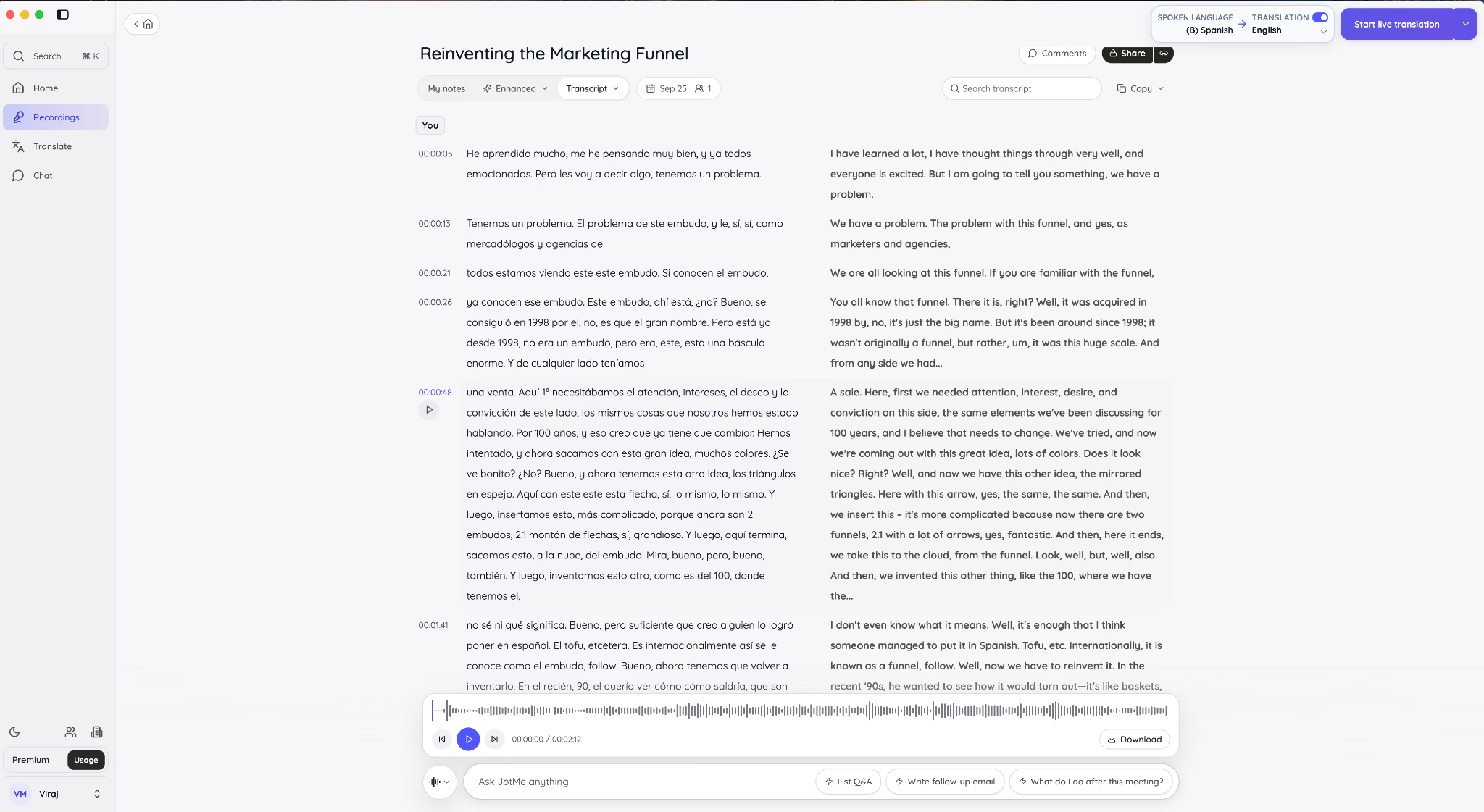
La sesión de ejemplo guarda español, inglés y tiempos. Las frases sobre el embudo de marketing y atención, interés, deseo y convicción permiten contrastar conceptos en ambas columnas. Corresponde a la captura original, no a una nueva sesión verificada.
Si se ha grabado audio, los controles permiten revisar pasajes. En sala, el entorno In-person utiliza etiquetas de hablante numeradas según la guía. La captura marcada «You» no demuestra separación de personas alrededor de una mesa.
Notas de reunión con IA
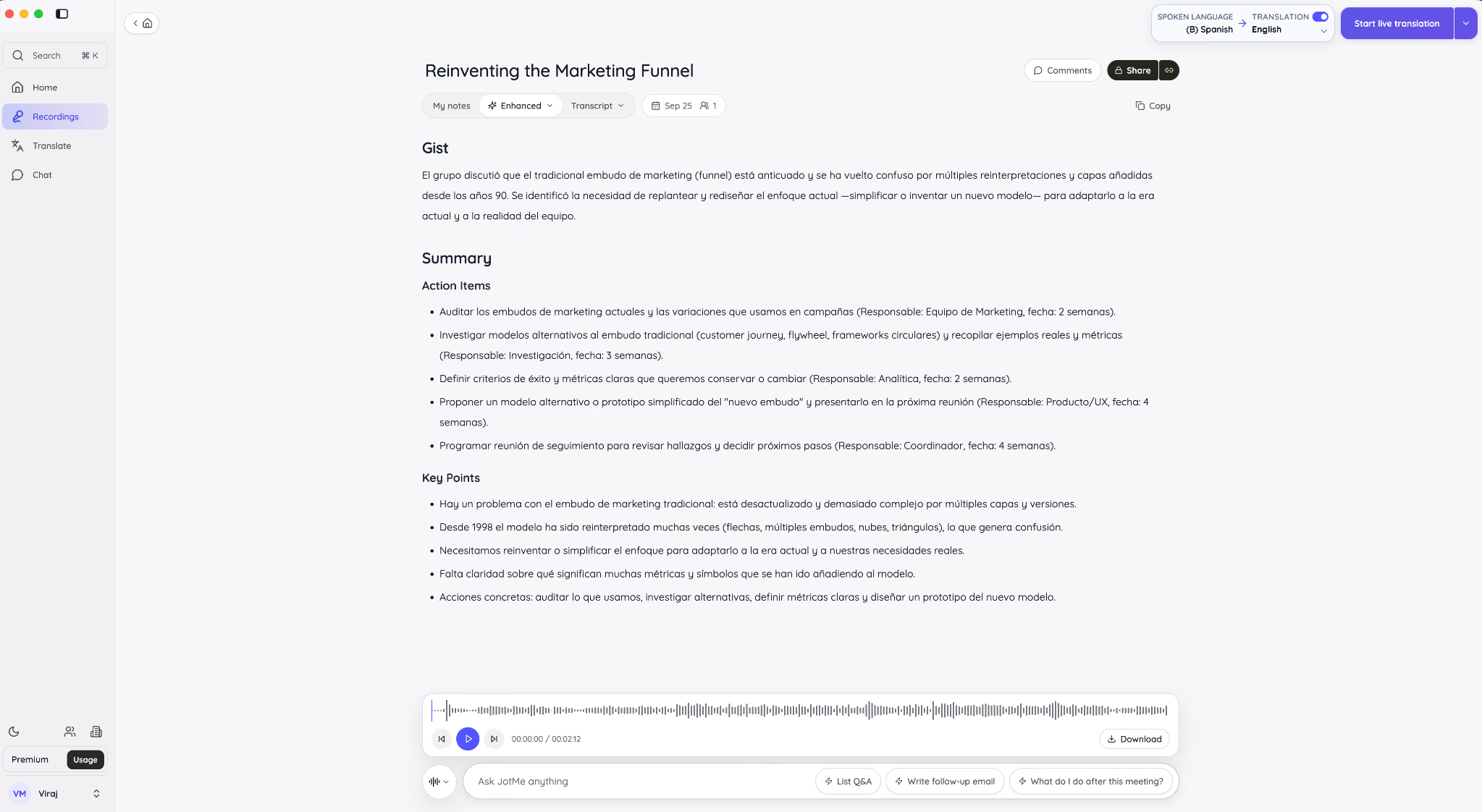
Las notas del ejemplo incluyen Gist, Summary, Action Items y Key Points. El resumen trata sobre la complejidad del embudo de marketing y una propuesta de cambio; sirve como entrada al registro, sujeta a comprobación.
Confirma responsables y fechas con la conversación antes de compartirlos. Una sugerencia no debe convertirse en un compromiso porque aparezca redactada con seguridad en un resumen.
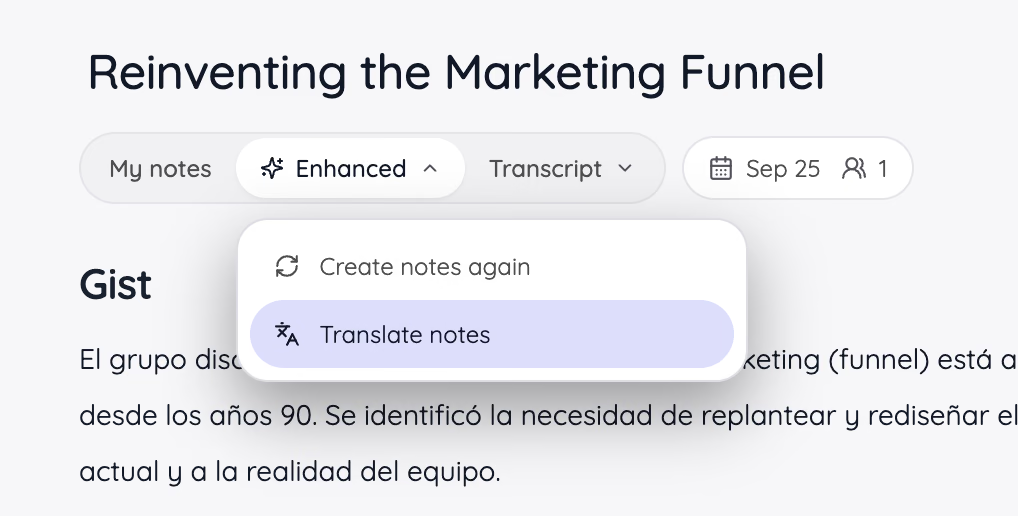
En Enhanced, Translate notes permite elegir otro idioma de notas. Su catálogo es distinto del de traducción en directo. La guía de JotMe Desktop explica grabaciones, generación y ajustes.
Aplicación móvil de JotMe
La aplicación de traducción de JotMe permite llevar el texto a una conversación en la oficina de un cliente. Elige idiomas, concede el micrófono y coloca el teléfono donde oiga a ambos. Mantén la aplicación en primer plano: el flujo móvil documentado se detiene si la cierras o bloqueas el teléfono.
El ejemplo original de japonés a inglés mantiene el japonés sobre su traducción. La frase «The first strategy is to prepare perfectly» es un resultado visible de esa captura, no una evaluación de toda la conversación ni una garantía de naturalidad.
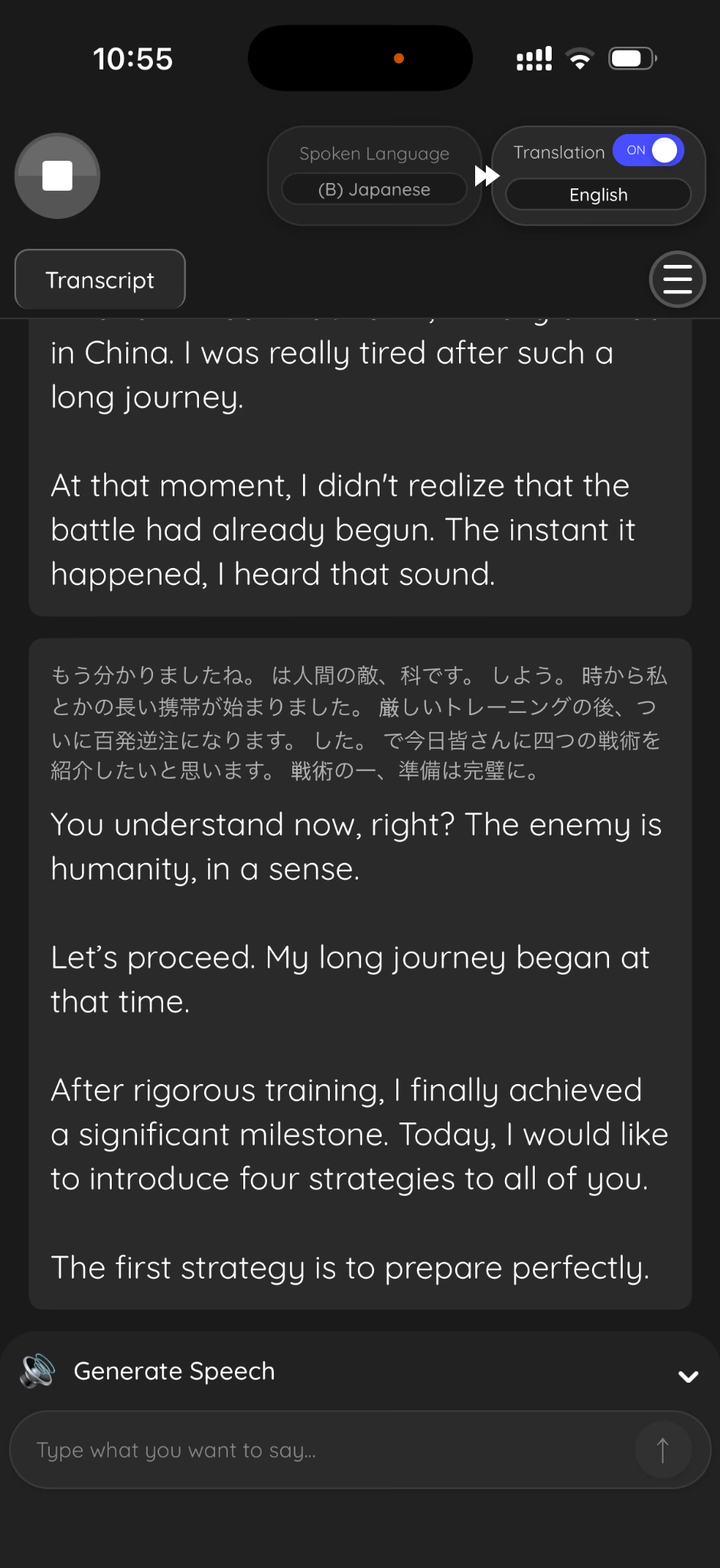
La captura de Translation Quality muestra Fast, Contextual y ajuste automático. Comprueba los controles actuales en tu dispositivo. El valor 3,0 s es una configuración ilustrada, no latencia medida ni garantizada.
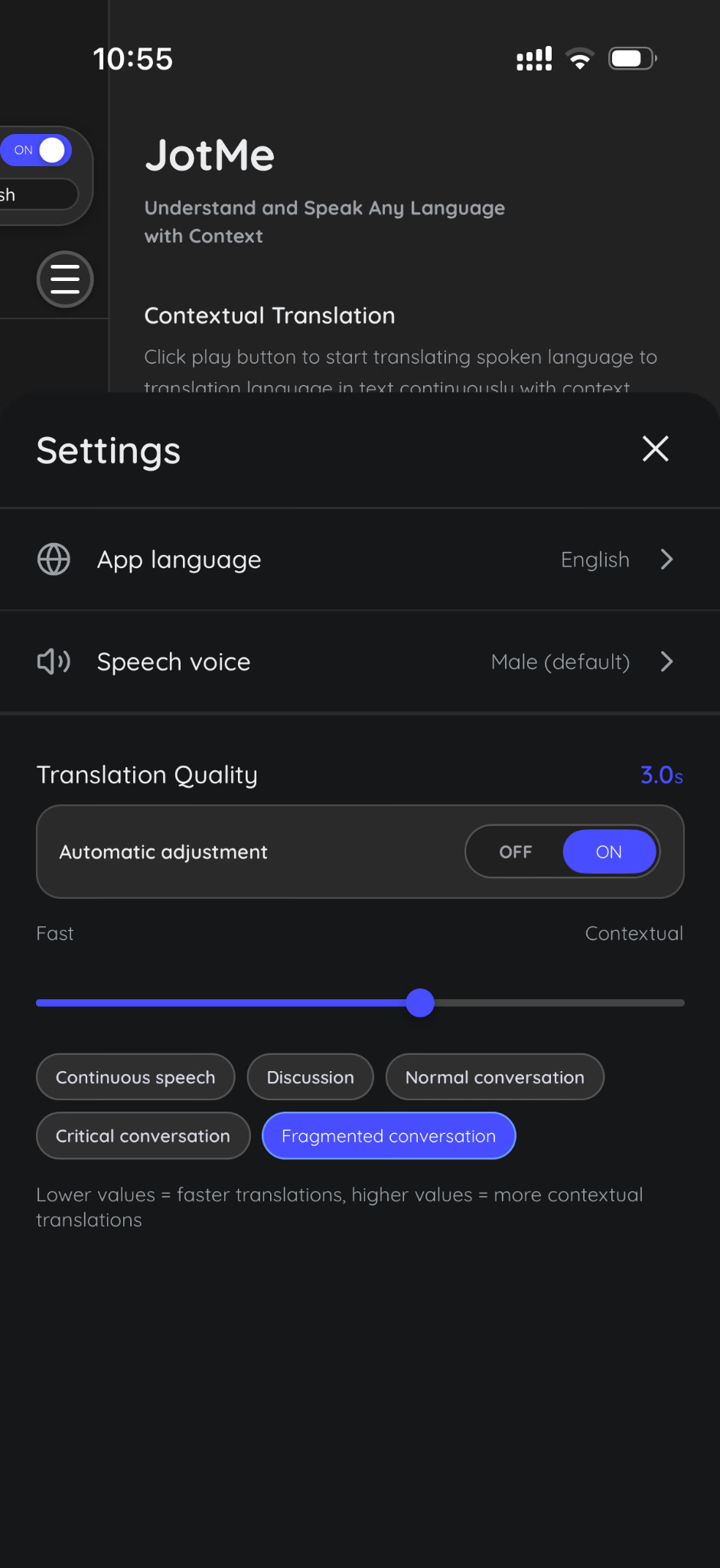
La guía de traducción en directo explica el flujo móvil; para respuestas habladas, revisa las opciones del traductor de voz. Los auriculares ayudan a evitar que el audio traducido vuelva al micrófono.
Compartir traducción en directo
Cada participante puede seguir la traducción en su idioma sin reunirse alrededor del portátil. JotMe documenta acceso web por URL o QR y otros métodos de subtítulos para escritorio y vídeo.
La imagen original muestra Share live translation en el menú de inicio.
1. Abre Share Translation y elige With URL.
2. Elige Caption o Voice, genera el enlace y configura idiomas y requisitos de acceso disponibles.
3. Comparte el enlace o muestra el QR.
4. Inicia la sesión y prueba la recepción en otro dispositivo.
Los receptores abren el navegador sin instalar JotMe ni crear cuenta. El correo puede ser obligatorio si lo configura el anfitrión, y el consumo sale de su cuota. Explica los pasos y comprueba el acceso en un teléfono antes del evento.
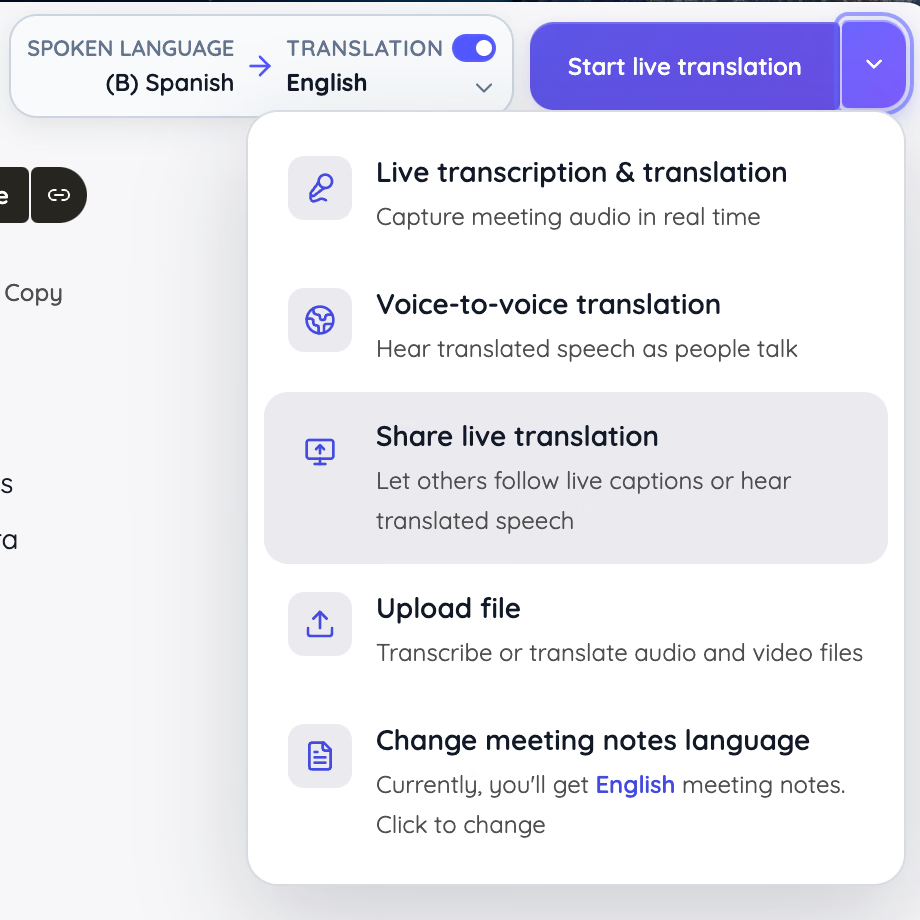
Ofrece los idiomas necesarios y calcula receptores y duración. La guía para compartir distingue Caption y Voice. No todos los idiomas de texto tienen salida hablada.
Ventajas
- Acceso a idiomas durante la conversación
- Registros bilingües para el seguimiento
- Opciones de escritorio y móvil
- Acceso web para asistentes
Límites
- El resultado depende del micrófono y del reconocimiento compatible
Para quién Reuniones multilingües de equipos y clientes, formación y eventos donde hace falta entender el discurso mientras se produce.
Plaud AI
Esta comparación se centra en la grabadora Plaud Note original y su aplicación. El interruptor distingue grabación de notas y llamadas; el dispositivo conserva audio para transferirlo y revisarlo. No son instrucciones universales para Note Pro o NotePin.
Incluye el hardware y su mantenimiento en la compra. Prueba la posición y el alcance en la sala; modelos distintos tienen especificaciones diferentes. Capturar una conversación para después no equivale a ofrecer traducción al público durante ella.
Precios
- Plaud Note: referencia de 159 USD por dispositivo; confirma precio local
- Starter: 300 minutos de transcripción al mes
- Pro AI: equivalente a 8,33 USD/mes con pago anual de 99,99 USD, o 17,99 USD/mes con pago mensual
- Pro AI incluye 1.200 minutos de transcripción al mes
- Unlimited: equivalente a unos 20 USD/mes con pago anual de 239,99 USD, o 29,99 USD/mes con pago mensual
- Unlimited declara hasta 24 horas al día y está sujeto a condiciones
- Calcula por separado dispositivo, suscripción e impuestos
Ventajas
- Control físico de grabación
- Captura portátil sin mantener un ordenador abierto
- Transcripciones mediante el flujo compatible de Plaud
- Resúmenes generados con IA
Límites
- La grabadora requiere inversión inicial
- Añade carga y transferencia de archivos
- Comprueba calidad y alcance en la sala real
- Un dispositivo lejano puede perder intervenciones de varios hablantes
Para quién Profesionales que necesitan un registro portátil de entrevistas o conversaciones y pueden mantener un dispositivo separado.
Zoom Workplace
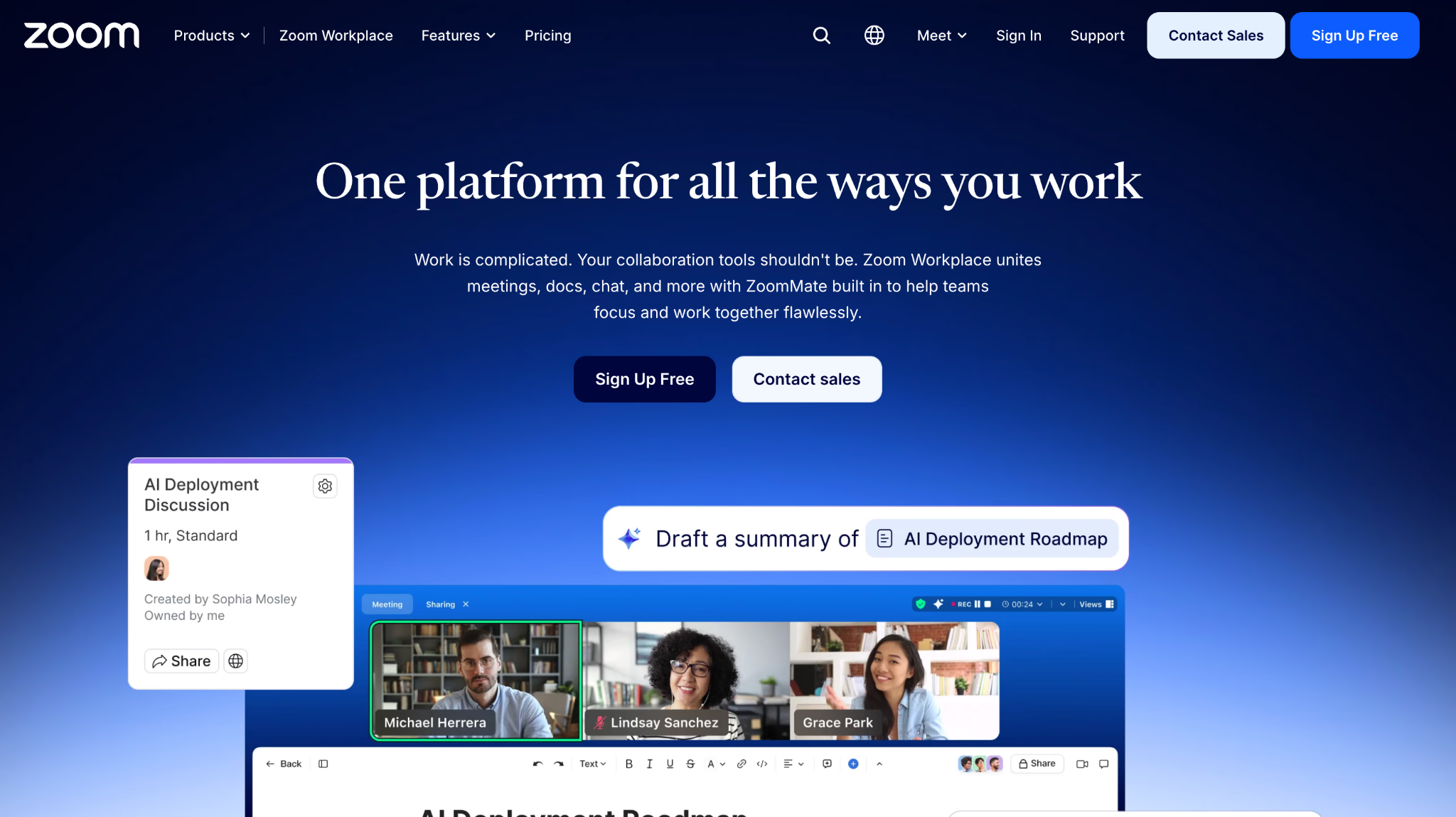
My Notes permite notas personales en conversaciones presenciales con cuentas y dispositivos compatibles. No se comparten automáticamente con todos los participantes. Distingue ese flujo de la grabación completa o el resumen compartido de una reunión de Zoom.
Una sesión híbrida sigue necesitando micrófono y altavoces de sala. Compara funciones de idiomas y licencias con el flujo de JotMe según lo que deba recibir el público. Consulta la comparación de Zoom AI Companion y JotMe.
Precios
Zoom anuncia Workplace Pro desde 14,16 USD por usuario y mes con pago anual, según oferta y región. My Notes requiere cuenta Pro, Business, Enterprise o independiente compatible y ajustes habilitados. Confirma la tarifa final, versión de la aplicación y funciones móviles.
Ventajas
- Entorno familiar para equipos que ya usan Zoom
- Captura de notas presenciales en flujos compatibles
- Conecta conversaciones de sala con la colaboración híbrida
Límites
- Acceso a IA según cuenta y administración
- My Notes cambia según escritorio, móvil, navegador y Zoom Rooms
- Comprueba el flujo antes de elegir equipo
Para quién Equipos que ya usan Zoom y quieren registrar conversaciones presenciales dentro de su entorno de colaboración.
TrueConf
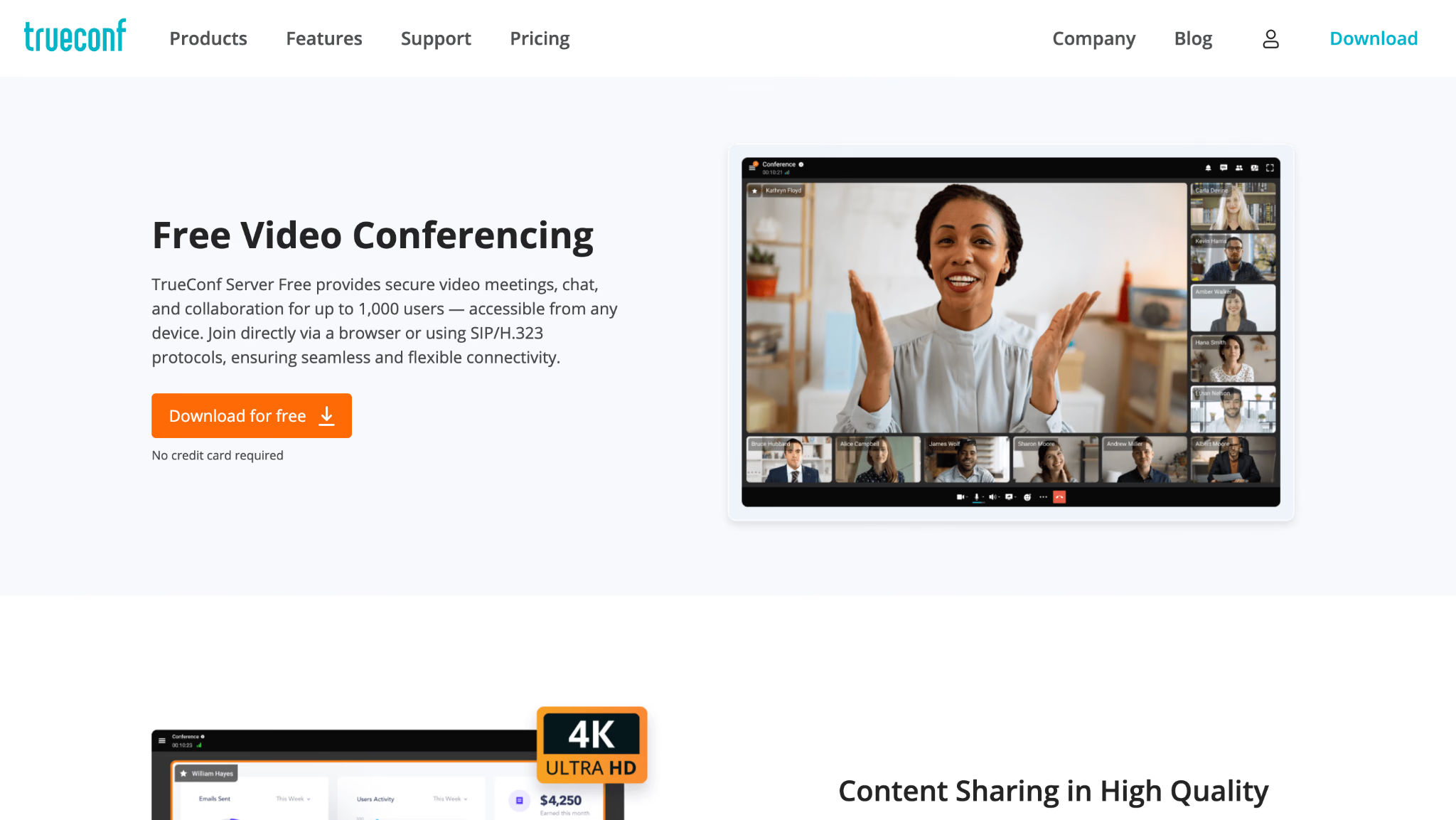
TrueConf Room funciona en un PC de sala con pantalla, cámara, micrófonos y altavoces compatibles. TrueConf Server aporta infraestructura de conferencia, incluida implantación en la red de la organización. Room es software, no un kit de hardware completo.
Necesita una persona responsable de instalación y administración. AI Server es otro producto para transcripción y resumen, con coste y recursos propios. Añadir traducción en la nube exige otra revisión de datos aunque la videoconferencia sea local; no convierte todo el flujo en privado o sin conexión.
Precios
Room tiene edición gratuita y licencia desde 295 USD por PC al año o 745 USD permanente. Servidor, IA y hardware son aparte. La cifra de usuarios de mensajería de Server Free no es el aforo de vídeo: confirma ambos límites actuales antes de dimensionar una sala.
Ventajas
- Adecuado para salas permanentes con administración
- Más control sobre la infraestructura de conferencia
- Compatible con equipo de sala según requisitos
Límites
- Más instalación que una aplicación móvil
- Necesita mantenimiento técnico
- Suma Room, servidor, IA, soporte y hardware
Para quién Organizaciones con salas estables, personal técnico y motivos para administrar su infraestructura de conferencia.
Cvent
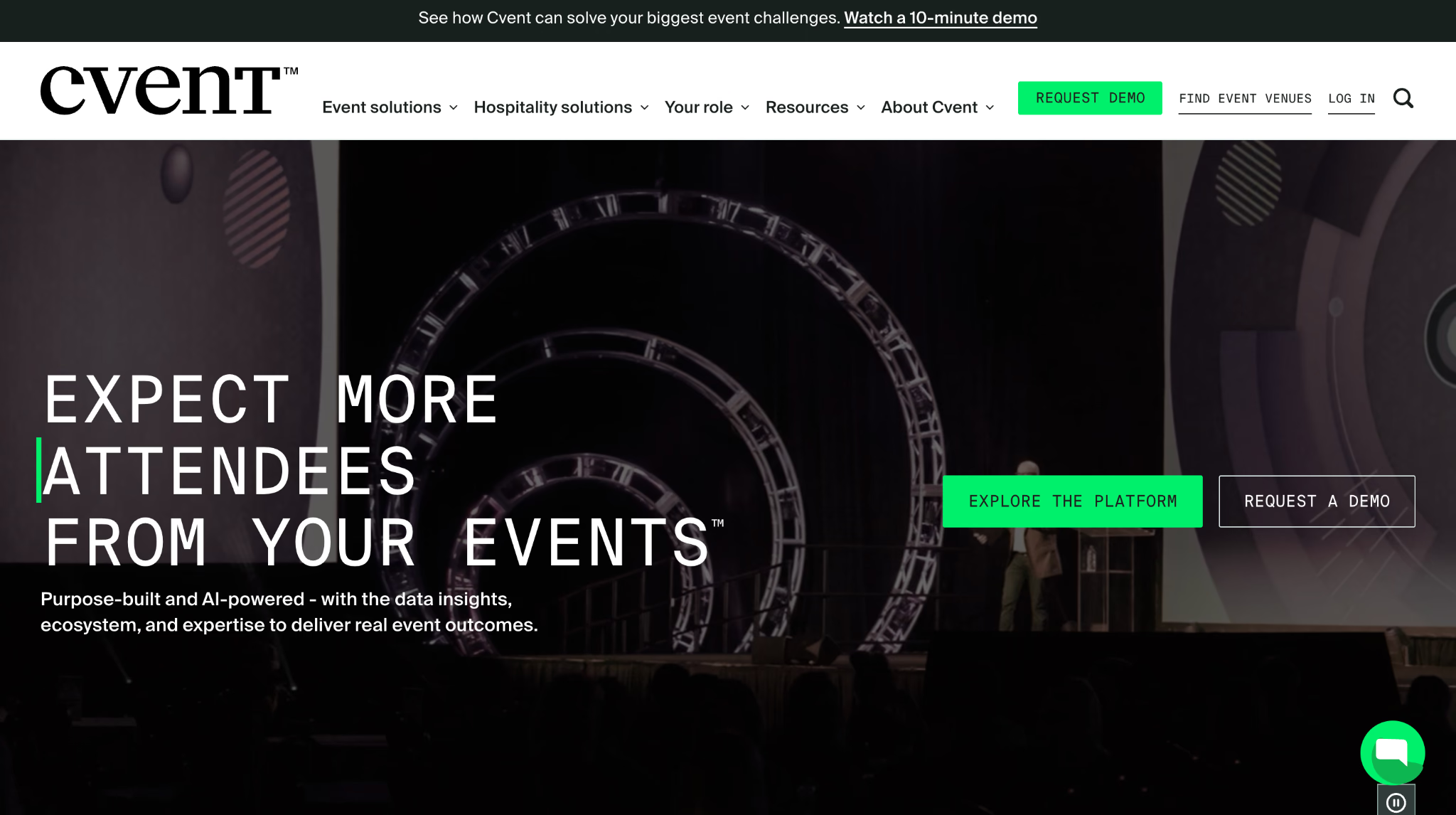
Cvent cubre operaciones de evento: inscripción, sesiones, acceso y asistencia. OnArrival conecta esos registros con dispositivos, impresión de acreditaciones y recepción. No es una grabadora ni una aplicación de notas personales.
Comprueba funciones de iOS y Android antes de alquilar equipo. JotMe podría cubrir por separado el acceso lingüístico de una conferencia, sin asumir una integración automática entre ambos sistemas.
Precios
Cvent trabaja con presupuestos personalizados por licencia y módulos como Registration, Attendee Hub y OnArrival. Pide un desglose de estaciones, impresoras, consumibles, personal y soporte; no presupongas servicios avanzados dentro del nivel básico.
Ventajas
- Gestiona operaciones más allá de grabar una reunión
- Relaciona inscripciones y presencia en el recinto
- Acceso y acreditaciones según configuración
- Diseñado para coordinar asistentes y sesiones
Límites
- La compra requiere definir y presupuestar alcance
- Exige preparación del recinto y los dispositivos
- Puede resultar excesivo para una conversación pequeña
- Difícil de justificar si solo necesitas traducción y notas
Para quién Equipos de conferencias, formación y programas de clientes donde inscripción y operación presencial son tareas centrales.
Granola
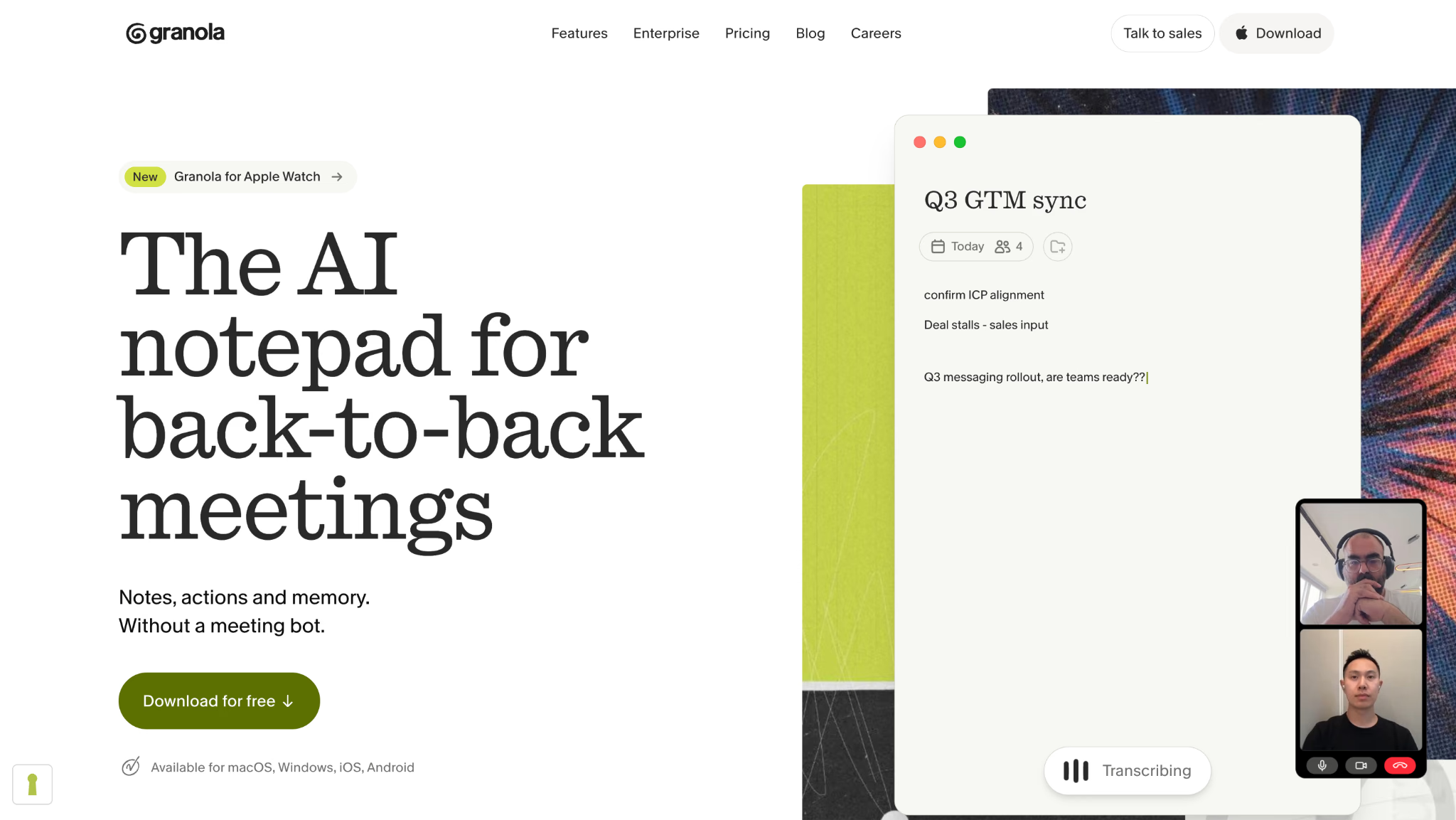
Granola combina apuntes personales con la transcripción y no añade un bot. En una reunión presencial necesita un micrófono bien situado. Según su documentación, el usuario inicia la captura; conectar el calendario no activa grabación automática.
Puede encajar para completar notas personales y consultar el contexto después. Si el grupo necesita leer traducción durante la conversación, compara un flujo de subtítulos compartidos. No presupongas que transcribir varios idiomas implica traducirlos en directo.
Precios
- Basic: 0 USD
- Historial visible de 30 días
- Business: 14 USD por usuario al mes
- Anuncia notas e historial ilimitados, según condiciones
- Enterprise: 35 USD por usuario al mes
- Integraciones avanzadas, retención y administración dependen del plan
Ventajas
- Combina apuntes personales y notas con IA
- Captura sin añadir un bot a la llamada
- Carpetas compartidas para colaborar
- Historial más amplio en planes superiores
Límites
- La cobertura de la sala depende del micrófono
- No ofrece archivo de audio conservado; el móvil utiliza caché temporal para procesar
- No es la opción indicada si necesitas reproducir un archivo de audio a largo plazo
Para quién Responsables de equipo y profesionales que quieren completar sus notas, con revisión de permisos, retención y uso de datos.
Microsoft Teams con Facilitator
Facilitator ofrece notas colaborativas y ayuda con la agenda en Teams. La documentación también cubre notas de conversación presencial desde el móvil. Comprueba licencia, permisos y modo de micrófono; las capacidades de Teams Rooms, móvil y reuniones programadas no son idénticas.
El audio debe llegar con claridad. Las etiquetas de hablante no garantizan identificar por nombre a cada persona de la sala. Traducción y asistencia de reuniones son funciones diferentes: revisa idiomas y licencias, aunque ambas puedan aportar registros.
Precios
- Requiere licencias compatibles de Microsoft 365, Teams y Copilot según función
- Referencia de Microsoft 365 Copilot: 30 USD por usuario al mes con pago anual; confirma la oferta vigente
- Necesita un plan base admitido por la licencia elegida
- La fuente citaba Business Standard con Copilot a 23,50 USD por usuario al mes con pago anual; confirma condiciones, promociones y disponibilidad local
- Comprueba derecho de uso de Teams y región antes de comprar
Ventajas
- Encaja en flujos existentes de Microsoft 365
- Permite notas colaborativas
- Ayuda con la agenda
- Tiene un flujo documentado de notas presenciales móviles
Límites
- Depende de licencias y ajustes administrativos
- Algunas funciones se ofrecen en versión preliminar
- La sincronización de tareas con Planner requiere comprobar el estado y los permisos de la función
- Verifica el requisito concreto antes de contratar
Para quién Organizaciones que ya usan Teams y pueden coordinar licencias, permisos y equipos de sala con sus administradores.
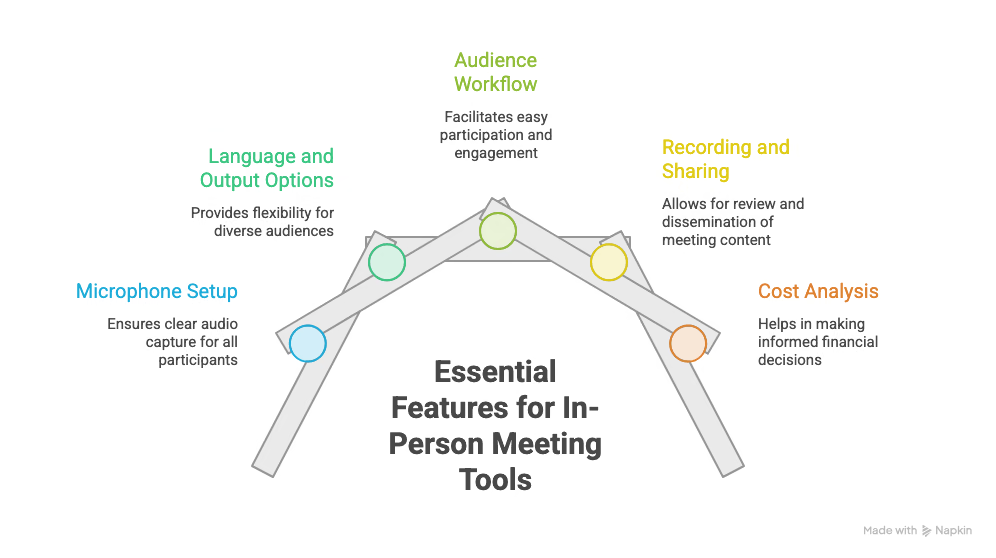
Qué comprobar al elegir una solución presencial
Una sala con un único micrófono no genera los mismos canales que una llamada con una entrada por participante. Define el flujo antes de comparar funciones.
Un micrófono que cubra al grupo
Para dos personas puede bastar un móvil bien situado. En una mesa larga, prueba un micrófono de conferencia; en un evento, coordina micrófonos de ponentes y público con el equipo audiovisual. Solo puede procesarse la voz que llega a la entrada.
Idiomas y salidas adecuados
Comprueba por separado reconocimiento, destinos traducidos, idiomas de notas y selección individual del público. Transcribir el original no basta para quien necesita entender otro idioma. Consulta las aplicaciones de interpretación con IA para reuniones presenciales cuando esa sea la necesidad principal.
Un acceso que el público pueda seguir
Una pantalla puede servir a un grupo con el mismo idioma; el navegador individual, a varios idiomas si la red y los dispositivos lo permiten. Muestra instrucciones y prepara ayuda para entrar.
Registros que se puedan revisar y compartir
Distingue audio, transcripción y notas. Decide quién valida resultados y quién los recibe. Confirmar un acuerdo y su responsable aporta más que un resumen largo sin revisión.
Costes ajustados al uso real
Suma usuarios, cuotas, duración y receptores de traducción. En grabadoras o salas, añade dispositivos, carga, sustituciones, instalación y soporte. No compares solo la suscripción inicial.
Consejos para reuniones presenciales con IA
Ensaya con la misma sala, micrófono, idiomas y método de visualización que se usarán en la reunión.
Prueba todos los asientos
Comprueba la voz desde el extremo de la mesa y con el ponente mirando a la pantalla. Si falta alguien, corrige la posición o entrada antes de cambiar ajustes de IA.
Mantén una ruta de audio clara
En una sesión híbrida, define micrófono y altavoces principales. Varios portátiles cercanos con el mismo audio producen eco; quienes solo necesitan pantalla pueden desconectar su audio. La guía de traducción de conferencias telefónicas explica otro flujo para participantes remotos.
Haz audibles las preguntas del público
Utiliza micrófono de mano o pide que el ponente repita la pregunta al suyo. Así mejora la entrada al sistema y también la escucha de quienes están lejos.
Prepara nombres, términos e idiomas
Prueba nombres de producto, clientes, siglas y vocabulario técnico. Añade términos si el producto lo permite. En JotMe, revisa modo de reconocimiento y destino, y valida una muestra con alguien que entienda ambos idiomas.
Explica la captura y revisa acuerdos
Antes de empezar, informa de qué se recoge y cómo se usará, de acuerdo con las normas aplicables y la política de la organización. Al terminar, confirma decisiones, responsables y fechas para separar sugerencias de compromisos.
Prepara conexión y alimentación
Para un evento largo, comprueba corriente, wifi y alternativa para conservar acuerdos. Grabar audio sin red no significa que el dispositivo transcriba o traduzca sin conexión; prueba cada etapa.
Conclusión
La elección depende de la ayuda que necesitas durante y después: traducción, grabación, notas, colaboración híbrida, infraestructura de sala o gestión de eventos. Estas pautas resumen el encaje:
- JotMe para reuniones multilingües: traducción, transcripción y notas con subtítulos que el público pueda seguir según la configuración.
- Plaud Note para grabación portátil: dispositivo físico para capturar conversaciones y revisar transcripciones y resúmenes después.
- Zoom Workplace para equipos que ya usan Zoom: notas presenciales dentro de un entorno de colaboración compatible.
- TrueConf para salas permanentes: conferencia de sala e infraestructura administrada con equipo audiovisual compatible.
- Cvent para operaciones de eventos: inscripción, acceso, acreditaciones y sesiones, además del contenido de las reuniones.
- Granola para notas personales con IA: apuntes y transcripción sin bot, si no necesitas guardar audio para reproducirlo.
- Teams con Facilitator para Microsoft 365: notas compartidas, agenda y captura presencial compatible con el entorno existente.
Para reuniones, talleres y formación multilingüe, prueba JotMe con tu micrófono, idiomas y público. El plan Free permite empezar con cuotas; revisa la traducción en directo, transcripción, notas, permisos y consumo antes de extender el uso.
Preguntas frecuentes
¿Cómo se activa Facilitator en Teams?
En una reunión programada, abre Copilot and other AI, permite Copilot y Facilitator y activa Facilitator. Durante una reunión compatible, el organizador o presentador puede usar More actions > Turn on Facilitator desde web o escritorio. Para notas presenciales en el móvil: Calendar > Meeting > Take notes with Facilitator. Comprueba licencia, permisos y ajustes de micrófono.
¿Cómo se graba con Plaud Note?
Vincula el Plaud Note original con su aplicación y selecciona Note Recording con el interruptor. Mantén pulsado el botón un segundo hasta sentir una vibración para iniciar. Repite hasta sentir dos vibraciones para detener. Estas instrucciones corresponden al Note original, no a todos los modelos Plaud.
¿Zoom y Zoom Workplace son lo mismo?
Zoom es la empresa y la marca general. Zoom Workplace es su plataforma de colaboración y el nombre de la aplicación de escritorio y móvil. Compara funciones concretas: Zoom Meetings, My Notes y Zoom Rooms tienen requisitos y usos distintos según la cuenta.
¿Cómo se graba en Zoom Workplace?
En una reunión de escritorio, el anfitrión puede seleccionar Record y Record on this Computer cuando esté disponible; los participantes necesitan permiso. La grabación en la nube requiere cuenta y ajustes compatibles. Para una conversación presencial fuera de una llamada, revisa My Notes y distingue la transcripción de una grabación de audio conservada.
¿Granola funciona con Outlook?
Sí. Admite inicio de sesión con Microsoft y calendario de Microsoft 365 en la nube; no admite Exchange local. Autoriza el acceso al calendario y pide aprobación administrativa si corresponde. Lee eventos y contexto; no se convierte en una función integrada de Outlook ni graba reuniones automáticamente.
¿Cómo se utiliza JotMe con Zoom o Google Meet?
Abre JotMe en Mac o Windows, concede acceso al micrófono y al audio del sistema, y elige idiomas. Únete a Zoom o Meet y empieza la sesión en JotMe con el entorno Online. Comprueba que aparecen tu voz y la de los demás. Funciona junto a la llamada sin añadir un bot.
Prueba JotMe
Traducción precisa para tus reuniones, eventos y trabajo diario, con AI Memory que recuerda tu contexto.


