





¿Qué es una reunión híbrida? Cómo organizarla, equipos y checklist

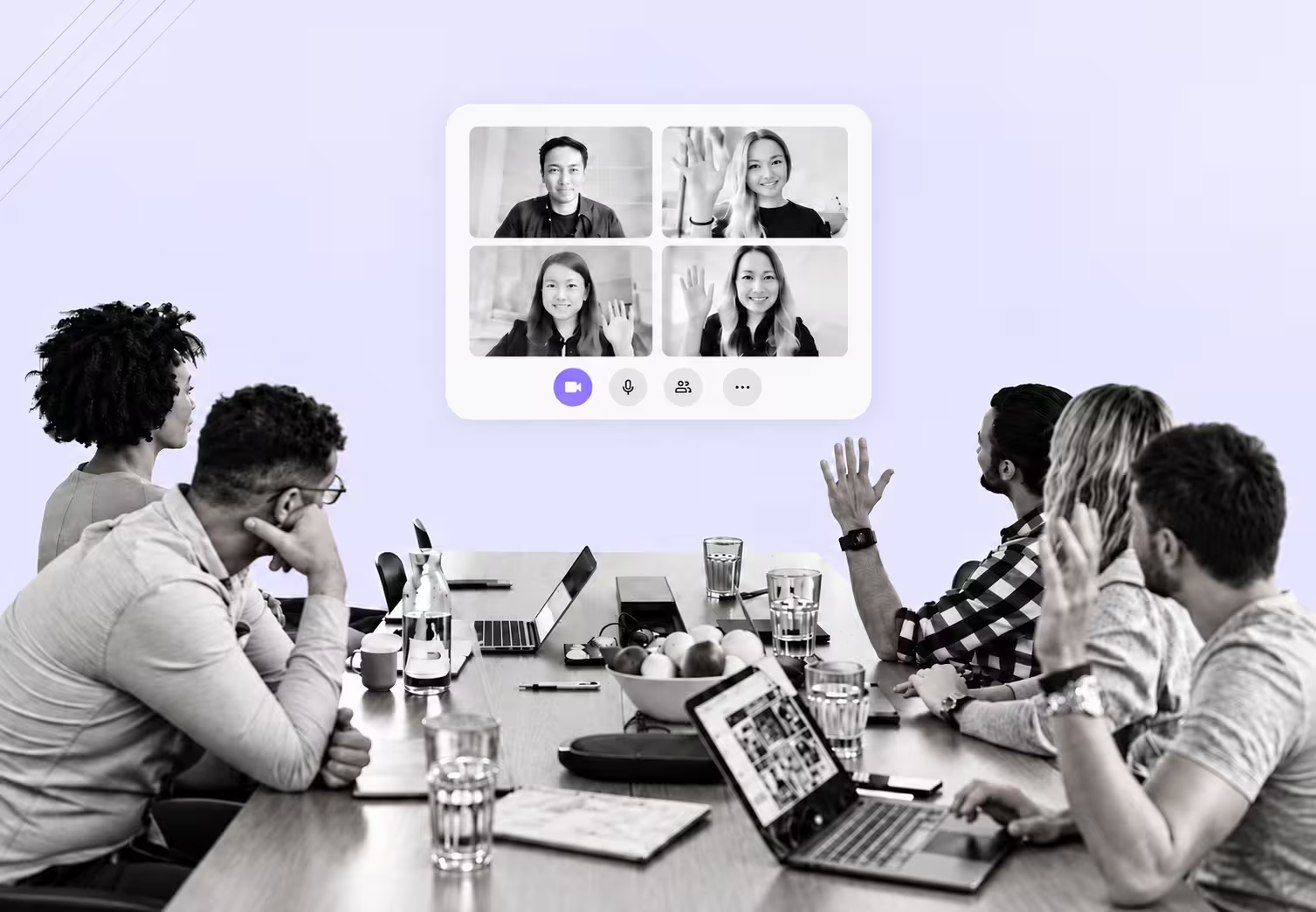
Una reunión híbrida combina participantes en una sala con otras personas conectadas por vídeo o audio al mismo tiempo. Todos participan en una conversación, por lo que la sala y la conexión deben funcionar como una sola reunión.
Quienes están en la sala ven gestos y oyen comentarios que pueden no llegar a distancia. Los asistentes en línea dependen de los micrófonos y cámaras y quizá necesiten activar controles antes de intervenir.
Esta guía explica cómo reducir esa diferencia y cómo preparar la reunión cuando los participantes no comparten un primer idioma.
Resumen
- Una reunión híbrida mezcla asistencia presencial y remota. En una virtual, todos se conectan en línea, aunque la calidad del equipo, el entorno y las necesidades de accesibilidad pueden seguir siendo distintos.
- El equipo depende de la sala. En una pequeña, prueba una cámara y un micrófono que cubran todos los asientos. En una grande, puede ser útil distribuir micrófonos y separar las pantallas de contenido y participantes.
- Para moderar bien, da primero la palabra a quienes están a distancia, evita conversaciones paralelas, revisa el chat y escribe las decisiones donde todos puedan consultarlas.
- Si se hablan distintos idiomas, puedes compartir subtítulos o traducción en los dispositivos de los asistentes. JotMe permite hacerlo mediante un enlace o un código QR en modos compatibles; prueba el acceso y el consumo antes de la sesión.
Qué es una reunión híbrida
Es una reunión en la que parte de los asistentes comparte una sala y el resto se conecta por vídeo o audio. Cámaras, micrófonos, pantallas y software enlazan ambos grupos en una conversación.
| Reunión presencial | Reunión virtual | Reunión híbrida | |
|---|---|---|---|
| Dónde están los participantes | Todos en una sala | Todos a distancia | Parte en una sala y parte a distancia |
| Qué experiencia tiene cada persona | Un entorno físico compartido, con posibles diferencias de acceso | Una videollamada compartida, con dispositivos y entornos distintos | Experiencias distintas si no se prepara la participación de ambos grupos |
| Problema habitual | No poder desplazarse o no tener espacio suficiente | Cansancio de pantalla y dificultad para respetar los turnos | Interrumpir u olvidar a quienes están a distancia |
| Equipo necesario | Equipo de sala o de presentación, según la sesión | Videollamada, cámara, micrófono y conexión a internet | Cámara, micrófonos, altavoces, pantalla, software y equipo adecuado a la sala |
| Ejemplo | Un taller de planificación de dos días | Una reunión de seguimiento de quince minutos con un equipo en tres ciudades | Una revisión semanal con cuatro personas en la oficina y dos en casa |
Equipo y preparación de la sala para una reunión híbrida
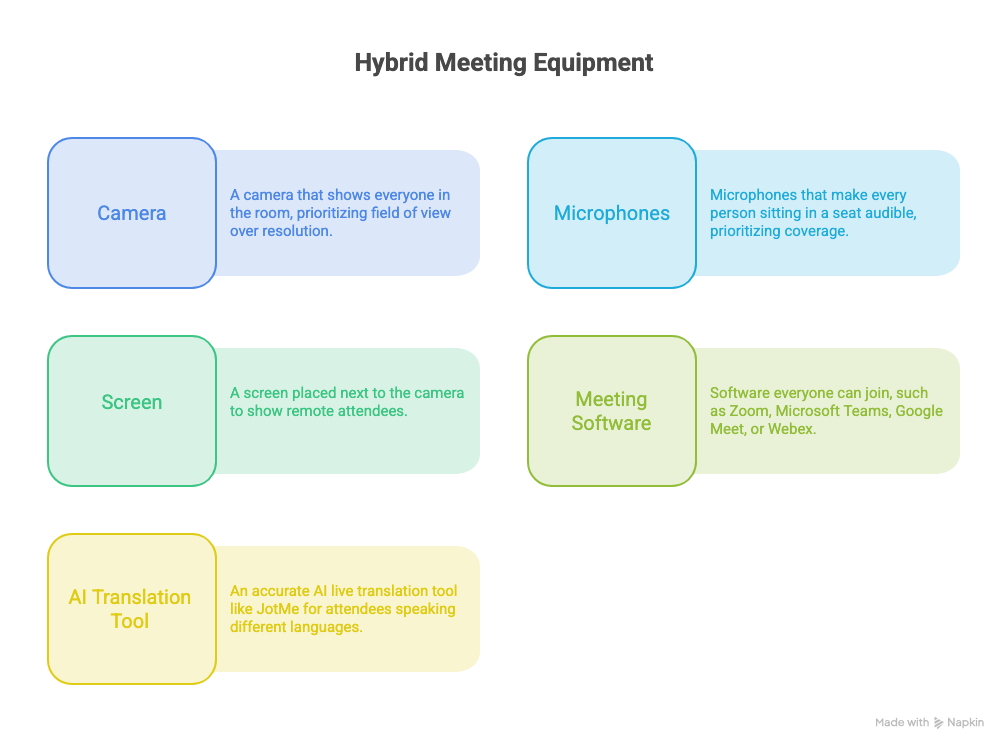
Suele hacer falta una cámara, micrófonos, altavoces, pantalla y software de videollamada. Las salas grandes pueden necesitar varios puntos de captura o un controlador. Si hay distintos idiomas o necesidades de acceso, prepara subtítulos o traducción y comprueba que todos puedan utilizarlos.
- Cámara: revisa el campo de visión antes que la resolución. Una imagen nítida del centro de la mesa no sirve si deja fuera los extremos. Siéntate en el asiento más alejado y pide a alguien conectado que compruebe tu imagen.
- Micrófonos: prueba su alcance desde cada asiento. Incluso un buen micrófono resulta insuficiente si no recoge con claridad a quien está al otro extremo de la mesa.
- Pantalla: coloca los rostros de los asistentes remotos cerca de la cámara. Así, al dirigirse a ellos, las personas de la sala mirarán aproximadamente hacia la cámara.
- Un solo sistema de audio en la sala: varios portátiles con micrófono y altavoces activos pueden crear eco. Utiliza un dispositivo para el audio común y silencia el micrófono y la salida de los demás portátiles que entren para compartir contenido o usar el chat.
- Altavoces: comprueba que todos oigan las intervenciones remotas con suficiente claridad y sin provocar realimentación.
| Tipo de sala | Cámara | Audio | Pantalla | Apoyo lingüístico con JotMe |
|---|---|---|---|---|
| Sala pequeña de dos a cuatro personas, aproximadamente | Una cámara de gran angular | Micrófonos integrados en la barra de videoconferencia | Una pantalla a la altura de los ojos | Ejecuta JotMe en el portátil con la captura correcta y comparte el enlace. Cada asistente puede leer la traducción permitida en su portátil o móvil; comprueba antes el saldo del anfitrión. |
| Sala de unas cinco a ocho personas | Barra de videoconferencia o cámara con encuadre automático | Micrófono de mesa o techo que recoja todos los asientos | Una pantalla grande con los asistentes remotos | Comparte el mismo enlace en el chat para que también lo abran quienes participan a distancia. |
| Sala grande, de unas nueve personas o más | Cámara de sala y, si hace falta, otra vista del ponente o de la pizarra | Varios micrófonos distribuidos por la sala | Dos pantallas: una para el contenido y otra para los asistentes remotos | Comparte la traducción con un código QR visible en la pantalla. Los asistentes de la sala pueden escanearlo y abrir los subtítulos en sus móviles. |
Nota: elige el equipo según la distribución de la sala y la distancia de los asientos, y prueba la cobertura real.
Si es posible, utiliza una plataforma que el equipo conozca para facilitar el chat, la pantalla compartida y los controles de reunión. JotMe puede captar audio de Zoom, Microsoft Teams, Google Meet y Webex mediante flujos compatibles. Revisa los permisos y las fuentes del sistema: no es una integración idéntica en todos los dispositivos.
Cómo incluir a quienes participan a distancia
Quienes comparten sala suelen tener más pistas visuales y de conversación. Modera la sesión para que las personas a distancia puedan seguirla e intervenir.
Comprueba que vean y oigan la sala, dales el turno, repite lo que no capta el micrófono y escribe las decisiones. Pregunta también si quienes siguen la reunión en otro idioma necesitan un ritmo distinto.
Paso 1: prepara la sala pensando en la pantalla
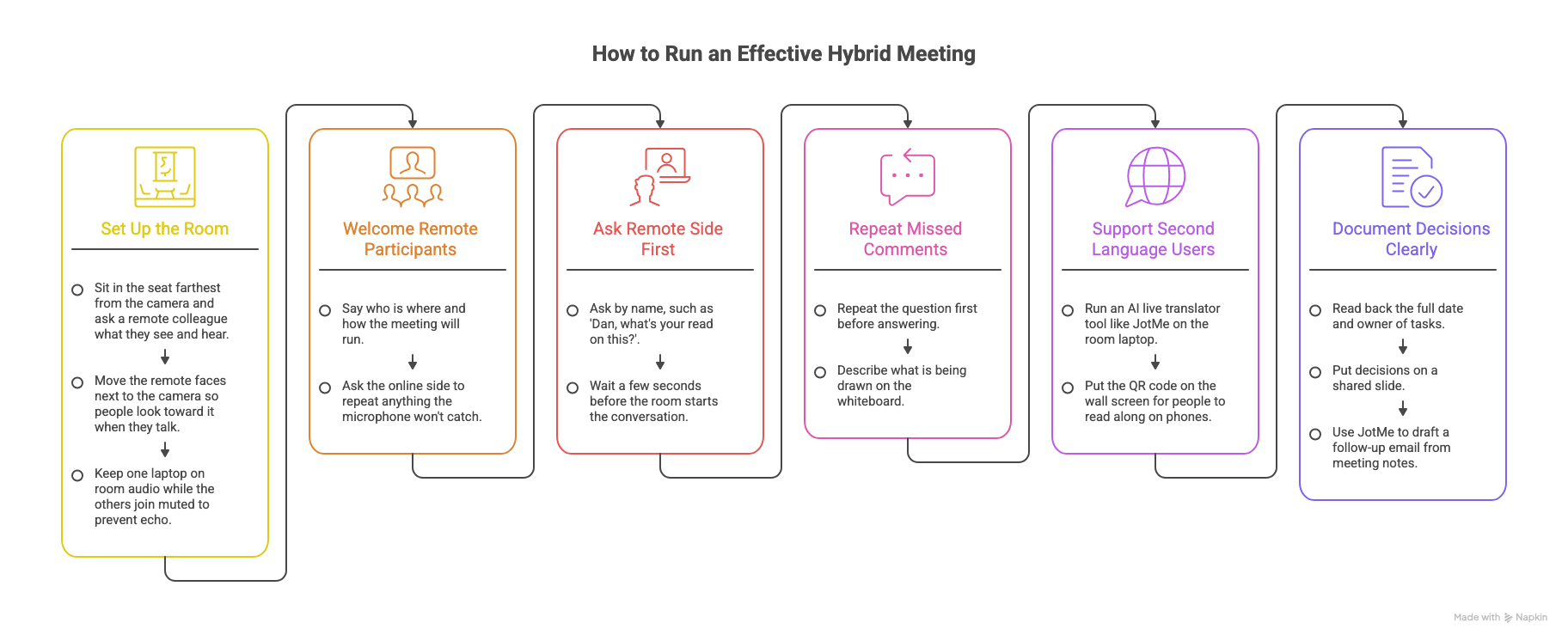
Antes de empezar, siéntate lejos de la cámara y pide a un compañero remoto que compruebe tu imagen y tu voz. Ajusta el encuadre o la captura si hace falta. Coloca los rostros cerca de la cámara y deja activo un solo sistema de audio para evitar eco.
Paso 2: da la bienvenida por nombre a quienes están a distancia
Explica quién está en cada lugar y cómo se repartirán los turnos. Si cinco personas están en la oficina y Lizzie y Dan se conectan en línea, puedes decir: «Preguntaré primero a quienes están a distancia y repetiremos los comentarios que no llegue a captar el micrófono».
Paso 3: pregunta primero a quienes están en línea
Una persona en la sala puede responder antes de que Dan encuentre el botón del micrófono. Pregunta «Dan, ¿cómo lo ves?» y espera unos segundos antes de abrir el turno al resto.
Paso 4: repite lo que no haya captado el micrófono
Los comentarios suaves desde el extremo de la mesa pueden perderse. Si Kyle hace una pregunta, Lizzie y Dan quizá solo oigan la respuesta: «Sí, debería funcionar».
Antes de responder, repite: «Kyle pregunta si diseño puede entregar el miércoles. Sí, si cerramos hoy los textos». Describe también lo que dibujes en la pizarra, porque la cámara puede no mostrarlo con claridad.
Paso 5: comprueba quién sigue la reunión en un segundo idioma
La falta de gestos y contexto ya dificulta participar a distancia. Una conversación rápida en un segundo idioma puede aumentar esa dificultad.
Lizzie entiende el inglés escrito, pero no es su primer idioma. En su pantalla, toda la oficina ocupa un recuadro. Si cuatro personas hablan a la vez y alguien hace una broma, quizá no identifique a quien interviene y termine preguntando después qué se decidió.
Aunque el audio funcione, el ritmo puede dejarla atrás. Puedes utilizar JotMe en el portátil con la entrada correcta y mostrar el QR para que cada asistente lea una salida compatible en su móvil. Los subtítulos no sustituyen hablar por turnos ni comprobar la comprensión.
Lizzie puede abrir el enlace del chat y elegir entre los idiomas permitidos por el anfitrión. Mantén también un espacio para pedir aclaraciones: leer la traducción no elimina todas las dudas.
Paso 6: lee las decisiones y déjalas por escrito
«El viernes que viene» puede interpretarse de forma distinta. Confirma fecha y responsable: «El lanzamiento pasa al viernes 18 de septiembre; Sam se encarga». Escríbelo en una diapositiva compartida y añade el año y la zona horaria cuando sean relevantes.
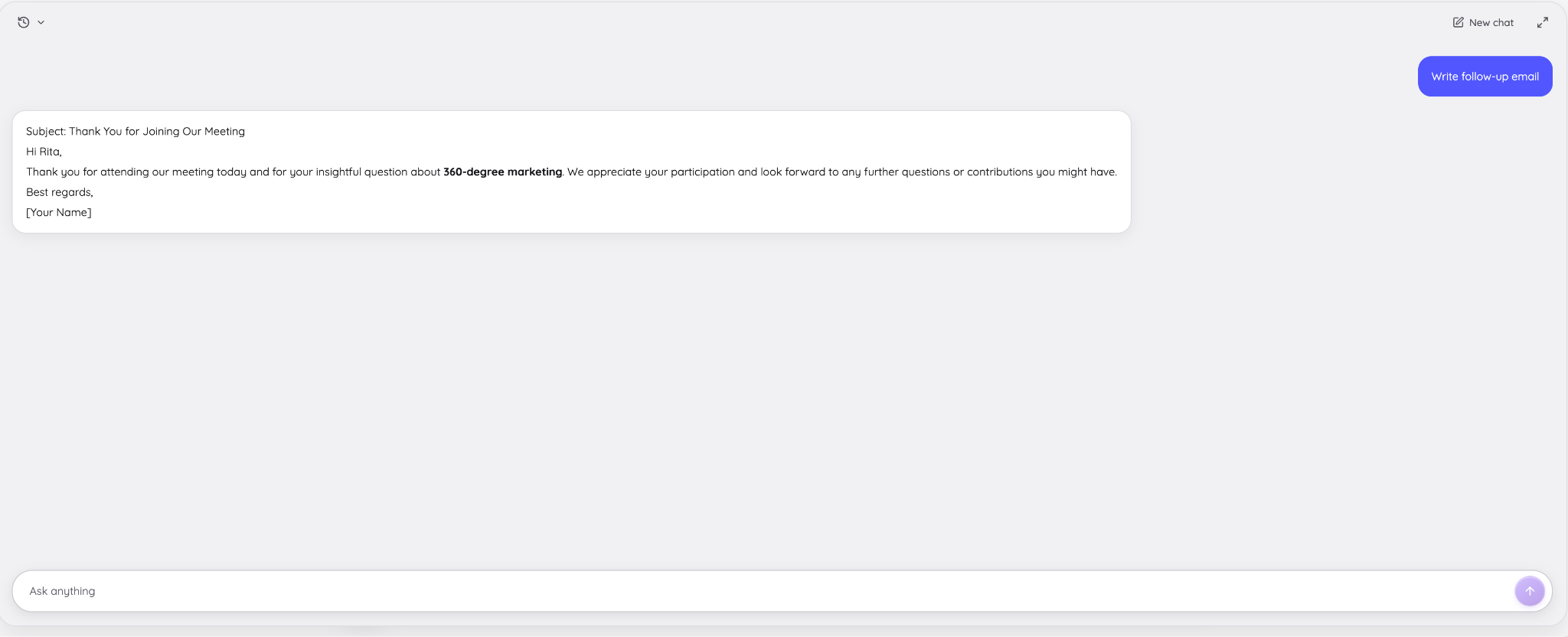
Después puedes pedir a JotMe un borrador de seguimiento a partir del contenido disponible. Revisa las decisiones, los responsables y los permisos de acceso antes de enviarlo al equipo.
Cómo puede ayudar JotMe en una reunión híbrida
JotMe ofrece traducción en directo en modos compatibles y permite compartir subtítulos o voz mediante enlace o QR. Las notas son una función posterior con condiciones propias. Configura los idiomas y la captura y comprueba el consumo antes de la sesión.
| Dificultad en una reunión híbrida | Función de apoyo de JotMe |
|---|---|
| Cuesta seguir una conversación rápida desde fuera de la sala | La traducción puede producir subtítulos en destinos compatibles. Más de doscientos destinos de texto no equivalen a idiomas de reconocimiento o voz; el catálogo y las combinaciones dependen del modo. |
| Cada grupo recibe una parte distinta de la conversación | El enlace o QR abre la traducción compartida en un navegador sin instalar JotMe. El anfitrión limita los idiomas y asume el consumo; puede solicitar correo o permitir acceso anónimo según la configuración. |
| Las decisiones se pierden o se recuerdan de forma distinta | Las notas con IA pueden reunir resumen, tareas y transcripción en funciones compatibles. Hay veintiún idiomas de salida de notas; revisa decisiones y permisos antes de compartirlas. |
| Los nombres de productos o la jerga se reconocen mal | El vocabulario personalizado permite preparar términos como «Project Kestrel» en funciones compatibles. Puede ayudar con nombres y tecnicismos, pero no garantiza su reconocimiento correcto. |
Cómo configurar JotMe para una reunión híbrida
Estos son los pasos para utilizar JotMe durante la reunión:
Paso 1: elige el dispositivo
Utiliza el escritorio de JotMe en un Mac o Windows compatible para captar el audio de la sala y de la llamada. Las aplicaciones para iPhone y Android sirven para conversaciones presenciales con el micrófono; no equivalen a capturar el audio interno de cualquier videollamada móvil.
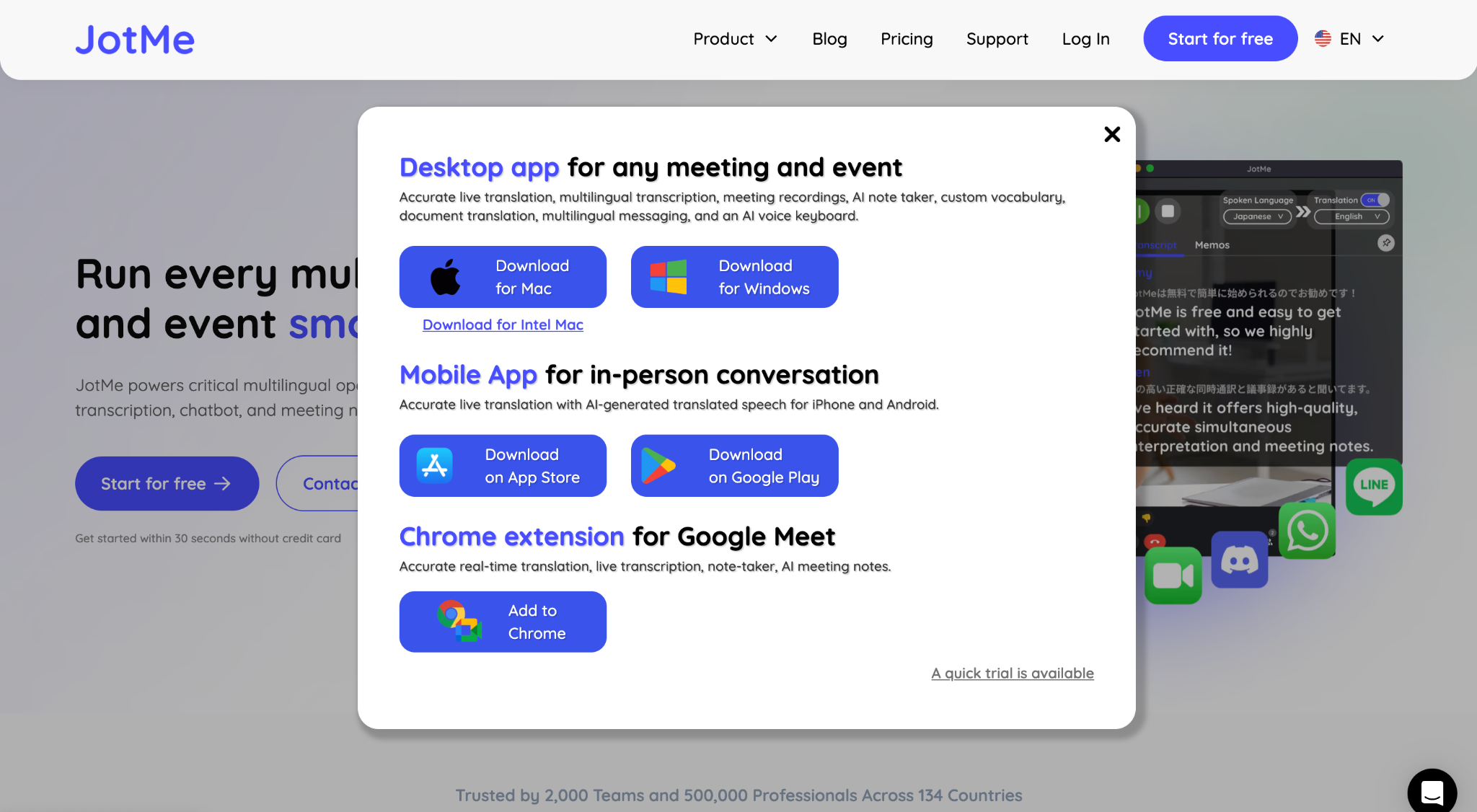
Puedes ejecutar JotMe en el portátil conectado a la pantalla de la sala. Revisa el micrófono y el audio remoto que recibe. Silencia los demás portátiles de la sala para evitar duplicados y eco.
Paso 2: configura los idiomas e inicia la sesión
Selecciona el idioma hablado y la salida compatible antes de empezar. El catálogo de más de doscientos destinos de texto no se aplica a todos los modos de voz: Fast tiene trece destinos. Prueba la combinación de la reunión, no un total teórico de pares.
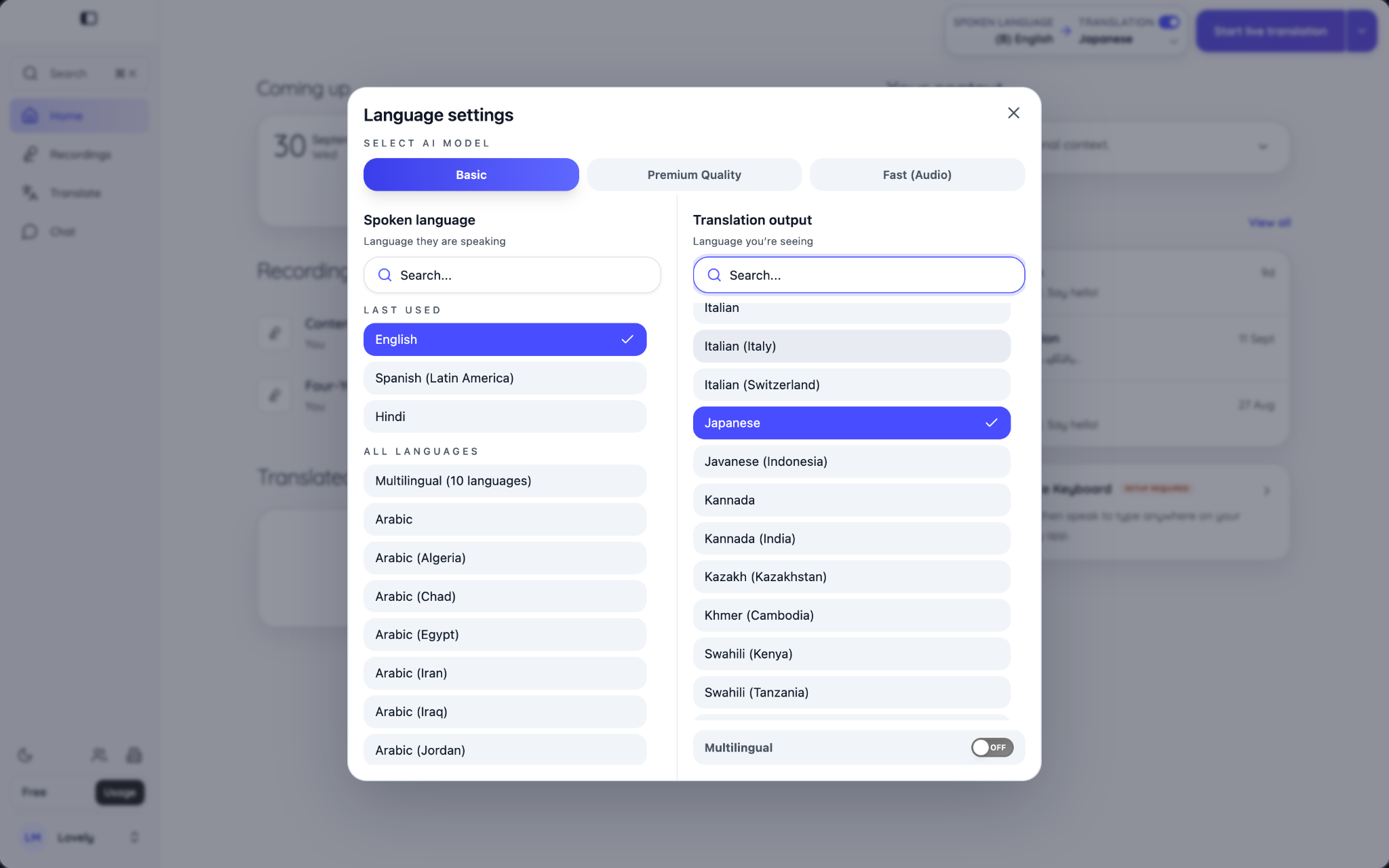
Para una reunión en inglés con un proveedor japonés, prueba inglés como entrada y japonés como salida. Con un equipo coreano, puedes seleccionar inglés y coreano si el modo elegido admite esa combinación. Invierte la dirección cuando sea necesario y compatible.
Paso 3: elige el modo adecuado
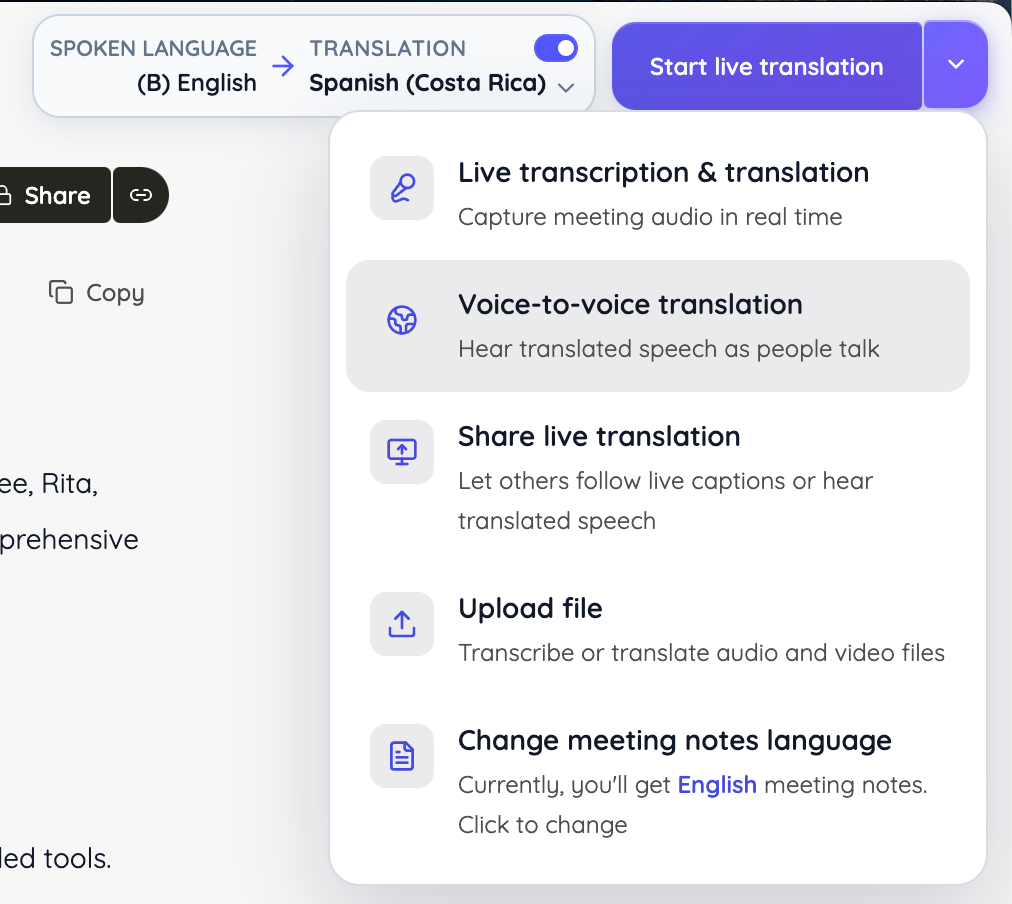
JotMe diferencia transcripción en directo, traducción, voz a voz, salidas compartidas, archivos grabados y notas. Cada flujo tiene idiomas, permisos y consumo distintos. Selecciona el que necesitas en lugar de activar todas las funciones por defecto.
Paso 4: comparte el enlace o el QR
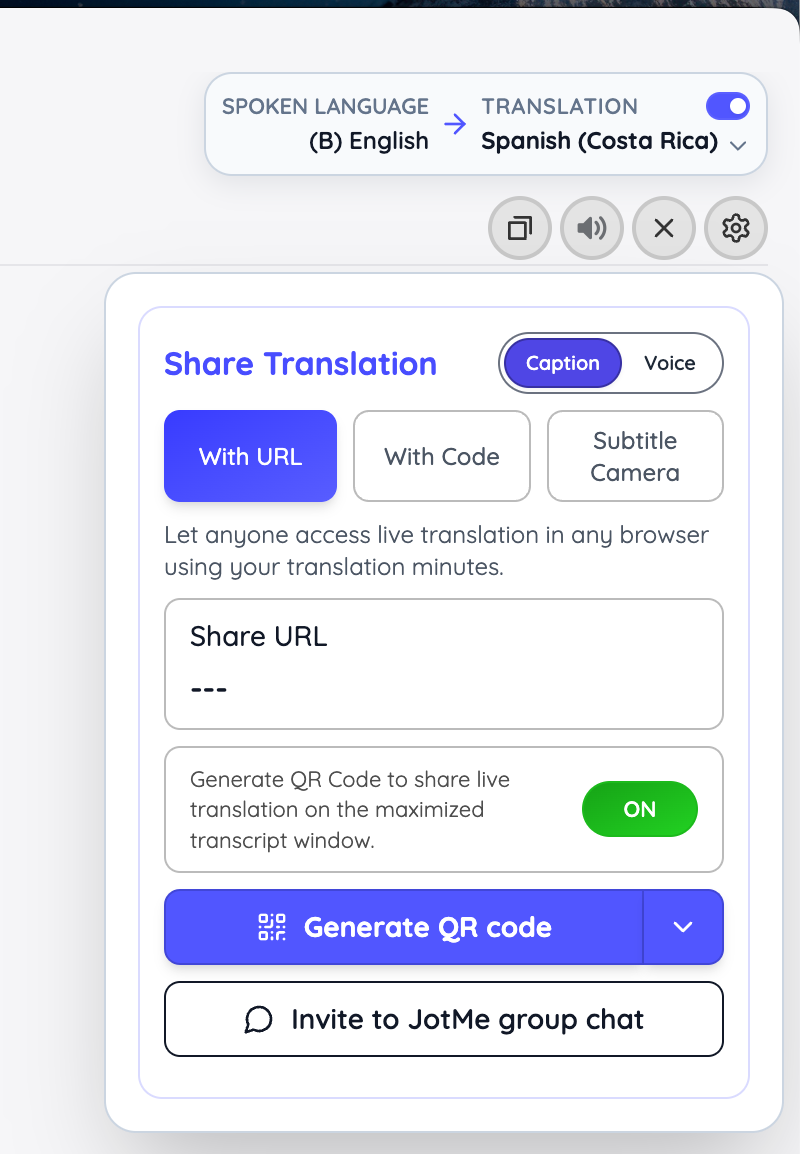
En «Share Translation», elige «Caption» o «Voice». «With URL» permite generar el enlace y activar el QR; «With Code» es un flujo de acceso de escritorio distinto. «Subtitle Camera» requiere OBS para insertar subtítulos en la cámara, admite hasta dos salidas y no funciona con Fast. Comparte el enlace correcto y comprueba los idiomas permitidos en el navegador.
Paso 5: revisa y comparte las notas
Genera las notas con IA a partir del contenido guardado cuando la función y el saldo lo permitan. El original describe una prueba con resumen, tareas sobre la lista de asistentes y una reunión de seguimiento, además de preguntas de Rita sobre marketing de 360 grados. Son resultados de aquella muestra; revisa las atribuciones antes de enviarlas.
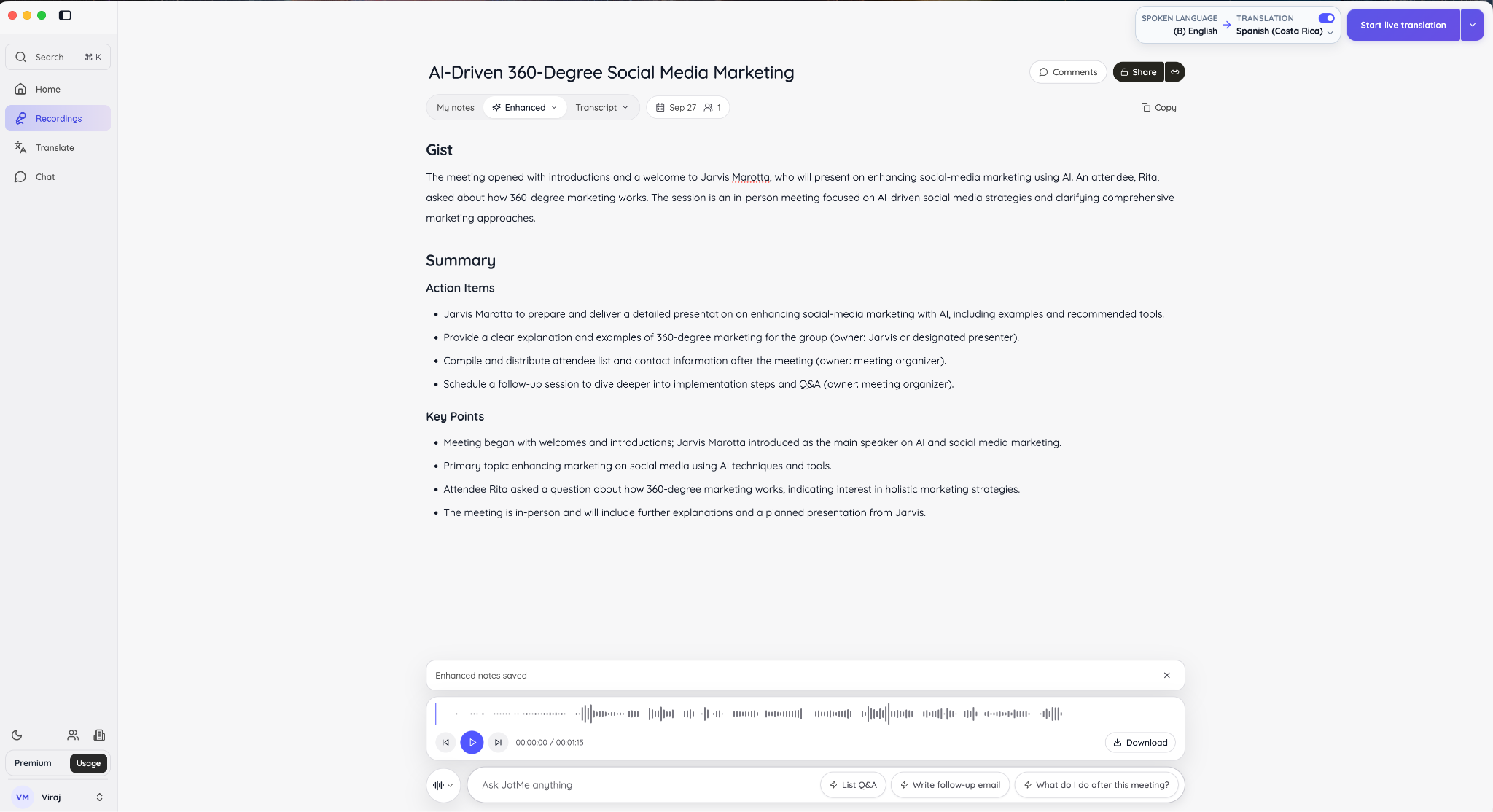
Cómo se hizo la prueba original:
El equipo autor utilizó JotMe en Mac, simuló una conversación en sala, compartió la traducción con otro dispositivo y revisó las notas posteriores. No hemos repetido ese ensayo en esta adaptación.
Buenas prácticas para reuniones y eventos híbridos
Decide si el formato híbrido aporta valor, envía el orden del día y los materiales, asigna responsabilidades y mantén un registro compartido. En eventos, ensaya con el equipo y los accesos reales.
- Decide si hace falta un formato híbrido: pregunta qué aporta reunirse en una sala. Si el trabajo se resuelve igual en línea o de forma asíncrona, quizá no compense añadir equipo y coordinación.
- Escribe un orden del día con decisiones concretas: «Presupuesto del tercer trimestre» es un tema; «Decidir entre reducir un 10 % el presupuesto del evento o aplazar la contratación» indica qué necesitas del equipo. Facilita el contexto a quienes no están en la sala.
- Asigna cuatro funciones: una persona modera; otra supervisa cámara, micrófonos y pantalla; una tercera sigue el chat, y otra registra decisiones, fechas y tareas. En equipos pequeños se pueden combinar funciones sin dejarlas desatendidas.
- Mantén un único registro compartido: evita separar apuntes de papel y documentos remotos. Utiliza un documento común o notas con IA, revisadas y accesibles para quienes deban consultarlas.
- Pide opinión a quienes están a distancia: tras dos o tres reuniones, pregunta «¿Has podido participar?». Sus respuestas pueden ayudarte a priorizar audio, encuadre o turnos.
- Planifica descansos: el informe del NIH de 2024 recoge una atención autodeclarada de 8,55 sobre diez entre revisores presenciales de reuniones híbridas y 8,02 entre los remotos, con un efecto pequeño. No es una prueba de que una pausa a la hora resuelva la diferencia. Programa descansos según la duración y las necesidades del grupo.
Pautas para quienes están en la sala
- Habla hacia el micrófono: comprueba que tu voz siga captándose cuando miras a otra persona o a la pantalla.
- Describe lo que señalas: «Como veis aquí» no basta. Di «La tercera columna, ingresos del tercer trimestre» y comparte el archivo o la imagen.
- Mira hacia la cámara al dirigirte a alguien remoto: puede ayudar a que se sienta incluido; adapta la pauta a las necesidades y comodidad de los participantes.
Pautas para quienes participan a distancia
- Silencia el micrófono si no hablas: el ruido del teclado o del entorno puede llegar a toda la sala. Comprueba que puedas activarlo con facilidad cuando te toque intervenir.
- Utiliza la cámara cuando sea adecuado y pide turno con la mano o el chat: acuerda estas pautas al inicio y contempla las necesidades de accesibilidad, privacidad o conexión.
- Pide aclaraciones si has perdido un punto: preguntar a tiempo ayuda a evitar que una duda se acumule hasta el final.
Lista de comprobación para reuniones y eventos híbridos
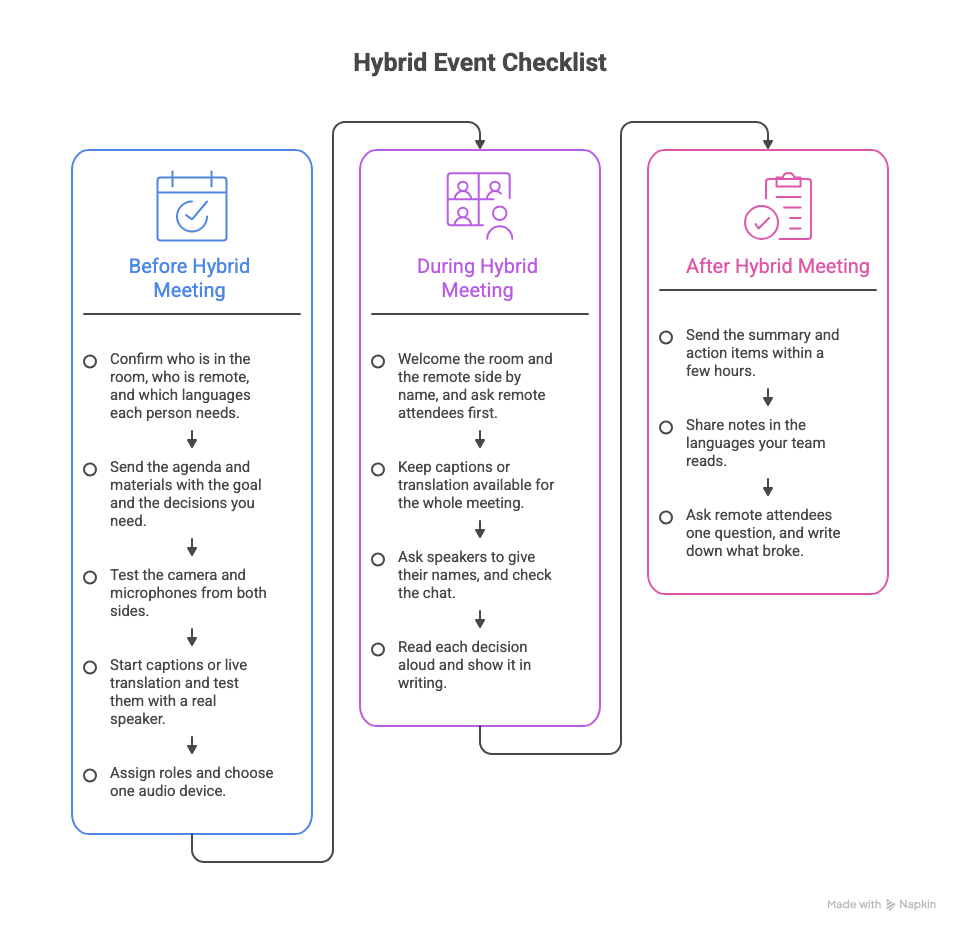
Organiza la revisión en tres momentos. Antes, confirma asistentes, idiomas y equipo. Durante, cuida la participación remota y registra decisiones. Después, comparte notas, confirma tareas y corrige los fallos de la sesión.
Antes de la reunión híbrida
- Confirma quién está en la sala, quién se conecta y qué idiomas necesita cada persona. Así podrás preparar subtítulos, traducción y accesos con antelación.
- Envía el orden del día y los materiales con el objetivo y las decisiones que se necesitan.
- Prueba cámara y micrófonos desde ambos lados. Habla desde el asiento más alejado y pide a un compañero remoto que confirme lo que ve y oye.
- Prueba los subtítulos o la traducción con una persona hablando. Comprueba el QR y el enlace en móvil y portátil, además de los idiomas y el saldo disponible.
- Asigna funciones y elige el sistema de audio. Cubre moderación, soporte técnico, chat y registro de notas. Los demás portátiles de la sala deben entrar sin audio activo para evitar eco.
Durante la reunión híbrida
- Da la bienvenida por nombre a ambos grupos y pregunta primero a quienes están a distancia. Reserva tiempo para que puedan activar el micrófono e intervenir.
- Mantén disponible el apoyo de subtítulos o traducción acordado. Comprueba que siga funcionando y avisa si hay una interrupción.
- Pide que cada persona se identifique y revisa el chat. Lee las preguntas importantes y haz pausas para las intervenciones remotas.
- Lee cada decisión y muéstrala por escrito. Incluye fecha, responsable y cifras, para que no dependan de una interpretación de lo oído.
Después de la reunión híbrida
- Envía el resumen y las tareas revisadas lo antes posible, idealmente en unas horas.
- Comparte las notas en idiomas que el equipo pueda leer. Comprueba las salidas disponibles, su contenido y los permisos de los destinatarios.
- Pregunta por la participación remota y registra los fallos. «¿Has podido participar?» puede abrir la conversación. Anota cortes de audio o problemas de subtítulos y soluciónalos antes de la siguiente sesión.
Cómo mejorar tus reuniones híbridas
Ayuda a que nadie tenga que adivinar qué se ha perdido: prueba la cobertura de la sala, reparte los turnos y escribe las decisiones. Los subtítulos y la traducción pueden apoyar a un grupo multilingüe, pero no sustituyen comprobar que todos siguen la conversación.
Empieza por estas cinco pautas y pide después opinión al equipo:
- Prueba el audio desde ambos lados antes de empezar, también desde el asiento más alejado.
- Da primero la palabra a quienes están a distancia al pedir opiniones o preguntas.
- Comparte subtítulos o traducción adecuados a los idiomas y necesidades de los asistentes.
- Confirma las decisiones en voz alta y por escrito, con fechas y cifras.
- Envía pronto las notas revisadas en idiomas que el equipo pueda consultar.
Si tu equipo habla distintos idiomas, puedes probar la traducción en directo y las salidas compartidas de JotMe en una reunión híbrida. Prepara el QR, los idiomas, el saldo y los permisos y comprueba las notas antes de enviarlas. El plan gratuito de escritorio permite una prueba breve, con límites propios.
Preguntas frecuentes
¿Cómo funciona una reunión híbrida?
En una reunión híbrida, parte de los asistentes comparte una sala y el resto se conecta por vídeo o audio desde otro lugar. La cámara y los micrófonos de la sala permiten que las personas a distancia vean a los participantes y escuchen sus intervenciones.
¿Qué hace que una reunión híbrida sea eficaz?
Necesita audio claro, un orden del día escrito y una persona que modere dando el mismo espacio a quienes están a distancia. Deja también un registro de decisiones y tareas, para que el resultado no dependa de haber estado en la sala.
¿Cuándo conviene evitar una reunión híbrida?
Valora una reunión completamente virtual si la mayoría participa a distancia, el trabajo depende de documentos digitales compartidos o la sala aporta poco valor. Si no hace falta conversar al mismo tiempo, puede bastar una colaboración asíncrona.
¿En qué se diferencia una reunión híbrida de una virtual?
En una reunión virtual, todos se conectan a distancia, aunque sus dispositivos y condiciones pueden variar. En una híbrida, unas personas comparten sala y otras participan en línea. Para reducir esa diferencia, prepara el audio, la cámara y la moderación de los turnos.
¿Qué dificultades tiene organizar una reunión híbrida?
Las principales dificultades son la participación desigual, el audio o la imagen deficientes y no identificar a quien habla. Los comentarios fuera del micrófono, los dibujos y las decisiones pueden llegar de forma diferente a cada grupo. Seguir la reunión en un segundo idioma añade otra dificultad.
| Problema | Por qué ocurre | Cómo resolverlo |
|---|---|---|
| Los asistentes remotos se pierden comentarios | Hay conversaciones fuera del alcance del micrófono | Mejora la cobertura y repite las preguntas |
| Cuesta intervenir desde fuera de la sala | Las respuestas presenciales llegan antes | Da primero el turno a quienes están a distancia |
| Se pierde información visual | No se ven bien los gestos o la pizarra | Comparte el documento y describe lo que muestras |
| Las diferencias de idioma amplían la dificultad | Quienes están a distancia tienen menos pistas de contexto | Comparte subtítulos o traducción en directo |
¿Cómo puedo traducir una reunión híbrida para quienes están en la sala y en línea?
Puedes utilizar una función que convierta el audio en subtítulos o voz traducida. Con JotMe, el anfitrión configura los idiomas, inicia la sesión y comparte un enlace o código QR. Los asistentes abren la traducción en su navegador, sin instalar JotMe; su consumo se carga a los minutos del anfitrión según el modo.
¿Cómo traduzco del inglés al japonés en directo en una reunión híbrida?
En un modo compatible de JotMe, selecciona inglés como idioma hablado y japonés como salida y prueba el audio antes de empezar. Comparte el enlace para que los asistentes puedan leer la traducción de inglés a japonés. Para la dirección inversa, ajusta la entrada y salida admitidas. Comprueba aparte las opciones de transcripción en japonés con traducción al inglés posterior.
¿JotMe puede traducir voz entre español e inglés?
Sí, hay modos compatibles con español a inglés y de inglés a español. En escritorio, configura Fast, la salida y el enrutamiento si la voz debe entrar en la videollamada. Los invitados pueden escuchar con auriculares en el navegador. El traductor de voz compartido consume cinco minutos por participante y minuto de sesión; comprueba el saldo antes de empezar.
Prueba JotMe
Traducción precisa para tus reuniones, eventos y trabajo diario, con AI Memory que recuerda tu contexto.


